Back Office

Stammdaten

Im Menüpunkt „Stammdaten“ erfasst und verwaltest Du zentrale Informationen wie Artikel, Preise, Warengruppen und Kundendaten. Eine sorgfältige Pflege dieser Stammdaten ist entscheidend für einen fehlerfreien und effizienten Betrieb Deiner Kasse.

Artikeldaten

🛒 Artikeldaten im Überblick


In der Artikelmaske kannst du neue Artikel anlegen und bestehende Artikel verwalten. Dabei stehen dir viele hilfreiche Funktionen zur Verfügung – für eine strukturierte und gepflegte Artikeldatenbank.

---

📂 So erreichst du die Artikeldaten


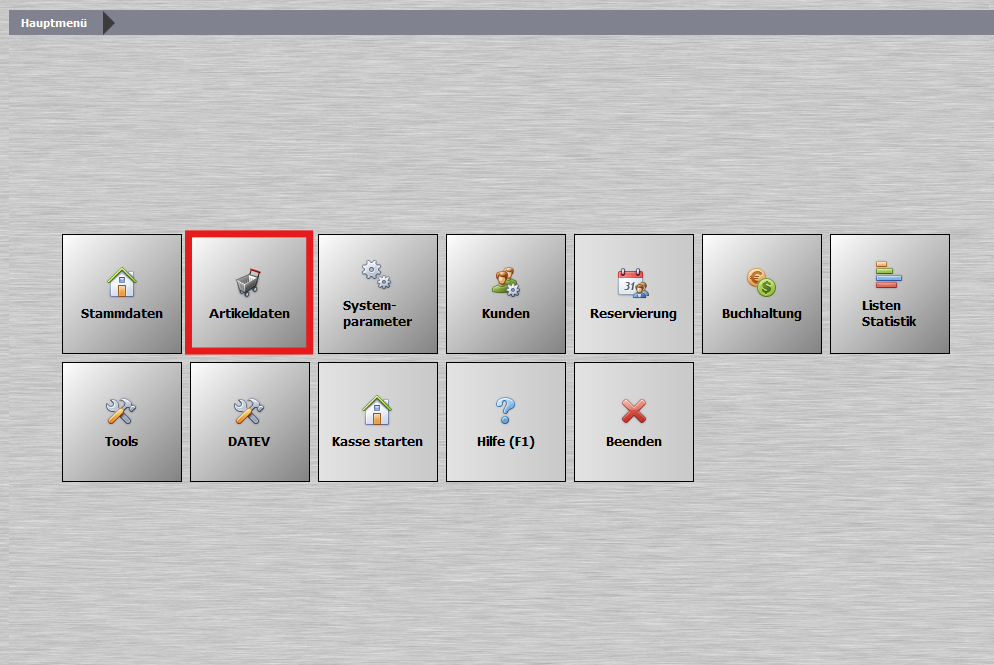
1. Öffne im Hauptmenü den Bereich Artikeldaten.
Artikeldaten.png
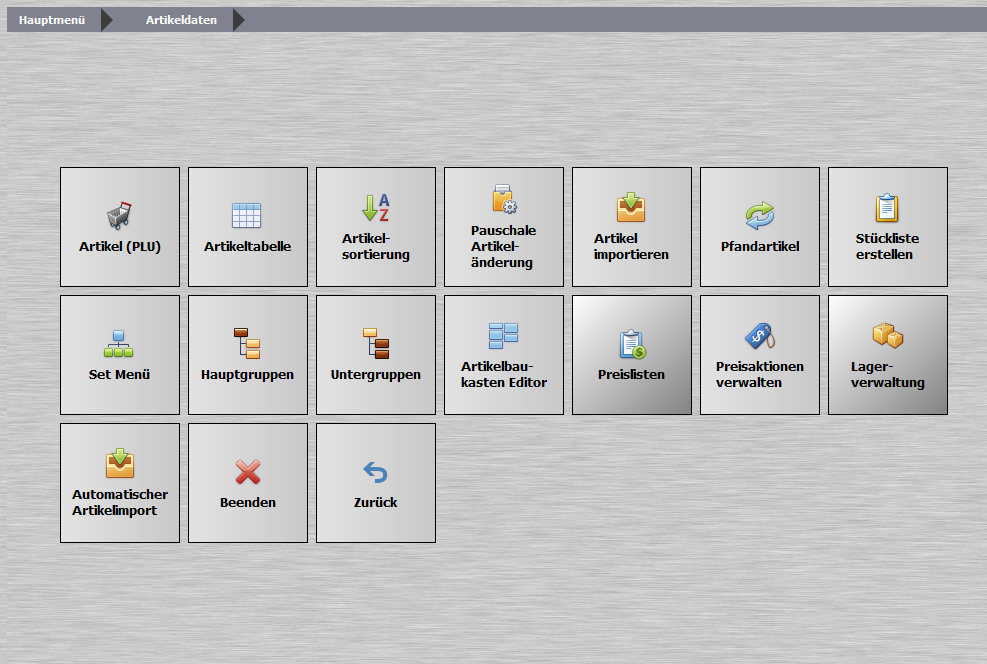
2. Du gelangst zur Artikeldaten-Übersicht mit allen wichtigen Modulen zur Artikelpflege.
Artikeldaten2.png

---

🧰 Diese Felder und Funktionen stehen dir zur Verfügung


In der Artikeldaten-Maske findest du folgende Punkte:

  • 🛒 Artikel (PLU) – Einzelartikel anlegen und bearbeiten
  • 📋 Artikeltabelle – Übersicht und Bearbeitung mehrerer Artikel gleichzeitig
  • 🔤 Artikelsortierung – Reihenfolge der Artikel z. B. für die Kassenansicht festlegen
  • ⚙️ Pauschale Artikeländerung – mehrere Artikel auf einmal anpassen
  • 📥 Artikel importieren – Artikeldaten aus einer Datei ins System laden
  • ♻️ Pfandartikel – Artikel mit Pfandfunktion verwalten
  • 🧾 Stückliste erstellen – z. B. für Sets oder zusammengesetzte Artikel
  • 🍽️ Set Menü – Menüzusammenstellungen aus mehreren Artikeln
  • 📂 Hauptgruppen – Hauptkategorien für die Artikel
  • 📁 Untergruppen – Unterkategorien für eine feinere Sortierung
  • 🧩 Artikelbaukasten Editor – Baukastensystem z. B. für Varianten oder konfigurierbare Artikel
  • 💶 Preislisten – Preisverwaltung je nach Zeitraum, Kundengruppe oder Standort
  • 🏷️ Preisaktionen verwalten – Sonderpreise und Aktionen gezielt anlegen
  • 📦 Lagerverwaltung – Lagerbestände und Warenbewegungen überwachen
  • 🔄 Automatischer Artikelimport – regelmäßiger Import von Artikeldaten (z. B. vom Lieferanten)

Diese Funktionen bilden die Grundlage für eine effiziente Artikelorganisation in deinem Kassensystem.

---

💡 Tipp:
Nutze Haupt- und Untergruppen, um dein Sortiment übersichtlich zu strukturieren – besonders bei einer großen Artikelanzahl. Mit Preislisten und Baukastenartikeln bist du auch bei wechselnden Preisen oder individuellen Zusammenstellungen flexibel.

Systemparameter

⚙️ Systemparameter


Im Bereich Systemparameter legst du zentrale Einstellungen für dein Kassensystem fest. Dazu gehören grundlegende Konfigurationen wie z. B. Drucker- und Zahlungseinstellungen.

Diese Einstellungen wirken sich systemweit aus und sollten mit Bedacht angepasst werden, da sie die Funktionsweise der Kasse direkt beeinflussen. Änderungen sind in der Regel nur mit entsprechenden Rechten möglich.

Kunden

👥 Kundenverwaltung


Kunden.png
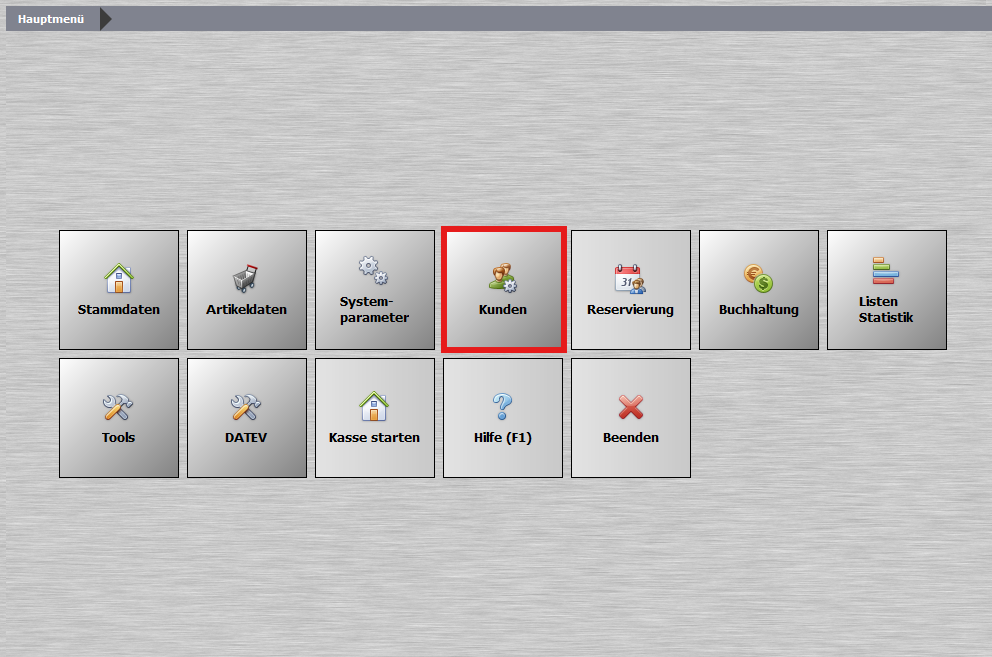
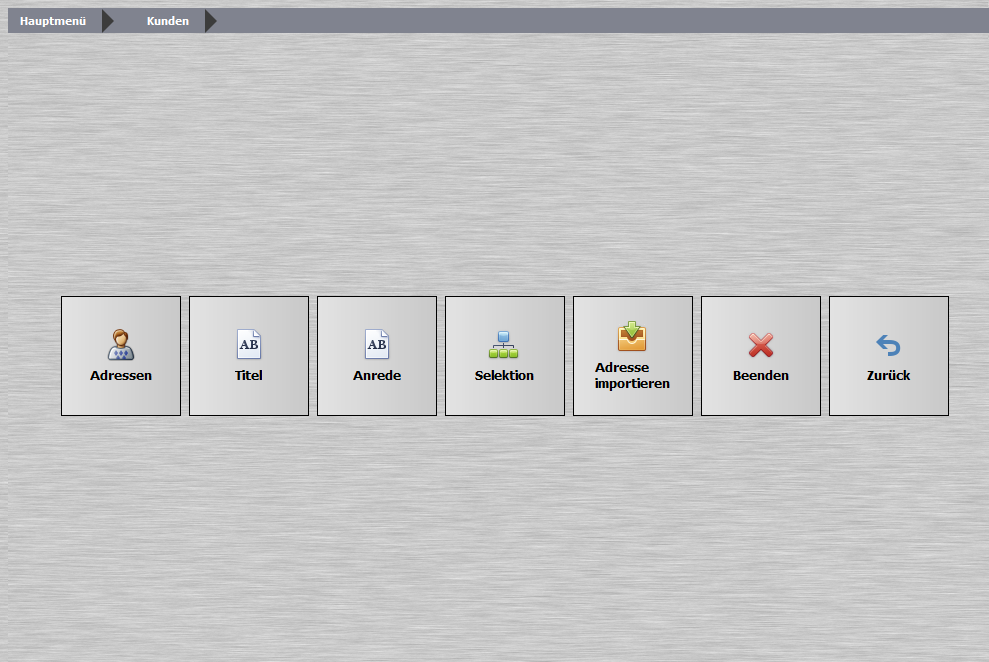
Unter dem Menüpunkt Kunden kannst du folgende Daten anlegen oder bearbeiten:
Kunden2.png
  • 👤 Adressen – Kundenadressen erfassen, bearbeiten oder löschen
  • 🔠 Titel – Akademische oder berufliche Titel hinterlegen
  • 🗣️ Anrede – Anreden wie „Herr“, „Frau“ oder individuelle Varianten pflegen
  • 📂 Selektion – Kundengruppen auswählen oder filtern
  • 📥 Adresse importieren – Kundendaten aus einer externen Datei importieren

Reservierung

📅 Reservierungen verwalten


Im Bereich Reservierung kannst du neue Reservierungen anlegen, bestehende einsehen, bearbeiten oder ausdrucken.
Die Ansicht lässt sich flexibel nach Zeit oder Mitarbeiter gruppieren. Optional kannst du auch stornierte Reservierungen anzeigen lassen.

---

🖱 Schritt 1 – Reservierungsmodul öffnen

G_Reservierung1.png

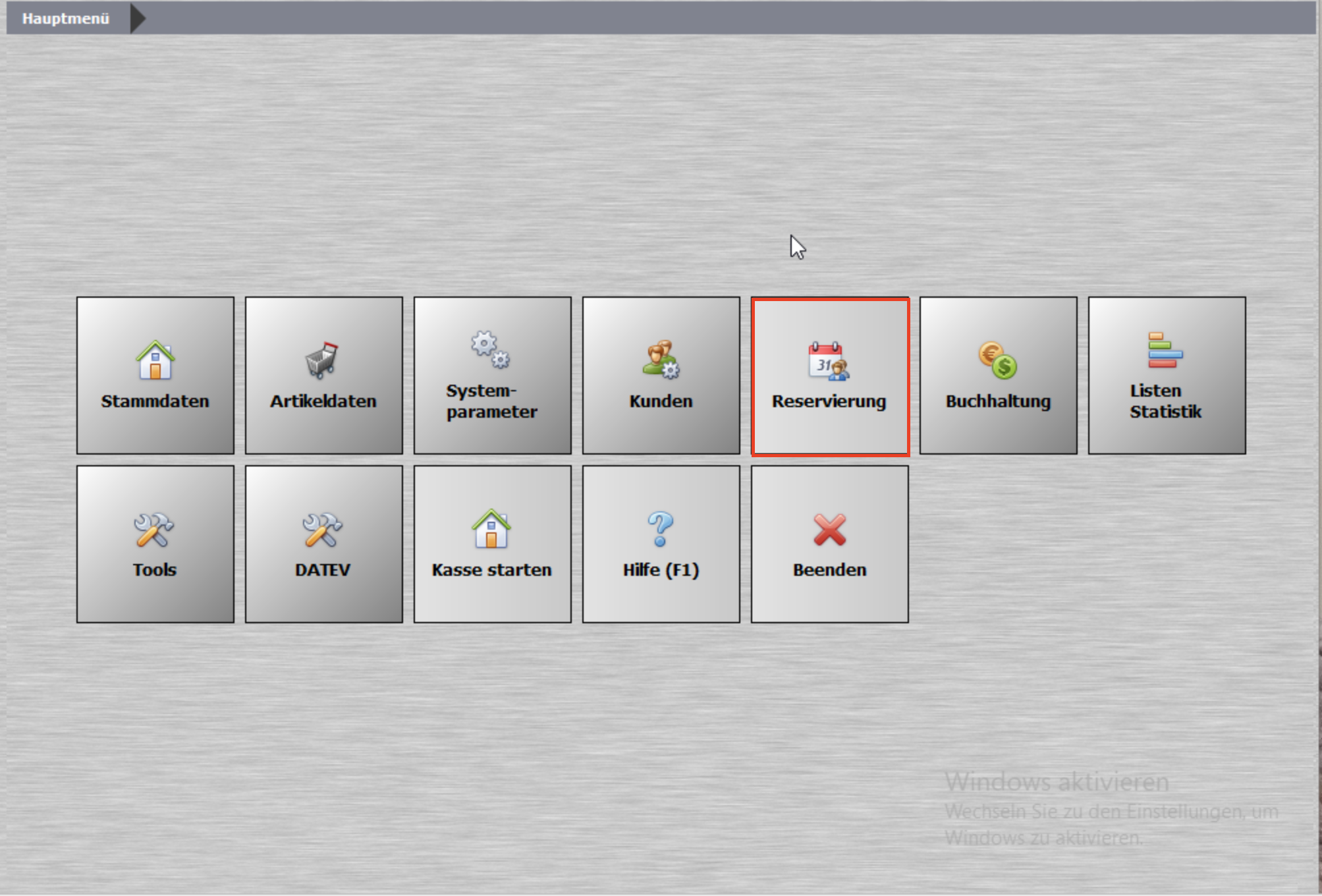
1. Öffne im Hauptmenü den Bereich Reservierung.
→ Das Modul öffnet sich in einem neuen Fenster.
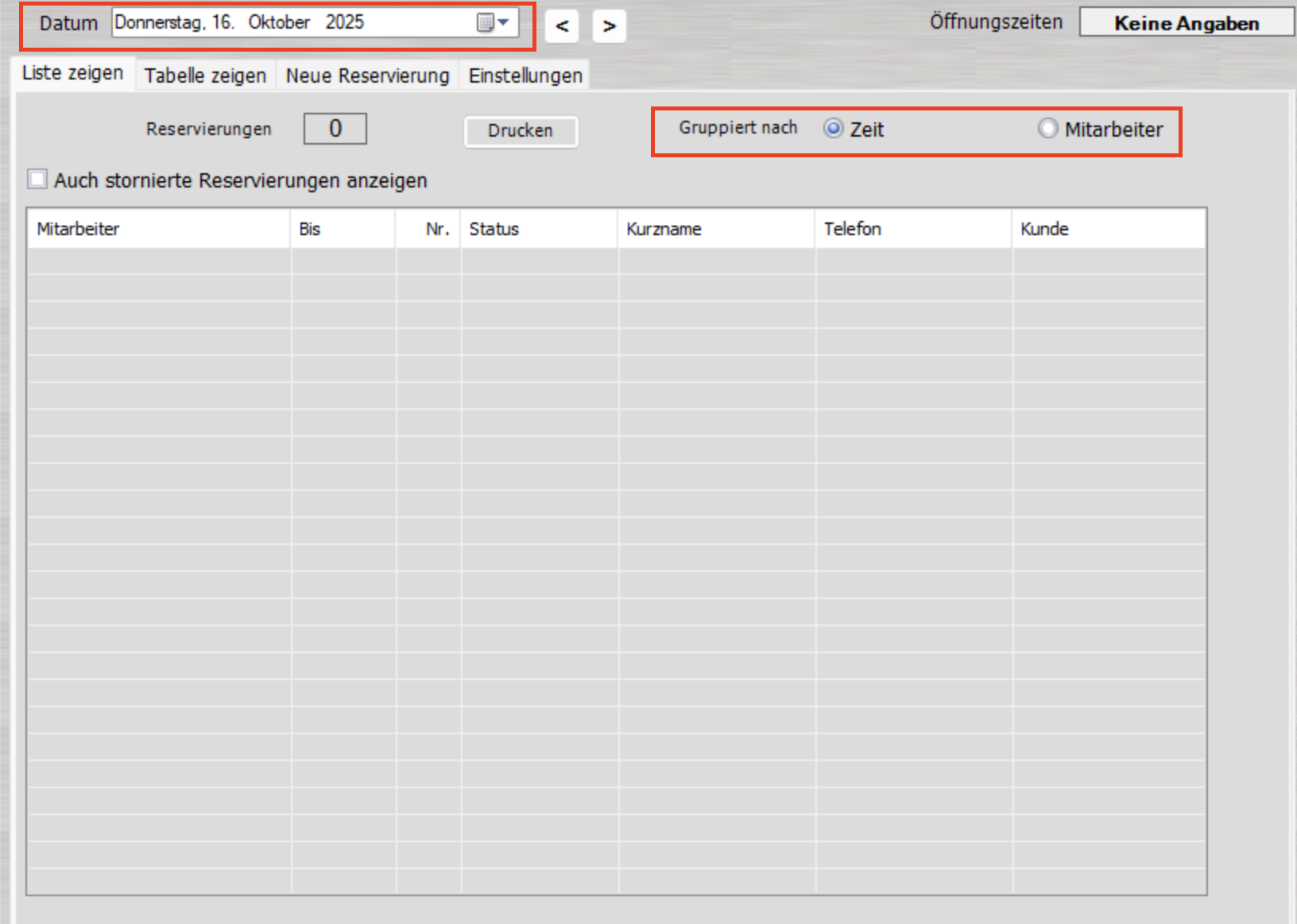
2. Wähle im oberen Bereich das gewünschte Datum aus.
G_Reservierung2.png
So kannst du Reservierungen für einen bestimmten Tag anzeigen oder anlegen.
3. Entscheide, ob die Liste nach Zeit oder nach Mitarbeiter gruppiert werden soll.

---

👀 Schritt 2 – Reservierungen anzeigen
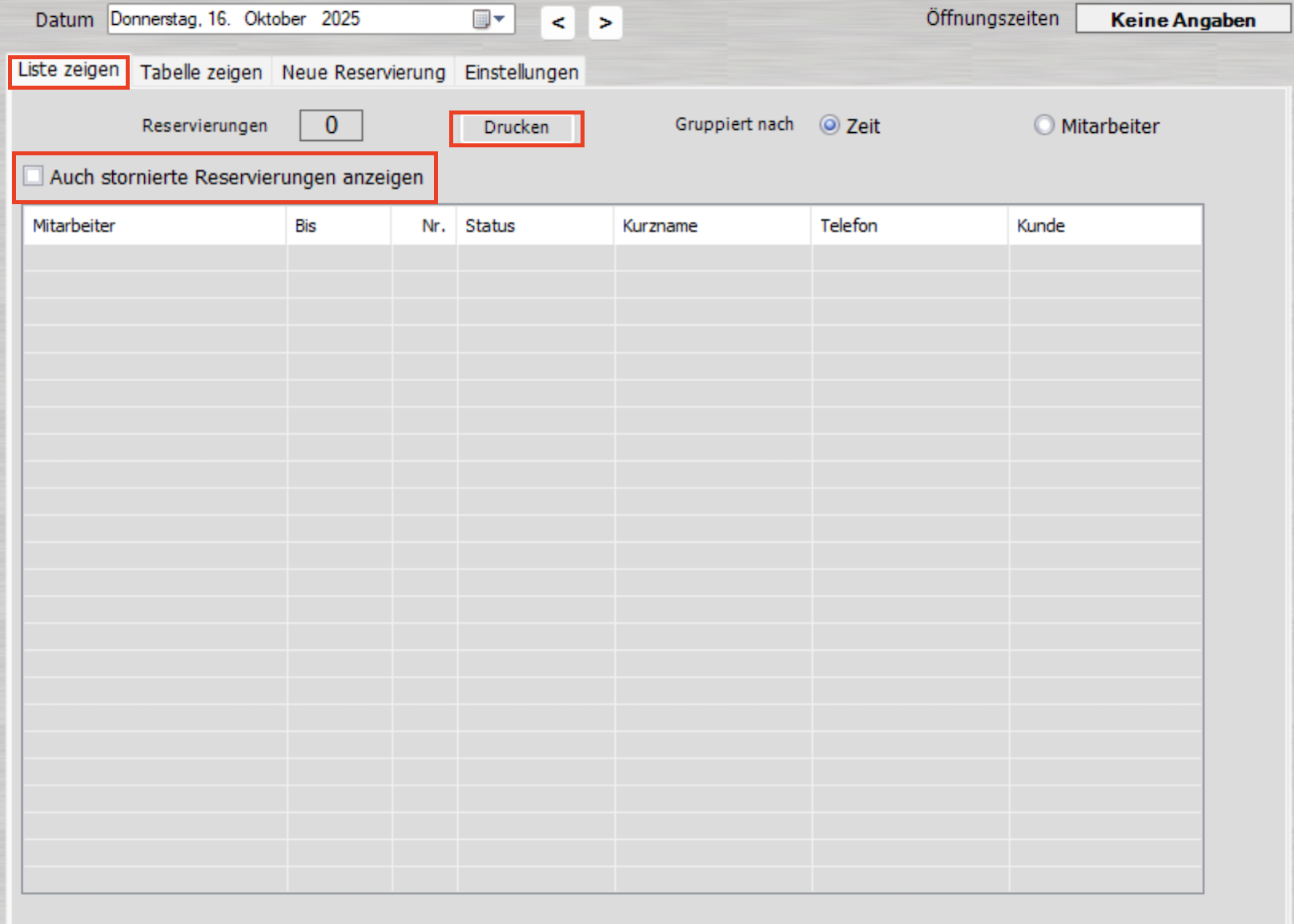

G_Reservierung2_5.png

  • Klicke auf Liste zeigen, um alle Reservierungen des gewählten Tages anzuzeigen.
  • Wenn du auch stornierte Reservierungen sehen möchtest, aktiviere das Kontrollkästchen „Auch stornierte Reservierungen anzeigen“.
  • Über den Button Drucken kannst du die aktuelle Reservierungsliste ausgeben.
  • Mit Gruppiert nach Zeit oder Mitarbeiter steuerst du, wie die Einträge dargestellt werden.

---

➕ Schritt 3 – Neue Reservierung anlegen
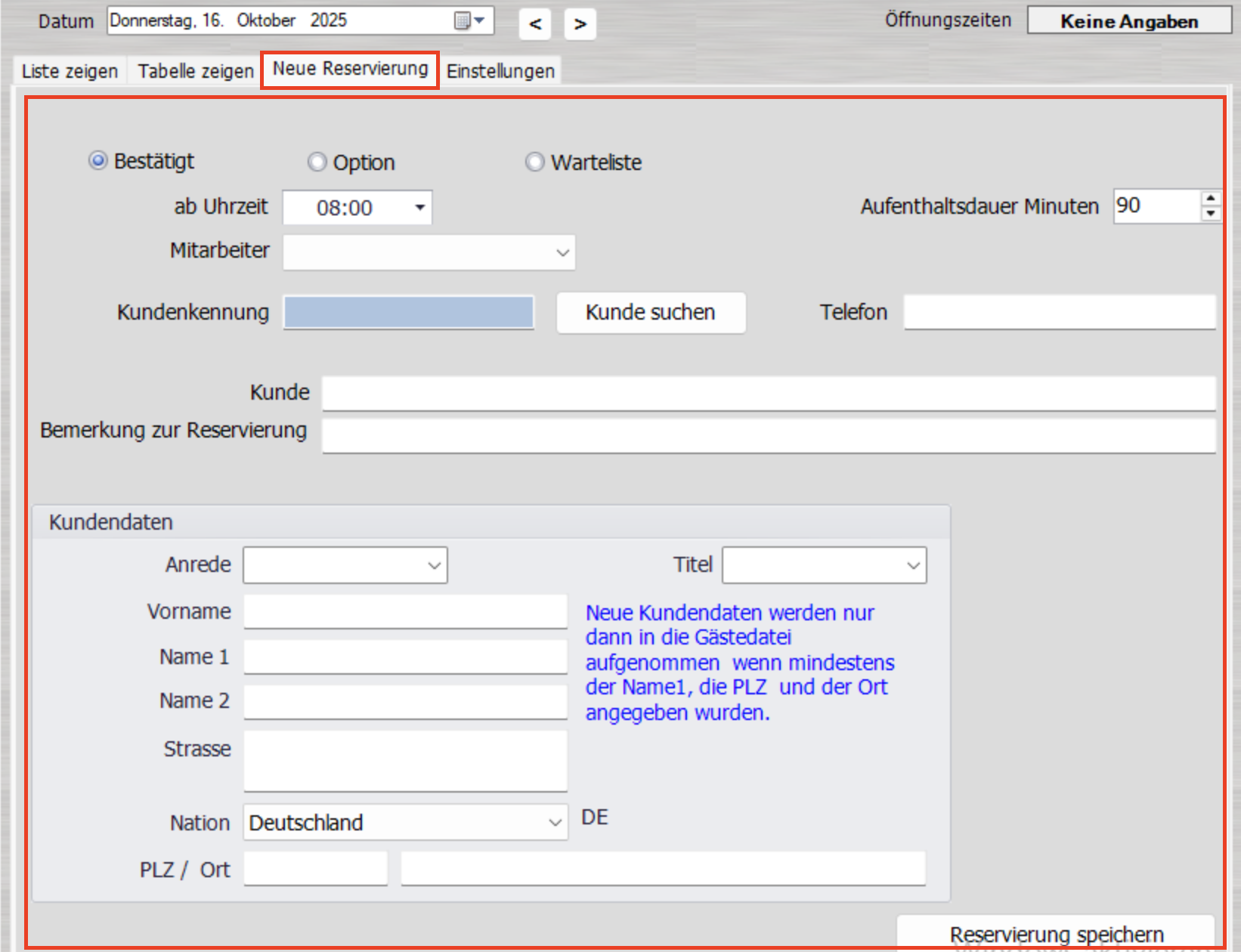

G_Reservierung4.png

1. Wechsle in den Reiter Neue Reservierung.
2. Wähle den Status der Reservierung (z. B. Bestätigt, Option oder Warteliste).
3. Gib die Uhrzeit, den zuständigen Mitarbeiter und die gewünschte Aufenthaltsdauer an.
4. Suche den Kunden über „Kunde suchen“ oder lege neue Kundendaten an (mindestens Name, PLZ und Ort erforderlich).
5. Füge bei Bedarf eine Bemerkung zur Reservierung hinzu.
6. Klicke auf Reservierung speichern, um den Vorgang abzuschließen.

---

⚙ Schritt 4 – Einstellungen anpassen
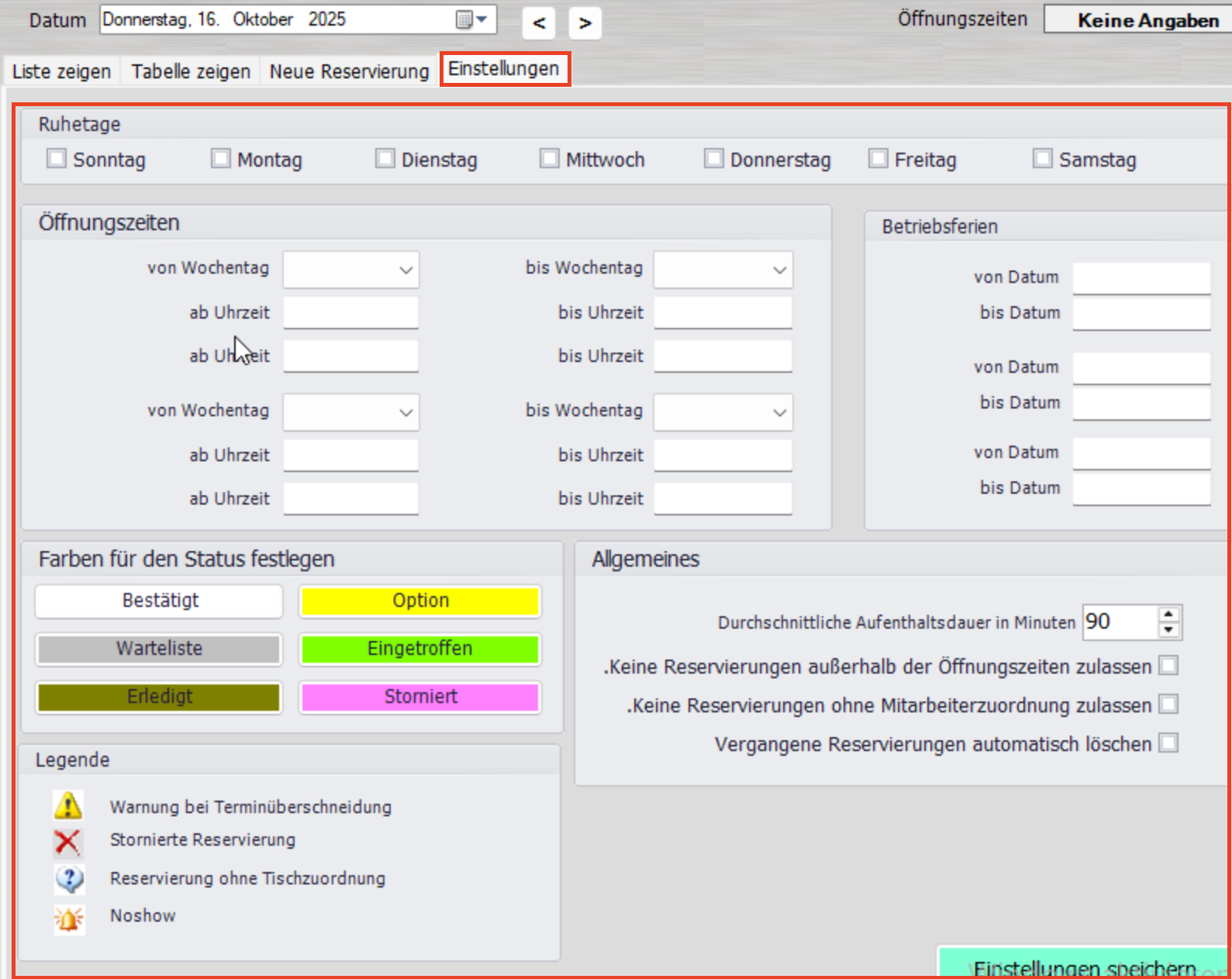

G_Reservierung5.png

Im Tab Einstellungen kannst du das Reservierungssystem an deine Betriebszeiten und Abläufe anpassen:

🔧 Mögliche Einstellungen:

  • Ruhetage: Aktiviere die Wochentage, an denen dein Betrieb geschlossen ist.
  • Öffnungszeiten: Trage die regulären Zeiten ein, in denen Reservierungen möglich sind.
  • Betriebsferien: Definiere Zeiträume, in denen keine Reservierungen zugelassen sind.
  • Farben für Status: Weise jedem Reservierungsstatus eine Farbe zu (z. B. Bestätigt, Eingetroffen, Storniert).
  • Allgemeine Optionen:
- Durchschnittliche Aufenthaltsdauer festlegen
- Reservierungen außerhalb der Öffnungszeiten zulassen oder sperren
- Automatische Löschung vergangener Reservierungen aktivieren

➡️ Klicke anschließend auf Einstellungen speichern, um deine Änderungen zu sichern.

---

💾 Schritt 5 – Speichern & Beenden


1. Speichere jede neue oder bearbeitete Reservierung über Reservierung speichern.
2. Wenn du alle Änderungen vorgenommen hast, klicke auf Beenden, um das Modul zu schließen.

---

💡 Tipp:
Die Reservierungsfunktion eignet sich ideal für Tischbuchungen, Service-Termine oder andere zeitgebundene Kundenvereinbarungen – egal ob Restaurant, Café oder Friseursalon.

Buchhaltung

📚 Bereich: Buchhaltung


Kunden_Buchhaltung.png

🔍 So gelangst Du zur Buchhaltung


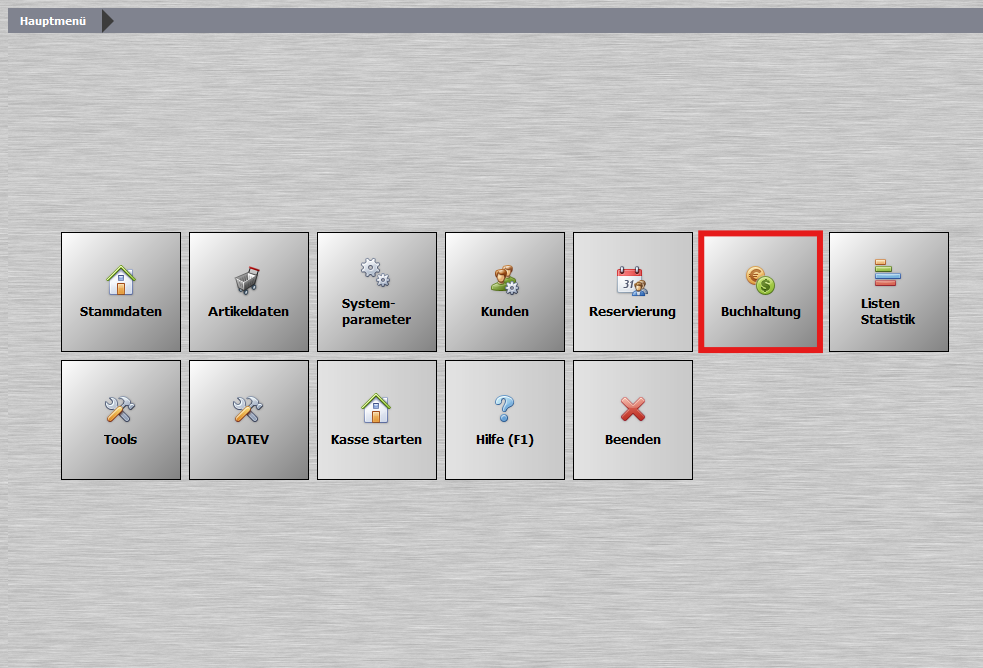
1. Öffne im Hauptmenü die Schaltfläche „Buchhaltung“.

---

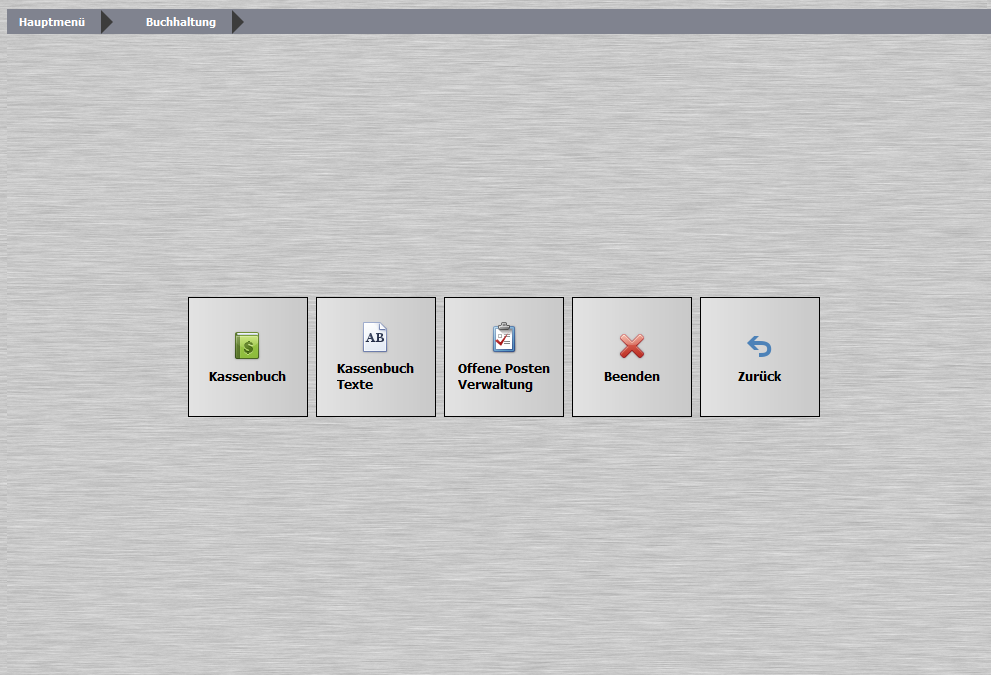
📌 Folgende Funktionen stehen Dir in der Buchhaltung zur Verfügung:


Kunden_Buchhaltung2.png
  • 📒 Kassenbuch – Einträge im Kassenbuch verwalten.
  • 📝 Kassenbuch Texte – Texte und Einträge im Kassenbuch bearbeiten.
  • 📂 Offene Posten Verwaltung – Offene Rechnungen einsehen und als bezahlt markieren.

Listen Statistik

📊 Bereich „Listen Statistik“


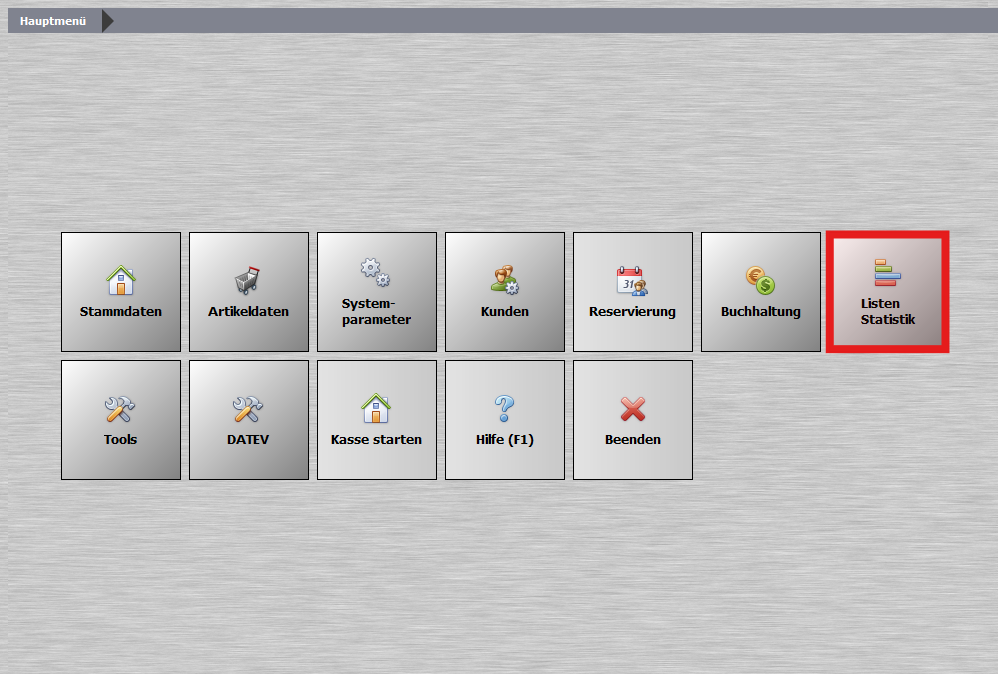
Der Bereich Listen Statistik ist im Backoffice über das Hauptmenü erreichbar.
Dort findest Du eine zentrale Sammlung aller wichtigen Auswertungen und Übersichten – ideal für Controlling, Lagerverwaltung und Mitarbeiterverwaltung.
Listen.png

Hier kannst Du unter anderem:
Listen_Statistik.png
  • Umsätze auswerten
  • Bestände prüfen
  • Mitarbeiter- und Berechtigungslisten anzeigen
  • Layouts für Belege und Etiketten anpassen

---

📁 So findest Du den Bereich im Backoffice:


👉 Hauptmenü > Listen Statistik

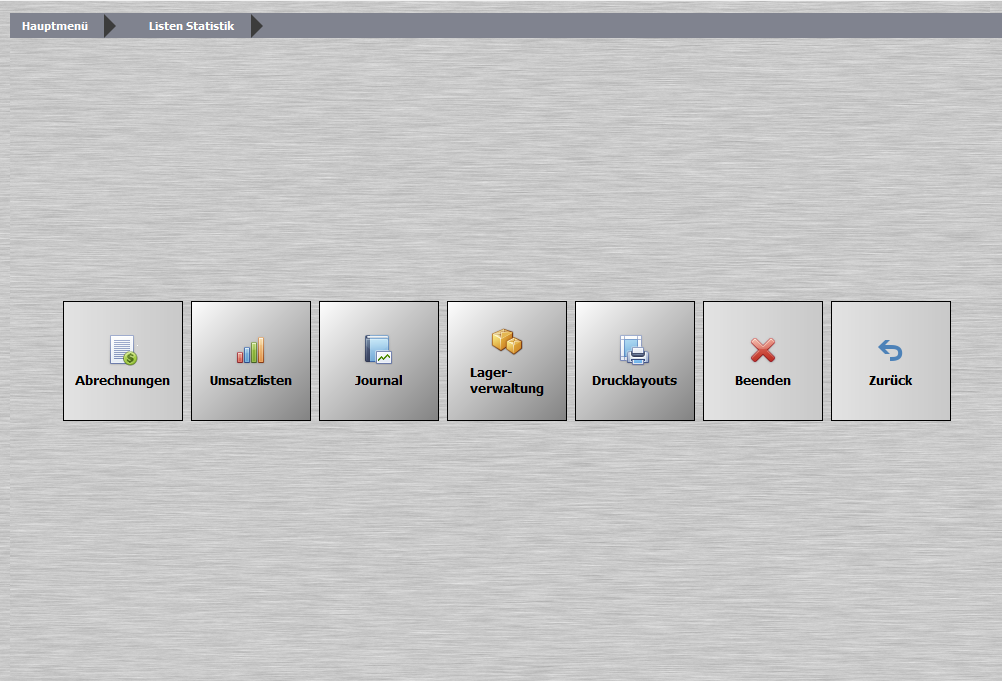
Von dort aus gelangst Du zu den folgenden Bereichen:
  • Abrechnungen
  • Umsatzlisten
  • Journal
  • Lagerverwaltung
  • Drucklayouts

---

Im weiteren Verlauf dieser Anleitung zeige ich Dir, wie Du die einzelnen Listen und Werkzeuge effektiv nutzt.

Tools

🛠 Bereich: Tools


Im Bereich Tools findest Du verschiedene technische Funktionen zur Wartung, Sicherung und Einrichtung Deiner Kassen-Software.
---

🔍 So gelangst Du zu den Tools


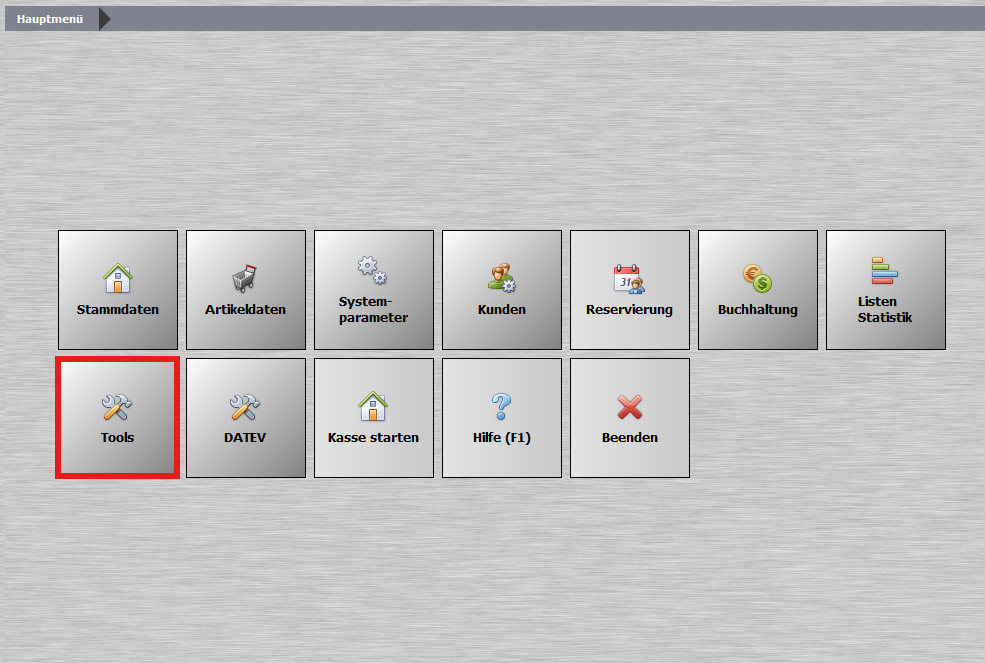
1. Öffne im Hauptmenü den Button „Tools“.
Tools.png
---

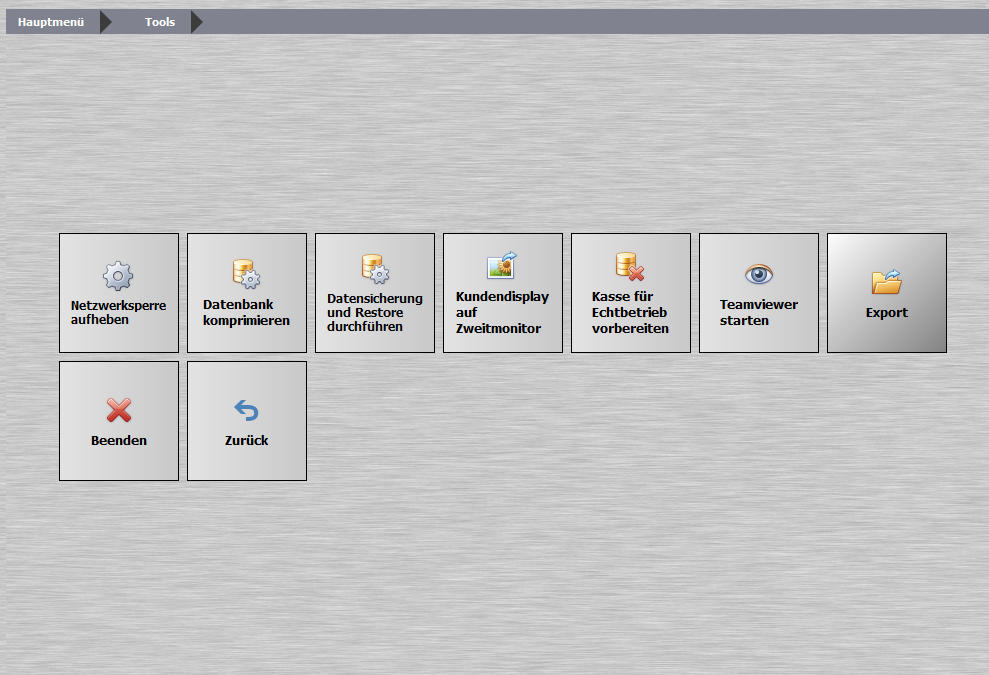
📌 Folgende Funktionen stehen Dir in den Tools zur Verfügung:


Tools_2.png
  • Netzwerksperre aufheben – Entfernt eine bestehende Netzwerksperre, falls diese den Betrieb blockiert.
  • Datenbank komprimieren – Optimiert die Datenbankgröße und steigert die Performance.
  • Datensicherung und Restore durchführen – Erstellt Backups oder stellt gesicherte Daten wieder her.
  • Kundendisplay auf Zweitmonitor – Aktiviert die Anzeige für Kunden auf einem zweiten Bildschirm.
  • Kasse für Echtbetrieb vorbereiten – Schaltet die Kasse in den Live-Betrieb.
  • Teamviewer starten – Startet die Fernwartungssoftware Teamviewer für Supportzwecke.
  • Export – Exportiert Daten aus dem Kassensystem.
  • Beenden – Schließt den Bereich Tools.
  • Zurück – Wechselt ins Hauptmenü.
Zurück