Artikel
🧾 Artikeldaten anlegen und verwalten
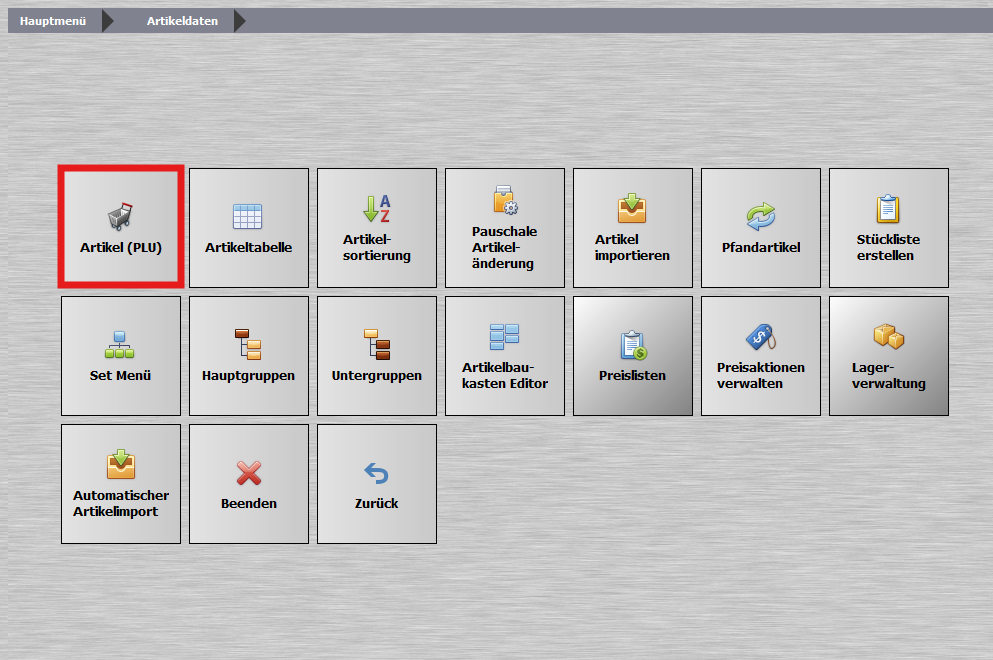
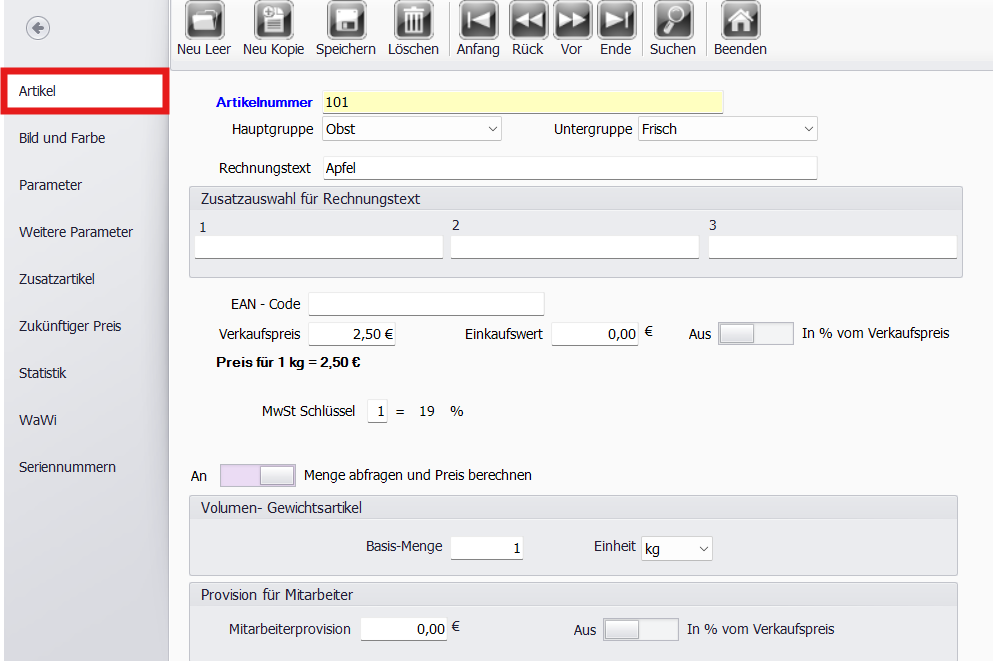
In der Artikelmaske legst du deine Artikel mit zahlreichen Einstellmöglichkeiten an – von Artikelnummer über Preis, Mengenerfassung, Mehrwertsteuer bis zur Mitarbeiterprovision. Eine saubere Struktur spart im Arbeitsalltag Zeit und erleichtert die Pflege des Artikelstamms.
---
🔢 Artikelnummer
- Muss zwingend vergeben werden – sie identifiziert den Artikel eindeutig im System.
- Lass zwischen Warengruppen Nummern frei (z. B. 1000, 2000 …), um später neue Artikel leichter einfügen zu können.
- So kannst du Artikelgruppen sauber trennen und behältst den Überblick, selbst bei hunderten Artikeln.
💡 Tipp: Vergib Artikelnummern systematisch – z. B. alle Getränke im 1000er-Bereich, alle Speisen im 2000er-Bereich usw.
---
🗂️ Hauptgruppe / Untergruppe
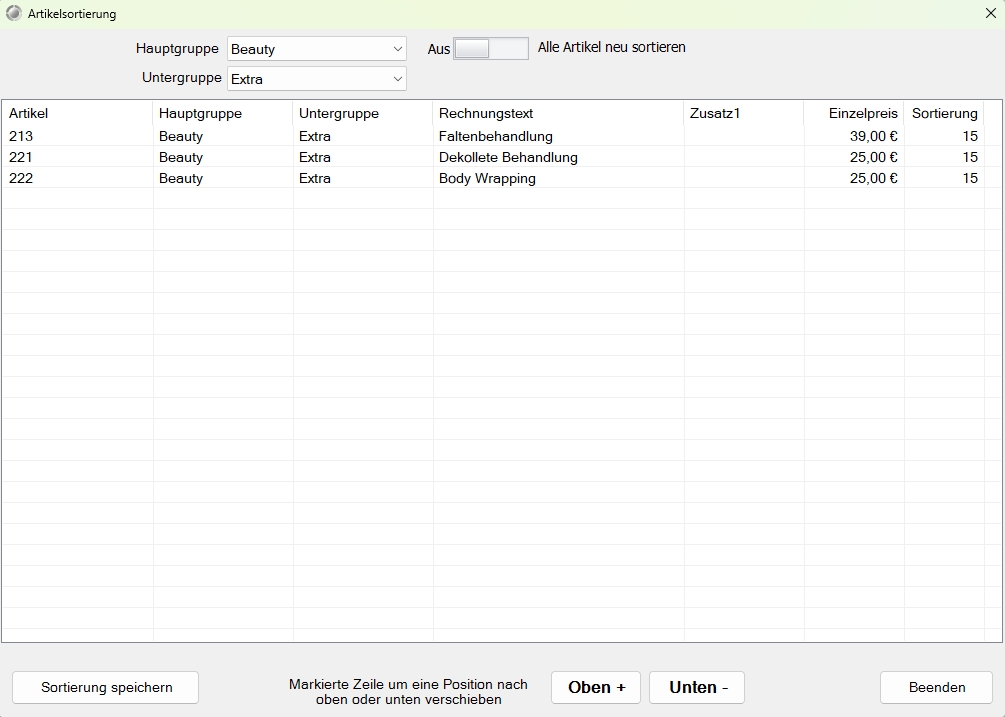
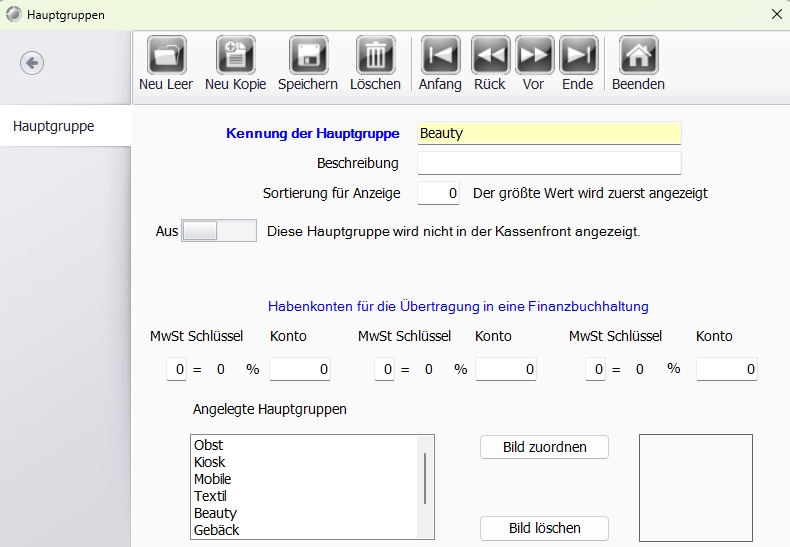
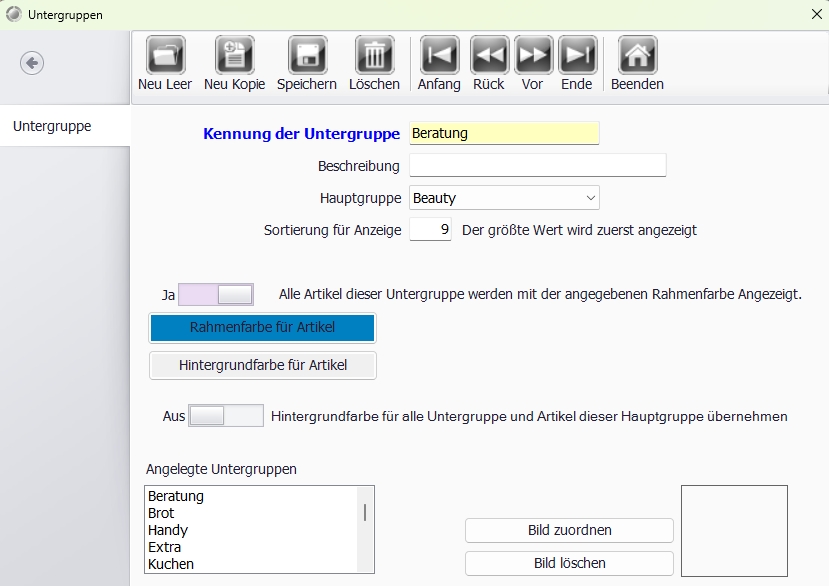
- Ordne den Artikel einer passenden Hauptgruppe und ggf. einer Untergruppe zu.
- Diese Zuordnung erleichtert die Strukturierung und die Bedienung an der Kasse – besonders bei größeren Sortimentsumfängen.
---
🧾 Rechnungstext
- Der Rechnungstext ist die Bezeichnung, die auf dem Kassenbeleg und in der Postenliste erscheint.
- Wähle eine eindeutige und verständliche Bezeichnung (z. B. „Apfel“, „Cola 0,5 l“).
---
🔄 Zusatzauswahl für Rechnungstext
- Ermöglicht die Eingabe von bis zu drei Varianten (z. B. Größe, Sorte, Zusatz).
- Bei gleichen Rechnungstexten mit verschiedenen Zusätzen werden die Artikel in der Kassenansicht automatisch gruppiert.
---
📎 EAN-Code (Barcode)
- Nur erforderlich, wenn mit einem Barcodescanner gearbeitet wird.
- Muss mindestens 8 Stellen lang sein.
- Hinweis: Barcodes sollten idealerweise beim Anlegen direkt eingescannt werden, um Eingabefehler zu vermeiden.
---
💰 Verkaufspreis
- Gibt den Verkaufspreis des Artikels an.
- Wenn das Feld leer bleibt, erscheint beim Kassieren eine Preisabfrage.
---
🛒 Einkaufswert
- Optionales Feld zur Angabe des Einkaufspreises.
- Wird genutzt für Margenkalkulation und statistische Auswertungen.
---
📊 MwSt-Schlüssel
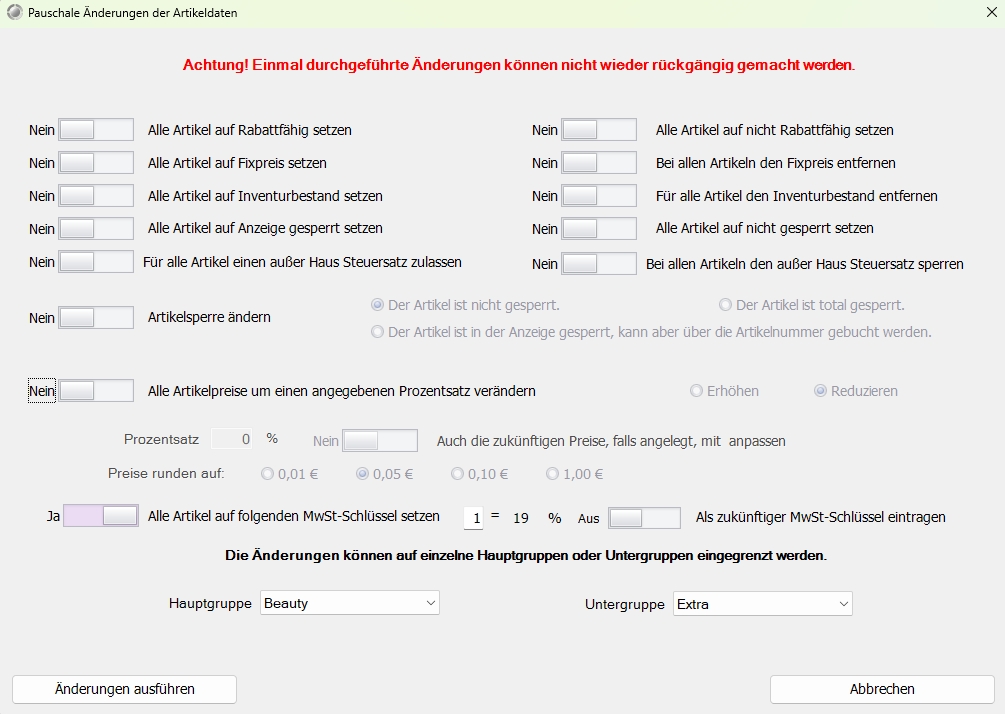
- Hier wird der passende Mehrwertsteuersatz (z. B. 7 % oder 19 %) eingetragen.
- Die Angabe ist wichtig für die korrekte Berechnung und Darstellung auf der Rechnung.
---
⚖️ Menge abfragen und Preis berechnen
- Diese Option aktivieren, wenn der Preis nach Menge oder Gewicht berechnet werden soll.
- Beim Buchen wird eine Mengeneingabe abgefragt; die Kasse berechnet den Preis automatisch.
---
📦 Volumen- / Gewichtsartikel
- Angabe der Basismenge (z. B. 1) und der Einheit (z. B. kg, l, Stück).
- Relevanter Parameter für Artikel mit Mengenerfassung (z. B. Preis pro kg).
---
👥 Mitarbeiterprovision
- Hier kann eine Provision hinterlegt werden – wahlweise als fester Betrag oder als Prozentsatz vom Verkaufspreis.
- Dient zur Berechnung von Verkäuferbeteiligungen.
---
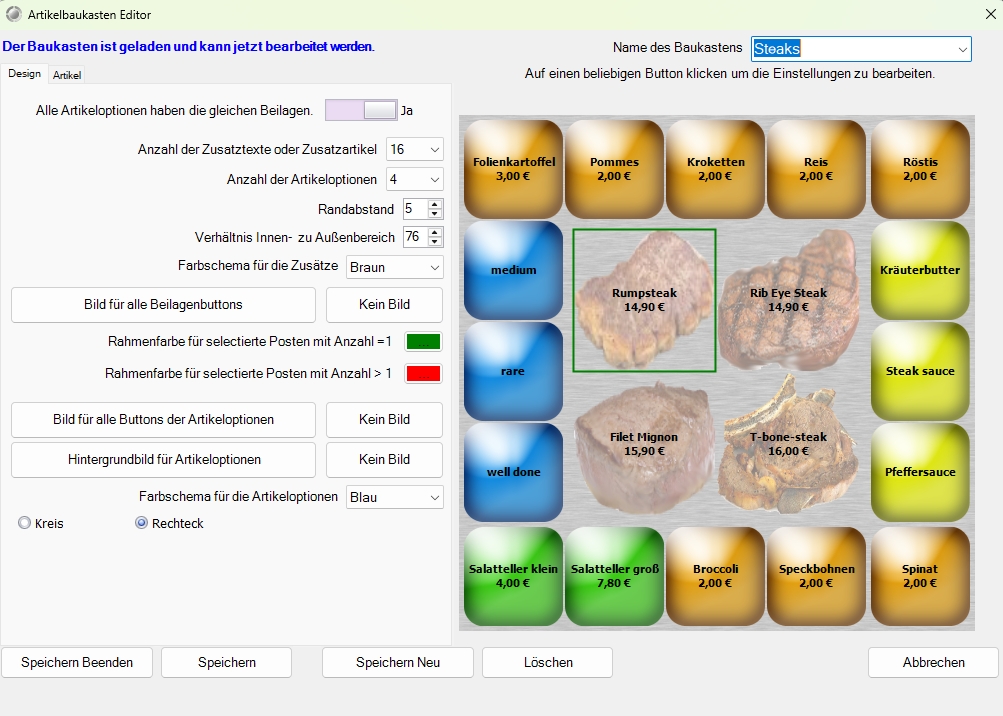
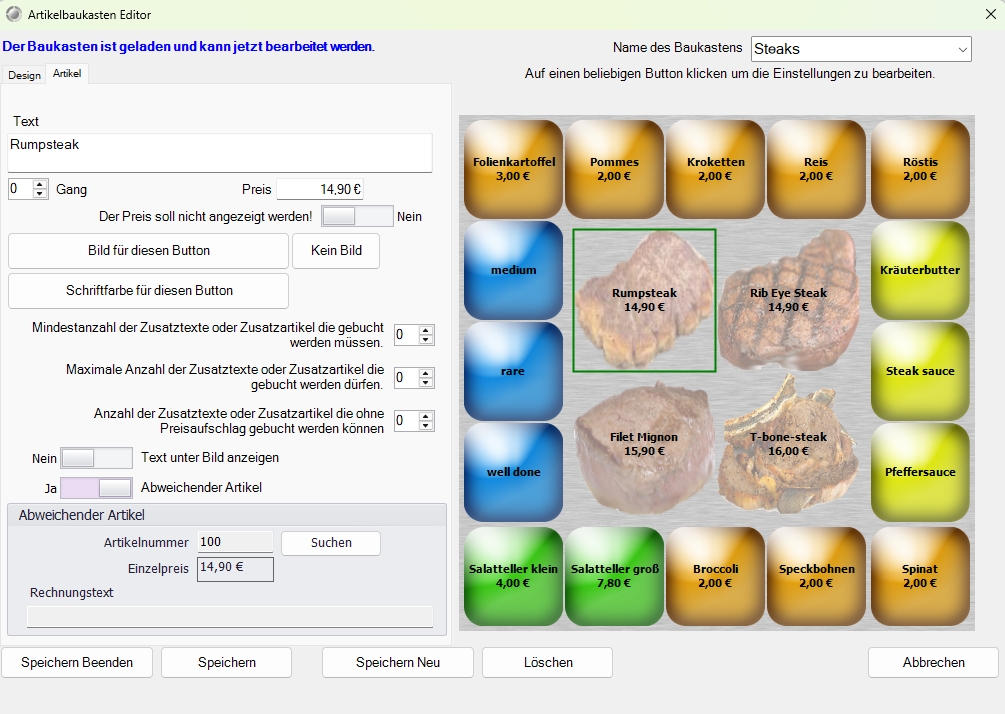
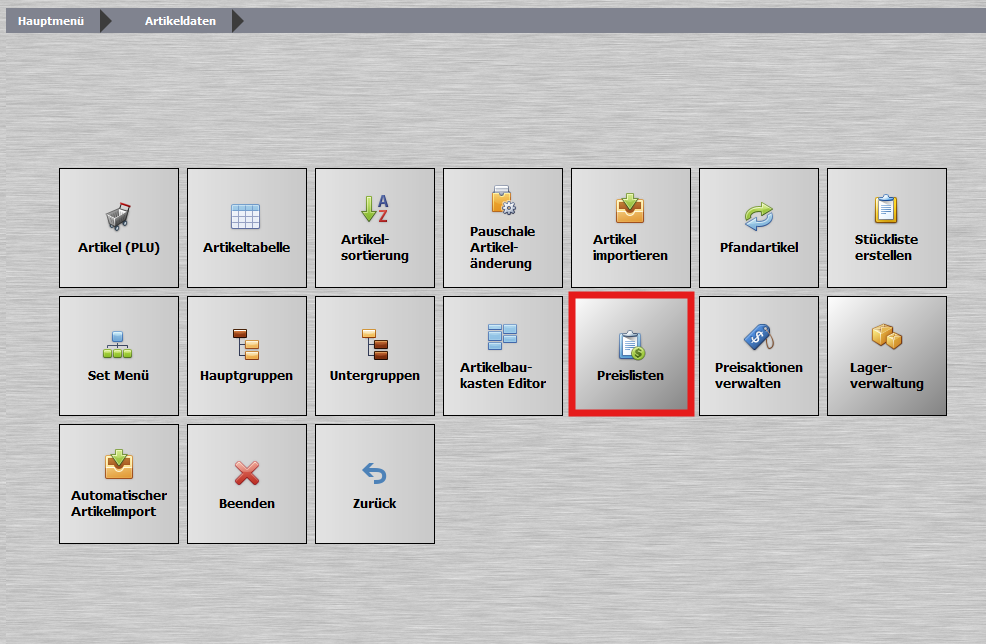
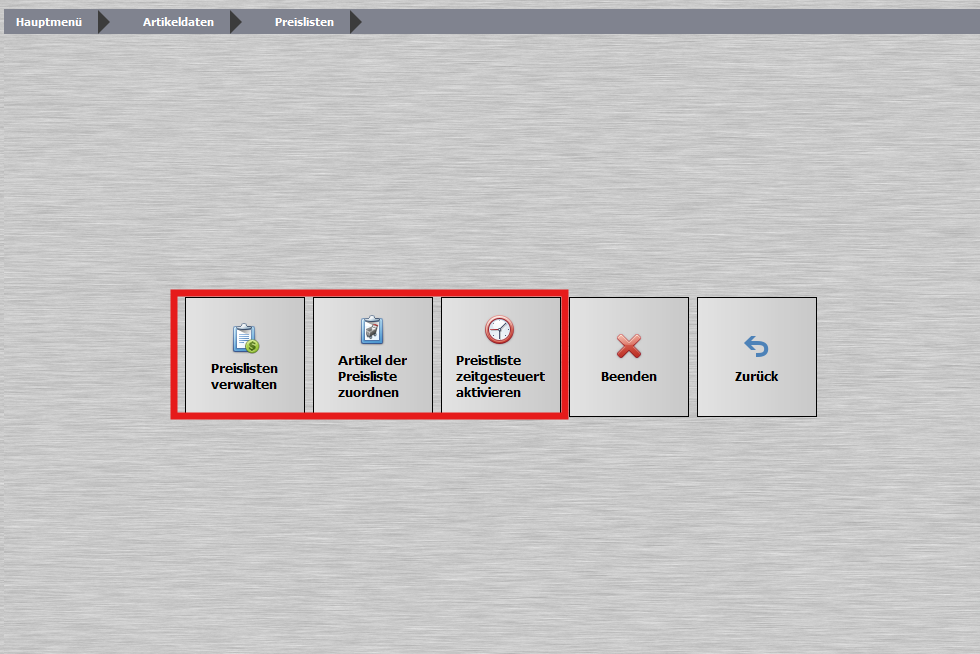
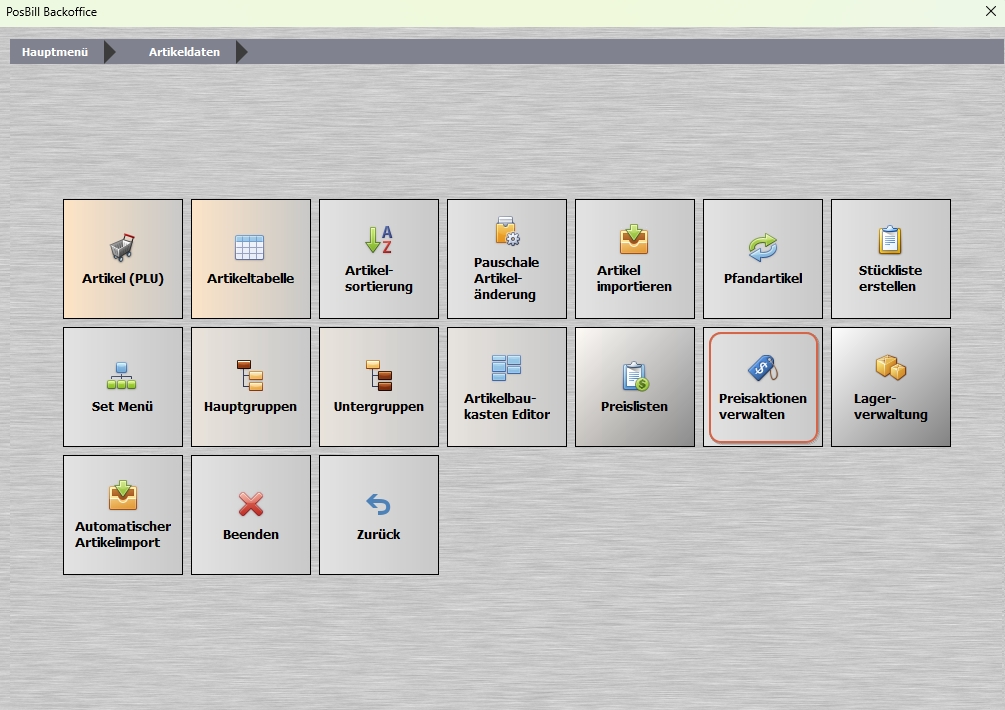
💡 Hinweis: Nutze nur die Felder, die für deine tägliche Arbeit relevant sind. Weitere Funktionen wie Baukastensystem, Preisaktionen oder Lagerverwaltung findest du im übergeordneten Artikeldaten-Menü.