Back Office > Artikeldaten > Preisaktionen verwalten

Staffelpreis

📘 Anleitung: Staffelpreiseanlegen


Staffelpreise sind ein Preisgestaltungsmodell, bei dem sich der Stückpreis eines Artikels verringert, wenn Kunden eine größere Menge kaufen. Das Prinzip dahinter lautet: „Mehr kaufen – weniger pro Stück zahlen.“

Sie werden im Handel und in der Gastronomie häufig eingesetzt, um den Absatz bestimmter Produkte zu steigern, Kunden zum Kauf größerer Mengen zu motivieren und gleichzeitig die Kundenbindung zu fördern.

🔎 Beispiel aus dem Handel:
Ein Supermarkt verkauft Mineralwasser für 1,00 € pro Flasche.

  • Kauf von 1–2 Flaschen → 1,00 € pro Stück
  • Kauf ab 3 Flaschen → 0,90 € pro Stück
  • Kauf ab 6 Flaschen → 0,80 € pro Stück

Der Kunde spart bei größeren Mengen, und der Händler steigert den Umsatz durch höhere Abnahmemengen.


---

🖥️ Schritt 1: Backoffice öffnen


1. Öffne zunächst das Backoffice deines Kassensystems.
2. Gehe im Menü auf „Artikeldaten“.
3. Wähle dort den Punkt „Preisaktionen verwalten“.
---

🆕 Schritt 2: Neue Preisaktion anlegen


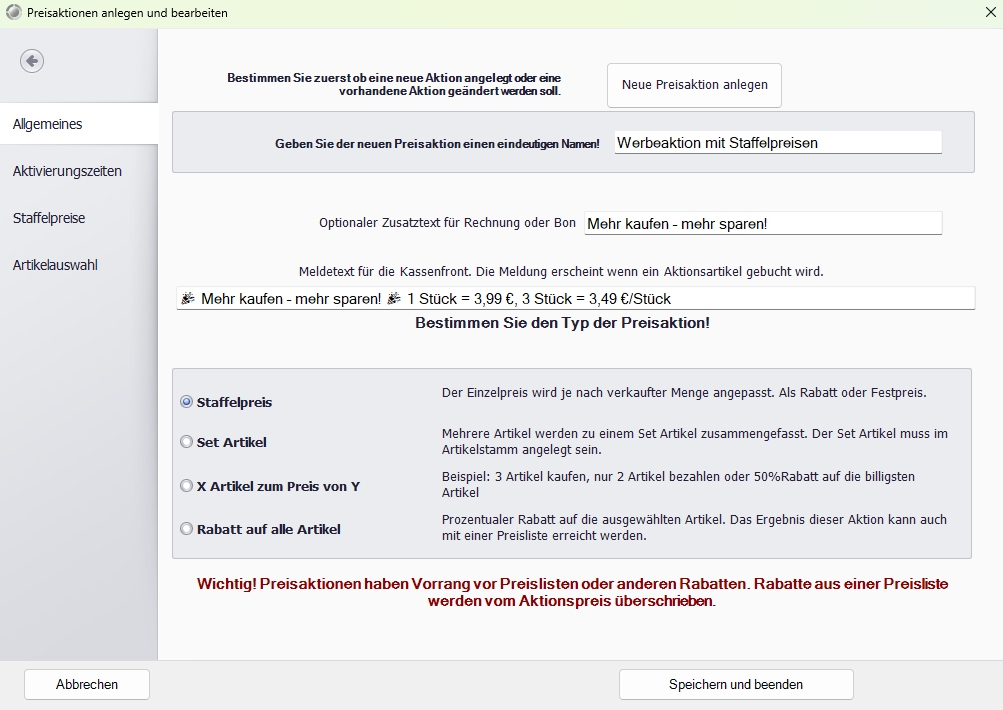
1. Klicke auf „Neue Preisaktion anlegen“.
2. Vergib einen eindeutigen Namen für die Aktion (z. B. „Werbeaktion mit Staffelpreisen“).
3. Wähle als Preisaktionstyp die Option „Staffelpreis“ aus.
Staffelpreis_1.jpg
---

⏰ Schritt 3: Aktivierungszeitraum festlegen


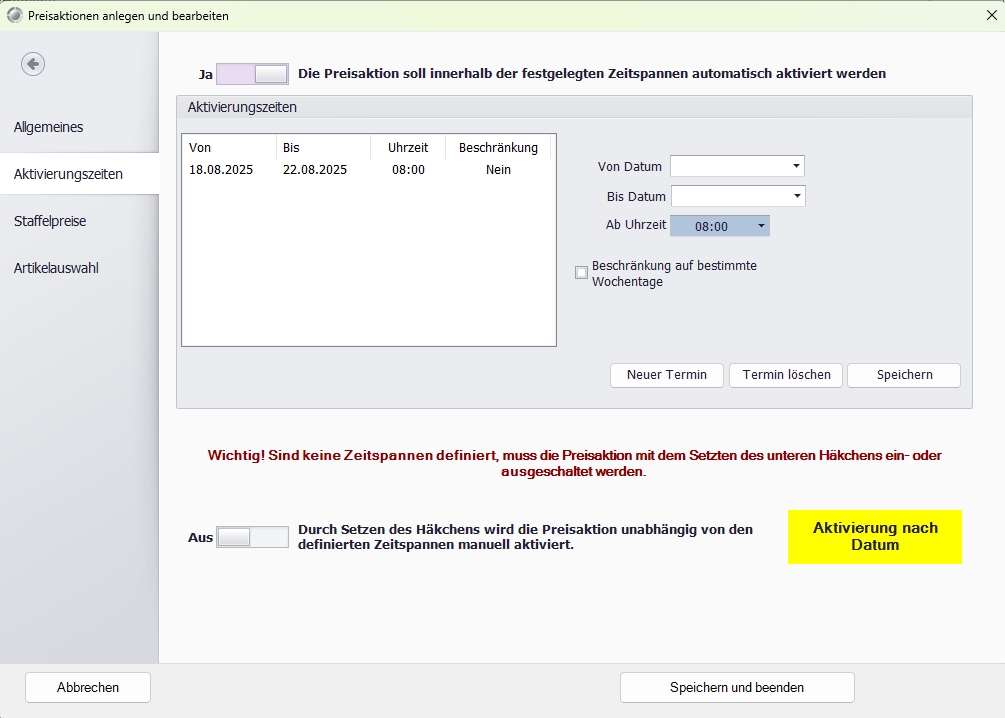
1. Öffne den Tab „Aktivierungszeiten“.
2. Entscheide, ob die Aktion automatisch innerhalb eines bestimmten Zeitraums gelten soll:

- Wähle ein Startdatum, Enddatum und ggf. eine Uhrzeit.
- Optional: Beschränke die Aktion auf bestimmte Wochentage.

3. Falls du keine festen Zeiten einstellst, kannst du die Aktion auch manuell aktivieren (Schieberegler unten).
4. Bestätige deine Eingaben mit „Speichern“.
Staffelpreis_2.jpg
---

🛒 Schritt 4: Artikel für die Aktion auswählen


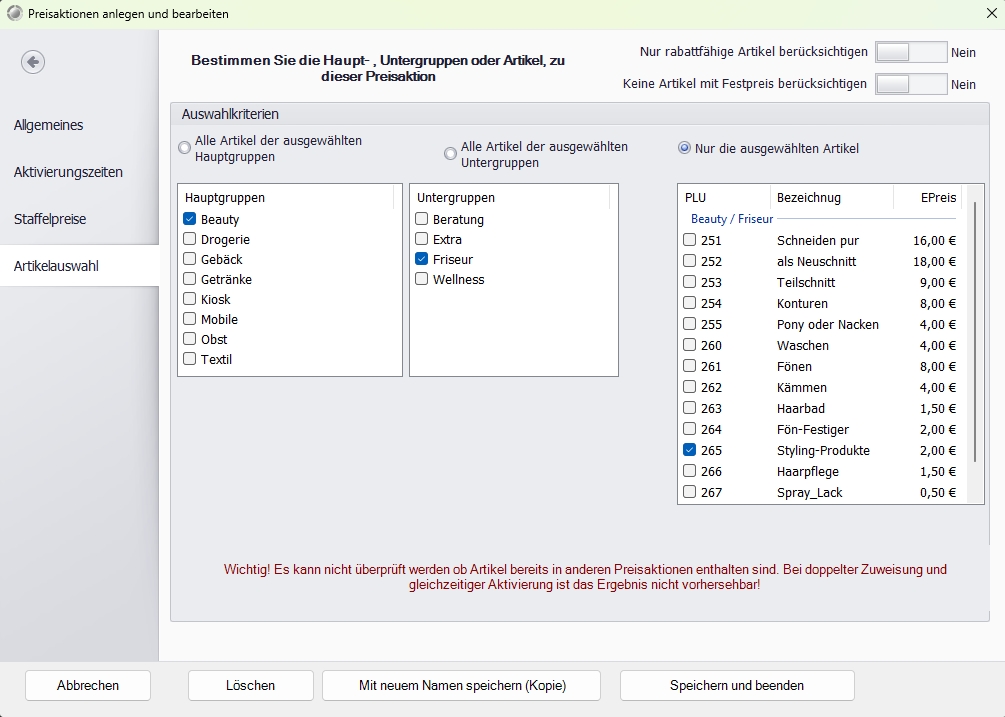
1. Gehe in den Tab „Artikelauswahl“.
2. Wähle aus, welche Artikel betroffen sein sollen:

Alle Artikel einer Hauptgruppe (z. B. Beauty, Getränke, Obst).
Alle Artikel einer Untergruppe (z. B. Friseur, Wellness).
Nur bestimmte Einzelartikel (über die PLU-Liste auf der rechten Seite).

3. Du kannst im oberen Bereich Artikel nach bestimmten Kriterien ausschließen (z. B. keine Festpreis-Artikel).
Staffelpreis_3.jpg
---

💶 Schritt 5: Staffelpreise festlegen


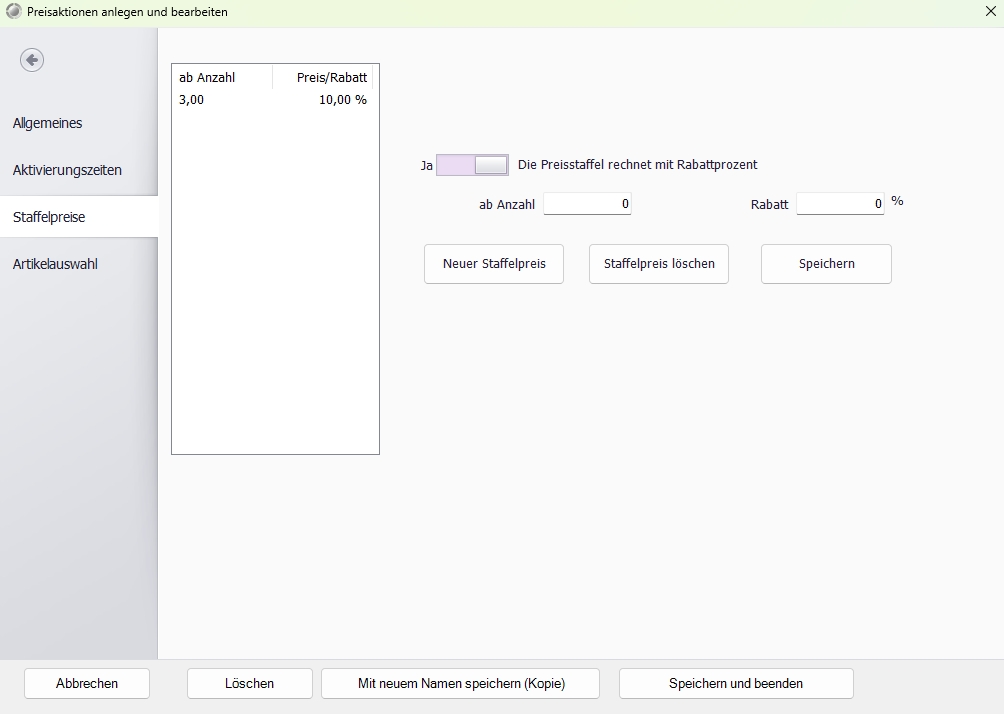
1. Wechsle in den Tab „Staffelpreise“.
2. Klicke auf „Neuer Staffelpreis“.
3. Lege die Konditionen fest:

- Gib eine Menge (ab Anzahl) ein.
- Entscheide, ob du mit einem Rabatt in % oder einem fixen Preis in € arbeiten möchtest (Schieberegler).
Beispiel: Ab 3 Stück → 10 % Rabatt.

4. Klicke auf „Speichern“, um die Staffel zu übernehmen.
5. Wiederhole diesen Schritt, falls du mehrere Staffelstufen anlegen möchtest.
Staffelpreis_4.jpg
---

💾 Schritt 6: Preisaktion speichern


1. Prüfe alle deine Eingaben.
2. Klicke auf „Speichern und beenden“, um die Aktion zu aktivieren.
Set Artikel

🛠️ Anleitung: Set-Artikel anlegen


Ein Set-Artikel ist eine Preisaktion, bei der mehrere Artikel zu einem speziellen Paketpreis zusammengefasst werden. Das ist besonders praktisch, wenn Du Kunden attraktive Kombi-Angebote machen möchtest – zum Beispiel an einer Tankstelle oder einem Kiosk:
👉 Ein belegtes Brötchen plus eine Tasse Kaffee für nur 4,99 € statt einzeln über 5 € zu bezahlen.

Mit Set-Artikeln kannst Du den Umsatz steigern und gleichzeitig Deine Angebote für den Kunden übersichtlicher gestalten.
---

🚪 Schritt 1: Backoffice öffnen


1. Öffne das Backoffice Deines Kassensystems.
2. Gehe im Menü auf „Artikeldaten“.
3. Wähle anschließend „Preisaktionen verwalten“.
---

✨ Schritt 2: Neue Preisaktion anlegen


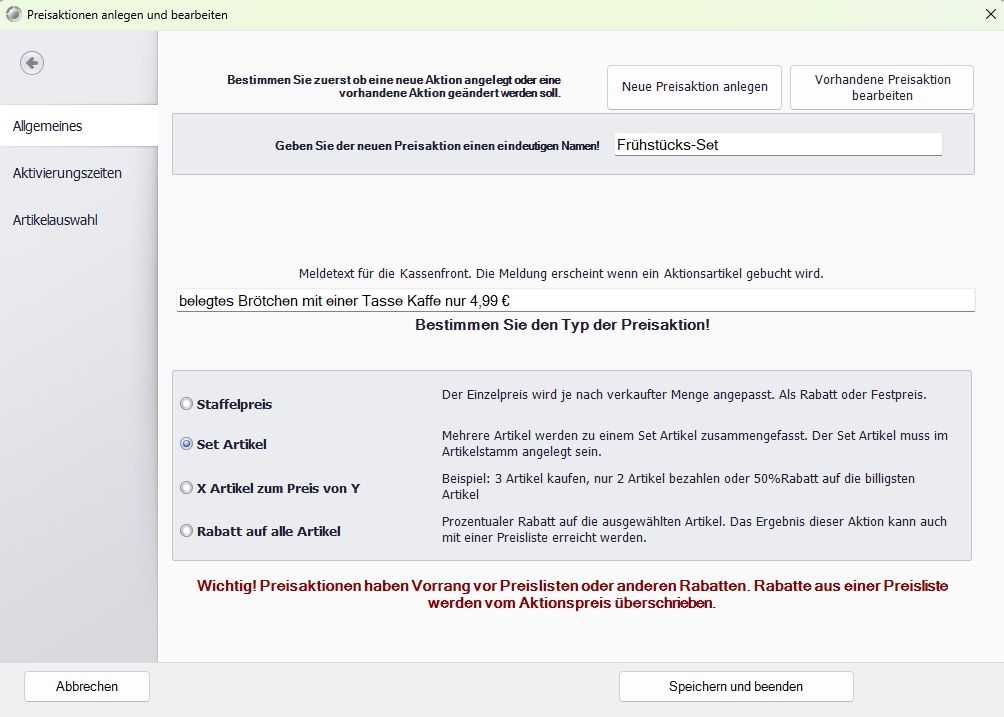
1. Klicke auf „Neue Preisaktion anlegen“.
2. Gib der Aktion einen eindeutigen Namen ein (z. B. Frühstücks-Set).
3. Wähle die Option „Set Artikel“ aus.

* Damit werden mehrere Artikel zu einem Set zusammengefasst, das einen speziellen Preis erhält.
4. Optional: Trage einen Meldetext ein, der an der Kassenfront angezeigt wird (z. B. Belegtes Brötchen mit einer Tasse Kaffee nur 4,99 €).
Set-Artikel_1.jpg
---

⏰ Schritt 3: Aktivierungszeiten festlegen


1. Wechsle in den Tab „Aktivierungszeiten“.
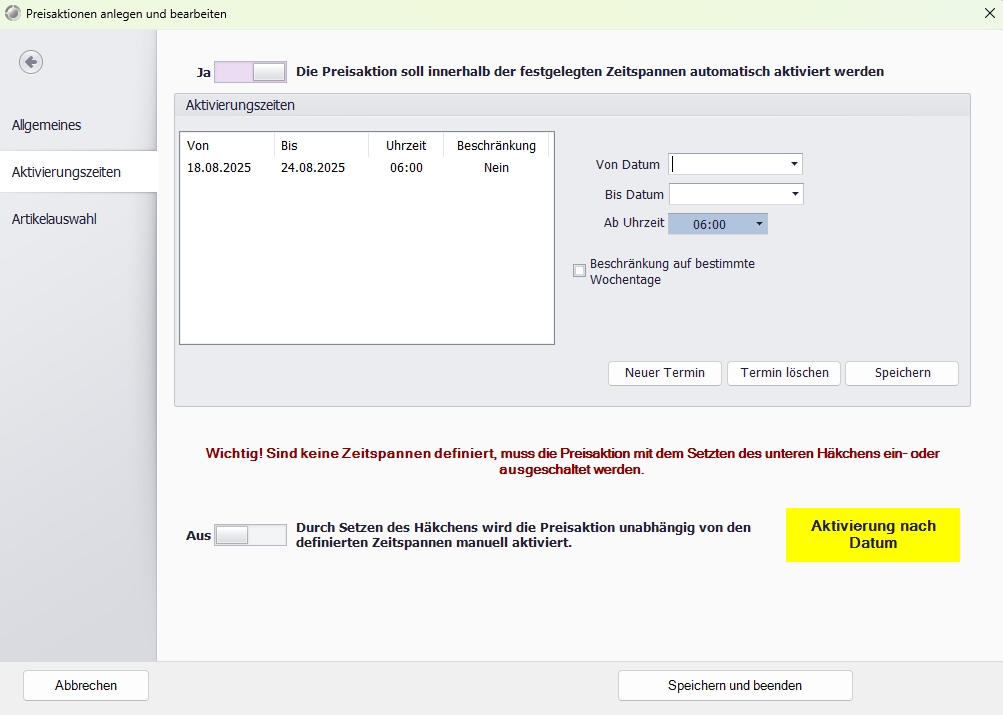
2. Aktiviere die Option „Die Preisaktion soll innerhalb der festgelegten Zeitspannen automatisch aktiviert werden“.
3. Lege den Zeitraum fest:

* Von / Bis Datum (z. B. 18.08.2025 – 24.08.2025)
* Uhrzeit (z. B. ab 06:00 Uhr)
4. Falls gewünscht: Setze ein Häkchen bei „Beschränkung auf bestimmte Wochentage“ und wähle die Tage aus.
5. Hinweis:

Wenn keine Zeiträume definiert sind, kannst Du die Preisaktion manuell ein- oder ausschalten (unten im Bereich Aus/Ein*).
* Den aktuellen Status der Aktion siehst Du im farbig markierten Feld rechts unten.
Set-Artikel_2.jpg
---

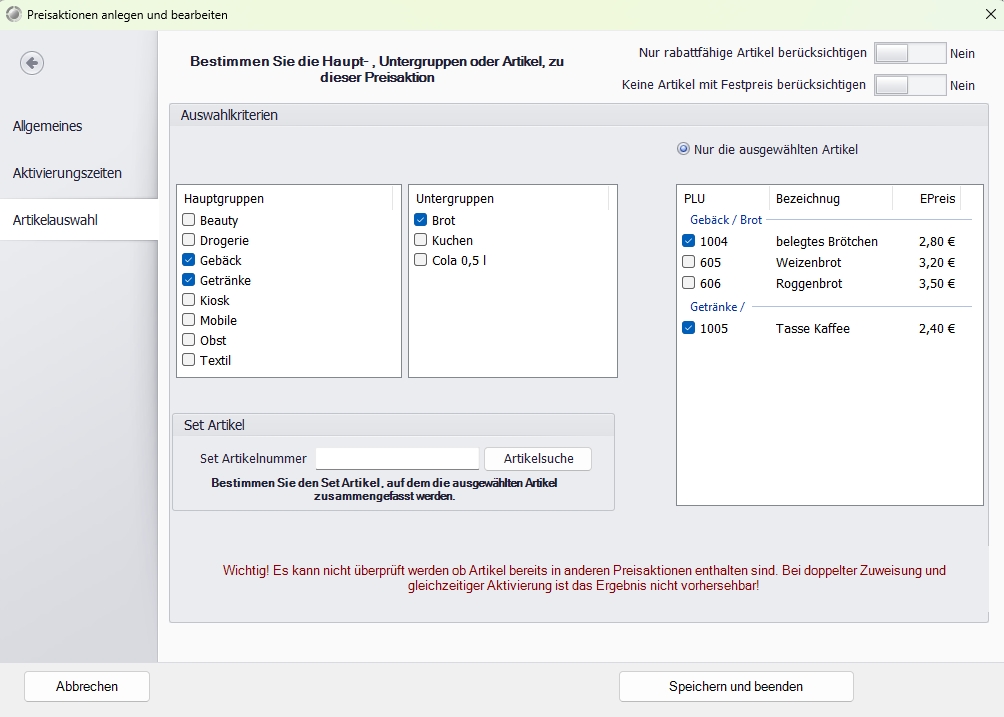
🛒 Schritt 4: Artikel auswählen


1. Gehe in den Tab „Artikelauswahl“.
2. Wähle die gewünschten Artikel aus:

* Du kannst ganze Hauptgruppen oder Untergruppen markieren (z. B. „Gebäck“ oder „Getränke“).
* Oder Du wählst gezielt einzelne Artikel aus der Liste.
3. Optional: Nutze die Filter oben, um Artikel nach Kriterien auszuschließen (z. B. Festpreise oder nicht rabattfähige Artikel).
4. Im unteren Bereich:

* Gib die Set-Artikelnummer ein oder wähle über Artikelsuche den Artikel aus, unter dem die Artikel zusammengefasst werden sollen.
Beispiel: belegtes Brötchen + Tasse Kaffee = Frühstücks-Set*.
Set-Artikel_3.jpg
---

💾 Schritt 5: Speichern und Beenden


1. Prüfe Deine Eingaben.
2. Klicke auf „Speichern und Beenden“.
3. Die Preisaktion ist nun aktiv und wird im definierten Zeitraum oder bei manueller Aktivierung an der Kasse berücksichtigt.

X Artikel zum Preis von Y

🛒 Anleitung: „X Artikel zum Preis von Y“ anlegen


Mit der Preisaktion „X Artikel zum Preis von Y“ kannst du z. B. Aktionen wie „3 Tüten Fruchtgummis zum Preis von 2“ erstellen. Solche Preisaktionen eignen sich ideal, um Sonderangebote zu gestalten, den Umsatz zu steigern und deine Kunden zu binden.
---

🖥️ Schritt 1: Zum Menü „Preisaktionen verwalten“ wechseln


1. Öffne das Backoffice deines Kassensystems.
2. Gehe in den Bereich „Artikeldaten“.
3. Wähle dort den Menüpunkt „Preisaktionen verwalten“ aus.
---

➕ Schritt 2: Neue Preisaktion anlegen


1. Klicke auf „Neue Preisaktion anlegen“.
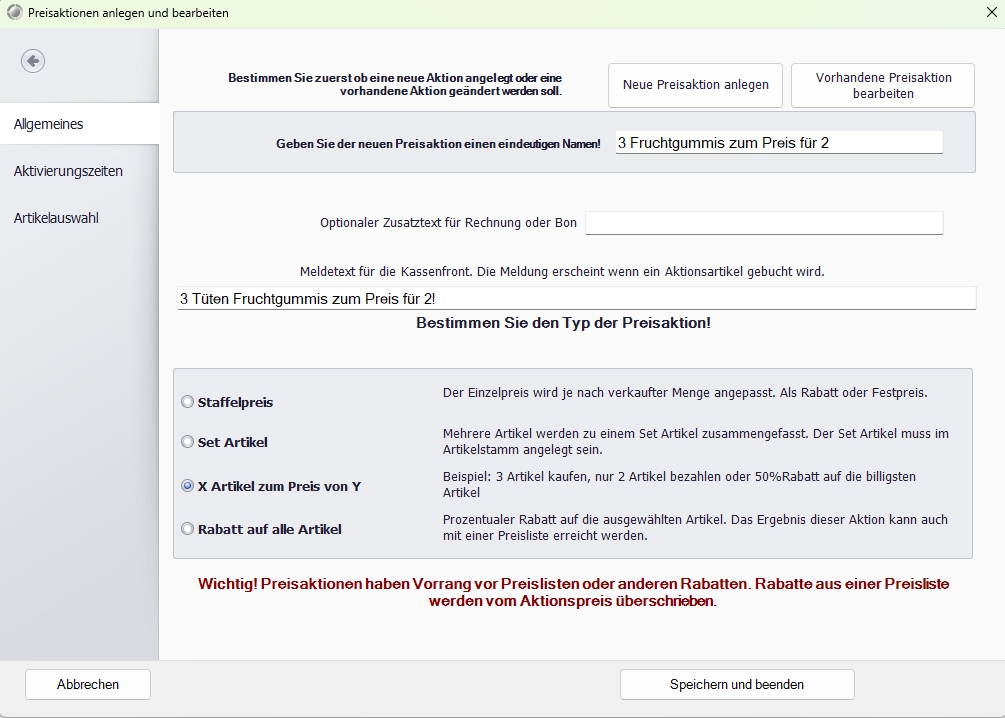
2. Vergib der Preisaktion einen eindeutigen Namen, z. B. „3 Fruchtgummis zum Preis von 2“.
3. Wähle den „X Artikel zum Preis von Y“ aus.
X_Artikel_zum_Preis_von_Y.jpg
---

⏰ Schritt 3: Aktivierungszeitraum festlegen


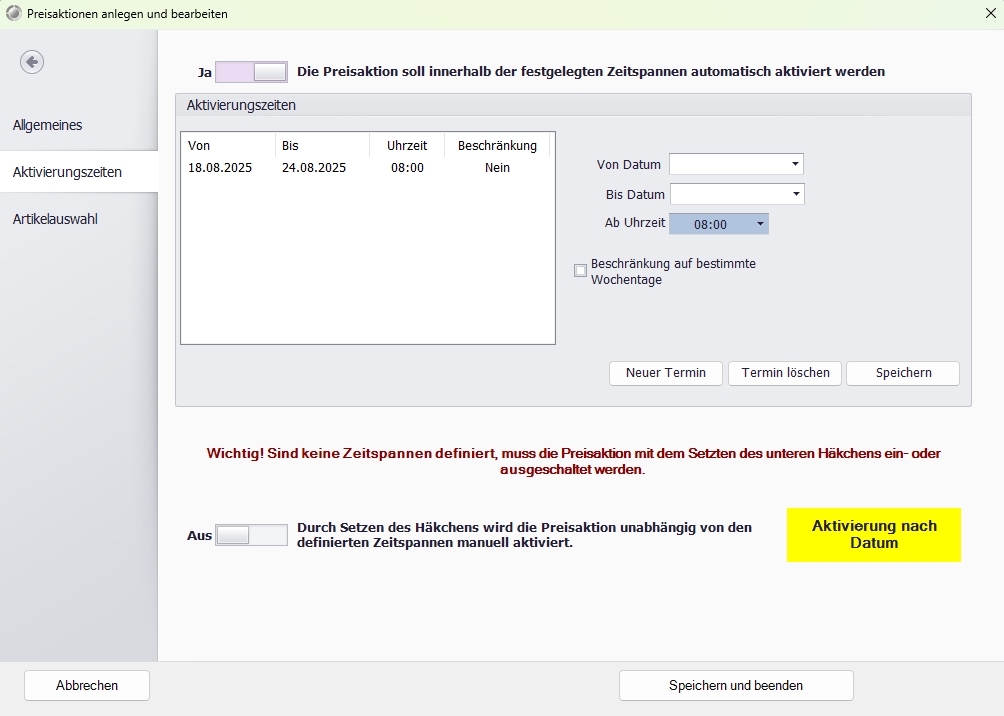
1. Wechsle in den Reiter „Aktivierungszeiten“.
2. Wähle, ob die Preisaktion automatisch innerhalb eines Zeitraums aktiv werden soll:
- Setze oben den Schalter auf „Ja“.
- Trage Start- und Enddatum sowie die Uhrzeit ein.
- Bestätige mit „Speichern“.
3. Optional: Beschränke die Aktion auf bestimmte Wochentage, indem du das Kästchen aktivierst und die gewünschten Tage auswählst.
4. Möchtest du die Preisaktion manuell ein- oder ausschalten, nutze im unteren Bereich den Schalter „Aktivierung nach Datum“.
X_Artikel_zum_Preis_von_Y_2.jpg
---

📦 Schritt 4: Artikel auswählen


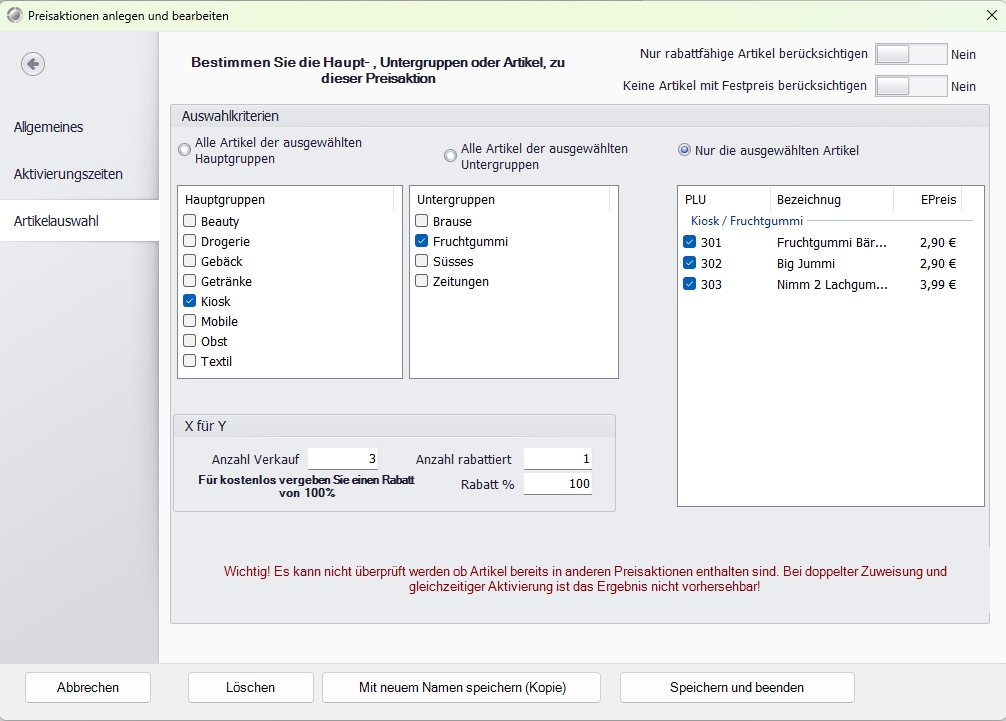
1. Wechsle in den Reiter „Artikelauswahl“.
2. Entscheide, welche Artikel in die Aktion fallen sollen:
- Wähle eine ganze Hauptgruppe (z. B. „Kiosk“).
- Oder wähle eine Untergruppe (z. B. „Fruchtgummi“).
- Oder markiere gezielt einzelne Artikel in der Liste.
3. Oben kannst du außerdem definieren, ob rabattfähige Artikel oder Artikel mit Festpreis berücksichtigt bzw. ausgeschlossen werden sollen.
---

🔢 Schritt 5: Mengen und Rabatt einstellen


1. Im unteren Bereich findest du die Einstellungen für „X für Y“.
2. Trage dort ein:
- Anzahl Verkauf → wie viele Artikel insgesamt gekauft werden müssen (z. B. 3).
- Anzahl rabattiert → wie viele Artikel davon rabattiert werden (z. B. 1).
- Rabatt % → Höhe des Rabatts (z. B. 100 %, wenn der 3. Artikel kostenlos sein soll).
X_Artikel_zum_Preis_von_Y_3.jpg

👉 Beispiel:
  • „3 kaufen, 1 gratis“ = Anzahl Verkauf 3, Anzahl rabattiert 1, Rabatt 100 %.
---

💾 Schritt 6: Aktion speichern


1. Überprüfe noch einmal deine Eingaben.
2. Klicke abschließend auf „Speichern und Beenden“.

Rabatt auf alle Artikel

🛒 Anleitung: Rabatt auf alle Artikel einrichten


Die Funktion „Rabatt auf alle Artikel“ ermöglicht es dir, in deinem Kassensystem einen prozentualen Preisnachlass auf das gesamte Sortiment oder auf ausgewählte Artikelgruppen einzurichten.
Im Handel und in der Gastronomie wird diese Funktion z. B. genutzt, um Sonderaktionen, Wochenendrabatte oder Abverkaufsaktionen zu gestalten. Dadurch kannst du deine Kunden gezielt mit attraktiven Angeboten ansprechen und den Umsatz steigern.

Im Folgenden zeige ich dir Schritt für Schritt, wie du eine solche Preisaktion in deinem Kassensystem anlegst und aktivierst.
---

🖥️ Schritt 1: Ins Backoffice wechseln


1. Öffne das Backoffice deines Kassensystems.
2. Gehe in das Menü „Artikeldaten“.
3. Klicke anschließend auf „Preisaktionen verwalten“.
---

🆕 Schritt 2: Neue Preisaktion anlegen


1. Klicke auf „Neue Preisaktion anlegen“.
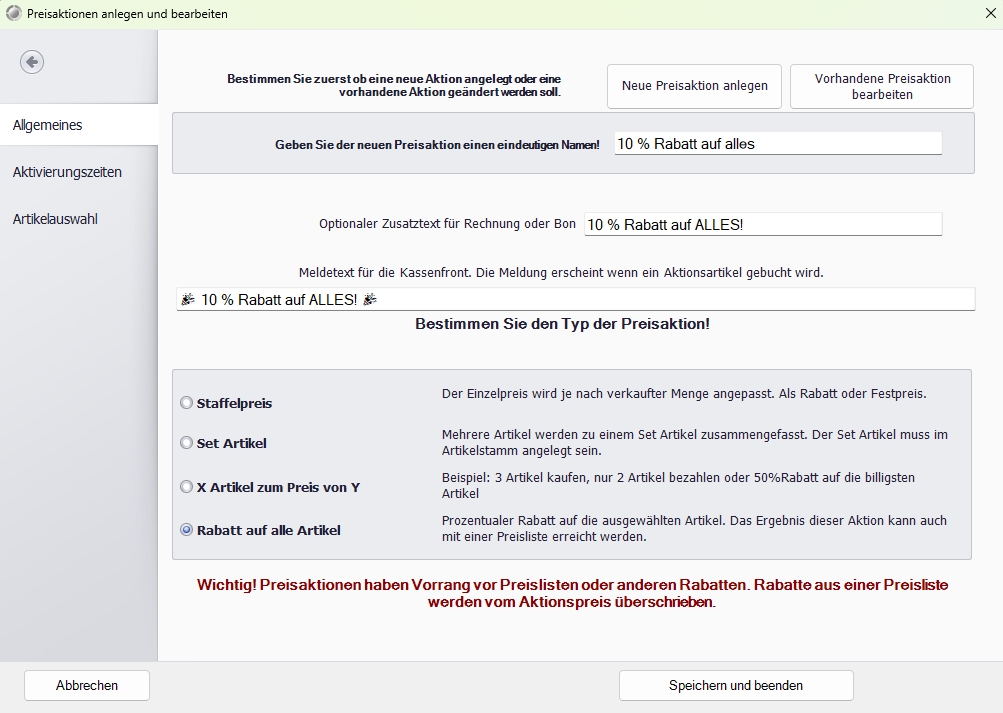
2. Gib deiner Aktion einen eindeutigen Namen (z. B. „10 % Rabatt auf alles“).
3. Trage bei Bedarf einen Zusatztext für den Kassenbon und eine Meldung für die Kassenfront ein.
4. Wähle im Bereich „Bestimmen Sie den Typ der Preisaktion“ die Option „Rabatt auf alle Artikel“.
Rabatt_auf_alle_Artikel.jpg
---

⏰ Schritt 3: Aktivierungszeiten festlegen


1. Wechsle in den Reiter „Aktivierungszeiten“.
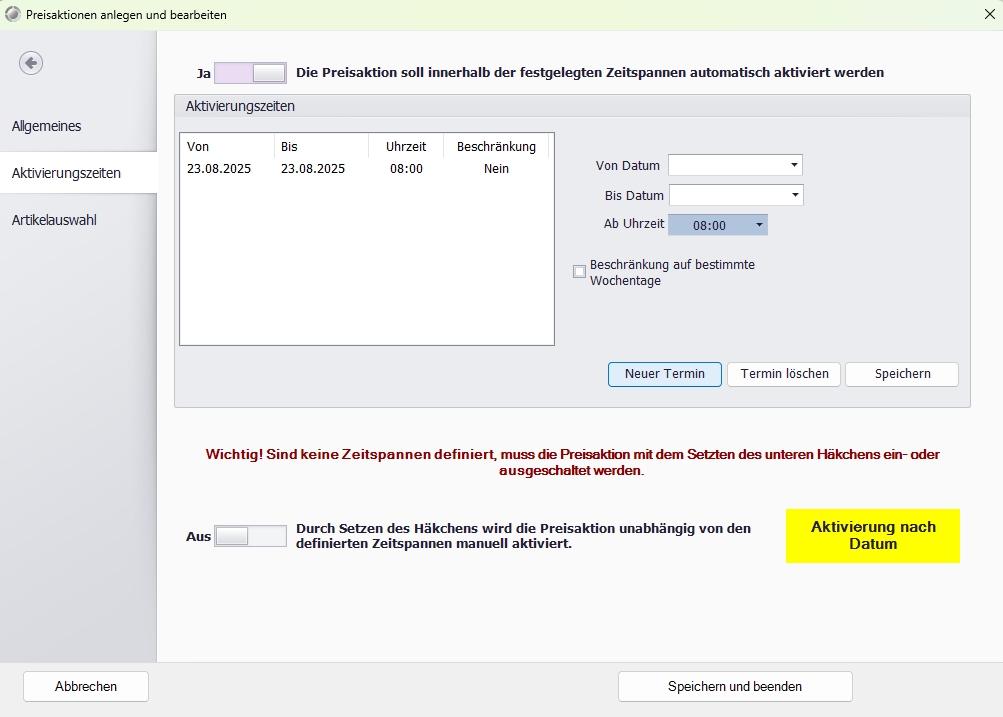
2. Stelle den Schalter oben auf „Ja“, damit die Aktion automatisch innerhalb des gewählten Zeitraums aktiv wird.
3. Lege ein Startdatum, ein Enddatum sowie eine Uhrzeit fest.
4. Falls nötig, kannst du die Aktion auch nur für bestimmte Wochentage aktivieren.
- Dazu setze den Haken bei „Beschränkung auf bestimmte Wochentage“ und wähle die gewünschten Tage aus.
5. Alternativ kannst du die Aktion auch manuell ein- oder ausschalten, wenn keine Zeiträume definiert sind.
Rabatt_auf_alle_Artikel_2.jpg
---

📦 Schritt 4: Artikel oder Warengruppen auswählen


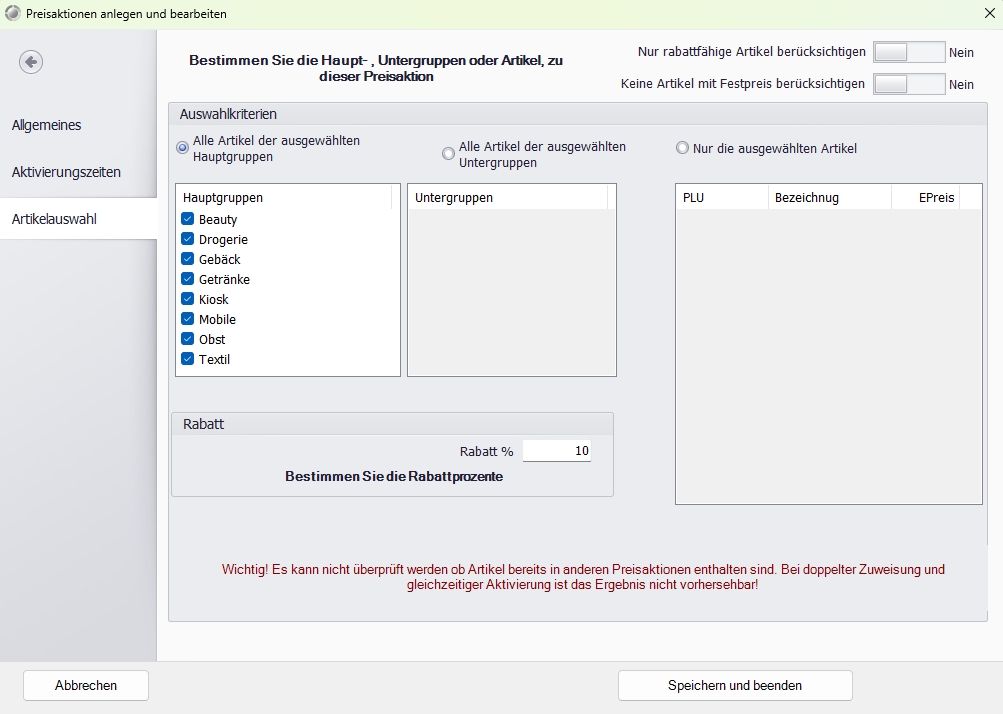
1. Öffne den Reiter „Artikelauswahl“.
2. Wähle aus, ob die Aktion für:
- Alle Artikel der ausgewählten Hauptgruppen,
- Alle Artikel der ausgewählten Untergruppen oder
- Nur bestimmte Artikel gelten soll.
3. Aktiviere die gewünschten Artikel oder Gruppen (z. B. Getränke, Obst, Textil).
4. Falls gewünscht, kannst du Artikel vom Rabatt ausschließen (z. B. Festpreisartikel).
---

💲 Schritt 5: Rabattprozent festlegen


1. Im unteren Bereich gibst du den Rabattwert in Prozent ein.
- Beispiel: Für einen Rabatt von 10 % trägst du „10“ ein.
2. Beachte: Artikel können ggf. in mehreren Preisaktionen enthalten sein. Bei Überschneidungen ist das Ergebnis nicht immer vorhersehbar.
---

💾 Schritt 6: Aktion speichern und aktivieren


1. Klicke auf „Speichern und Beenden“, um die Preisaktion anzulegen.
2. Deine Aktion ist nun entsprechend der gewählten Einstellungen aktiv und wird automatisch im Kassensystem berücksichtigt.
Rabatt_auf_alle_Artikel_3.jpg
Zurück