Back Office > Artikeldaten > Artikel

Bild und Farbe

🖼️ Bild und Farbe festlegen


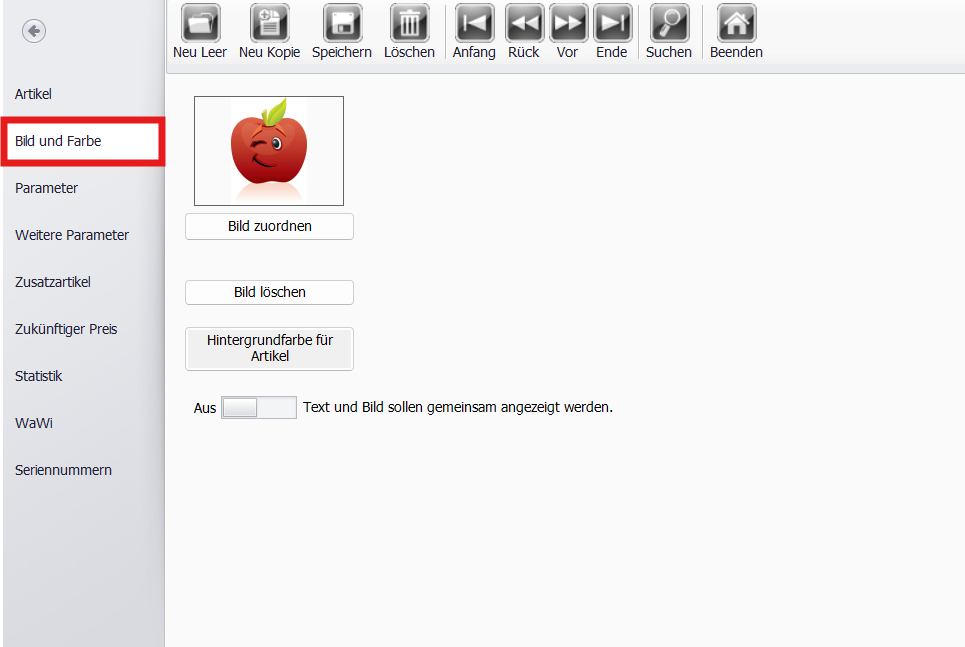
Im Reiter „Bild und Farbe“ kannst du:
Bildundfarbe.png
  • eine Hintergrundfarbe für den Artikelbutton wählen
  • ein Symbol oder Artikelbild hinzufügen
  • über den Schalter unten wählen, ob nur das Bild oder Bild und Text gemeinsam angezeigt werden sollen
  • Wenn kein Bild eingefügt ist, wird standardmäßig nur der Text angezeigt

💡 Tipp: Bilder und Farben helfen, Artikel an der Kasse schneller zu erkennen – besonders bei vielen Buttons auf dem Bildschirm.

Parameter

⚙️ Parameter festlegen


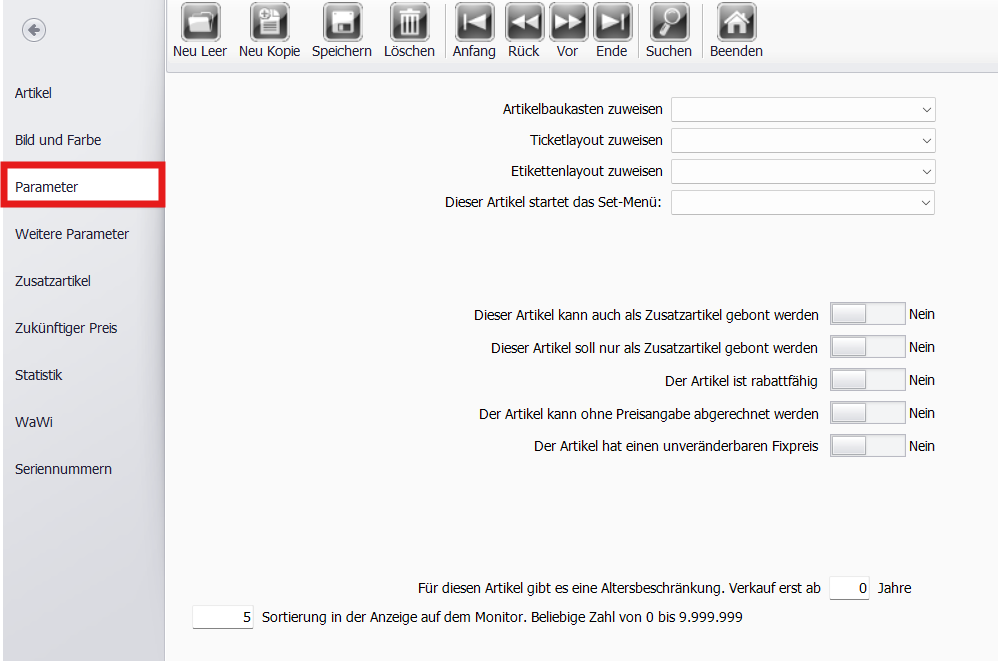
Im Reiter „Parameter“ kannst du wichtige Einstellungen zum Artikelverhalten in der Kasse definieren.
Parameter.png
---

🔗 Verknüpfungen und Layouts


  • Artikelbaukasten zuweisen: Verknüpft den Artikel mit einem Artikelbaukasten (z. B. Pizza mit Auswahl).
  • Ticketlayout / Etikettenlayout: Definiert Drucklayouts für Bons oder Etiketten.
  • Startet Set-Menü: Der Artikel löst ein definiertes Menü aus.

---

➕ Zusatzartikel-Einstellungen


  • „Artikel kann auch als Zusatzartikel gebont werden“
→ Artikel kann z. B. als Topping oder Beilage gebucht werden.

  • „Artikel soll nur als Zusatzartikel gebont werden“
→ Artikel ist nur als Ergänzung zu anderen Artikeln auswählbar.

---

💸 Preise & Rabatte


  • Rabattfähig
→ Der Artikel wird bei Rabattaktionen (z. B. 10 %) berücksichtigt.

  • Ohne Preisangabe abrechenbar
→ Artikel kann auch ohne definierten Preis gebucht werden (z. B. bei manuellem Tagespreis).

  • Fixpreis
→ Der Preis ist nicht änderbar – weder über die Kasse noch über Rabatte.

---

🔞 Altersfreigabe


  • Du kannst eine Mindestaltergrenze (in Jahren) festlegen.
  • Beim Buchen erscheint ein Hinweis, wenn das Alter größer als 0 ist.

---

🔢 Sortierung auf dem Kassenmonitor


  • Die Zahl bestimmt die Reihenfolge, in der der Artikel im Kassenlayout angezeigt wird.
  • Werte von 0 bis 9.999.999 möglich.
  • 💡 Tipp: Einfacher ist die Sortierung über den Menüpunkt „Artikelsortierung“.

---

Diese Parameter helfen dir, das Verhalten jedes Artikels flexibel und exakt auf deinen Ablauf abzustimmen.

Weitere Parameter

⚙️ Weitere Parameter


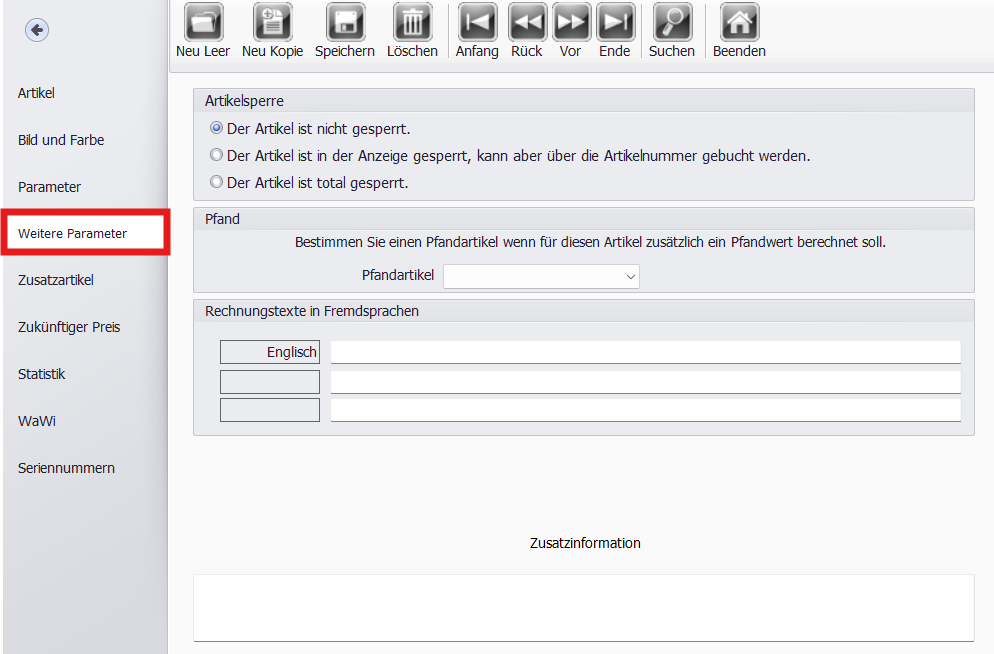
Im Reiter „Weitere Parameter“ kannst du bestimmen, ob ein Artikel gesperrt werden soll und ob ein Pfandartikel zugeordnet ist.
weitereparameter.png
---

🚫 Artikelsperre


Hier legst du fest, ob und wie der Artikel in der Kasse verwendet werden darf:

  • Nicht gesperrt
→ Der Artikel ist ganz normal buchbar.

  • In der Anzeige gesperrt
→ Der Artikel wird nicht angezeigt, kann aber über die Artikelnummer gebucht werden.

  • Total gesperrt
→ Der Artikel ist komplett deaktiviert und nicht buchbar.

---

🔁 Pfandartikel zuweisen


Wenn für diesen Artikel ein Pfandbetrag zusätzlich berechnet werden soll (z. B. bei Flaschen oder Bechern):

  • Wähle hier einen vordefinierten Pfandartikel aus.
  • Beim Buchen wird automatisch der zugehörige Pfand mitberechnet.

---

📝 Zusatzinformation
In diesem Feld kannst du zusätzliche Hinweise oder Infos zum Artikel hinterlegen – z. B. zur Lagerung, Sonderaktionen oder internen Notizen.

---

💡 Tipp: Die Artikelsperre eignet sich z. B. für saisonale Produkte oder vorübergehende Auslistungen.

Zusatzartikel

➕ Zusatzartikel auswählen


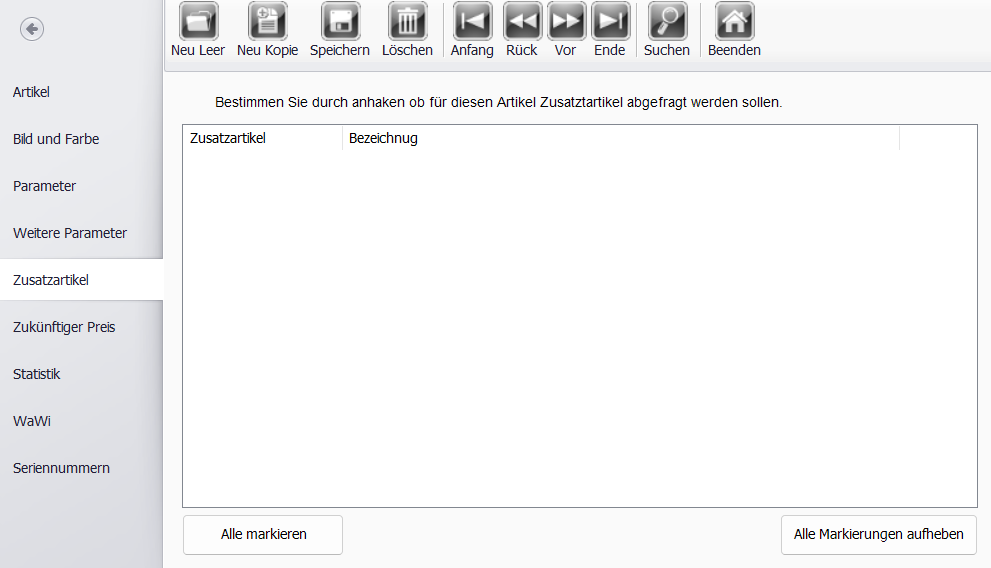
Im Reiter „Zusatzartikel“ legst du fest, welche Zusatzartikel zu einem Hauptartikel angeboten werden sollen – z. B. Toppings, Extras oder Beilagen.
Zusatzm.png
---

✅ So funktioniert’s:


  • Lege zuerst deine Zusatzartikel im System an (z. B. „Extra Käse“, „Zitronenscheibe“).
  • In dieser Liste kannst du dann ankreuzen, welche davon bei diesem Artikel zur Auswahl stehen sollen.
  • Nutze die Buttons „Alle markieren“ oder „Alle Markierungen aufheben“, um mehrere Einträge schnell zu verwalten.

💡 Tipp: Zusatzartikel können mit oder ohne Aufpreis eingeblendet werden und machen dein Angebot flexibler – ideal für Gastronomie und Imbiss.

Statistik

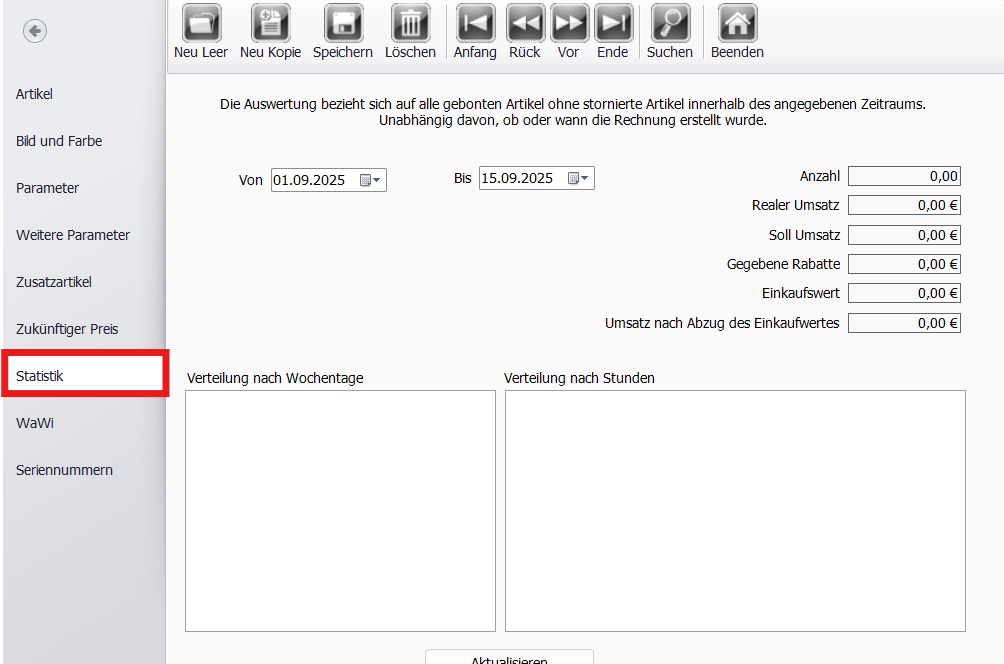
📊 Statistik: Artikel-Umsätze auswerten


Im Reiter „Statistik“ kannst du dir anzeigen lassen, wie sich der Verkauf eines Artikels über einen bestimmten Zeitraum entwickelt hat.

---

📅 Zeitraum wählen


Statistik.png
  • Gib einen Zeitraum „von … bis …“ ein, um die Auswertung auf diesen Zeitraum zu beschränken.

---

📈 Auswertung im Überblick


Du siehst unter anderem:

  • Anzahl verkaufter Artikel
  • Realer und Soll-Umsatz
  • Gegebene Rabatte
  • Einkaufswert (falls gepflegt)
  • Umsatz nach Abzug des Einkaufswerts

---

🕓 Verkaufsverlauf analysieren


  • Verteilung nach Wochentagen
→ Erkenne, an welchen Tagen der Artikel besonders gefragt ist.

  • Verteilung nach Stunden
→ Ideal zur Analyse von Stoßzeiten (z. B. mittags, abends).

---

💡 Tipp: Diese Statistik hilft dir z. B. dabei zu erkennen, ob Artikel saisonal (wie Eis im Sommer) besser laufen.

WaWi

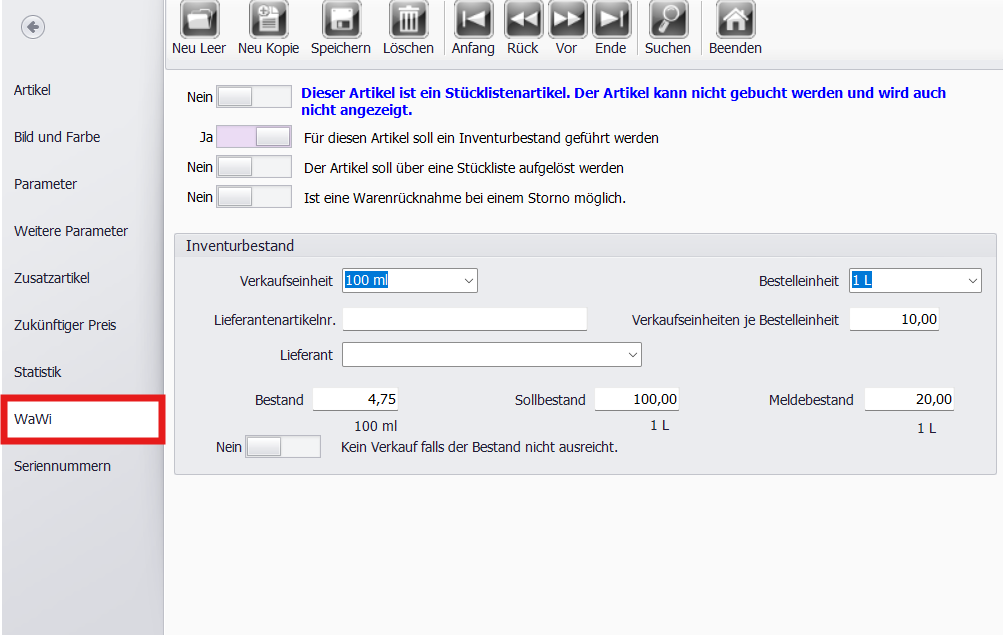
🏷️ WaWi: Lagerverwaltung (Inventur) – einfach erklärt

WaWi.png
Im Reiter „WaWi“ legst du fest, ob ein Artikel lagergeführt wird und wie genau der Bestand verwaltet wird.

---

🔧 Einstellungen im oberen Bereich

WaWi2.png
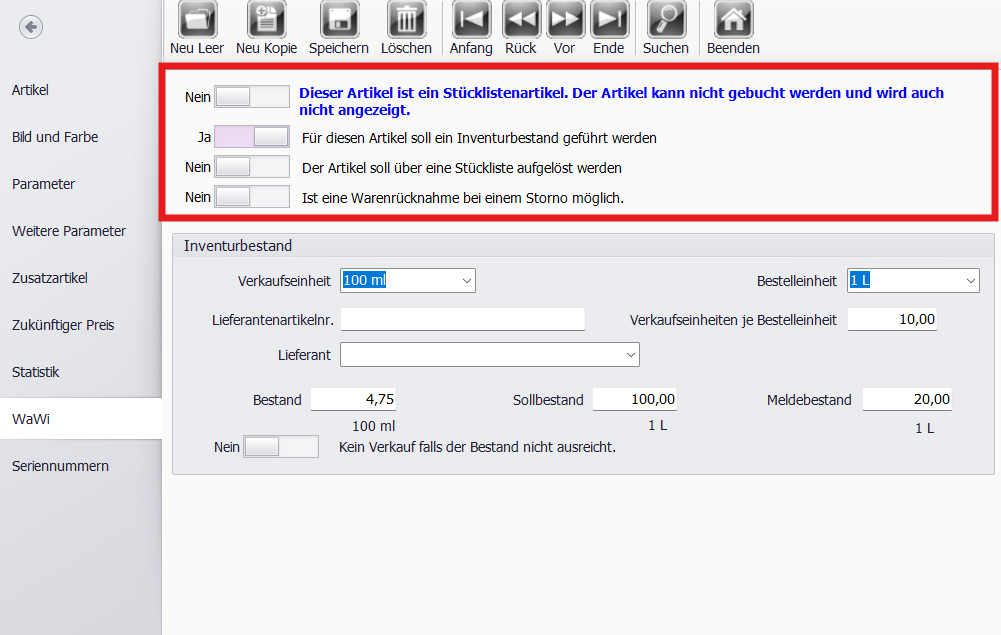
  • Dieser Artikel ist ein Stücklistenartikel (blau markiert):
Das heißt: Der Artikel ist nur Bestandteil eines anderen Artikels.
➤ Er kann nicht einzeln verkauft werden und wird in der Kasse auch nicht angezeigt.

  • Inventurbestand führen (Ja/Nein):
Wenn du „Ja“ wählst, wird der Artikel im Lager gezählt. Die Menge wird beim Verkauf automatisch abgezogen.

  • Über Stückliste auflösen:
Wenn dieser Artikel eine „Stückliste“ hat (z. B. ein Set-Menü), wird er beim Verkauf automatisch in Einzelteile zerlegt und die entsprechenden Mengen abgebucht.

  • Warenrücknahme bei Storno:
Wenn ein Verkauf storniert wird, wird die verkaufte Menge wieder ins Lager zurückgebucht.

---

📦 Bereich „Inventurbestand“

WaWi3.png
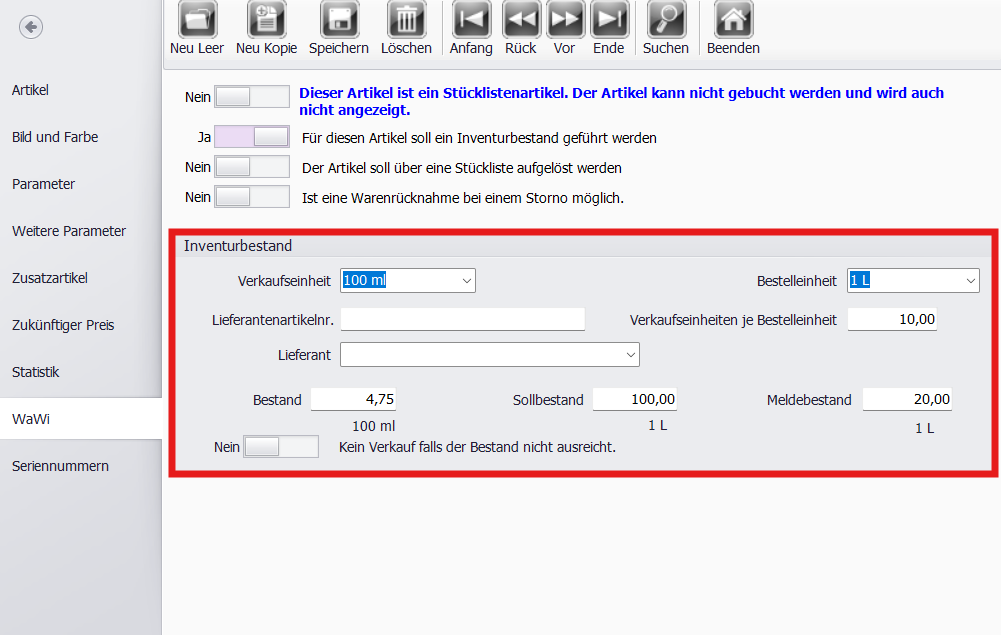
Hier verwaltest du Verpackung, Einheiten und Lagerzahlen:

  • Verkaufseinheit:
In welcher Menge verkaufst du den Artikel?
👉 z. B. „100 ml“ für Getränke oder Soßen

  • Bestelleinheit:
In welcher Menge wird der Artikel eingekauft?
👉 z. B. „1 Liter“ beim Großhandel

  • Verkaufseinheiten je Bestelleinheit:
Wie viele Verkaufseinheiten stecken in einer Bestelleinheit?
👉 z. B. 10 × 100 ml = 1 Liter → hier steht dann 10

---

📋 Weitere Lagerfelder


  • Lieferantennummer / Lieferant:
Optional – für bessere Nachverfolgbarkeit, wer diesen Artikel liefert.

  • Bestand:
Die aktuelle Menge, die noch im Lager vorhanden ist (z. B. 4,75 Liter).

  • Sollbestand:
Die Menge, die du immer auf Lager haben willst (z. B. 100 Liter).

  • Meldebestand:
Wenn der Bestand unter diese Grenze fällt (z. B. 20 Liter), wird eine Nachbestellung empfohlen.

  • Kein Verkauf falls der Bestand nicht ausreicht:
Wenn aktiviert, kann der Artikel nicht mehr verkauft werden, wenn der Lagerbestand zu gering ist.

---

💡 Tipp: Nutze diese Lagerfunktionen z. B. für Getränke, Zutaten oder Verpackungen – also für alles, was du nachbestellen musst.

Seriennummern

🔢 Seriennummern verwalten


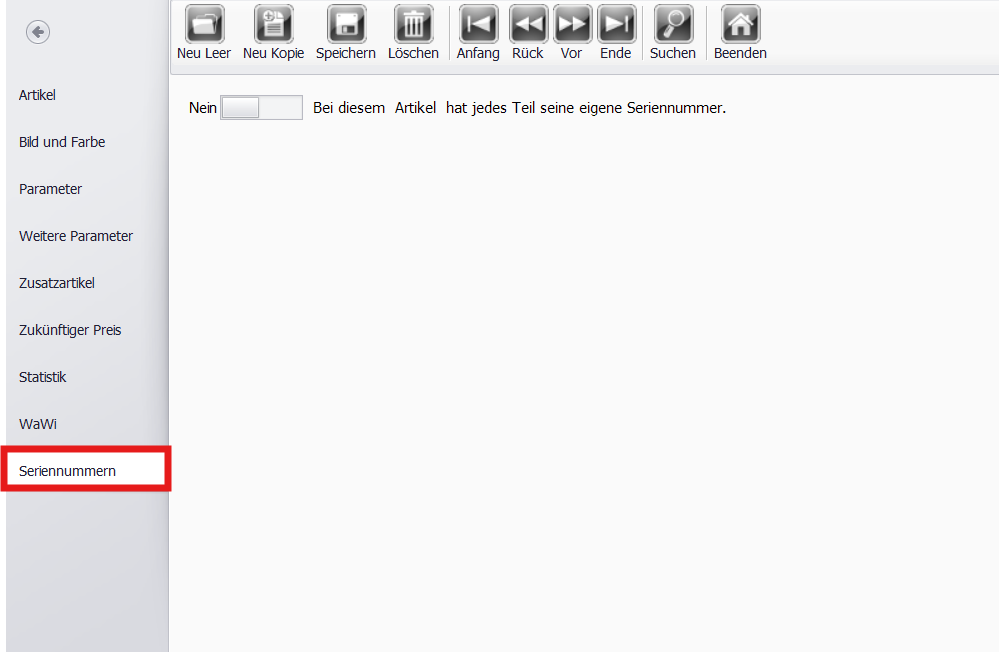
Im Reiter „Seriennummern“ kannst du festlegen, ob jedes Exemplar dieses Artikels eine eigene Seriennummer bekommt – z. B. bei Geräten, Technik oder Einzelstücken.

---

✅ Seriennummern aktivieren


Seriennummer.png
  • Setze den Schalter oben auf „Ja“, um die Seriennummernverwaltung für diesen Artikel zu aktivieren.
  • Danach erscheint eine Liste mit Seriennummern, die du verwalten kannst.

---

📋 Seriennummern bearbeiten


In der Tabelle kannst du für jedes Teil eine eigene Nummer eintragen. Die Spalten zeigen:

  • Seriennummer – die eindeutige Kennung des Artikels
  • Erfasst – wann die Seriennummer eingetragen wurde
  • Verkauft – wann sie verkauft wurde
  • Rechnung Nr. – auf welcher Rechnung sie erscheint

---

➕ Neue Nummern hinzufügen oder löschen


  • Neue Nummer hinzufügen → Trage eine neue Seriennummer ein
  • Markierte Nummern löschen → Entfernt ausgewählte Seriennummern

---

💡 Tipp: In Kombination mit Kundendaten auf der Rechnung kannst du später nachvollziehen, welcher Artikel wann an wen verkauft wurde – z. B. für Reklamationen oder Garantiefälle.

Zukünftiger Preis

📆 Zukünftiger Preis & MwSt automatisch ändern


Znftige_Preise.png
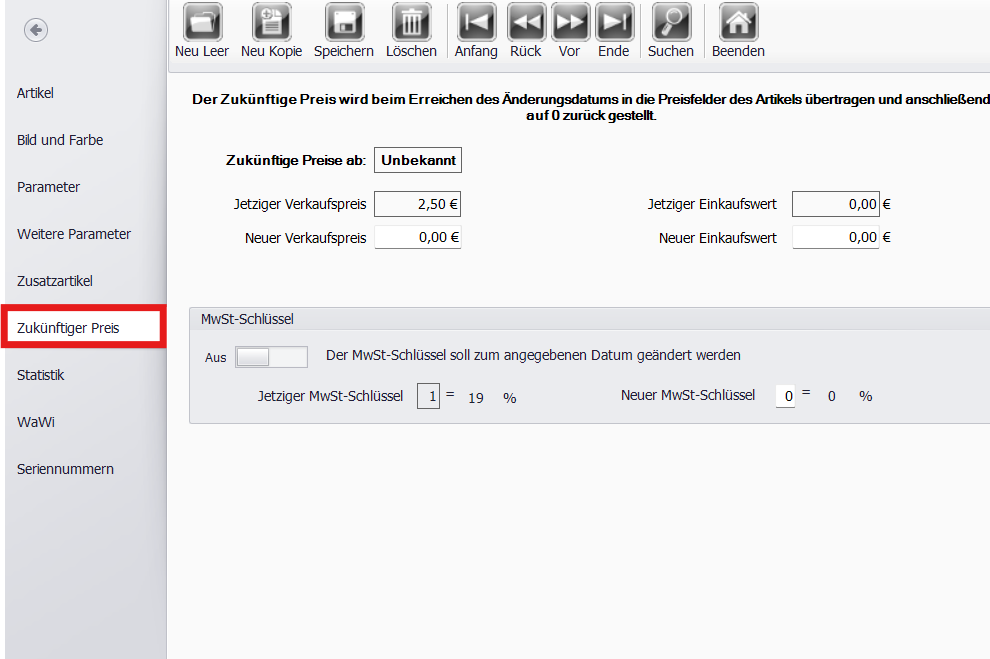
In diesem Bereich kannst du festlegen, ab welchem Datum ein Artikel einen neuen Preis oder einen neuen Mehrwertsteuersatz (MwSt) bekommen soll.

---

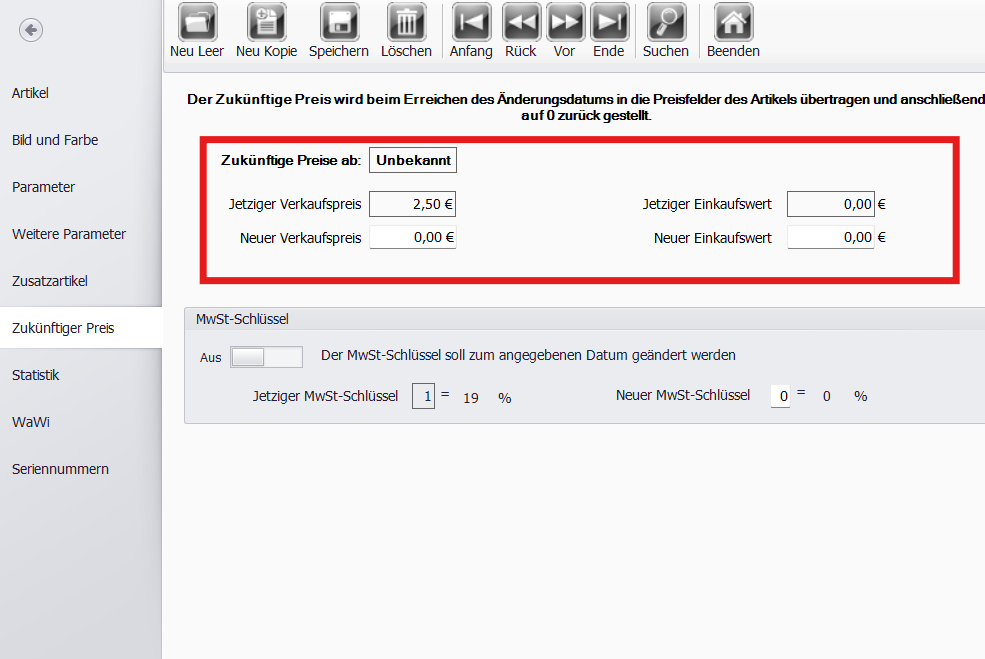
🗓️ Zukünftige Preisänderung festlegen


Znftige_Preise2.png
  • Gib bei „Zukünftige Preise ab“ ein Datum ein, ab dem die Änderung wirksam sein soll.
  • Trage dann die gewünschten neuen Werte ein:

- Neuer Verkaufspreis
- Neuer Einkaufswert

➡️ Sobald das angegebene Datum erreicht ist, werden die neuen Werte automatisch übernommen und die Felder zurückgesetzt.

---

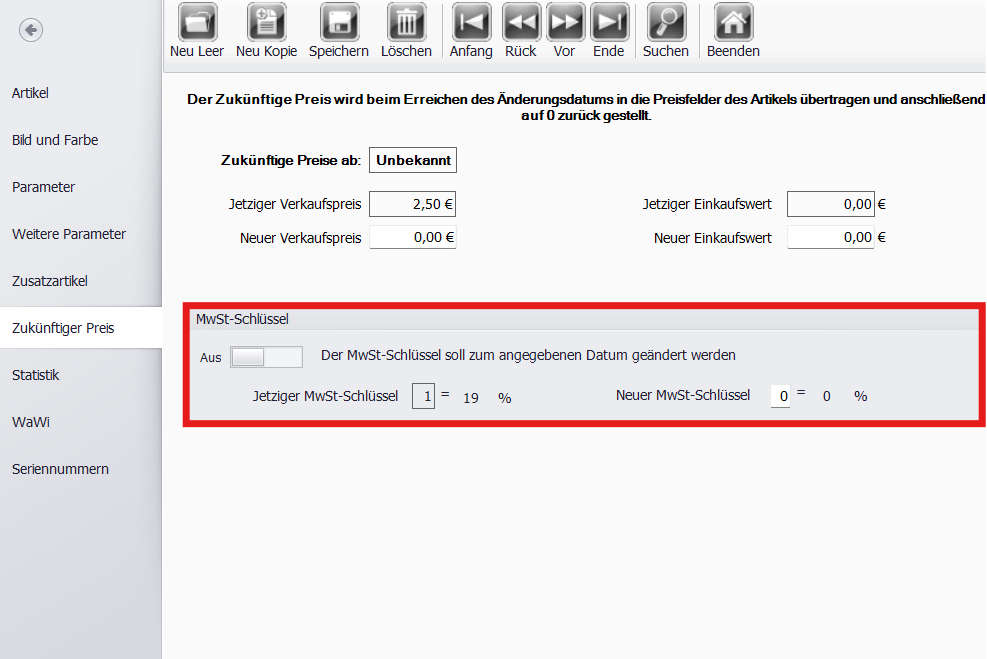
💰 Mehrwertsteuer automatisch ändern


Znftige_Preise3.png
Falls sich auch der MwSt-Schlüssel ändern soll:

1. Aktiviere den Schalter bei „Der MwSt-Schlüssel soll zum angegebenen Datum geändert werden“.
2. Gib den neuen MwSt-Schlüssel ein (z. B. „2“ für 7 %).
3. Der Wechsel findet automatisch am eingestellten Datum statt.

---

💡 Tipp: Diese Funktion ist ideal bei geplanten Preisänderungen, z. B. zur Saison oder bei neuen Steuergesetzen.
Zurück