Back Office > Artikeldaten > Lagerverwaltung

Warenbewegung

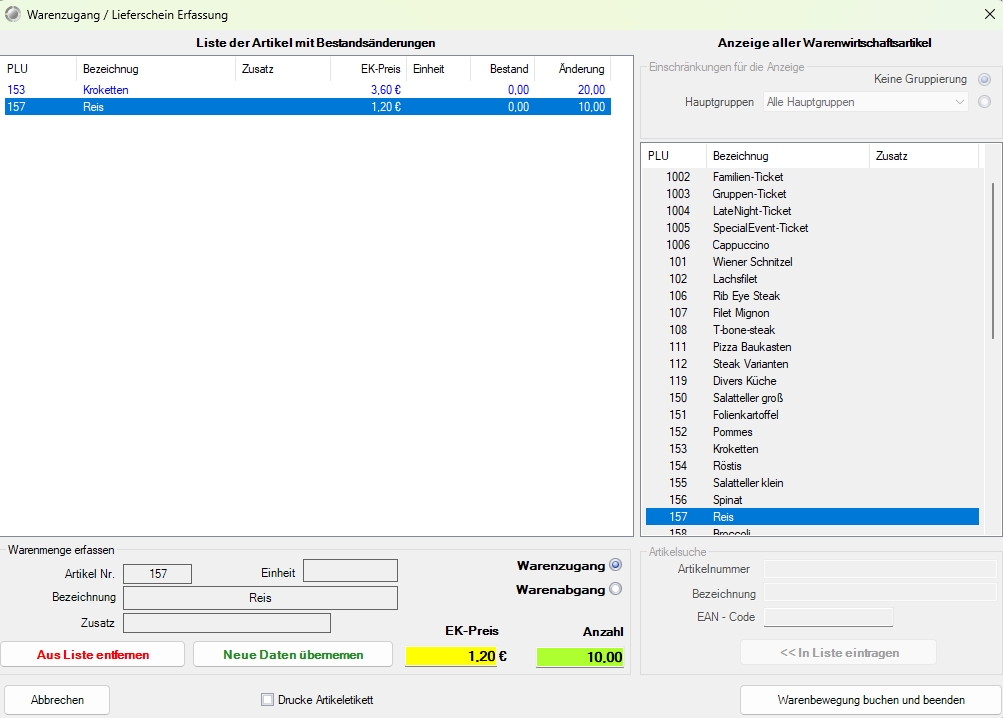
📦 Anleitung: Warenbewegungen (Wareneingang und Warenabgang) erfassen


In dieser Anleitung zeige ich dir Schritt für Schritt, wie du Zugänge (Wareneinnahmen) und Abgänge (z. B. Verderb, Eigenverbrauch, Retouren) in der Maske „Warenbewegung“ erfasst, die Menge und den Einkaufspreis (EK) einträgst und die Buchung sauber abschließt.

---

🧭 Schritt 1: Modus wählen (Zugang oder Abgang)


  • Aktiviere „Warenzugang“, wenn der Bestand steigen soll (Lieferung, Inventurkorrektur nach oben).
  • Aktiviere „Warenabgang“, wenn der Bestand sinken soll (Verderb, Bruch, Rückgabe an Lieferant, Inventurkorrektur nach unten).

> Wichtig: Du gibst immer positive Mengen ein. Der Modus entscheidet automatisch, ob addiert (Zugang) oder subtrahiert (Abgang) wird.

---

🔎 Schritt 2: Artikel auswählen


  • Suche rechts in der Liste den gewünschten Artikel und doppelklicke ihn.
→ Artikelnummer und Bezeichnung erscheinen unten in den Eingabefeldern.

Tipp: Nutze bei Bedarf die Artikelsuche (Artikelnummer, Bezeichnung, EAN).

---

✍️ Schritt 3: Menge und EK-Preis eintragen


  • Trage im grünen Feld „Anzahl“ die Menge ein (z. B. 4,00).
  • Trage im gelben Feld „EK-Preis“ den Einkaufspreis pro Einheit ein (z. B. 1,90).

* Beim Warenabgang wird der EK oft zur Bewertung verwendet. Falls das Feld editierbar ist, verwende den gewünschten Bewertungs-EK; ist es gesperrt, wird der hinterlegte EK verwendet.

---

➕ Schritt 4: In die Sammelliste übernehmen


Klicke auf „Neue Daten übernehmen“.
→ Der Artikel erscheint links in der Liste der Artikel mit Bestandsänderungen mit Spalten wie EK-Preis, Bestand und Änderung (positiv bei Zugang, negativ bei Abgang).

> Korrektur nötig? Markiere den Posten links und klicke „Aus Liste entfernen“, dann nimm die Eingabe neu vor.

---

🔁 Schritt 5: Weitere Positionen hinzufügen (optional)


Wiederhole Schritt 2–4 für alle weiteren Artikel dieser Warenbewegung.
So erfasst du eine komplette Lieferung oder mehrere Abgänge in einem Rutsch.

---

✅ Schritt 6: Buchen und abschließen


Prüfe die Sammelliste links. Wenn alles passt, klicke „Warenbewegung buchen und beenden“.
→ Die Bestände werden entsprechend erhöht (Zugang) oder verringert (Abgang) und die Buchung wird abgeschlossen.
Warenbewegung.jpg

Inventurbestand

🧾 Anleitung: Inventurbestand erfassen


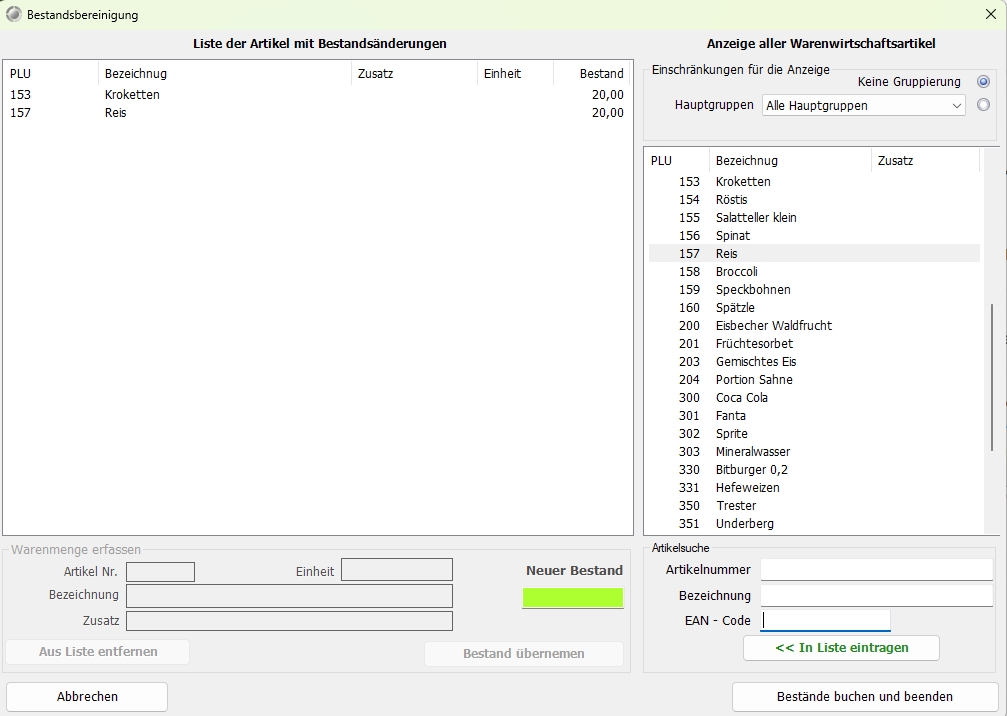
In dieser Anleitung zeige ich dir Schritt für Schritt, wie du Inventurbestände direkt als neuen Soll-Bestand einträgst, in eine Sammelliste übernimmst und anschließend fest buchst.

---

🔎 Überblick


  • Rechts: Anzeige aller Artikel – hier wählst du per Doppelklick den Artikel.
  • Links: Liste der Artikel mit Bestandsänderungen – deine Sammelliste für diese Inventur.
  • Unten links: Eingabebereich mit „Neuer Bestand“ (grünes Feld) und Button „Bestand übernehmen“.
  • Unten rechts: Artikelsuche (Artikelnummer, Bezeichnung, EAN) und abschließend „Bestände buchen und beenden“.

---

🧭 Schritt 1: Artikel auswählen


  • Suche rechts den gewünschten Artikel und doppelklicke ihn.
→ Artikelnummer und Bezeichnung werden unten links übernommen.

Alternative: Nutze die Artikelsuche (Artikelnummer, Bezeichnung oder EAN) und klicke auf „<< In Liste eintragen“.

---

✍️ Schritt 2: Neuen Bestand eingeben


  • Trage im grünen Feld „Neuer Bestand“ den tatsächlich gezählten Bestand ein.

* Wichtig: Du gibst den neuen Gesamtbestand ein (nicht die Differenz).
* Dezimalzahlen mit Komma eingeben (z. B. 12,00).
* Einheit prüfen (z. B. Stück, Kilo).

---

➕ Schritt 3: In die Inventurliste übernehmen


  • Klicke auf „Bestand übernehmen“.
→ Der Artikel erscheint links in der Liste der Artikel mit Bestandsänderungen mit dem neuen Bestand.

Korrektur nötig? Markiere den Eintrag links und klicke „Aus Liste entfernen“, dann erfasst du ihn neu.

---

🔁 Schritt 4: Weitere Artikel erfassen (optional)


  • Wiederhole Schritt 1–3 für alle weiteren gezählten Artikel.
  • Deine Sammelliste links wächst mit jeder Position.

---

✅ Schritt 5: Bestände festschreiben


  • Prüfe die Liste links.
  • Klicke „Bestände buchen und beenden“.
→ Alle gelisteten Artikel werden auf den eingegebenen Bestand angepasst und die Inventurbuchung wird abgeschlossen.
Inventurbestand.jpg

Bestandsänderung

📒 Anleitung: Bestandsänderungen anzeigen, filtern und drucken


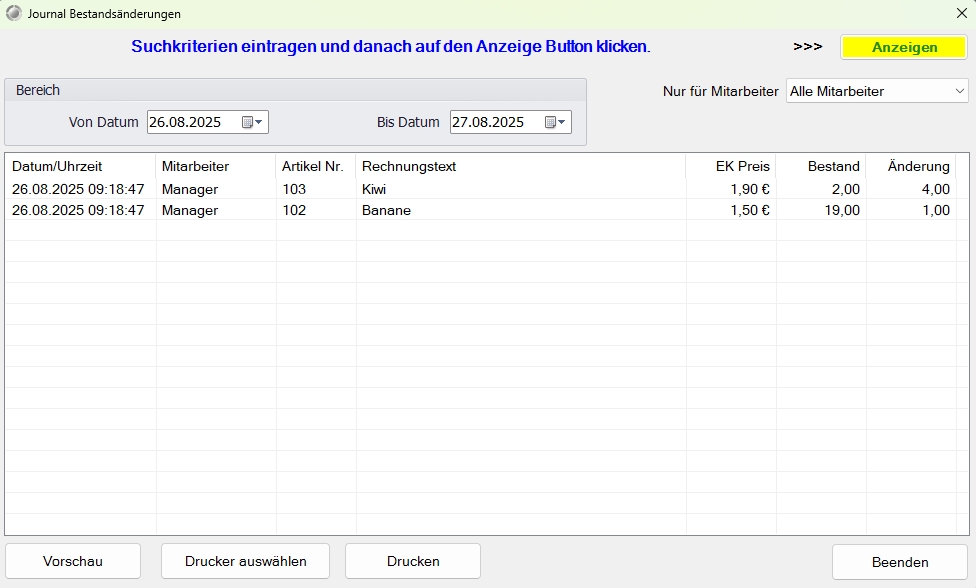
In dieser Anleitung zeige ich dir, wie du in der Maske „Bestandsänderung“ alle Bestandsbuchungen einsehen, nach Mitarbeitern/Manager und Zeitraum filtern sowie die Liste voranzeigen und drucken kannst.

---

🧭 Schritt 1: Zeitraum wählen


1. Klicke im Bereich „Von Datum“ auf das Kalendersymbol und wähle den Starttermin.
2. Klicke bei „Bis Datum“ auf das Kalendersymbol und wähle den Endtermin.
3. Achte darauf, dass der Zeitraum deine gesuchten Buchungen umfasst (z. B. heute, gestern, letzte Woche).

---

👥 Schritt 2: Nach Mitarbeiter/Manager filtern (optional)


  • Öffne rechts den Dropdown „Nur für Mitarbeiter“.
  • Wähle Alle Mitarbeiter, oder einen Manager, um nur dessen Buchungen zu sehen.

---

📋 Schritt 3: Liste anzeigen


  • Klicke auf „Anzeigen“ (gelber Button).
  • Die Tabelle wird befüllt. Jede Zeile entspricht einer Bestandsbuchung.
---

🔁 Schritt 4: Suche verfeinern (optional)


  • Ändere Zeitraum oder Mitarbeiterfilter und klicke erneut auf „Anzeigen“, um die Liste neu zu laden.

---

👀 Schritt 5: Ausgabe prüfen


  • Klicke „Vorschau“, um das Druckbild zu kontrollieren (Seitenumbrüche, Spaltenbreite, Umfang).

---

🖨️ Schritt 6: Drucken


1. Klicke „Drucker auswählen“, falls du einen anderen Drucker nutzen möchtest.
2. Klicke „Drucken“, um die aktuelle Liste auszugeben (z. B. zur Ablage oder Revision).

---

✅ Schritt 7: Beenden


  • Schließe die Maske über „Beenden“, wenn du fertig bist.
Bestandsaenderung.jpg

Lieferanten

📒 Anleitung: Lieferanten verwalten


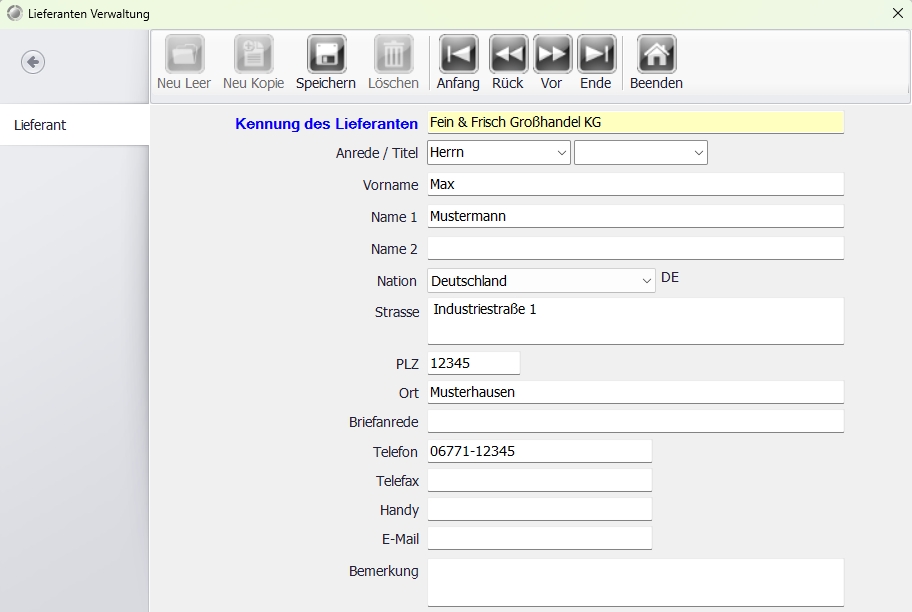
Hier kannst du deine Lieferanten verwalten. Du kannst neue Lieferanten hinzufügen, bestehende bearbeiten oder löschen. Diese Informationen werden bei Wareneingängen automatisch verwendet, wenn ein Lieferant zugeordnet ist.
Lieferanten.jpg

Einheiten

🧾 Mengeneinheiten anlegen


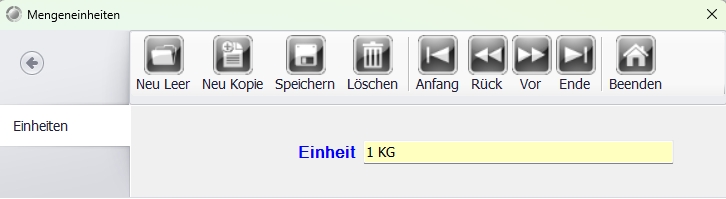
Hier kannst du Mengeneinheiten festlegen, die in deinem Betrieb genutzt werden, z. B. Stück, Liter oder Gramm. Diese Einheiten können den Artikeln zugeordnet werden.
Einheiten.jpg
Zurück