Back Office > Systemparameter

Parameter

⚙️ Die Parameterdatei in PosBill – Überblick und Funktionen


Die Parameterdatei in PosBill ist deine zentrale Steuerstelle für viele wichtige Kasseneinstellungen.
Hier legst du fest, wie die Kasse funktioniert – von der Anzeige der Artikel bis zu den erlaubten Zahlarten und Rabatten.

---

🧭 So öffnest du die Parameterdatei


1. Starte das Backoffice deiner PosBill-Kasse

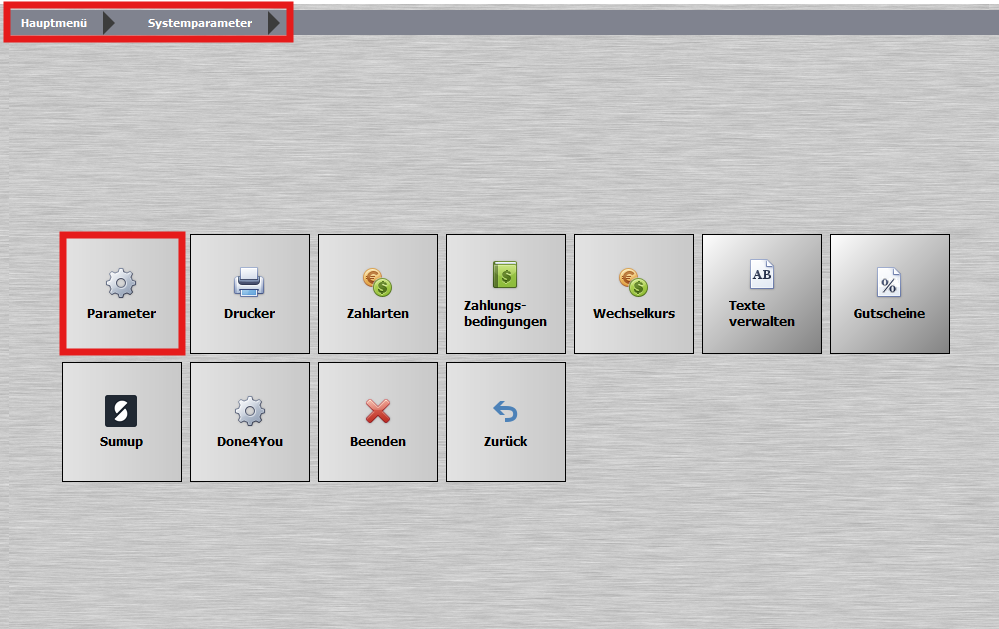
2. Klicke im Hauptmenü auf „Systemparameter“

3. Wähle dann den Bereich „Parameter“ aus
parameter1.png

4. Es öffnet sich die Übersicht der Parameterdatei – dort kannst du bestehende Einstellungen bearbeiten oder neue anlegen:

---

🛠️ Was kannst du in der Parameterdatei einstellen?


In der Parameterdatei kannst du wichtige Grundeinstellungen für den Kassenbetrieb anpassen.
Die Optionen sind klar strukturiert – so wie im folgenden Beispielbild aus dem Bereich „Parameter“ im Backoffice:
---

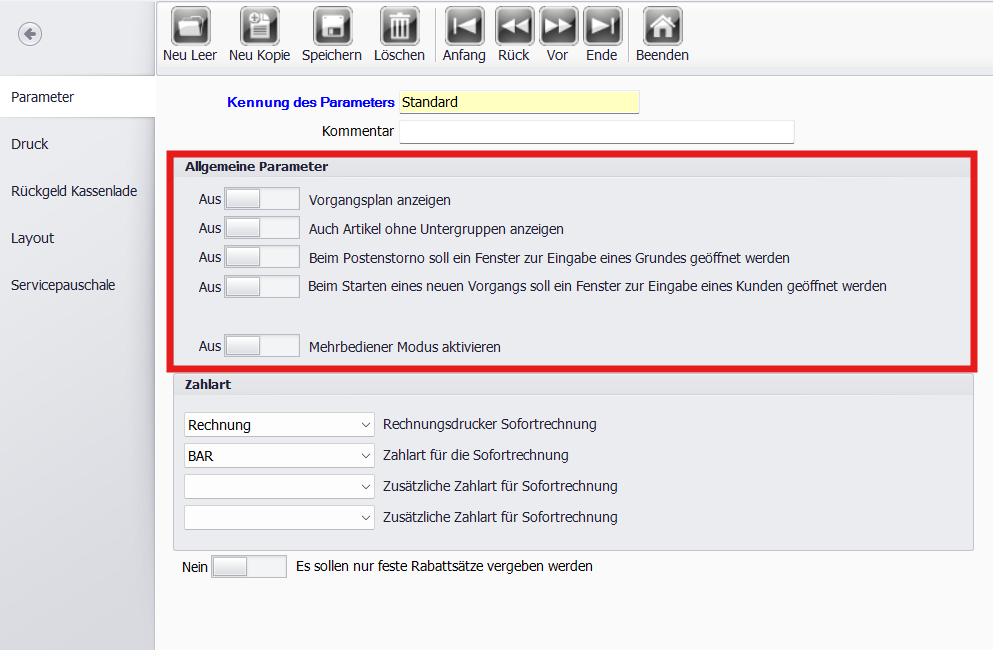
🧩 Allgemeine Parameter

parameter2.png
  • Vorgangsplan anzeigen
→ Wechselt vom Sofortverkaufsmodus in den geführten Vorgangsablauf mit Kundenbindung

  • Auch Artikel ohne Untergruppen anzeigen
→ Zeigt auch Artikel, die keiner Warengruppe zugeordnet sind, in der Übersicht an

  • Beim Postenstorno soll ein Fenster zur Eingabe eines Grundes geöffnet werden
→ Öffnet ein Pflichtfeld zur Begründung bei Stornos (Gründe vorher definierbar)

  • Beim Starten eines neuen Vorgangs soll ein Fenster zur Eingabe eines Kunden geöffnet werden
→ Öffnet automatisch das Kundenfenster beim Start eines neuen Verkaufs

  • Mehrbediener Modus aktivieren
→ Mehrere Bediener können sich abwechseln (z. B. im Schichtbetrieb)

---

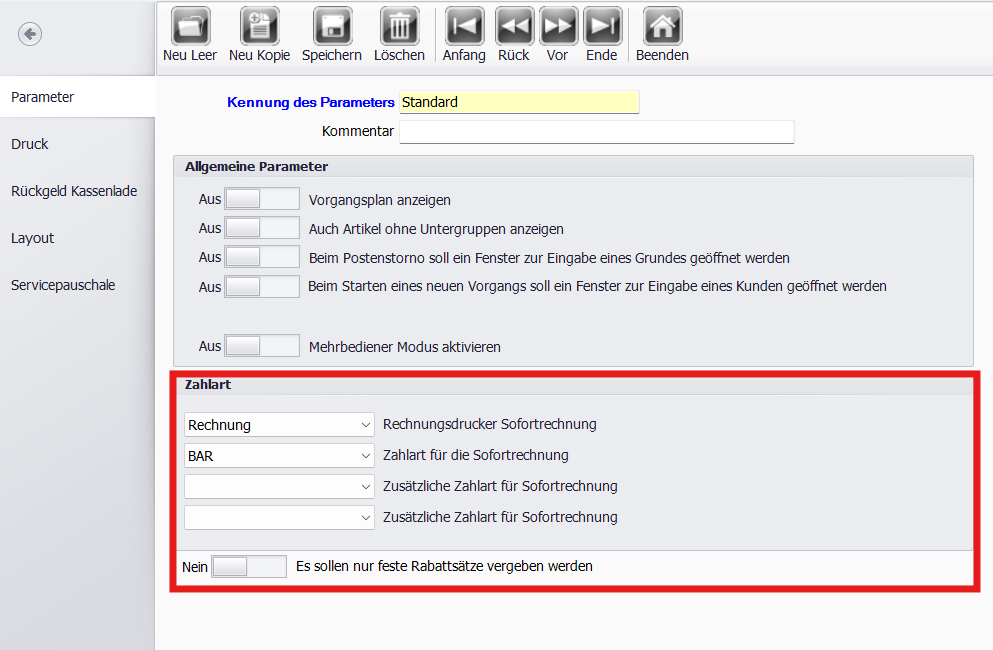
💶 Zahlart-Einstellungen


parameter3.png
  • Rechnungsdrucker Sofortrechnung
→ Hier legst du fest, auf welchem Drucker die Sofortrechnungen ausgegeben werden (z. B. Thekendrucker)

  • Zahlart für die Sofortrechnung
→ Haupt-Zahlart, die im Kassenvorgang verwendet wird (z. B. BAR)

  • Zusätzliche Zahlarten für Sofortrechnung
→ Zwei weitere Schnellwahl-Zahlarten mit eigenen Buttons in der Kassenoberfläche

  • Es sollen nur feste Rabattsätze vergeben werden
→ Aktiviert eine Einschränkung auf vorab definierte Rabattsätze in Prozent oder Betrag

---

✅ Fazit


Die Parameterdatei in PosBill ist ein zentrales Werkzeug, um deine Kasse optimal auf deine Anforderungen und Arbeitsabläufe abzustimmen.
Du erreichst die Datei ganz einfach über:
Backoffice → Systemparameter → Parameter

> 💡 Tipp: Wenn du Änderungen vornimmst, teste die neue Konfiguration direkt in der Kasse – besonders bei Zahlarten, Rabatten oder beim Startverhalten.
Drucker

📝 Anleitung: Drucker einrichten


In dieser Anleitung zeige ich dir, wie du in der Kassen- oder Bestellsoftware einen virtuellen Drucker einrichtest. Dabei legst du fest, welche Aufgaben der Drucker übernehmen soll – z. B. ob er als Rechnungsdrucker dient, ein Küchenmonitor ist oder zusätzliche Kopien drucken soll.
---

🚪 1. Schritt: BackOffice öffnen & Bereich finden


1. BackOffice starten.
2. Navigiere zu Systemparameter → Drucker.
---
Drucker.jpg

🖨️ Drucker einrichten


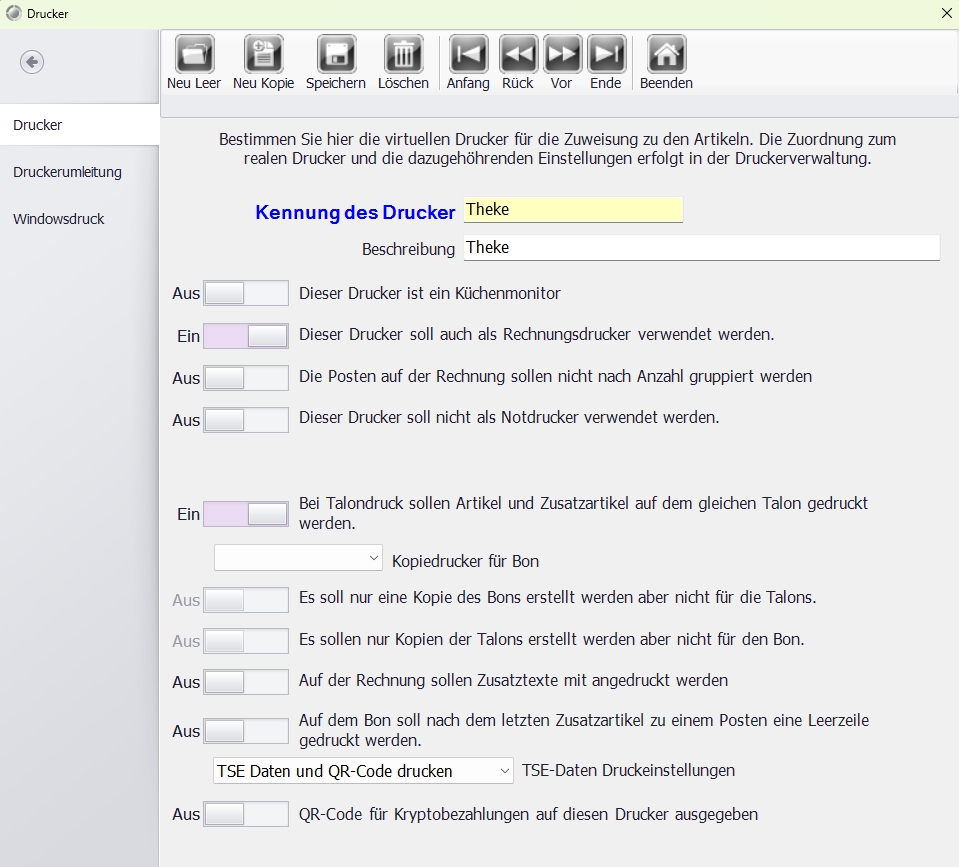
  • Kennung des Druckers: Gib hier einen eindeutigen Namen für den Drucker ein, z. B. Theke.
  • Beschreibung: Trage optional eine nähere Beschreibung ein – das kann z. B. ebenfalls Theke oder Getränkeausgabe sein.

---

⚙️ Druckerfunktionen aktivieren oder deaktivieren


Hier kannst du über Schieberegler (Ein/Aus) die Funktionen des Druckers konfigurieren:

🔧 Grundfunktionen


  • Dieser Drucker ist ein Küchenmonitor
Ausgewählt, wenn Bestellungen nicht gedruckt, sondern digital auf einem Küchenmonitor angezeigt werden sollen.

  • Dieser Drucker soll auch als Rechnungsdrucker verwendet werden
Aktiviert, wenn dieser Drucker Rechnungen für Gäste drucken soll.

  • Die Posten auf der Rechnung sollen nicht nach Anzahl gruppiert werden
Wenn deaktiviert, werden gleiche Artikel auf der Rechnung zusammengefasst (z. B. 3 × Cola).

  • Dieser Drucker soll nicht als Notdrucker verwendet werden
Wenn aktiv, wird dieser Drucker nicht für Notfälle (z. B. wenn ein anderer ausfällt) genutzt.

---

🧾 Optionen für Bon- und Talondruck


🧾 Talondruck-Einstellungen


  • Bei Talondruck sollen Artikel und Zusatzartikel auf dem gleichen Talon gedruckt werden
Aktiviert, damit alle relevanten Artikel übersichtlich auf einem Bon landen.

  • Kopiedrucker für Bon
Hier kannst du optional einen zweiten Drucker festlegen, der eine Kopie des Bons erhält.

📄 Kopien verwalten


  • Es soll nur eine Kopie des Bons erstellt werden aber nicht für die Talons
Aktivieren, wenn du eine Bonkopie möchtest, aber keine Kopien von Talons.

  • Es sollen nur Kopien der Talons erstellt werden aber nicht für den Bon
Gegenteil zur oberen Einstellung.

---

📝 Zusatztexte und Leerzeilen


  • Auf der Rechnung sollen Zusatztexte mit angedruckt werden
Aktivieren, wenn z. B. Hinweise oder Notizen zu bestimmten Artikeln mitgedruckt werden sollen.

  • Auf dem Bon soll nach dem letzten Zusatzartikel zu einem Posten eine Leerzeile gedruckt werden
Verbessert die Lesbarkeit auf Bons – besonders bei vielen Artikeln.

---

🔐 TSE und QR-Code Optionen


  • TSE Daten und QR-Code drucken
Hier kannst du wählen, ob und wie die TSE-Daten (gesetzlich vorgeschriebene Sicherheitsdaten) sowie ein QR-Code auf den Bon kommen sollen.

  • QR-Code für Kryptozahlungen auf diesen Drucker ausgegeben
Wenn du Krypto-Zahlungen anbietest, kannst du hier die Ausgabe des zugehörigen QR-Codes aktivieren.

---

💾 Änderungen speichern


Zum Schluss oben auf „Speichern“ klicken, damit alle Einstellungen übernommen werden.

Zahlarten

💳 Anleitung: Zahlarten anlegen


In dieser Anleitung zeige ich dir Schritt für Schritt, wie du alle bei dir akzeptierten Zahlarten (z. B. Bar, EC/Kreditkarte, Debitor) im Kassensystem anlegst, korrekt der passenden Zahlartgruppe zuordnest, die Reihenfolge in der Auswahl festlegst und Rechnungskopien definierst. So erscheinen deine Zahlarten sauber in der Kasse – und die Abschläge/Z-Berichte fassen sie korrekt nach Gruppen zusammen.
---

🆕 Schritt 1: Neue Zahlart starten


1. Öffne das Fenster „Zahlarten“.
2. Klicke auf „Neu Leer“ (für einen komplett neuen Eintrag)
– oder auf „Neu Kopie“, wenn du eine bestehende Zahlart als Vorlage verwenden willst.

🔤 Schritt 2: Kürzel & Beschreibung eintragen

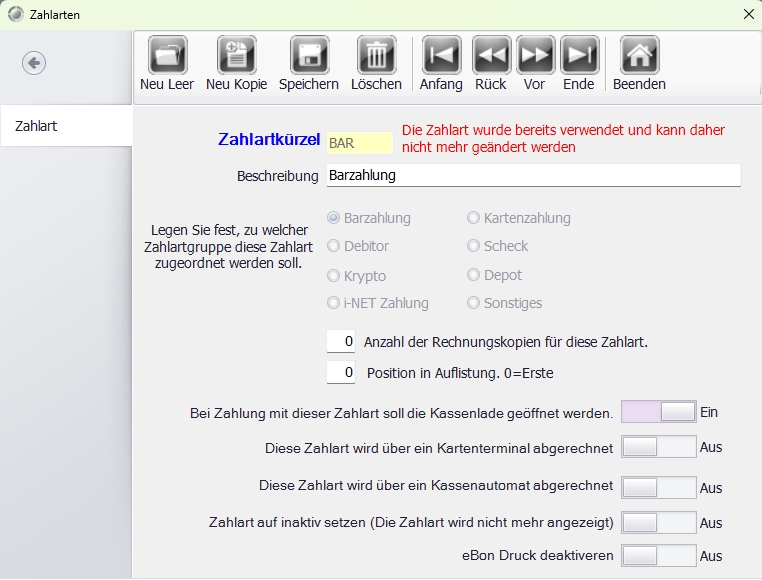
  • Zahlartkürzel: Kurzer Code, z. B. VISA, MC, BAR.
  • Beschreibung: Verständlicher Name, z. B. „Visa Karte“, „Barzahlung“.

🧭 Schritt 3: Zahlartgruppe zuordnen


Wähle die passende Zahlartgruppe:

  • Barzahlung – für Bargeld
  • Kartenzahlung (Kredit-/EC-Karten wie Visa, Mastercard, EC)
  • Debitor – für „auf Rechnung“
  • Optional: Scheck, Krypto, Depot, i-NET Zahlung, Sonstiges

💡 Wichtig: Kartenzahlungen (EC/Kreditkarten) ordnest du der Gruppe „Kartenzahlung“/„Kreditkarten“ zu.
Alle Zahlarten einer Gruppe werden im Abschlag/Z-Bericht zusammengefasst.

🧾 Schritt 4: Rechnungskopien festlegen

  • Trage bei „Anzahl der Rechnungskopien“ die gewünschte Zahl ein (z. B. 0, 1 oder 2).
So bestimmst du, wie viele zusätzliche Kopien bei dieser Zahlart automatisch gedruckt werden.

📋 Schritt 5: Anzeige-Reihenfolge bestimmen

  • Setze „Position in Auflistung“ (z. B. 0 = erste Position).
Damit steuerst du, in welcher Reihenfolge die Zahlarten an der Kasse angezeigt werden.

🧰 Schritt 6: Weitere Optionen einstellen

  • Kassenlade öffnen: Aktivieren, wenn sich bei dieser Zahlart die Lade öffnen soll (typisch bei Barzahlung).
  • Über Kartenterminal abgerechnet: Auf „Ein“ stellen, wenn die Buchung über dein Kartenterminal laufen soll (typisch bei Visa/Mastercard/EC).
  • Über Kassenautomat abgerechnet: Nur aktivieren, wenn du einen Kassenautomaten nutzt.
  • Zahlart inaktiv setzen: Deaktiviert die Zahlart (wird nicht mehr angezeigt).
  • eBon-Druck deaktivieren: Aktivieren, wenn für diese Zahlart keine digitalen Bons erzeugt werden sollen.

💾 Schritt 7: Speichern

  • Klicke auf „Speichern“, um die neue oder geänderte Zahlart zu sichern.
Zahlarten.jpg

Zahlungsbedingungen

🧾 Anleitung: Zahlungsbedingungen anlegen


In dieser Anleitung erfährst du, wie du Zahlungsbedingungen anlegst
---

🆕 Schritt 1: Neue Zahlungsbedingung anlegen


1. Öffne das Fenster „Zahlungsbedingungen“.
2. Klicke auf „Neu Leer“ (komplett neu) oder „Neu Kopie“ (bestehenden Eintrag als Vorlage).

✍️ Schritt 2: Bezeichnung eintragen

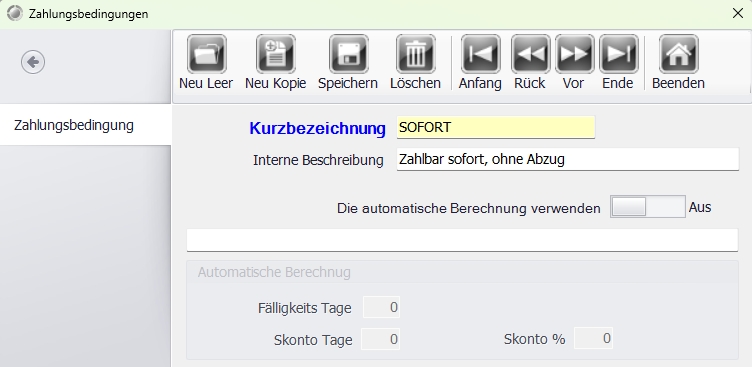
  • Kurzbezeichnung: kurzer Code, z. B. SOFORT, 14T-2%.
Interne Beschreibung: verständlicher Text, z. B. „Zahlbar sofort, ohne Abzug“ oder „2 % Skonto in 14 Tagen, sonst 30 Tage netto“*.

🧮 Schritt 3: Automatische Berechnung steuern


  • Schalter „Die automatische Berechnung verwenden“

Aus → Felder sind deaktiviert (z. B. für Sofort netto*).
* Ein → Felder Fälligkeitstage, Skontotage, Skonto % werden aktiv.

🔹 Beispiel A: „Sofort, rein netto“


1. Automatische Berechnung: Aus.

🔹 Beispiel B: „14 Tage, 2 % Skonto“


1. Automatische Berechnung: Ein.
2. Trage ein:

* Skontotage: 14
* Skonto %: 2
* Fälligkeitstage:
  • Beispiel: (nur 14 Tage Gesamtfrist): 14 → „2 % Skonto bei Zahlung bis Tag 14; Rechnung ist insgesamt in 14 Tagen fällig.“

💾 Schritt 4: Speichern

  • Klicke auf „Speichern“, um die Zahlungsbedingung anzulegen.

🔎 Schritt 5: Kurz testen


  • Erstelle eine Testrechnung und wähle die neue Zahlungsbedingung aus.
  • Prüfe, ob Fälligkeitsdatum und Skonto-Hinweis korrekt berechnet/angezeigt werden.
Zahlungsbedingungen.jpg

Wechselkurs

✨ Anleitung: Wechselkurs anlegen


In dieser Anleitung zeige ich dir Schritt für Schritt, wie du in deiner Kassen-/Backoffice-Software den Wechselkurs für eine Fremdwährung erfasst oder änderst. So rechnet deine Kasse korrekt in der jeweiligen Währung ab.

> Wichtig: Trage nur Wechselkurse für Währungen ein, die deine Kasse akzeptiert.
---

🪟 Maske „Wechselkurse“ öffnen

  • Öffne im Backoffice den Menüpunkt Wechselkurse.
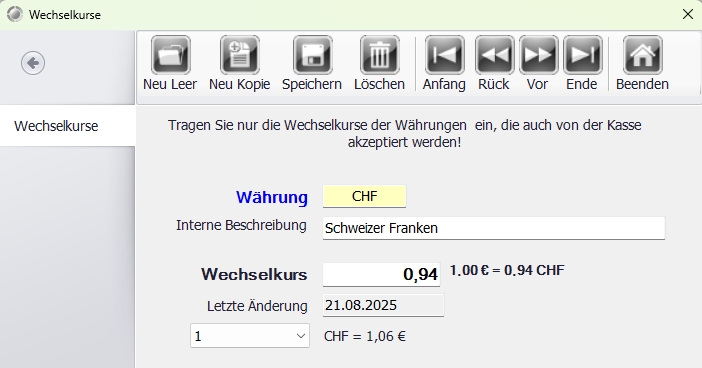
  • Du siehst die Eingabefelder Währung, Interne Beschreibung, Wechselkurs und Letzte Änderung sowie die Symbolleiste oben.

---

🆕 Neuen Datensatz anlegen oder vorhandenen öffnen


  • Neu anlegen: Klicke auf „Neu Leer“ für einen leeren Eintrag oder auf „Neu Kopie“, wenn du einen bestehenden Eintrag duplizieren willst.
  • Bearbeiten: Navigiere bei vorhandenen Einträgen mit „Anfang / Rück / Vor / Ende“ zum gewünschten Datensatz.

---

🏷️ Währung eintragen


  • Gib im Feld Währung den Währungscode ein, z. B. CHF.
  • Achte auf die korrekte Schreibweise, damit die Kasse die Währung eindeutig erkennt.
---

📝 Interne Beschreibung pflegen

  • Trage unter Interne Beschreibung eine verständliche Bezeichnung ein, z. B. „Schweizer Franken“.
  • Das hilft dir später bei Suche und Pflege.
---

🔢 Wechselkurs erfassen

  • Trage den Kurs so ein, wie die Maske ihn erwartet:

* Bezug: 1,00 € = X (Fremdwährung)
* Beispiel aus der Maske: 0,94 bedeutet „1,00 € = 0,94 CHF“.
  • Verwende das Komma als Dezimaltrennzeichen (z. B. 0,94).
  • Kontrolliere die automatische Rückrechnung unterhalb, z. B. „CHF = 1,06 €“ – so erkennst du, dass die Richtung stimmt.
---

💾 Speichern


  • Klicke auf „Speichern“, um den Wechselkurs zu übernehmen.
Wechselkurs.jpg

Texte Verwalten

Texte verwalten


Über Hauptmenü → Systemparameter → Texte verwalten erreichst du die zentrale Pflege aller Textbausteine, die auf Belegen, Bons und bei Kassenbewegungen verwendet werden. Wähle den passenden Unterpunkt, um die jeweiligen Standardtexte anzulegen oder zu ändern:

  • Auslagentexte – Vorlagen für Texte, die auf Auslagen- bzw. entsprechenden Belegen erscheinen.
  • Fußtexte – Fußzeilen für Bons/Rechnungen, z. B. Rechtshinweise, Firmenangaben oder Werbezeilen.
  • Zusatztexte – frei definierte Zusatz-/Aktionshinweise, die optional auf Belegen ausgegeben werden.
  • Stornotexte – Standardformulierungen und Begründungen für Stornovorgänge.
  • Ein-/Auszahlungstexte – Textvorlagen für Kasseneinlagen und -entnahmen (z. B. Wechselgeld, Kassensturz).

Gutscheine

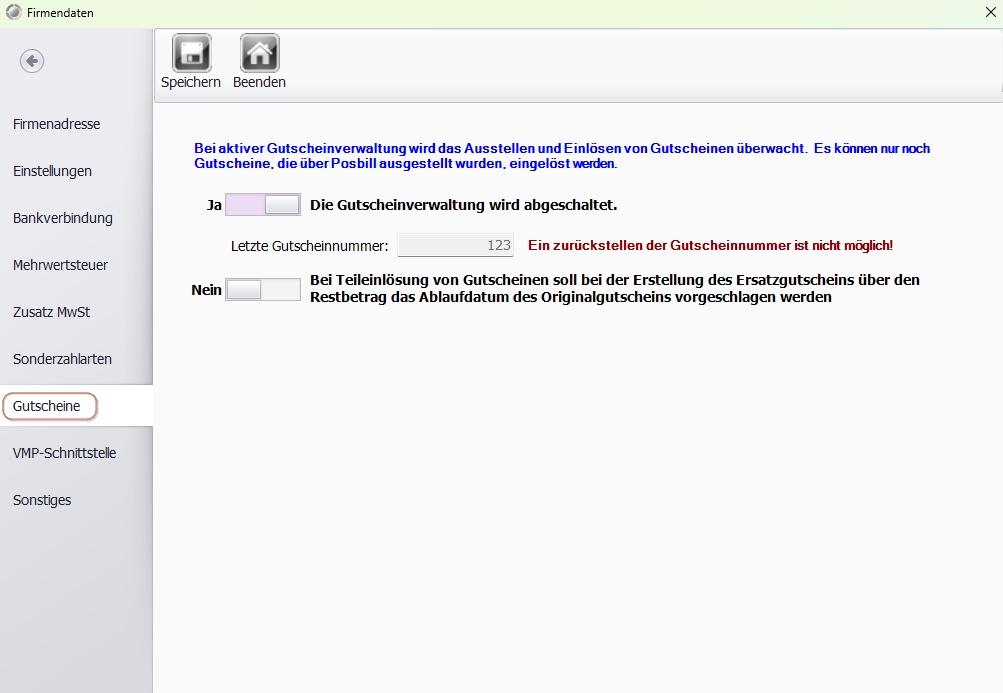
🎟️ Gutscheinverwaltung – Gutscheine erstellen, verwalten und gestalten


Mit der PosBill Gutscheinverwaltung hast Du alle Werkzeuge an der Hand, um Gutscheine effektiv zu erstellen, zu drucken und zu verwalten. Egal ob für Aktionen, individuelle Layouts oder Übersicht – hier findest Du alles an einem Ort.

---

🖱️ 1. So gelangst Du in die Gutscheinverwaltung


  • Öffne das Hauptmenü.
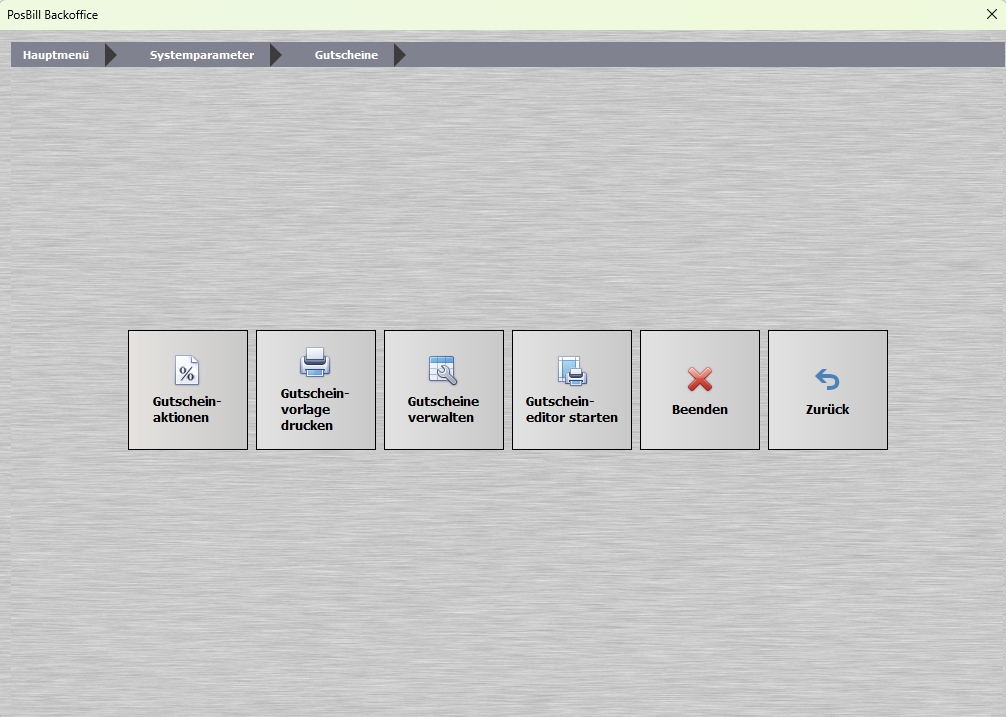
  • Gehe über Systemparameter zu Gutscheine.
Gutscheine.jpg

---

🧰 2. Funktionen im Überblick


Hier siehst Du alle verfügbaren Bereiche der Gutscheinverwaltung:
Gutscheine_2.jpg

💡 Gutscheinaktionen

  • Lege neue Gutscheinaktionen an, z. B. Rabatte, zeitlich begrenzte Angebote oder Aktionscodes.
  • Verwalte bestehende Aktionen und bearbeite deren Bedingungen.

---

🖨️ Gutscheinvorlage drucken

  • Drucke eine bestehende Gutscheinvorlage direkt aus.
  • Nützlich für physische Gutscheine im Geschäft oder zum Mitgeben.

---

📋 Gutscheine verwalten

  • Hier findest Du eine Liste aller erstellten Gutscheine.
  • Du kannst diese bearbeiten, deaktivieren oder löschen.
  • Behalte den Überblick über eingelöste und offene Gutscheine.

---

🎨 Gutscheineditor starten

  • Öffne den Editor, um eigene Gutscheinlayouts zu erstellen oder bestehende Vorlagen zu bearbeiten.
  • Passe z. B. Logo, Farben, Texte oder Formatierungen an.
  • Ideal für individuelles Branding.

---

✅ 3. Tipps zur Anwendung


  • Nutze Gutscheinaktionen regelmäßig, um gezielt Umsatzaktionen zu starten.
  • Drucke fertige Vorlagen für Events oder saisonale Angebote vorab aus.
  • Überwache eingelöste Gutscheine über die Verwaltung – so behältst Du immer den Überblick.
  • Gestalte im Editor ein Layout, das zu Deinem Geschäft passt – für einen professionellen Eindruck.

---

Mit der Gutscheinverwaltung von PosBill machst Du mehr aus Deinem Verkauf – nutze Gutscheine gezielt als Marketinginstrument!

SUMUP

📲 Schritt-für-Schritt Anleitung: SUMUP mit PosBill verbinden


🔍 Einleitung


In dieser Anleitung zeige ich Dir Schritt für Schritt, wie Du Dein SUMUP-Terminal korrekt mit dem PosBill Kassensystem verbindest. Ziel ist es, bargeldlose Zahlungen mit SUMUP direkt über Dein Kassensystem abwickeln zu können. Du benötigst dafür lediglich ein unterstütztes SUMUP-Terminal, eine bestehende Internetverbindung und die passende PosBill-Version (mind. 18.0.37.0).

---

✅ Voraussetzungen


Bevor Du mit der Einrichtung startest, stelle sicher, dass folgende Punkte erfüllt sind:

  • Du hast bereits einen aktiven SUMUP-Account.
  • Du besitzt ein SUMUP Solo Terminal.
  • Deine PosBill-Version ist mindestens 18.0.37.0.

---

📡 Schritt 1: Internetverbindung am SUMUP-Terminal einrichten


1. Starte Dein SUMUP-Terminal.
2. Gehe in das Menü „Verbindungen“.
3. Stelle eine Verbindung über WLAN oder mobile Daten her.
4. Wichtig: Melde Dich nicht mit Deinem SUMUP-Account am Terminal an.

---

🔗 Schritt 2: API-Verbindung vorbereiten


1. Öffne auf dem Terminal das Menü „Verbindung“.
2. Wähle dort den Punkt API aus.
3. Ein Verifizierungscode wird angezeigt – diesen benötigst Du später für die Verbindung in PosBill.
Sumup_1.jpg
---

🖥️ Schritt 3: PosBill mit SUMUP verbinden


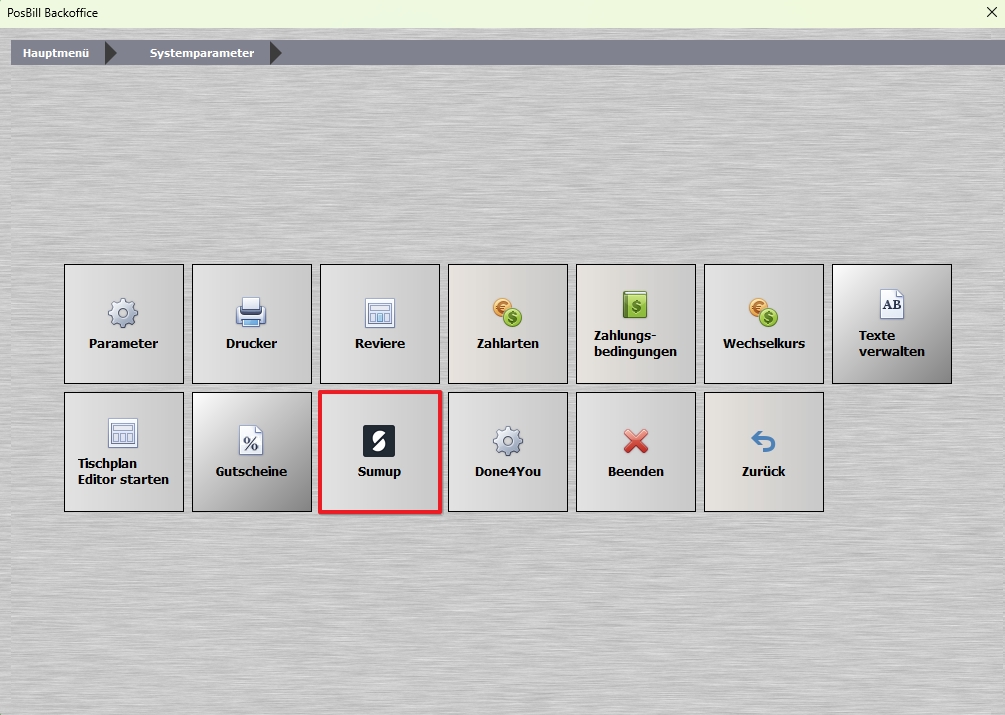
1. Öffne das PosBill Backoffice.
2. Klicke im Hauptmenü auf „Systemparameter“.
3. Wähle dort den Bereich „SUMUP“ aus.
Sumup_2.jpg
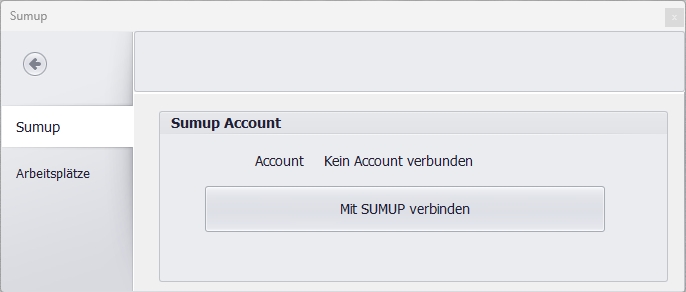
4. Klicke auf „Mit SUMUP verbinden“.
Sumup_3.jpg
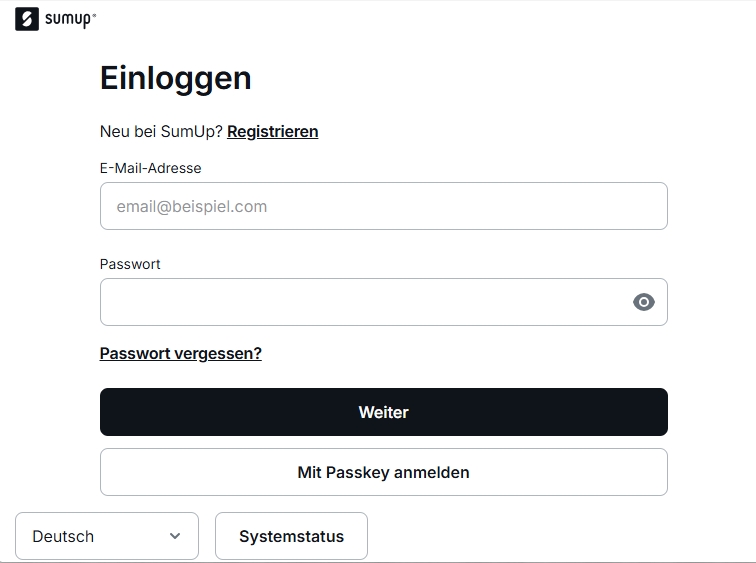
5. Es öffnet sich der SUMUP-Login.
6. Gib Deine Zugangsdaten ein und logge Dich in Deinen SUMUP-Account ein.
Sumup_4.jpg
7. Wenn Du noch kein Terminal hinterlegt hast:

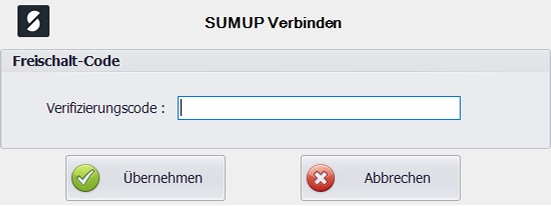
* Gib den Verifizierungscode ein, den Du zuvor am Terminal erhalten hast.
* Klicke auf „Übernehmen“.
Sumup_5.jpg

---

🖥️ Schritt 4: SUMUP-Terminal zuweisen (bei mehreren Geräten)


Wenn Du mehrere SUMUP-Terminals nutzt:

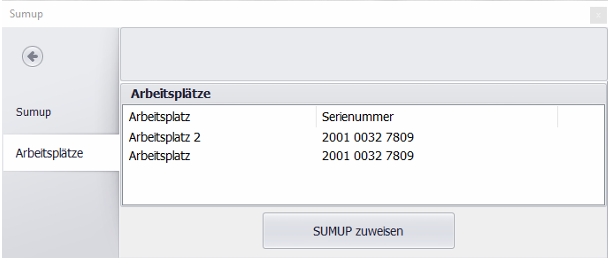
1. Gehe im Backoffice auf den Reiter „Arbeitsplätze“.
2. Dort kannst Du den Terminals über die Seriennummer einen bestimmten Arbeitsplatz zuweisen.
3. Wähle den passenden Arbeitsplatz aus.
4. Klicke auf „SUMUP zuweisen“.
Sumup_6.jpg
---

💳 Schritt 5: Neue Zahlart für SUMUP einrichten


1. Im Backoffice gehe zu Systemparameter > Zahlarten.
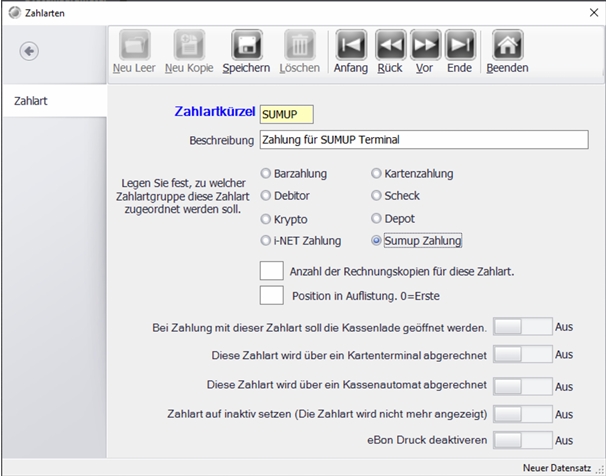
2. Erstelle eine neue Zahlart:

* Zahlartkürzel: z. B. SUMUP
* Beschreibung: z. B. „Zahlung für SUMUP Terminal“
3. Wähle bei der Zahlartgruppe: „Sumup Zahlung“ aus.
4. Speichere die neue Zahlart.
Sumup_7.jpg
---

✅ Abschluss


Wenn Du die Account-Verbindung und die Zahlart erfolgreich eingerichtet hast, kannst Du nun Zahlungen direkt an der Kasse über SUMUP abwickeln.
Zurück