Back Office > Systemparameter > Gutscheine

Gutscheinaktionen

🎟️ Gutscheinaktionen anlegen und verwalten


In dieser Anleitung erfährst Du, wie Du eine neue Gutscheinaktion im System anlegst. Eine Gutscheinaktion ermöglicht es Dir, individuelle Gutscheine mit einem bestimmten Namen und einer Beschreibung zu erstellen – zum Beispiel für Rabattaktionen, Geburtstage oder spezielle Events.

---

🧭 So erreichst Du die Gutscheinaktionen


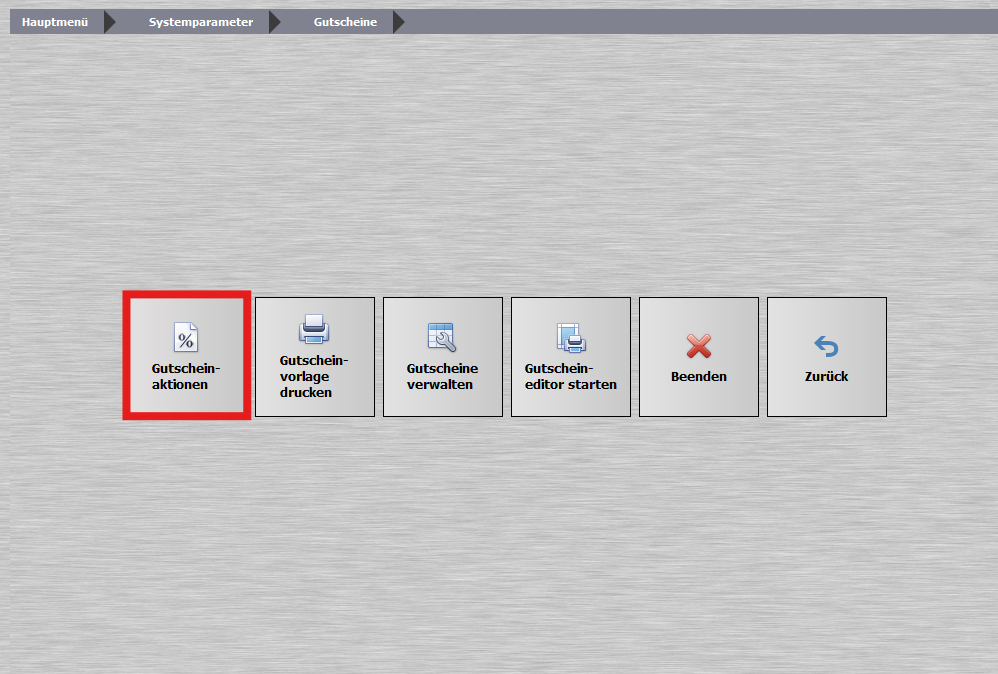
1. Öffne das Backoffice Deiner Kassenoberfläche.
2. Navigiere zu:
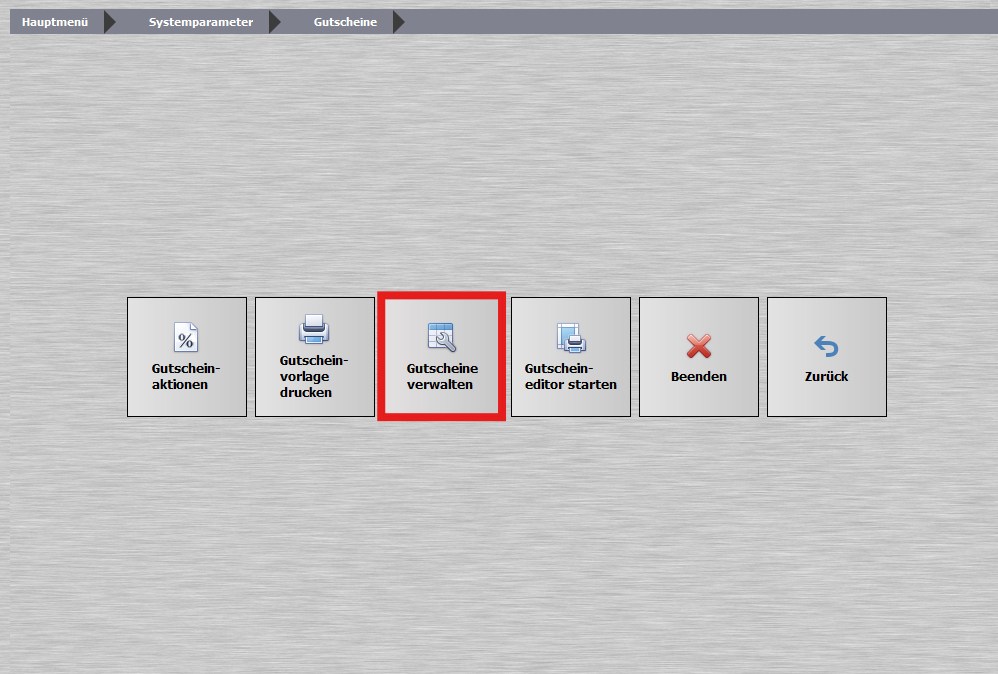
SystemparameterGutscheineGutscheinaktionen.
3. Klicke auf den Button „Gutscheinaktionen“ (📄 mit %-Symbol).
Gutscheinaktion1.png
---

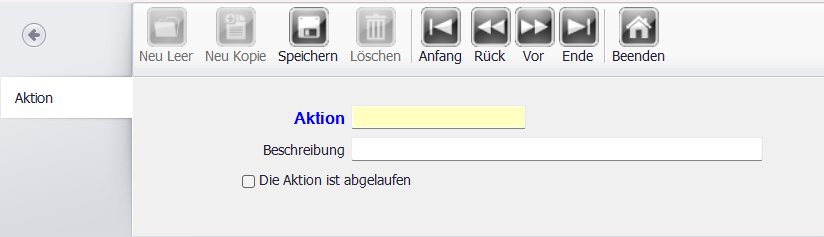
✍️ Neue Gutscheinaktion anlegen


Gutscheinaktion2.png
1. Klicke auf „Neu Leer“, um eine neue Gutscheinaktion zu starten.
2. Gib im Feld „Aktion“ einen eindeutigen Namen für Deine Aktion ein.
(Beispiel: „Sommer-Rabatt 2025“)
3. Trage unter „Beschreibung“ einen kurzen Hinweis oder Zweck der Aktion ein.
(Beispiel: „10 % Rabatt für Stammkunden im Juli“)

---

✅ Optional: Aktion als abgelaufen markieren


  • Wenn die Aktion bereits beendet ist, kannst Du die Checkbox „Die Aktion ist abgelaufen“ aktivieren.
→ So wird sie als inaktiv markiert.

---

💾 Speichern und Verwalten


  • Klicke oben auf „Speichern“, um Deine Eingaben zu sichern.
  • Mit den Navigationspfeilen kannst Du zwischen vorhandenen Aktionen blättern.
  • „Löschen“ entfernt eine bestehende Aktion.
  • „Beenden“ schließt das Fenster.

---

📌 Tipp


Nutze sprechende Namen und klare Beschreibungen – so findest Du Gutscheinaktionen später schneller wieder!
Gutschein drucken

🎫 Gutscheinvorlage drucken – Schritt für Schritt

In dieser Anleitung zeige ich Dir, wie Du einen Gutschein mit einem bestimmten Betrag erstellen und ausdrucken kannst – entweder als allgemeinen Gutschein oder als personalisierten, nicht übertragbaren Gutschein. Zusätzlich erfährst Du, wie Du ein Drucklayout auswählst und optional eine Gutscheinaktion verknüpfst.

---

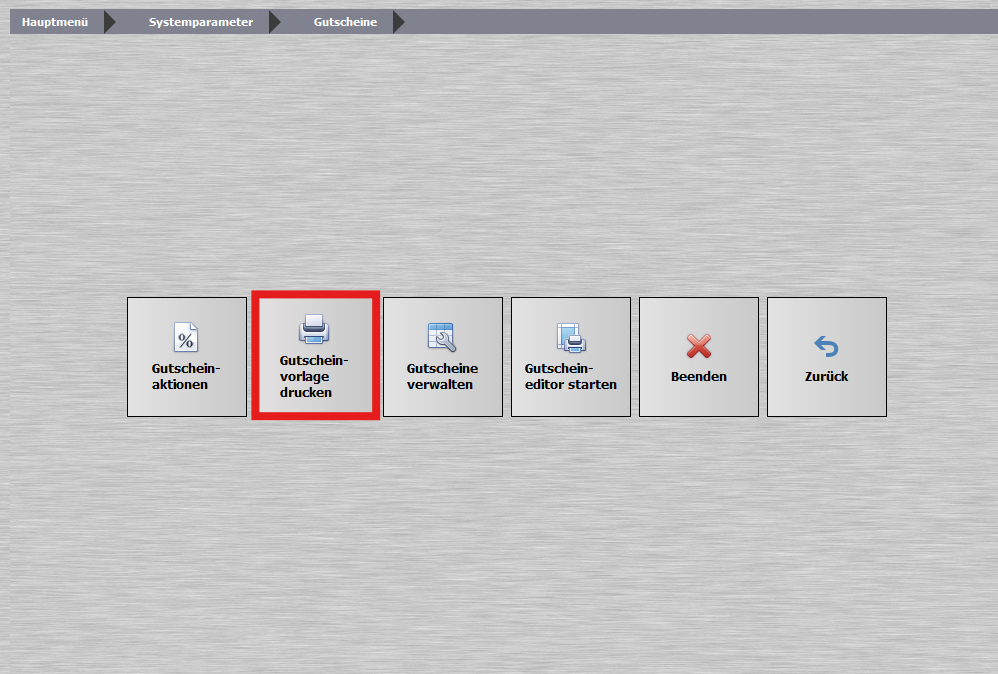
🖨️ Schritt 1: Gutscheinvorlage öffnen


1. Öffne das Backoffice und klicke auf Systemparameter und „Gutscheine“.
2. Wähle im nächsten Bildschirm den Button „Gutscheinvorlage drucken“ aus.

Gutscheinvorlage1.png

---

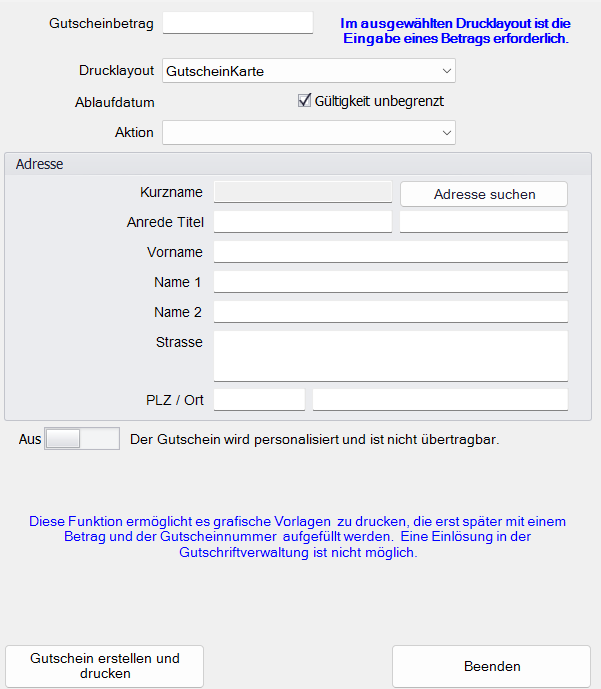
💰 Schritt 2: Gutscheinbetrag und Layout festlegen


Gutscheinvorlage2.png
1. Gib oben den gewünschten Gutscheinbetrag ein.
2. Wähle unter Drucklayout das gewünschte Layout (z. B. GutscheinKarte) aus.
3. Setze optional das Häkchen bei „Gültigkeit unbegrenzt“, oder trage ein Ablaufdatum ein.
4. Optional: Wähle eine Aktion aus, falls dieser Gutschein einer Gutscheinaktion zugeordnet werden soll.

---

👤 Schritt 3: Gutschein personalisieren (optional)


Du hast die Möglichkeit, den Gutschein mit einer Adresse zu personalisieren. Dies macht den Gutschein nicht übertragbar.

1. Trage bei Bedarf die Adressdaten ein:
- Kurzname
- Anrede / Titel
- Vorname
- Nachname
- Straße
- PLZ / Ort
2. Aktiviere den Schiebeschalter unten links, um den Gutschein zu personalisieren.
Der Hinweis erscheint: „Der Gutschein wird personalisiert und ist nicht übertragbar.“

---

🖋️ Hinweis zum Drucklayout


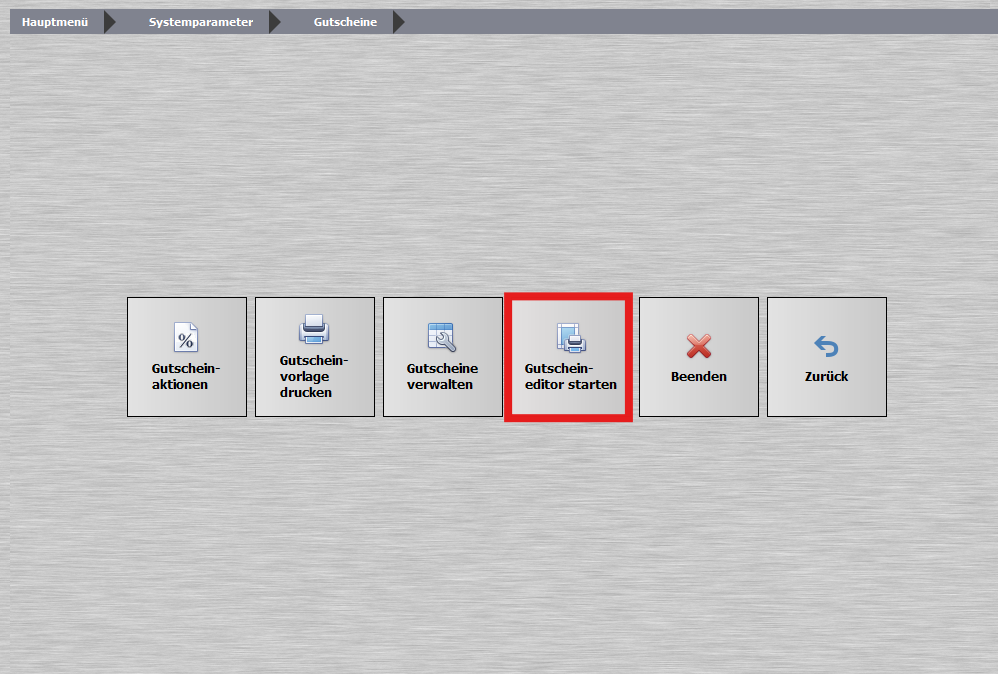
Die Drucklayouts kannst Du über den Menüpunkt „Gutscheineditor starten“ selbst erstellen oder ändern. Damit gestaltest Du das Aussehen Deiner Gutscheinvorlagen individuell.

---

🖨️ Schritt 4: Gutschein drucken


1. Klicke unten auf „Gutschein erstellen und drucken“.
2. Der Gutschein wird mit den eingegebenen Daten erstellt und gedruckt.

> ℹ️ Hinweis: Diese Funktion dient zum Druck grafischer Vorlagen, die erst später mit Betrag und Gutscheinnummer ergänzt werden. Eine Einlösung in der Gutscheinverwaltung ist damit nicht möglich.

---

🚪 Schritt 5: Fenster schließen


  • Klicke auf „Beenden“, um die Maske zu schließen

Gutschein verwalten

📊 Gutscheine verwalten – Übersicht


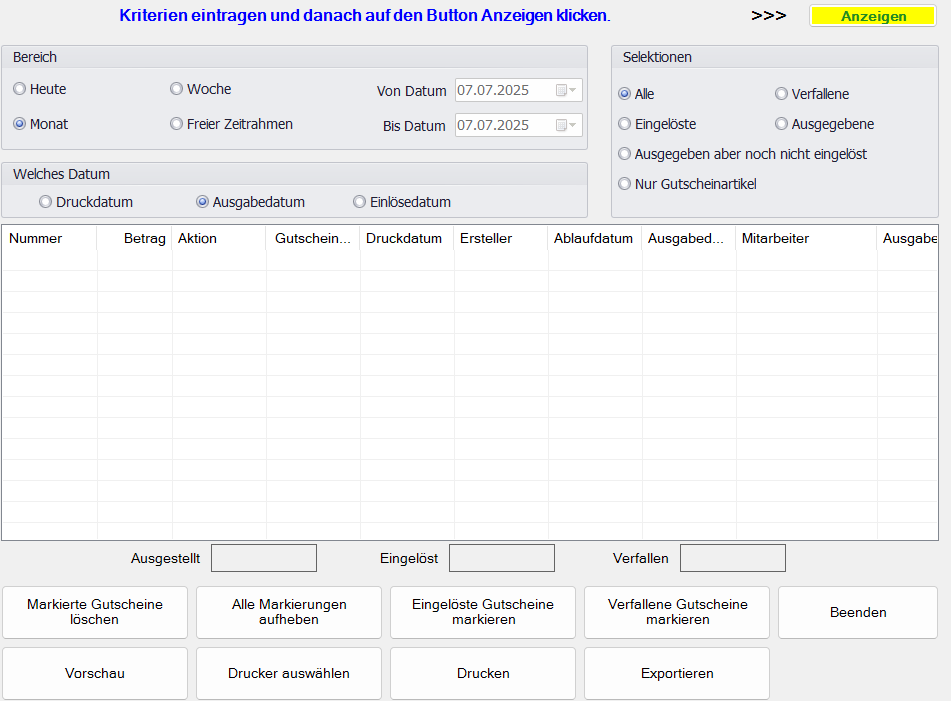
In dieser Ansicht erhältst du eine Übersicht über alle bereits erstellten Gutscheine.
Du kannst sie nach verschiedenen Kriterien filtern und anzeigen lassen.
Gutscheinverwalten1.png
---

🔍 Filtermöglichkeiten


Gutscheinverwalten2.png
📅 Zeitraum (Bereich):

  • Heute
  • Woche
  • Monat
  • Freier Zeitraum
- Von Datum
- Bis Datum

🗓️ Datumstyp zur Filterung:

  • Druckdatum
  • Ausgabedatum
  • Einlösedatum

📂 Selektionen:

  • Alle
  • Verfallene
  • Eingelöste
  • Ausgegebene
  • Ausgegeben aber noch nicht eingelöst
  • Nur Gutscheinartikel

> ✅ Wichtig: Nachdem du deine Filter gesetzt hast, klicke auf den gelben Button „Anzeigen“, um die Ergebnisse zu laden.

---

📋 Gutscheinliste


Die Ergebnisliste zeigt folgende Spalten:

  • Nummer
  • Betrag
  • Aktion
  • Gutscheincode
  • Druckdatum
  • Ersteller
  • Ablaufdatum
  • Ausgabedatum
  • Mitarbeiter
  • Ausgabefiliale

---

🧰 Aktionen im unteren Bereich


  • Markierte Gutscheine löschen
  • Alle Markierungen aufheben
  • Eingelöste Gutscheine markieren
  • Verfallene Gutscheine markieren
  • Beenden

Weitere Optionen:

  • Vorschau
  • Drucker auswählen
  • Drucken
  • Exportieren


Gutscheineditor

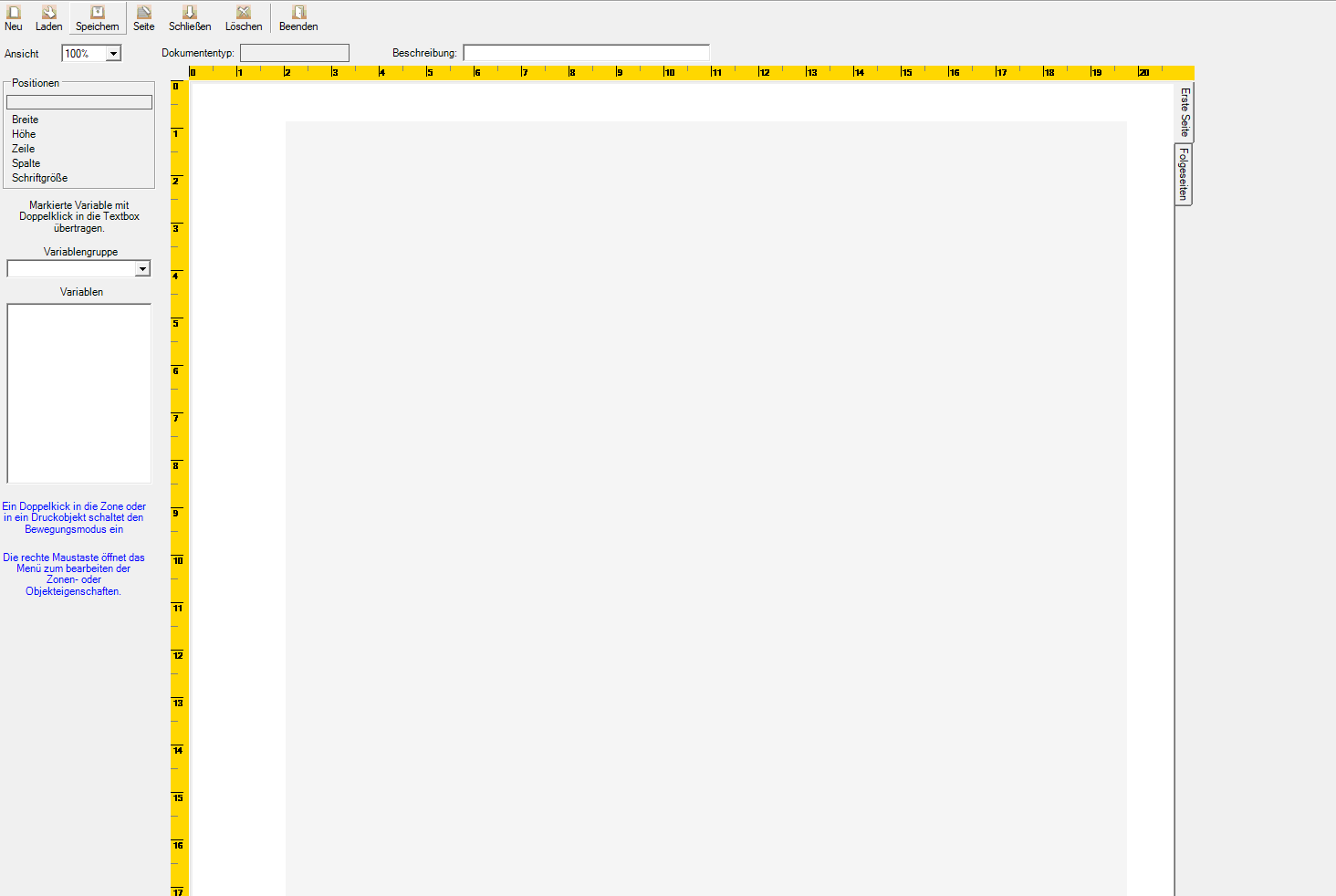
🎨 Gutscheineditor – Eigene Gutschein-Vordrucke gestalten


Mit dem Gutscheineditor kannst du deine eigenen Gutschein-Vorlagen erstellen oder bestehende Designs anpassen. Du bestimmst Layout, Textfelder, Variablen und Platzierungen ganz individuell.
Gutscheineditpr1.png
---

🧭 Überblick über den Editor


Gutscheineditpr2.png
Menüleiste (oben):
  • Neu / Laden / Speichern / Löschen / Schließen / Beenden
Diese Buttons dienen zum Erstellen, Öffnen, Speichern und Verwalten deiner Gutscheinvorlagen.

Ansicht:
  • Zoomfaktor ändern (z. B. 100 %)

Dokumenttyp & Beschreibung:
  • Lege fest, welcher Dokumenttyp bearbeitet wird, und gib eine kurze Beschreibung an.

---

🛠️ Elemente und Variablen bearbeiten


Positionen:
Du kannst die Position und Größe einzelner Textfelder oder Zonen einstellen:

  • Breite
  • Höhe
  • Zeile
  • Spalte
  • Schriftgröße

Variablen:
Hier findest du eine Liste an Platzhaltern, die du per Doppelklick in die Vorlage übernehmen kannst (z. B. Gutscheinnummer, Betrag, Aktion).

> 🧠 Tipp: Ein Doppelklick auf ein Textfeld aktiviert den Bewegungsmodus. Mit einem Rechtsklick öffnest du das Menü zur Bearbeitung der Zonen- oder Objekteigenschaften.

---

📄 Bearbeitungsbereich


  • Die gelbe Linealskala dient zur exakten Positionierung.
  • Oben kannst du zwischen "Erste Seite" und "Folgeseiten" wechseln.
  • In der großen Fläche erstellst du dein Gutscheinlayout.

---

✅ Funktionen im Überblick


| Funktion | Beschreibung |
|----------|--------------|
| Neu | Neue Gutscheinvorlage erstellen |
| Laden | Bestehende Vorlage öffnen |
| Speichern | Aktuelle Vorlage sichern |
| Löschen | Vorlage löschen |
| Schließen | Editor schließen |
| Beenden | Editor vollständig beenden |

---

Mit diesem Editor gestaltest du professionelle und individuelle Gutscheinlayouts – ganz nach deinem Bedarf!
Zurück