Back Office > Systemparameter > Parameter

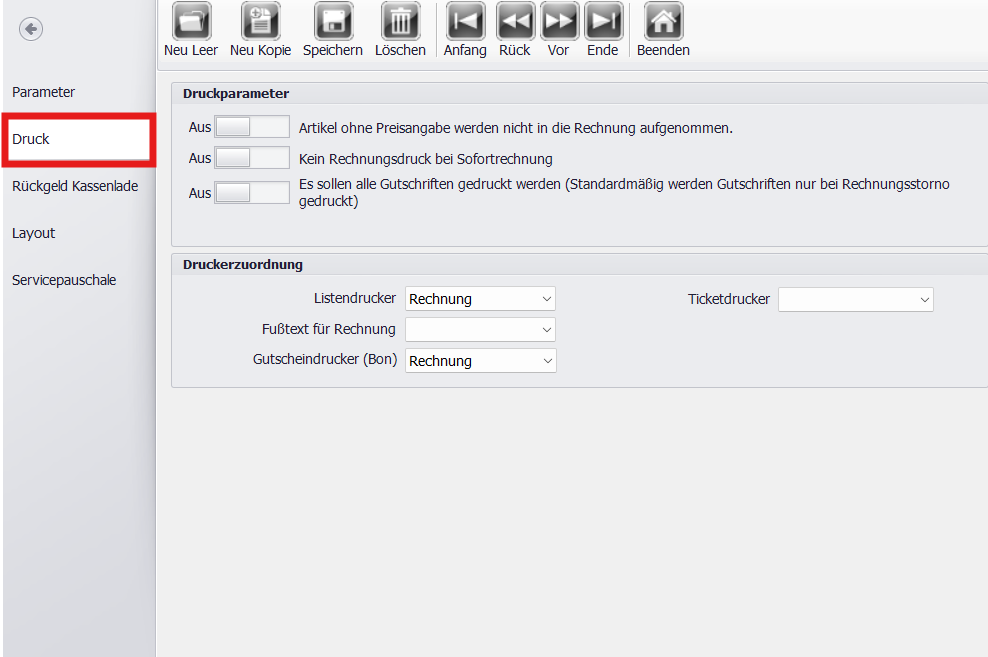
Druck

🖨️ Anleitung: Druckeinstellungen und Druckoptionen in der Kasse

Parameter_Druck.png
In dieser Anleitung zeige ich dir, welche Druckoptionen du in der PosBill-Parameterdatei verwalten kannst – z. B. wie Artikel ohne Preis behandelt werden, wie Gutschriften gedruckt werden und wie du den passenden Drucker für verschiedene Ausdrucke auswählst.

---
Parameter_Druck2.png

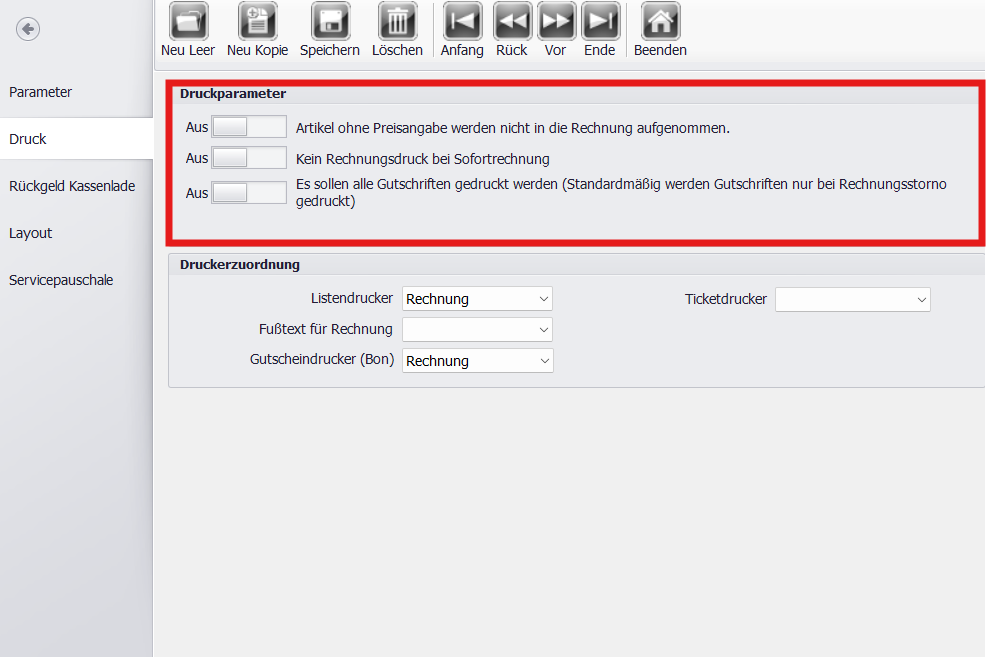
📝 Artikel ohne Preisangabe


  • Mit dieser Option legst du fest, ob Artikel ohne Preisangabe überhaupt auf der Rechnung erscheinen.
  • Wenn deaktiviert (Standard), werden solche Artikel nicht gedruckt.
  • Ideal für Platzhalter oder interne Leistungen ohne Preis.

---

🧾 Kein Rechnungsdruck bei Sofortrechnung


  • Wenn aktiviert, wird bei Sofortrechnungen kein Belegdruck ausgeführt.
  • Die Rechnung wird zwar gebucht, muss aber bei Bedarf manuell gedruckt werden.
  • Praktisch z. B. bei digitalen Kassen ohne Pflichtausgabe.

---

📄 Gutschriften vollständig drucken


  • Standardmäßig werden Gutschriften nur bei Rechnungsstornos gedruckt.
  • Wenn du diese Option aktivierst, werden alle Gutschriften gedruckt – auch solche, die nicht aus einem Storno entstehen.
  • Das sorgt für vollständige Nachvollziehbarkeit deiner Buchungen.

---

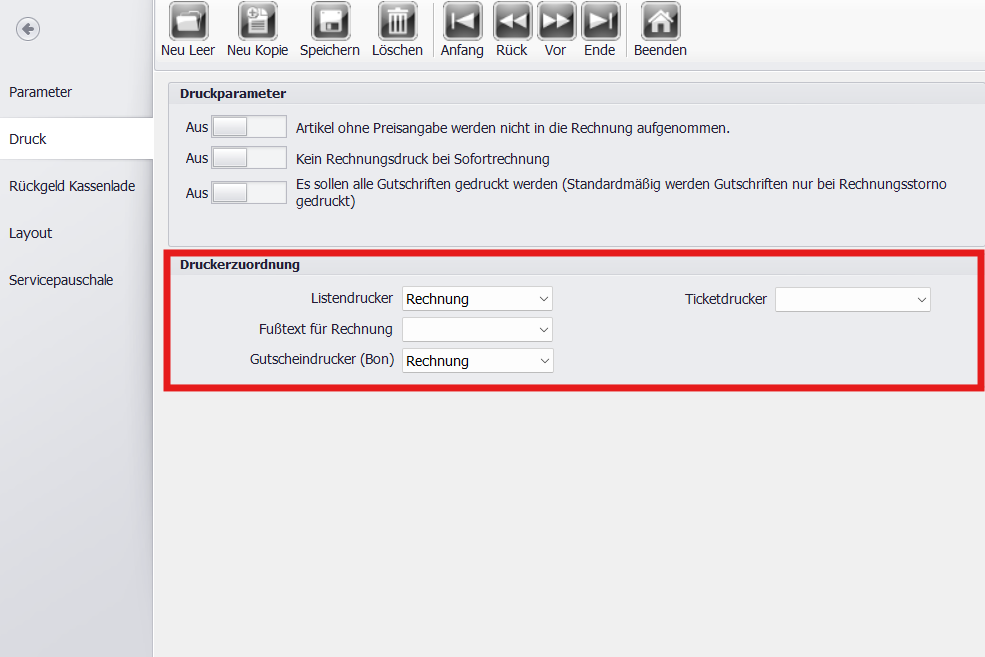
🖨️ Druckerzuordnung

Parameter_Druck3.png
Hier definierst du, welche Drucker für welche Ausdrucke verwendet werden sollen:

  • Listendrucker:
Wird u. a. für interne Listen wie Artikellisten, Berichte oder Mitarbeiterübersichten verwendet.

  • Ticketdrucker:
Kann für separate Bons oder Tickets definiert werden (z. B. bei Veranstaltungen oder Nummernvergaben).

  • Gutscheindrucker (Bon):
Druckt Gutscheine oder Wertbons bei Verkauf oder Einlösung.

---

✍️ Fußtext für Rechnung


  • Im Feld „Fußtext für Rechnung“ kannst du einen vordefinierten Text auswählen.
  • Diese Texte legst du zuvor unter:
Systemparameter → Texte verwalten → Fußtexte an.
  • Der Fußtext erscheint automatisch auf der Rechnung, z. B. für Hinweise, AGB oder Danksagungen.

---

💡 Tipp:
Nutze diese Einstellungen, um deine Belege rechtlich korrekt, kundenfreundlich und übersichtlich zu gestalten.
Ein durchdachter Fußtext und klare Druckoptionen sparen Zeit – und vermeiden Rückfragen.
Rückgeld Kassenlade

💶 Anleitung: Rückgeld-Fenster und Kassenschublade richtig konfigurieren


RK.png
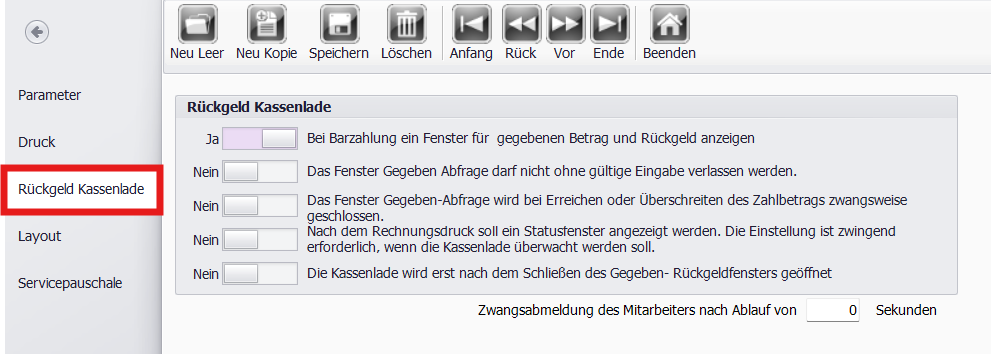
Im Tab „Rückgeld Kassenlade“ der Parameterdatei legst du fest, wie deine Kasse bei Barzahlungen mit Rückgeld und dem Öffnen der Kassenlade umgeht.
Diese Einstellungen helfen dir, Fehlbedienungen zu vermeiden, den Ablauf zu sichern und Bargeld korrekt zu verwalten.

---

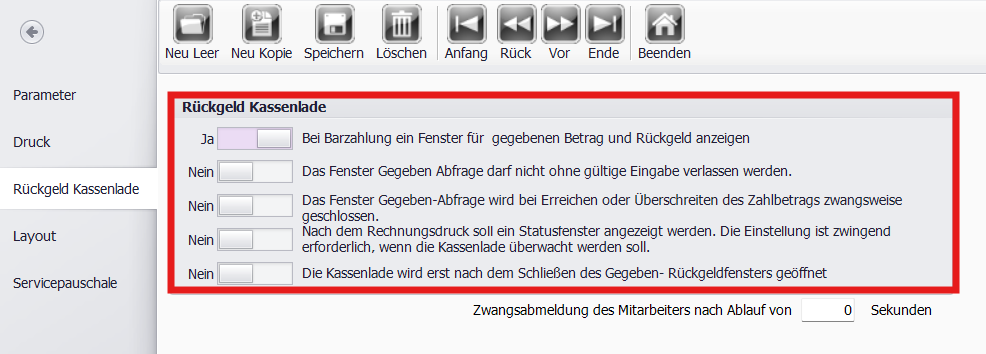
🧾 Einstellungsmöglichkeiten im Überblick


RK2.png

✅ Bei Barzahlung ein Fenster für gegebenen Betrag und Rückgeld anzeigen


→ Aktiviert das Rückgeld-Fenster:
Beim Klick auf „Rechnung“ kannst du den gegebenen Betrag eingeben – das System berechnet automatisch das Rückgeld.

---

🚫 Das Fenster Gegeben-Abfrage darf nicht ohne gültige Eingabe verlassen werden


→ Verhindert, dass das Fenster ohne Zahleneingabe geschlossen wird.
Ideal, um versehentliches Überspringen zu vermeiden.

---

🔐 Zwangsschließung bei Erreichen oder Überschreiten des Zahlbetrags


→ Das Fenster wird automatisch geschlossen, sobald der gegebene Betrag den fälligen Betrag erreicht oder überschreitet.

---

📊 Statusfenster nach Rechnungsdruck anzeigen (bei Ladeüberwachung)


→ Nach dem Druck der Rechnung wird ein zusätzliches Fenster angezeigt.
Diese Einstellung ist nur relevant, wenn deine Kasse mit Ladeüberwachung arbeitet (z. B. Hardware-Erkennung beim Öffnen/Schließen der Kassenlade).

---

🕓 Kassenlade erst nach Rückgeld-Fenster öffnen


→ Die Kassenlade bleibt so lange geschlossen, bis du das Rückgeld-Fenster aktiv geschlossen hast.
Das erhöht die Sicherheit und verhindert voreiliges Öffnen der Lade.

---

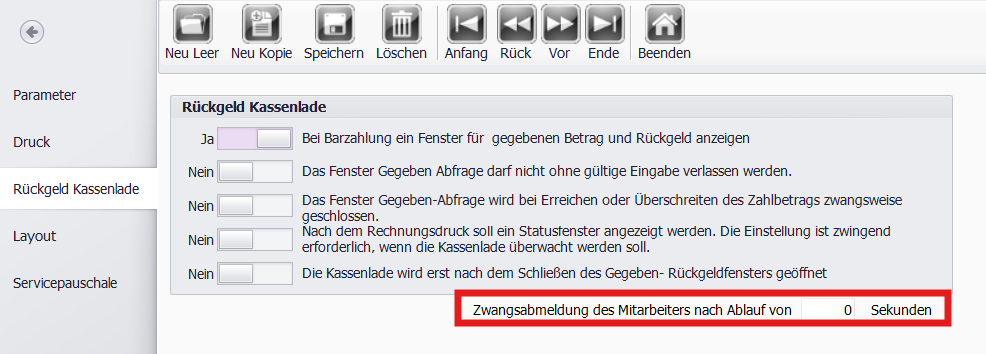
⏳ Zwangsabmeldung des Mitarbeiters


RK3.png
  • Hier kannst du optional eine automatische Zwangsabmeldung einstellen.
  • Nach Ablauf der eingegebenen Sekunden wird der aktuelle Nutzer abgemeldet – z. B. bei Inaktivität.

---

💡 Tipp:
Nutze diese Einstellungen, um deine Barzahlungen sicherer und strukturierter zu gestalten – besonders in belebten Kassenbereichen oder bei mehreren Bedienern.

Bei Fragen zur optimalen Konfiguration helfe ich dir gern weiter! 🚀

Layout

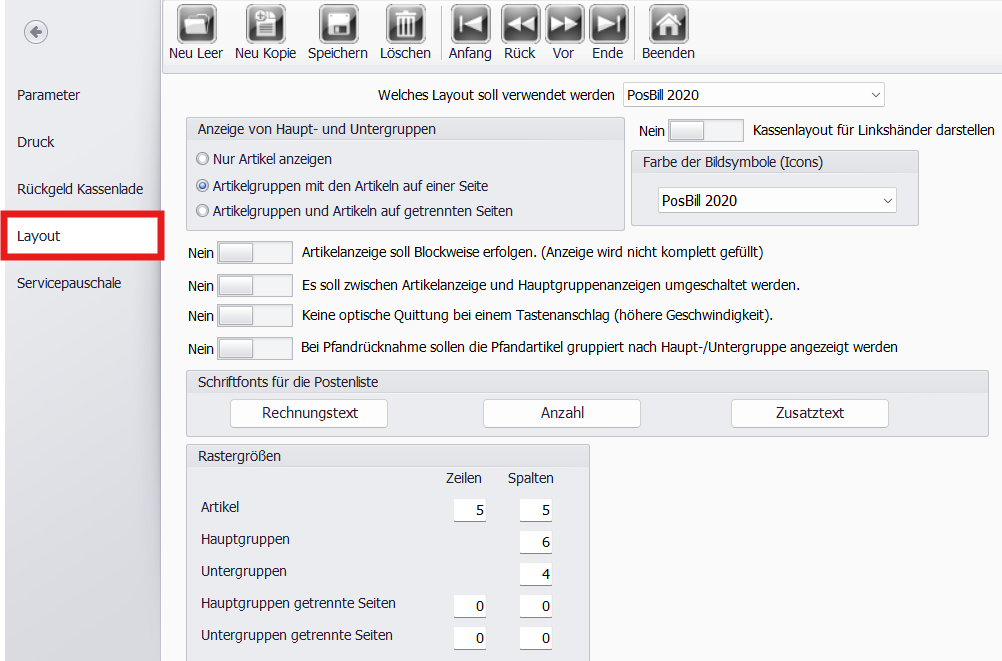
🖥️ Anleitung: Kassenlayout und Anzeigeoptionen anpassen


In diesem Abschnitt zeige ich dir, wie du das Layout deiner PosBill-Kasse an deine Bedürfnisse anpasst.
Du findest diese Einstellungen im Backoffice unter Systemparameter → Parameter → Layout.
PL.png
---

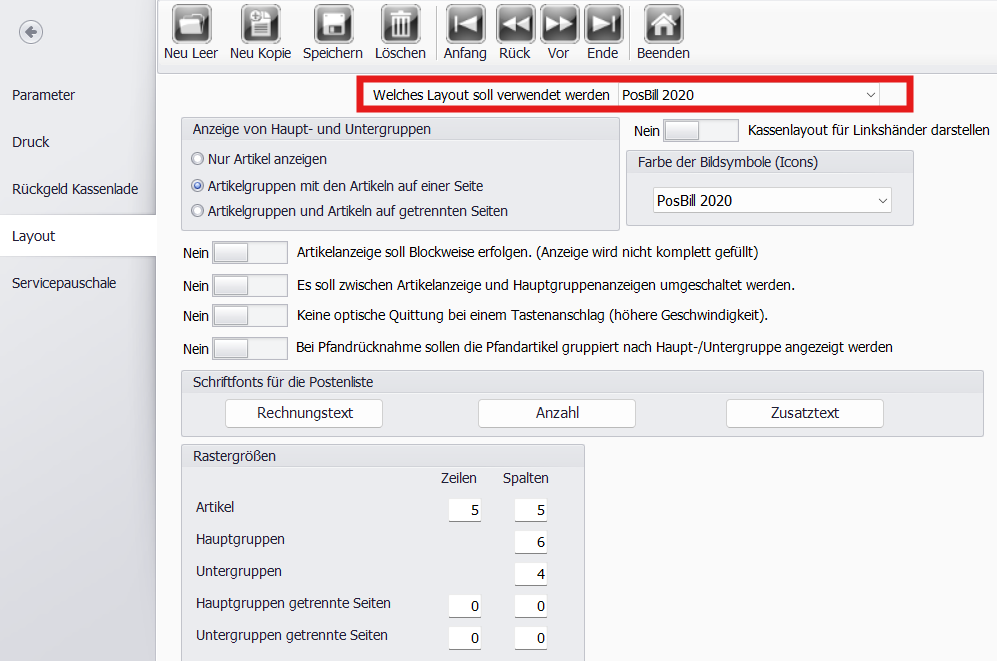
🎨 1. Kassenlayout wählen


PL2.png
Hier kannst du das generelle Layout der Oberfläche einstellen, z. B. „PosBill 2020“.


---

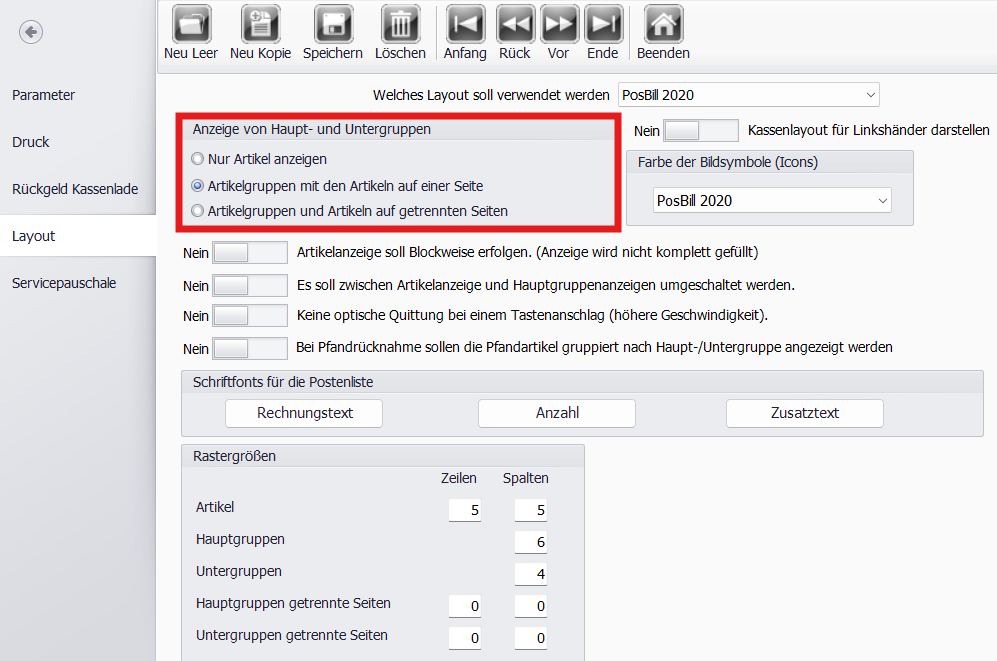
🗂️ 2. Anzeige von Haupt- und Untergruppen


Hier legst du fest, wie Artikel und Gruppen auf der Kasse dargestellt werden:
PL3.png
  • Nur Artikel anzeigen – ideal bei wenigen Artikeln
  • Artikelgruppen mit Artikeln auf einer Seite – Standard für die meisten Nutzer
  • Artikelgruppen und Artikel auf getrennten Seiten – bei sehr vielen Kategorien

---

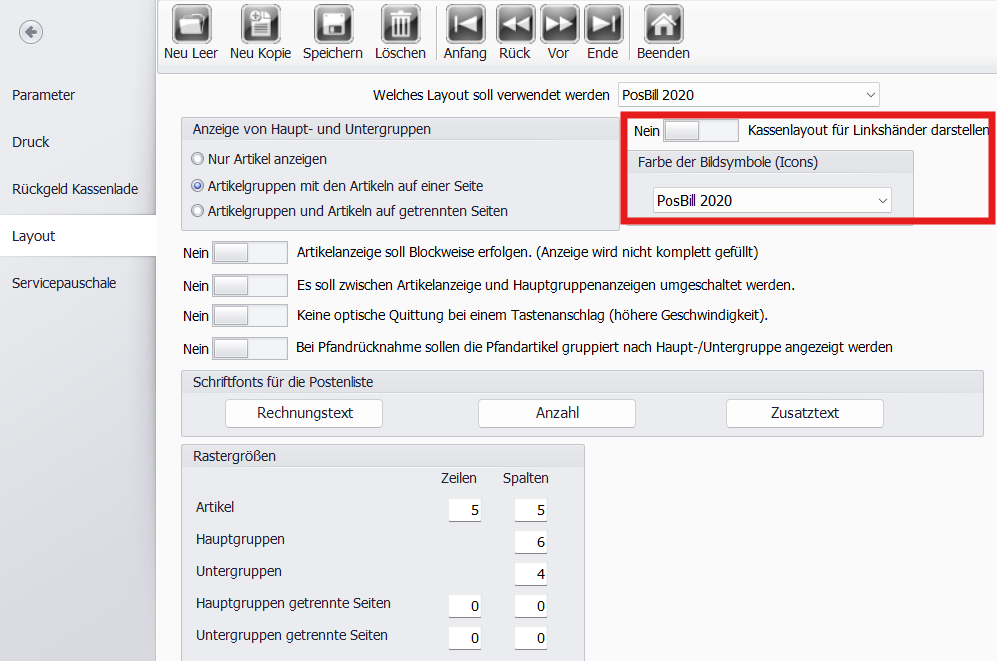
👈 3. Kassenlayout für Linkshänder & Symbolfarbe


PL4.png

  • Mit der Linkshänder-Option wird der Zahlblock auf die linke Seite verschoben.
  • Die Symbolfarbe kann individuell gewählt werden – z. B. klassisch oder modern.

---

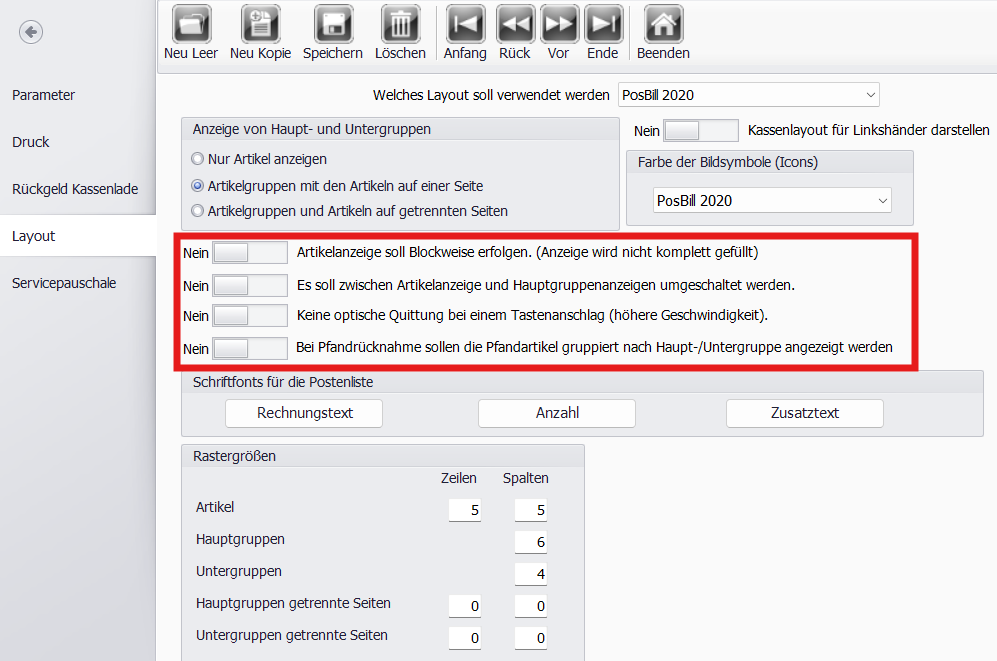
⚙️ 4. Weitere Anzeigeoptionen


PL5.png
  • Blockweise Anzeige → Artikel werden abschnittsweise dargestellt
  • Umschalten Gruppen/Artikel → Ermöglicht schnelles Umschalten per Button
  • Keine optische Quittung → Kein visuelles Feedback beim Tippen, aber schneller
  • Pfandartikel gruppieren → Strukturierte Darstellung von Pfandartikeln

---

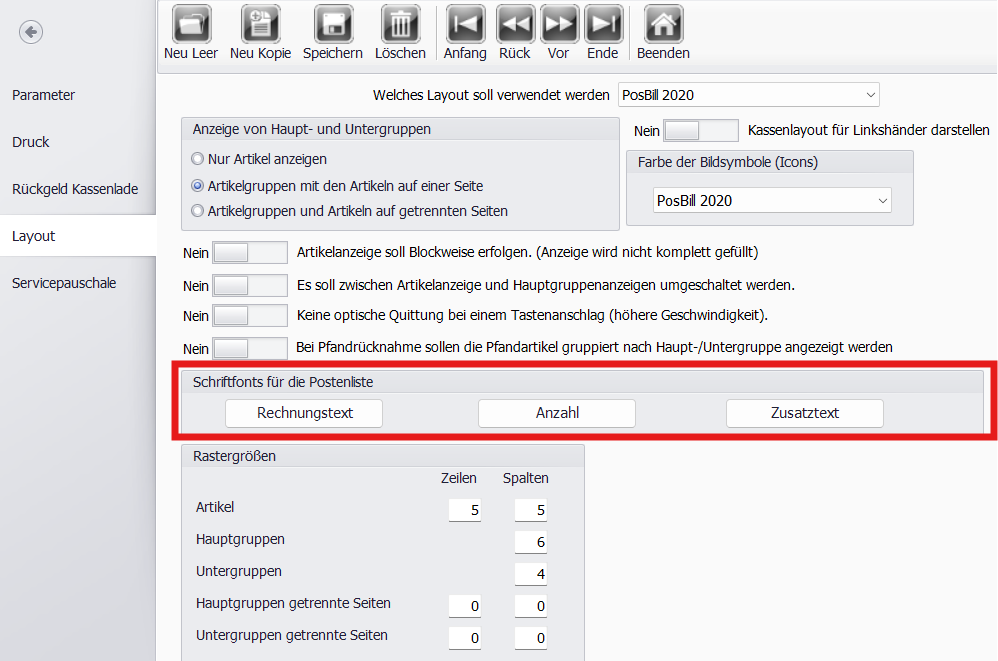
✍️ 5. Schriftart für Postenliste anpassen


PL6.png

  • Hier kannst du individuelle Schriftarten und -größen festlegen:
- z. B. für Rechnungstext, Anzahl, Zusatztext

  • Klicke z. B. auf „Rechnungstext“, um die Schriftart zu ändern:

---

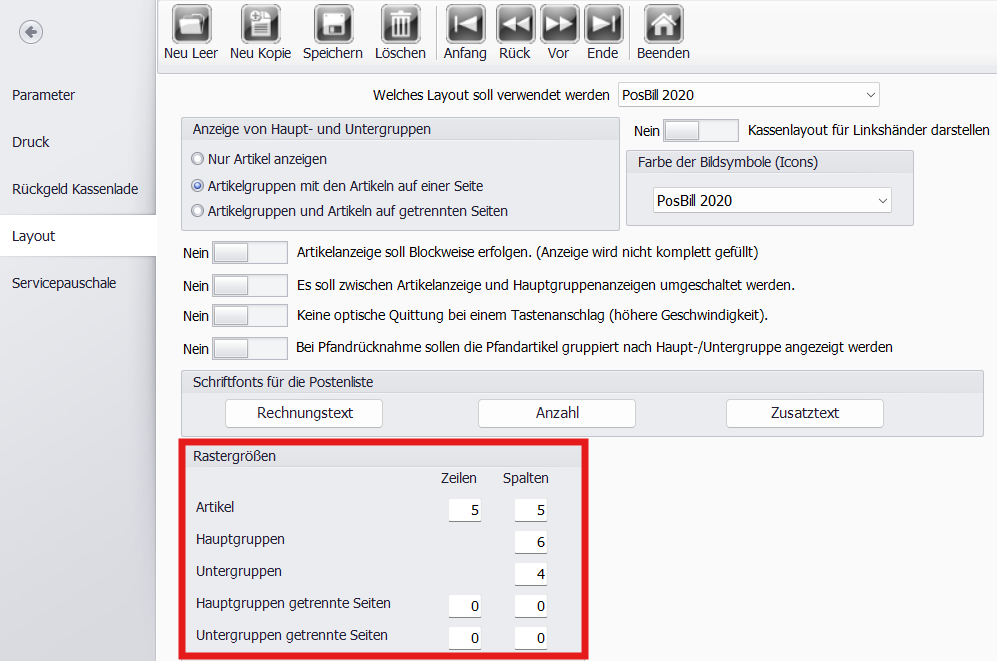
🔢 6. Rastergrößen einstellen


Die Rastergrößen definieren, wie viele Artikel und Gruppen pro Seite angezeigt werden.
Das hilft dir, das Layout optimal an deine Bildschirmgröße anzupassen.

PL7.png

Empfohlene Werte z. B. für einen 15-Zoll-Monitor:

  • Artikel: 5 Zeilen × 5 Spalten
  • Hauptgruppen: 6 Spalten
  • Untergruppen: 4 Spalten

---

✅ Ergebnis: Übersichtliches Kassenlayout


Mit den richtigen Layout-Einstellungen passt sich deine Kasse genau deinem Betrieb an – egal ob du viele Artikel, viele Gruppen oder Linkshänder im Team hast.


---

💡 Tipp:
Teste dein Layout nach jeder Änderung direkt an der Kasse, um zu sehen, wie es sich anfühlt!

Servicepauschale

💼 Anleitung: Servicepauschale aktivieren und konfigurieren


Mit der Servicepauschale kannst du automatisch oder auf Wunsch einen Zuschlag auf die Rechnung aufschlagen – z. B. für besonderen Service oder Zusatzleistungen.
Serviice_P.png
---

✅ Servicepauschale aktivieren


Serviice_P2.png
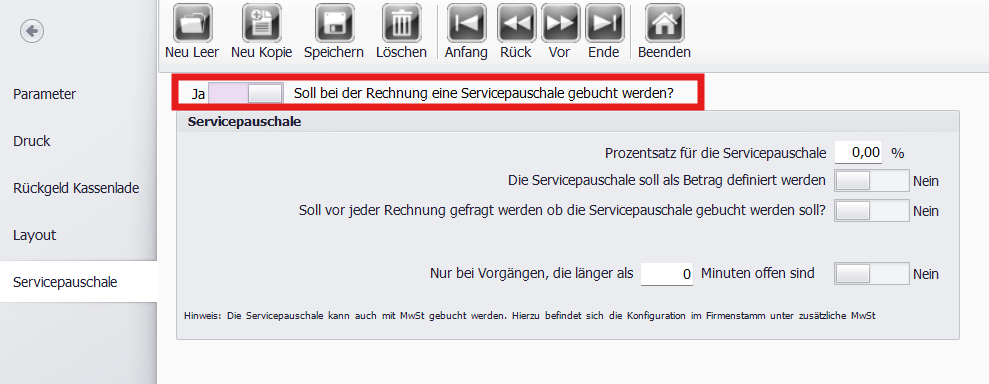
  • Aktiviere den Schalter bei „Soll bei der Rechnung eine Servicepauschale gebucht werden?“
→ Jetzt wird der Bereich für weitere Einstellungen sichtbar.

---

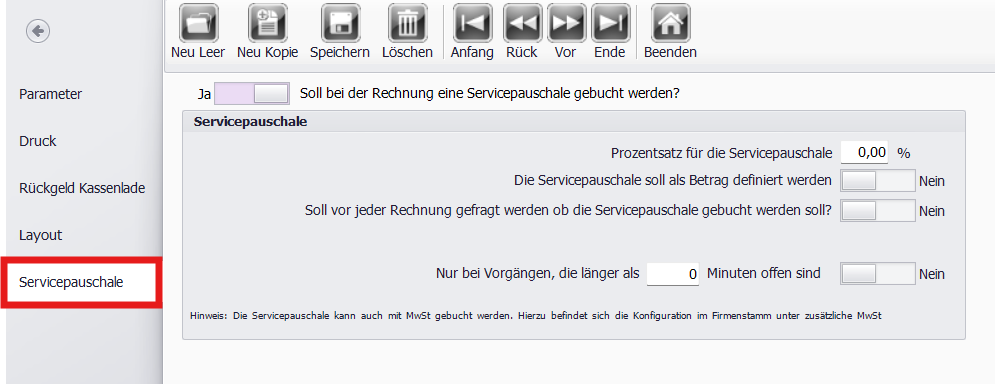
⚙️ Optionen zur Servicepauschale


Serviice_P3.png

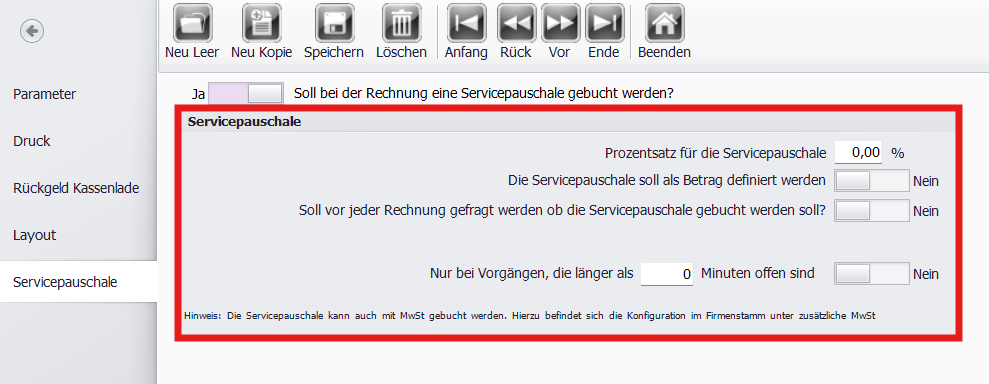
Sobald aktiviert, kannst du folgendes festlegen:

  • Prozentsatz: Lege fest, wie viel Prozent der Servicepauschale berechnet werden sollen.
  • Fester Betrag statt Prozent: Wenn gewünscht, kannst du auch einen fixen Betrag einstellen.
  • Abfrage vor jeder Rechnung: Das System fragt vor dem Abschluss, ob die Pauschale hinzugefügt werden soll.
  • Nur bei längeren Vorgängen: Aktiviere diese Option, wenn die Pauschale nur bei langen Sitzzeiten gelten soll.


Zurück