Back Office > Kunden

Adressen

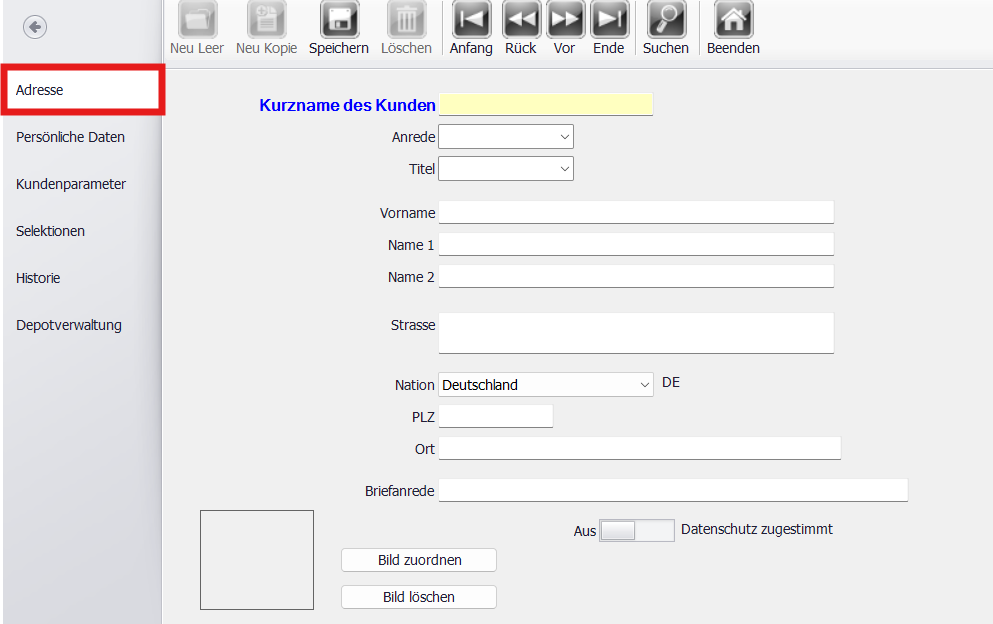
📍 Kundenadressen anlegen


Adresse.png
Lege hier Kundenadressen an und erfasse weitere Informationen wie Anreden und Titel, die du zuvor in separaten MenĂĽpunkten anlegen kannst und anschlieĂźend ĂĽber ein AuswahlmenĂĽ zuordnest.
Zusätzlich kannst du ein Bild des Kunden hinterlegen, das automatisch auf der Rechnung mitgedruckt wird.
In dieser Maske lassen sich auch weitere Kundendaten erfassen und eine individuelle Kundennummer vergeben.

Titel

🏷 Titel anlegen


Kunden_Titel.png
Im Bereich Titel kannst du akademische oder berufliche Titel wie „Dr.“ oder „Prof.“ hinterlegen.
Diese Titel stehen dir später bei der Erstellung neuer Kunden in der Kundenmaske zur Auswahl.

---
Kunden_Titel_2.png

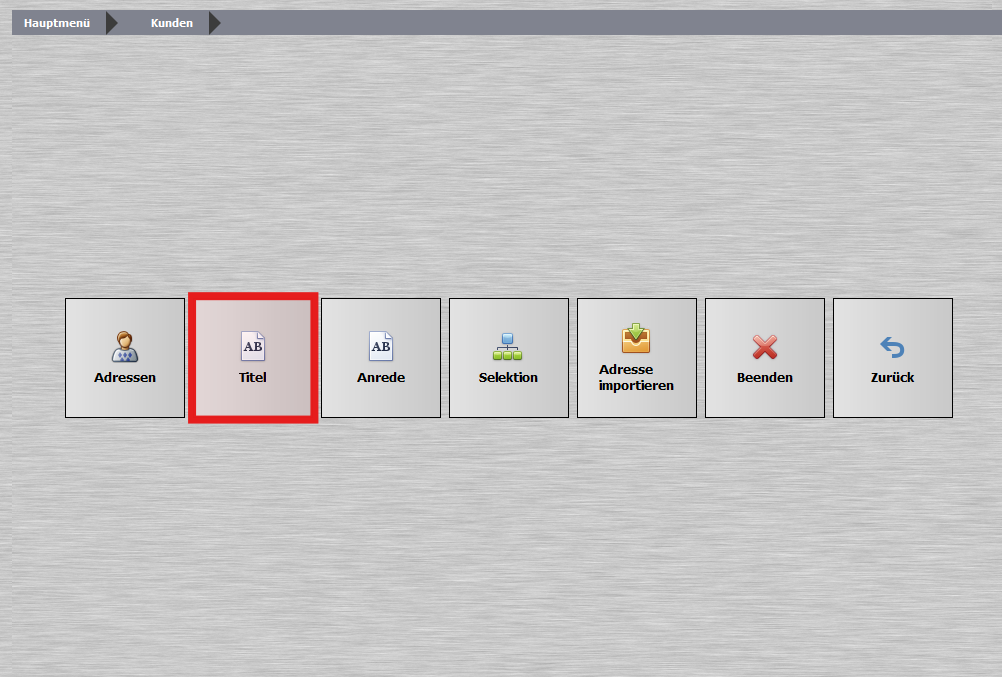
🖱 Schritt 1 – Titelverwaltung öffnen


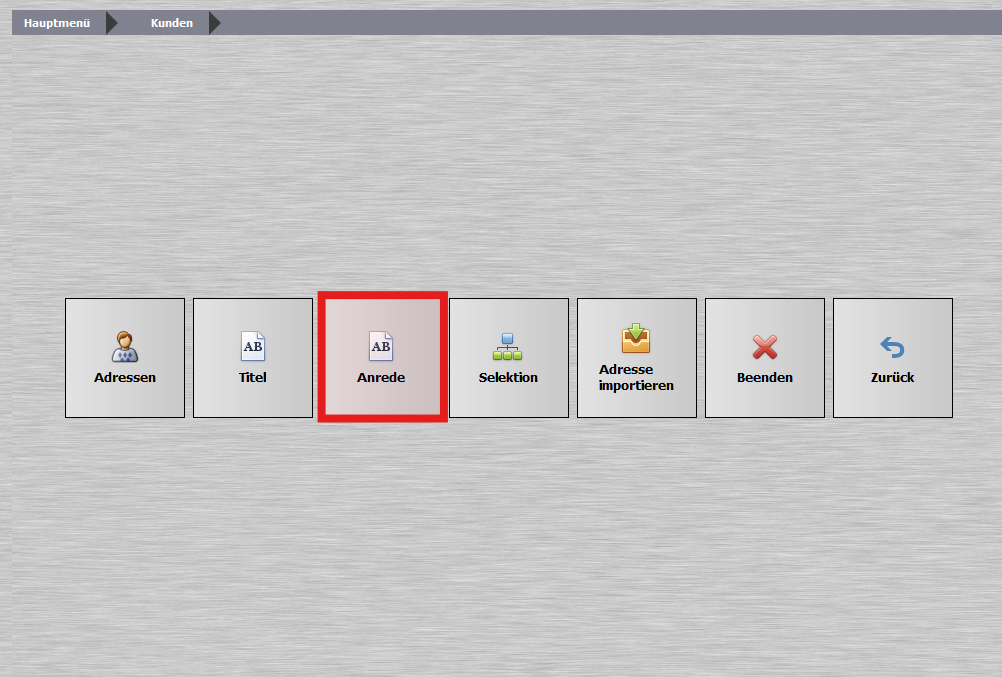
1. Ă–ffne im HauptmenĂĽ den Bereich Kunden.
2. Klicke auf Titel.

---

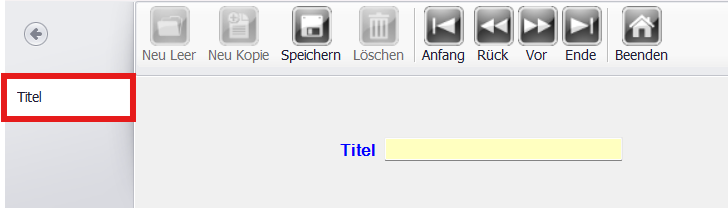
📝 Schritt 2 – Neuen Titel eintragen


1. Klicke auf Neu Leer, um einen neuen Eintrag zu erstellen.
2. Gib den gewĂĽnschten Titel in das Feld Titel ein
(Beispiel: Dr., Prof., Dipl.-Ing.).

---

💾 Schritt 3 – Speichern


1. Klicke auf Speichern, um den Titel in der Liste zu hinterlegen.
2. Wiederhole den Vorgang fĂĽr alle weiteren gewĂĽnschten Titel.

---

đź’ˇ Hinweis:
Die hier hinterlegten Titel erscheinen als Auswahlmöglichkeit im Feld Titel in der Kundenmaske.

Anreden

🙋‍♂️ Anrede anlegen


Kunden_Anrede.png
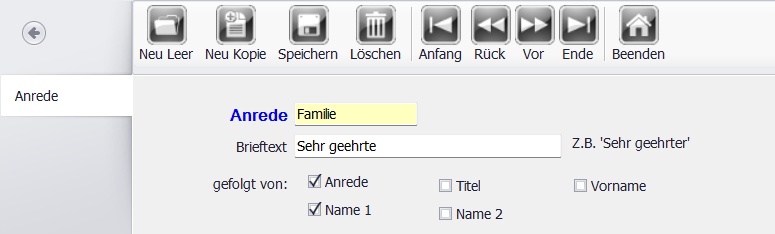
Im Bereich Anrede kannst du verschiedene Anreden wie „Herr“, „Frau“, „Familie“ oder „Firma“ hinterlegen.
Diese Anreden kannst du später in der Kundenmaske auswählen.
Bei Briefen oder Rechnungen werden nur die Felder gedruckt, die du hier auswählst.

---
Kunden_Anrede_2.png

🖱 Schritt 1 – Anredeverwaltung öffnen


1. Ă–ffne im HauptmenĂĽ den Bereich Kunden.
2. Klicke auf Anrede.

---

📝 Schritt 2 – Neue Anrede eintragen


1. Klicke auf Neu Leer, um einen neuen Eintrag zu erstellen.
2. Trage den gewĂĽnschten Begriff in das Feld Anrede ein
(Beispiel: Herr, Frau, Familie, Firma).
3. Im Feld Brieftext legst du fest, wie die Anrede in Briefen erscheinen soll
(Beispiel: „Sehr geehrte“).

---

📄 Schritt 3 – Druckoptionen festlegen

  • Wähle aus, welche Felder bei dieser Anrede im Briefkopf oder auf der Rechnung angezeigt werden:
- Anrede
- Titel
- Vorname
- Name 1
- Name 2

---

💾 Schritt 4 – Speichern


1. Klicke auf Speichern, um die Anrede zu hinterlegen.
2. Wiederhole den Vorgang fĂĽr alle weiteren gewĂĽnschten Anreden.

---

đź’ˇ Hinweis:
Die hier angelegten Anreden erscheinen später als Auswahlmöglichkeit in der Kundenmaske im Feld Anrede.

Selektion

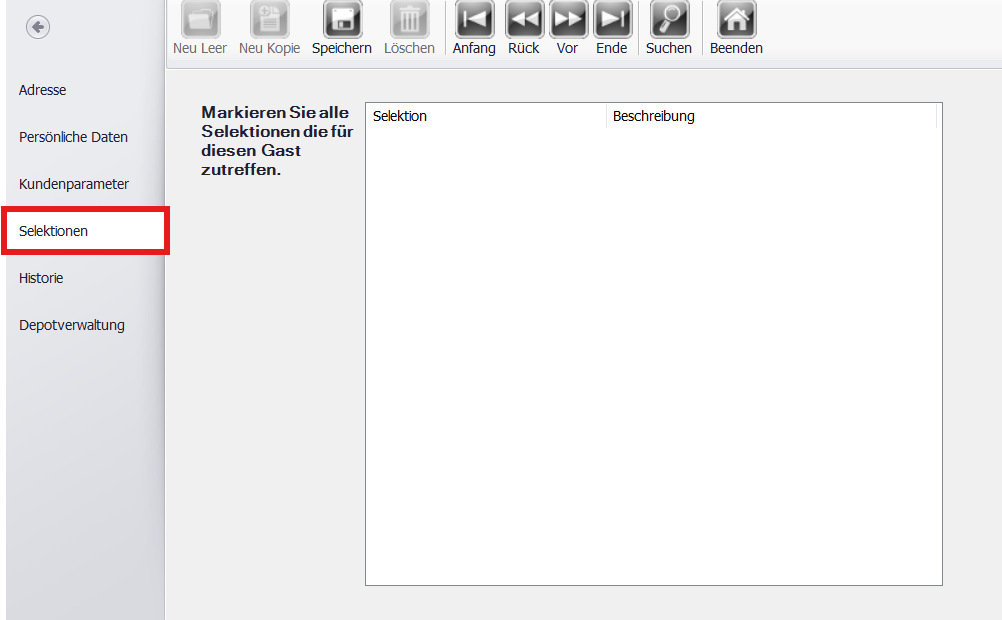
đź“‚ Selektion anlegen


Kunde_Adresse_Selektion.png
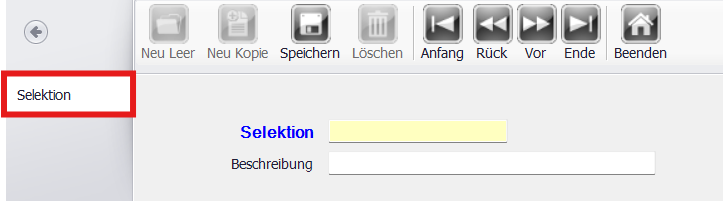
Im Bereich Selektion kannst du verschiedene Kategorien (Selektionen) definieren.
Diese werden beim Export der Kundendaten aufgeführt und ermöglichen eine gezielte Weiterverarbeitung, z. B. für Serienbriefe in Microsoft Word.

---
Kunde_Selektion2.png

🖱 Schritt 1 – Selektionverwaltung öffnen


1. Ă–ffne im HauptmenĂĽ den Bereich Kunden.
2. Klicke auf Selektion.

---

📝 Schritt 2 – Neue Selektion erstellen


1. Klicke auf Neu Leer, um einen neuen Eintrag anzulegen.
2. Trage im Feld Selektion den Namen der Kategorie ein
(Beispiel: Stammkunde, VIP, Newsletter-Empfänger).
3. Gib im Feld Beschreibung eine kurze Erläuterung an, wofür diese Selektion verwendet wird.

---

💾 Schritt 3 – Speichern


1. Klicke auf Speichern, um die Selektion zu sichern.
2. Wiederhole den Vorgang für alle weiteren benötigten Selektionen.

---

đź’ˇ Hinweis:
Diese Selektionen kannst du später bei der Kundenpflege im Reiter Selektionen zuordnen und so gezielt für Auswertungen oder Exporte verwenden.

Adresse importieren

📥 Kundenadressen importieren


Kunden_AdresseImportiern.png
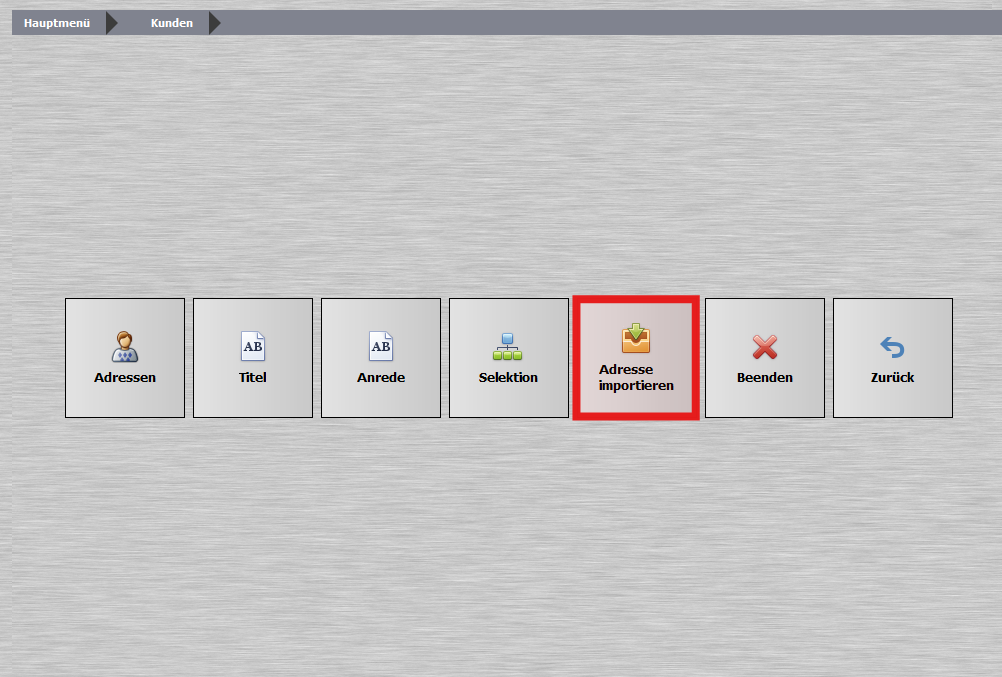
Mit der Funktion Adresse importieren kannst du Kundendaten aus einer CSV-Datei in das System ĂĽbernehmen.
Dabei ist zu beachten, dass beim Import alle vorhandenen Kundendaten gelöscht werden.

---
Kunden_AdresseImportiern_2.png

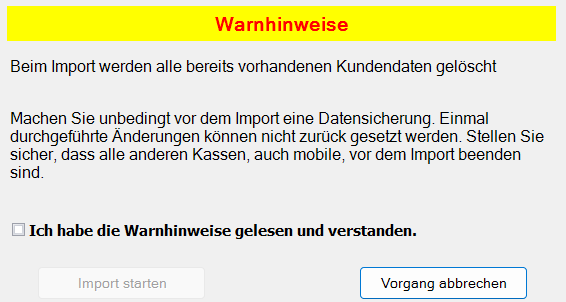
⚠ Schritt 1 – Wichtiger Hinweis vor dem Import

  • Alle bestehenden Kundendaten werden beim Import gelöscht.
  • Erstelle unbedingt vorher eine Datensicherung.
  • Beende alle anderen Kassen, auch mobile Geräte, bevor du den Import startest.
  • Setze das Häkchen bei Ich habe die Warnhinweise gelesen und verstanden, um fortzufahren.

---
Kunden_AdresseImportiern_3.png

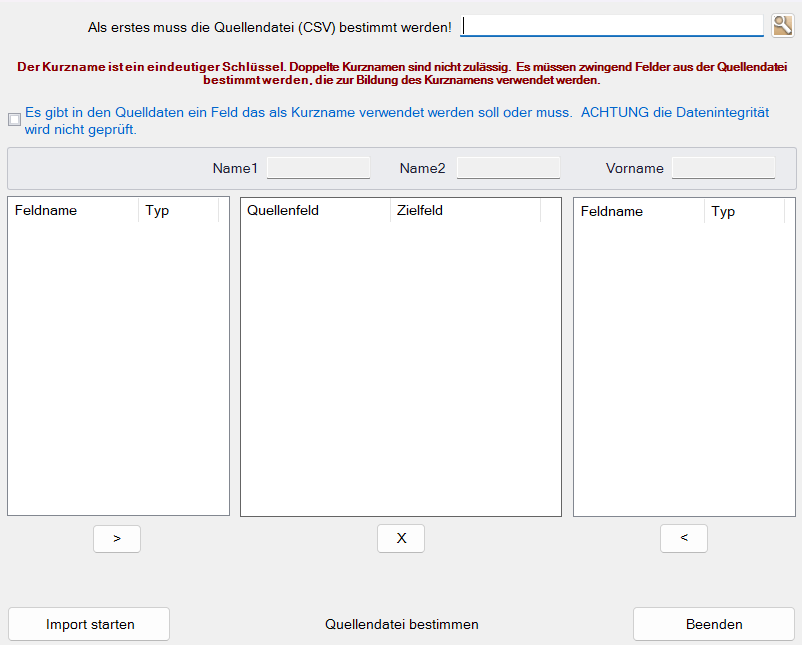
🖱 Schritt 2 – Quelldatei auswählen


1. Klicke oben im Feld Quelldatei bestimmen auf das Lupen-Symbol.
2. Wähle die CSV-Datei aus, die deine Kundendaten enthält.

---

🗂 Schritt 3 – Felder zuordnen


1. Im unteren Bereich siehst du links die Felder aus der Quelldatei und rechts die Zielfelder im Kassensystem.
2. Markiere ein Feld auf der linken Seite und ordne es einem passenden Feld auf der rechten Seite zu.
3. Wiederhole den Vorgang, bis alle benötigten Felder zugeordnet sind.
(Beispiel: „Name1“ → „Nachname“, „Vorname“ → „Vorname“)

---

▶ Schritt 4 – Import starten


1. PrĂĽfe, ob alle Pflichtfelder zugeordnet wurden, insbesondere der Kurzname des Kunden (muss eindeutig sein).
2. Klicke auf Import starten.
3. Warte, bis der Import abgeschlossen ist.

---

đź’ˇ Hinweis:
Doppelte Kurznamen sind nicht zulässig. Die Datenintegrität wird vom System nicht automatisch geprüft – kontrolliere deine CSV-Datei daher sorgfältig vor dem Import.
Zurück