Back Office > Kunden > Adressen

Adresse

🏠 Kundenadresse erfassen


Im Tab Adresse werden die grundlegenden Kontaktdaten des Kunden eingetragen.
Diese Daten dienen als Basis fĂĽr Rechnungen, Lieferscheine und die Kundenverwaltung.

---

🖱 Schritt 1 – Adressmaske öffnen


1. Ă–ffne den gewĂĽnschten Kunden im System oder lege einen neuen an.
2. Klicke im linken MenĂĽ auf Adresse.

---

📝 Schritt 2 – Adressdaten eingeben


FĂĽlle die Felder mit den entsprechenden Informationen aus:

  • Kurzname des Kunden (Pflichtfeld) – eindeutige Kurzbezeichnung fĂĽr die schnelle Suche
  • Anrede – Auswahl wie „Herr“, „Frau“ oder „Firma“
  • Titel – optionaler akademischer oder beruflicher Titel (z. B. Dr., Prof.)
  • Vorname – Vorname des Kunden
  • Name 1 – Nachname oder Firmenname
  • Name 2 – optionaler Zusatzname oder zweiter Nachname
  • StraĂźe – StraĂźe und Hausnummer
  • Nation – Land des Kunden (Standard: Deutschland)
  • PLZ – Postleitzahl
  • Ort – Wohn- oder Geschäftsort
  • Briefanrede – vollständige Anredeform fĂĽr Korrespondenz (z. B. „Sehr geehrter Herr Mustermann“)

---

🖼 Schritt 3 – Bild hinterlegen (optional)


1. Klicke auf Bild zuordnen, um ein Foto oder Logo hochzuladen.
2. Wähle die gewünschte Bilddatei aus.
3. Um ein vorhandenes Bild zu entfernen, klicke auf Bild löschen.

---

🔒 Schritt 4 – Datenschutz

  • Aktiviere den Schalter Datenschutz zugestimmt, wenn der Kunde der Speicherung seiner Daten zugestimmt hat.

---

💾 Schritt 5 – Speichern


1. Klicke in der oberen Symbolleiste auf Speichern.
2. PrĂĽfe, ob alle Pflichtfelder korrekt ausgefĂĽllt sind.

Selektionen

🗂 Kunden-Selektionen auswählen


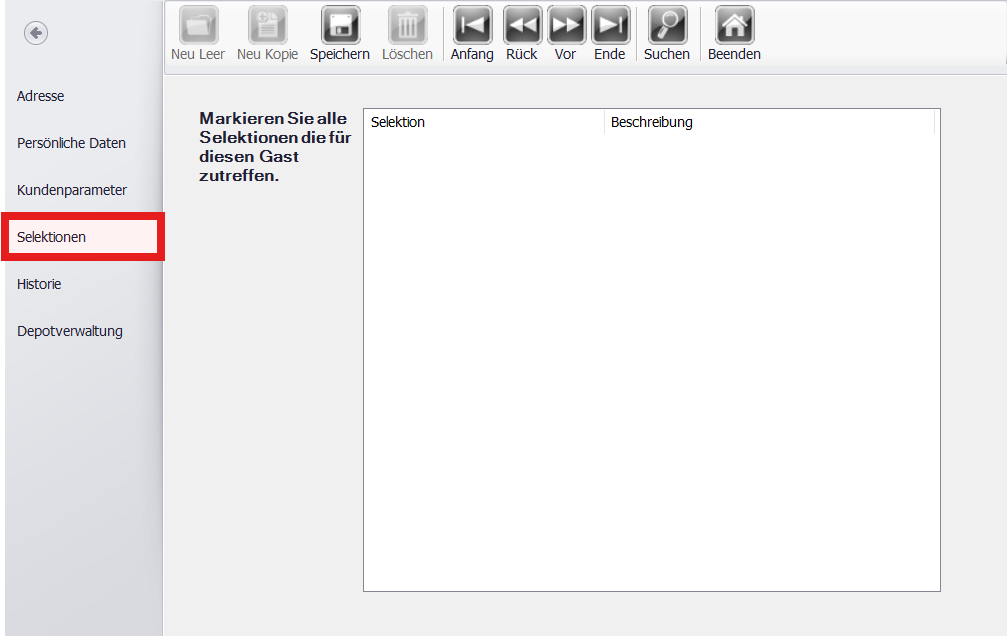
In dieser Anleitung erfährst du, wie du für einen Kunden zuvor definierte Selektionen auswählst.
Selektionen dienen dazu, Kunden bestimmten Gruppen oder Kategorien zuzuordnen – zum Beispiel für gezielte Marketingaktionen oder spezielle Preislisten.

---
Kunden_Adresse_Sektionen.png

🖱 Schritt 1 – Selektionen öffnen


1. Stelle sicher, dass der Kunde im System bereits angelegt oder geöffnet ist.
2. Klicke im linken MenĂĽ auf Selektionen.

---

✅ Schritt 2 – Passende Selektionen markieren


1. Im rechten Bereich wird eine Liste mit allen verfĂĽgbaren Selektionen angezeigt.
2. Suche die Einträge, die auf diesen Kunden zutreffen.
3. Markiere die gewĂĽnschten Selektionen per Mausklick.

---

💾 Schritt 3 – Auswahl speichern


1. Klicke oben in der Symbolleiste auf Speichern.
2. PrĂĽfe, ob alle relevanten Selektionen korrekt gesetzt sind.

---

đź’ˇ Hinweis:
Selektionen müssen im System zuvor definiert worden sein. Falls du keine Auswahlmöglichkeiten siehst, wende dich an den Administrator oder lege die gewünschten Selektionen im entsprechenden Einstellungsbereich an.

Historie

📜 Kunden-Historie einsehen


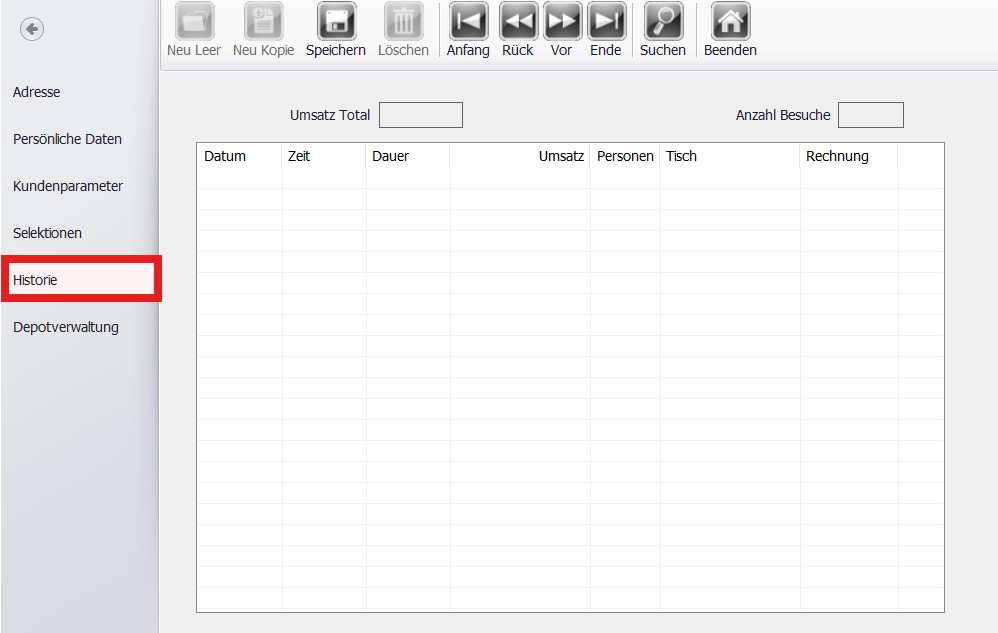
In der Kunden-Historie kannst du alle dem Kunden zugeordneten Besuche und Rechnungen einsehen.
Diese Ăśbersicht hilft dir, das Kundenverhalten zu analysieren, Stammkunden zu identifizieren und gezielte Angebote zu erstellen.

---
Kunden_Adresse_Historie.png

🖱 Schritt 1 – Historie öffnen


1. Ă–ffne den gewĂĽnschten Kunden im System.
2. Klicke im linken MenĂĽ auf Historie.

---

🔍 Schritt 2 – Daten ablesen

  • In der Historie werden alle dem Kunden zugeordneten Besuche und Rechnungen angezeigt.
  • Folgende Informationen sind einsehbar:
- Datum des Besuchs
- Zeit des Besuchs
- Dauer des Aufenthalts
- Umsatz (Gesamtbetrag)
- Personenanzahl
- Tisch
- Rechnungsnummer
  • Im oberen Bereich findest du zusätzlich:
- Umsatz Total (Gesamtumsatz des Kunden)
- Anzahl Besuche (Summe aller hinterlegten Besuche)

---

đź’ˇ Hinweis:
Die Historie wird automatisch gefĂĽllt, sobald der Kunde in einem Vorgang als Gast erfasst und der Vorgang abgeschlossen wurde.

Depotverwaltung

🏦 Depotverwaltung für Kunden


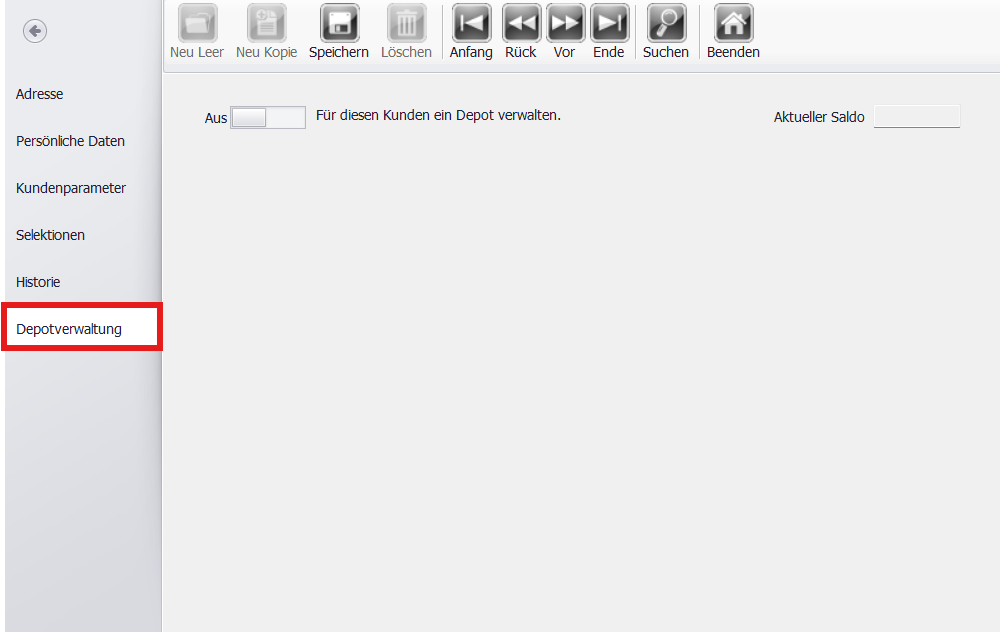
In diesem Tab kannst du festlegen, ob ein Kunde ein Depot erhält und unter welchen Bedingungen es genutzt werden darf.
Hier lassen sich Konditionen wie z. B. Ăśberziehungsgrenzen oder ein maximaler Saldo definieren.

---
Kunde_Adresse_Depotverwaltung.png

🖱 Schritt 1 – Depotverwaltung öffnen


1. Ă–ffne den gewĂĽnschten Kunden im System.
2. Klicke im linken MenĂĽ auf Depotverwaltung.

---

⚙ Schritt 2 – Depot aktivieren oder deaktivieren


1. Aktiviere den Schalter FĂĽr diesen Kunden ein Depot verwalten, um die Depotfunktion einzuschalten.
2. Lasse den Schalter auf Aus, wenn der Kunde kein Depot haben soll.

---

💰 Schritt 3 – Aktuellen Saldo einsehen oder anpassen

  • Im Feld Aktueller Saldo siehst du den momentanen Depotstand des Kunden.
  • Passe den Betrag an, falls nötig (z. B. bei einer Einzahlung oder einer Korrektur).

---

💾 Schritt 4 – Speichern


1. Klicke in der oberen Symbolleiste auf Speichern.
2. Stelle sicher, dass alle Konditionen korrekt eingetragen sind.

---

đź’ˇ Hinweis:
Falls Überziehungsmöglichkeiten oder weitere Konditionen definiert werden sollen, prüfe die erweiterten Einstellungen oder konsultiere den zuständigen Administrator.

Persönliche Daten

📇 Persönliche Kundendaten erfassen


Im Tab Persönliche Daten hinterlegst du alle zusätzlichen Kontaktinformationen und wichtige Stammdaten des Kunden.
Diese Daten erleichtern die Kommunikation, Abrechnung und Verwaltung.

---
Kunden_Adresse_Pers</strong>nlicheDaten.png

🖱 Schritt 1 – Persönliche Daten öffnen


1. Ă–ffne den gewĂĽnschten Kunden im System.
2. Klicke im linken Menü auf Persönliche Daten.

---

📝 Schritt 2 – Daten eingeben


FĂĽlle die Felder mit den entsprechenden Informationen aus:

  • Telefon – Festnetznummer des Kunden
  • Telefax – Faxnummer (falls vorhanden)
  • Handy – Mobilnummer des Kunden
  • E-Mail – E-Mail-Adresse
  • Web-Adresse (URL) – z. B. Firmenhomepage
  • Geburtsdatum – im Format TT.MM.JJJJ
  • Feste Preisliste – Auswahl einer festen Preisgruppe, falls der Kunde spezielle Preise erhält
  • Umsatzsteuer-ID – falls relevant fĂĽr Geschäftskunden
  • Steuernummer – weitere steuerliche Kennung
  • Kontonummer – Bankverbindung des Kunden
  • Kundennummer – eindeutige interne Kundenkennung
  • Bemerkungen – Freitextfeld fĂĽr interne Hinweise
  • Ausweisnummer – z. B. Personalausweis oder Reisepass

---

💳 Schritt 3 – Einzugsermächtigung

  • Aktiviere den Schalter Einzugsermächtigung ist erteilt, wenn der Kunde eine Lastschriftgenehmigung gegeben hat.

---

💾 Schritt 4 – Speichern


1. Klicke in der oberen Symbolleiste auf Speichern.
2. PrĂĽfe, ob alle Angaben korrekt sind.

---

đź’ˇ Tipp:
Je vollständiger die persönlichen Daten gepflegt sind, desto leichter lassen sich Rechnungen, Mahnungen oder personalisierte Angebote erstellen.

Kundenparameter

âš™ Kundenparameter festlegen


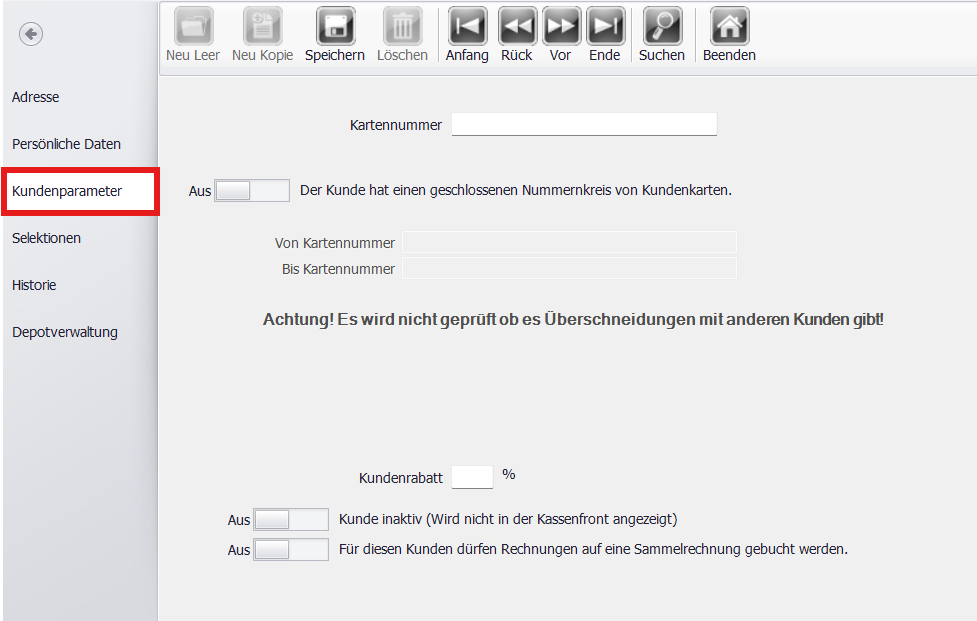
Im Tab Kundenparameter kannst du spezifische Einstellungen fĂĽr Kundenkarten, Rabatte und die Rechnungsabwicklung vornehmen.

---
Kunden_Adresse_Kundenparameter.png

🖱 Schritt 1 – Kundenparameter öffnen


1. Ă–ffne den gewĂĽnschten Kunden im System.
2. Klicke im linken MenĂĽ auf Kundenparameter.

---

💳 Schritt 2 – Kundenkarten verwalten

  • Kartennummer: Trage hier die zugehörige Kundenkartennummer ein.
  • Geschlossener Nummernkreis:
- Aktiviere den Schalter, wenn der Kunde einen eigenen, geschlossenen Nummernkreis fĂĽr Kundenkarten haben soll.
- FĂĽlle anschlieĂźend die Felder Von Kartennummer und Bis Kartennummer aus.
- âš  Achtung: Das System prĂĽft nicht, ob es Ăśberschneidungen mit anderen Kunden gibt.

---

💰 Schritt 3 – Kundenrabatt festlegen

  • Trage im Feld Kundenrabatt den gewĂĽnschten Prozentsatz ein.
  • Dieser Rabatt wird automatisch bei allen Vorgängen angewendet, die diesem Kunden zugeordnet werden.

---

🔧 Schritt 4 – Weitere Parameter setzen

  • Kunde inaktiv:
- Aktiviere diese Option, wenn der Kunde nicht mehr aktiv ist.
- Inaktive Kunden werden in der Kassenfront nicht angezeigt.
  • Sammelrechnung:
- Aktiviere diese Option, wenn Rechnungen fĂĽr diesen Kunden auf eine Sammelrechnung gebucht werden dĂĽrfen.

---

💾 Schritt 5 – Speichern


1. Klicke in der oberen Symbolleiste auf Speichern.
2. PrĂĽfe, ob alle Werte korrekt gesetzt sind.
Zurück