Back Office > Buchhaltung

Kassenbuch

💵 Kassenbuch nutzen

Kunden_Buchhaltung_Kassenbuch.png
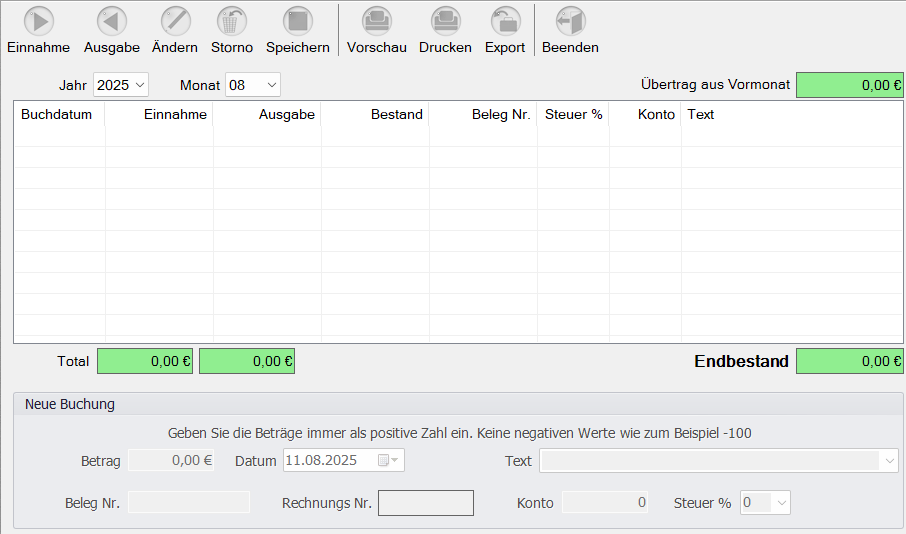
Das integrierte Kassenbuch von PosBill ermöglicht dir, Einnahmen und Ausgaben direkt zu erfassen und nach Mehrwertsteuersätzen aufgeschlüsselt zu verwalten.
Hier kannst du Buchungen eintragen, auswerten, exportieren oder ausdrucken.

---

🖱 Schritt 1 – Kassenbuch aktivieren

Kunden_Buchhaltung_Kassenbuch2.png
1. Öffne im BackOffice den Bereich Stammdaten → Firmenadresse.
2. Aktiviere die Funktion Kassenbuch.
3. Lege fest, ob Einnahmen benutzerbezogen oder kassenbezogen gebucht werden sollen.

---

📝 Schritt 2 – Buchungen erfassen


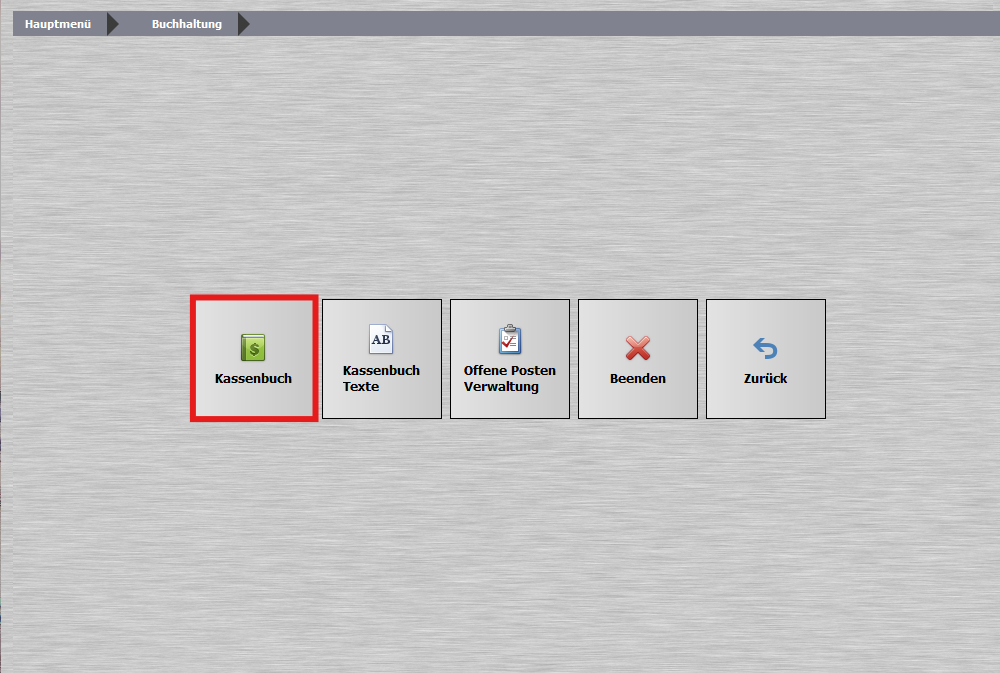
1. Öffne im Hauptmenü den Bereich Buchhaltung → Kassenbuch.
2. Wähle oben Einnahme oder Ausgabe.
3. Trage die Buchungsdetails im Bereich Neue Buchung ein:
- Betrag (immer als positive Zahl eingeben)
- Datum
- Belegnummer
- Rechnungsnummer (falls vorhanden)
- Text zur Buchung
- Konto (für Fibu-Export erforderlich)
- Steuersatz (%)
4. Klicke auf Speichern.

---

📤 Schritt 3 – Export und Ausdruck

  • Mit Drucken erstellst du einen Ausdruck des Kassenbuchs.
  • Mit Export speicherst du das Kassenbuch als CSV-Datei.
- Für die Verwendung in der Finanzbuchhaltung (Fibu) müssen die Konten korrekt eingetragen sein.
- Abstimmung mit dem Steuerberater wird dringend empfohlen.

---

📅 Schritt 4 – Monatsabschluss

  • Am Monatsende muss ein Abschluss durchgeführt werden.
  • Das System schließt das Kassenbuch automatisch bei jedem Kassenabschlag mit Datumsänderung für den entsprechenden Tag ab.
  • Buchungen auf abgeschlossene Tage sind nicht mehr möglich.
  • Ein manueller Monatsabschluss im BackOffice ist nicht erforderlich.

---

💡 Hinweis:
Buchungen im Kassenbuch wirken sich nicht auf Abrechnungen aus. Sie dienen ausschließlich der internen Kassenverwaltung, z. B. bei Einzahlungen oder Entnahmen.
Kassenbuch Texte

📝 Kassenbuchtexte anlegen


Kunden_Buchhaltung_Kassenbuchtexte.png
Im Bereich Kassenbuchtexte kannst du häufig verwendete Buchungssätze vorbereiten.
Diese können später im Kassenbuch schnell ausgewählt werden, um Zeit bei der Buchung zu sparen.

---
Kunden_Buchhaltung_Kassenbuchtexte2.png

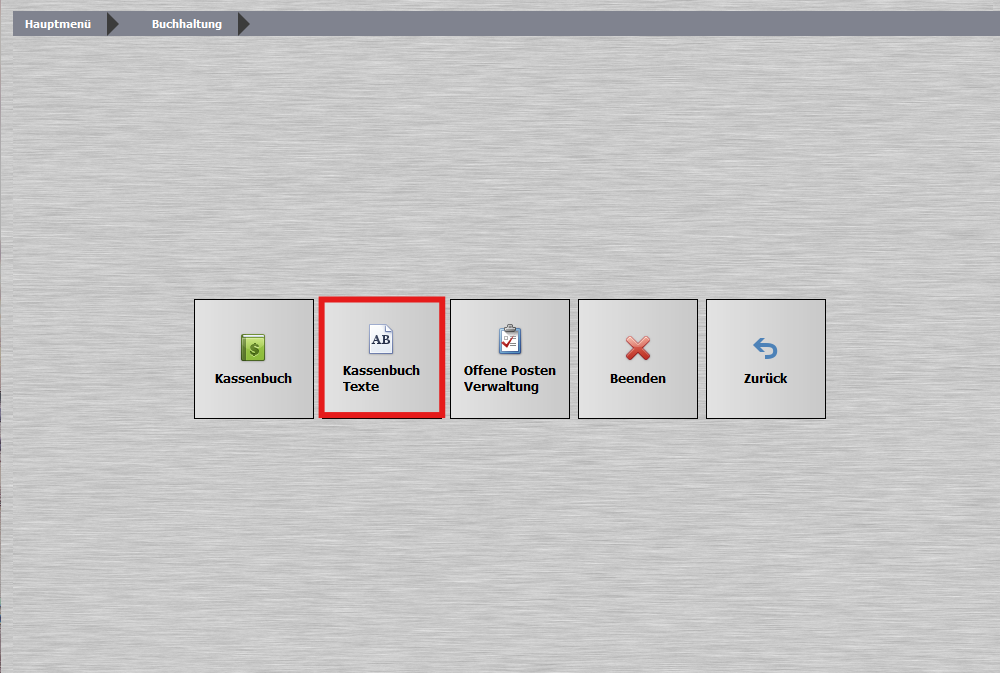
🖱 Schritt 1 – Kassenbuchtexte öffnen


1. Öffne im Hauptmenü den Bereich Buchhaltung.
2. Klicke auf Kassenbuch Texte.

---

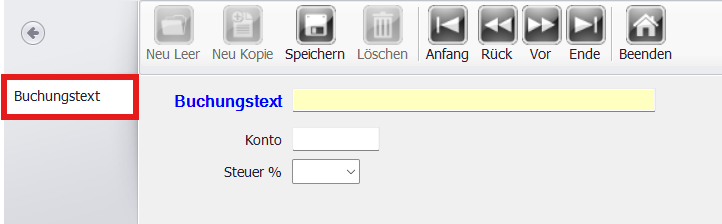
📝 Schritt 2 – Neuen Buchungstext erstellen


1. Klicke auf Neu Leer, um einen neuen Eintrag anzulegen.
2. Trage im Feld Buchungstext eine eindeutige Bezeichnung ein
(Beispiel: Bankeinzahlung, Wareneinkauf, Porto).
3. Gib das zugehörige Konto ein (wichtig für Fibu-Export).
4. Wähle den passenden Steuersatz (%) aus.

---

💾 Schritt 3 – Speichern


1. Klicke auf Speichern, um den Buchungstext zu sichern.
2. Wiederhole den Vorgang für alle weiteren häufig genutzten Buchungssätze.

---

💡 Hinweis:
Die hier hinterlegten Buchungstexte erscheinen später als Auswahlmöglichkeit im Kassenbuch, wenn du eine neue Buchung anlegst.

Offene Posten Verwaltung

📋 Anleitung: Offene Posten in der Kassenbuch-Software verwalten


In dieser Anleitung erfährst Du, wie Du in der Offene Posten Verwaltung offene Rechnungen einsehen und diese als bezahlt markieren kannst. Dies ist besonders hilfreich, wenn eine Rechnung bereits beglichen wurde, aber noch in der Liste der offenen Posten erscheint.
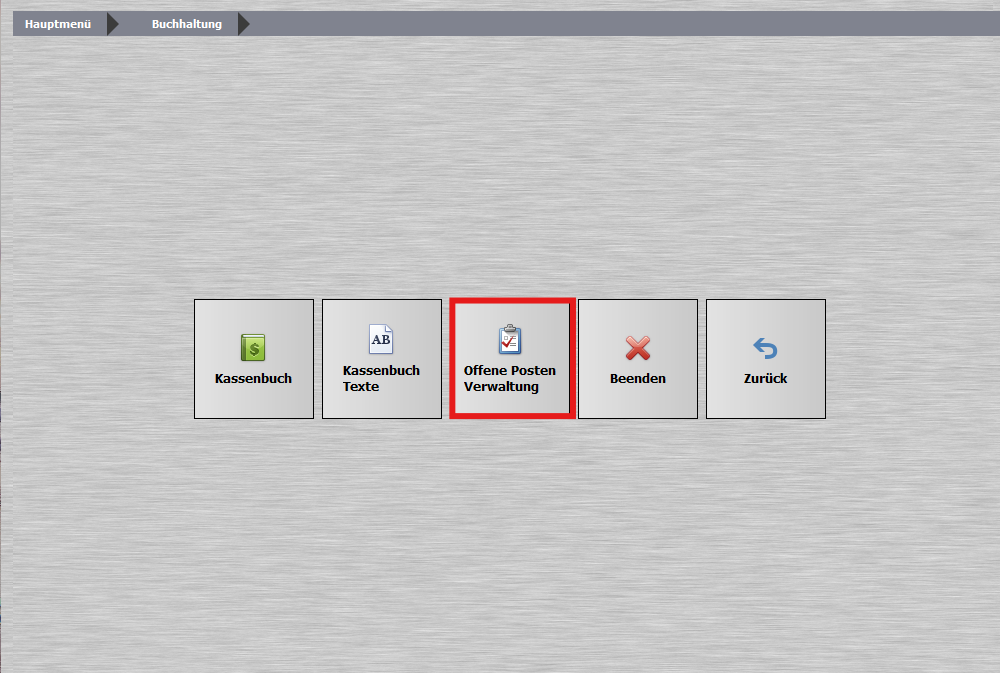
Kunden_Buchhaltung_OffenePosten.png
---

🛠 Schritt-für-Schritt-Anleitung


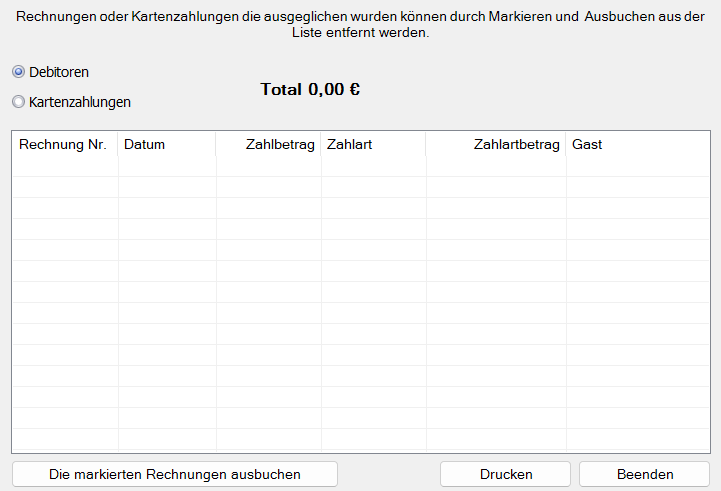
Kunden_Buchhaltung_OffenePosten2.png

1️⃣ Offene Posten Verwaltung öffnen

  • Navigiere im Hauptmenü zu Buchhaltung.
  • Klicke auf den Button „Offene Posten Verwaltung“.

2️⃣ Ansicht der offenen Posten

  • Im neuen Fenster siehst Du eine Liste aller offenen Rechnungen.
  • Oben kannst Du auswählen, ob Du Debitoren (Kundenrechnungen) oder Kartenzahlungen anzeigen möchtest.

3️⃣ Offene Posten prüfen

  • Überprüfe die angezeigten Rechnungen in den Spalten:
- Rechnungsnummer
- Datum
- Zahlbetrag
- Zahlart
- Gast

4️⃣ Rechnungen als bezahlt markieren

  • Falls eine Rechnung inzwischen bezahlt wurde:
1. Markiere die entsprechende Rechnung in der Liste.
2. Klicke unten auf „Die markierten Rechnungen ausbuchen“.
3. Die Rechnung wird aus der Liste entfernt.

5️⃣ Weitere Optionen

  • Drucken: Erstelle eine Druckversion der offenen Posten.
  • Beenden: Schließe die Offene Posten Verwaltung.

---

Tipp: Überprüfe regelmäßig die Offene Posten Verwaltung, um immer den aktuellen Überblick über noch offene und bereits beglichene Rechnungen zu behalten.
Zurück