Back Office > Tools

Netzsperren

🔓 Bereich: Netzwerksperre aufheben


Mit der Funktion Netzwerksperre aufheben kannst Du gesperrte Vorgänge in der Kasse wieder freigeben – zum Beispiel, wenn ein Vorgang fälschlicherweise als „von einem anderen Anwender bearbeitet“ angezeigt wird.
Das passiert häufig, wenn ein Vorgang offen war und es zu einem Stromausfall oder Absturz kam. In diesem Fall wird der Vorgang nicht ordnungsgemäß geschlossen und bleibt im System blockiert.

---

🔍 So gelangst Du zur Funktion


1. Öffne im Hauptmenü den Bereich „Tools“.
2. Klicke auf „Netzwerksperre aufheben“.
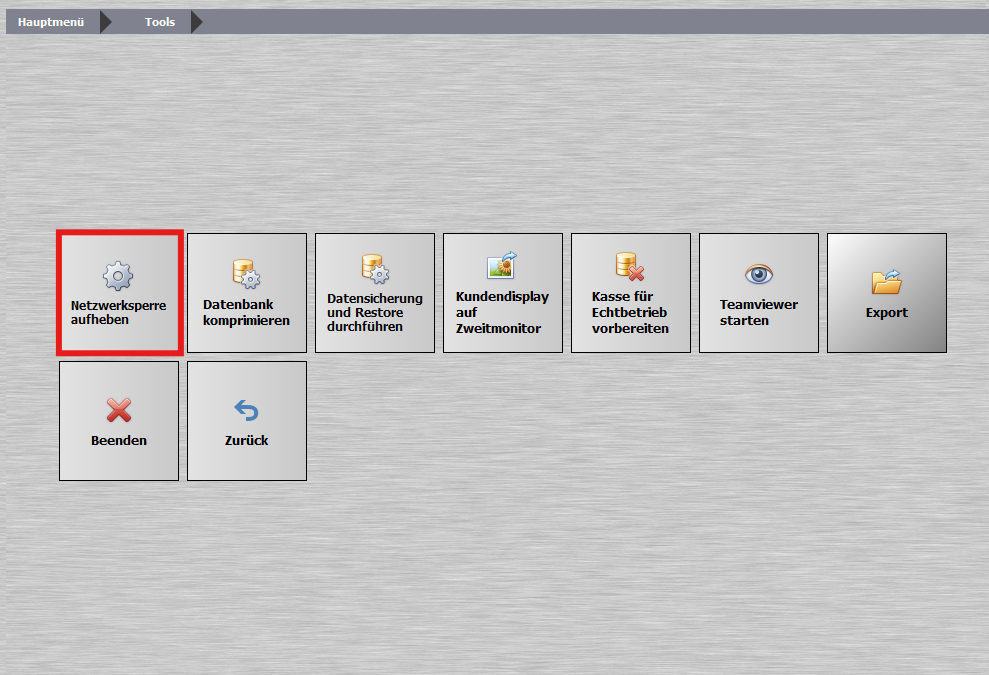
Netzwerksperre.png
---

📌 Ablauf:


1. Wichtiger Hinweis:
Vor dem Ausführen alle Kassen und Druckerüberwachungen beenden, um Datenbankfehler zu vermeiden.
2. Klicke auf „Funktion ausführen“.
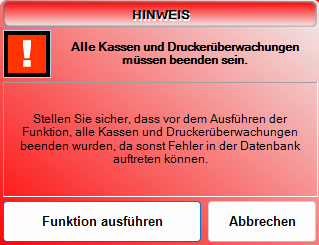
Netzwerksperre2.png
3. Option Druckaufträge löschen:
- Nach dem Aufheben der Sperren kannst Du wählen, ob bestehende Druckaufträge ebenfalls gelöscht werden sollen.
- ⚠ Stelle sicher, dass alle Bons, Listen und Rechnungen bereits gedruckt wurden, da diese sonst verloren gehen.
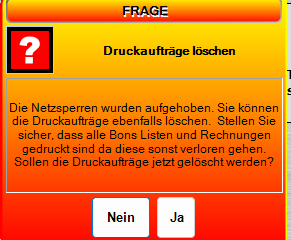
Netzwerksperre3.png
4. Bestätige mit „Ja“ oder „Nein“.
5. Der gesperrte Vorgang ist nun wieder aktiv.

---

💡 Tipp: Diese Funktion nur verwenden, wenn Du sicher bist, dass der Vorgang nicht mehr von einem anderen Nutzer tatsächlich bearbeitet wird.
Datenbank komprimieren

🗜 Bereich: Datenbank komprimieren


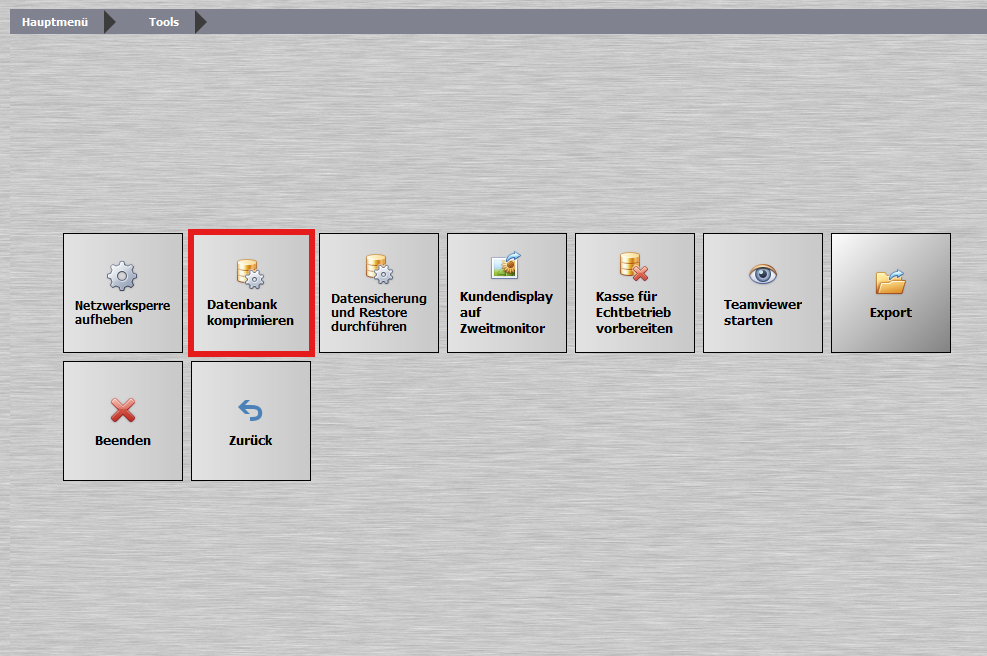
Mit der Funktion Datenbank komprimieren kannst Du die Datenbank reorganisieren und optimieren.
Dadurch werden überflüssige Speicherbereiche entfernt und die Performance des Kassensystems kann verbessert werden.

---

🔍 So gelangst Du zur Funktion


1. Öffne im Hauptmenü den Bereich „Tools“.
2. Klicke auf „Datenbank komprimieren“.
Datenbank.png
---

📌 Ablauf:


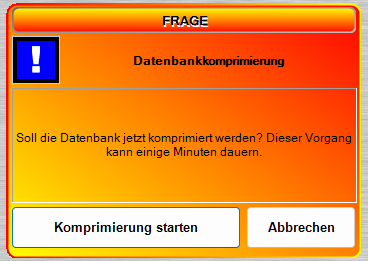
1. Es erscheint die Abfrage:
„Soll die Datenbank jetzt komprimiert werden? Dieser Vorgang kann einige Minuten dauern.“
Datenbank2.png
2. Klicke auf „Komprimierung starten“, um den Vorgang zu beginnen.
- Während der Komprimierung ist das System kurzzeitig nicht verfügbar.
3. Warte, bis der Vorgang abgeschlossen ist.
4. Danach kann das System wieder wie gewohnt genutzt werden.

---

💡 Tipp: Führe diese Funktion regelmäßig außerhalb der Stoßzeiten aus, um die Arbeit nicht zu unterbrechen.

Datensicherung

💾 Bereich: Datensicherung und Restore durchführen


Mit der Funktion Datensicherung und Restore kannst Du Deine Kassendaten sichern und im Bedarfsfall wiederherstellen.
Regelmäßige Sicherungen sind wichtig, um Datenverlust zu vermeiden und gesetzlichen Vorgaben zu entsprechen.

---

🔍 So gelangst Du zur Funktion


1. Öffne im Hauptmenü den Bereich „Tools“.
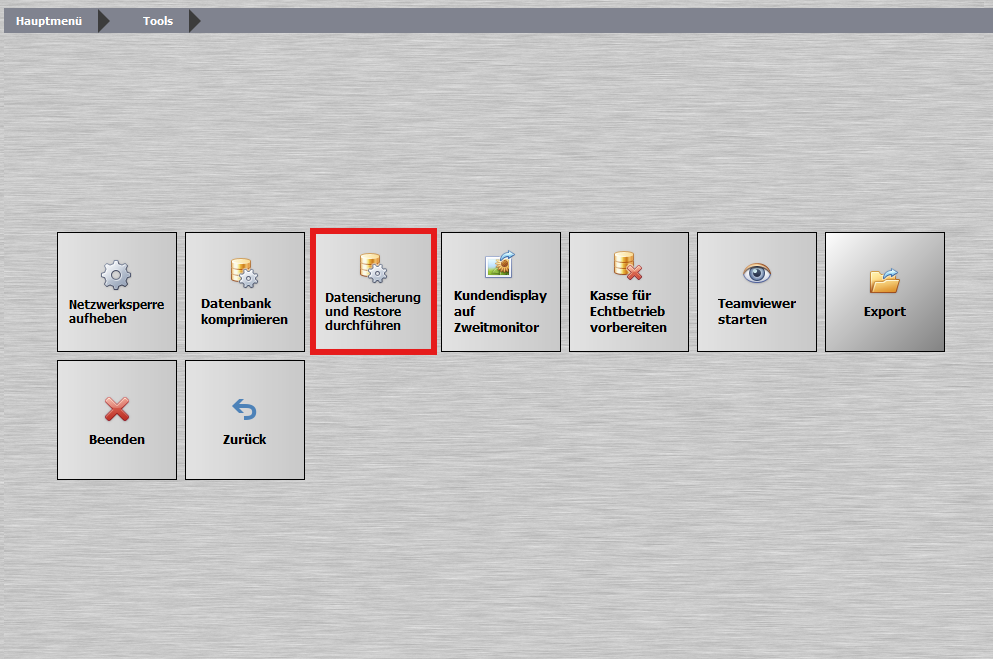
2. Klicke auf „Datensicherung und Restore durchführen“.
Datensicherung.png
---

📌 Wichtige Hinweise

  • Automatische Backups sollten in Verbindung mit dem Tagesabschluss aktiviert werden.
  • Sicherungen am besten auf einem anderen Laufwerk oder USB-Stick ablegen.
  • Der Speicherort (Pfad) für die Sicherung kann frei gewählt werden.
  • Über die Option „Die Daten sollen zusätzlich in ein Cloud-Verzeichnis gesichert werden“ ist auch eine Speicherung in Cloudspeicher oder auf einem Netzwerklaufwerk möglich.
  • Drucklayouts, Tischpläne usw. müssen ggf. separat gesichert werden.

---

🛠 Funktionen


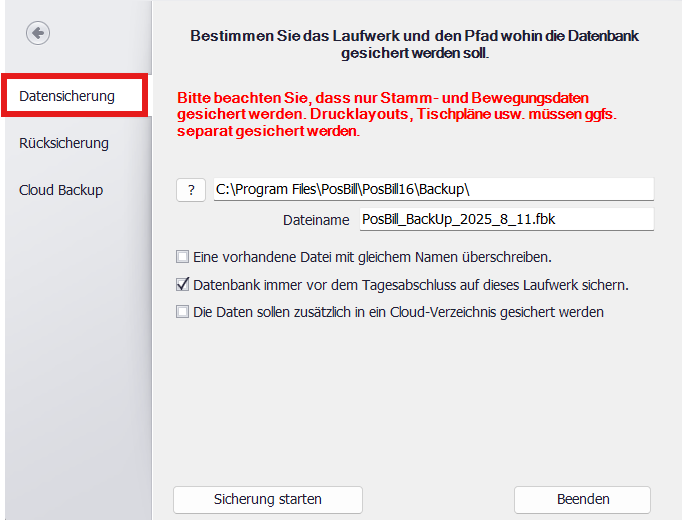
1. Datensicherung


Datensicherung2.png
  • Wähle den Speicherpfad und Dateinamen.
  • Option „Eine vorhandene Datei mit gleichem Namen überschreiben“ bei Bedarf aktivieren.
  • Sicherung starten → Datenbank wird gesichert.

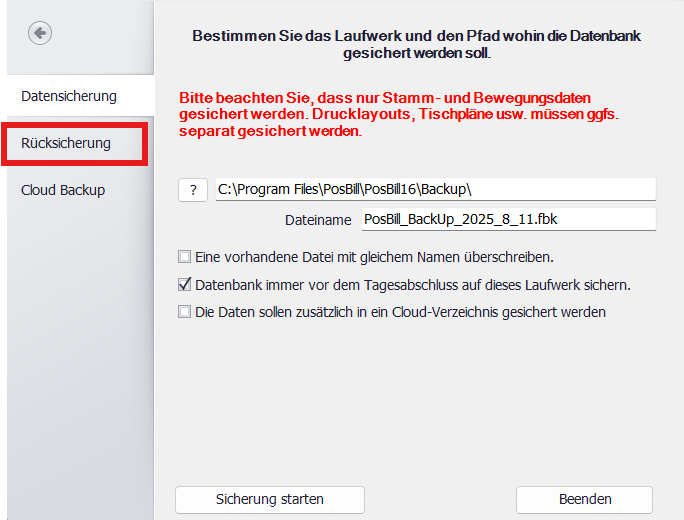
2. Rücksicherung


Datensicherung3.png
  • Wähle die gewünschte Sicherungsdatei.
  • Achtung: Eine Rücksicherung überschreibt alle aktuellen Daten. Diese sind danach nicht mehr abrufbar.
  • Rücksicherung starten, um den Stand der Sicherungsdatei wiederherzustellen.

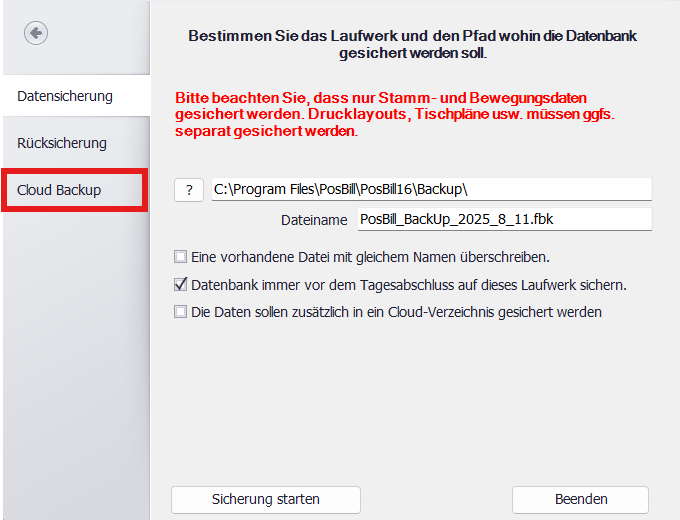
3. Cloud Backup


Datensicherung4.png
  • Aktivieren, wenn die Sicherung zusätzlich in einen Cloud- oder Netzwerkordner gespeichert werden soll.

---

💡 Empfehlung:
Führe Sicherungen regelmäßig durch und teste gelegentlich, ob die gesicherten Daten auch erfolgreich zurückgespielt werden können.
Lege Sicherungen immer zusätzlich auf externen Laufwerken oder in der Cloud ab, um vor Hardware-Ausfällen geschützt zu sein.

Kundendisplay auf Zweitmonitor

🖥 Bereich: Kundendisplay auf Zweitmonitor


Mit der Funktion Kundendisplay auf Zweitmonitor kannst Du den zweiten Bildschirm an der Kasse individuell gestalten – z. B. mit Hintergrundbildern, Laufschriften, einer Diaschau, einem Video oder einer Webseite.
So kannst Du während des Bezahlvorgangs Kunden gezielt Werbung, Informationen oder den Kassenbon anzeigen.

---

🔍 So gelangst Du zur Funktion


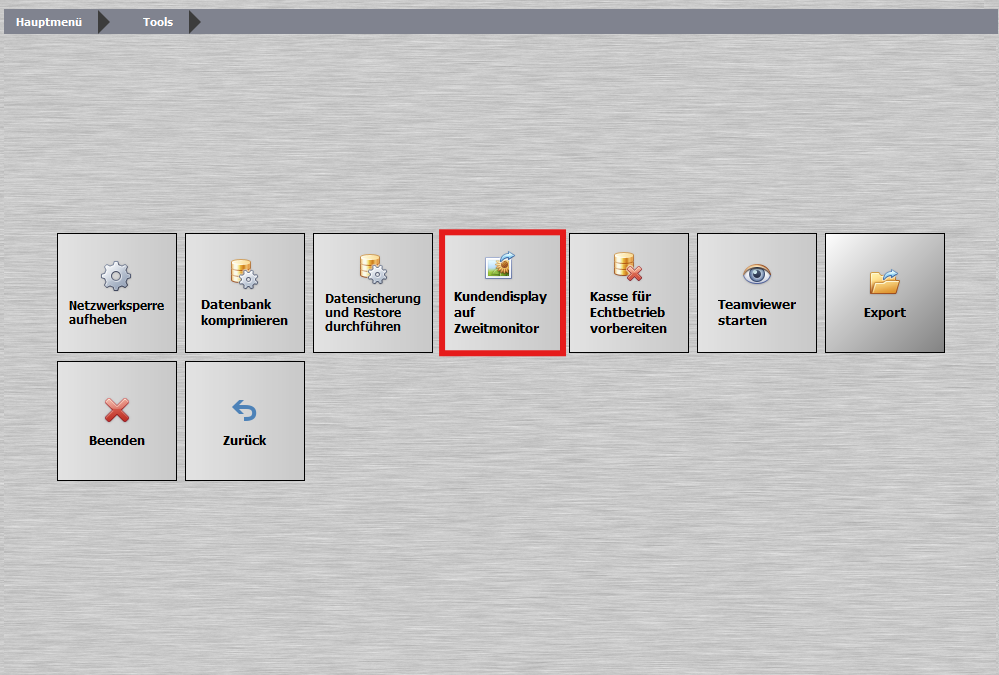
1. Öffne im Hauptmenü den Bereich „Tools“.
2. Klicke auf „Kundendisplay auf Zweitmonitor“.
Kundendisplay.png
---

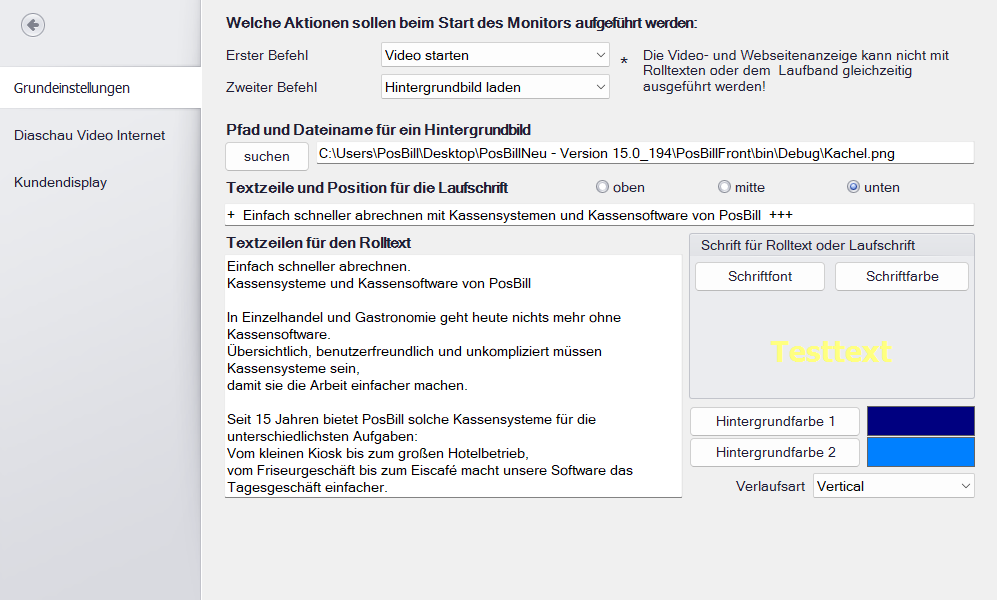
📌 Funktionen im Überblick


Kundendisplay2.png

1. Grundeinstellungen

  • Erster Befehl – Legt fest, welche Aktion direkt beim Start des Kundendisplays ausgeführt wird.
Beispiele:
- Video starten → Spielt automatisch das hinterlegte Video ab (lokal oder aus dem Internet).
- Hintergrundbild laden → Zeigt ein festes Hintergrundbild.
- Rolltext starten → Startet automatisch den rollenden Infotext.
- Laufschrift starten → Zeigt eine horizontale Laufschrift an.

⚠ Hinweis: Video oder Webseite können nicht gleichzeitig mit Laufschrift/Rolltext angezeigt werden – hier musst Du Dich für eine Variante entscheiden.

  • Zweiter Befehl – Wird nach dem ersten Befehl ausgeführt, z. B. um ein Hintergrundbild nach einem Video zu laden oder von einem Video zu einer Laufschrift zu wechseln.

  • Hintergrundbild auswählen – Bestimme ein Bild, das angezeigt werden soll (optional).
  • Schriftart und -farbe für Laufschrift oder Rolltext festlegen.
  • Position der Laufschrift bestimmen (oben, mitte oder unten).
  • Texteingabe für den angezeigten Text.

---

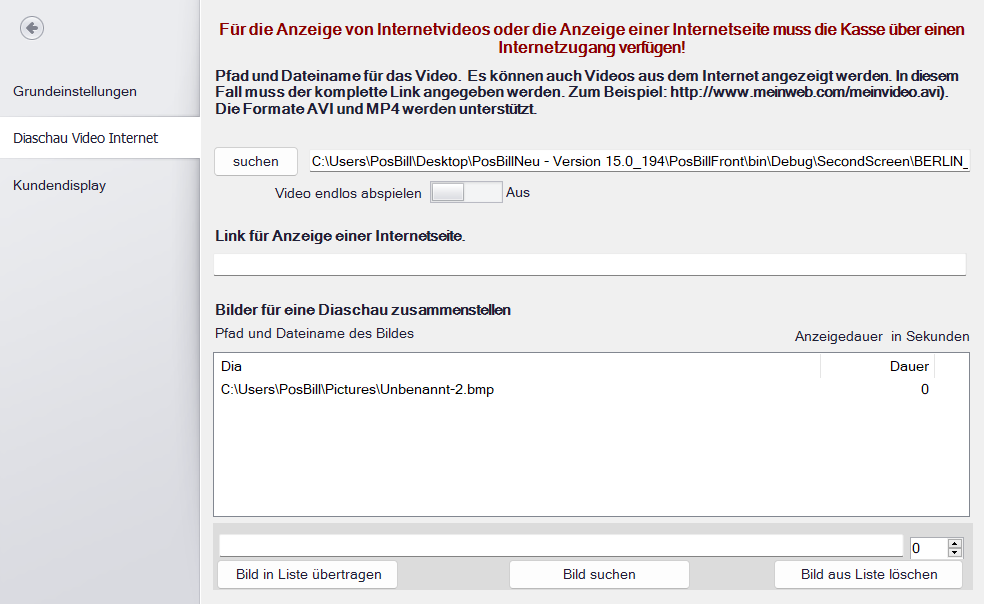
2. Diaschau, Video oder Internetseite


Kundendisplay3.png
  • Im Reiter „Diaschau Video Internet“ kannst Du:
- Eine Diaschau aus mehreren Bildern zusammenstellen (inkl. Anzeigedauer).
- Ein Video hinterlegen (Format AVI oder MP4).
- Eine Webseite festlegen, die angezeigt werden soll.
  • Video endlos abspielen aktivieren, falls das Video in Dauerschleife laufen soll.

---

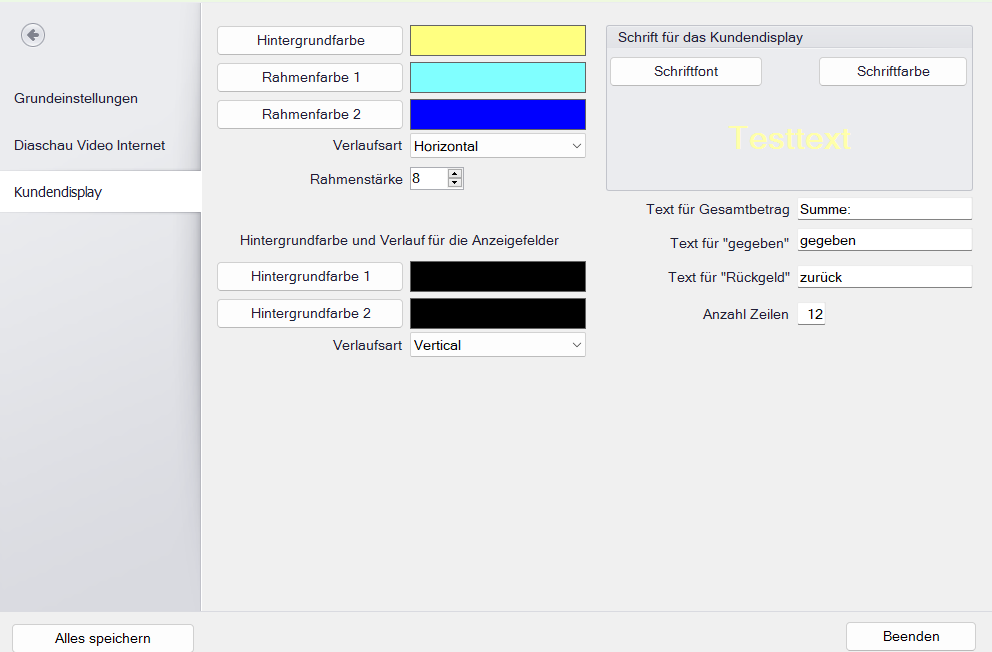
3. Anzeige der Postenliste (Reiter „Kundendisplay“)


Kundendisplay4.png
  • Farben und Verläufe für die Anzeigeelemente einstellen.
  • Schriftarten und Farben für Beträge und Texte anpassen.
  • Individuelle Texte für „Summe“, „gegeben“ und „Rückgeld“ festlegen.
  • Anzahl der Zeilen bestimmen.

---

💡 Tipp:
Plane Erster Befehl und Zweiter Befehl so, dass der Kunde zuerst einen aufmerksamkeitsstarken Inhalt sieht (z. B. ein kurzes Werbevideo) und danach eine informative Anzeige (z. B. Postenliste mit Hintergrundbild).

Kasse für Echtbetrieb vorbereiten

🏁 Bereich: Kasse für Echtbetrieb vorbereiten


Mit dieser Funktion kannst Du die Kasse für den Echtbetrieb vorbereiten, indem Bewegungsdaten aus einem Testzeitraum gelöscht werden.
So startest Du mit sauberen Daten, ohne Stammdaten wie Artikel oder Warengruppen zu verlieren – oder führst einen kompletten Reset durch, wenn gewünscht.

---

🔍 So gelangst Du zur Funktion


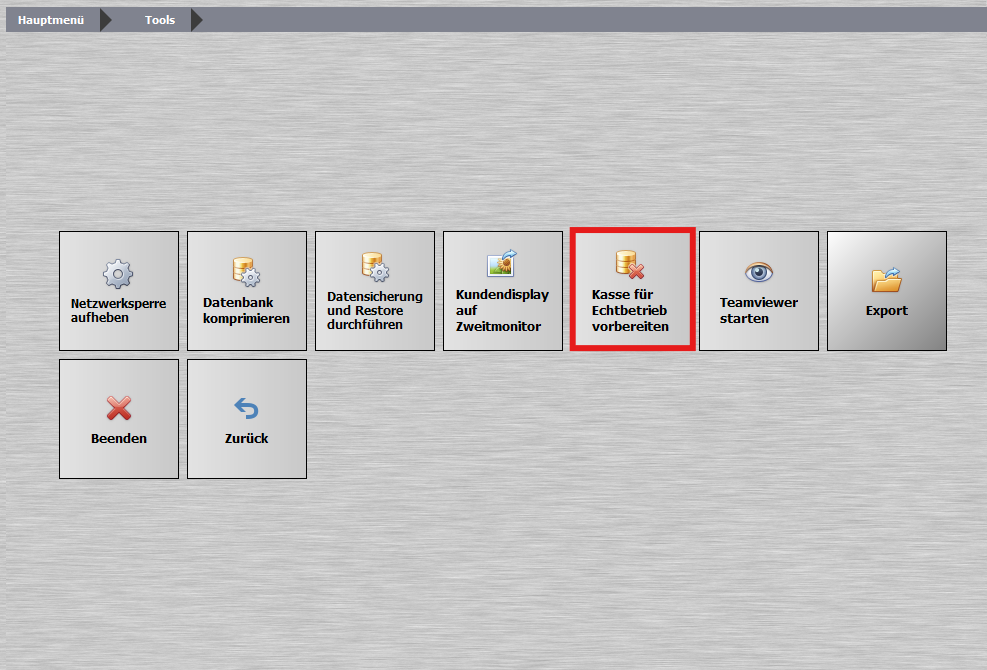
1. Öffne im Hauptmenü den Bereich „Tools“.
2. Klicke auf „Kasse für Echtbetrieb vorbereiten“.
Kasse_echtbetrieb.png
---

📌 Funktionen und Optionen


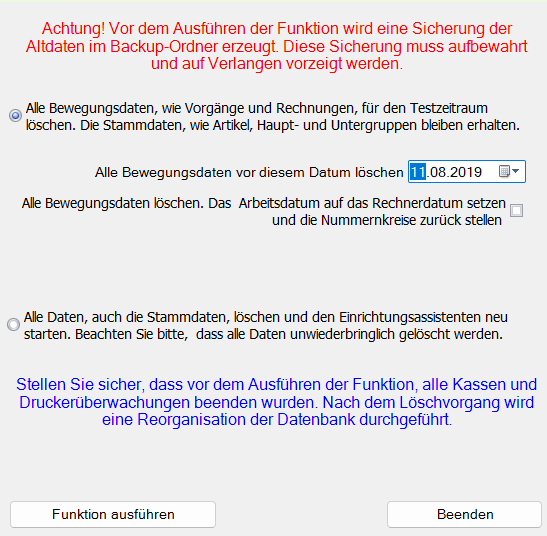
1. Bewegungsdaten löschen (empfohlene Variante)


Kasse_echtbetrieb2.png
  • Wähle das Datum, bis zu dem alle Bewegungsdaten (Vorgänge, Rechnungen) gelöscht werden sollen.
  • Stammdaten (Artikel, Haupt- und Untergruppen) bleiben erhalten.
  • Option:
- Nummernkreise zurücksetzen – Setzt Rechnungsnummern & Co. wieder auf den Startwert.
- Arbeitsdatum auf Computerdatum setzen – Passt das interne Datum der Kasse an das aktuelle Systemdatum an.

2. Komplett-Reset (alle Daten löschen)


Kasse_echtbetrieb3.png
  • Löscht alle Daten, auch Stammdaten und Einstellungen.
  • Nach Ausführung startet der Einrichtungsassistent wie bei einer Neuinstallation.
  • ⚠ Achtung: Auch Druckereinstellungen, Kellnerschloss-Konfiguration und andere Systemparameter gehen verloren.

---

⚠ Wichtige Hinweise

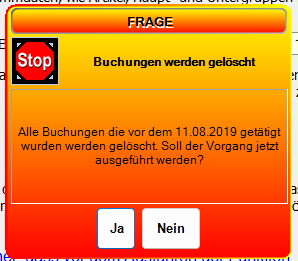
  • Sicherungspflicht:
Kasse_echtbetrieb4.png
Vor dem Löschen wird automatisch eine Sicherung der Alt-Daten erstellt. Diese muss laut gesetzlichen Vorschriften aufbewahrt werden.
  • Aufbewahrungsfristen beachten: Bewegungsdaten dürfen erst nach Ablauf der gesetzlichen Fristen gelöscht werden.
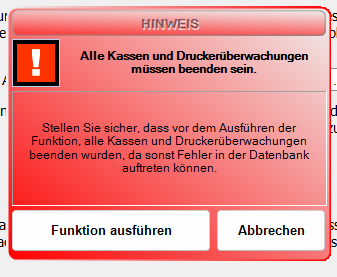
  • Alle Kassen und Druckerüberwachungen beenden, bevor die Funktion gestartet wird.
  • Nach dem Löschvorgang wird automatisch eine Reorganisation der Datenbank durchgeführt.

---

💡 Tipp: Verwende den Komplett-Reset nur, wenn Du das System neu aufsetzen willst – z. B. nach einer Testphase oder vor einer Inbetriebnahme in einem neuen Betrieb.

Teamviewer starten

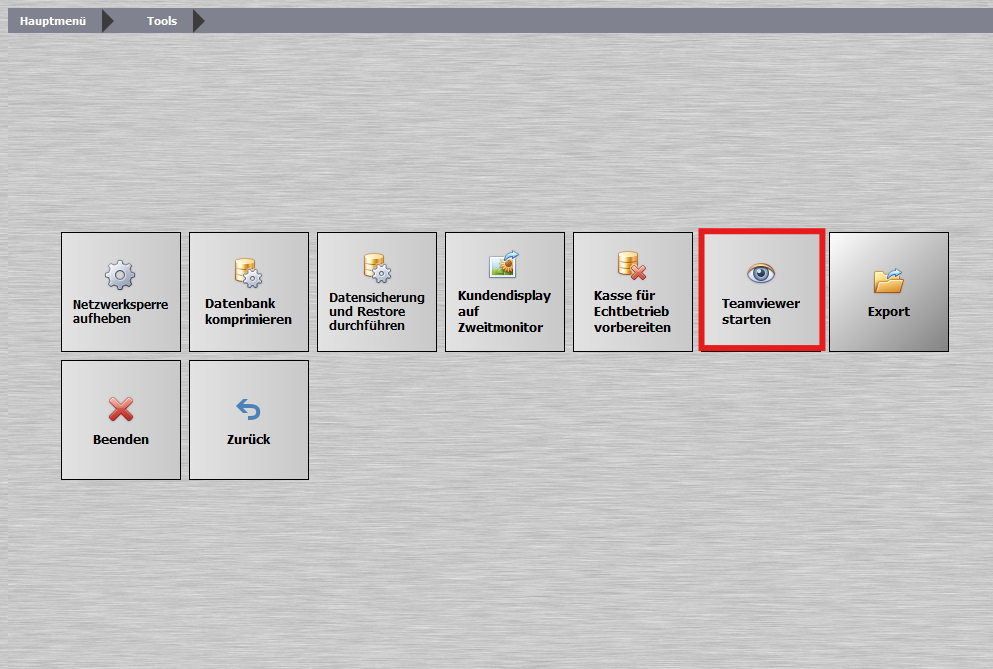
TeamViewer starten


Teamviewer.png
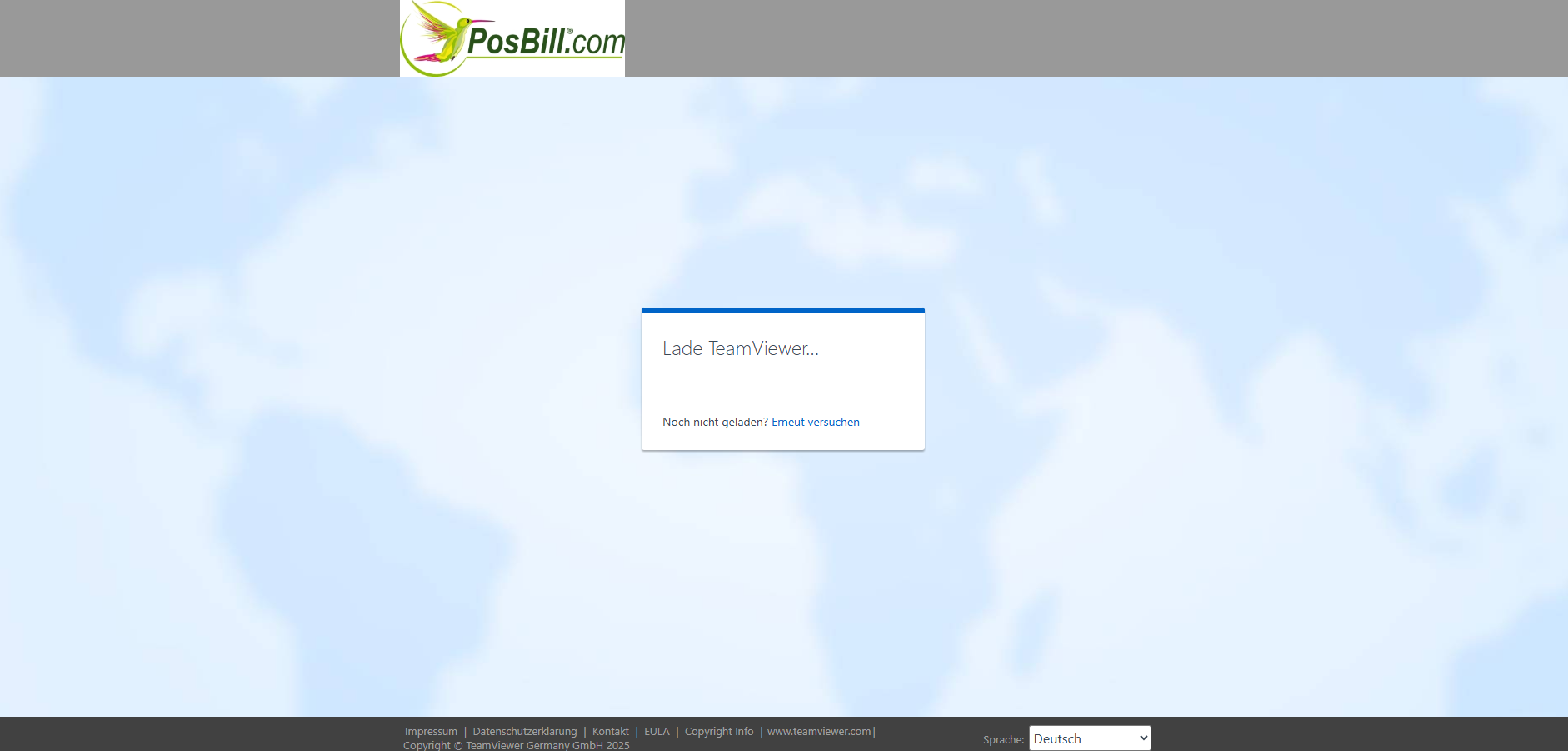
Mit dieser Option wird automatisch ein Browserfenster geöffnet und das Fernwartungs-Tool TeamViewer von der PosBill-Webseite geladen.
Dieses Tool ermöglicht es den Support-Mitarbeitern, nach deiner Freigabe direkt auf dein Kassensystem zuzugreifen, um Fehler zu beheben oder Einstellungen vorzunehmen.

⚠ Wichtig:


Teamviewer2.png
  • Starte diese Funktion nur, wenn du ausdrücklich von einem PosBill-Support-Mitarbeiter dazu aufgefordert wirst.
  • Während der Fernwartung solltest du an der Kasse keine eigenen Eingaben tätigen, um Konflikte zu vermeiden.

Export

Export


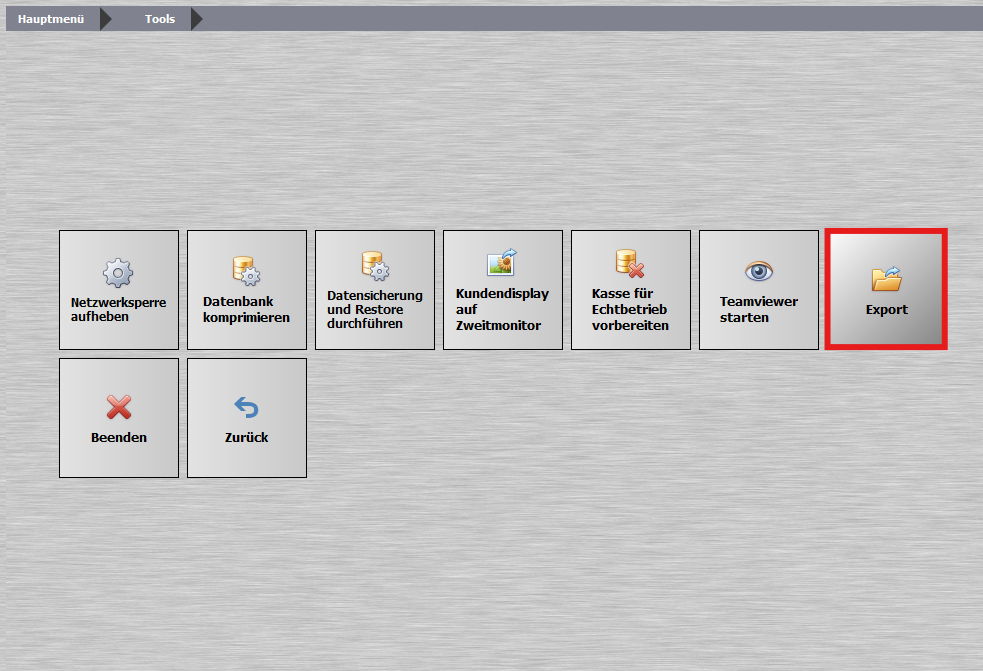
Export.png
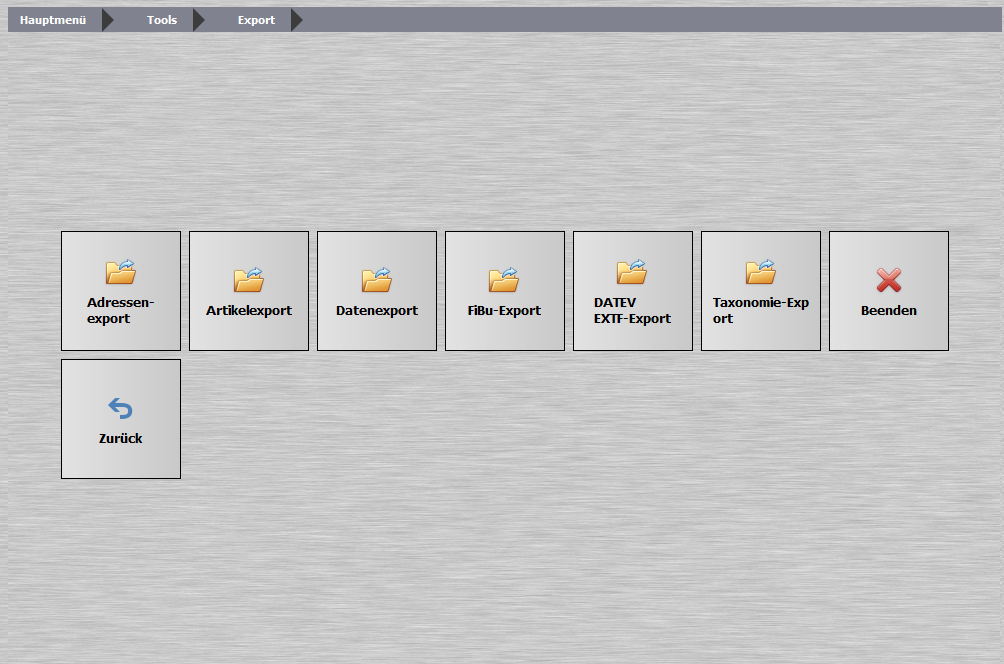
Über den Button Export stehen folgende Exportmöglichkeiten zur Verfügung:
export2.png
  • Adressenexport – Exportiert alle gespeicherten Kunden- und Lieferantendaten.
  • Artikelexport – Exportiert die im System hinterlegten Artikel inklusive aller relevanten Daten.
  • Datenexport – Ermöglicht den Export allgemeiner Kassendaten für externe Anwendungen.
  • FiBu-Export – Exportiert die Buchungsdaten für die Finanzbuchhaltung (z. B. DATEV).
  • DATEV-EXTF-Export – Exportiert Daten im speziellen DATEV-EXTF-Format für den direkten Import in DATEV.
  • Taxonomie-Export – Exportiert die Daten im Taxonomie-Format gemäß den Anforderungen der Finanzverwaltung.

💡 Hinweis:


Diese Exportfunktionen dienen der Weiterverarbeitung, Archivierung oder Übergabe von Daten an externe Systeme wie Finanzbuchhaltungssoftware oder Steuerberater.
er Programmen.

Signatureinheit

Die Signatureinheit ist in Österreich vom Gesetztgeber vorgeschrieben um sie zu aktivieren muss im Windows Betriebssystem die Regionaleinstellung auf (Deutsch/Österreich) eingestellt sein. Erst mit dieser Einstellung werden die zwei Konfigurationspunkte sichtbar.
Zurück