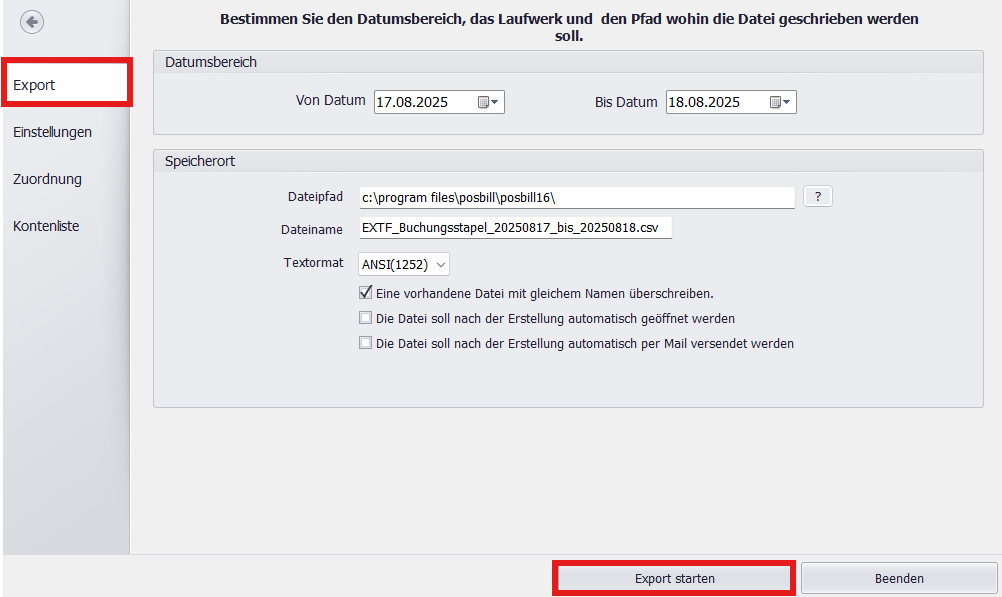
Adressenexport
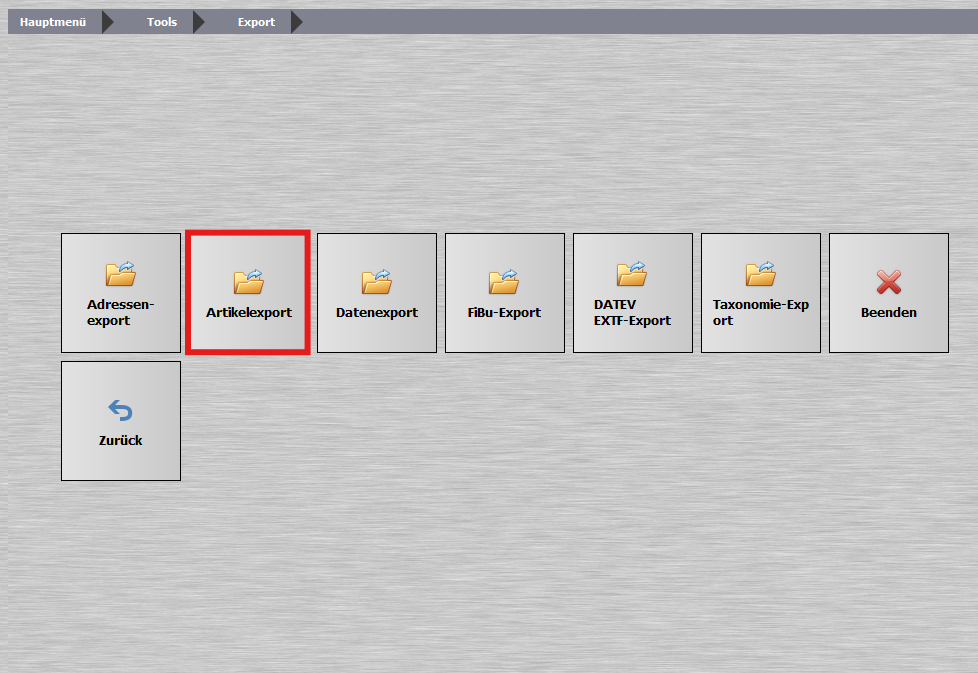
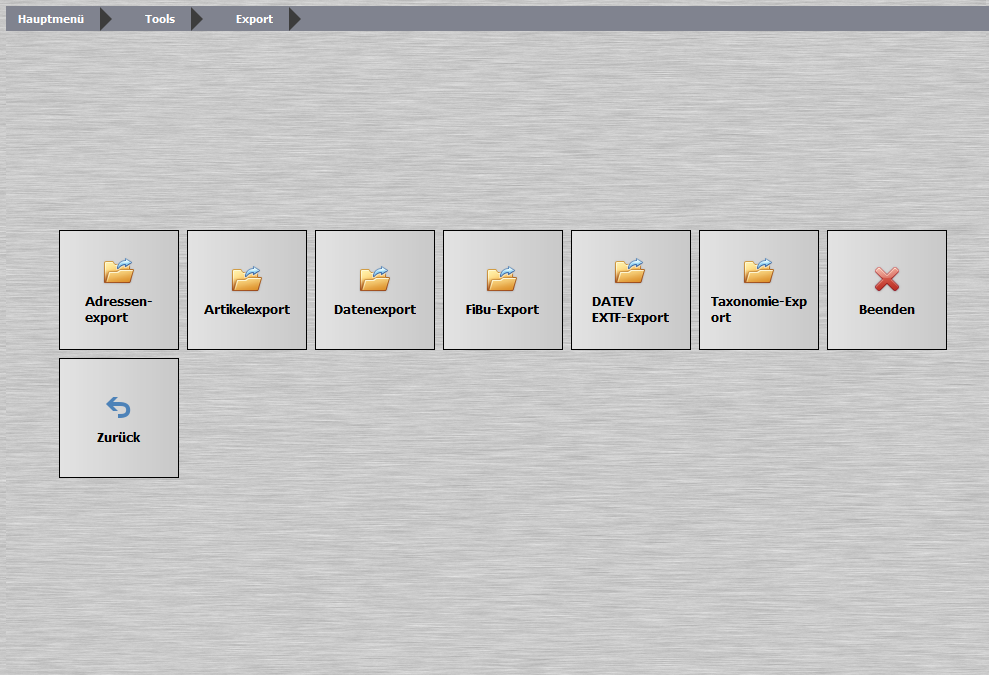
📂 Adressenexport
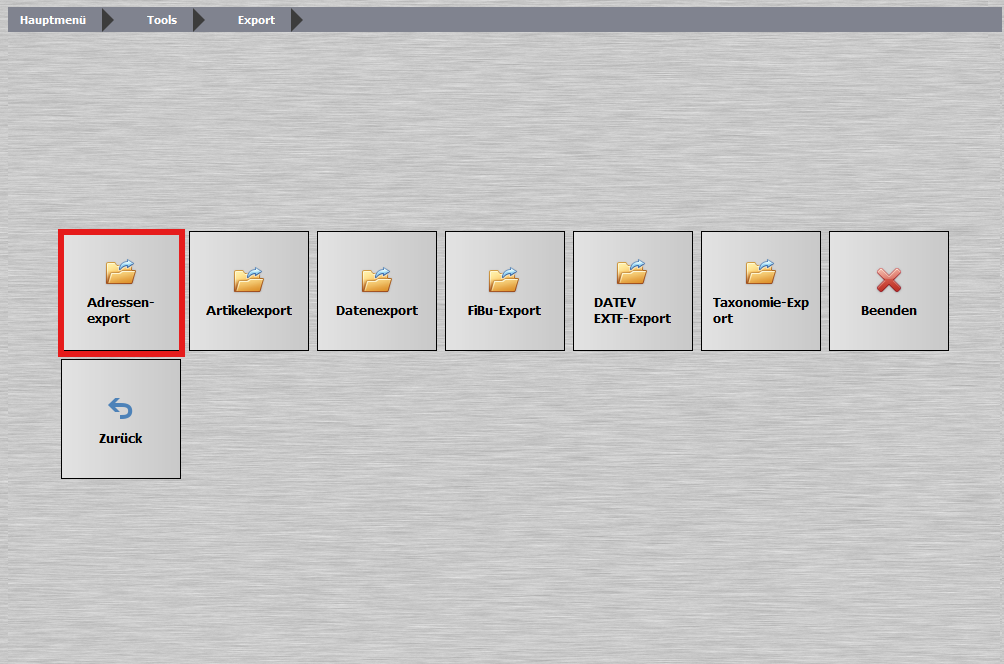
Mit PosBill können Sie Ihre Kundenadressen exportieren.
---
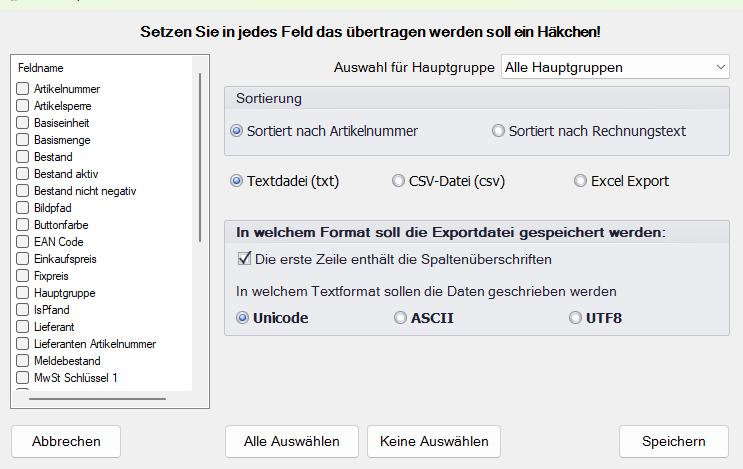
1️⃣ Feldauswahl
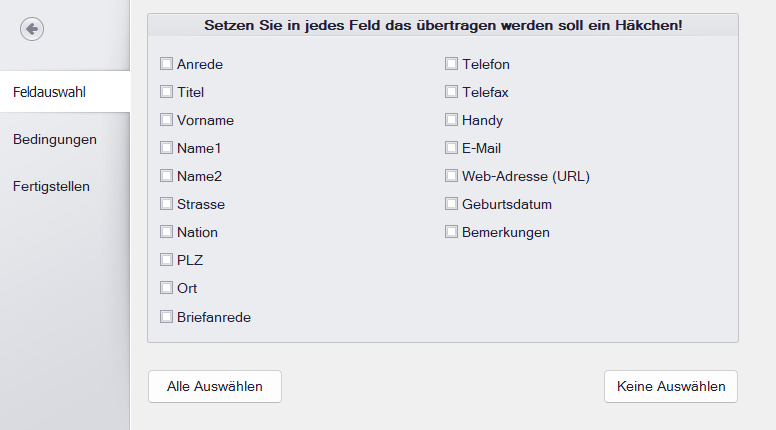
- Wählen Sie die Felder aus, die exportiert werden sollen (z. B. Name, Adresse, Telefonnummer).
- Häkchen setzen bei den gewünschten Feldern.
- Mit „Alle Auswählen“ können Sie alle Felder aktivieren.
- Weiter klicken, um fortzufahren.
---
2️⃣ Bedingungen
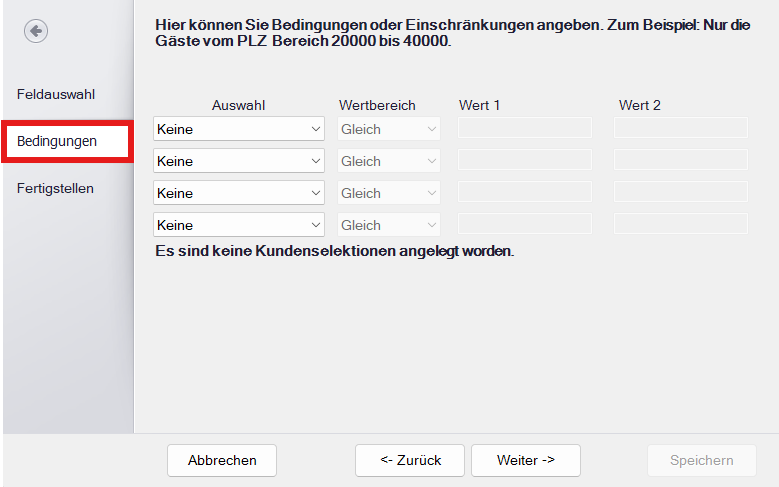
- Sie können bis zu 4 Bedingungen festlegen, um die Exportadressen zu filtern.
- Beispiele:
- Kunden mit bestimmten Selektionen (falls vorhanden)
- Jede Bedingung kann mit Auswahl, Wertebereich und Vergleichswerten definiert werden.
- Weiter klicken.
---
3️⃣ Fertigstellen
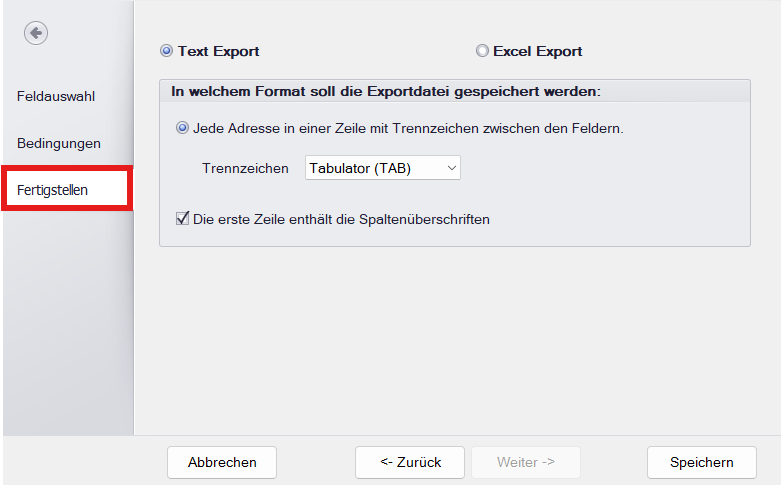
- Wählen Sie das Exportformat:
- Jede Adresse in einer Zeile, getrennt durch ein festgelegtes Trennzeichen (z. B. Tabulator oder Komma).
- Excel Export
- Option „Die erste Zeile enthält die Spaltenüberschriften“ aktivieren, wenn gewünscht.
- Format und Trennzeichen sorgfältig wählen, vor allem wenn die Daten in ein anderes System importiert werden sollen.
- Speichern klicken, um den Export abzuschließen.
---
✅ Tipp:
Das richtige Trennzeichen ist besonders wichtig, um später einen fehlerfreien Import in andere Systeme zu gewährleisten.