Back Office

Stammdaten

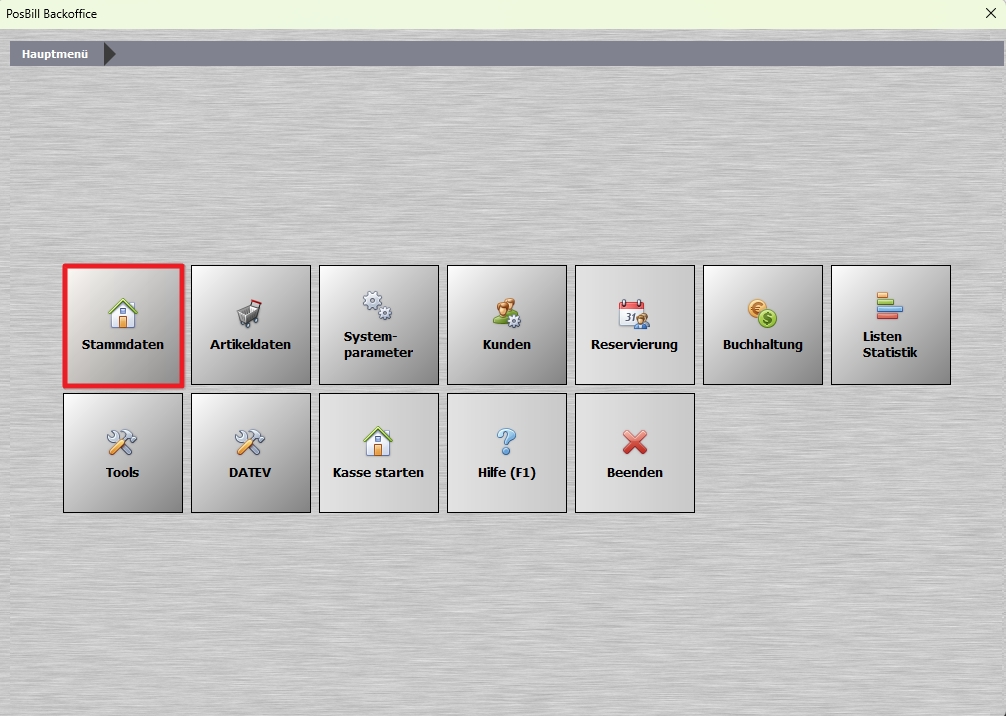
Im Menüpunkt „Stammdaten“ erfasst und verwaltest Du zentrale Informationen wie Artikel, Preise, Warengruppen und Kundendaten. Eine sorgfältige Pflege dieser Stammdaten ist entscheidend für einen fehlerfreien und effizienten Betrieb Deiner Kasse.
Stammdaten.jpg

Artikeldaten

🛒 Artikeldaten im Überblick


Im Bereich Artikeldaten kannst du neue Artikel anlegen, bestehende bearbeiten und dein gesamtes Sortiment verwalten.
Alle wichtigen Funktionen stehen dir hier zentral zur Verfügung, um deine Artikeldatenbank strukturiert und aktuell zu halten.

---

📂 So erreichst du die Artikeldaten


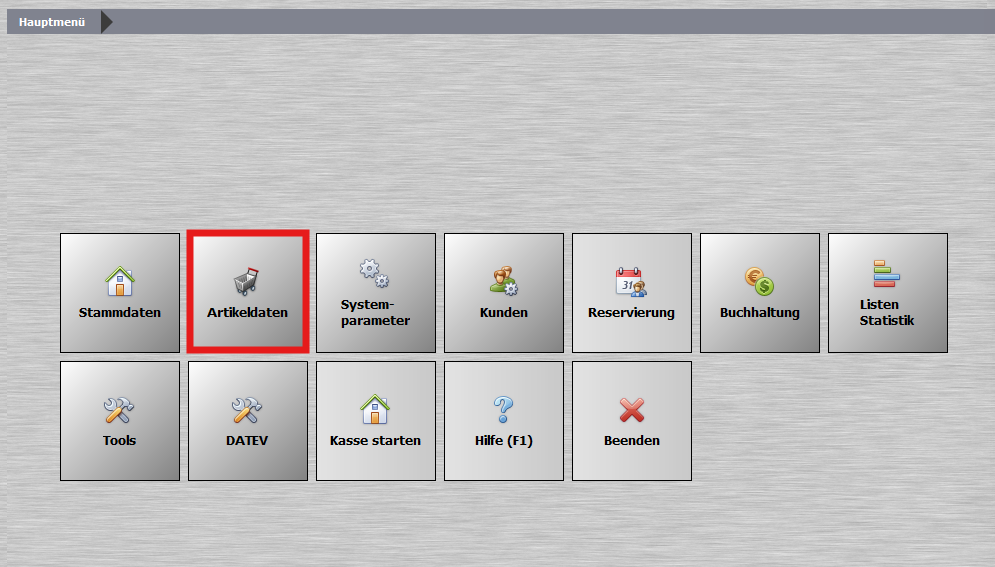
1. Öffne im Hauptmenü den Bereich Artikeldaten.
G_Artikeldaten0.png

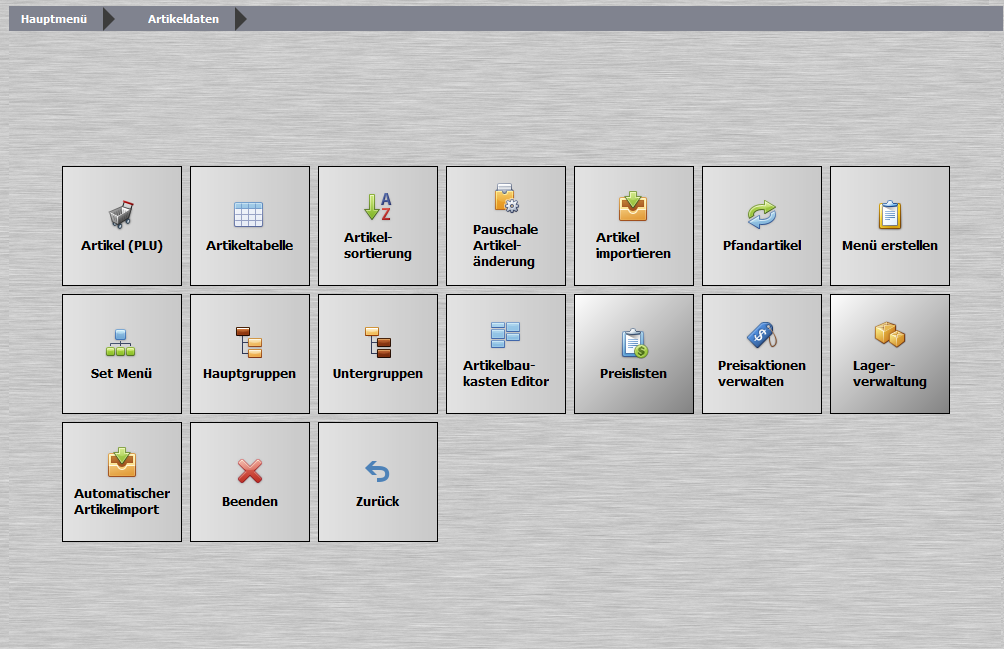
2. Danach gelangst du in die Artikeldaten-Übersicht mit allen Modulen zur Artikelpflege.
G_Artikeldaten.png

---

🧰 Diese Funktionen stehen dir zur Verfügung


In der Artikeldaten-Maske findest du folgende Punkte:

  • 🛒 Artikel (PLU) – Einzelartikel anlegen und bearbeiten
  • 📋 Artikeltabelle – mehrere Artikel gleichzeitig verwalten
  • 🔤 Artikelsortierung – Reihenfolge der Artikel für die Kassenansicht festlegen
  • ⚙️ Pauschale Artikeländerung – mehrere Artikel gleichzeitig anpassen
  • 📥 Artikel importieren – Artikeldaten aus einer Datei übernehmen
  • ♻️ Pfandartikel – Artikel mit Pfandfunktion einrichten
  • 📑 Menü erstellen – Menüs aus Artikeln zusammenstellen
  • 🍽️ Set Menü – Menü-Kombinationen mit mehreren Artikeln definieren
  • 📂 Hauptgruppen – Hauptkategorien anlegen (z. B. Speisen, Getränke)
  • 📁 Untergruppen – Unterkategorien für eine feinere Gliederung
  • 🧩 Artikelbaukasten Editor – Baukastensystem für Varianten oder Zusatzoptionen
  • 💶 Preislisten – Preise je nach Standort, Zeitraum oder Kundengruppe verwalten
  • 🏷️ Preisaktionen verwalten – Sonderaktionen und Rabatte einrichten
  • 📦 Lagerverwaltung – Lagerbestände und Warenbewegungen kontrollieren
  • 🔄 Automatischer Artikelimport – Artikel automatisch ins System laden (z. B. von Lieferanten)

---

💡 Tipp:
Nutze die Kombination aus Hauptgruppen, Untergruppen und Preislisten, um deine Artikel übersichtlich zu strukturieren und flexibel auf Preisänderungen oder Aktionen reagieren zu können.

Systemparameter

⚙️ Systemparameter


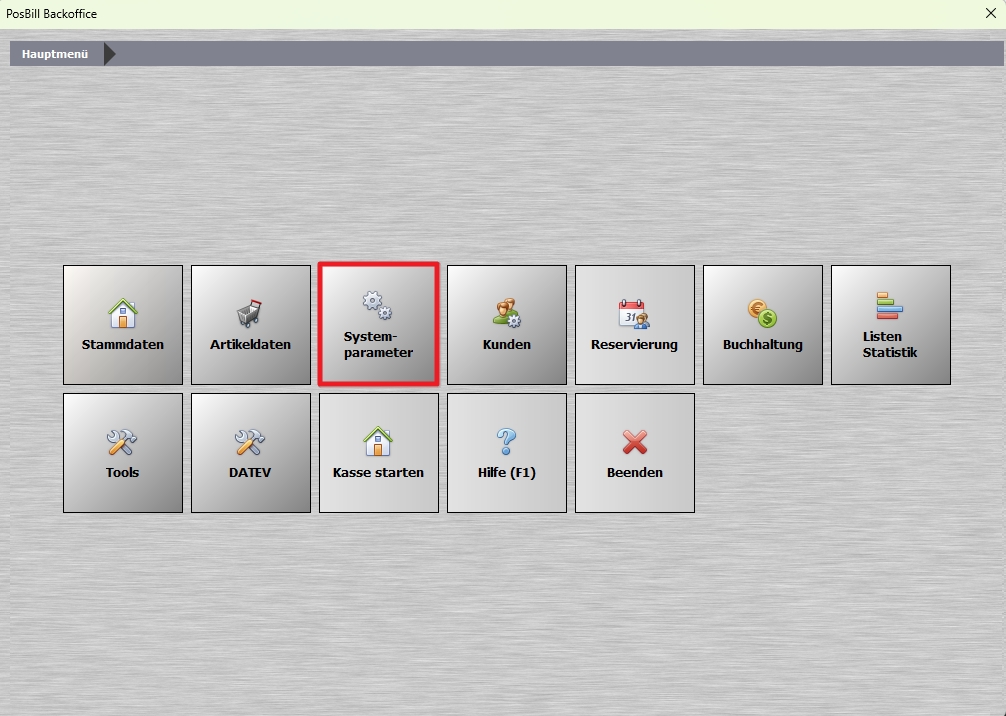
Im Bereich Systemparameter legst du zentrale Einstellungen für dein Kassensystem fest. Dazu gehören grundlegende Konfigurationen wie z. B. Drucker- und Zahlungseinstellungen.

Diese Einstellungen wirken sich systemweit aus und sollten mit Bedacht angepasst werden, da sie die Funktionsweise der Kasse direkt beeinflussen. Änderungen sind in der Regel nur mit entsprechenden Rechten möglich.
Systemparameter.jpg

Reservierung

📅 Reservierungen verwalten


Im Bereich Reservierung kannst du neue Reservierungen anlegen, bestehende einsehen, bearbeiten oder ausdrucken.
Die Ansicht lässt sich flexibel nach Zeit oder Mitarbeiter gruppieren. Optional kannst du auch stornierte Reservierungen anzeigen lassen.

---

🖱 Schritt 1 – Reservierungsmodul öffnen
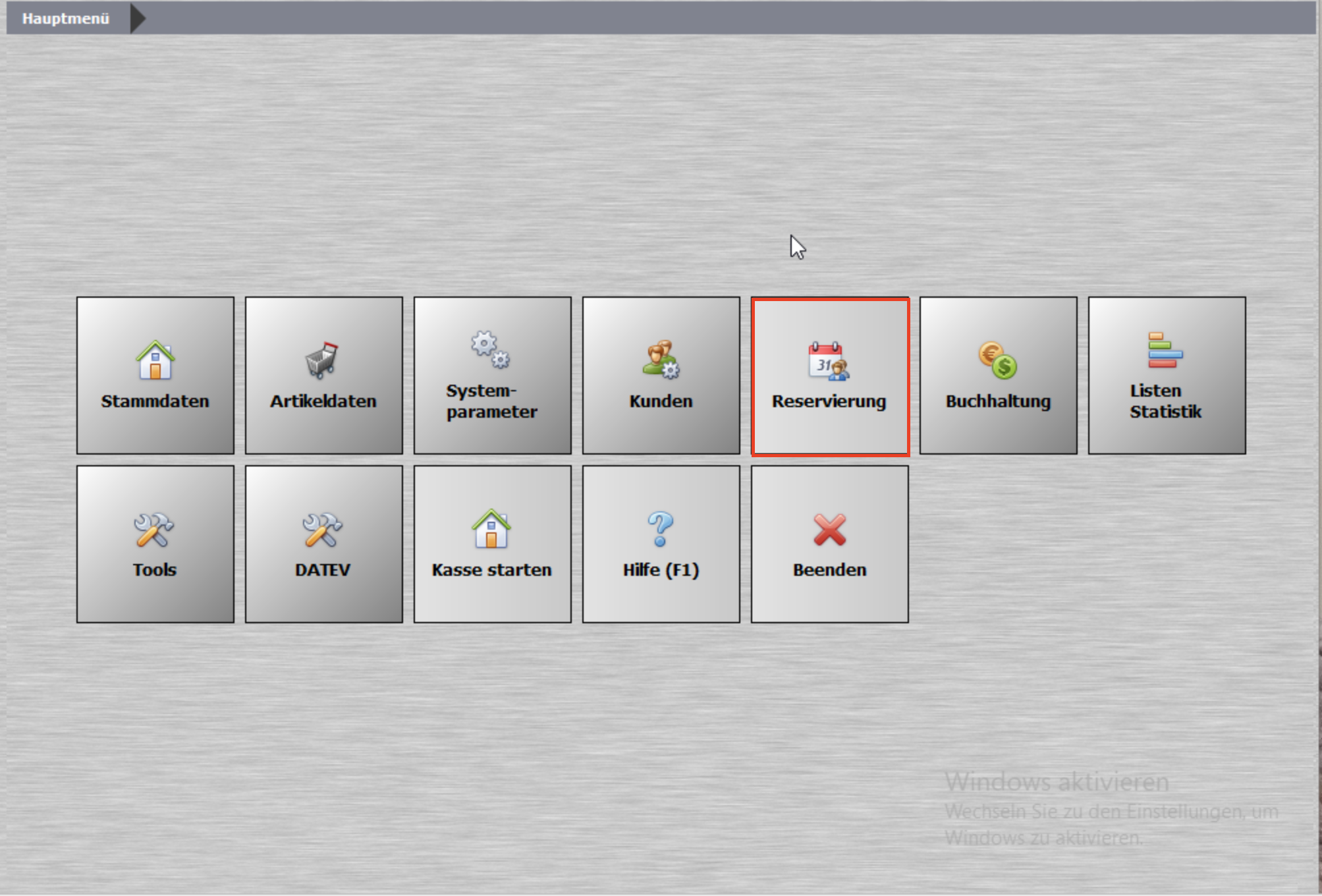

G_Reservierung1.png

1. Öffne im Hauptmenü den Bereich Reservierung.
→ Das Modul öffnet sich in einem neuen Fenster.
2. Wähle im oberen Bereich das gewünschte Datum aus.
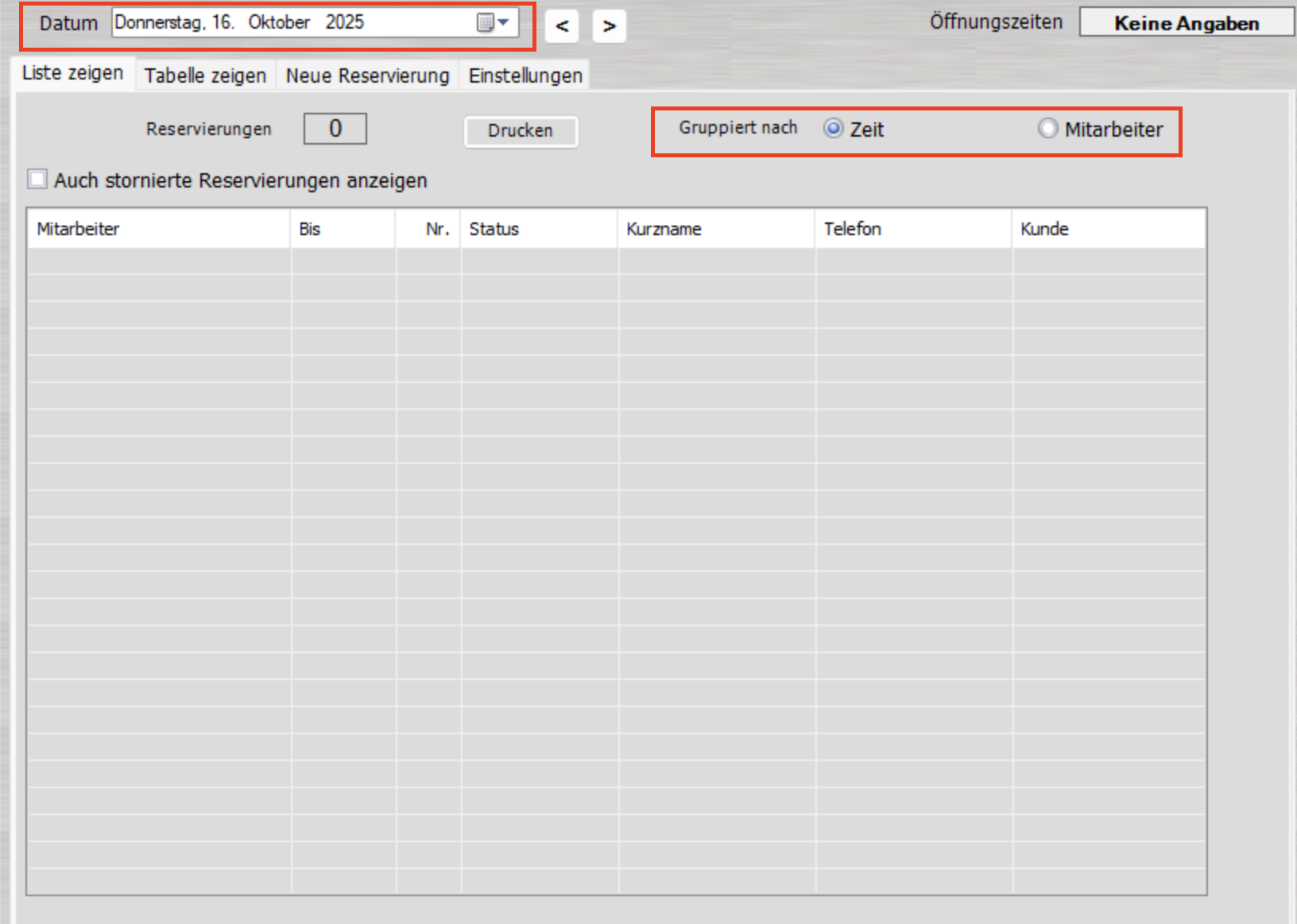
G_Reservierung2.png
So kannst du Reservierungen für einen bestimmten Tag anzeigen oder anlegen.
3. Entscheide, ob die Liste nach Zeit oder nach Mitarbeiter gruppiert werden soll.

---

👀 Schritt 2 – Reservierungen anzeigen
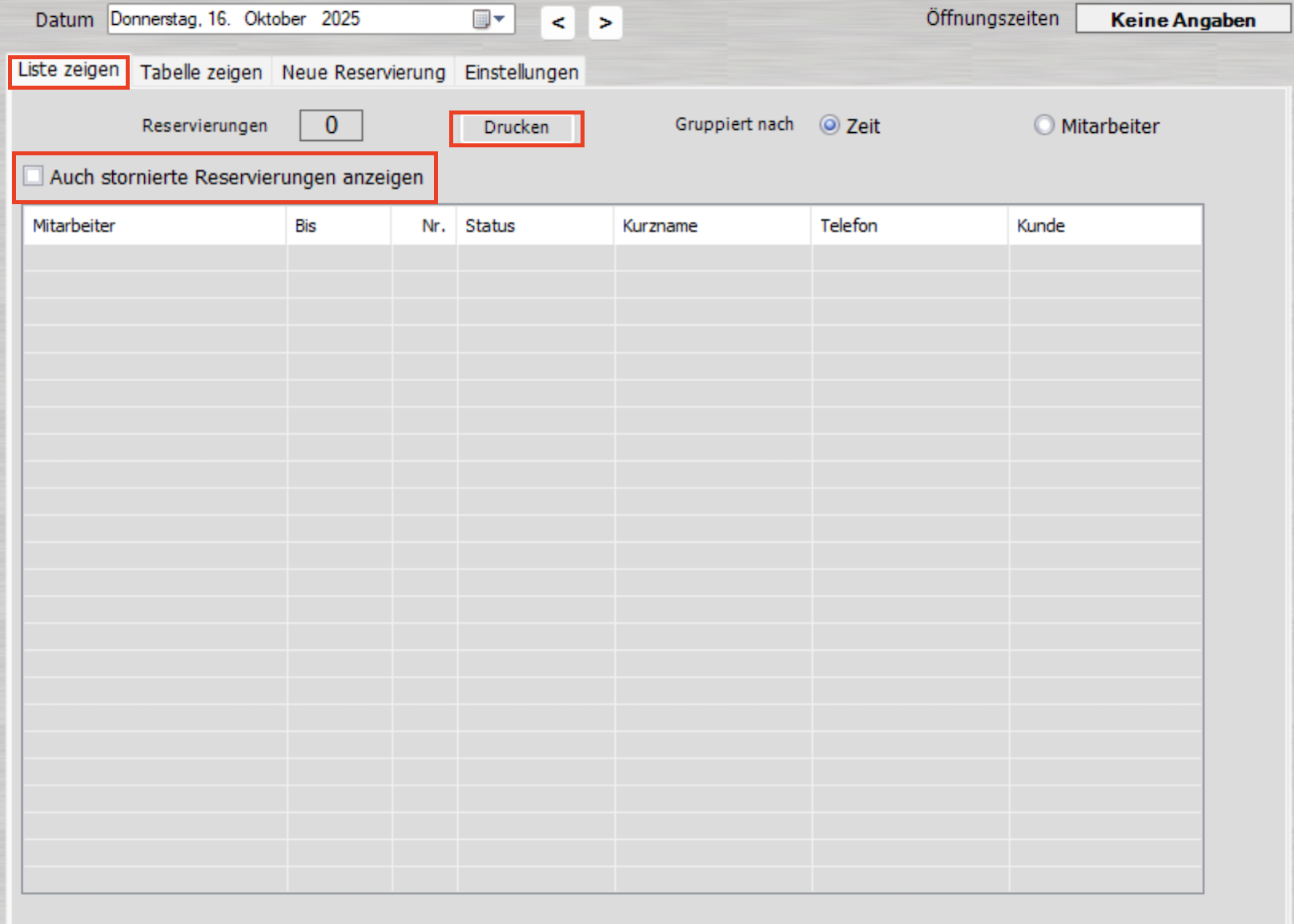

G_Reservierung2_5.png

  • Klicke auf Liste zeigen, um alle Reservierungen des gewählten Tages anzuzeigen.
  • Wenn du auch stornierte Reservierungen sehen möchtest, aktiviere das Kontrollkästchen „Auch stornierte Reservierungen anzeigen“.
  • Über den Button Drucken kannst du die aktuelle Reservierungsliste ausgeben.
  • Mit Gruppiert nach Zeit oder Mitarbeiter steuerst du, wie die Einträge dargestellt werden.

---

➕ Schritt 3 – Neue Reservierung anlegen
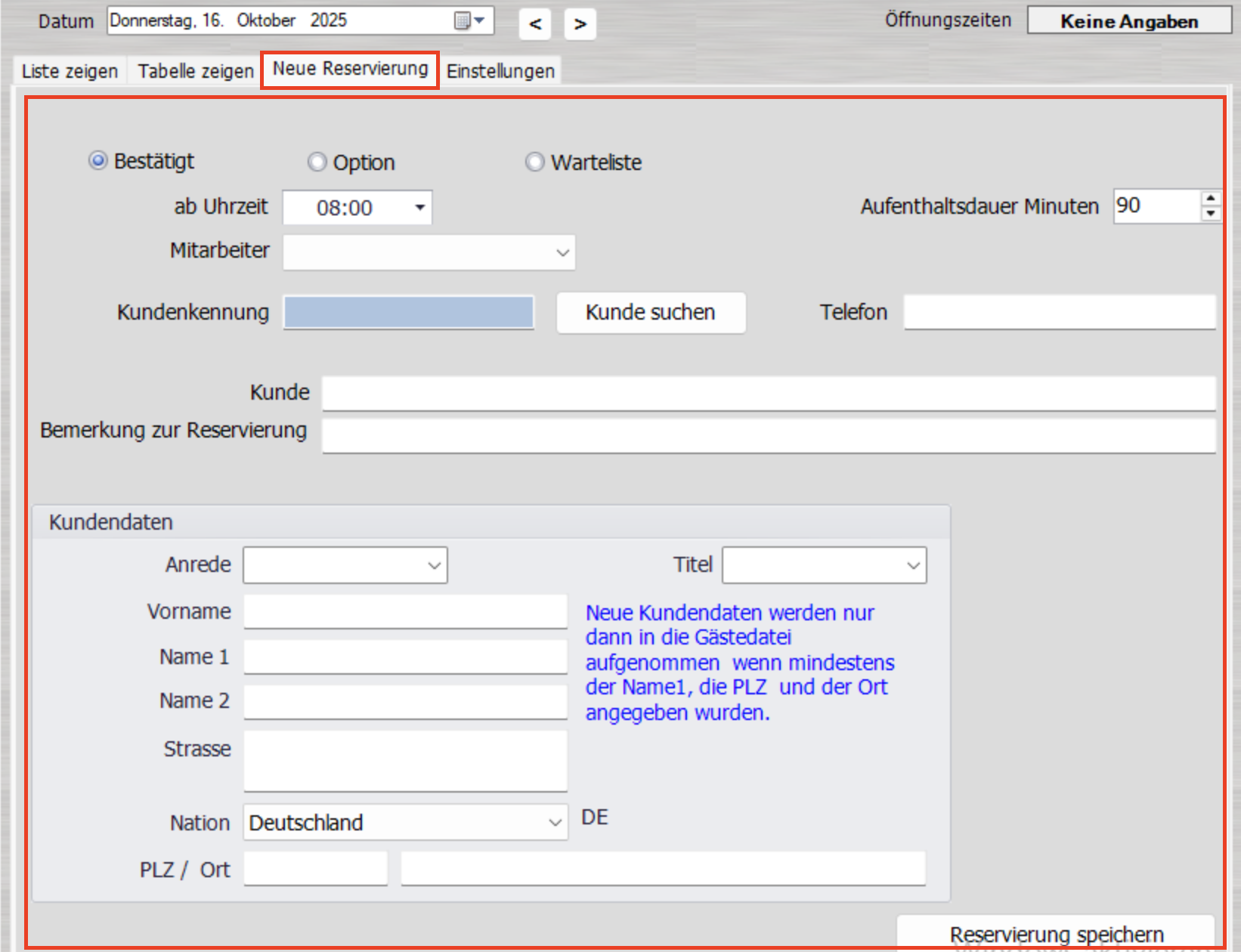

G_Reservierung4.png

1. Wechsle in den Reiter Neue Reservierung.
2. Wähle den Status der Reservierung (z. B. Bestätigt, Option oder Warteliste).
3. Gib die Uhrzeit, den zuständigen Mitarbeiter und die gewünschte Aufenthaltsdauer an.
4. Suche den Kunden über „Kunde suchen“ oder lege neue Kundendaten an (mindestens Name, PLZ und Ort erforderlich).
5. Füge bei Bedarf eine Bemerkung zur Reservierung hinzu.
6. Klicke auf Reservierung speichern, um den Vorgang abzuschließen.

---

⚙ Schritt 4 – Einstellungen anpassen
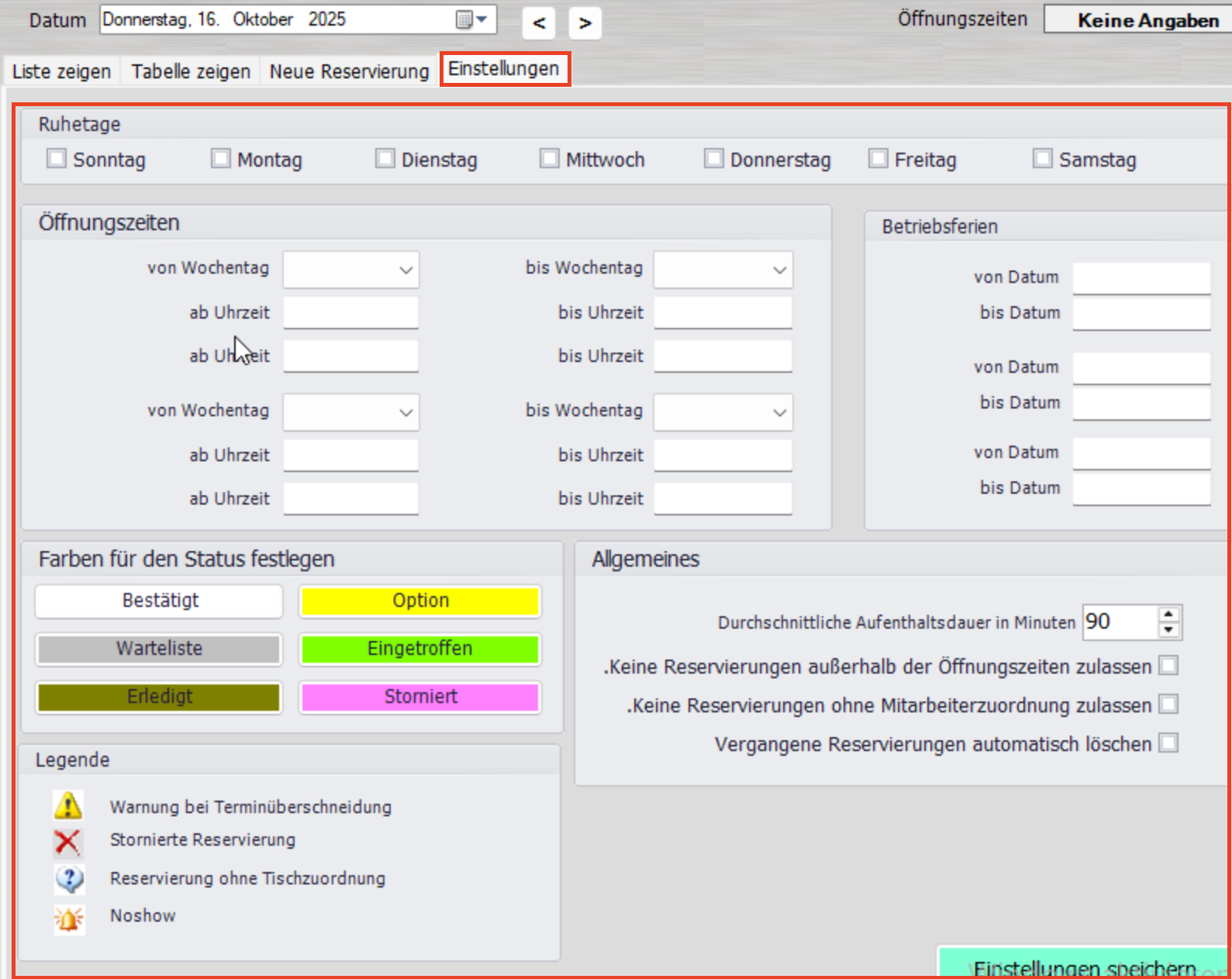

G_Reservierung5.png

Im Tab Einstellungen kannst du das Reservierungssystem an deine Betriebszeiten und Abläufe anpassen:

🔧 Mögliche Einstellungen:

  • Ruhetage: Aktiviere die Wochentage, an denen dein Betrieb geschlossen ist.
  • Öffnungszeiten: Trage die regulären Zeiten ein, in denen Reservierungen möglich sind.
  • Betriebsferien: Definiere Zeiträume, in denen keine Reservierungen zugelassen sind.
  • Farben für Status: Weise jedem Reservierungsstatus eine Farbe zu (z. B. Bestätigt, Eingetroffen, Storniert).
  • Allgemeine Optionen:
- Durchschnittliche Aufenthaltsdauer festlegen
- Reservierungen außerhalb der Öffnungszeiten zulassen oder sperren
- Automatische Löschung vergangener Reservierungen aktivieren

➡️ Klicke anschließend auf Einstellungen speichern, um deine Änderungen zu sichern.

---

💾 Schritt 5 – Speichern & Beenden


1. Speichere jede neue oder bearbeitete Reservierung über Reservierung speichern.
2. Wenn du alle Änderungen vorgenommen hast, klicke auf Beenden, um das Modul zu schließen.

---

💡 Tipp:
Die Reservierungsfunktion eignet sich ideal für Tischbuchungen, Service-Termine oder andere zeitgebundene Kundenvereinbarungen – egal ob Restaurant, Café oder Friseursalon.

ListenStatistik

📊 Bereich „Listen Statistik“


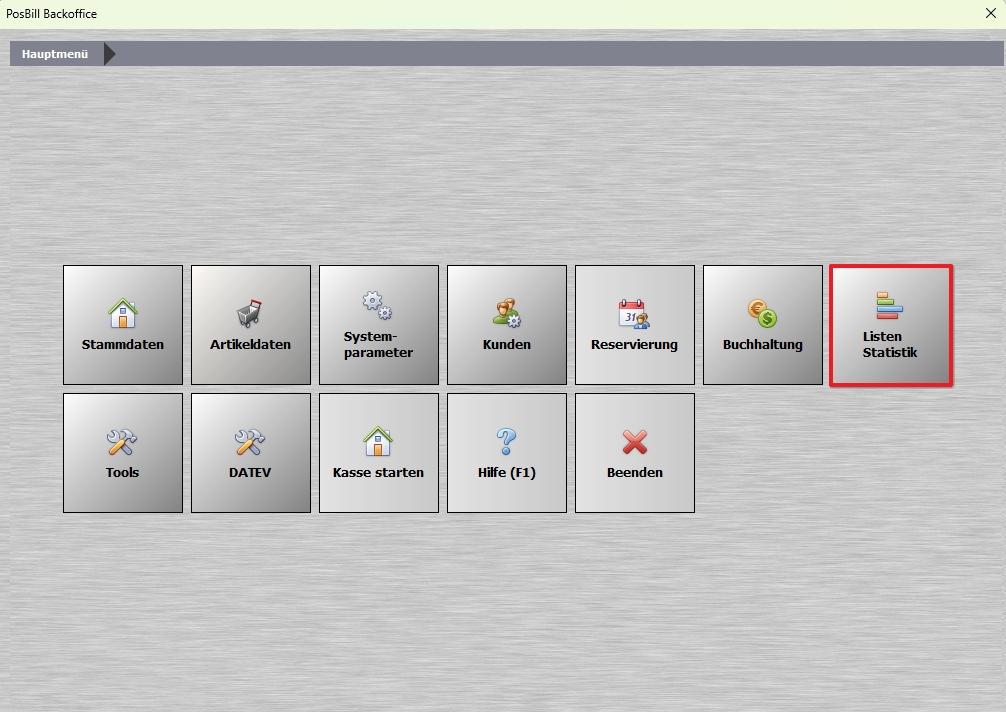
Der Bereich Listen Statistik ist im Backoffice über das Hauptmenü erreichbar.
Dort findest Du eine zentrale Sammlung aller wichtigen Auswertungen und Übersichten – ideal für Controlling, Lagerverwaltung und Mitarbeiterverwaltung.
Listen_Statistik.jpg

Hier kannst Du unter anderem:
Listen_Statistik_2.jpg
  • Umsätze auswerten
  • Bestände prüfen
  • Mitarbeiter- und Berechtigungslisten anzeigen
  • Layouts für Belege und Etiketten anpassen

---

📁 So findest Du den Bereich im Backoffice:


👉 Hauptmenü > Listen Statistik

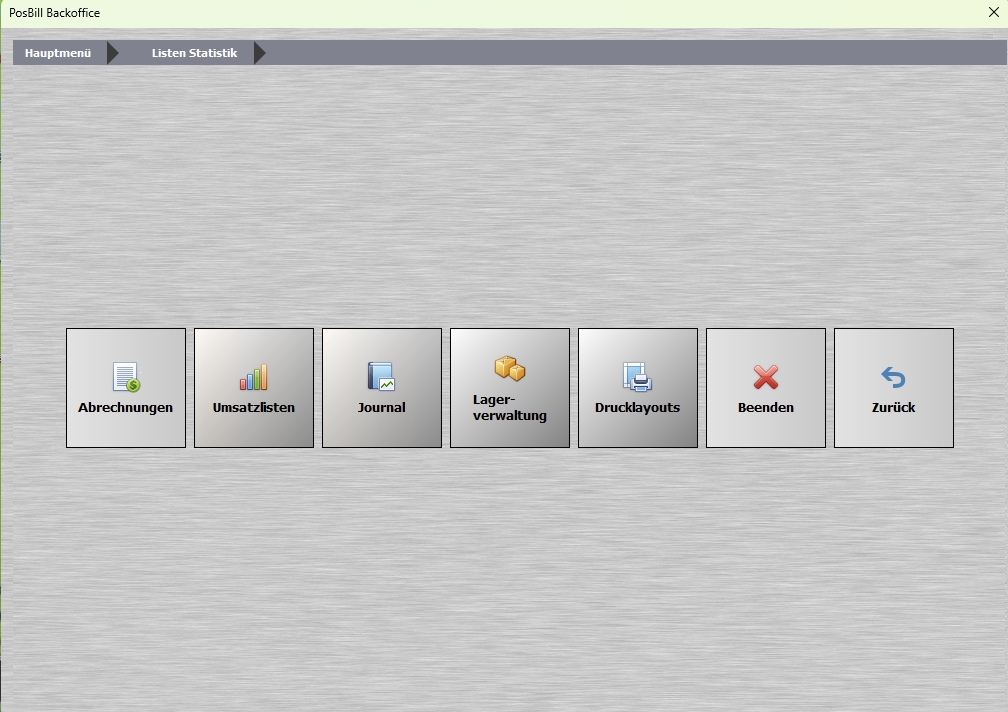
Von dort aus gelangst Du zu den folgenden Bereichen:
  • Abrechnungen
  • Umsatzlisten
  • Journal
  • Lagerverwaltung
  • Drucklayouts

---

Im weiteren Verlauf dieser Anleitung zeige ich Dir, wie Du die einzelnen Listen und Werkzeuge effektiv nutzt.

Tools

🛠 Bereich: Tools


Im Bereich Tools findest Du verschiedene technische Funktionen zur Wartung, Sicherung und Einrichtung Deiner Kassen-Software.
---

🔍 So gelangst Du zu den Tools


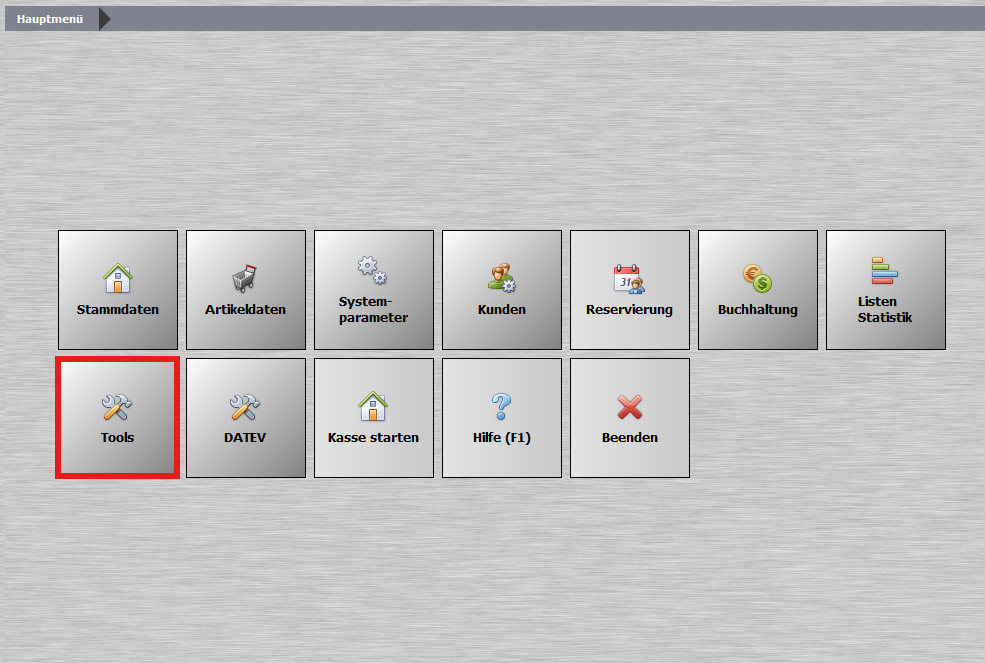
1. Öffne im Hauptmenü den Button „Tools“.
Tools.png
---

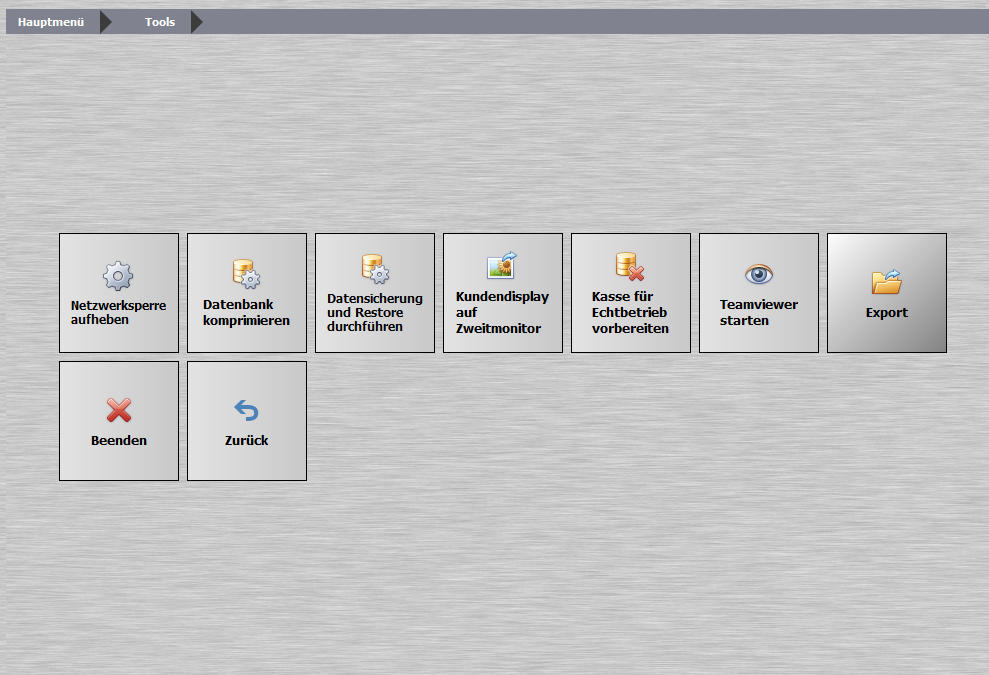
📌 Folgende Funktionen stehen Dir in den Tools zur Verfügung:


Tools_2.png
  • Netzwerksperre aufheben – Entfernt eine bestehende Netzwerksperre, falls diese den Betrieb blockiert.
  • Datenbank komprimieren – Optimiert die Datenbankgröße und steigert die Performance.
  • Datensicherung und Restore durchführen – Erstellt Backups oder stellt gesicherte Daten wieder her.
  • Kundendisplay auf Zweitmonitor – Aktiviert die Anzeige für Kunden auf einem zweiten Bildschirm.
  • Kasse für Echtbetrieb vorbereiten – Schaltet die Kasse in den Live-Betrieb.
  • Teamviewer starten – Startet die Fernwartungssoftware Teamviewer für Supportzwecke.
  • Export – Exportiert Daten aus dem Kassensystem.
  • Beenden – Schließt den Bereich Tools.
  • Zurück – Wechselt ins Hauptmenü.

Kunden

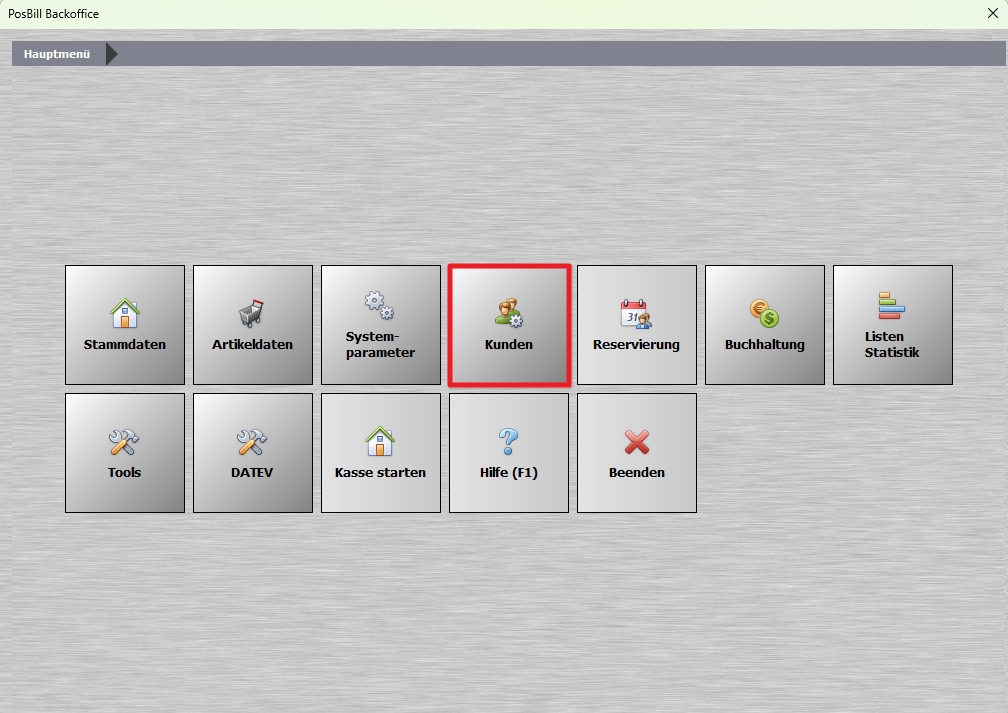
👥 Kundenverwaltung


Kunden.jpg
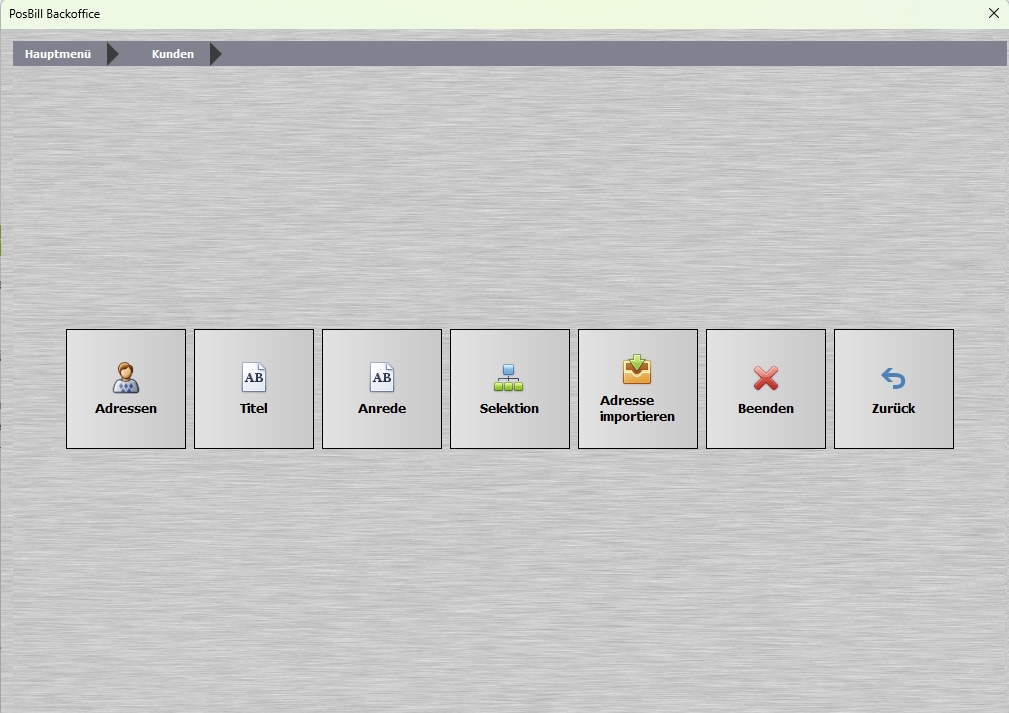
Unter dem Menüpunkt Kunden kannst du folgende Daten anlegen oder bearbeiten:
Kunden_2.jpg
  • 👤 Adressen – Kundenadressen erfassen, bearbeiten oder löschen
  • 🔠 Titel – Akademische oder berufliche Titel hinterlegen
  • 🗣️ Anrede – Anreden wie „Herr“, „Frau“ oder individuelle Varianten pflegen
  • 📂 Selektion – Kundengruppen auswählen oder filtern
  • 📥 Adresse importieren – Kundendaten aus einer externen Datei importieren
Zurück