Back Office > Systemparameter

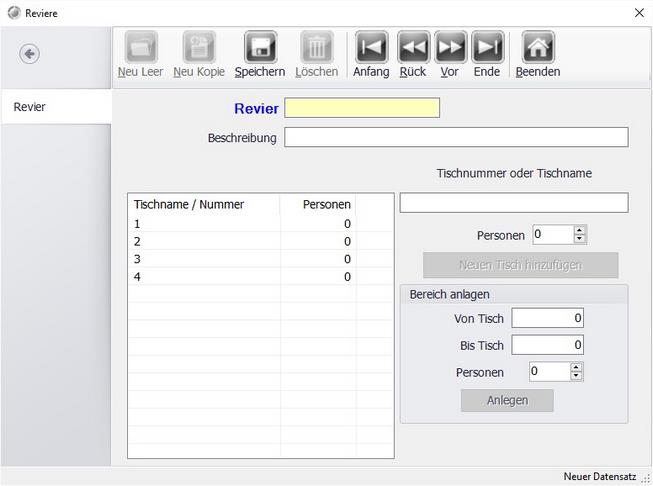
Reviere

📋 Schritt-für-Schritt-Anleitung zur Tisch-Revier-Zuordnung


In dieser Anleitung zeigen wir dir, wie du mit der Funktion Revier in deinem Kassensystem Tische Reviere zuordnen kannst. Diese Zuordnungen helfen dabei, den Überblick zu behalten und eine bessere Organisation im Service zu gewährleisten.

1️⃣ Revier erstellen


  • Öffne dein Kassensystem.
  • Navigiere zum Menüpunkt Reviere.
  • Klicke auf „Neues Revier erstellen“.

2️⃣ Tische zu Reviere zuordnen


  • Wähle den Tisch aus, den du einem Revier zuordnen möchtest.
  • Klicke auf den Button „Tisch zu Revier hinzufügen“.
  • Wähle das gewünschte Revier aus der Liste aus.

3️⃣ Mitarbeiter oder Kellner zuweisen


  • Wähle das Revier aus, dem du einen Mitarbeiter oder Kellner zuordnen möchtest.
  • Klicke auf „Mitarbeiter zuweisen“.
  • Wähle aus der Liste den entsprechenden Mitarbeiter oder Kellner aus und bestätige die Auswahl.

⚠️ Hinweise


  • Beachte, dass das System nicht überprüft, ob ein Tisch bereits einem Revier zugeordnet ist. Achte darauf, dass du keine Doppelzuordnungen vornimmst.

Mit diesen Schritten kannst du effektiv Tische Reviere zuordnen und deinen Mitarbeitern die Arbeit erleichtern.

page255_image1_gastro.jpeg

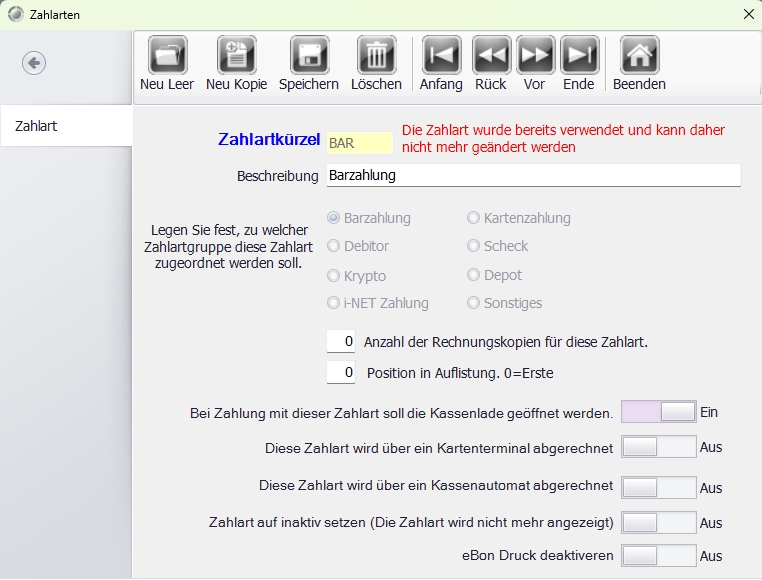
Zahlarten

💳 Anleitung: Zahlarten anlegen


In dieser Anleitung zeige ich dir Schritt für Schritt, wie du alle bei dir akzeptierten Zahlarten (z. B. Bar, EC/Kreditkarte, Debitor) im Kassensystem anlegst, korrekt der passenden Zahlartgruppe zuordnest, die Reihenfolge in der Auswahl festlegst und Rechnungskopien definierst. So erscheinen deine Zahlarten sauber in der Kasse – und die Abschläge/Z-Berichte fassen sie korrekt nach Gruppen zusammen.
---

🆕 Schritt 1: Neue Zahlart starten


1. Öffne das Fenster „Zahlarten“.
2. Klicke auf „Neu Leer“ (für einen komplett neuen Eintrag)
– oder auf „Neu Kopie“, wenn du eine bestehende Zahlart als Vorlage verwenden willst.

🔤 Schritt 2: Kürzel & Beschreibung eintragen

  • Zahlartkürzel: Kurzer Code, z. B. VISA, MC, BAR.
  • Beschreibung: Verständlicher Name, z. B. „Visa Karte“, „Barzahlung“.

🧭 Schritt 3: Zahlartgruppe zuordnen


Wähle die passende Zahlartgruppe:

  • Barzahlung – für Bargeld
  • Kartenzahlung (Kredit-/EC-Karten wie Visa, Mastercard, EC)
  • Debitor – für „auf Rechnung“
  • Optional: Scheck, Krypto, Depot, i-NET Zahlung, Sonstiges

💡 Wichtig: Kartenzahlungen (EC/Kreditkarten) ordnest du der Gruppe „Kartenzahlung“/„Kreditkarten“ zu.
Alle Zahlarten einer Gruppe werden im Abschlag/Z-Bericht zusammengefasst.

🧾 Schritt 4: Rechnungskopien festlegen

  • Trage bei „Anzahl der Rechnungskopien“ die gewünschte Zahl ein (z. B. 0, 1 oder 2).
So bestimmst du, wie viele zusätzliche Kopien bei dieser Zahlart automatisch gedruckt werden.

📋 Schritt 5: Anzeige-Reihenfolge bestimmen

  • Setze „Position in Auflistung“ (z. B. 0 = erste Position).
Damit steuerst du, in welcher Reihenfolge die Zahlarten an der Kasse angezeigt werden.

🧰 Schritt 6: Weitere Optionen einstellen

  • Kassenlade öffnen: Aktivieren, wenn sich bei dieser Zahlart die Lade öffnen soll (typisch bei Barzahlung).
  • Über Kartenterminal abgerechnet: Auf „Ein“ stellen, wenn die Buchung über dein Kartenterminal laufen soll (typisch bei Visa/Mastercard/EC).
  • Über Kassenautomat abgerechnet: Nur aktivieren, wenn du einen Kassenautomaten nutzt.
  • Zahlart inaktiv setzen: Deaktiviert die Zahlart (wird nicht mehr angezeigt).
  • eBon-Druck deaktivieren: Aktivieren, wenn für diese Zahlart keine digitalen Bons erzeugt werden sollen.

💾 Schritt 7: Speichern

  • Klicke auf „Speichern“, um die neue oder geänderte Zahlart zu sichern.
Zahlarten.jpg

Zahlungsbedingungen

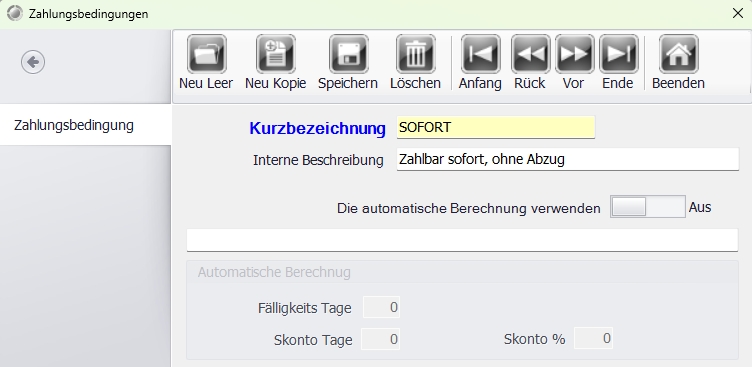
🧾 Anleitung: Zahlungsbedingungen anlegen


In dieser Anleitung erfährst du, wie du Zahlungsbedingungen anlegst
---

🆕 Schritt 1: Neue Zahlungsbedingung anlegen


1. Öffne das Fenster „Zahlungsbedingungen“.
2. Klicke auf „Neu Leer“ (komplett neu) oder „Neu Kopie“ (bestehenden Eintrag als Vorlage).

✍️ Schritt 2: Bezeichnung eintragen

  • Kurzbezeichnung: kurzer Code, z. B. SOFORT, 14T-2%.
Interne Beschreibung: verständlicher Text, z. B. „Zahlbar sofort, ohne Abzug“ oder „2 % Skonto in 14 Tagen, sonst 30 Tage netto“*.

🧮 Schritt 3: Automatische Berechnung steuern


  • Schalter „Die automatische Berechnung verwenden“

Aus → Felder sind deaktiviert (z. B. für Sofort netto*).
* Ein → Felder Fälligkeitstage, Skontotage, Skonto % werden aktiv.

🔹 Beispiel A: „Sofort, rein netto“


1. Automatische Berechnung: Aus.

🔹 Beispiel B: „14 Tage, 2 % Skonto“


1. Automatische Berechnung: Ein.
2. Trage ein:

* Skontotage: 14
* Skonto %: 2
* Fälligkeitstage:
  • Beispiel: (nur 14 Tage Gesamtfrist): 14 → „2 % Skonto bei Zahlung bis Tag 14; Rechnung ist insgesamt in 14 Tagen fällig.“

💾 Schritt 4: Speichern

  • Klicke auf „Speichern“, um die Zahlungsbedingung anzulegen.

🔎 Schritt 5: Kurz testen


  • Erstelle eine Testrechnung und wähle die neue Zahlungsbedingung aus.
  • Prüfe, ob Fälligkeitsdatum und Skonto-Hinweis korrekt berechnet/angezeigt werden.
Zahlungsbedingungen.jpg

Wechselkurse

✨ Anleitung: Wechselkurs anlegen


In dieser Anleitung zeige ich dir Schritt für Schritt, wie du in deiner Kassen-/Backoffice-Software den Wechselkurs für eine Fremdwährung erfasst oder änderst. So rechnet deine Kasse korrekt in der jeweiligen Währung ab.

> Wichtig: Trage nur Wechselkurse für Währungen ein, die deine Kasse akzeptiert.
---

🪟 Maske „Wechselkurse“ öffnen

  • Öffne im Backoffice den Menüpunkt Wechselkurse.
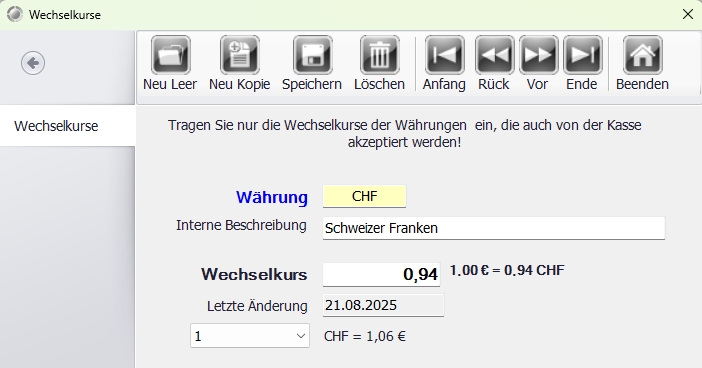
  • Du siehst die Eingabefelder Währung, Interne Beschreibung, Wechselkurs und Letzte Änderung sowie die Symbolleiste oben.

---

🆕 Neuen Datensatz anlegen oder vorhandenen öffnen


  • Neu anlegen: Klicke auf „Neu Leer“ für einen leeren Eintrag oder auf „Neu Kopie“, wenn du einen bestehenden Eintrag duplizieren willst.
  • Bearbeiten: Navigiere bei vorhandenen Einträgen mit „Anfang / Rück / Vor / Ende“ zum gewünschten Datensatz.

---

🏷️ Währung eintragen


  • Gib im Feld Währung den Währungscode ein, z. B. CHF.
  • Achte auf die korrekte Schreibweise, damit die Kasse die Währung eindeutig erkennt.
---

📝 Interne Beschreibung pflegen

  • Trage unter Interne Beschreibung eine verständliche Bezeichnung ein, z. B. „Schweizer Franken“.
  • Das hilft dir später bei Suche und Pflege.
---

🔢 Wechselkurs erfassen

  • Trage den Kurs so ein, wie die Maske ihn erwartet:

* Bezug: 1,00 € = X (Fremdwährung)
* Beispiel aus der Maske: 0,94 bedeutet „1,00 € = 0,94 CHF“.
  • Verwende das Komma als Dezimaltrennzeichen (z. B. 0,94).
  • Kontrolliere die automatische Rückrechnung unterhalb, z. B. „CHF = 1,06 €“ – so erkennst du, dass die Richtung stimmt.
---

💾 Speichern


  • Klicke auf „Speichern“, um den Wechselkurs zu übernehmen.
Wechselkurs.jpg

Tischplan Editor

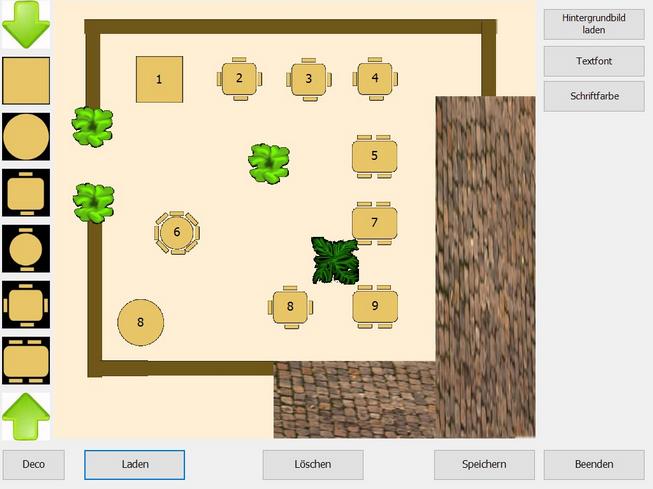
📝 Anleitung zur Nutzung des Tischplaneditors


In dieser Anleitung zeigen wir dir, wie du den Tischplaneditor effektiv nutzen kannst, um deine eigenen Tischpläne für die Gastronomie zu erstellen. Mit wenigen einfachen Schritten kannst du Tische und Dekorationen hinzufügen, anpassen und verwalten.

✏️ 1. Tischplan erstellen


1. Öffne den Tischplaneditor → Du findest das Tool in deiner Benutzeroberfläche.
2. Ziehe die Symbole von der linken Seite auf deinen Tischplan.

📏 2. Objekte bearbeiten


1. Objekte positionieren:
- Berühre die Mitte des Objektes.
- Verschiebe es an die gewünschte Position.

2. Größe anpassen:
- Berühre eines der blauen Quadrate am Objekt.
- Ziehe es, um die Größe zu verändern.

3. Objekte vervielfältigen:
- Nutze die Kopierfunktionen, um deine Änderungen zu wiederholen.

4. Text anpassen:
- Verwende die Funktion Text übernehmen, um Nummern oder Namen als Tischbezeichnung hinzuzufügen.
- Passe die Schriftfarbe der Tische individuell an.

🍽️ 3. Tische und Dekorationen hinzufügen


1. Tische einfügen:
- Tische sind die grundlegenden Elemente deines Plans.
- Bezeichne jeden Tisch wie gewünscht.
- Tippe auf einen Tisch im fertigen Tischplan, um ihn zu öffnen.

2. Deko-Elemente:
- Deko-Elemente haben keine funktionale Rolle.
- Sie dienen ausschließlich zur Dekoration deines Tischplans.

🔍 4. Versteckte Elemente nutzen


1. Versteckte Elemente:
- Verwende die Versteckt-Element-Funktion, um Bereiche mit Tischfunktion zu versehen.
- Dies ist besonders nützlich, wenn du ein Hintergrundbild mit vorhandenen Tischen benutzt.

2. Tische kennzeichnen:
- Setze diese Objekte ein, um bestimmte Bereiche auf deinem Plan zu kennzeichnen.

⚠️ 5. Wichtige Hinweise


  • Achte darauf, dass jeder Tischname tischplanübergreifend nur einmal vorkommen darf, um Verwirrung bei Bestellungen zu vermeiden.

Mit diesen Schritten bist du gut gerüstet, um deinen eigenen Tischplan im Tischplaneditor zu erstellen und zu verwalten. Viel Erfolg!

page266_image1_gastro.jpeg

page266_image2_gastro.jpeg

Drucker

📝 Anleitung: Drucker einrichten


In dieser Anleitung zeige ich dir, wie du in der Kassen- oder Bestellsoftware einen virtuellen Drucker einrichtest. Dabei legst du fest, welche Aufgaben der Drucker übernehmen soll – z. B. ob er als Rechnungsdrucker dient, ein Küchenmonitor ist oder zusätzliche Kopien drucken soll.
---

🚪 1. Schritt: BackOffice öffnen & Bereich finden


1. BackOffice starten.
2. Navigiere zu Systemparameter → Drucker.
---
Drucker.jpg

🖨️ Drucker einrichten


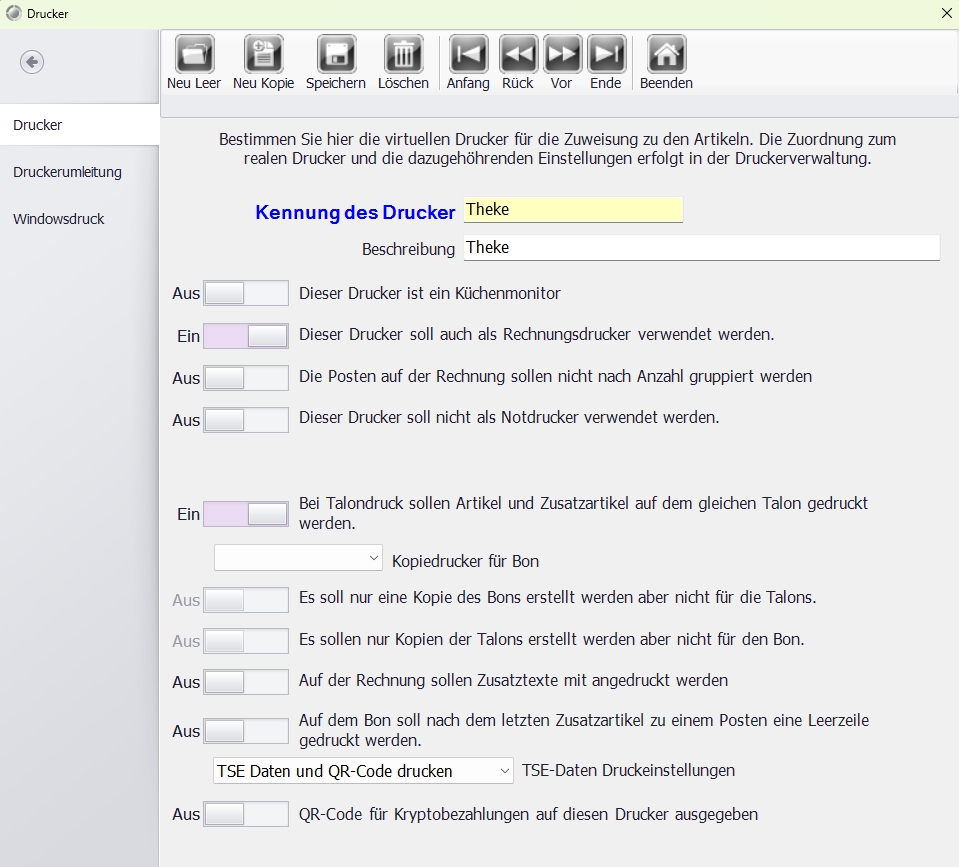
  • Kennung des Druckers: Gib hier einen eindeutigen Namen für den Drucker ein, z. B. Theke.
  • Beschreibung: Trage optional eine nähere Beschreibung ein – das kann z. B. ebenfalls Theke oder Getränkeausgabe sein.

---

⚙️ Druckerfunktionen aktivieren oder deaktivieren


Hier kannst du über Schieberegler (Ein/Aus) die Funktionen des Druckers konfigurieren:

🔧 Grundfunktionen


  • Dieser Drucker ist ein Küchenmonitor
→ Ausgewählt, wenn Bestellungen nicht gedruckt, sondern digital auf einem Küchenmonitor angezeigt werden sollen.

  • ✅ Dieser Drucker soll auch als Rechnungsdrucker verwendet werden
→ Aktiviert, wenn dieser Drucker Rechnungen für Gäste drucken soll.

  • Die Posten auf der Rechnung sollen nicht nach Anzahl gruppiert werden
→ Wenn deaktiviert, werden gleiche Artikel auf der Rechnung zusammengefasst (z. B. 3 × Cola).

  • Dieser Drucker soll nicht als Notdrucker verwendet werden
→ Wenn aktiv, wird dieser Drucker nicht für Notfälle (z. B. wenn ein anderer ausfällt) genutzt.

---

🧾 Optionen für Bon- und Talondruck


🧾 Talondruck-Einstellungen


  • ✅ Bei Talondruck sollen Artikel und Zusatzartikel auf dem gleichen Talon gedruckt werden
→ Aktiviert, damit alle relevanten Artikel übersichtlich auf einem Bon landen.

  • Kopiedrucker für Bon
→ Hier kannst du optional einen zweiten Drucker festlegen, der eine Kopie des Bons erhält.

📄 Kopien verwalten


  • Es soll nur eine Kopie des Bons erstellt werden aber nicht für die Talons
→ Aktivieren, wenn du eine Bonkopie möchtest, aber keine Kopien von Talons.

  • Es sollen nur Kopien der Talons erstellt werden aber nicht für den Bon
→ Gegenteil zur oberen Einstellung.

---

📝 Zusatztexte und Leerzeilen


  • Auf der Rechnung sollen Zusatztexte mit angedruckt werden
→ Aktivieren, wenn z. B. Hinweise oder Notizen zu bestimmten Artikeln mitgedruckt werden sollen.

  • Auf dem Bon soll nach dem letzten Zusatzartikel zu einem Posten eine Leerzeile gedruckt werden
→ Verbessert die Lesbarkeit auf Bons – besonders bei vielen Artikeln.

---

🔐 TSE und QR-Code Optionen


  • TSE Daten und QR-Code drucken
→ Hier kannst du wählen, ob und wie die TSE-Daten (gesetzlich vorgeschriebene Sicherheitsdaten) sowie ein QR-Code auf den Bon kommen sollen.

  • QR-Code für Kryptozahlungen auf diesen Drucker ausgegeben
→ Wenn du Krypto-Zahlungen anbietest, kannst du hier die Ausgabe des zugehörigen QR-Codes aktivieren.

---

💾 Änderungen speichern


Zum Schluss oben auf „Speichern“ klicken, damit alle Einstellungen übernommen werden.

Gutscheine

🎟️ Gutscheinverwaltung – Gutscheine erstellen, verwalten und gestalten


Mit der PosBill Gutscheinverwaltung hast Du alle Werkzeuge an der Hand, um Gutscheine zu erstellen, zu gestalten, zu drucken und zu verwalten.
Ob Bonusaktionen, individuelle Layouts oder einfache Nachverfolgung – hier findest Du alles, was Du brauchst.


🖱️ 1. So gelangst Du in die Gutscheinverwaltung


Folge diesen Schritten, um die Gutscheinverwaltung zu öffnen:

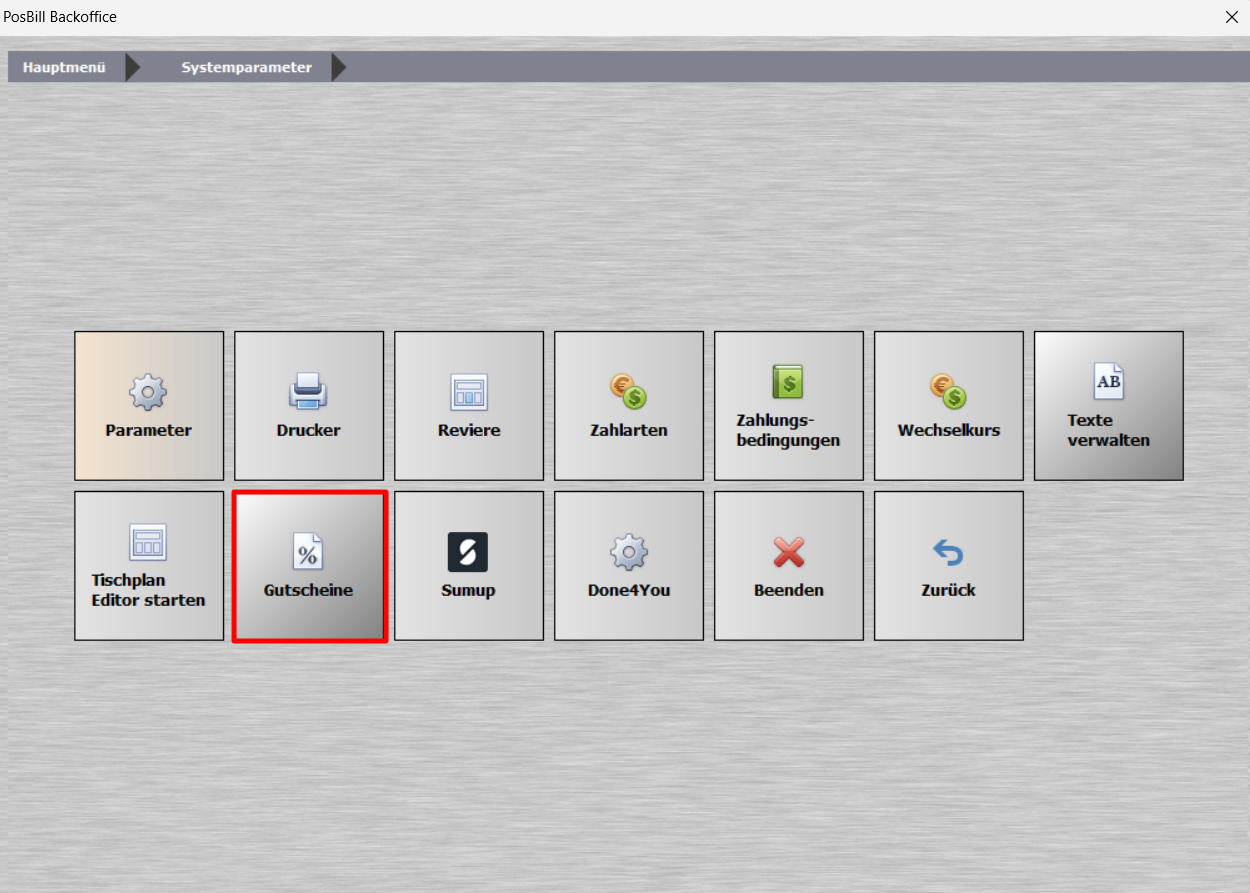
1. Öffne das Hauptmenü im PosBill Backoffice.
2. Klicke auf Systemparameter.
3. Wähle den Menüpunkt „Gutscheine“ aus.
2025-10-14_13_43_59_Gutschein_1.png

🧰 2. Funktionen im Überblick


Nach dem Öffnen der Gutscheinverwaltung siehst Du mehrere Funktionsbereiche.
Hier kannst Du Aktionen anlegen, Vorlagen drucken, Gutscheine verwalten oder eigene Layouts gestalten.

2025-10-14_13_44_37_Gutscheinuebersicht_2.png

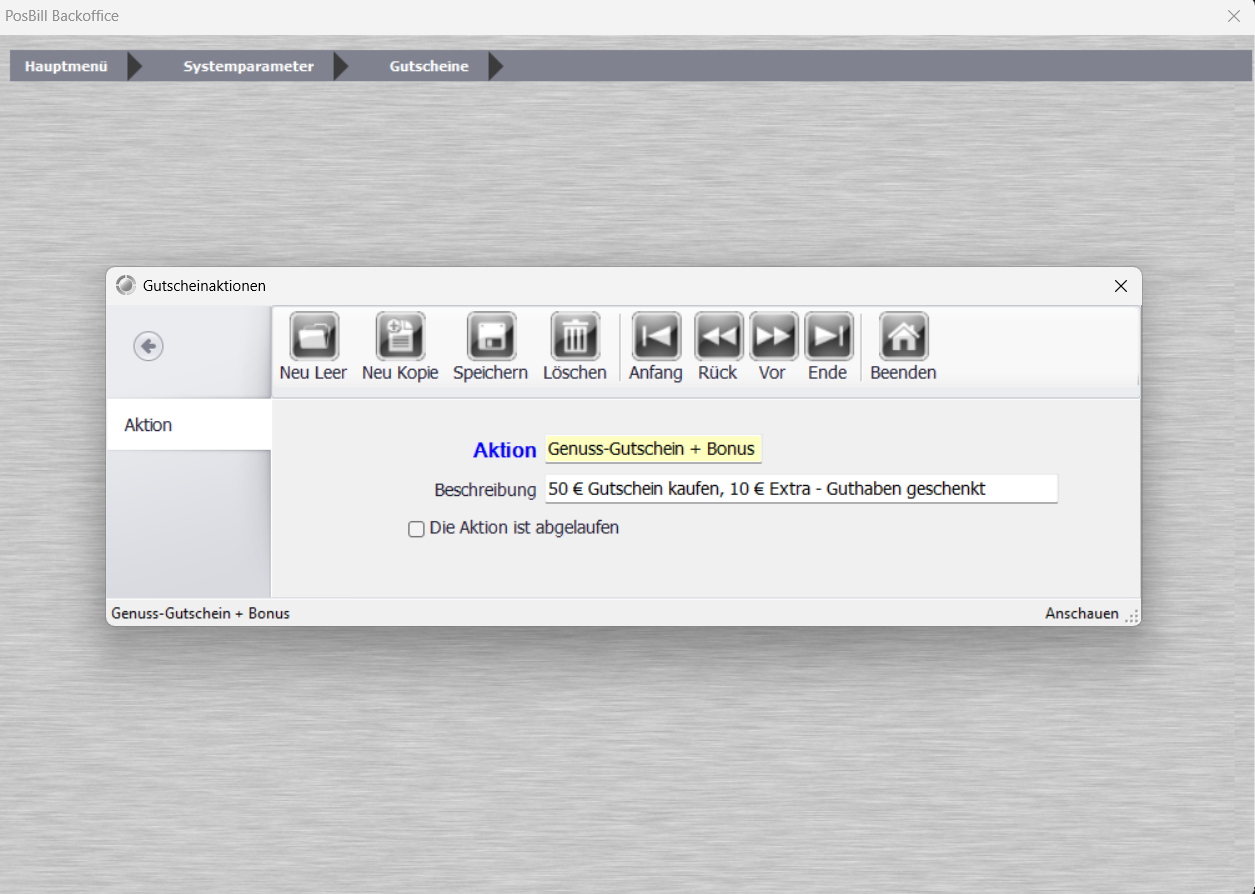
💡 Gutscheinaktionen


Hier legst Du neue Aktionen an – z. B. Rabatte, Bonusaktionen oder zeitlich begrenzte Angebote.

#### 🔧 So legst Du eine neue Aktion an:

1. Klicke auf „Neu Leer“, um eine neue Gutscheinaktion zu erstellen.
2. Vergib einen Namen für die Aktion (z. B. Genuss-Gutschein + Bonus).
3. Trage im Feld Beschreibung die Konditionen ein, z. B.
„50 € Gutschein kaufen, 10 € Extra-Guthaben geschenkt“.
4. Speichere die Aktion mit „Speichern“.
5. Bestehende Aktionen kannst Du jederzeit bearbeiten oder löschen.

💡 Tipp: Aktiviere das Häkchen „Die Aktion ist abgelaufen“, wenn sie nicht mehr aktiv sein soll.
2025-10-14_13_48_11_Gutscheinaktionen_3.png

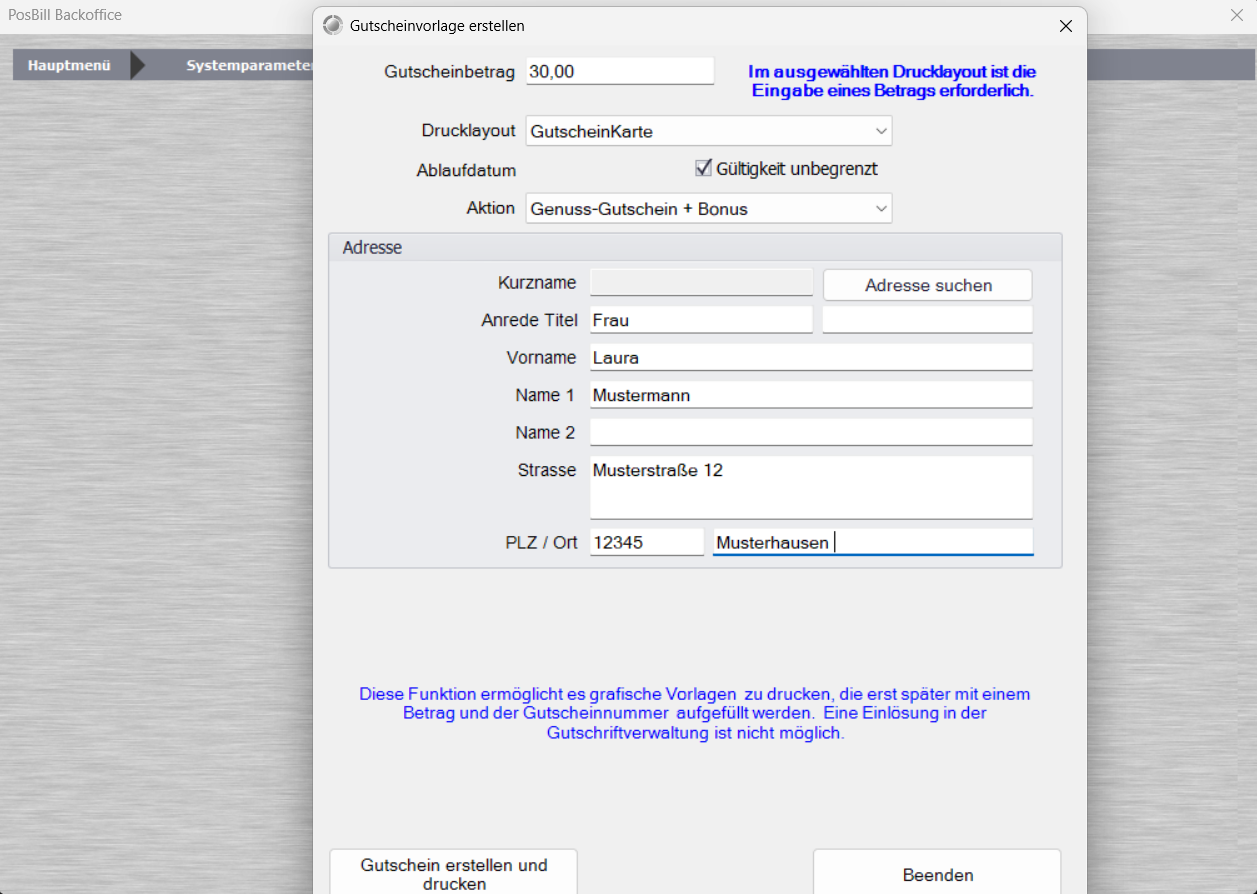
📄 Gutscheinvorlage erstellen und drucken


Mit dieser Funktion kannst Du eigene Gutscheinvorlagen anlegen und anschließend direkt drucken.
Diese Vorlage dient als Basis für physische oder digitale Gutscheine.


#### 🪙 Schritt-für-Schritt Anleitung

1. Öffne in der Gutscheinverwaltung den Punkt „Gutscheinvorlage erstellen“.
2. Gib den gewünschten Gutscheinbetrag ein (z. B. 30,00 €).
3. Wähle das Drucklayout (z. B. GutscheinKarte).
4. Lege fest, ob der Gutschein unbegrenzt gültig ist oder wähle ein Ablaufdatum.
5. Ordne optional eine Aktion zu (z. B. Genuss-Gutschein + Bonus).
6. Gib bei Bedarf Kundendaten ein (Name, Adresse, Ort).
7. Klicke auf „Gutschein erstellen und drucken“, um die Vorlage zu drucken.

ℹ️ Hinweis:

> Diese Funktion dient dem Erstellen von grafischen Vorlagen, die später mit Betrag und Nummer ergänzt werden.
> Eine Einlösung oder Verwaltung solcher Vorlagen ist in der Gutscheinverwaltung nicht möglich.
2025-10-14_13_56_58_Gutscheinvorlage_erstellen_4.png

📋 Gutscheine verwalten


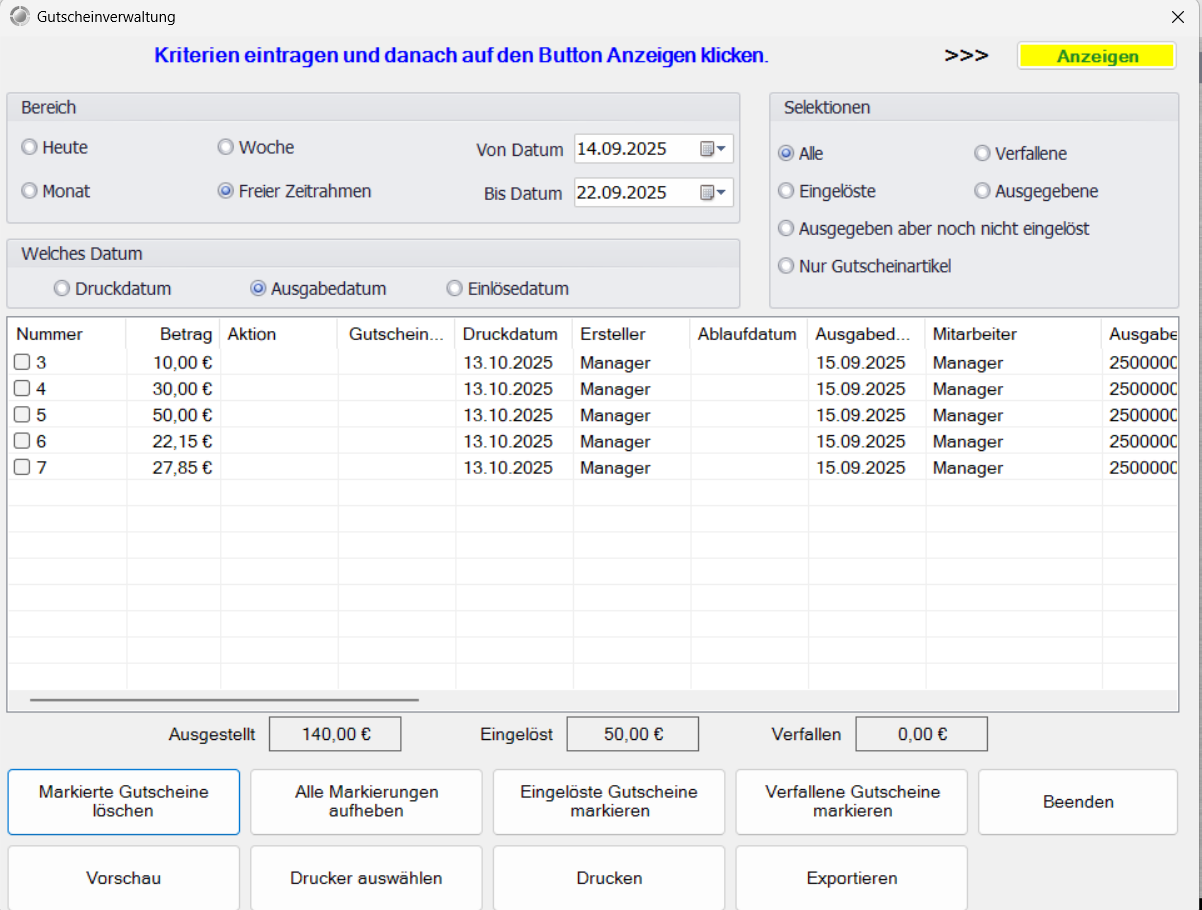
In der Gutscheinverwaltung findest Du alle erstellten Gutscheine übersichtlich aufgelistet.
Hier kannst Du prüfen, welche Gutscheine ausgegeben, eingelöst oder abgelaufen sind.
2025-10-14_13_59_47_Gutscheinverwaltung_5.png

#### 🔍 So filterst Du Gutscheine:

1. Wähle im oberen Bereich einen Zeitraum aus (z. B. „Heute“, „Woche“ oder „Freier Zeitraum“).
2. Entscheide, welches Datum gefiltert werden soll (Druckdatum, Ausgabedatum oder Einlösedatum).
3. Wähle im Bereich Selektionen, ob Du z. B.

* alle Gutscheine
* eingelöste
* verfallene
* oder ausgegebene, aber noch nicht eingelöste Gutscheine
anzeigen möchtest.
4. Klicke auf „Anzeigen“, um die Ergebnisse zu sehen.

Am unteren Rand findest Du die Summen aller ausgestellten, eingelösten und verfallenen Gutscheine.
Mit den Buttons kannst Du Gutscheine löschen, markieren, exportieren oder direkt drucken.

---

🎨 Gutscheineditor starten


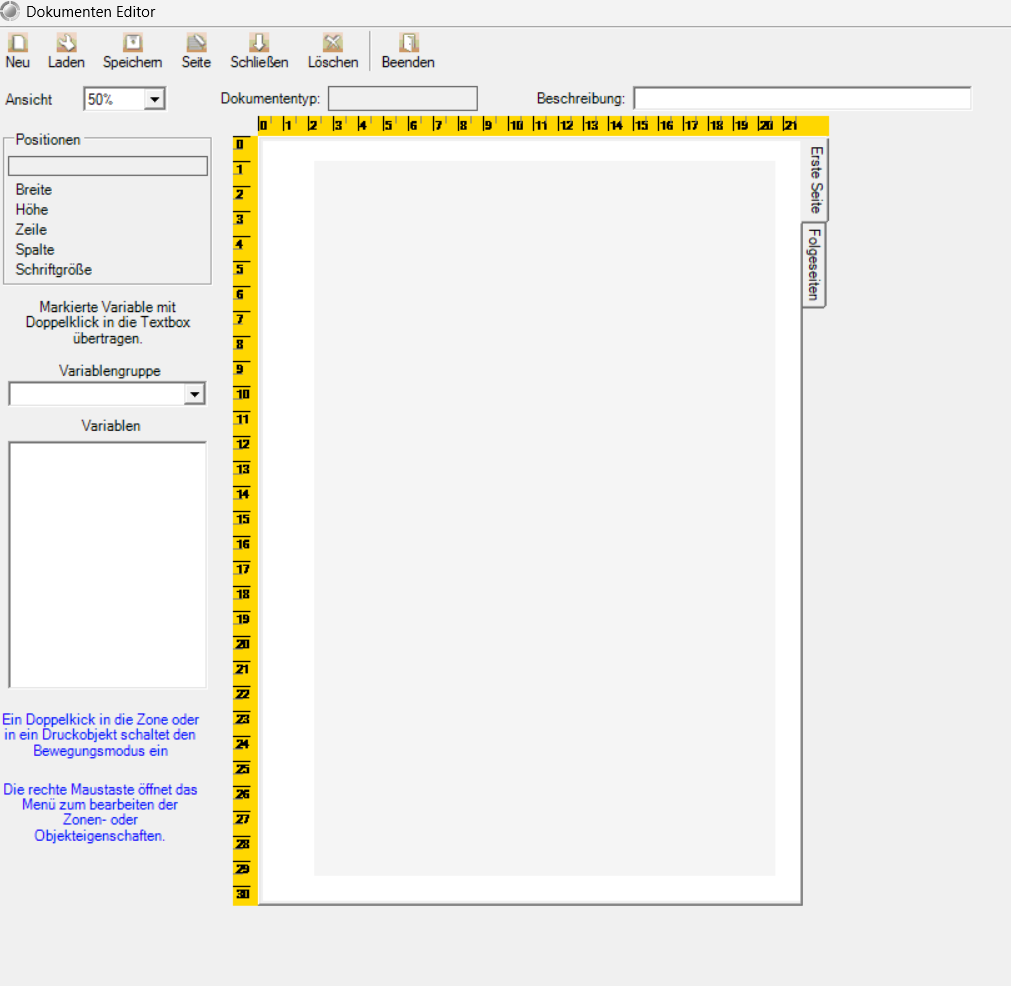
Mit dem integrierten Gutscheineditor kannst Du das Layout Deiner Gutscheine individuell anpassen.
So gestaltest Du professionelle und markengerechte Designs – ganz nach Deinem Stil.
2025-10-14_14_01_09_Gutschein_Editor_6.png

#### 🖌️ So bearbeitest Du Dein Layout:

1. Öffne den Gutscheineditor in der Gutscheinverwaltung.
2. Wähle den gewünschten Dokumententyp (z. B. GutscheinKarte).
3. Lege im Feld Beschreibung fest, wie das Layout heißen soll.
4. Mit einem Doppelklick in den Arbeitsbereich öffnest Du die Zonen- oder Objekteigenschaften.
5. Über das Menü links kannst Du:

* Textelemente hinzufügen (z. B. Logo, Kundendaten, Gutscheinbetrag)
* Positionen, Schriftgröße, Breite und Höhe anpassen
* Variablen einfügen, um Daten dynamisch einzubinden
6. Speichere Dein Design mit „Speichern“.

💡 Tipp:
Erstelle verschiedene Layouts für unterschiedliche Anlässe – z. B. Weihnachten, Geburtstag oder Bonusaktionen.

---

✅ 3. Tipps zur Anwendung


💡 Nützliche Empfehlungen für Deinen Alltag:

  • Starte regelmäßig Gutscheinaktionen, um Umsatz und Kundenbindung zu steigern.
  • Drucke fertige Gutscheine im Voraus für Events oder Feiertage.
  • Überwache eingelöste Gutscheine in der Verwaltung, um den Überblick zu behalten.
  • Nutze den Editor, um ein professionelles Layout im Corporate Design Deines Betriebs zu gestalten.

---

Mit der Gutscheinverwaltung von PosBill nutzt Du Gutscheine als effektives Werkzeug für Marketing und Kundenbindung – einfach, flexibel und professionell.

Parameter

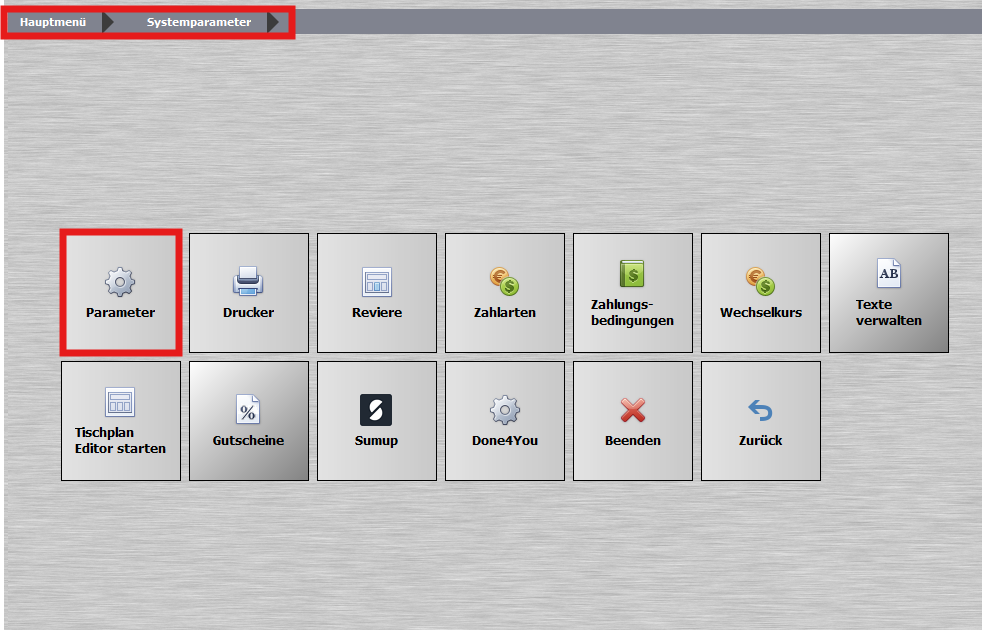
⚙️ Systemparameter – Bereich „Parameter“


Im Menü Systemparameter → Parameter stellst du das Grundverhalten der Kasse ein (nur mit Berechtigung ändern).
Die Einstellungen wirken systemweit.
G_Systemparameter.png

---

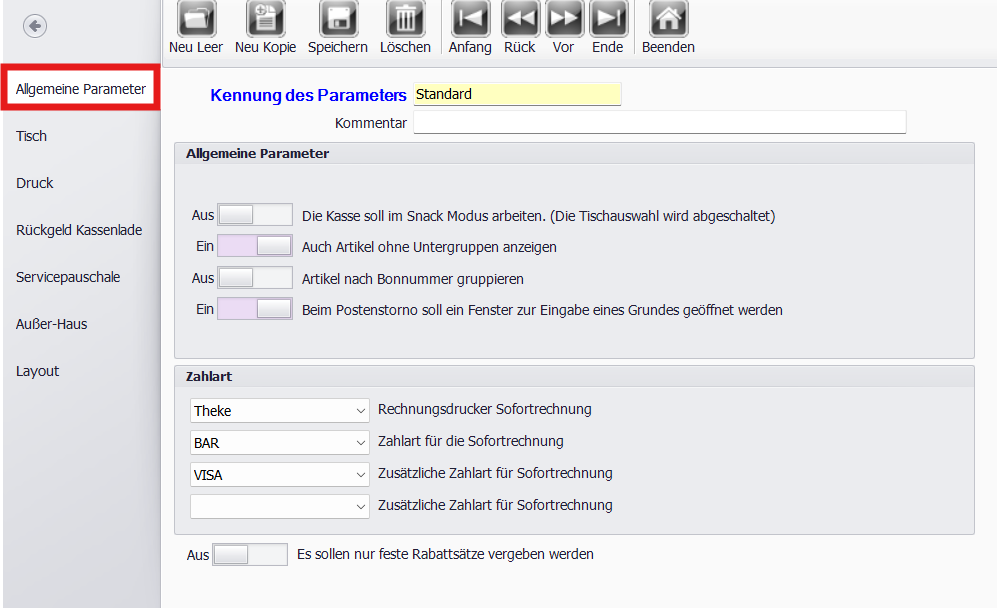
🧩 Allgemeine Parameter – was du hier einstellen kannst


G_Systemparameter2.png
  • Snack-Modus aktivieren
Kasse ohne Tischauswahl betreiben (schneller Verkauf am Tresen).

  • Artikel ohne Untergruppen anzeigen
Auch Artikel zeigen, die keiner Untergruppe zugeordnet sind.

  • Artikel nach Bonnummer gruppieren
Positionen auf Bons/Rechnungen gruppiert ausgeben.

  • Grundabfrage beim Storno
Beim Postenstorno erscheint ein Fenster zur Grundeingabe.

  • Nur feste Rabattsätze erlauben
Freie Rabatte unterbinden; nur vorgegebene Sätze sind möglich.

---

💳 Zahlarten-Zuordnung für Sofortrechnung

  • Rechnungsdrucker für Sofortrechnung wählen (z. B. Theke).
  • Zahlart für Sofortrechnung festlegen (z. B. BAR).
  • Zusätzliche Zahlarten hinterlegen (z. B. VISA, weitere Karten).

> Diese Zuordnung betrifft die Sofortrechnung. Tisch-/Bon-Abläufe können separat konfiguriert sein.

---

📚 Weitere Register (kurz erklärt)

  • Tisch – Verhalten im Tischbetrieb (z. B. Optionen rund um Tischnutzung).
  • Druck – Druckwege/Kopien für Bons & Rechnungen.
  • Rückgeld Kassenlade – Öffnen der Kassenlade & Rückgeldlogik.
  • Servicepauschale – Service-/Bediengeld als Prozent oder Fixbetrag.
  • Außer-Haus – Besonderheiten für Take-away/To-go (Texte/Steuerlogik je nach Setup).
  • Layout – Anzeige-/Layoutoptionen für Oberfläche bzw. Belege (je nach Installation).

---

💡 Tipp


Änderungen zuerst dokumentieren und nach dem Speichern mit einem Testbon prüfen.
Bei Unsicherheit: Benutzerrechte einschränken und nur Admins Änderungen erlauben.

Texte verwalten

Texte verwalten


Über Hauptmenü → Systemparameter → Texte verwalten erreichst du die zentrale Pflege aller Textbausteine, die auf Belegen, Bons und bei Kassenbewegungen verwendet werden. Wähle den passenden Unterpunkt, um die jeweiligen Standardtexte anzulegen oder zu ändern:

  • Auslagentexte – Vorlagen für Texte, die auf Auslagen- bzw. entsprechenden Belegen erscheinen.
  • Fußtexte – Fußzeilen für Bons/Rechnungen, z. B. Rechtshinweise, Firmenangaben oder Werbezeilen.
  • Zusatztexte – frei definierte Zusatz-/Aktionshinweise, die optional auf Belegen ausgegeben werden.
  • Stornotexte – Standardformulierungen und Begründungen für Stornovorgänge.
  • Ein-/Auszahlungstexte – Textvorlagen für Kasseneinlagen und -entnahmen (z. B. Wechselgeld, Kassensturz).
  • Hausbontext – erscheint automatisch auf dem Kassenbon und wird für Hinweise, Werbung oder Grüße an den Kunden genutzt.

Revier

📘 Anleitung: Revier anlegen und verwalten


In dieser Anleitung zeige ich dir Schritt für Schritt, wie du im PosBill Backoffice innerhalb eines Reviers neue Tische anlegst, bestehende bearbeitest oder ganze Tischbereiche automatisch erzeugst. So strukturierst du deinen Gastronomiebetrieb optimal und sorgst für reibungslose Abläufe im Service.

---

🛠️ Schritt 1: Backoffice öffnen und Revier-Einstellungen aufrufen


1. Öffne das PosBill Backoffice.
2. Navigiere zum Menü „Systemparameter“.
3. Klicke anschließend auf „Revier“.
➝ Nun befindest du dich in der Verwaltung deiner Reviere.

---

🗂️ Schritt 2: Revier auswählen oder neues Revier anlegen


1. Klicke oben auf „Neu Leer“, um ein neues Revier anzulegen.
2. Im Feld „Revier“ trägst du die gewünschte Reviernummer ein.
3. Unter „Beschreibung“ kannst du optional eine Bezeichnung eintragen (z. B. Terrasse, Innenraum, Bar).

---

🍽️ Schritt 3: Einzelnen Tisch hinzufügen


1. Rechts findest du das Eingabefeld „Tischnummer oder Tischname“.
→ Gib eine Zahl (z. B. 12) oder einen Namen (z. B. Bar, Lounge) ein.
2. Wähle darunter die Anzahl der Personen, die am Tisch Platz finden.
3. Klicke auf „Neuen Tisch hinzufügen“.
➝ Der Tisch erscheint jetzt in der Tabelle links.

---

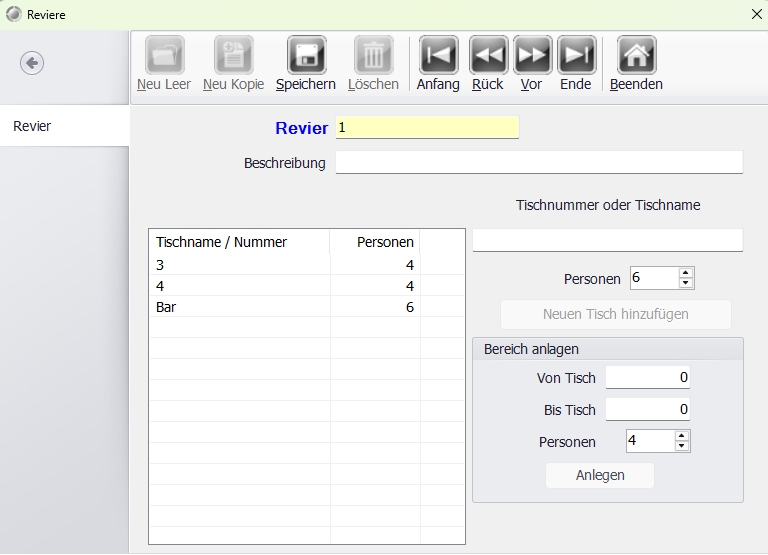
📋 Schritt 4: Vorhandene Tische prüfen


In der linken Tabelle siehst du alle Tische des Reviers mit:

  • Tischnamen / Nummern
  • Anzahl der Sitzplätze

Beispiel aus deinem Screenshot:

Tisch 3* – 4 Personen
Tisch 4* – 4 Personen
Bar* – 6 Personen

Du kannst einzelne Tabellenzeilen anklicken und bearbeiten oder löschen.

---

🔢 Schritt 5: Tischbereiche automatisch anlegen


Wenn du viele Tische auf einmal anlegen möchtest, ist die Bereichsfunktion ideal.

1. Gehe zum Abschnitt „Bereich anlegen“.
2. Trage ein:

* Von Tisch: Startnummer
* Bis Tisch: Endnummer
* Personen: Plätze pro Tisch
3. Klicke auf „Anlegen“.
➝ Alle Tische im angegebenen Nummernbereich werden automatisch erstellt.

---

💾 Schritt 6: Änderungen speichern


Vergiss nicht, deine Einstellungen dauerhaft zu sichern:

  • Klicke oben auf „Speichern“.
Revier.jpg

SUMUP

📲 Schritt-für-Schritt Anleitung: SUMUP mit PosBill verbinden


🔍 Einleitung


In dieser Anleitung zeige ich Dir Schritt für Schritt, wie Du Dein SUMUP-Terminal korrekt mit dem PosBill Kassensystem verbindest. Ziel ist es, bargeldlose Zahlungen mit SUMUP direkt über Dein Kassensystem abwickeln zu können. Du benötigst dafür lediglich ein unterstütztes SUMUP-Terminal, eine bestehende Internetverbindung und die passende PosBill-Version (mind. 18.0.37.0).

---

✅ Voraussetzungen


Bevor Du mit der Einrichtung startest, stelle sicher, dass folgende Punkte erfüllt sind:

  • Du hast bereits einen aktiven SUMUP-Account.
  • Du besitzt ein SUMUP Solo Terminal.
  • Deine PosBill-Version ist mindestens 18.0.37.0.

---

📡 Schritt 1: Internetverbindung am SUMUP-Terminal einrichten


1. Starte Dein SUMUP-Terminal.
2. Gehe in das Menü „Verbindungen“.
3. Stelle eine Verbindung über WLAN oder mobile Daten her.
4. Wichtig: Melde Dich nicht mit Deinem SUMUP-Account am Terminal an.

---

🔗 Schritt 2: API-Verbindung vorbereiten


1. Öffne auf dem Terminal das Menü „Verbindung“.
2. Wähle dort den Punkt API aus.
3. Ein Verifizierungscode wird angezeigt – diesen benötigst Du später für die Verbindung in PosBill.
Sumup_1.jpg
---

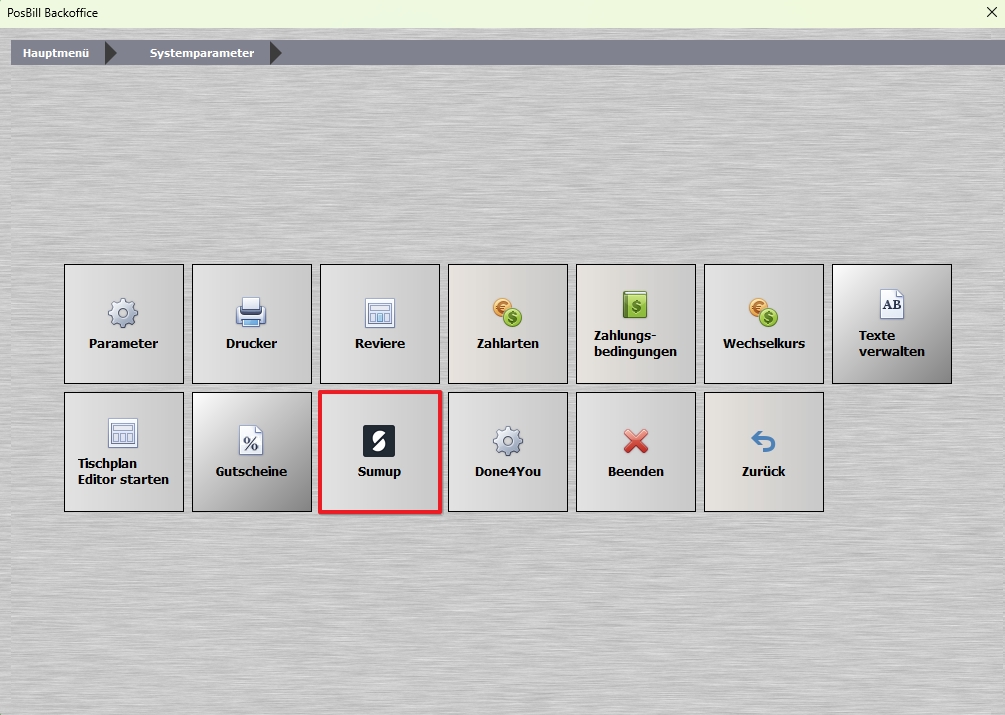
🖥️ Schritt 3: PosBill mit SUMUP verbinden


1. Öffne das PosBill Backoffice.
2. Klicke im Hauptmenü auf „Systemparameter“.
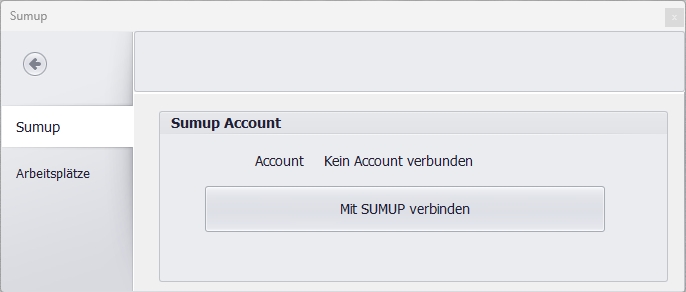
3. Wähle dort den Bereich „SUMUP“ aus.
Sumup_2.jpg
4. Klicke auf „Mit SUMUP verbinden“.
Sumup_3.jpg
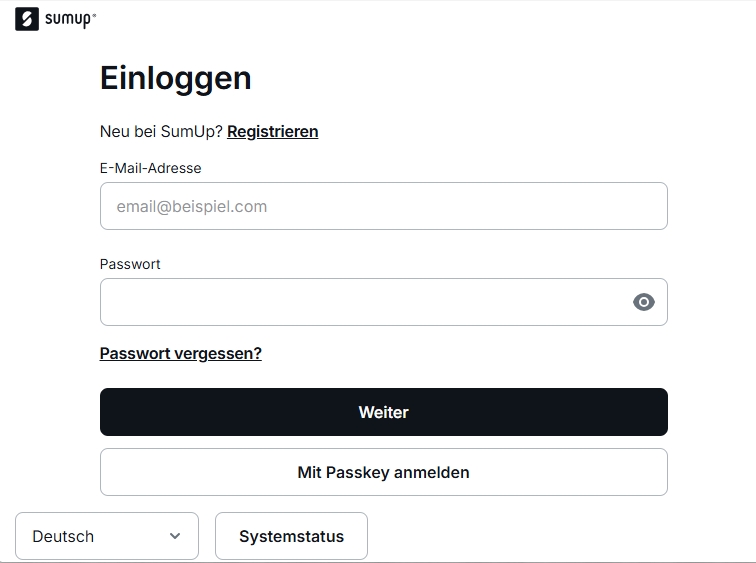
5. Es öffnet sich der SUMUP-Login.
6. Gib Deine Zugangsdaten ein und logge Dich in Deinen SUMUP-Account ein.
Sumup_4.jpg
7. Wenn Du noch kein Terminal hinterlegt hast:

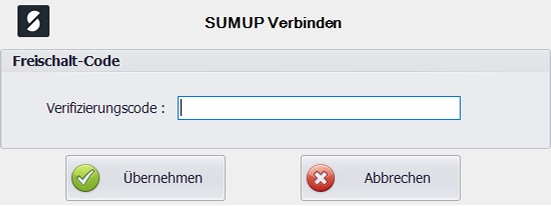
* Gib den Verifizierungscode ein, den Du zuvor am Terminal erhalten hast.
* Klicke auf „Übernehmen“.
Sumup_5.jpg

---

🖥️ Schritt 4: SUMUP-Terminal zuweisen (bei mehreren Geräten)


Wenn Du mehrere SUMUP-Terminals nutzt:

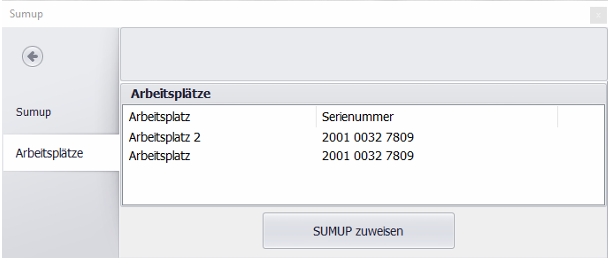
1. Gehe im Backoffice auf den Reiter „Arbeitsplätze“.
2. Dort kannst Du den Terminals über die Seriennummer einen bestimmten Arbeitsplatz zuweisen.
3. Wähle den passenden Arbeitsplatz aus.
4. Klicke auf „SUMUP zuweisen“.
Sumup_6.jpg
---

💳 Schritt 5: Neue Zahlart für SUMUP einrichten


1. Im Backoffice gehe zu Systemparameter > Zahlarten.
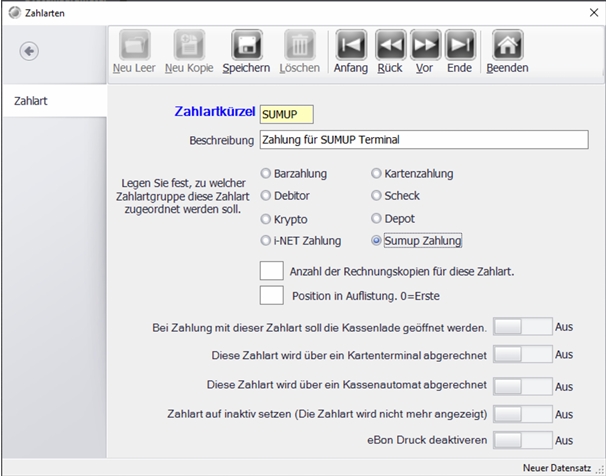
2. Erstelle eine neue Zahlart:

* Zahlartkürzel: z. B. SUMUP
* Beschreibung: z. B. „Zahlung für SUMUP Terminal“
3. Wähle bei der Zahlartgruppe: „Sumup Zahlung“ aus.
4. Speichere die neue Zahlart.
Sumup_7.jpg
---

✅ Abschluss


Wenn Du die Account-Verbindung und die Zahlart erfolgreich eingerichtet hast, kannst Du nun Zahlungen direkt an der Kasse über SUMUP abwickeln.
Zurück