





Back Office > Systemparameter > Drucker

Druckumleitung

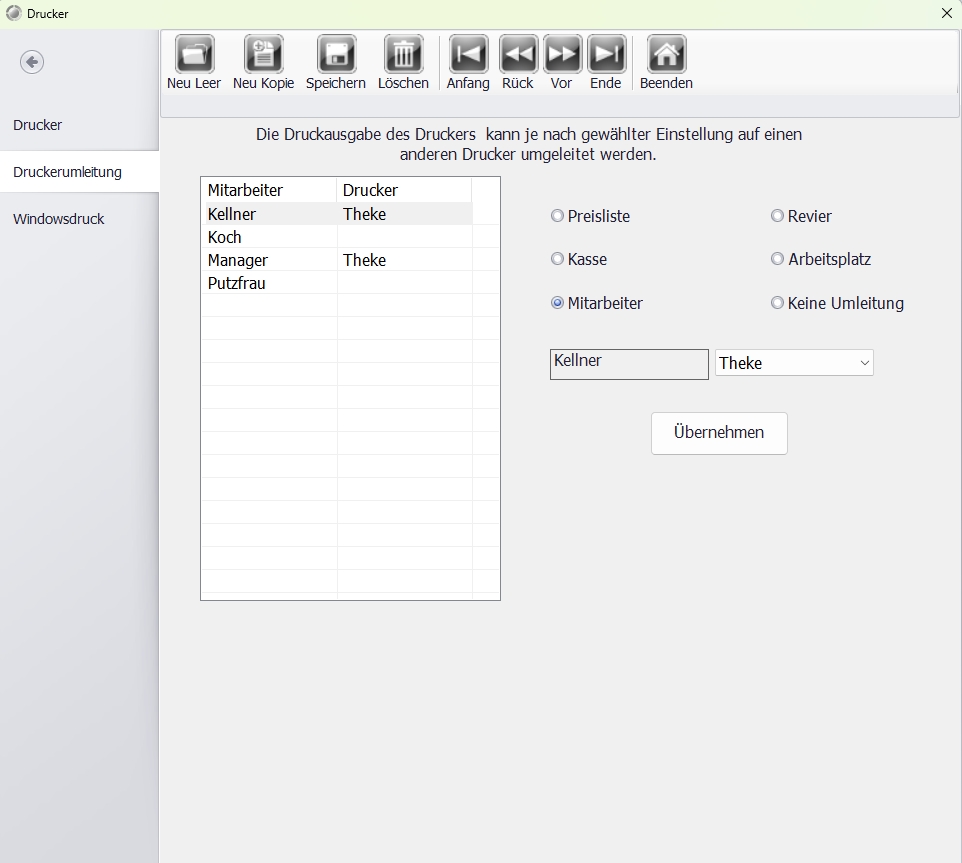
📝 Anleitung zur Druckumleitung für Kassensysteme


In dieser Anleitung erfährst du, wie du mit der Druckumleitung spezielle Druckaufträge für Kellner an bestimmte Drucker umleiten kannst. Folge den einfachen Schritten, um deine Druckeinstellungen zu konfigurieren.

⚙️ Schritt 1: Selektion auswählen


1. Öffne die Druckumleitungseinstellungen.
2. Wähle die gewünschte Selektion auf der rechten Seite aus.

👤 Schritt 2: Kellner auswählen


1. Gehe zur linken Seite.
2. Wähle den entsprechenden Kellner aus, dessen Bons umgeleitet werden sollen.

🖨️ Schritt 3: Drucker auswählen


1. Öffne das Dropdown-Menü.
2. Wähle den gewünschten Drucker für den Kellner aus.

✅ Schritt 4: Änderungen übernehmen


1. Bestätige die Auswahl mit der Schaltfläche Übernehmen.

Jetzt sind die Druckaufträge für den ausgewählten Kellner an den festgelegten Drucker umgeleitet.
Druckerumleitung.jpg

Windowsdruck

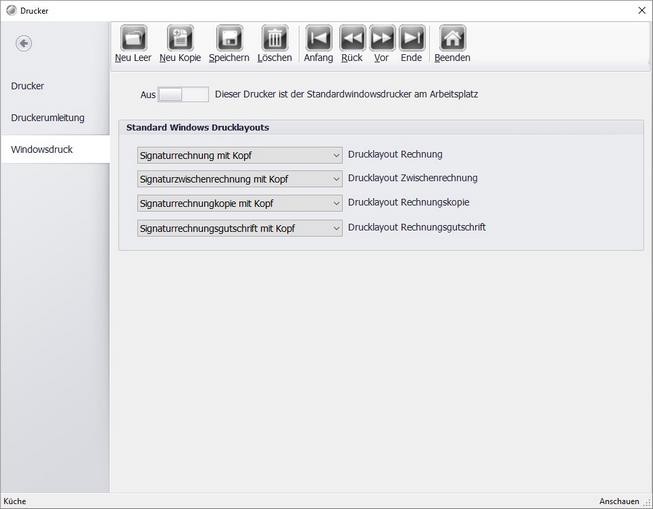
🛠️ Schritt-für-Schritt Anleitung zur Auswahl von Layouts für A4-Windowsdrucker


In dieser Anleitung zeigen wir Dir, wie Du die richtigen Layouts für einen A4-Windowsdrucker auswählst. Diese Schritte sind besonders wichtig, um sicherzustellen, dass alles korrekt ausgedruckt wird.

1️⃣ Öffne die Layout-Auswahlmaske


  • Starte das Programm, das Du für den Druck verwendest.
  • Navigiere zur Maske für die Layout-Auswahl.

2️⃣ Wähle das passende Layout aus


  • Für Österreich:
- Achte darauf, Layouts mit einer vorangestellten „Signatur“ auszuwählen.

3️⃣ Überprüfe den QR-Code


  • Stelle sicher, dass der QR-Code zwar erzeugt werden kann, aber beachte, dass das Layout sonst nicht korrekt gedruckt werden kann, wenn keine „Signatur“ ausgewählt wurde.

Mit diesen Schritten stellst Du sicher, dass Du die richtigen Layouts auswählst, um einen fehlerfreien Druck zu gewährleisten.

page254_image1_gastro.jpeg
Zurück