Back Office > Systemparameter > Parameter

Tisch

📋 Schritt-für-Schritt Anleitung zur Konfiguration von Kassensystemen


In dieser Anleitung zeigen wir dir, wie du verschiedene Einstellungen in deinem Kassensystem für die Gastronomie und den Handel vornehmen kannst. Diese Einstellungen betreffen die Personenzahl, die Anzeige von Tischen und Kellnern, sowie die Druckoptionen für Bons und Rechnungen.

✏️ Personenzahl erfassen


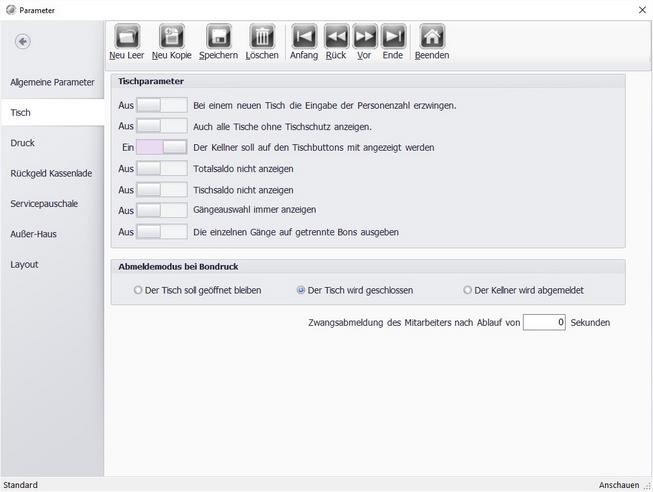
1. Eingabeaufforderung aktivieren:
- Bei jeder Tischeingabe wird die Personenzahl abgefragt.
- Dies ist wichtig für Auswertungen pro Person.

🪑 Tische anzeigen


1. Tische ohne Tischschutz anzeigen:
- Auch Tische anderer Kellner werden angezeigt.
- Voraussetzung: Kein Tischschutz aktiv.

👨‍🍳 Kellnerinformationen anzeigen


1. Kellner auf Tischbuttons anzeigen:
- Der Name des Kellners wird auf dem Tischbutton angezeigt.

💵 Totalsaldo ausblenden


1. Totalsaldo nicht anzeigen:
- In der Info-Leiste wird kein Totalsaldo angezeigt.

2. Tischsaldo nicht anzeigen:
- Auf dem Tischbutton wird kein Saldo angezeigt.

🍽️ Gangauswahl verwalten


1. Gangauswahl immer anzeigen:
- Buttons zur Gangauswahl erscheinen unterhalb der Untergruppenanzeige.

2. Gänge auf getrennten Bons drucken:
- Für jeden Gang wird ein eigener Bon gedruckt.

💤 Abmeldemodus bei Bondruck


1. Automatische Abmeldung aktivieren:
- Option für automatische Abmeldung nach Bondruck oder Inaktivität auswählen.

🖨️ Druckoptionen konfigurieren


1. Sofortbon Modus aktivieren:
- Nach Auswahl eines Artikels wird sofort ein Bon gedruckt.

2. Artikel auf Bon zusammenfassen:
- Mehrfach gebuchte Artikel erscheinen als zusammengefasste Position.

3. Keine Bons drucken:
- Statt Bons wird sofort eine Rechnung erzeugt.

4. Artikel ohne Preisangabe:
- Artikel ohne Preis werden nicht auf der Rechnung angezeigt.

5. Kein Rechnungsdruck bei Sofortrechnung:
- Die Rechnung muss über das Rechnungs-Menü abgeschlossen werden.

6. Keine Stornobons drucken:
- Es werden keine separaten Stornobons gedruckt.

7. Alle Gutschriften drucken:
- Auch nicht durch Storno erzeugte Gutschriften werden gedruckt.

8. Druckerzuordnung:
- Listendrucker auswählen (z. B. für Mitarbeiterlisten).

9. Fußtext für Rechnung:
- Aus vordefinierten Texten unter Systemparameter/Textverwaltung auswählbar.

Damit hast du die wichtigsten Schritte zur Konfiguration deines Kassensystems durchlaufen. Mit diesen Einstellungen kannst du dein Kassensystem optimal an die Bedürfnisse deines Gastronomiebetriebs oder Handels anpassen.
page242_image1_gastro.jpeg

Rückgeld

💵 Anleitung: Rückgeldfenster & Kassenlade konfigurieren


In dieser Anleitung erfährst du, wie du im Backoffice die Einstellungen für das Rückgeldfenster und die Kassenlade anpasst.
So stellst du sicher, dass Bargeldzahlungen korrekt erfasst und die Kassenschublade zuverlässig gesteuert wird.

---

✅ Wo finde ich die Einstellung?


Die Optionen findest du im Backoffice unter:
Systemeinstellungen → Parameter → Rückgeld Kassenlade

---

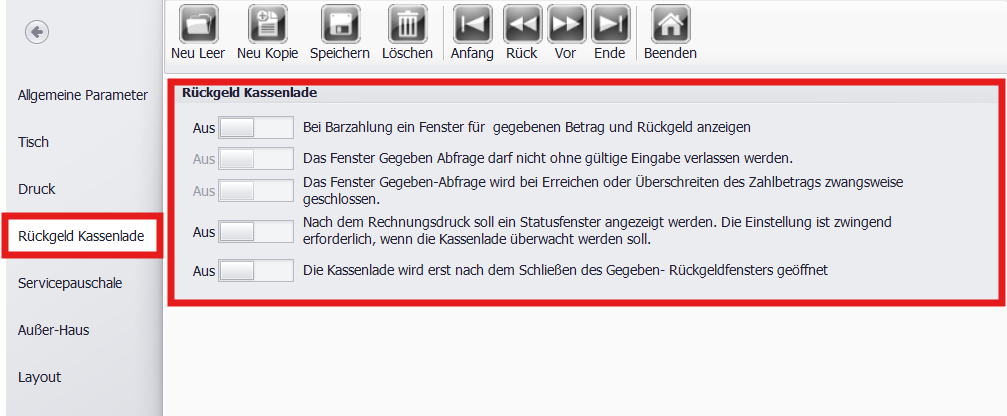
⚙️ Optionen zur Rückgeld-Kassenlade


G_RK1.png

Du kannst folgende Funktionen aktivieren oder deaktivieren:

  • Rückgeldfenster bei Barzahlung anzeigen
Öffnet automatisch ein Fenster, in dem der gegebene Betrag und das Rückgeld angezeigt werden.

  • Eingabe erzwingen
Das Fenster „Gegeben-Abfrage“ darf nicht ohne gültige Eingabe geschlossen werden.
→ Hilfreich, um Tippfehler oder fehlende Eingaben zu vermeiden.

  • Automatisches Schließen bei Betrag erreicht/überschritten
Das Rückgeldfenster wird automatisch geschlossen, sobald der Zahlbetrag erreicht oder überschritten wurde.

  • Statusfenster nach Rechnungsdruck
Zeigt nach dem Druck ein zusätzliches Statusfenster an.
→ Diese Option ist besonders sinnvoll, wenn die Kassenlade überwacht werden soll.

  • Kassenlade erst nach Schließen öffnen
Die Schublade öffnet sich erst, nachdem das Rückgeldfenster geschlossen wurde.
→ Damit wird verhindert, dass die Lade zu früh geöffnet wird.

---

ℹ️ Tipp


Aktiviere nur die Optionen, die wirklich zu deinem Ablauf passen.
Besonders in der Gastronomie ist die Einstellung „Kassenlade erst nach Schließen öffnen“ sehr nützlich, um den Bezahlvorgang kontrolliert abzuschließen.

Servicepauschale

🍽️ Anleitung: Servicepauschale in der Gastro-Version aktivieren und einstellen


Mit der Servicepauschale kannst du automatisch oder optional einen Zuschlag auf Rechnungen berechnen – z. B. für Bedienung, Service oder Zusatzleistungen.
In dieser Anleitung erfährst du, wie du die Servicepauschale im Backoffice aktivierst und an deine Anforderungen anpasst.

---

✅ Wo finde ich die Einstellung?


Die Servicepauschale findest du im Backoffice unter:
Systemeinstellungen → Parameter → Servicepauschale

---

✅ Servicepauschale aktivieren


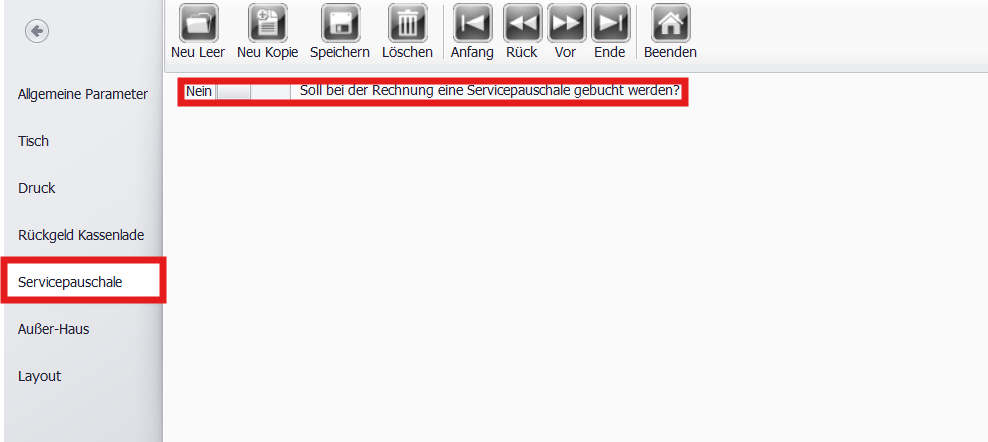
Servicep1.png

1. Öffne im Backoffice den Menüpunkt Systemeinstellungen → Parameter → Servicepauschale.
2. Stelle bei „Soll bei der Rechnung eine Servicepauschale gebucht werden?“ den Wert auf Ja.
→ Dadurch wird der Einstellungsbereich für die Servicepauschale sichtbar.

---

⚙️ Einstellungen zur Servicepauschale


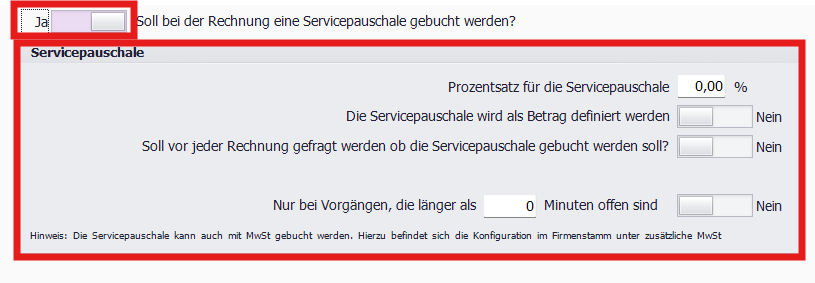
Servicep2.png
Nachdem du die Servicepauschale aktiviert hast, kannst du folgende Optionen konfigurieren:

  • Prozentsatz für die Servicepauschale
Lege fest, wie viel Prozent vom Rechnungsbetrag automatisch als Pauschale berechnet werden sollen.

  • Als fester Betrag definieren
Alternativ kannst du statt eines Prozentsatzes auch einen festen Betrag hinterlegen.

  • Vor jeder Rechnung nachfragen
Aktiviere diese Option, wenn du möchtest, dass das System bei jeder Rechnung fragt, ob die Pauschale gebucht werden soll.

  • Nur bei längeren Vorgängen
Du kannst einstellen, dass die Pauschale nur berechnet wird, wenn ein Vorgang länger als eine bestimmte Zeit (z. B. 30 Minuten) offen ist.

---

ℹ️ Hinweis


Die Servicepauschale kann auch mit Mehrwertsteuer gebucht werden.
Die entsprechende Einstellung findest du im Firmenstamm → zusätzliche MwSt.

(Auch bekannt als: Servicegebühr, Servicezuschlag, Bedienungsgeld, Bedienungszuschlag, Service Gebühr, Aufschlag Service)

Außer-Haus-Verkauf

Anleitung zur Bedienung der Kassensoftware für Außer-Haus-Verkäufe


In dieser Anleitung zeigen wir dir, wie du in der Kassensoftware für die Gastronomie und den Handel die Einstellungen für Außer-Haus-Verkäufe tätigst.

🖱️ Schritt 1: Artikel auswählen


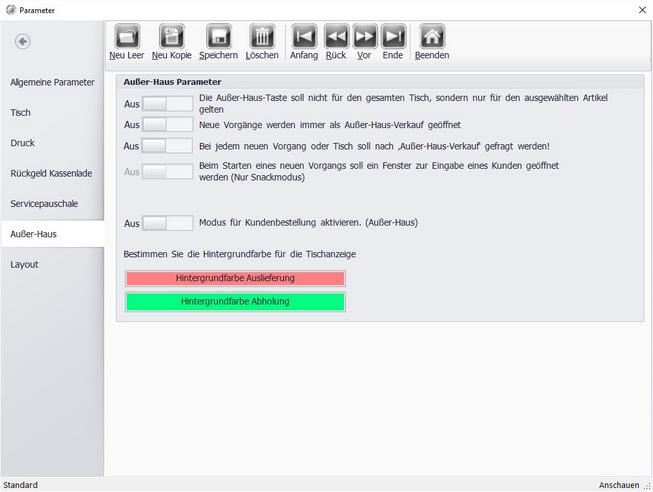
  • Wähle den Artikel aus, den du verkaufen möchtest.
  • Beachte, dass nur der ausgewählte Artikel auf den Außer-Haus-Steuersatz umgeschaltet wird.

🔄 Schritt 2: Außer-Haus-Verkauf starten


  • Neuen Vorgang beginnen: Jeder neue Vorgang wird standardmäßig als Außer-Haus-Verkauf gestartet.
  • Du musst also nichts weiter einstellen, um im Außer-Haus-Modus zu verkaufen.

Mit diesen einfachen Schritten hast du alle notwendigen Einstellungen für den Außer-Haus-Verkauf in deiner Kassensoftware vorgenommen!

page248_image1_gastro.jpeg

Layout

🖥️ Anleitung: Kassenlayout und Anzeigeoptionen anpassen


In diesem Abschnitt zeige ich dir, wie du das Layout deiner PosBill-Kasse an deine Bedürfnisse anpasst.
Du findest diese Einstellungen im Backoffice unter Systemparameter → Parameter → Layout.
SPL1_6846ab266513b.png
---

🎨 1. Kassenlayout wählen


Hier kannst du das generelle Layout der Oberfläche einstellen, z. B. „PosBill 2020“.
SPL2_6846ab29051c0.png

---

🗂️ 2. Anzeige von Haupt- und Untergruppen


Hier legst du fest, wie Artikel und Gruppen auf der Kasse dargestellt werden:

  • Nur Artikel anzeigen – ideal bei wenigen Artikeln
  • Artikelgruppen mit Artikeln auf einer Seite – Standard für die meisten Nutzer
  • Artikelgruppen und Artikel auf getrennten Seiten – bei sehr vielen Kategorien
SPL3_6846ab2b9d88c.png
---

👈 3. Kassenlayout für Linkshänder & Symbolfarbe


  • Mit der Linkshänder-Option wird der Zahlblock auf die linke Seite verschoben.
  • Die Symbolfarbe kann individuell gewählt werden – z. B. klassisch oder modern.
SPL4_6846ab2f05209.png

---

⚙️ 4. Weitere Anzeigeoptionen


  • Blockweise Anzeige → Artikel werden abschnittsweise dargestellt
  • Umschalten Gruppen/Artikel → Ermöglicht schnelles Umschalten per Button
  • Keine optische Quittung → Kein visuelles Feedback beim Tippen, aber schneller
  • Pfandartikel gruppieren → Strukturierte Darstellung von Pfandartikeln

SPL5_6846ab3260b46.png

---

✍️ 5. Schriftart für Postenliste anpassen


  • Hier kannst du individuelle Schriftarten und -größen festlegen:
- z. B. für Rechnungstext, Anzahl, Zusatztext

SPL6_6846ab357c363.png

  • Klicke z. B. auf „Rechnungstext“, um die Schriftart zu ändern:

SPL7_6846ab382cac1.png

---

🔢 6. Rastergrößen einstellen


Die Rastergrößen definieren, wie viele Artikel und Gruppen pro Seite angezeigt werden.
Das hilft dir, das Layout optimal an deine Bildschirmgröße anzupassen.

Empfohlene Werte z. B. für einen 15-Zoll-Monitor:

  • Artikel: 5 Zeilen × 5 Spalten
  • Hauptgruppen: 6 Spalten
  • Untergruppen: 4 Spalten

SPl8_6846ab3adfaf0.png

---

✅ Ergebnis: Übersichtliches Kassenlayout


Mit den richtigen Layout-Einstellungen passt sich deine Kasse genau deinem Betrieb an – egal ob du viele Artikel, viele Gruppen oder Linkshänder im Team hast.


---

💡 Tipp:
Teste dein Layout nach jeder Änderung direkt an der Kasse, um zu sehen, wie es sich anfühlt!

Druck

Layout

Zurück