Back Office > Systemparameter > Gutscheine

Gutscheinaktionen

🎟️ Gutscheinaktionen anlegen und verwalten


In dieser Anleitung erfährst Du, wie Du eine neue Gutscheinaktion im System anlegst. Eine Gutscheinaktion ermöglicht es Dir, individuelle Gutscheine mit einem bestimmten Namen und einer Beschreibung zu erstellen – zum Beispiel für Rabattaktionen, Geburtstage oder spezielle Events.

---

🧭 So erreichst Du die Gutscheinaktionen


1. Öffne das Backoffice Deiner Kassenoberfläche.
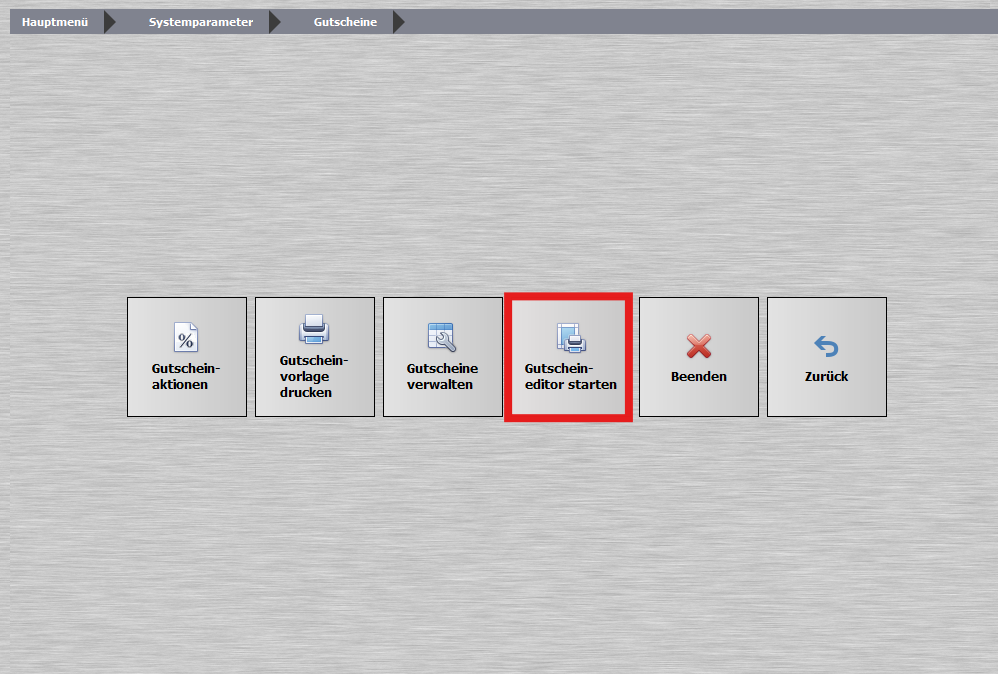
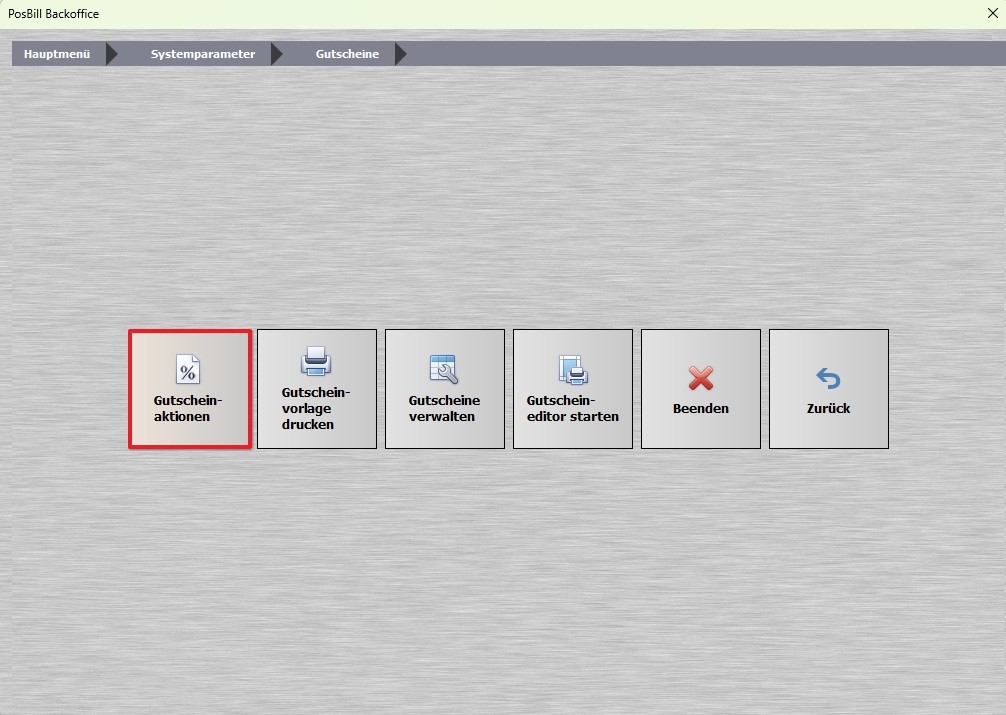
2. Navigiere zu:
Systemparameter → Gutscheine → Gutscheinaktionen.
3. Klicke auf den Button „Gutscheinaktionen“ (📄 mit %-Symbol).
Gutscheinaktion.jpg
---

✍️ Neue Gutscheinaktion anlegen


Gutscheinaktion_2.jpg
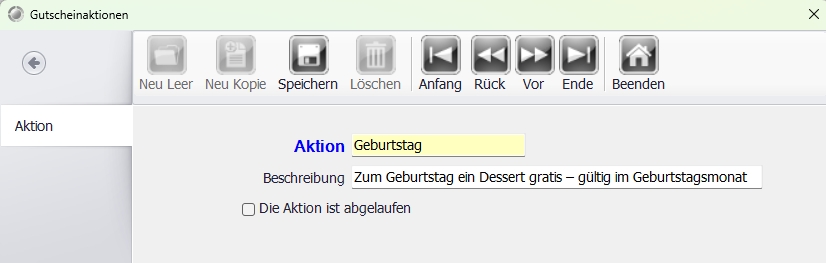
1. Klicke auf „Neu Leer“, um eine neue Gutscheinaktion zu starten.
2. Gib im Feld „Aktion“ einen eindeutigen Namen für Deine Aktion ein.
(Beispiel: „Geburtstag“)
3. Trage unter „Beschreibung“ einen kurzen Hinweis oder Zweck der Aktion ein.
(Beispiel: „Zum Geburtstag ein Dessert gratis – gültig im Geburtstagsmonat.“)

---

✅ Optional: Aktion als abgelaufen markieren


  • Wenn die Aktion bereits beendet ist, kannst Du die Checkbox „Die Aktion ist abgelaufen“ aktivieren.
→ So wird sie als inaktiv markiert.

---

💾 Speichern und Verwalten


  • Klicke oben auf „Speichern“, um Deine Eingaben zu sichern.
  • Mit den Navigationspfeilen kannst Du zwischen vorhandenen Aktionen blättern.
  • „Löschen“ entfernt eine bestehende Aktion.
  • „Beenden“ schließt das Fenster.

Gutscheinvorlage drucken

🎟️ Anleitung zur Erstellung von Gutscheinen


In dieser Anleitung zeigen wir dir, wie du ganz einfach einen allgemeinen Gutschein oder einen personalisierten, nicht übertragbaren Gutschein erstellen kannst. Folge den untenstehenden Schritten, um das passende Drucklayout auszuwählen.

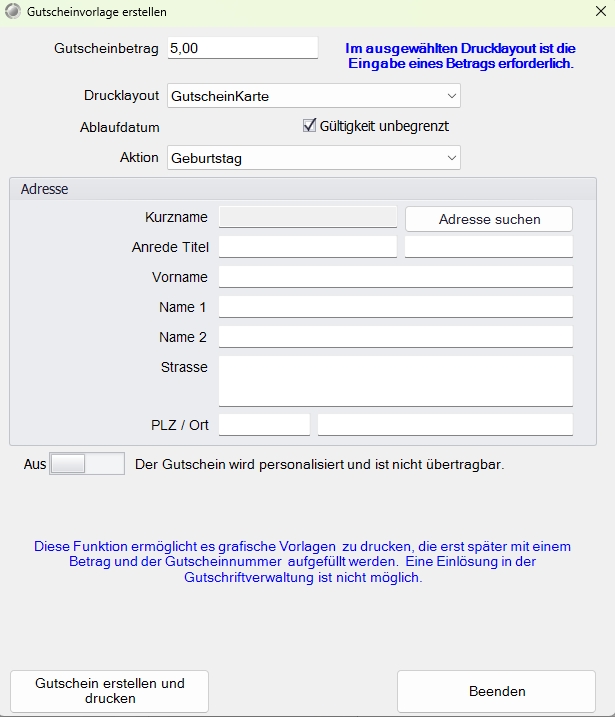
🛠️ Schritt 1: Gutscheinart auswählen


1. Allgemeiner Gutschein:
- Stelle den Schiebeschalter auf Allgemein.

2. Personalisierten Gutschein:
- Stelle den Schiebeschalter auf Personalisiert, nicht übertragbar.

🎨 Schritt 2: Drucklayout auswählen


  • Klicke auf den Button „Gutscheinedit“, um die verfügbaren Drucklayouts anzuzeigen.
  • Wähle das gewünschte Layout aus, das du für deinen Gutschein nutzen möchtest.

Gutschein_drucken_2.jpg

Gutscheine verwalten

📊 Gutscheine verwalten – Übersicht


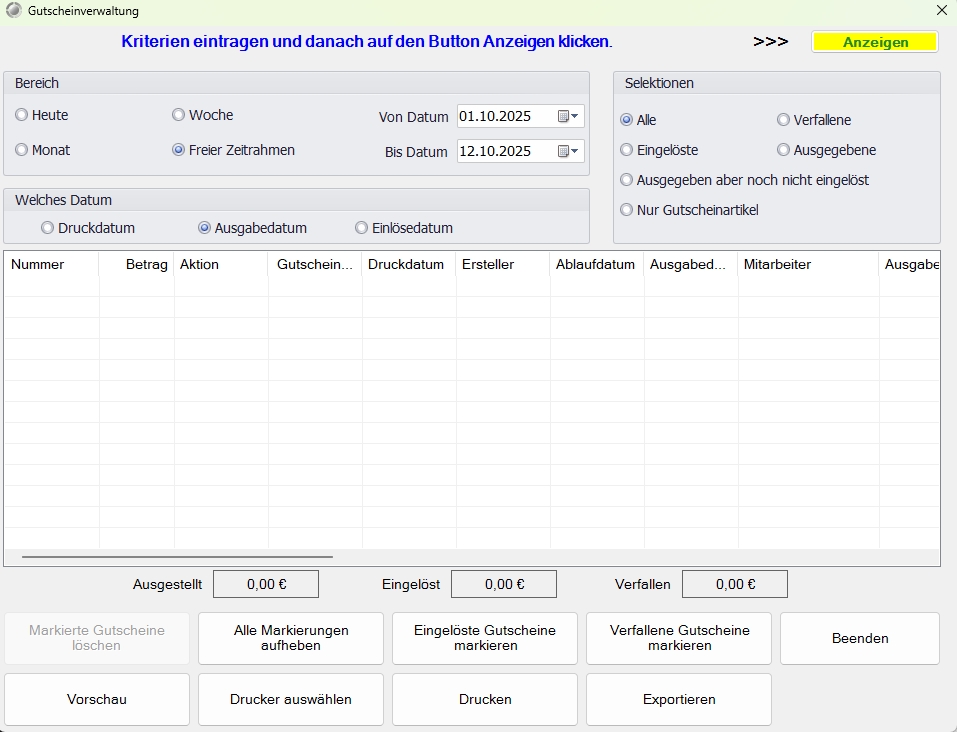
In dieser Ansicht erhältst du eine Übersicht über alle bereits erstellten Gutscheine.
Du kannst sie nach verschiedenen Kriterien filtern und anzeigen lassen.

---

🔍 Filtermöglichkeiten


Gutschein_verwalten.jpg
📅 Zeitraum (Bereich):

  • Heute
  • Woche
  • Monat
  • Freier Zeitraum
- Von Datum
- Bis Datum

🗓️ Datumstyp zur Filterung:

  • Druckdatum
  • Ausgabedatum
  • Einlösedatum

📂 Selektionen:

  • Alle
  • Verfallene
  • Eingelöste
  • Ausgegebene
  • Ausgegeben aber noch nicht eingelöst
  • Nur Gutscheinartikel

> ✅ Wichtig: Nachdem du deine Filter gesetzt hast, klicke auf den gelben Button „Anzeigen“, um die Ergebnisse zu laden.

---

📋 Gutscheinliste


Die Ergebnisliste zeigt folgende Spalten:

  • Nummer
  • Betrag
  • Aktion
  • Gutscheincode
  • Druckdatum
  • Ersteller
  • Ablaufdatum
  • Ausgabedatum
  • Mitarbeiter
  • Ausgabefiliale

---

🧰 Aktionen im unteren Bereich


  • Markierte Gutscheine löschen
  • Alle Markierungen aufheben
  • Eingelöste Gutscheine markieren
  • Verfallene Gutscheine markieren
  • Beenden

Weitere Optionen:

  • Vorschau
  • Drucker auswählen
  • Drucken
  • Exportieren

Gutscheineditor

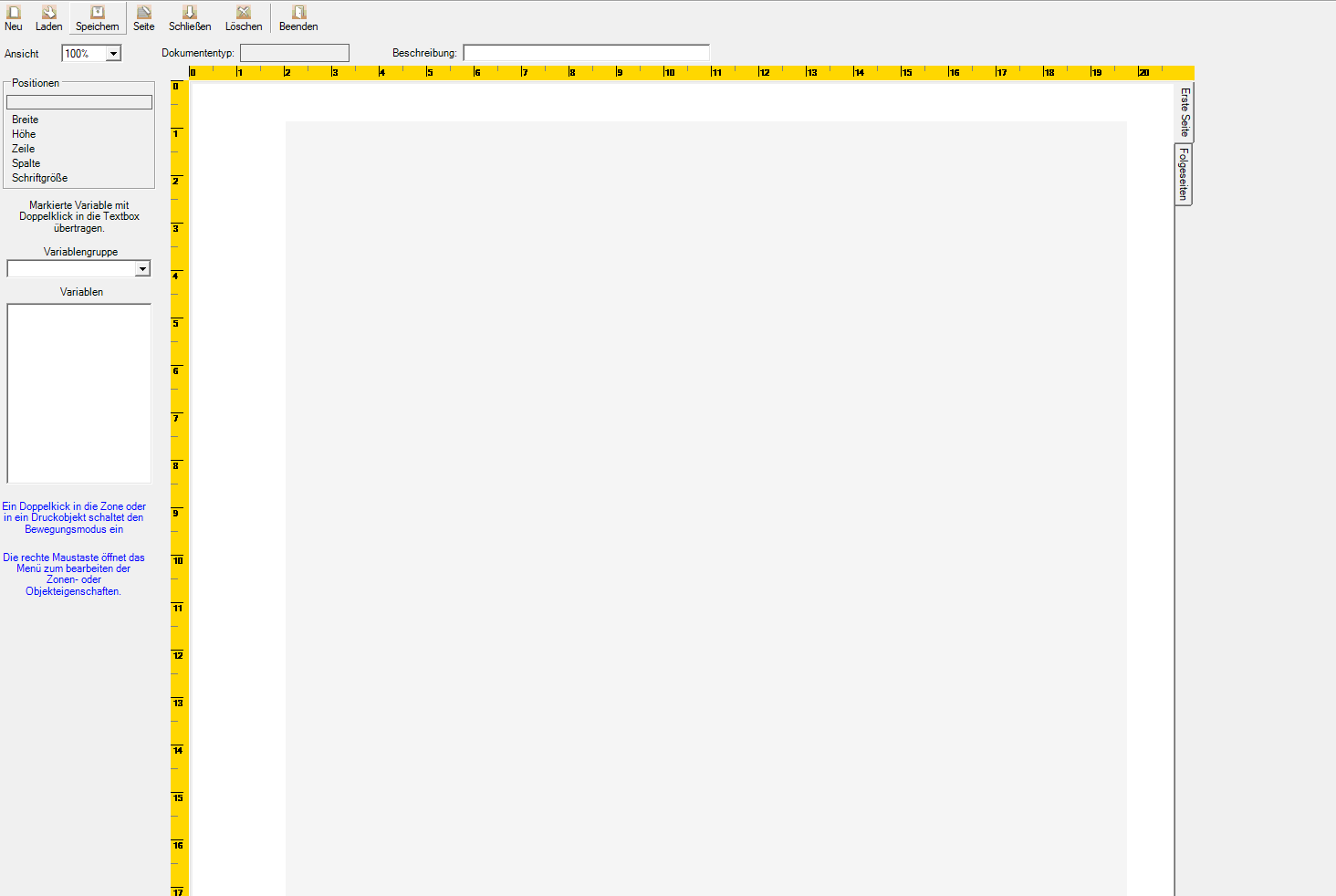
🎨 Gutscheineditor – Eigene Gutschein-Vordrucke gestalten


Mit dem Gutscheineditor kannst du deine eigenen Gutschein-Vorlagen erstellen oder bestehende Designs anpassen. Du bestimmst Layout, Textfelder, Variablen und Platzierungen ganz individuell.
Gutscheineditpr1.png
---

🧭 Überblick über den Editor


Gutscheineditpr2.png
Menüleiste (oben):
  • Neu / Laden / Speichern / Löschen / Schließen / Beenden
Diese Buttons dienen zum Erstellen, Öffnen, Speichern und Verwalten deiner Gutscheinvorlagen.

Ansicht:
  • Zoomfaktor ändern (z. B. 100 %)

Dokumenttyp & Beschreibung:
  • Lege fest, welcher Dokumenttyp bearbeitet wird, und gib eine kurze Beschreibung an.

---

🛠️ Elemente und Variablen bearbeiten


Positionen:
Du kannst die Position und Größe einzelner Textfelder oder Zonen einstellen:

  • Breite
  • Höhe
  • Zeile
  • Spalte
  • Schriftgröße

Variablen:
Hier findest du eine Liste an Platzhaltern, die du per Doppelklick in die Vorlage übernehmen kannst (z. B. Gutscheinnummer, Betrag, Aktion).

> 🧠 Tipp: Ein Doppelklick auf ein Textfeld aktiviert den Bewegungsmodus. Mit einem Rechtsklick öffnest du das Menü zur Bearbeitung der Zonen- oder Objekteigenschaften.

---

📄 Bearbeitungsbereich


  • Die gelbe Linealskala dient zur exakten Positionierung.
  • Oben kannst du zwischen "Erste Seite" und "Folgeseiten" wechseln.
  • In der großen Fläche erstellst du dein Gutscheinlayout.

---

✅ Funktionen im Überblick


| Funktion | Beschreibung |
|----------|--------------|
| Neu | Neue Gutscheinvorlage erstellen |
| Laden | Bestehende Vorlage öffnen |
| Speichern | Aktuelle Vorlage sichern |
| Löschen | Vorlage löschen |
| Schließen | Editor schließen |
| Beenden | Editor vollständig beenden |

---

Mit diesem Editor gestaltest du professionelle und individuelle Gutscheinlayouts – ganz nach deinem Bedarf!
Zurück