Artikelmaske
📝 Anleitung zur Erstellung von Artikeln in der Artikelmaske
In dieser Anleitung erfährst du, wie du neue Artikel im Kassensystem anlegst. Schritt für Schritt werden die wichtigsten Felder und Einstellungen erklärt, damit deine Artikel korrekt und vollständig erfasst werden.
---
📂 Navigation zur Artikelmaske
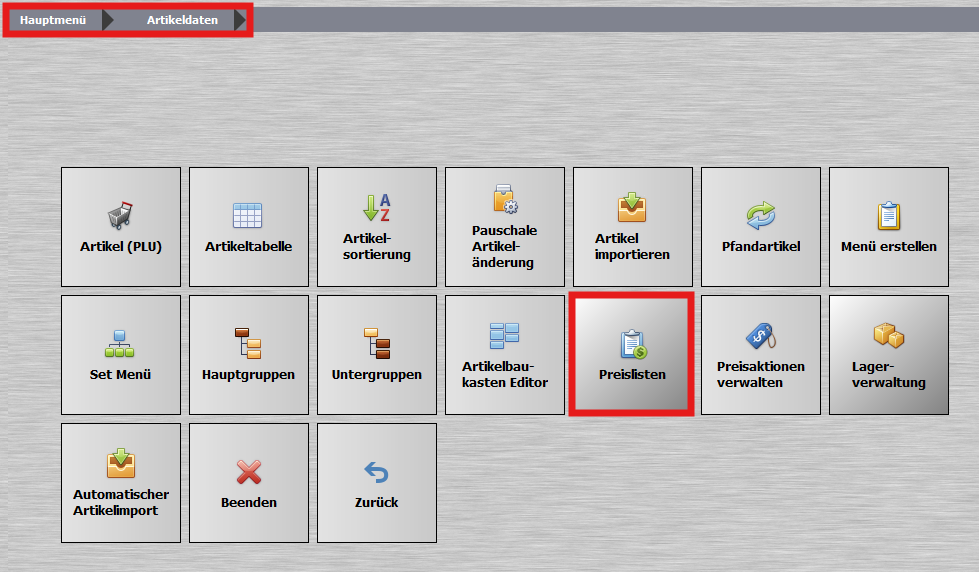
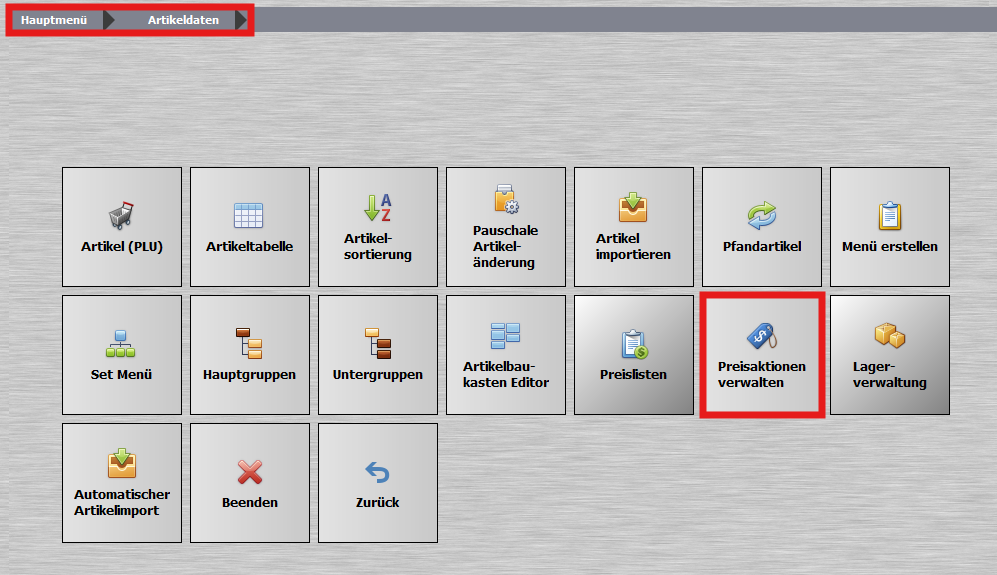
1. Öffne im Hauptmenü → Artikeldaten den Punkt Artikel (PLU).
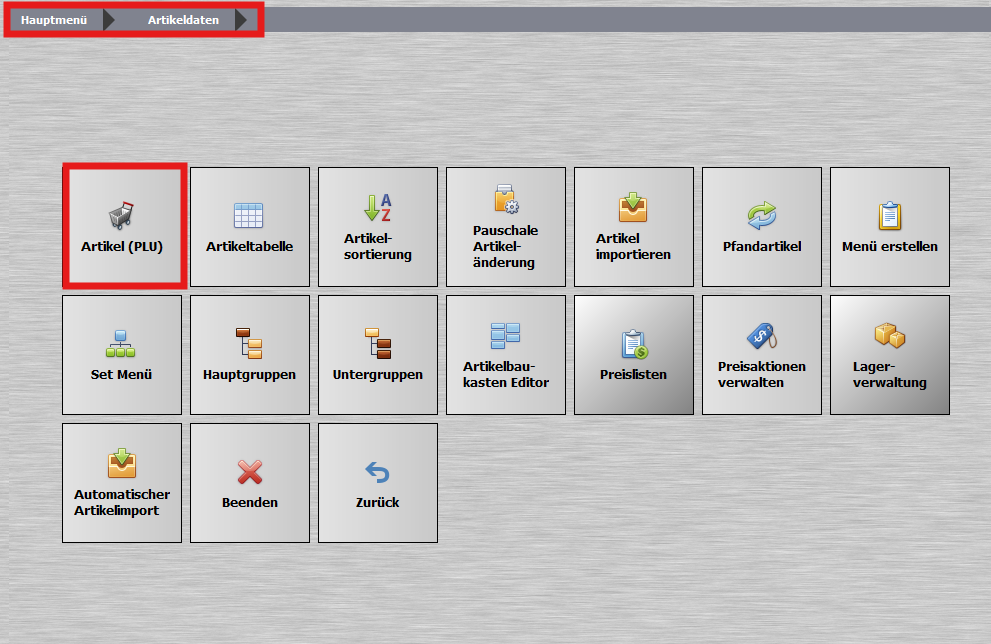
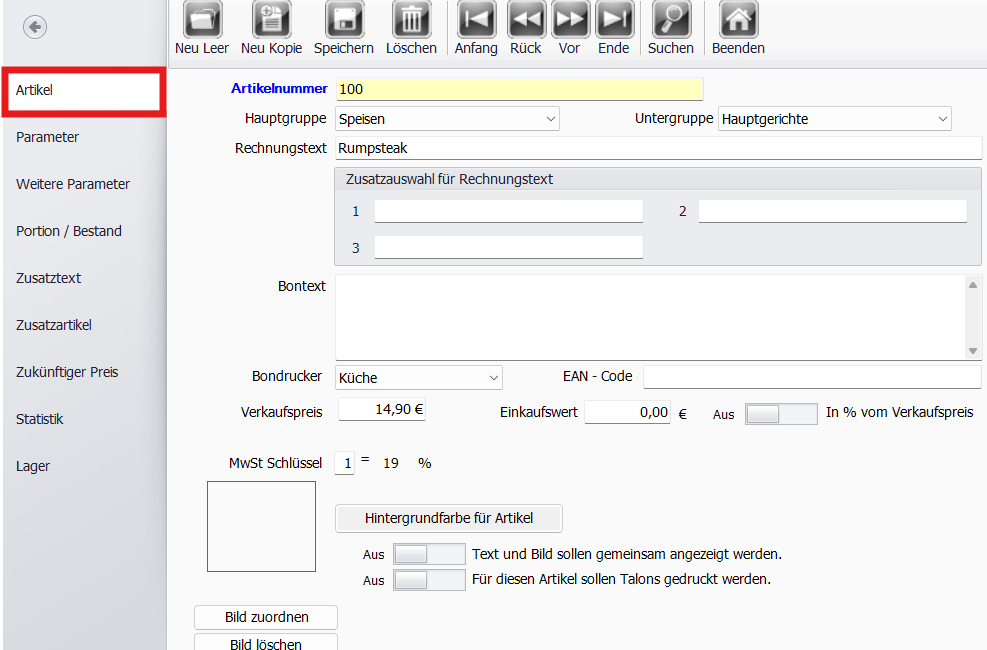
2. Du gelangst in die Artikelmaske, in der du neue Artikel anlegen oder bestehende bearbeiten kannst.
---
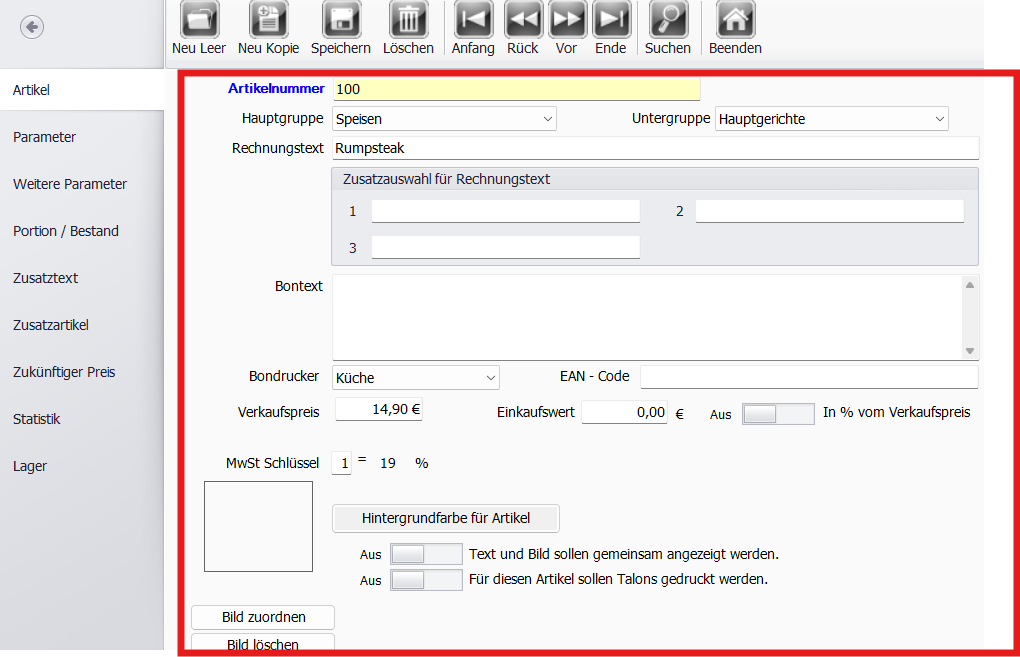
📦 Artikelnummer und Gruppen festlegen
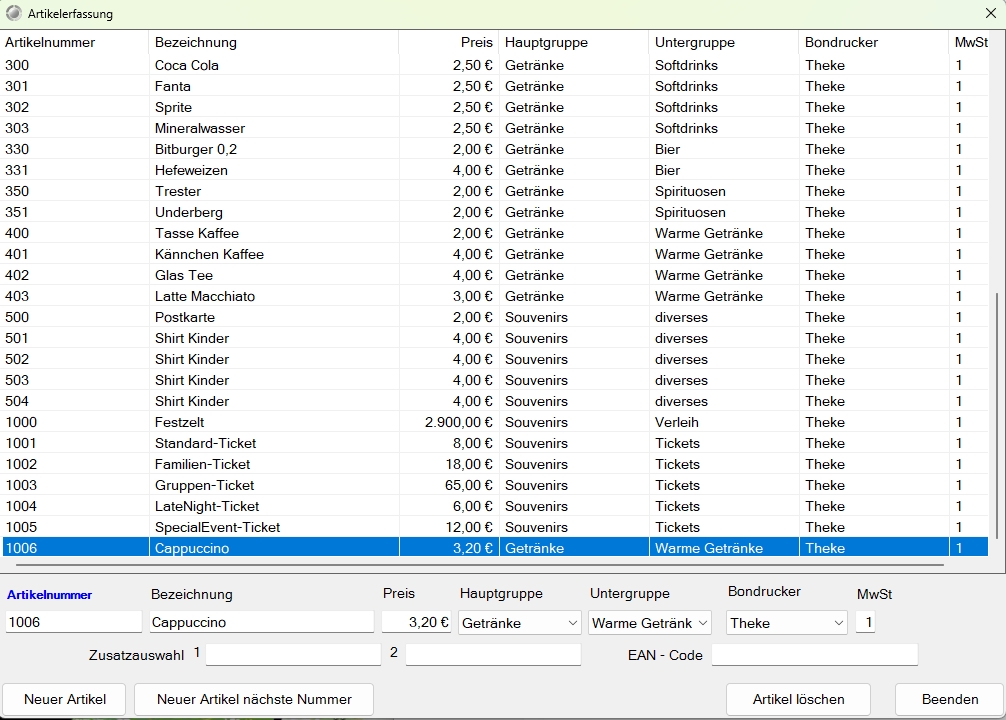
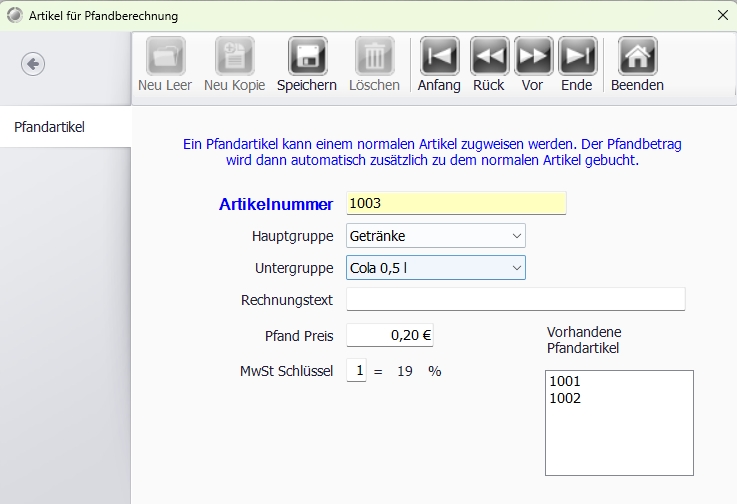
1. Artikelnummer wählen
- Trage eine eindeutige Nummer ein.
- Tipp: Wähle Abstände (z. B. 100, 200, 300), damit du später Artikel dazwischen ergänzen kannst.
2. Haupt- und Untergruppen
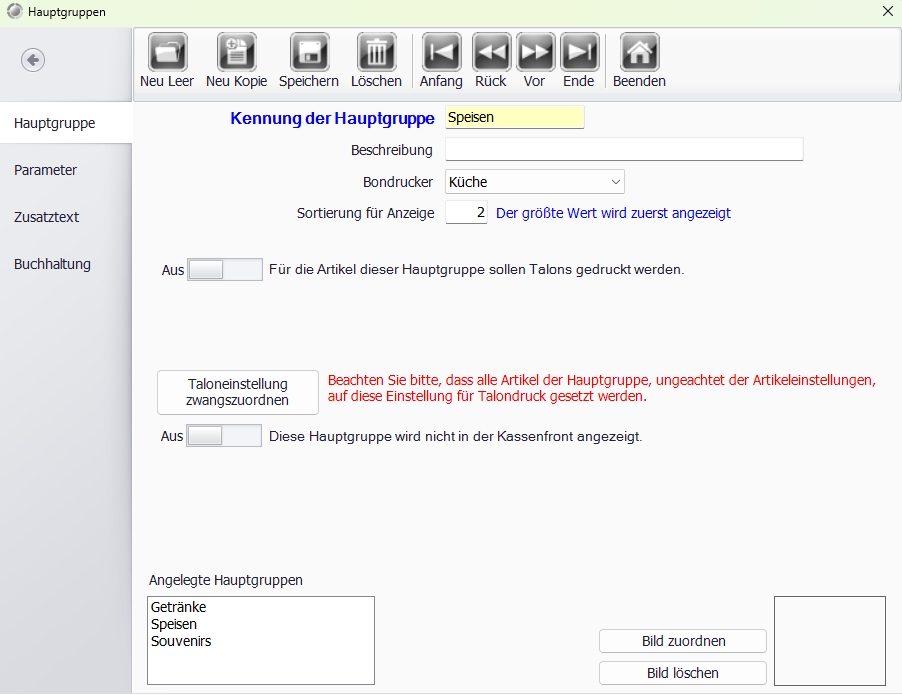
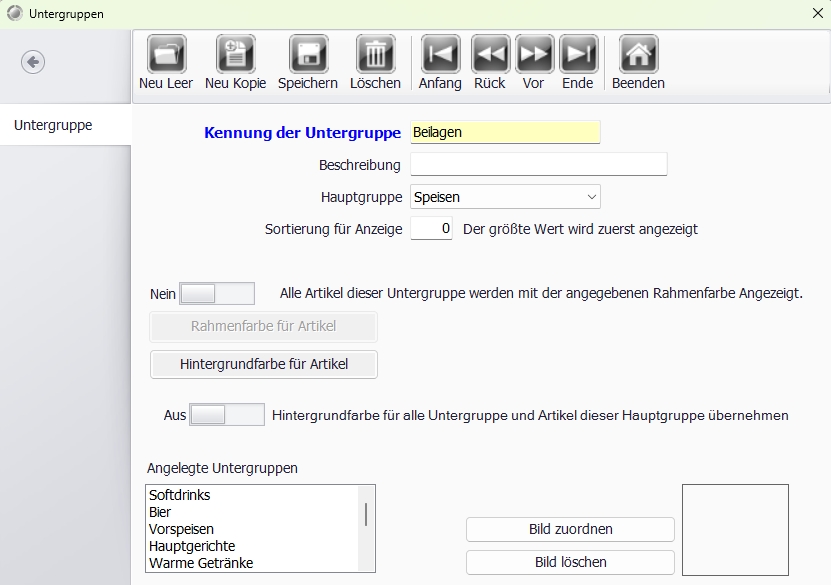
- Ordne den Artikel einer passenden Hauptgruppe (z. B. Speisen) und einer Untergruppe (z. B. Hauptgerichte) zu.
---
📋 Pflichtfelder ausfüllen
- Artikelnummer → eindeutige Kennzeichnung des Artikels
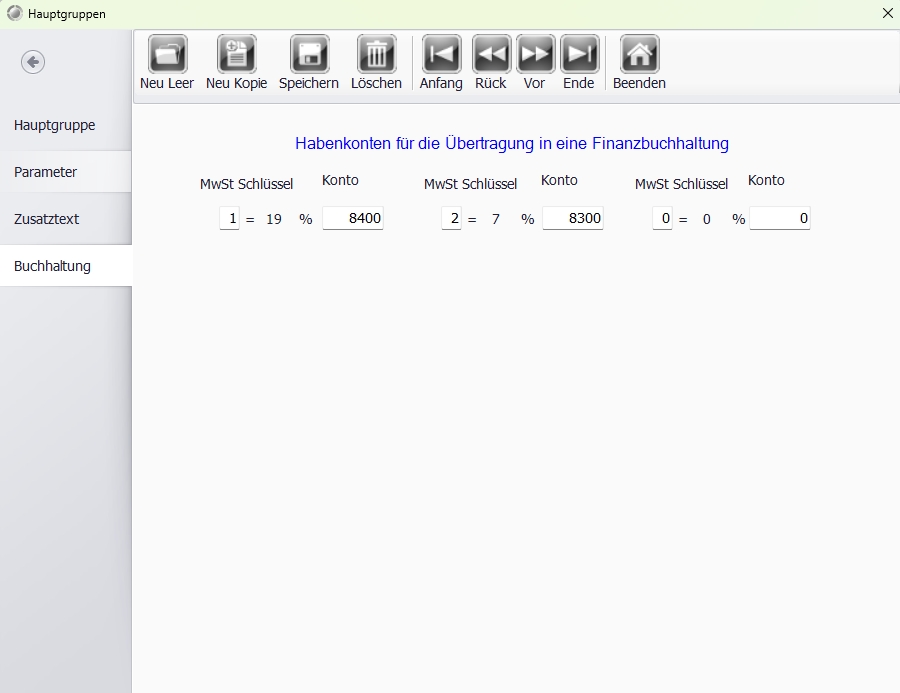
- Haupt-/Untergruppe → sorgt für Struktur und Übersicht
- Rechnungstext → erscheint in der Postenliste und auf der Rechnung
---
💰 Artikeldetails festlegen
- Verkaufspreis
- Wenn leer, muss der Preis manuell eingegeben werden.
- Einkaufspreis
- MwSt.-Schlüssel
-
1 = 19 % -
2 = 7 % ---
🖨️ Bon-Drucker zuweisen
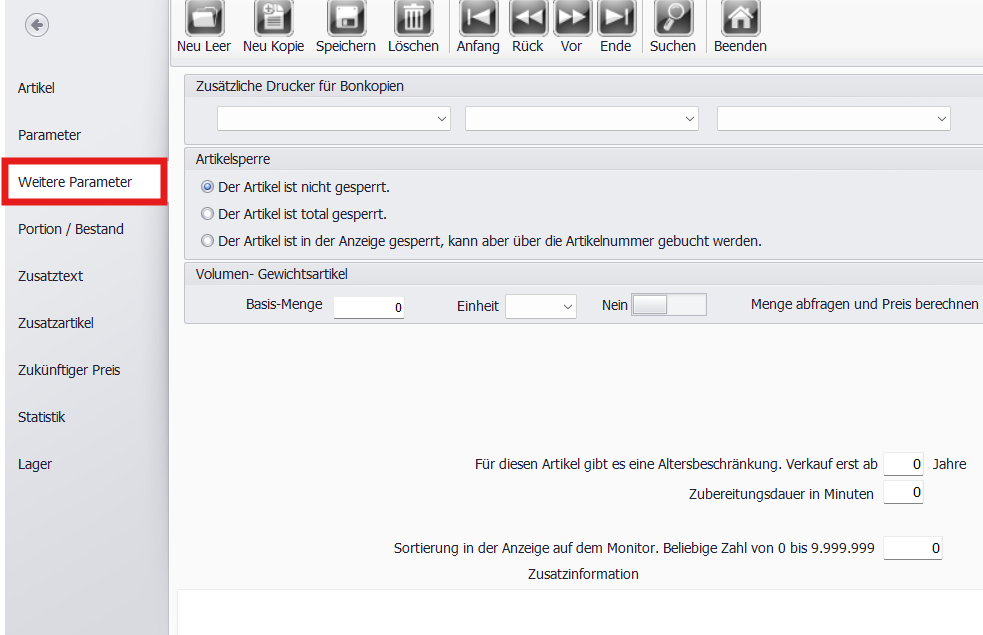
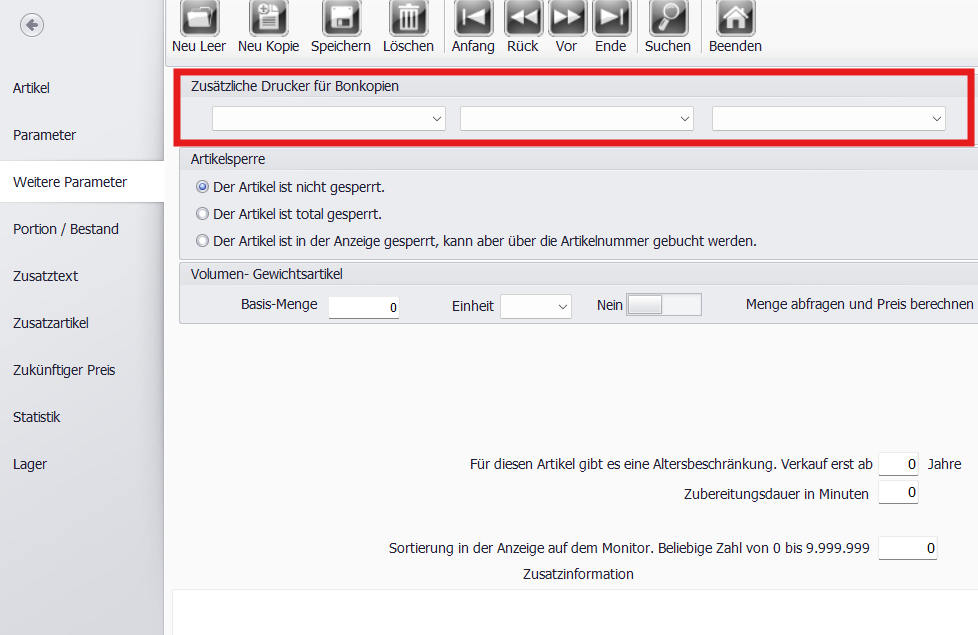
- Lege fest, welcher Drucker die Bons für diesen Artikel ausgeben soll (z. B. Küche oder Theke).
- Optional kann ein Kopiedrucker zugewiesen werden.
---
🖼️ Bild hinzufügen
- Lade ein Bild hoch oder ordne eines aus dem System zu.
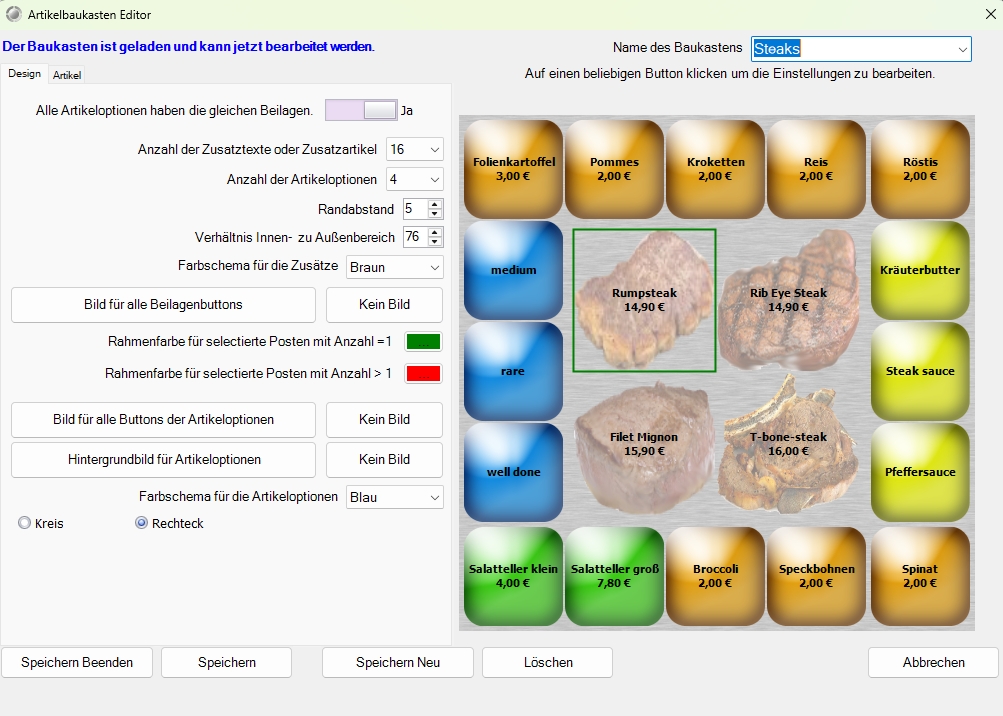
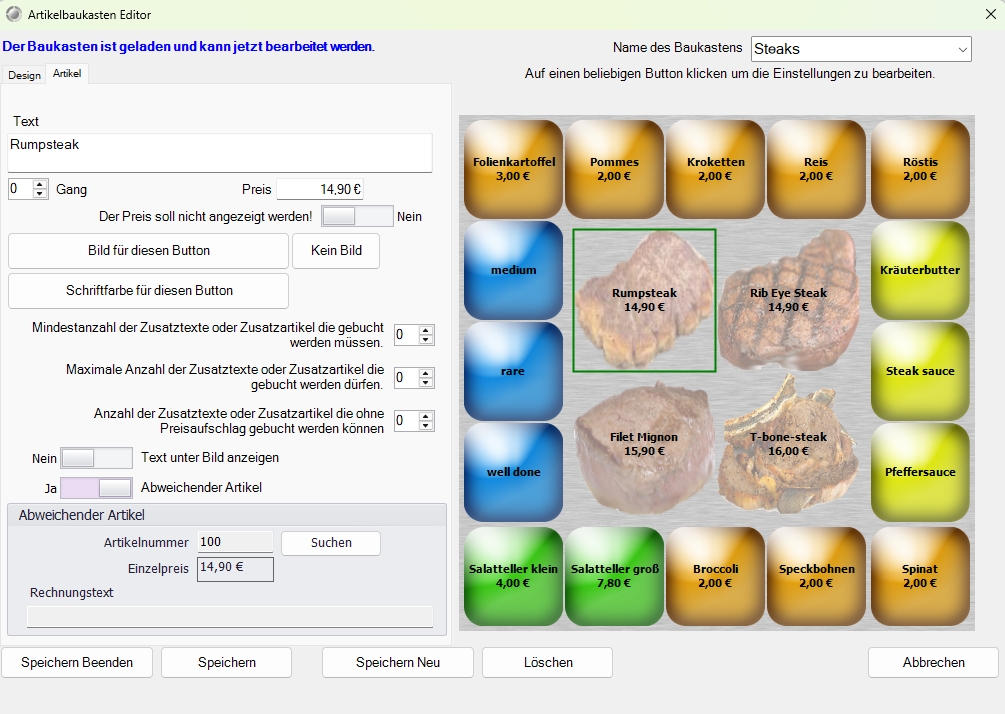
- Das Bild erscheint im Touchlayout zur besseren Übersicht.
- Optional: Anzeige von Text und Bild gleichzeitig.
---
✅ Mit diesen Schritten stellst du sicher, dass deine Artikel vollständig, korrekt und übersichtlich angelegt sind.