Back Office > Artikeldaten > Preisaktion verwalten

Staffelpreis

📘 Anleitung: Staffelpreise anlegen


Staffelpreise sind ein Preisgestaltungsmodell, bei dem sich der Stückpreis eines Artikels verringert, wenn Kunden eine größere Menge kaufen.
Das Prinzip dahinter lautet: „Mehr kaufen – weniger pro Stück zahlen.“

Sie werden im Handel und in der Gastronomie häufig eingesetzt, um den Absatz bestimmter Produkte zu steigern, Gäste zum Kauf größerer Mengen zu motivieren und gleichzeitig die Kundenbindung zu fördern.

---

🍽️ Beispiel aus der Gastronomie:
Eine Bar verkauft Cocktails zum Preis von 8,00 € pro Glas.

  • Kauf von 1 Cocktail → 8,00 €
  • Kauf von 2 Cocktails → je 7,50 €
  • Kauf von 4 Cocktails → je 7,00 €

👉 Gäste werden so animiert, mehr Getränke zu bestellen – und die Bar steigert gleichzeitig den Umsatz pro Tisch.

---

🖥️ Schritt 1: Backoffice öffnen


1. Öffne zunächst das Backoffice deines Kassensystems.
2. Gehe im Menü auf „Artikeldaten“.
3. Wähle dort den Punkt „Preisaktionen verwalten“.

---

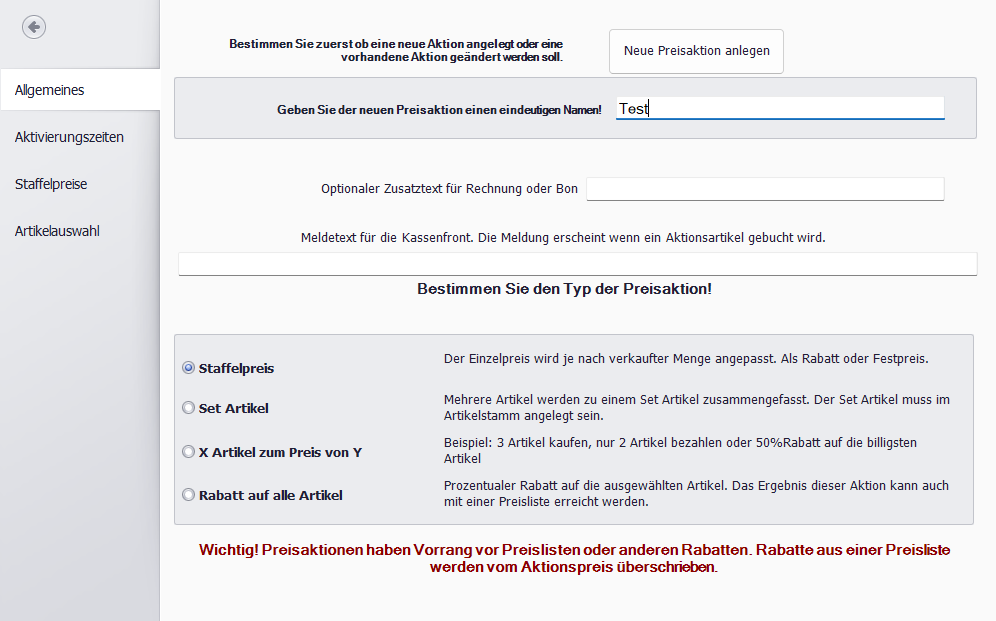
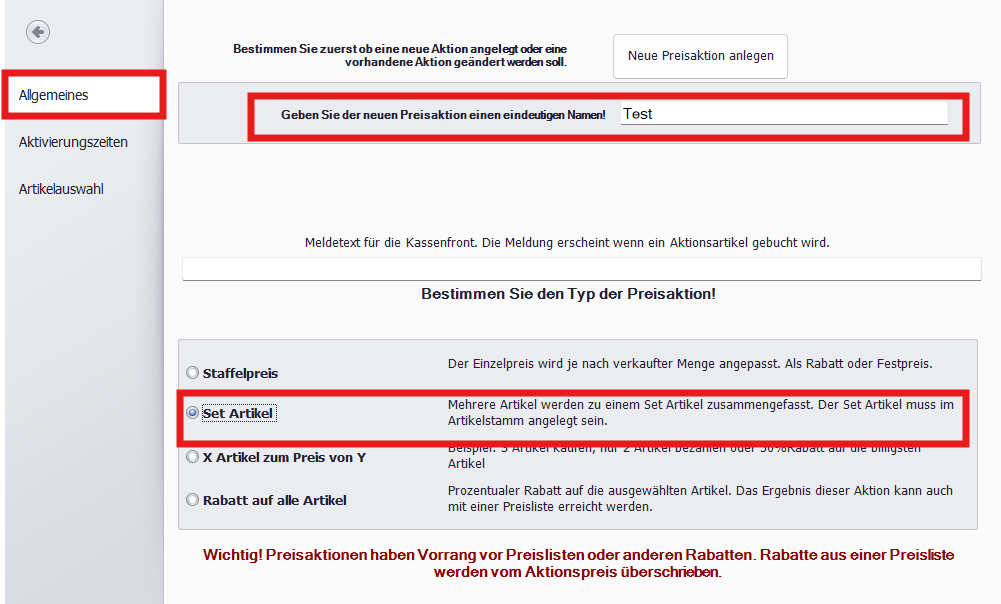
🆕 Schritt 2: Neue Preisaktion anlegen


1. Klicke auf „Neue Preisaktion anlegen“.
2. Vergib einen eindeutigen Namen für die Aktion (z. B. „Cocktail Happy Hour Staffelpreise“).
3. Wähle als Preisaktionstyp die Option „Staffelpreis“ aus.
G_Staffelpreis.png

---

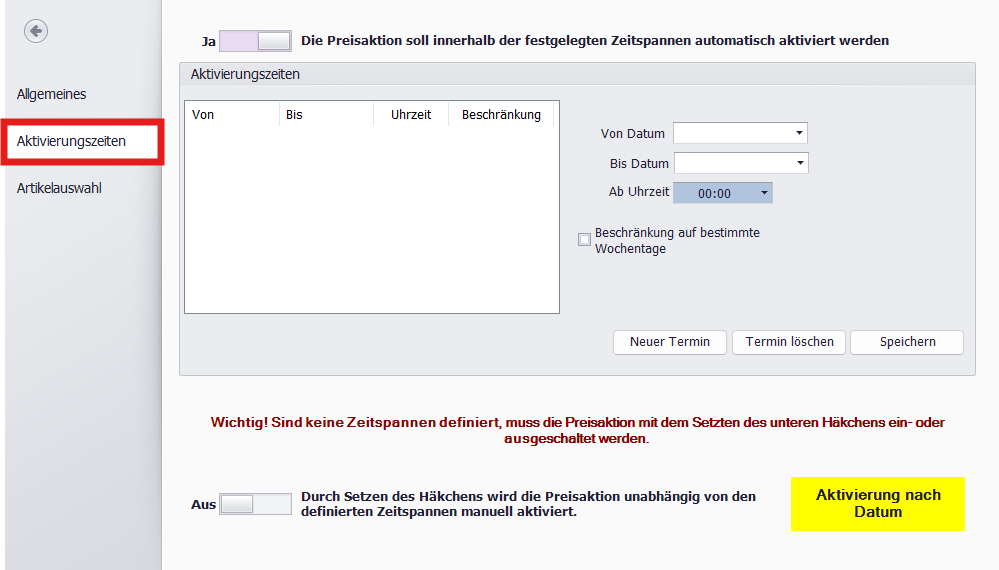
⏰ Schritt 3: Aktivierungszeitraum festlegen


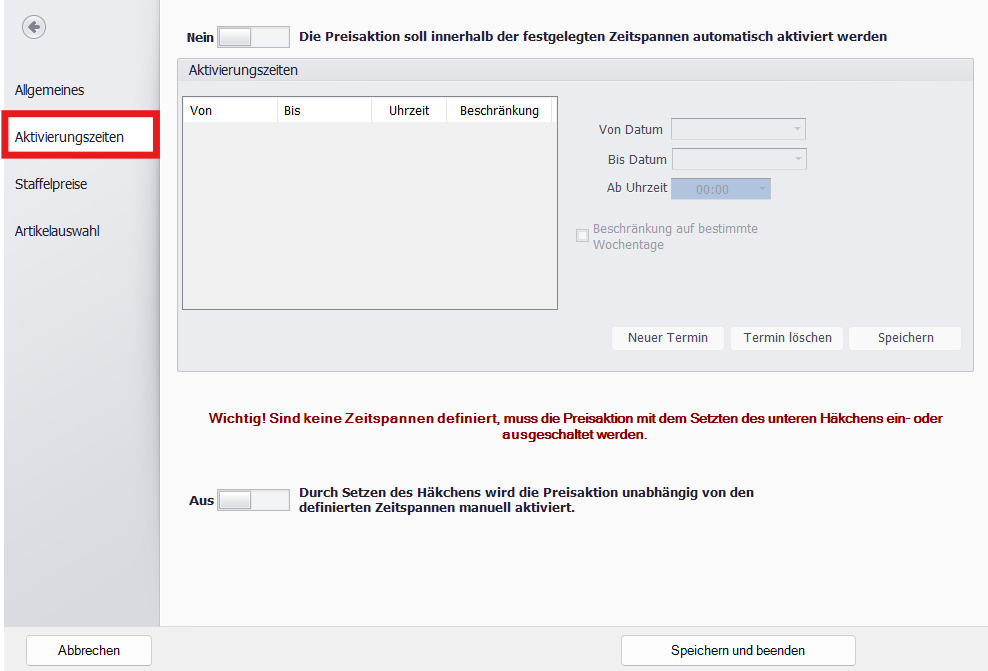
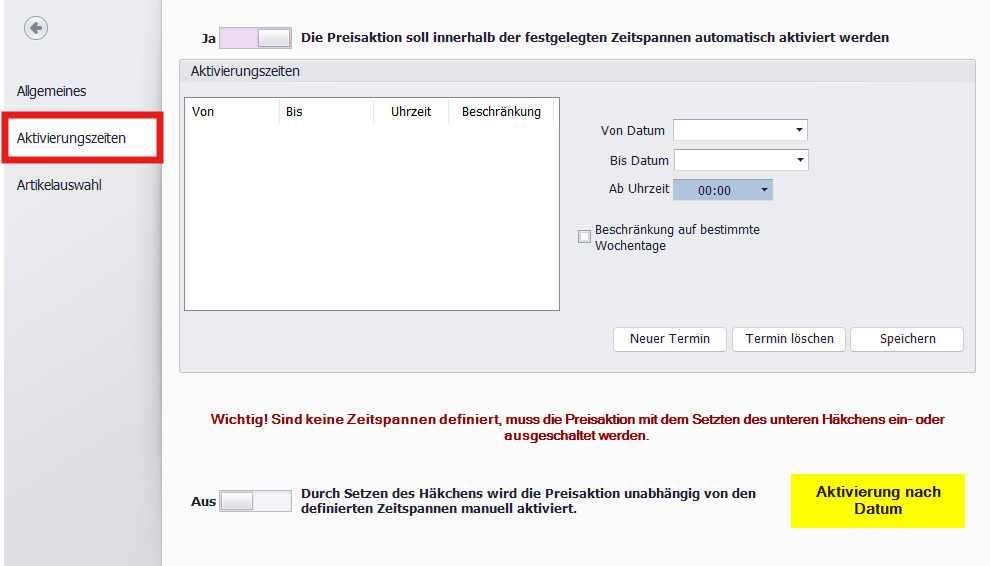
1. Öffne den Tab „Aktivierungszeiten“.
2. Entscheide, ob die Aktion automatisch innerhalb eines bestimmten Zeitraums gelten soll:
- Wähle ein Startdatum, Enddatum und ggf. eine Uhrzeit.
- Optional: Beschränke die Aktion auf bestimmte Wochentage (z. B. Freitag & Samstag).
3. Falls du keine festen Zeiten einstellst, kannst du die Aktion auch manuell aktivieren (Schieberegler unten).
4. Bestätige deine Eingaben mit „Speichern“.
G_Staffelpreis2.png

---

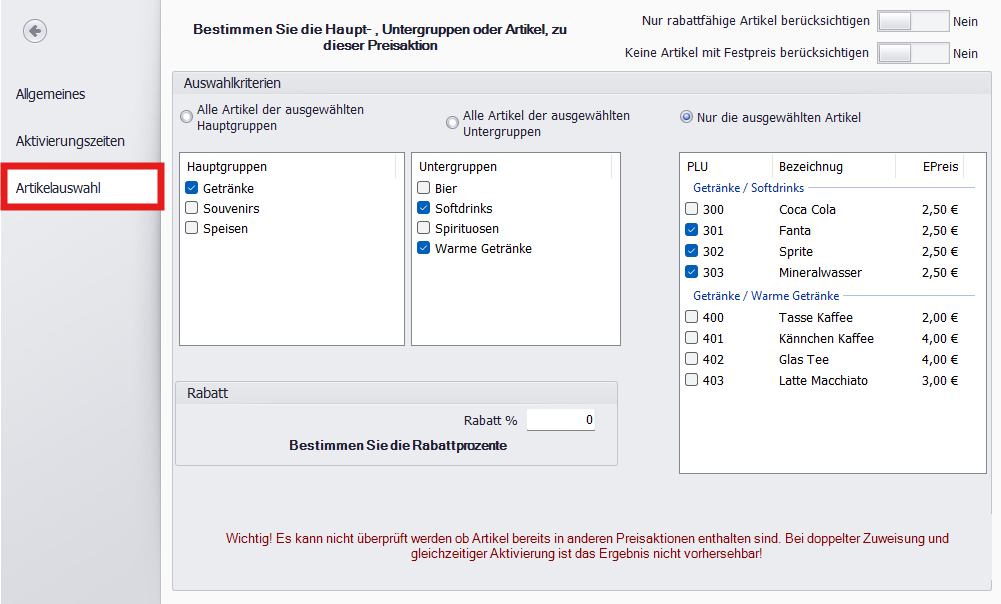
🛒 Schritt 4: Artikel für die Aktion auswählen


1. Gehe in den Tab „Artikelauswahl“.
2. Wähle die gewünschten Artikel aus, z. B. Cocktails oder eine gesamte Hauptgruppe wie Getränke.
3. Du kannst zusätzlich bestimmte Artikel ausschließen (z. B. Premium-Drinks oder Festpreis-Artikel).
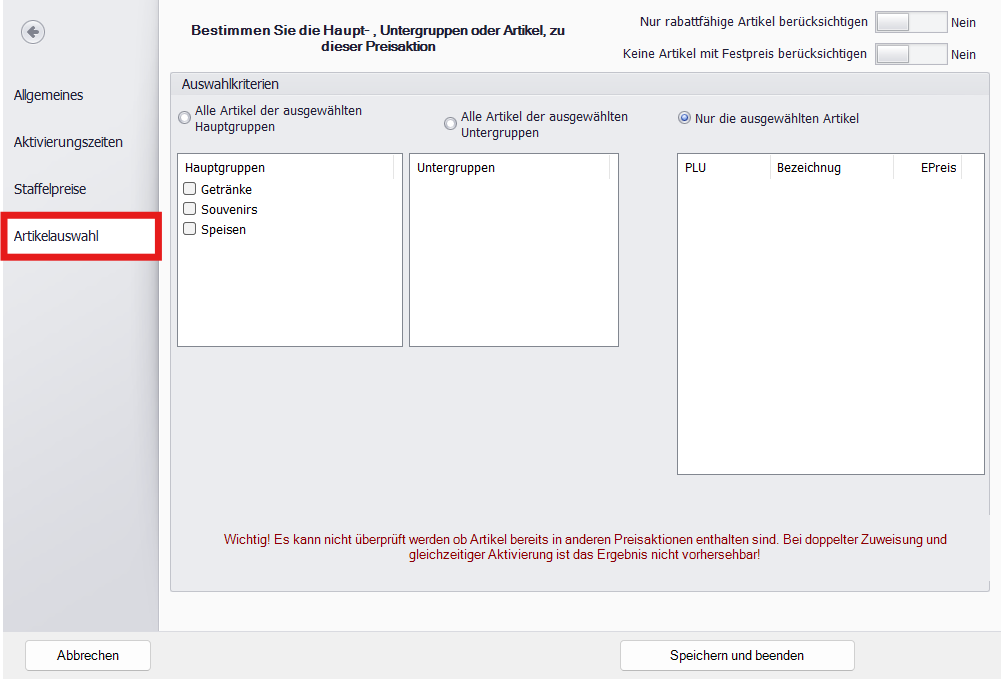
G_Staffelpreis4.png

---

💶 Schritt 5: Staffelpreise festlegen


1. Wechsle in den Tab „Staffelpreise“.
2. Klicke auf „Neuer Staffelpreis“.
3. Lege die Konditionen fest:
- Ab 2 Stück → Preis 7,50 € pro Cocktail
- Ab 4 Stück → Preis 7,00 € pro Cocktail
4. Klicke auf „Speichern“, um die Staffel zu übernehmen.
5. Wiederhole den Schritt für weitere Stufen.
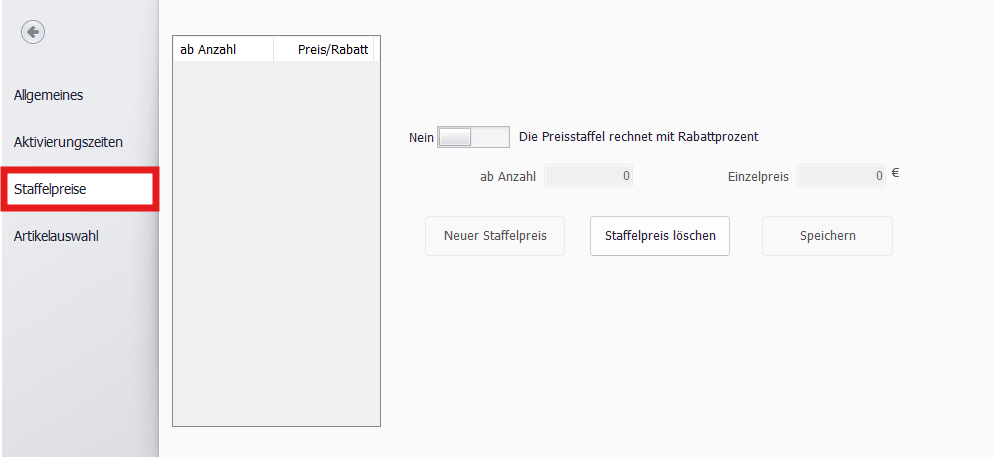
G_Staffelpreis3.png
---

💾 Schritt 6: Preisaktion speichern


1. Prüfe alle deine Eingaben.
2. Klicke auf „Speichern und beenden“, um die Aktion zu aktivieren.
Set-Artikel

📝 Anleitung zur Erstellung einer Preisaktion (Set-Artikel)


Mit dieser Funktion kannst du im Kassensystem Preisaktionen anlegen.
Die Variante Set-Artikel eignet sich besonders, wenn mehrere Produkte zusammen als Bundle verkauft werden sollen – z. B. ein Menü in der Gastronomie oder ein Kombi-Angebot im Handel.

---

🍽️ Gastro-Beispiel: Softdrink-Set


  • Einzelpreise: Cola 2,50 €, Fanta 2,50 €, Sprite 2,50 €
  • Set-Artikel: „3 Softdrinks deiner Wahl“
  • Sonderpreis: 6,00 € statt 7,50 €

👉 Gäste sparen, wenn sie mehrere Getränke im Set bestellen.
👉 Für dich als Gastronom läuft die Abrechnung sauber über den Set-Artikel.

---

1️⃣ Neue Preisaktion anlegen


1. Öffne im Backoffice den Bereich:
Hauptmenü → Artikeldaten → Preisaktionen verwalten.

2. Klicke auf „Neue Preisaktion anlegen“.
3. Vergib einen aussagekräftigen Namen für die Aktion (z. B. „Mittagsmenü 9,90 €“).
4. Wähle den Typ „Set-Artikel“ aus.
G_SetArtiekl.png

---

2️⃣ Aktivierungszeitraum einstellen


1. Wechsle in den Tab „Aktivierungszeiten“.
2. Lege fest, wann die Preisaktion automatisch gelten soll:
- Von Datum / Bis Datum
- Von Uhrzeit / Bis Uhrzeit
3. Optional: Aktiviere die Option „Beschränkung auf bestimmte Wochentage“, wenn die Aktion nur an ausgewählten Tagen gelten soll (z. B. Mo–Fr für ein Mittagsangebot).
G_SetArtiekl2.png

---

3️⃣ Artikel für die Preisaktion auswählen


1. Wechsle in den Tab „Artikelauswahl“.
2. Wähle aus, welche Artikel im Set enthalten sein sollen:
- Hauptgruppen (z. B. Getränke, Souvenirs, Speisen)
- Untergruppen (z. B. Softdrinks, Bier, Spirituosen)
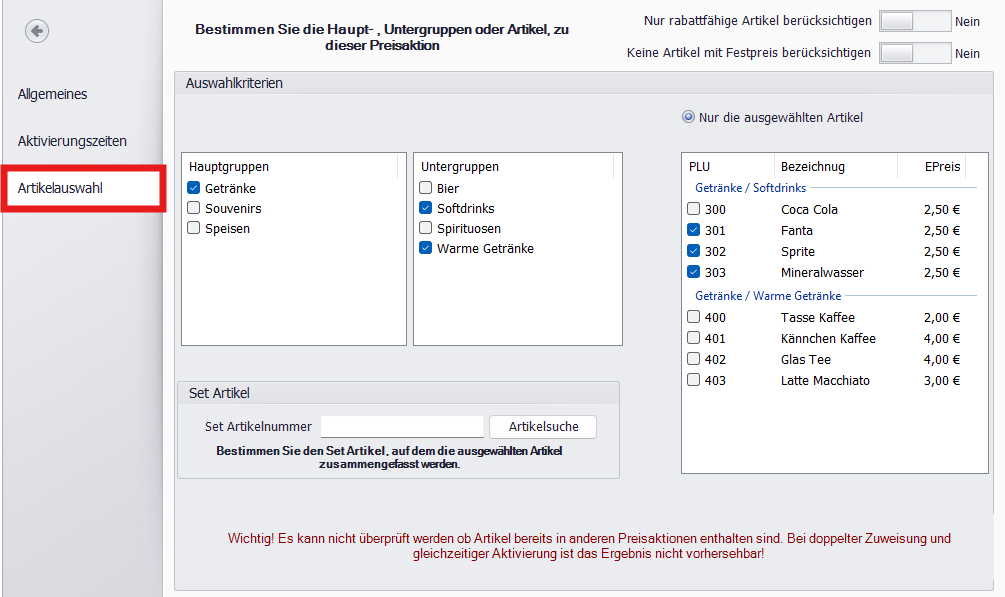
- Einzelartikel per Haken in der Liste (z. B. Coca Cola, Fanta, Sprite).
3. Unten kannst du zusätzlich eine Set-Artikelnummer festlegen.
👉 Das ist der Artikel, der in der Kasse als Bündel gebucht wird.
G_SetArtiekl3.png

---

💾 Preisaktion speichern


1. Überprüfe deine Eingaben.
2. Klicke auf „Speichern und beenden“.
3. Die Preisaktion ist jetzt aktiv und wird automatisch in der Kasse berücksichtigt.

X Artikel zum Preis von Y

🛒 Anleitung: „X Artikel zum Preis von Y“ anlegen


Mit der Preisaktion „X Artikel zum Preis von Y“ kannst du Aktionen wie „3 Tüten Fruchtgummis zum Preis von 2“ oder „3 Bier bestellen, 2 bezahlen“ erstellen.
Diese Preisaktionen sind ideal, um Sonderangebote zu gestalten, den Umsatz zu steigern und Kunden zu binden.

---

🍺 Gastro-Beispiel: „3 Bier zum Preis von 2“

  • Normalpreis: 1 Bier = 4,00 €
  • Aktion: 3 Bier bestellen, nur 2 bezahlen → Gesamtpreis 8,00 €
  • Ergebnis: Gäste bestellen mehr, und du steigerst den Umsatz pro Bestellung.
---

🖥️ Schritt 1: Zum Menü „Preisaktionen verwalten“ wechseln


1. Öffne das Backoffice deines Kassensystems.
2. Gehe in den Bereich „Artikeldaten“.
3. Wähle dort den Menüpunkt „Preisaktionen verwalten“ aus.

---

➕ Schritt 2: Neue Preisaktion anlegen


1. Klicke auf „Neue Preisaktion anlegen“.
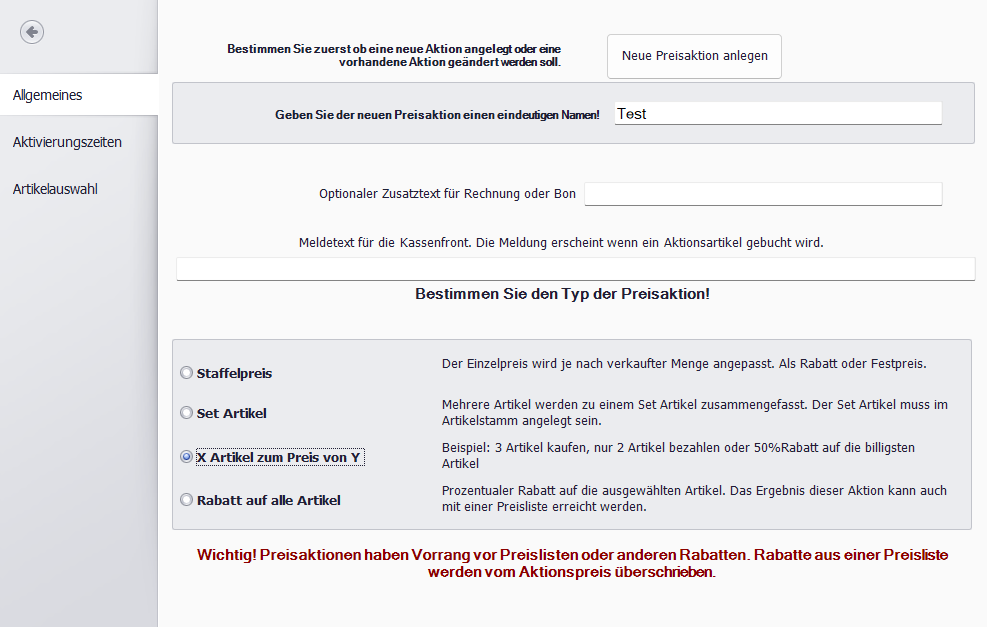
2. Vergib der Preisaktion einen eindeutigen Namen, z. B. „3 Bier zum Preis von 2“.
3. Wähle den Typ „X Artikel zum Preis von Y“ aus.
G_XY.png

---

⏰ Schritt 3: Aktivierungszeitraum festlegen


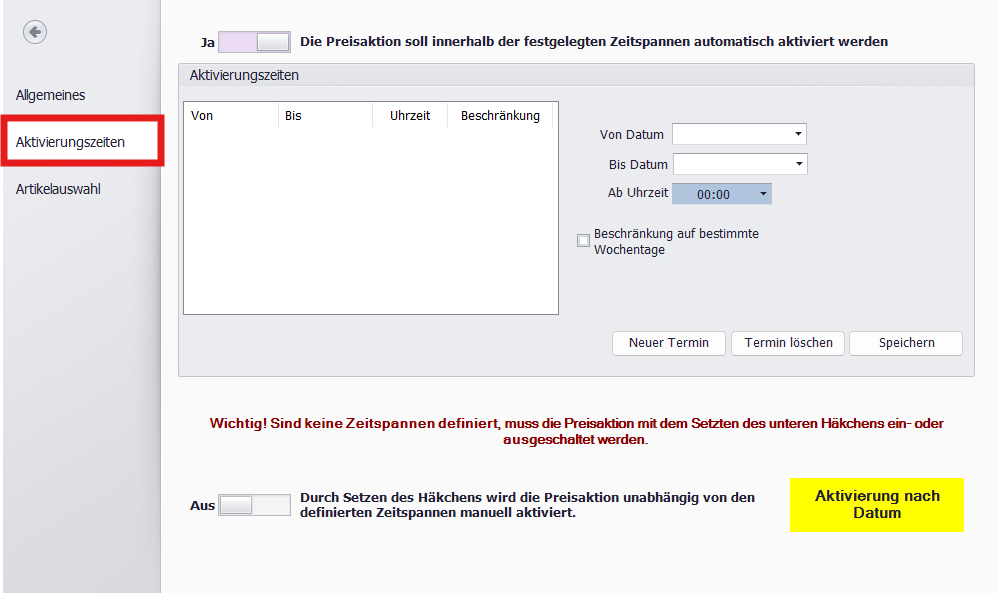
1. Wechsle in den Reiter „Aktivierungszeiten“.
2. Lege fest, ob die Preisaktion automatisch in einem Zeitraum gelten soll:
- Schalte oben auf „Ja“.
- Trage Startdatum, Enddatum und Uhrzeiten ein.
- Speichere mit „Speichern“.
3. Optional: Beschränke die Aktion auf bestimmte Wochentage (z. B. nur am Wochenende).
4. Möchtest du die Preisaktion manuell ein- oder ausschalten, nutze im unteren Bereich den Schalter „Aktivierung nach Datum“.
G_XY2.png

---

📦 Schritt 4: Artikel auswählen und Mengen festlegen


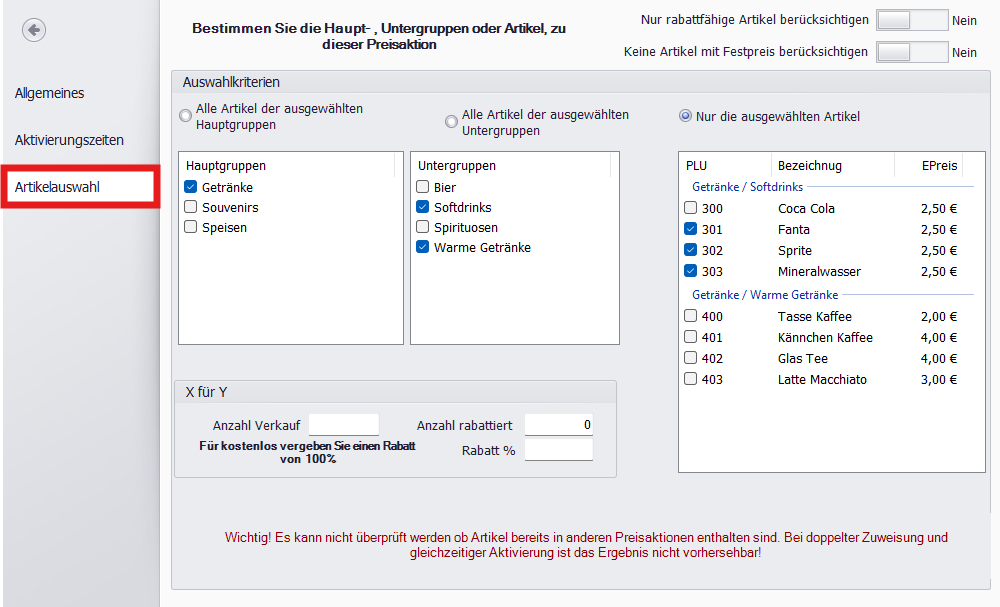
1. Wechsle in den Reiter „Artikelauswahl“.
2. Lege fest, für welche Artikel die Aktion gelten soll:
- Hauptgruppen (z. B. Getränke)
- Untergruppen (z. B. Bier oder Softdrinks)
- Einzelartikel in der Liste markieren
3. Im Bereich „X für Y“ stellst du ein:
- Anzahl Verkauf → wie viele Artikel gekauft werden müssen (z. B. 3).
- Anzahl rabattiert → wie viele Artikel rabattiert werden (z. B. 1).
- Rabatt % → Höhe des Rabatts (z. B. 100 %, wenn 1 Artikel kostenlos sein soll).
G_XY3.png

👉 Beispiel:
  • „3 kaufen, 2 bezahlen“ = Anzahl Verkauf 3, Anzahl rabattiert 1, Rabatt 100 %.

---

💾 Schritt 5: Aktion speichern


1. Überprüfe alle Eingaben sorgfältig.
2. Klicke auf „Speichern und Beenden“.
3. Die Preisaktion wird nun automatisch in der Kasse berücksichtigt.


Rabattsätze auf alle Artikel

📊 Anleitung: „Rabatt auf alle Artikel“ anlegen


Mit dieser Preisaktion kannst du für ausgewählte Artikel oder ganze Warengruppen einen prozentualen Rabatt hinterlegen.
Das eignet sich ideal für Happy Hour, Wochenendaktionen oder Rabatte auf bestimmte Warengruppen.

---

🍹 Gastro-Beispiel: Happy Hour

  • Normalpreis Cocktail: 8,00 €
  • Aktion: 20 % Rabatt während der Happy Hour
  • Preis während Aktion: 6,40 €

👉 Gäste fühlen sich durch die Aktion animiert, mehr zu bestellen.
👉 Du steigerst den Umsatz in umsatzschwächeren Zeiten.

---

1️⃣ Neue Preisaktion anlegen


1. Öffne im Backoffice den Bereich „Artikeldaten → Preisaktionen verwalten“.
2. Klicke auf „Neue Preisaktion anlegen“.
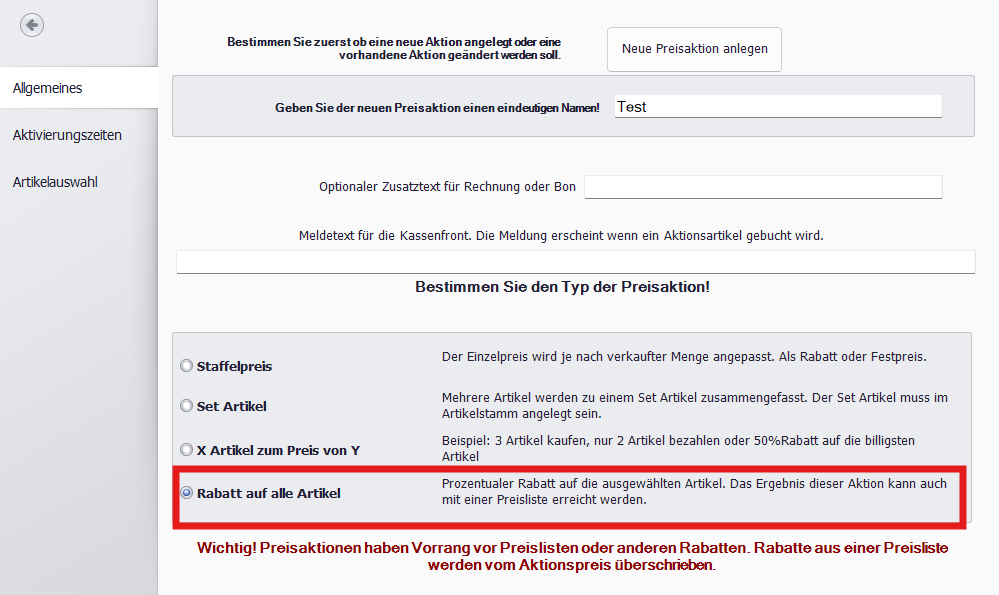
3. Vergib der Preisaktion einen eindeutigen Namen (z. B. „Happy Hour 20 % auf Cocktails“).
4. Wähle den Aktionstyp „Rabatt auf alle Artikel“ aus.
G_RAA.png

---

2️⃣ Aktivierungszeitraum und Tage festlegen


1. Gehe in den Tab „Aktivierungszeiten“.
2. Lege fest, ob die Preisaktion automatisch in einem bestimmten Zeitraum aktiv sein soll:
- Trage Startdatum und Enddatum ein.
- Lege optional eine Uhrzeit fest.
3. Aktiviere die Aktion, indem du oben auf „Ja“ stellst.
4. Optional: Beschränke die Aktion auf bestimmte Wochentage (z. B. nur Freitag & Samstag).
5. Falls keine Zeiträume gesetzt sind, kannst du die Aktion unten manuell aktivieren.
G_RAA2.png

---

3️⃣ Artikel auswählen und Rabatthöhe festlegen


1. Gehe in den Tab „Artikelauswahl“.
2. Bestimme, für welche Artikel der Rabatt gelten soll:
- Wähle eine Hauptgruppe (z. B. Getränke).
- Oder eine Untergruppe (z. B. Softdrinks).
- Oder markiere einzelne Artikel in der Liste.
3. Im unteren Bereich „Rabatt %“ trägst du den prozentualen Wert ein (z. B. 20).
G_RAA3.png

---

💾 Schritt 4: Preisaktion speichern


1. Überprüfe deine Eingaben.
2. Klicke auf „Speichern und Beenden“.
3. Die Rabattaktion ist nun aktiv und wird automatisch in der Kasse berücksichtigt.


Zurück