Kassenbuch
💵 Kassenbuch nutzen in PosBill
Mit dem integrierten Kassenbuch kannst du alle Bar-Einnahmen und Bar-Ausgaben deiner Kasse übersichtlich erfassen und verwalten. Alle Buchungen lassen sich exportieren oder ausdrucken – perfekt für eine saubere und prüfungssichere Kassenführung.
---
🖱️ Schritt 1 – Kassenbuch aktivieren
(BackOffice-Einstellungen – nur einmalig erforderlich)
1. Öffne im BackOffice: Stammdaten → Firmenadresse
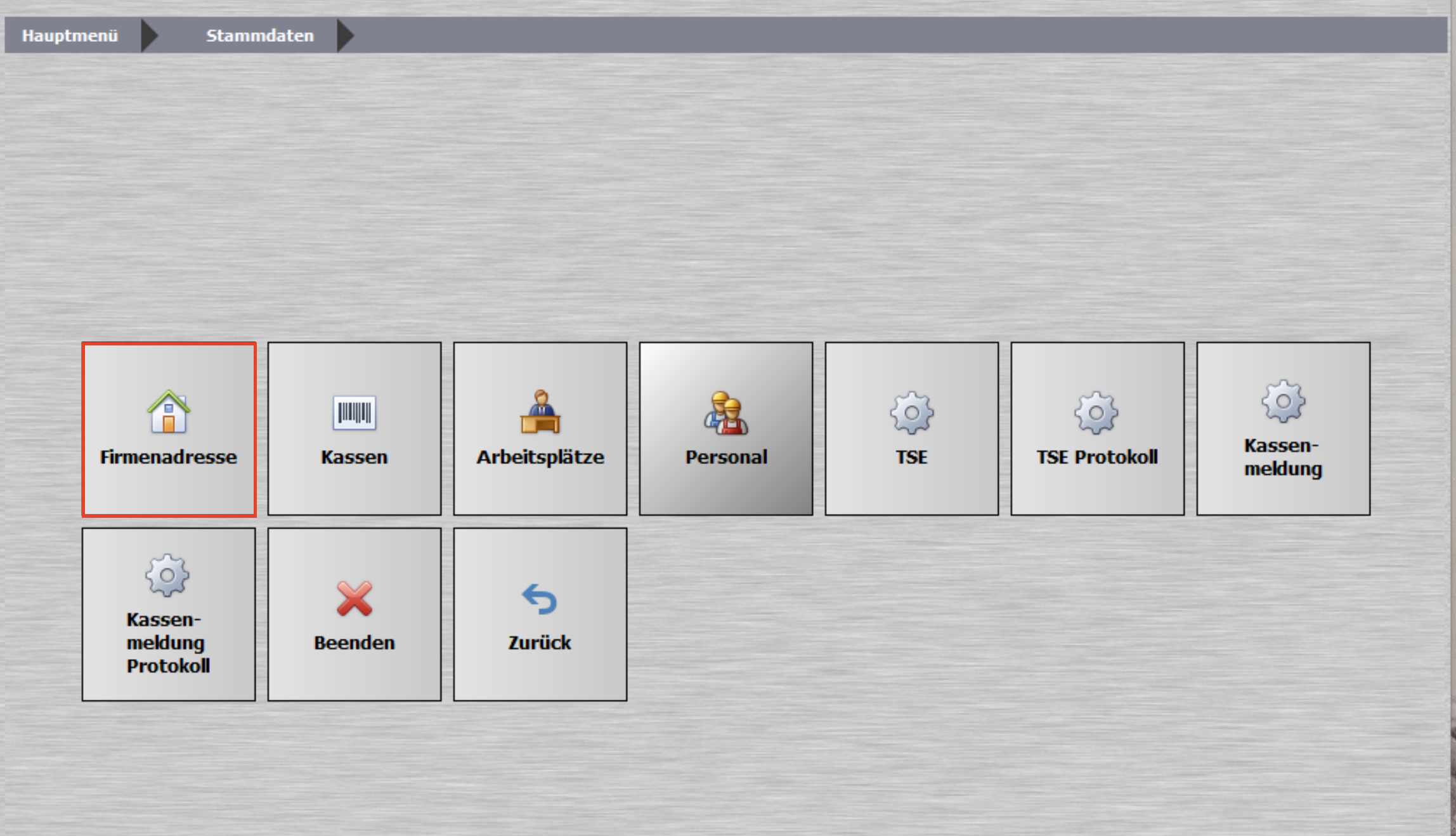
2. Wähle links Einstellungen
3. Aktiviere die Option:
„Die Bareinnahmen werden … in das Kassenbuch übertragen.“
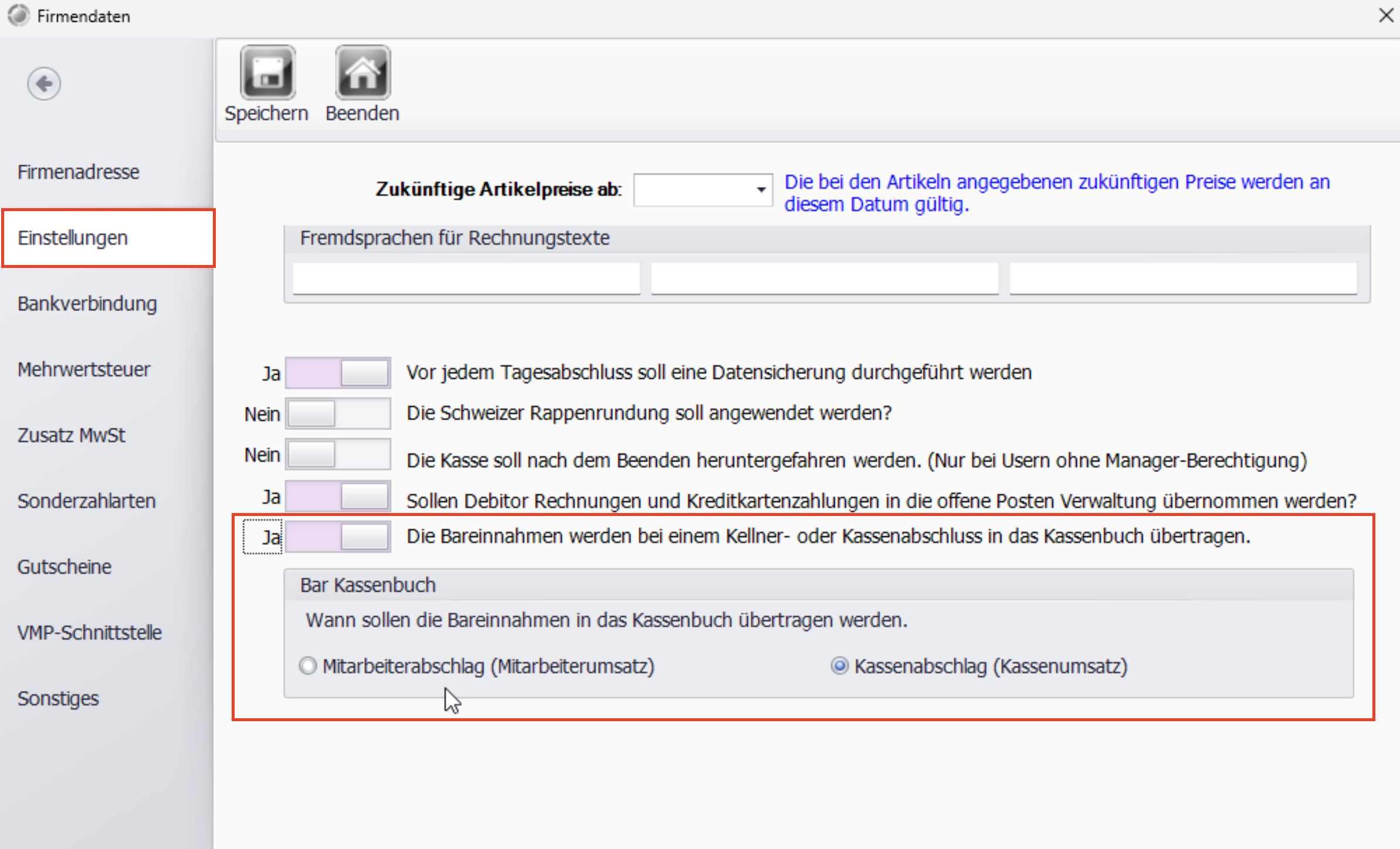
4. Wähle eine Übertragungsart:
- Mitarbeiterabschlag (Buchung je Kellner-Umsatz)
- Kassenabschlag (Buchung je Kassenumsatz)
5. Klicke auf Speichern
✅ Das Kassenbuch ist nun aktiviert.
---
📘 Schritt 2 – Kassenbuch öffnen
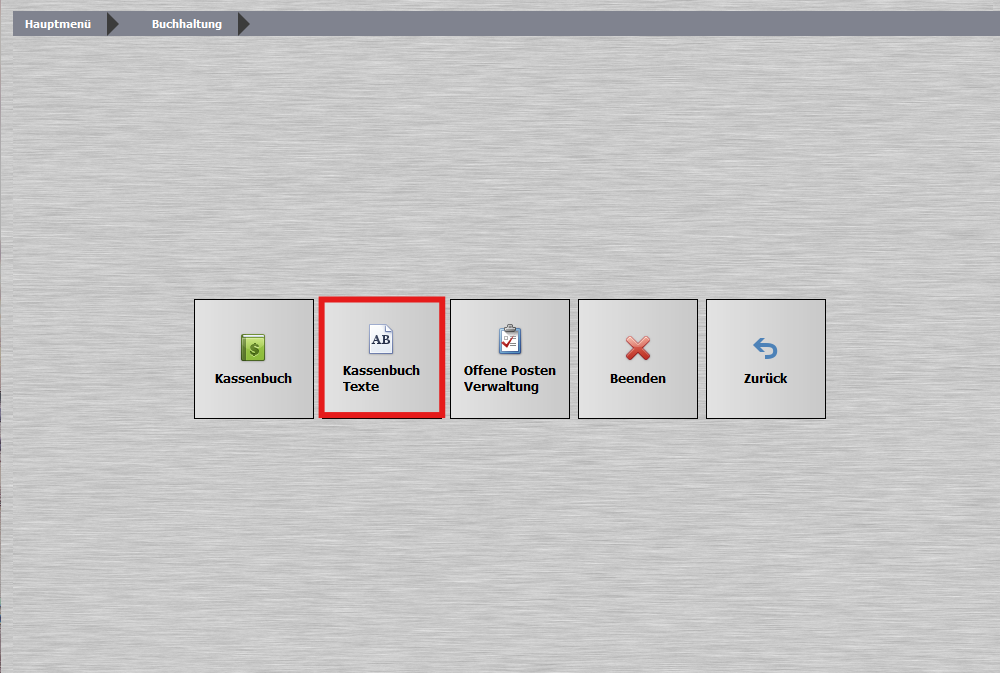
1. Öffne im Hauptmenü den Bereich Buchhaltung
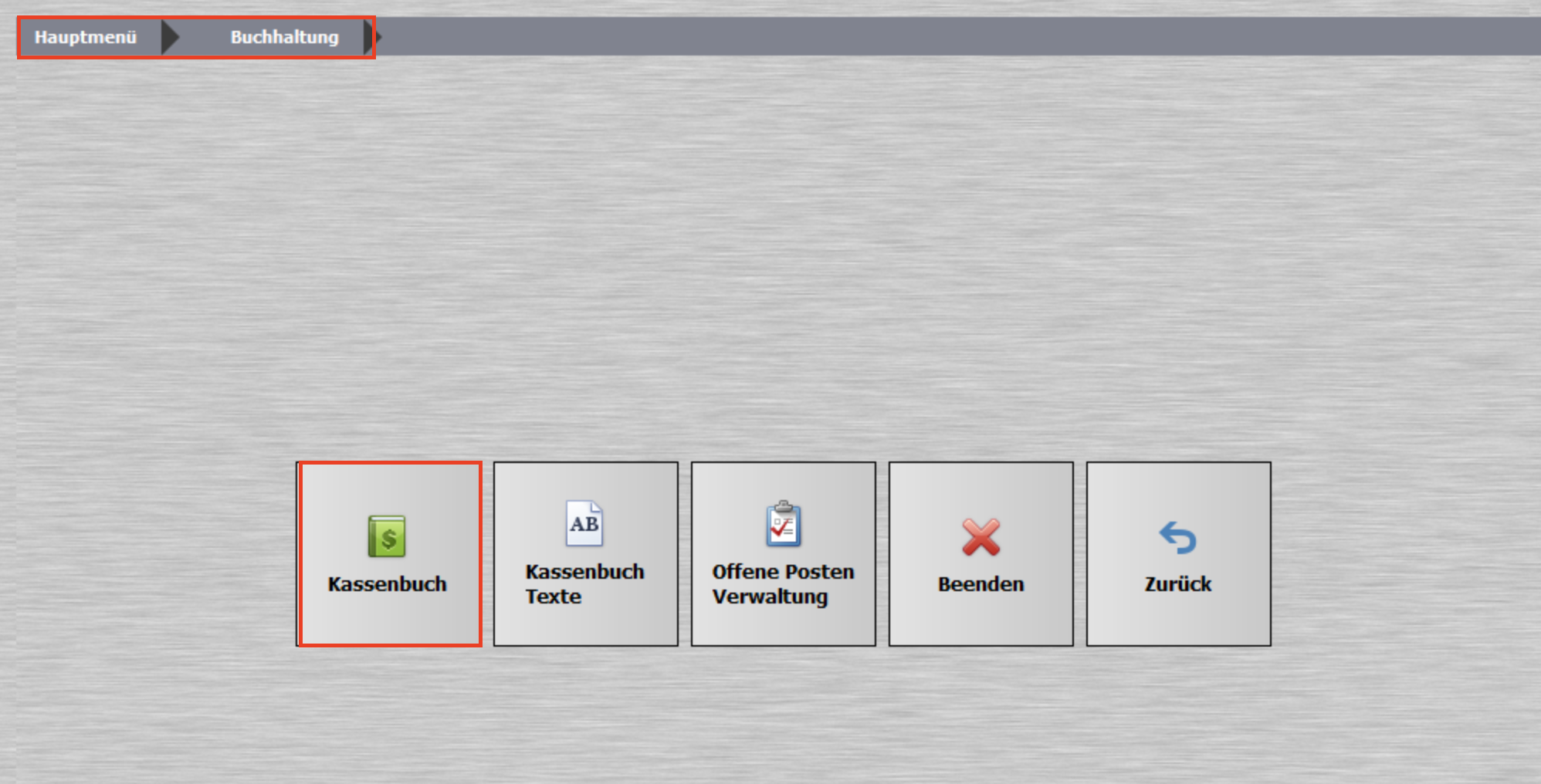
2. Klicke auf Kassenbuch
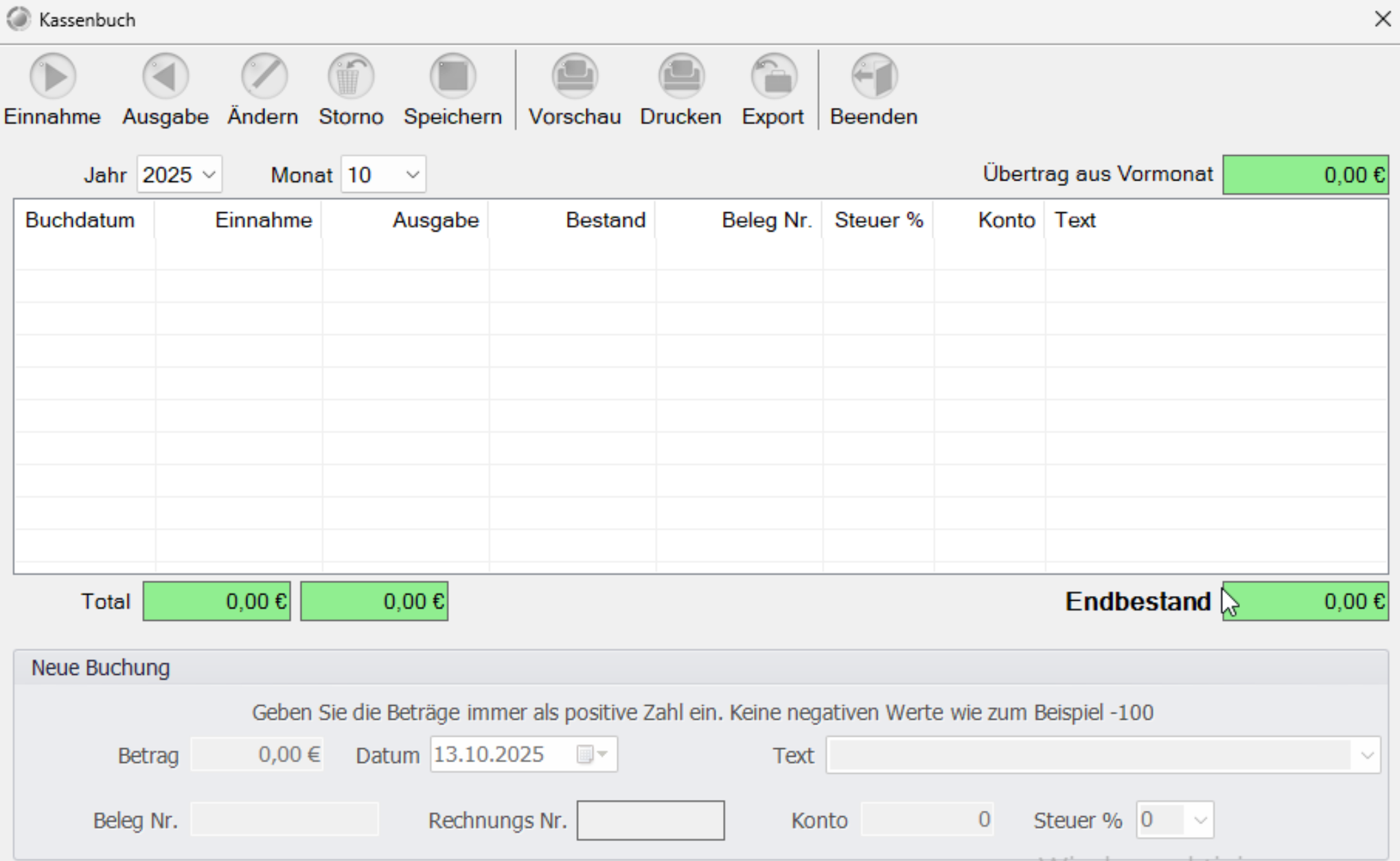
Oben findest du Funktionen wie:
Einnahme | Ausgabe | Ändern | Storno | Speichern | Vorschau | Drucken | Export
---
✍️ Schritt 3 – Buchungen erfassen
> Ideal für Bargeld-Bewegungen wie Einzahlungen, Wechselgeld oder Entnahmen.
1. Klicke auf Einnahme oder Ausgabe
2. Trage die Buchungsdetails im Bereich Neue Buchung ein:
- Betrag (immer positiv!)
- Datum
- Belegnummer / Rechnungsnummer (falls vorhanden)
- Text zur Beschreibung
- Konto (für Fibu-Export wichtig)
- Steuersatz (%)
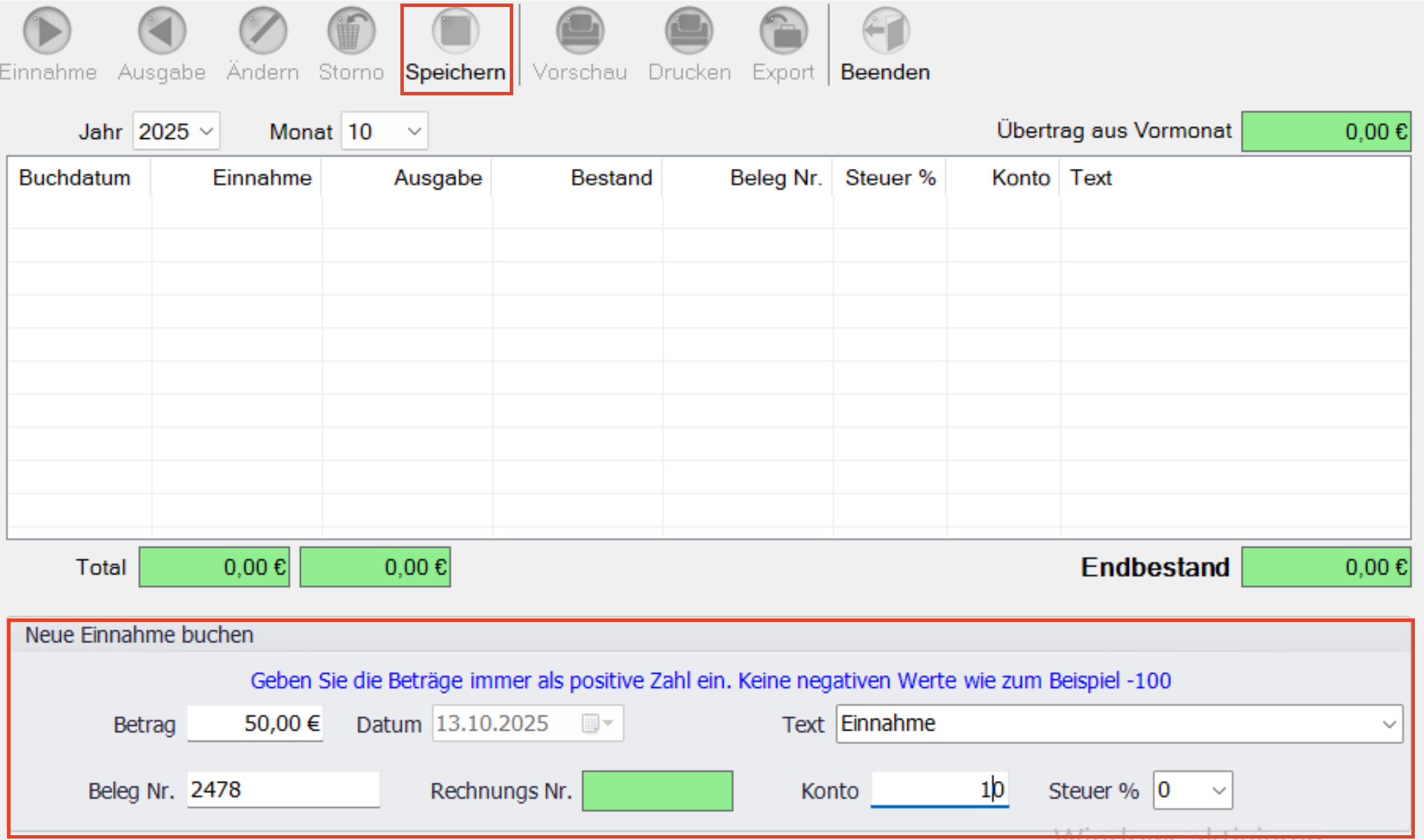
3. Mit Speichern übernehmen
→ Der Eintrag erscheint sofort in der Buchungsliste.
---
📦 Schritt 4 – Export & Ausdruck
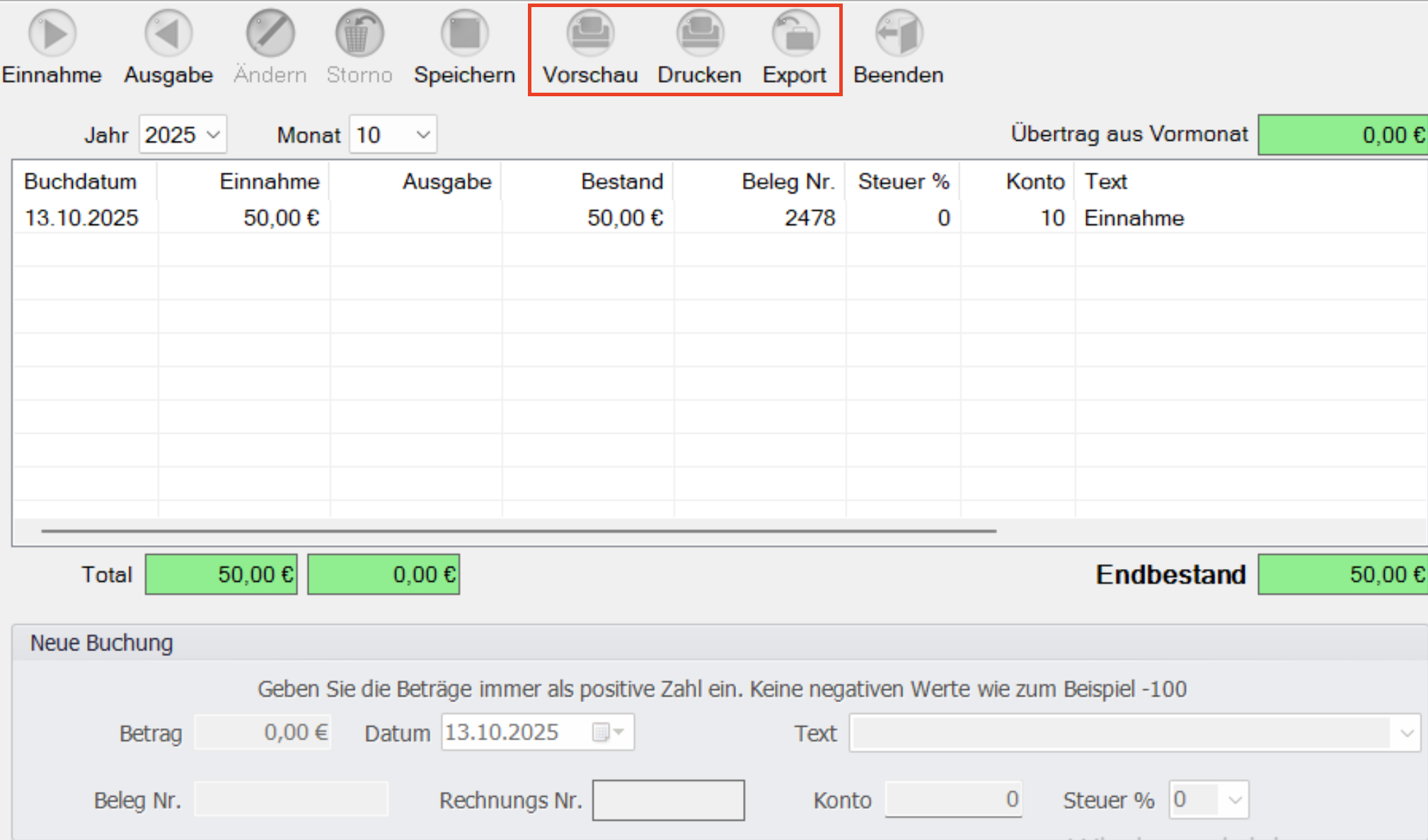
| Funktion | Beschreibung |
|---------|--------------|
| 🖨 Drucken | Kassenbuch ausdrucken |
| 🔍 Vorschau | Ausdruck vorab prüfen |
| 📤 Export | Daten als CSV sichern – ideal für Steuerberater |
💡 Für korrekten Fibu-Export müssen die Kontenfelder gepflegt sein.
---
📅 Schritt 5 – Monatsabschlüsse automatisch
- Abschluss erfolgt automatisch mit jedem Kassenabschlag bei Datumswechsel
- Tage mit Abschluss können nicht mehr bearbeitet werden
- Kein manueller Monatsabschluss im BackOffice nötig