Back Office > Stammdaten

Firmenadresse

Gib unter „Firmendaten“ Deine vollständige Adresse korrekt ein – sie erscheint auf Deinen Rechnungen und ist wichtig für die Lizenzierung Deiner PosBill Kassensoftware.

Kassen

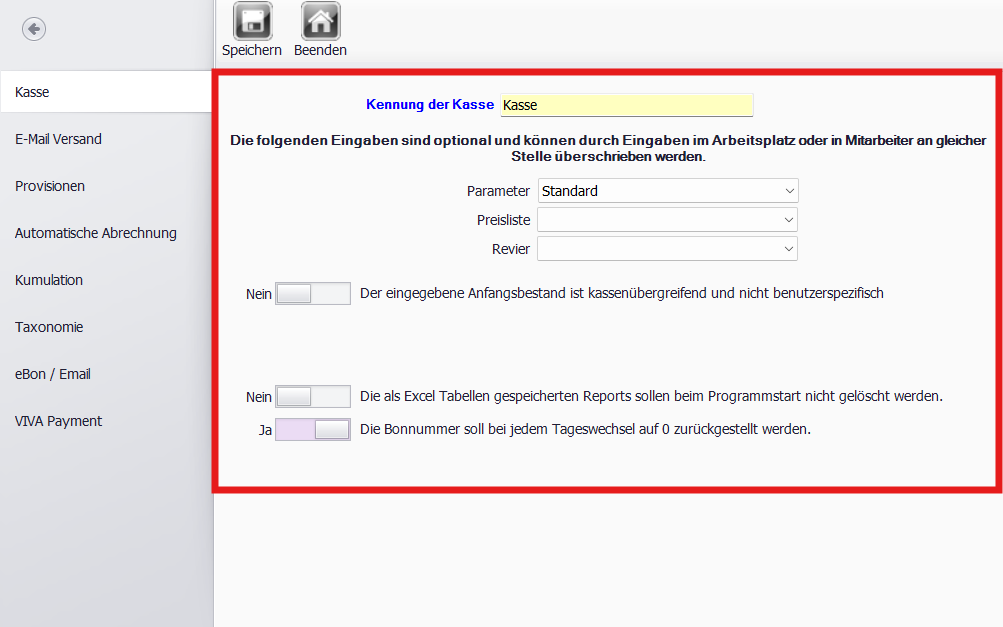
🏷️ Kasseneinstellungen


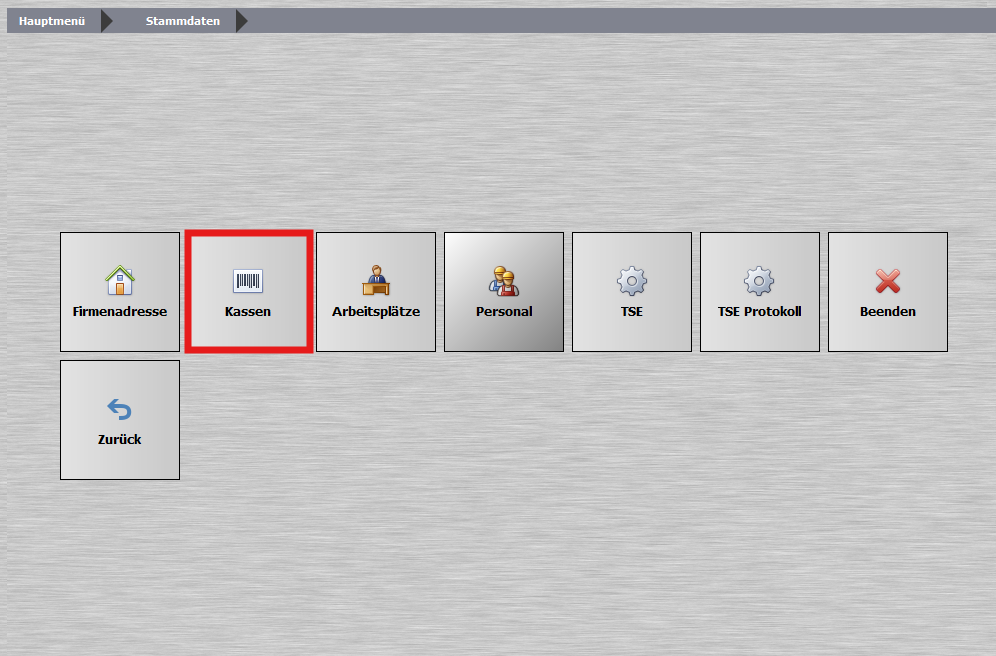
👉 Im Backoffice über Stammdaten → Kassen → Kasse
EMail_versand.png

---
Kasse.png

⚙️ Parameter, Preisliste und Revier

  • Parameter: Auswahl aus einer vordefinierten Liste (z. B. „Standard“)
  • Preisliste: Optionale Zuordnung einer Preisliste
  • Revier: Kennzeichnung für einen Bereich, z. B. Innenbereich oder Außenverkauf

---

💰 Anfangsbestand

  • Ja: Der eingegebene Anfangsbestand ist kassenübergreifend und wird automatisch übernommen
  • Nein: Kein vorgeblendeter Anfangsbestand

---

📊 Excel-Reports

  • Ja: Gespeicherte Reports bleiben auch nach Programmstart erhalten
  • Nein: Reports werden beim Programmstart gelöscht

---

🧾 Bonnummer

  • Ja: Bonnummer wird bei jedem Tageswechsel auf 0 zurückgesetzt
  • Nein: Bonnummer läuft über mehrere Tage fortlaufend weiter

---

💾 Speichern

  • Klicke auf Speichern, um die Änderungen zu übernehmen
  • Mit Beenden verlässt Du die Einstellungen

Arbeitsplätze

🖥️Arbeitsplätze


In PosBill steht ein Arbeitsplatz für einen einzelnen Kassenterminal oder PC, auf dem die Kassenanwendung genutzt wird.
Jeder Arbeitsplatz kann individuell konfiguriert werden – unabhängig von anderen Kassen, Arbeitsplätzen oder Mitarbeitern.
Arbeitsplaetze.jpg

Personal

👥 Personalmenü im Backoffice


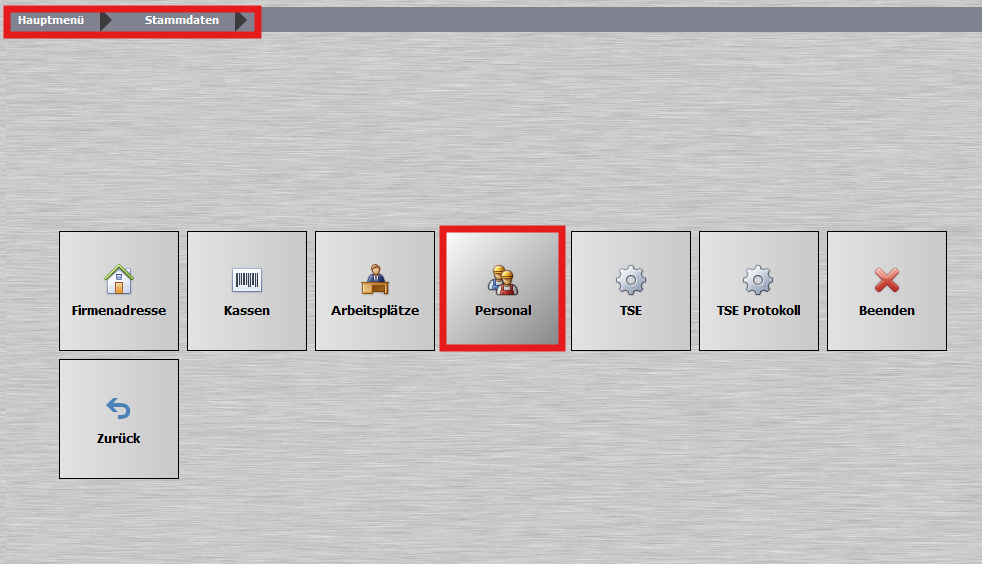
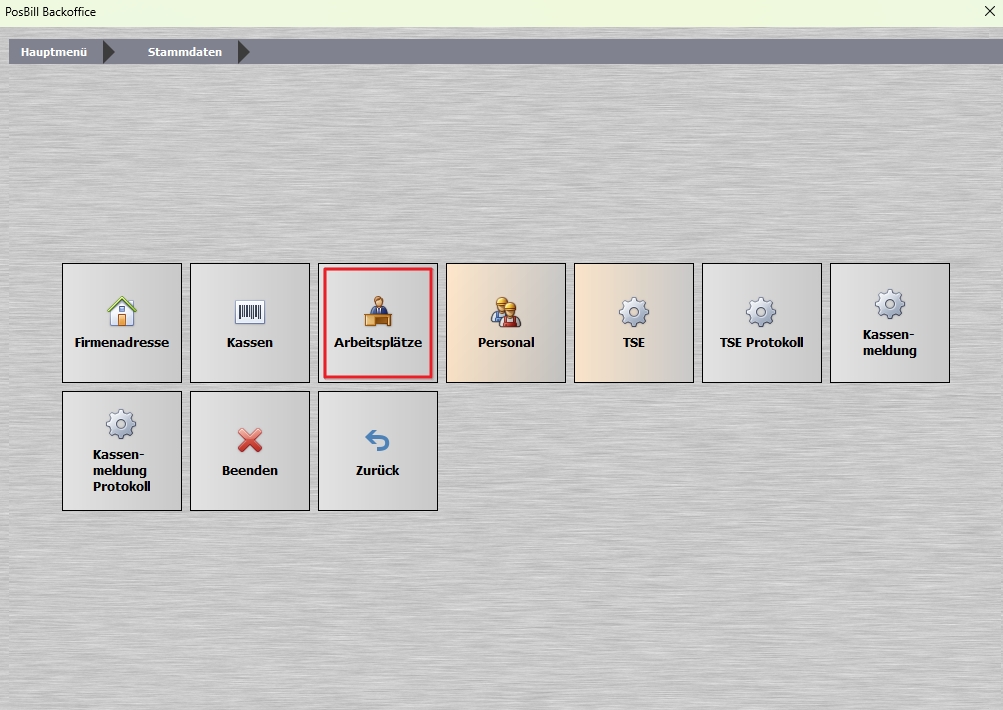
Das Personalmenü findest du im Backoffice unter „Stammdaten“ → „Personal“.
Personal.png
Hier kannst du unter anderem Mitarbeiter verwalten, Benutzergruppen anlegen, Berechtigungen vergeben, Arbeitsprotokolle einsehen und Nachrichten organisieren.

TSE

🔒 Technische Sicherheitseinrichtung (TSE) in PosBill


Die Technische Sicherheitseinrichtung (TSE) ist ein gesetzlich vorgeschriebenes Modul zur manipulationssicheren Aufzeichnung von Kassenvorgängen gemäß der Kassensicherungsverordnung (KassenSichV).

In diesem Abschnitt erfahren Sie, wie die TSE in PosBill integriert wird, eingerichtet und genutzt wird, um allen gesetzlichen Anforderungen zu entsprechen.

📍 Zu finden im Menü: Back Office → Stammdaten → TSE

Kassenmeldung

🧾 Anleitung: Kassenmeldung


Ab dem 1. Juli 2025 gilt in Deutschland die Kassenmeldepflicht. Das bedeutet: Jede elektronische Kasse muss innerhalb eines bestimmten Zeitraums beim Finanzamt registriert werden. Mit dem PosBill-Kassenmelde-Wizard erledigst Du das schnell und unkompliziert.

Diese Anleitung zeigt Dir Schritt für Schritt, wie Du dabei vorgehst – von der Vorbereitung über die Eingabe bis hin zum Versand der Daten an ELSTER oder Deinen Steuerberater.

---

📌 Voraussetzungen & Fristen


Bevor wir loslegen, beachte folgende Fristen:

  • Kassen, die vor dem 1. Juli 2025 in Betrieb genommen wurden, müssen bis spätestens 31. Juli 2025 gemeldet werden.
  • Kassen, die ab dem 1. Juli 2025 in Betrieb genommen werden, müssen innerhalb eines Monats nach Inbetriebnahme gemeldet werden.

---

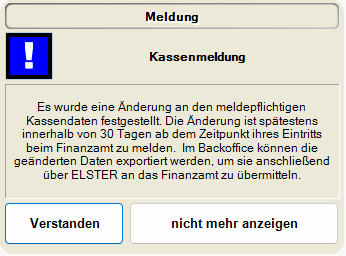
🧠 Schritt 1: Hinweis nach dem ersten Kassenabschlag beachten


Nach dem ersten Kassenabschlag mit der neuen PosBill-Version erscheint ein Hinweis zur Kassenmeldung.

🔔 Was Du tun kannst:

  • „Verstanden“ klicken: Der Hinweis erscheint erneut beim nächsten Abschlag.
  • „Nicht mehr anzeigen“ klicken: Die Erinnerung wird deaktiviert.
Kassenmeldung_1.png
---

🔐 Schritt 2: Kassenmeldung starten (E-Mail & Passwort)


👉 So startest Du den Meldevorgang:


1. Gehe im Backoffice auf:
Stammdaten → Kassenmeldung
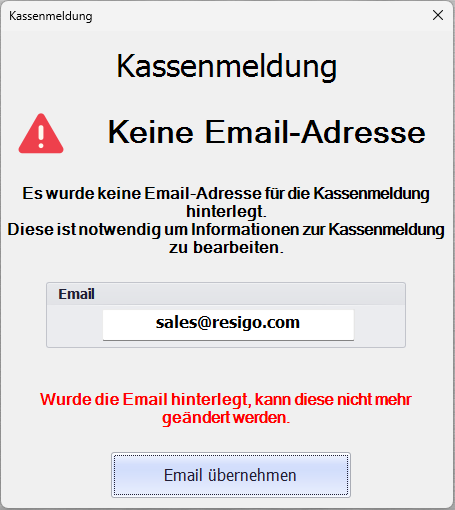
2. Gib Deine E-Mail-Adresse ein.
Kassenmeldung_2.png
Diese Adresse wird verwendet für:

* Den Versand Deiner XML-Datei
* Die Zustellung des Passworts
* Den Sicherheitscode beim Login

❗ Wichtig: Die E-Mail-Adresse lässt sich später nicht mehr ändern.
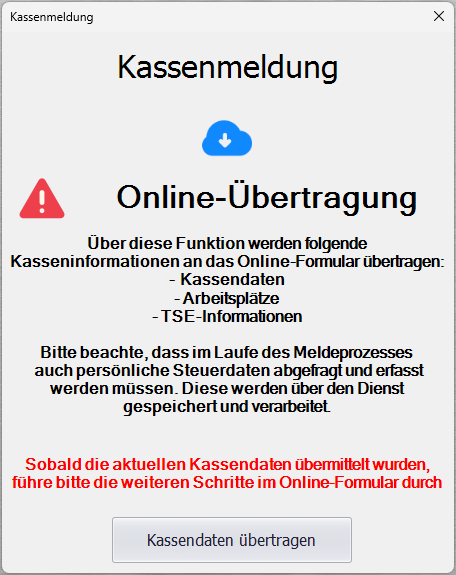
Kassenmeldung_3.png
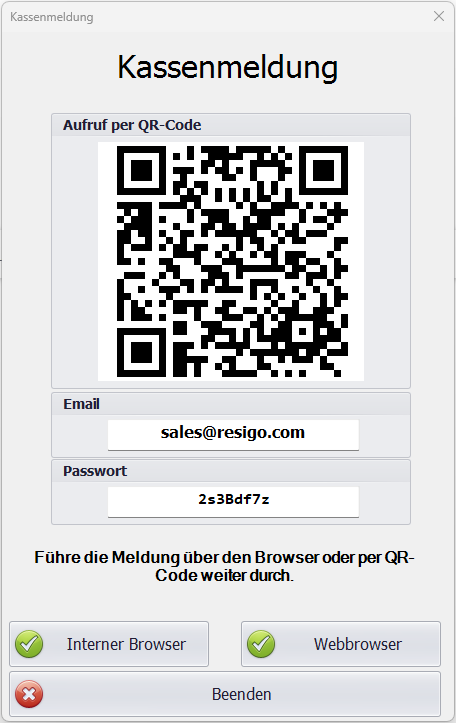
3. Du erhältst eine Bestätigungsmeldung mit Passwort und drei Optionen zum Öffnen des Online-Formulars:

* QR-Code mit dem Handy scannen
* „Interner Browser“ in PosBill verwenden
* „Webbrowser“ öffnet das Formular im Standardbrowser
Kassenmeldung_4.png
---

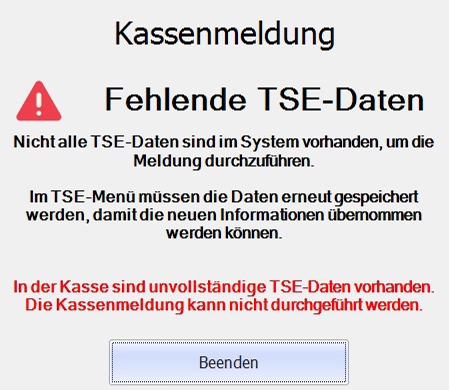
🔧 Sonderfall: Fehlende TSE-Daten?


Wenn beim Kassenabschlag die Meldung „fehlende TSE-Daten“ erscheint, gehe wie folgt vor:

1. Kasse starten
2. Backoffice öffnen
3. Signatur.exe beenden (Schlüsselsymbol in Taskleiste → Rechtsklick → „Signatur beenden“ → mit „Ja“ bestätigen)
4. Gehe zu Stammdaten → TSE → Speichern
→ Warte, bis zweimal die Meldung erscheint: „Änderungen gespeichert“

Dann sollte die E-Mail-Abfrage korrekt erscheinen.
Kassenmeldung_5.jpg
---

📝 Schritt 3: Online-Formular ausfüllen


🔑 Anmeldung


  • Melde Dich mit dem erhaltenen Passwort und dem Sicherheitscode an.
  • Der Sicherheitscode ist 60 Minuten gültig und kann danach neu angefordert werden.

🧾 Formularbereiche


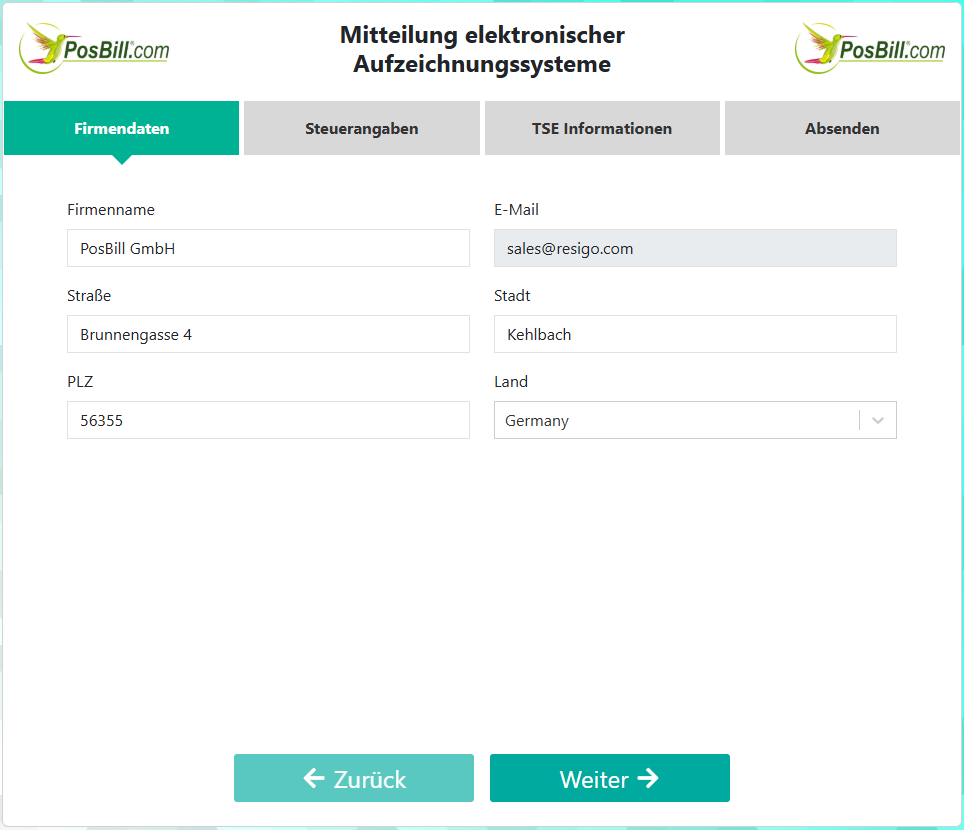
Du siehst nun die folgenden Reiter:

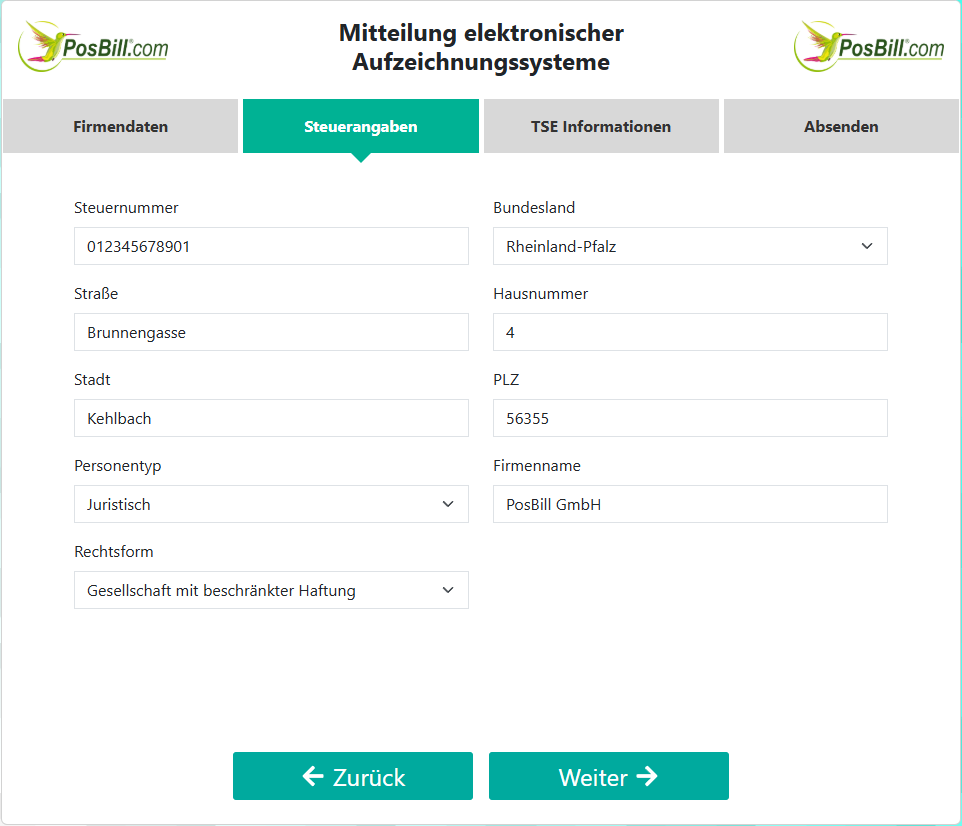
1. Firmendaten
2. Steuerangaben
3. TSE-Informationen
4. Absenden

💡 Hinweis:

  • Bereits im System vorhandene Daten werden automatisch übernommen.
  • Leere Felder musst Du selbst ergänzen.

❓ Tipp: Bei Unsicherheiten sprich mit Deinem Steuerberater.
Kassenmeldung_6.pngKassenmeldung_6_1.png
---

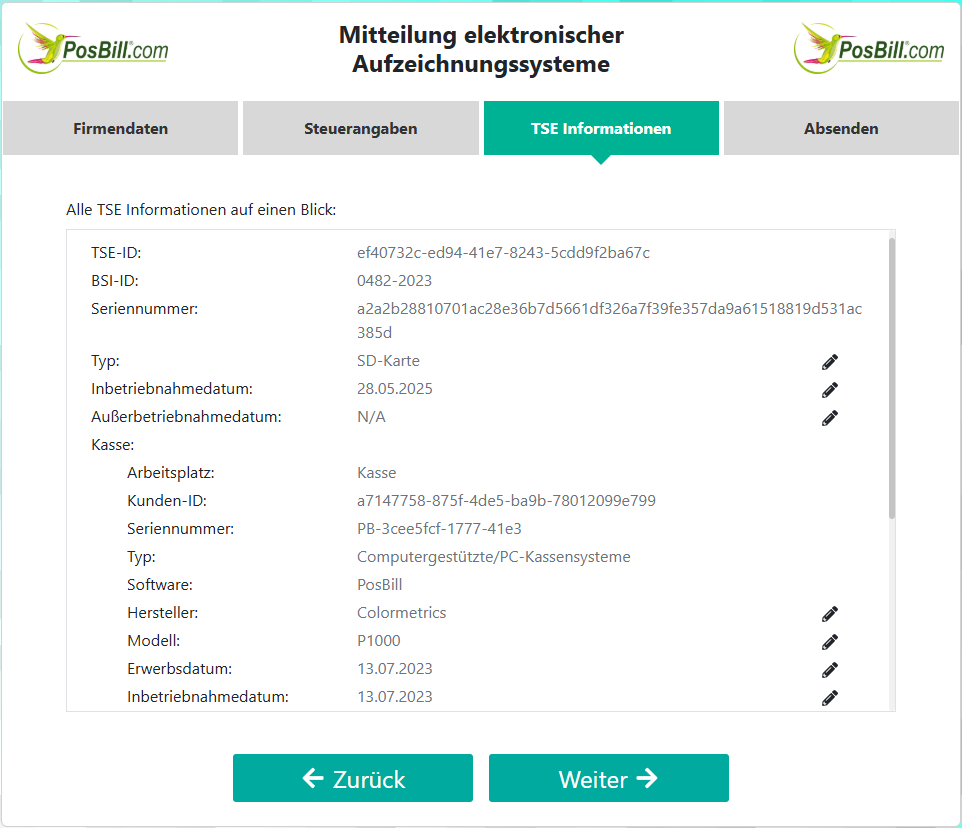
🛠️ Schritt 4: TSE-Informationen ergänzen


In diesem Abschnitt musst Du für jeden Arbeitsplatz folgende Infos angeben:

  • Marke
  • Modell
  • Erwerbsdatum

Standardmäßig ist „N/A“ eingetragen. Klicke auf das Stift-Symbol rechts neben dem Feld, um die Angaben zu bearbeiten.

📌 Beispiel:

  • Hersteller: PosBill GmbH
  • Modell: Colormetrics P1000
Kassenmeldung_7.png
---

📤 Schritt 5: Prüfen & Absenden


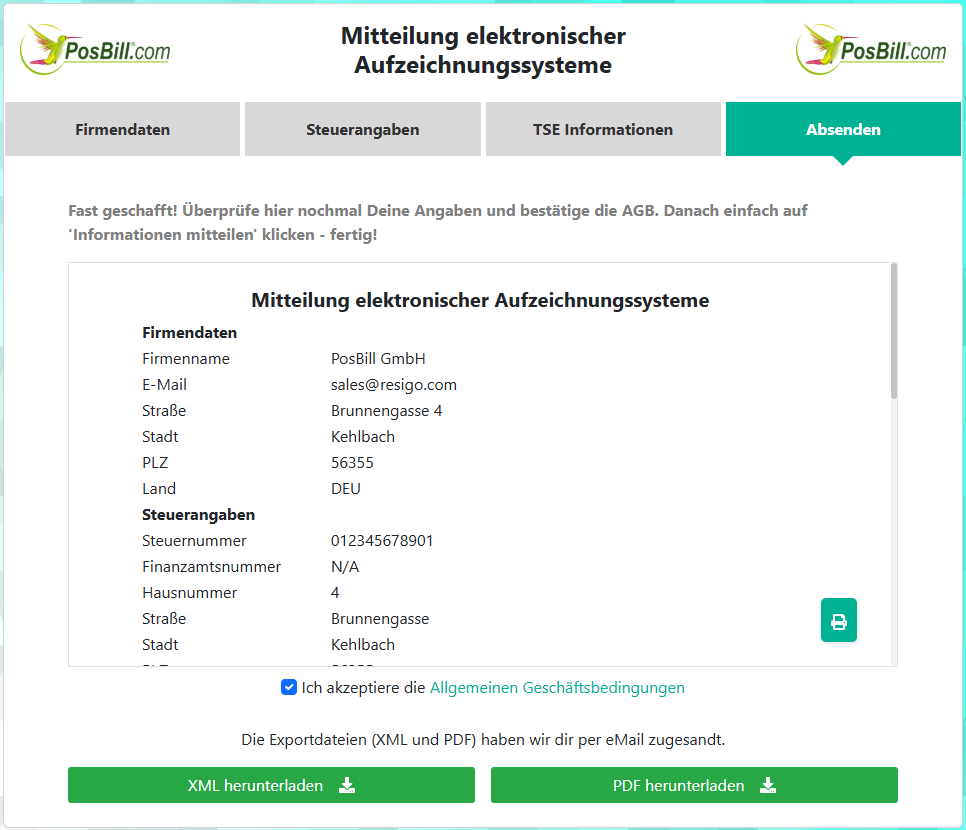
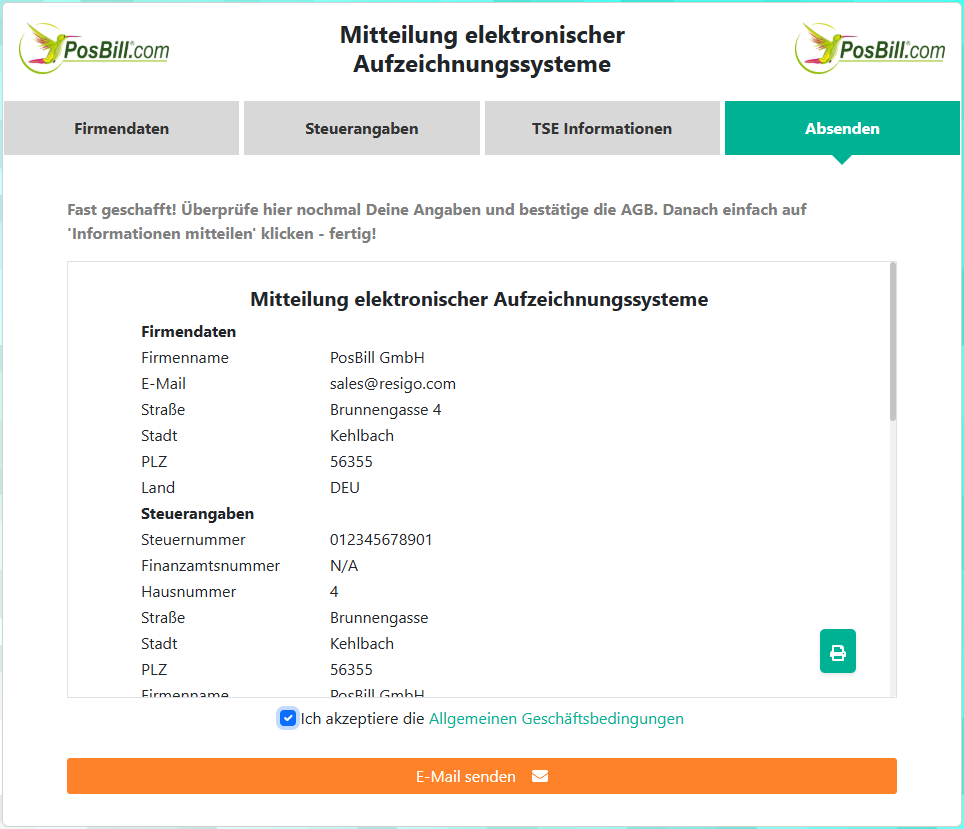
Im Reiter „Absenden“ überprüfst Du alle Daten noch einmal.

1. Lies die Allgemeinen Geschäftsbedingungen
2. Akzeptiere sie
3. Klicke auf „E-Mail senden“
Kassenmeldung_8.png
---

🧾 Schritt 6: XML-Datei für ELSTER herunterladen


Nach dem Absenden kannst Du:

  • Die Angaben als XML-Datei (für ELSTER) oder
  • Als PDF-Dokument herunterladen

Außerdem erhältst Du automatisch eine E-Mail mit:

  • Der XML-Datei für ELSTER
  • Der PDF-Datei mit allen Daten
Kassenmeldung_9.png

Kassenmeldung Protokoll

📋 Anleitung: Kassenmeldungsprotokoll im PosBill Backoffice anzeigen


In dieser Anleitung erfährst du, wie du im PosBill Backoffice das Kassenmeldeprotokoll einsehen und prüfen kannst. Diese Funktion hilft dir dabei, nachvollzuziehen, wann und von wem Kassendaten an das Online-Formular übermittelt wurden.

---

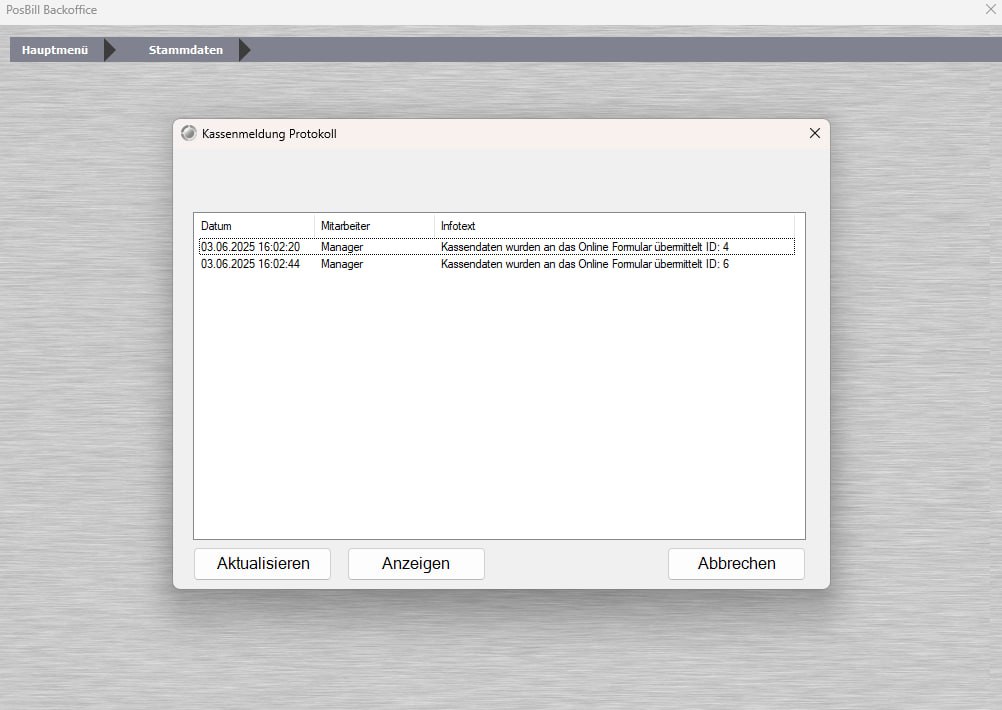
🧭 Schritt 1: Navigiere ins Kassenmeldung Protokolle


1. Starte dein PosBill Backoffice.
2. Klicke im Hauptmenü auf Stammdaten.
3. Wähle den Punkt „Kassenmeldung Protokoll“ aus.

---

🕓 Schritt 2: Protokolleinträge prüfen


Im Fenster „Kassenmeldung Protokoll“ findest du eine tabellarische Übersicht mit folgenden Spalten:

  • Datum: Wann die Meldung gesendet wurde
  • Mitarbeiter: Wer die Meldung ausgelöst hat
  • Infotext: Status und ID der Übermittlung

Beispiel:

03.06.2025 16:02:20  |  Manager  |  Kassendaten wurden an das Online Formular übermittelt ID: 4  
03.06.2025 16:02:44 | Manager | Kassendaten wurden an das Online Formular übermittelt ID: 6


---

🔄 Schritt 3: Ansicht aktualisieren


Wenn du neuere Meldungen sehen möchtest:

1. Klicke unten links auf „Aktualisieren“.
2. Das System lädt alle aktuellen Übertragungen nach.

---

❌ Schritt 4: Fenster schließen


Wenn du fertig bist, kannst du das Protokoll einfach mit einem Klick auf „Abbrechen“ schließen.
photo_2025-11-17_10-24-00.jpg
Zurück