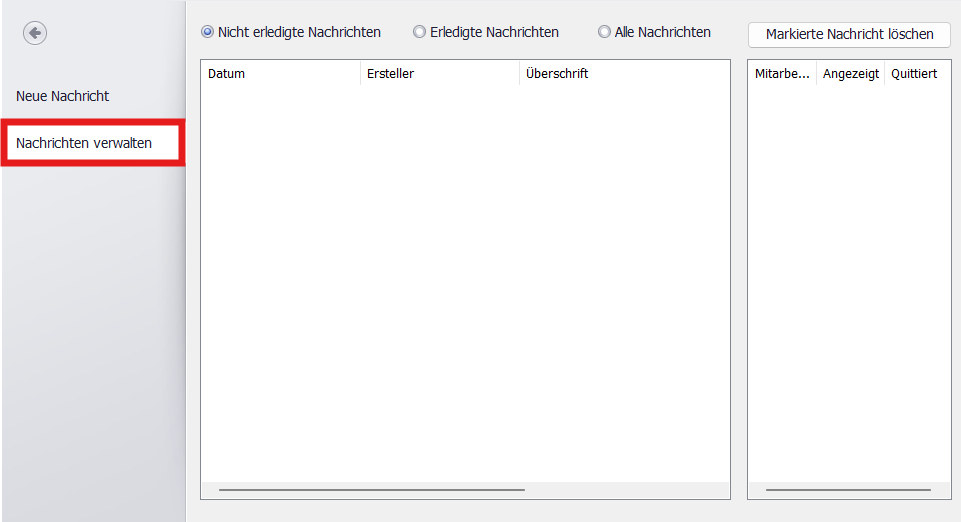
Mitarbeiter
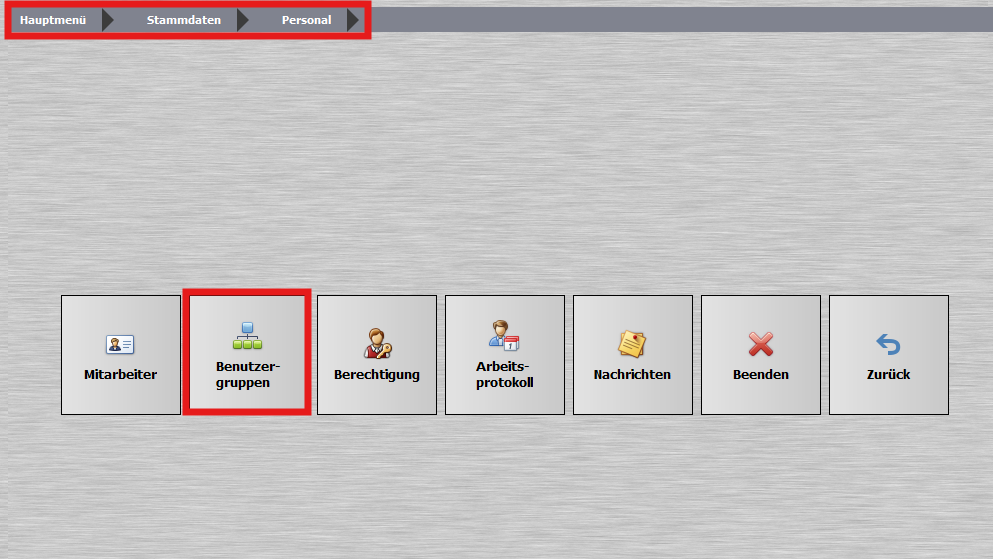
IIn dieser Anleitung zeigen wir Dir Schritt für Schritt, wie Du neue Mitarbeiter – in Deinem Kassensystem unter Stammdaten > Personal > Mitarbeiter anlegst.
Du erfährst außerdem, wie Du ein sicheres, aber schnelles Passwort für die Anmeldung vergibst und wo Du persönliche Daten des Mitarbeiters eintragen kannst.
---
🔐 Schritt 1: Mitarbeiter im Kassensystem anlegen
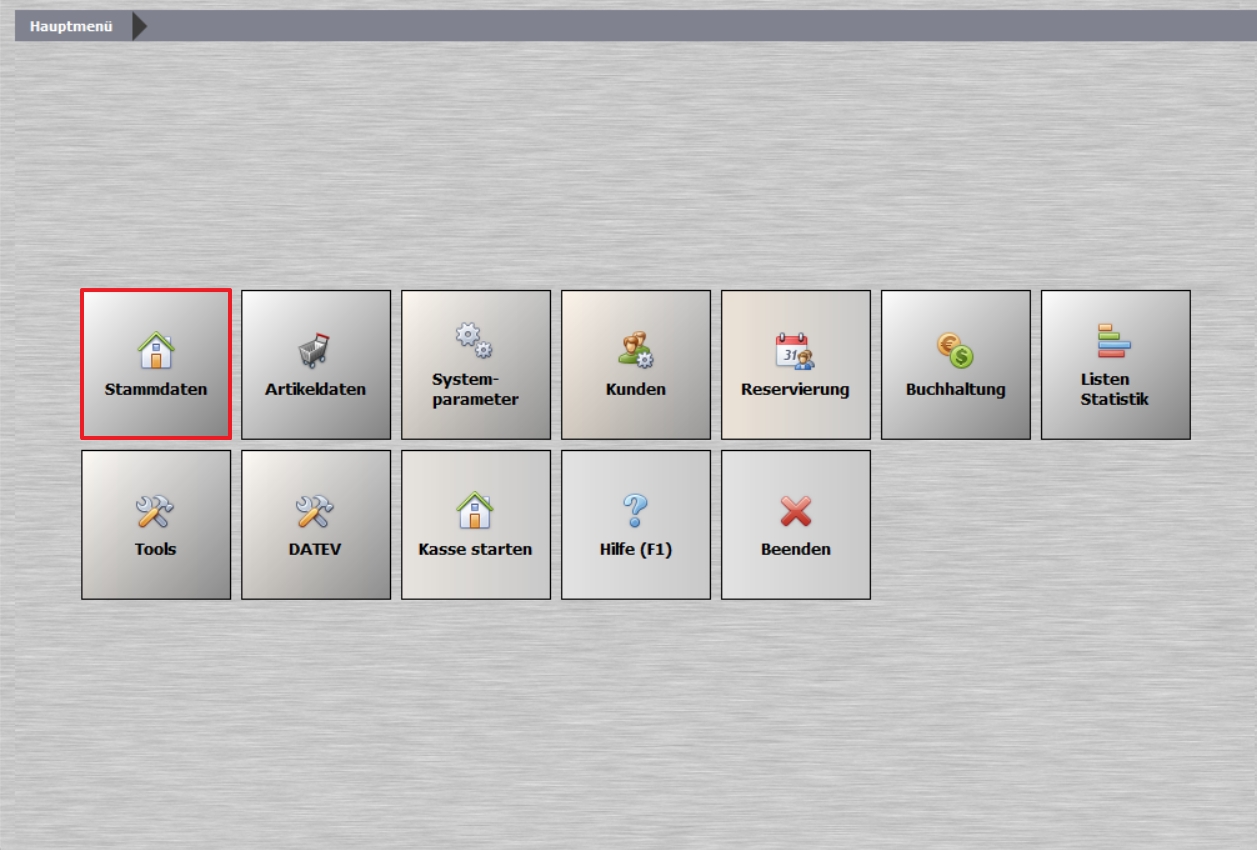
1. Gehe ins Menü „Stammdaten“
Öffne das Hauptmenü Deines Kassensystems und wähle den Punkt Stammdaten aus.
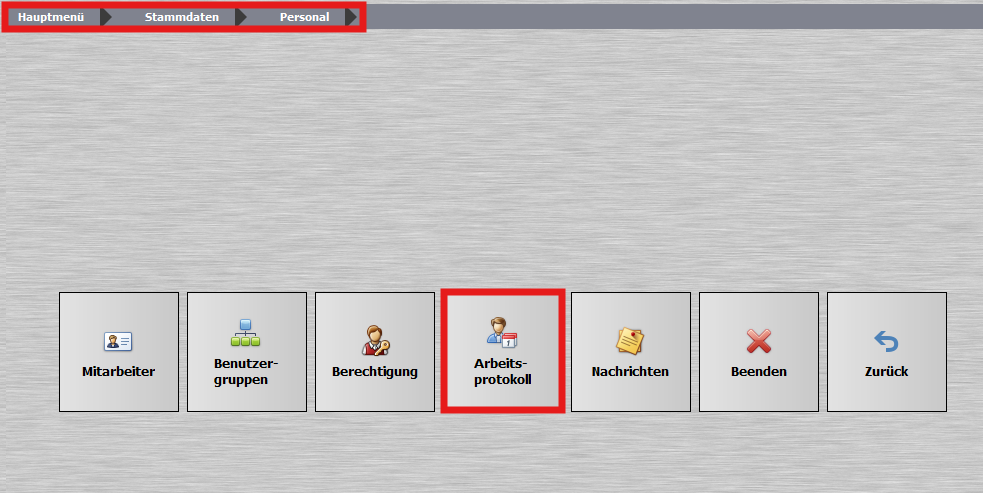
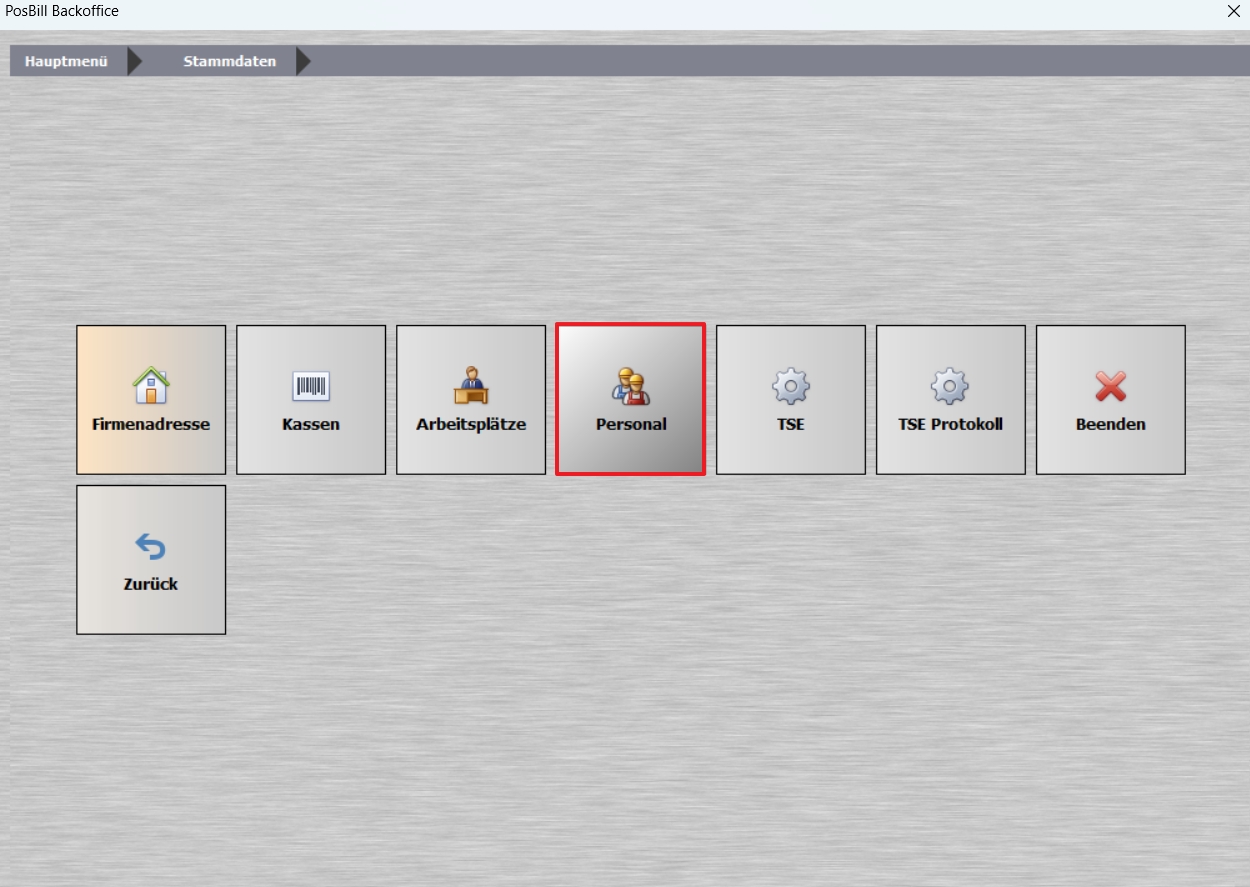
2. Wechsle zu „Personal“ und dann zu „Mitarbeiter“
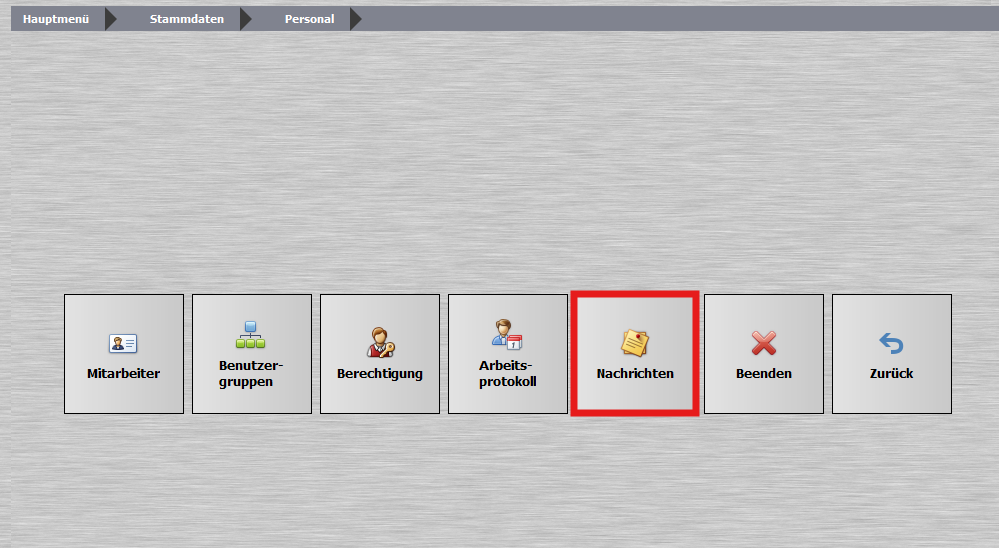
Klicke dort auf Personal und anschließend auf Mitarbeiter, um die Übersicht aller angelegten Angestellten zu sehen.
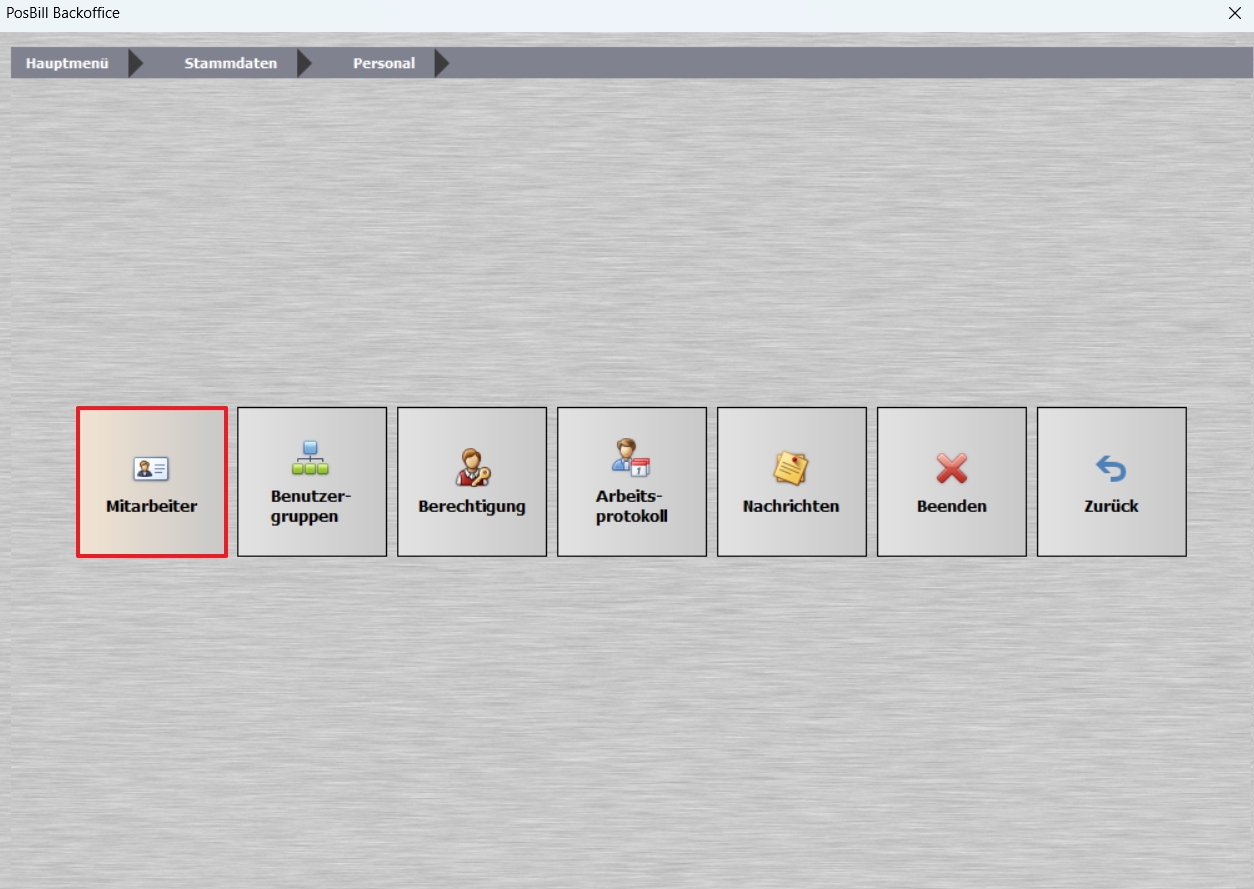
3. Neuen Mitarbeiter hinzufügen
Klicke auf „Neu“ oder „Mitarbeiter hinzufügen“, um einen neuen Datensatz zu erstellen.
---
🧾 Schritt 2: Berechtigungen und Passwort festlegen
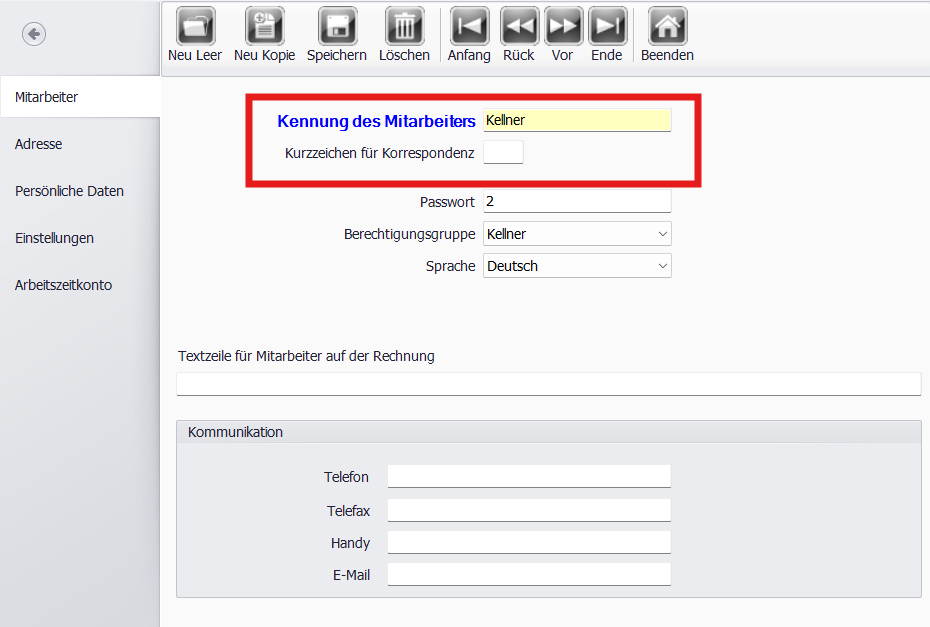
📝 Schritt 1: Kennung und Kurzzeichen vergeben
🧾 Schritt 2: Berechtigungen und Passwort festlegen
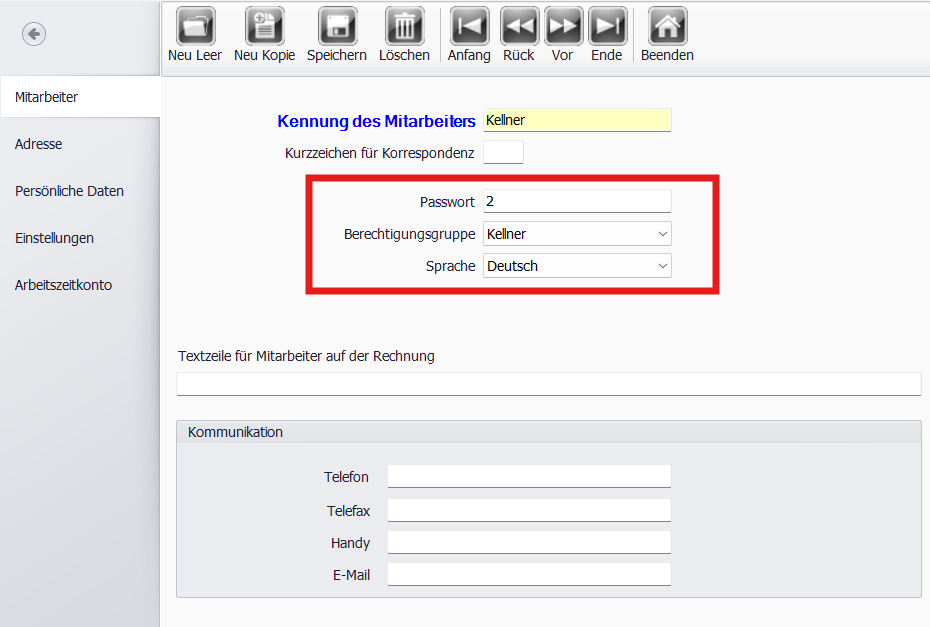
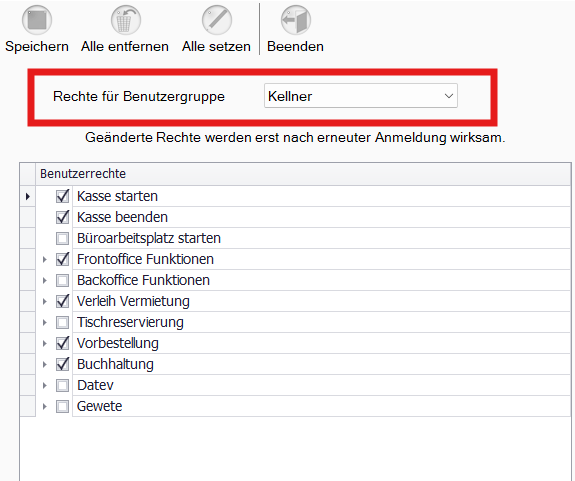
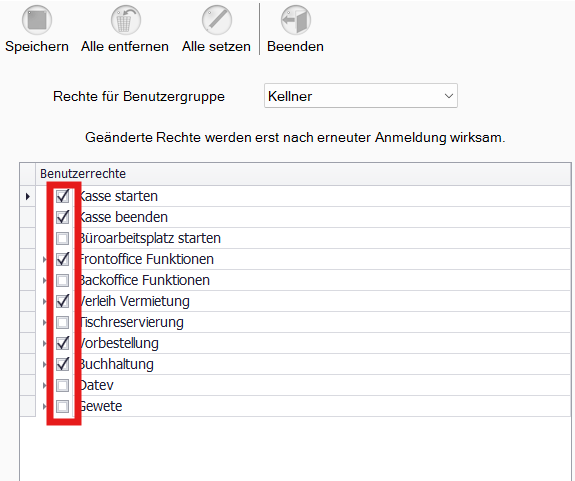
1. Berechtigungen zuweisen
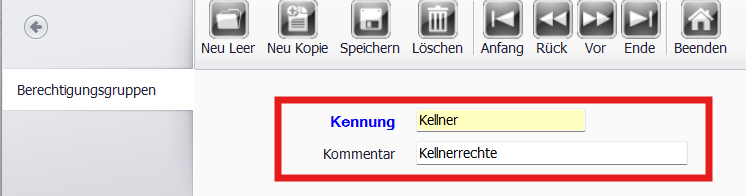
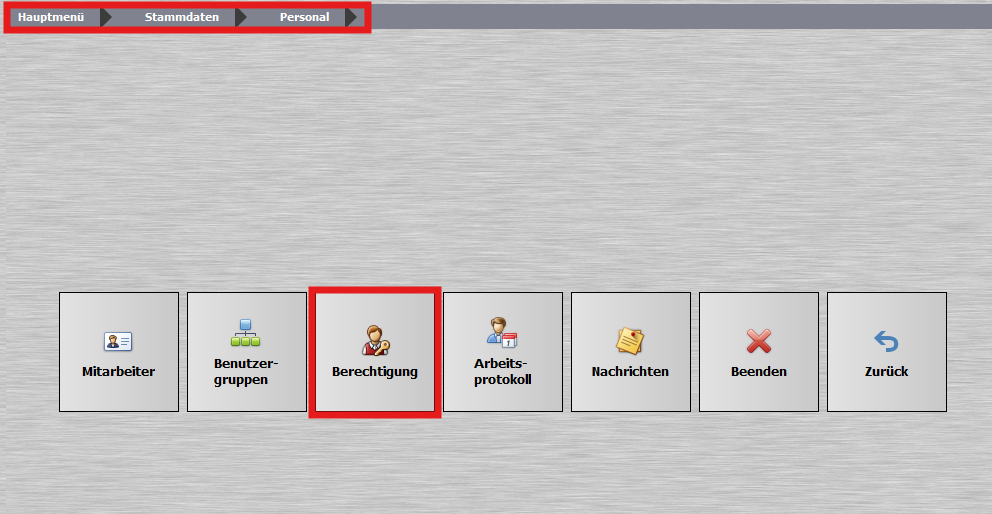
- Wähle die passende Berechtigungsgruppe (z. B. Kellner oder Manager).
2. Passwort vergeben
- Lege ein 3- bis 4-stelliges Zahlencode-Passwort fest (z. B.
- Nur dem Mitarbeiter und ggf. dem Manager bekannt geben.
3. Sprache festlegen
- Wähle die gewünschte Menüsprache (z. B. Deutsch).
---
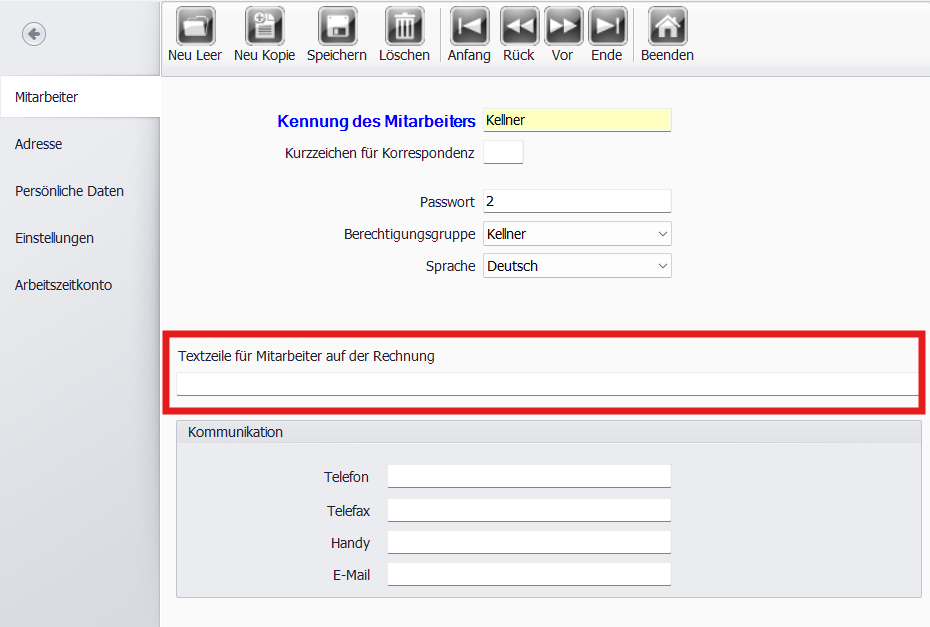
🧾 Schritt 3: Weitere Angaben
---
📞 Schritt 4: Kommunikationsdaten hinterlegen
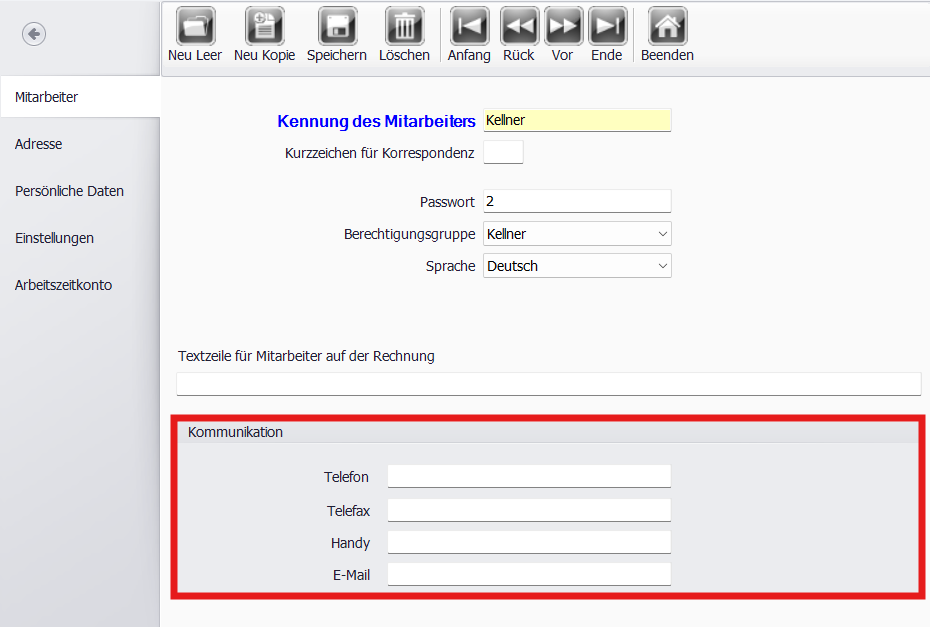
- Telefax
- Handy
- E-Mail
---
---
🧍♂️ Schritt 3: Persönliche Daten eintragen
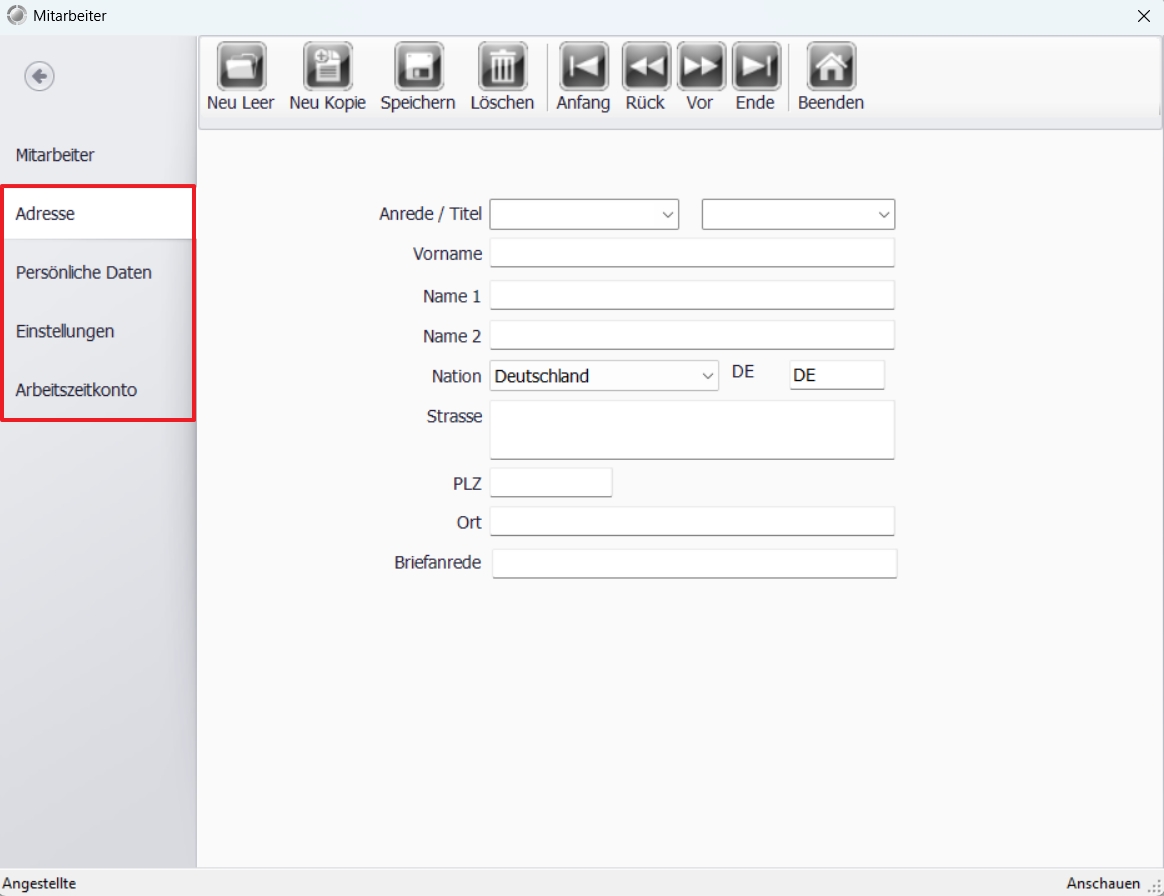
1. Adresse und Kontaktdaten eintragen
Unter dem Reiter „Adresse“ kannst Du die Wohnadresse des Mitarbeiters eintragen.
2. Weitere persönliche Informationen ergänzen
Im Bereich „Persönliche Daten“ kannst Du z. B. Telefonnummer, Geburtsdatum oder Notfallkontakte ergänzen.
3. Verwaltungsdaten hinzufügen
Trage weitere interne Informationen ein, z. B.: Personalnummer, Steuernummer, Eintrittsdatum.
4. Einstellungen festlegen
Unter dem Reiter „Einstellungen“ kannst Du Funktionen und Rollen zuweisen, z. B.: Rolle/Funktion, Schlüsselnummer, Rechteverwaltung.
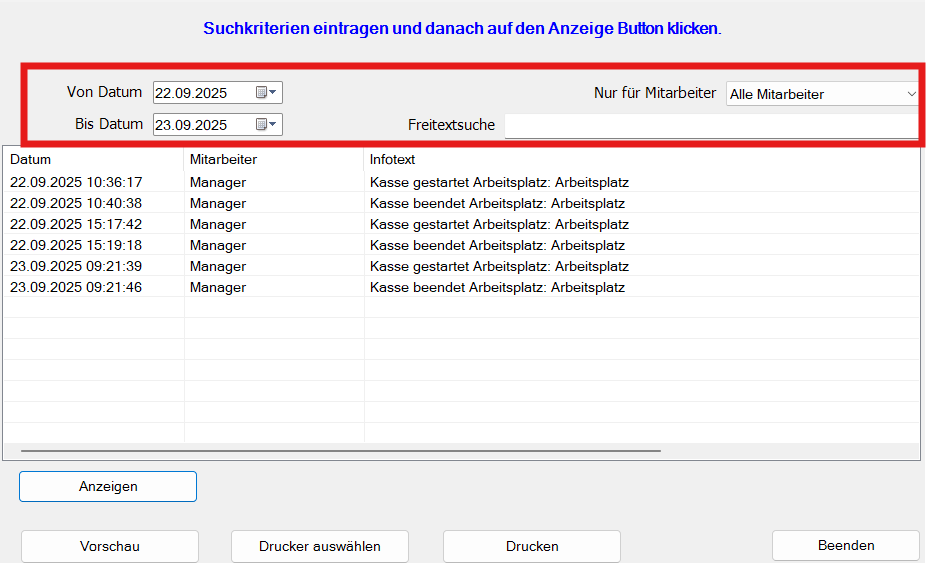
5. Arbeitszeitkonto prüfen und pflegen
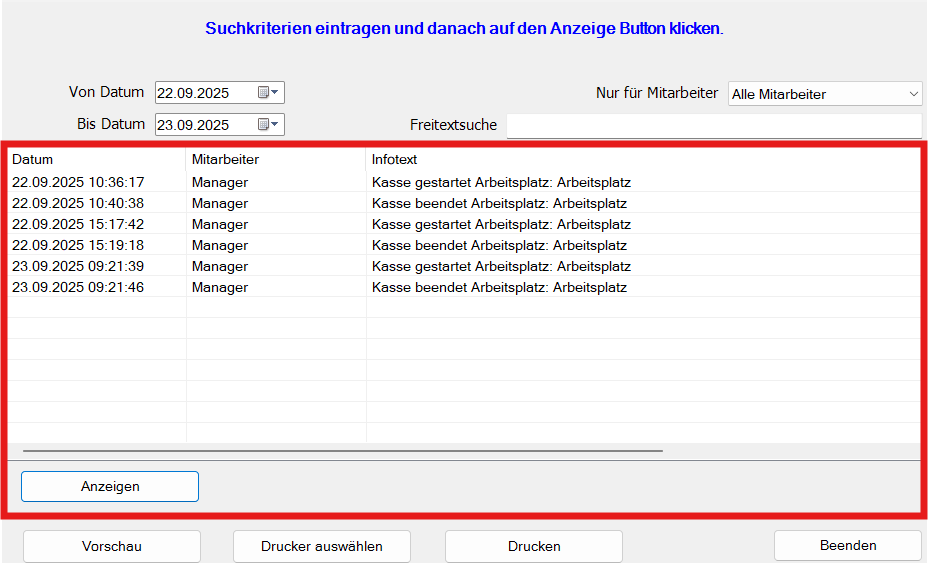
Wurde die Arbeitszeiterfassung im Backoffice unter „Stammdaten“ - „Arbeitsplätze“ aktiviert, kannst du in diesem Bereich die Arbeitszeiten jedes einzelnen
Kellners nachvollziehen, sowie die Arbeitszeiten manuell eintragen. Du hast eine Filtermöglichkeit um den Zeitraum der Anzeige zu begrenzen.
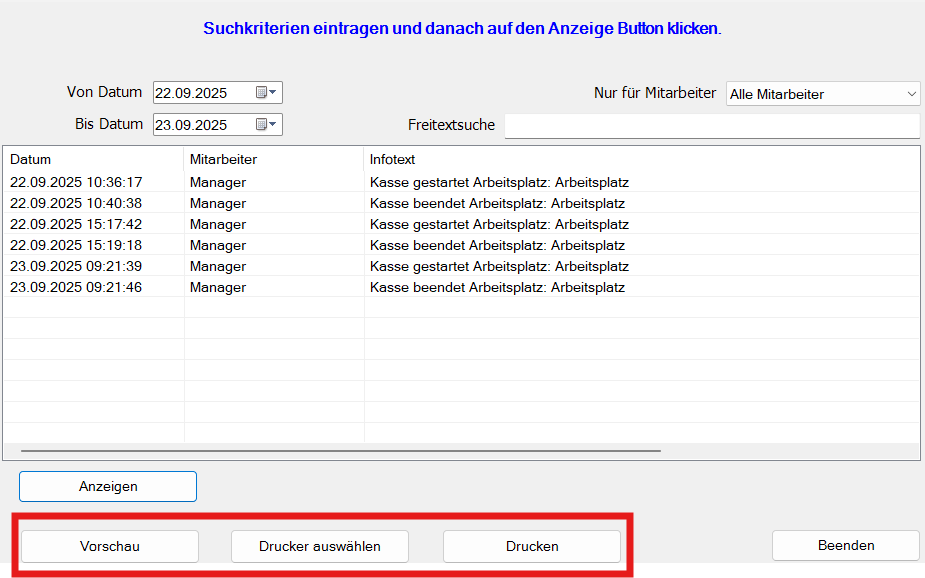
Ebenso gibt es die Möglichkeit die Liste auszudrucken.
---
✅ Fertig!
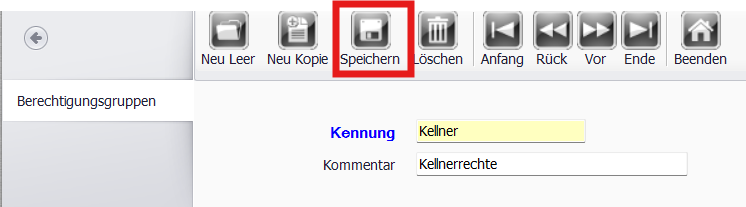
Sobald alle Daten erfasst sind, speichere den Mitarbeiterdatensatz ab.
Der neue Mitarbeiter kann sich nun mit seiner PIN am System anmelden und erhält genau die Berechtigungen, die Du ihm zugewiesen hast.
Du erfährst außerdem, wie Du ein sicheres, aber schnelles Passwort für die Anmeldung vergibst und wo Du persönliche Daten des Mitarbeiters eintragen kannst.
---
🔐 Schritt 1: Mitarbeiter im Kassensystem anlegen
1. Gehe ins Menü „Stammdaten“
Öffne das Hauptmenü Deines Kassensystems und wähle den Punkt Stammdaten aus.
2. Wechsle zu „Personal“ und dann zu „Mitarbeiter“
Klicke dort auf Personal und anschließend auf Mitarbeiter, um die Übersicht aller angelegten Angestellten zu sehen.
3. Neuen Mitarbeiter hinzufügen
Klicke auf „Neu“ oder „Mitarbeiter hinzufügen“, um einen neuen Datensatz zu erstellen.
---
🧾 Schritt 2: Berechtigungen und Passwort festlegen
📝 Schritt 1: Kennung und Kurzzeichen vergeben
- Trage unter „Kennung des Mitarbeiters“ den Namen oder die Funktion ein (z. B. Manager).
- Vergib ein Kurzzeichen für Korrespondenz (z. B. Initialen wie AB). Dieses wird für interne Abläufe und Belege verwendet.
🧾 Schritt 2: Berechtigungen und Passwort festlegen
1. Berechtigungen zuweisen
- Wähle die passende Berechtigungsgruppe (z. B. Kellner oder Manager).
2. Passwort vergeben
- Lege ein 3- bis 4-stelliges Zahlencode-Passwort fest (z. B.
1234). - Nur dem Mitarbeiter und ggf. dem Manager bekannt geben.
3. Sprache festlegen
- Wähle die gewünschte Menüsprache (z. B. Deutsch).
---
🧾 Schritt 3: Weitere Angaben
- Falls gewünscht, kannst du eine Textzeile für den Mitarbeiter eintragen, die später auf Rechnungen erscheint.
---
📞 Schritt 4: Kommunikationsdaten hinterlegen
- Trage bei Bedarf die Kontaktdaten des Mitarbeiters ein:
- Telefax
- Handy
---
---
🧍♂️ Schritt 3: Persönliche Daten eintragen
1. Adresse und Kontaktdaten eintragen
Unter dem Reiter „Adresse“ kannst Du die Wohnadresse des Mitarbeiters eintragen.
2. Weitere persönliche Informationen ergänzen
Im Bereich „Persönliche Daten“ kannst Du z. B. Telefonnummer, Geburtsdatum oder Notfallkontakte ergänzen.
3. Verwaltungsdaten hinzufügen
Trage weitere interne Informationen ein, z. B.: Personalnummer, Steuernummer, Eintrittsdatum.
4. Einstellungen festlegen
Unter dem Reiter „Einstellungen“ kannst Du Funktionen und Rollen zuweisen, z. B.: Rolle/Funktion, Schlüsselnummer, Rechteverwaltung.
5. Arbeitszeitkonto prüfen und pflegen
Wurde die Arbeitszeiterfassung im Backoffice unter „Stammdaten“ - „Arbeitsplätze“ aktiviert, kannst du in diesem Bereich die Arbeitszeiten jedes einzelnen
Kellners nachvollziehen, sowie die Arbeitszeiten manuell eintragen. Du hast eine Filtermöglichkeit um den Zeitraum der Anzeige zu begrenzen.
Ebenso gibt es die Möglichkeit die Liste auszudrucken.
---
✅ Fertig!
Sobald alle Daten erfasst sind, speichere den Mitarbeiterdatensatz ab.
Der neue Mitarbeiter kann sich nun mit seiner PIN am System anmelden und erhält genau die Berechtigungen, die Du ihm zugewiesen hast.