Back Office > Stammdaten > Personal > Mitarbeiter

Einstellungen

⚙️ Einstellungen im Backoffice (Mitarbeiter)

Mit_Ein.png
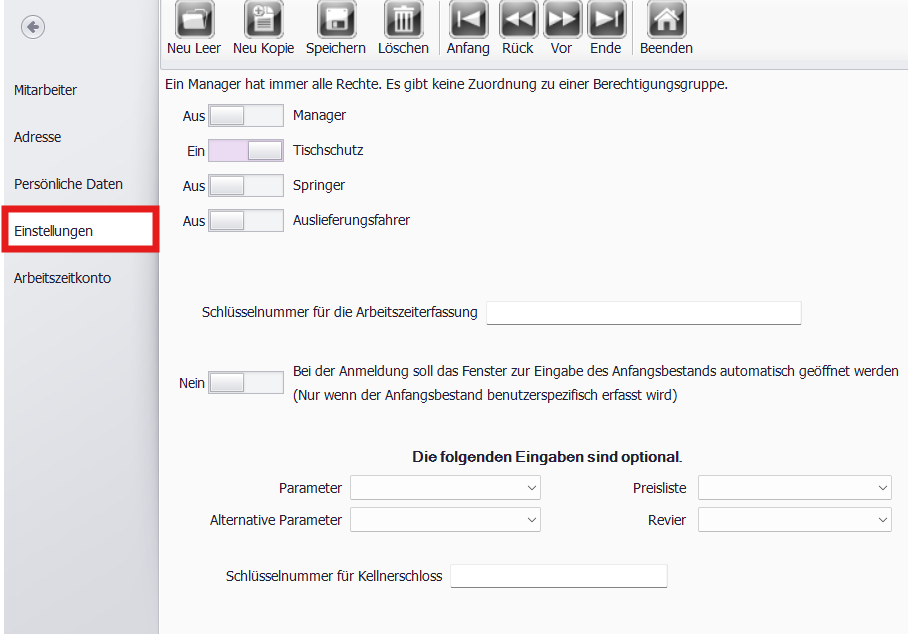
Im Menü Backoffice > Stammdaten > Personal > Mitarbeiter > Einstellungen kannst Du zusätzliche Optionen und Rollen für Mitarbeiter festlegen.

---

👉 Bereiche im Einstellungsmenü


👤 Rollen & Zusatzfunktionen
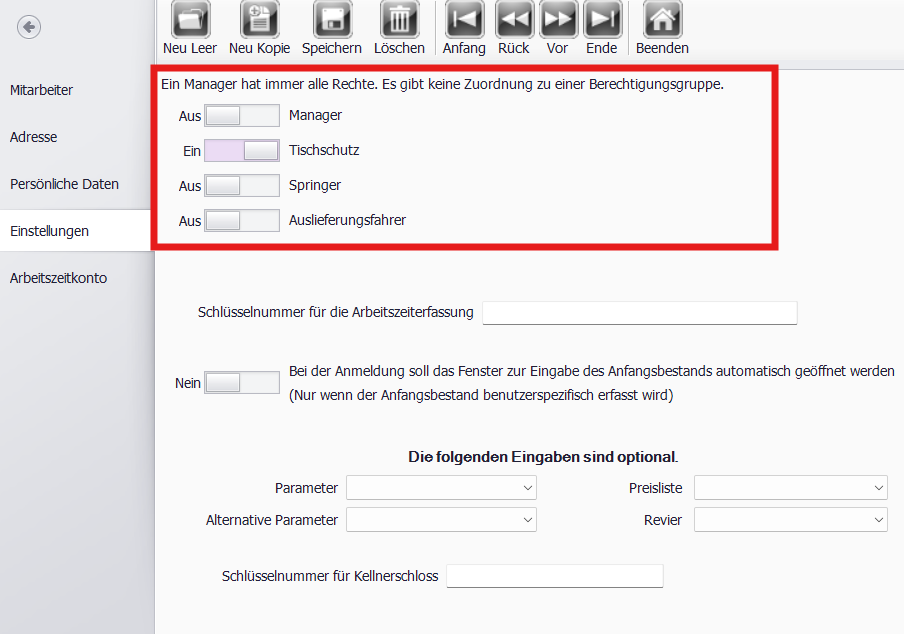

Mit_Ein2.png
  • Hier aktivierst oder deaktivierst Du zusätzliche Funktionen wie:
- Manager (hat automatisch alle Rechte)
- Tischschutz
- Springer
- Auslieferungsfahrer

---

⏱️ Arbeitszeiterfassung
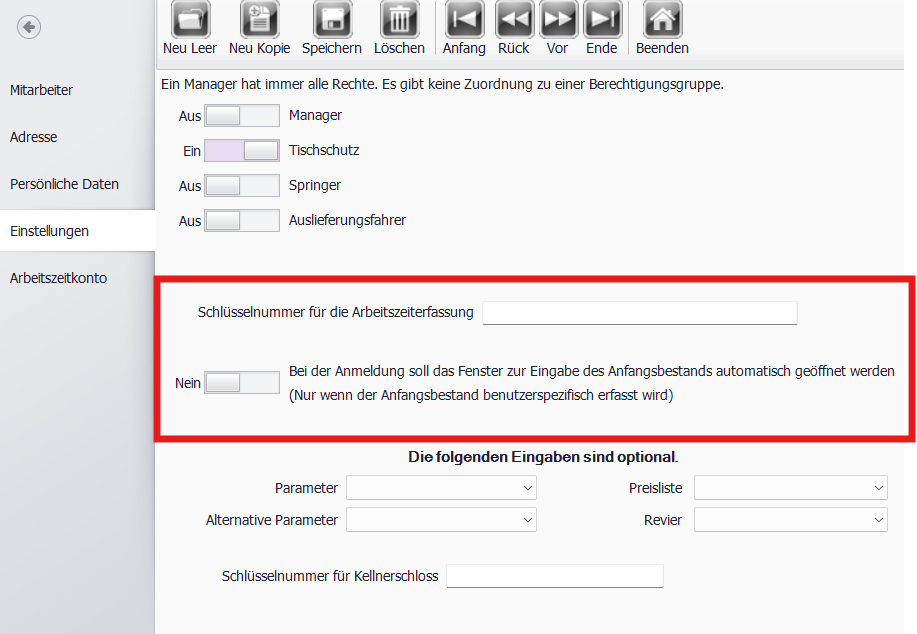

Mit_Ein3.png
  • Trage eine Schlüsselnummer für die Arbeitszeiterfassung ein.
  • Optional: Lege fest, ob beim Anmelden automatisch das Fenster zur Eingabe des Anfangsbestands geöffnet werden soll.


---

🔧 Optionale Eingaben
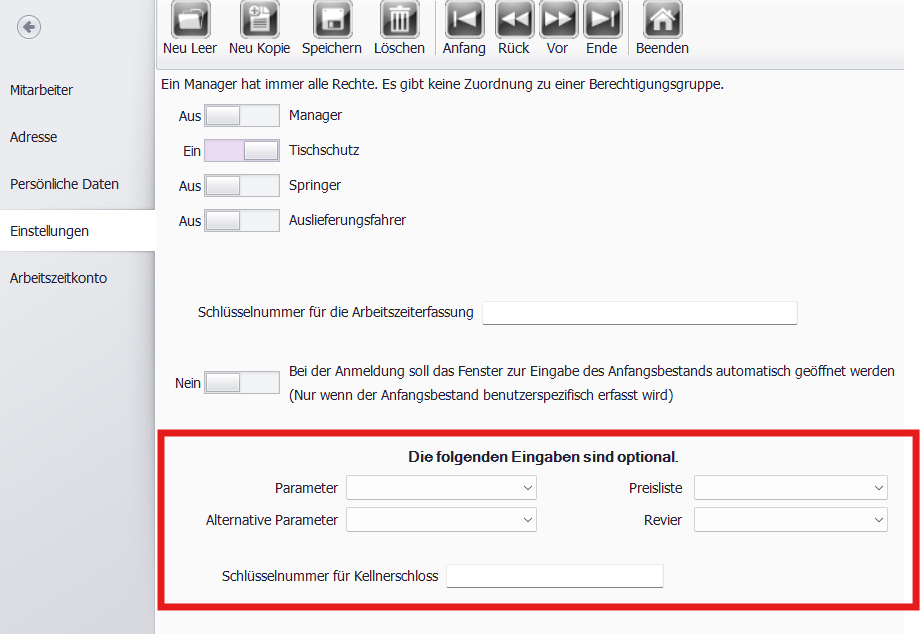

Mit_Ein4.png

  • Weitere optionale Felder:
- Parameter / Alternative Parameter
- Preisliste (z. B. Standardpreise, Sonderpreise)
- Revier (z. B. Service-Bereich)
- Schlüsselnummer für Kellnerschloss

---

✅ Hinweis


Die Einstellungen helfen Dir, Mitarbeiter individuell zu konfigurieren – von der Arbeitszeiterfassung bis zu speziellen Rollen im Betrieb.
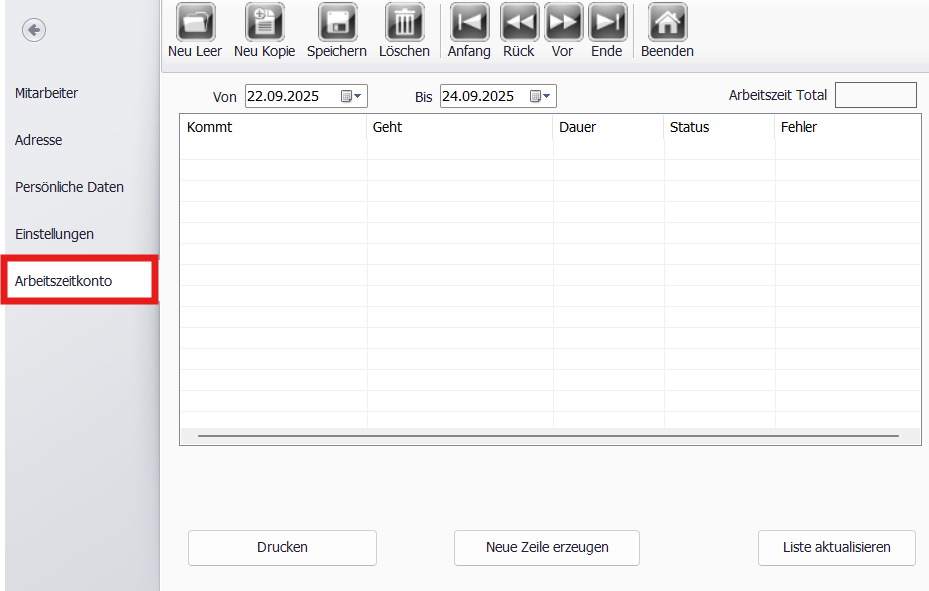
Arbeitszeitkonto

⏱️ Arbeitszeitkonto im Backoffice


In dieser Anleitung erfährst Du, wie Du im Backoffice > Stammdaten > Personal > Mitarbeiter > Arbeitszeitkonto die erfassten Arbeitszeiten eines Mitarbeiters einsehen und verwalten kannst.

---

👉 Schritte


1. Arbeitszeitkonto öffnen


Arbeitszeitkonto.png
  • Gehe ins Backoffice.
  • Wähle Stammdaten > Personal > Mitarbeiter > Arbeitszeitkonto.

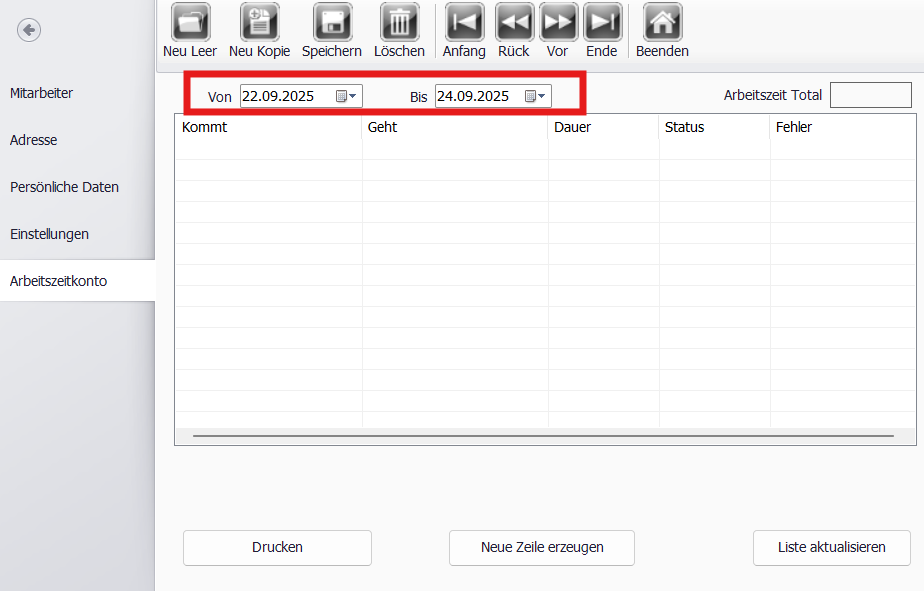
2. Zeitraum filtern


Arbeitszeitkonto2.png
  • Mit der Von–Bis-Auswahl kannst Du den gewünschten Zeitraum eingrenzen.
  • So erhältst Du nur die relevanten Daten angezeigt.

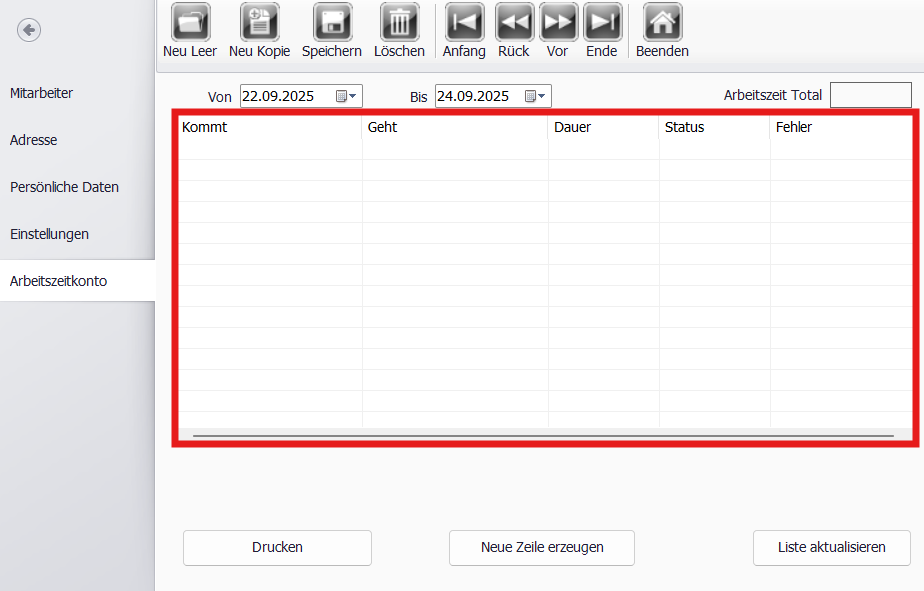
3. Arbeitszeiten prüfen


Arbeitszeitkonto3.png
  • In der Liste siehst Du die Spalten Kommt, Geht, Dauer, Status, Fehler.
  • Hier kannst Du die Anwesenheit und eventuelle Abweichungen kontrollieren.

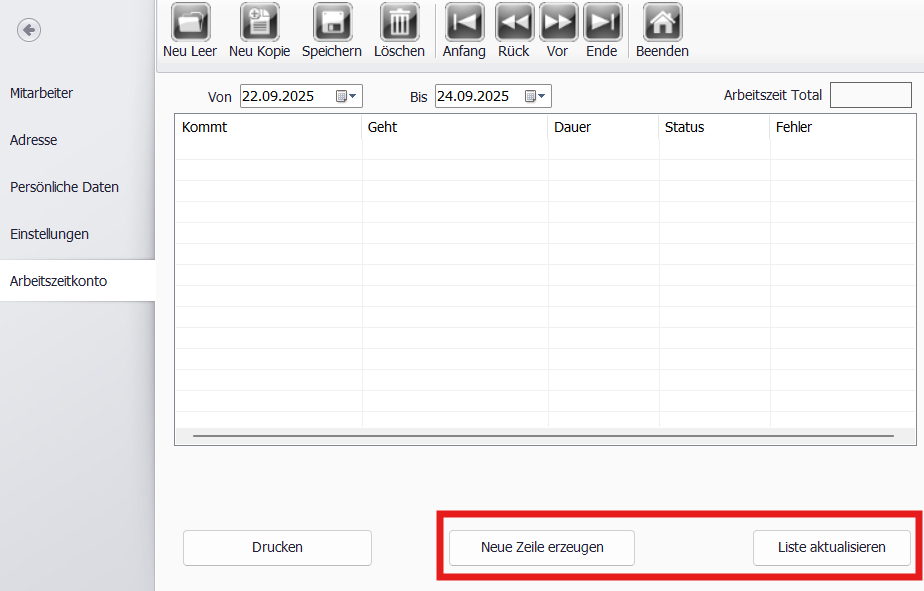
4. Daten bearbeiten oder ergänzen


Arbeitszeitkonto4.png
  • Über „Neue Zeile erzeugen“ kannst Du manuelle Einträge hinzufügen.
  • Mit „Liste aktualisieren“ werden die Daten neu geladen.

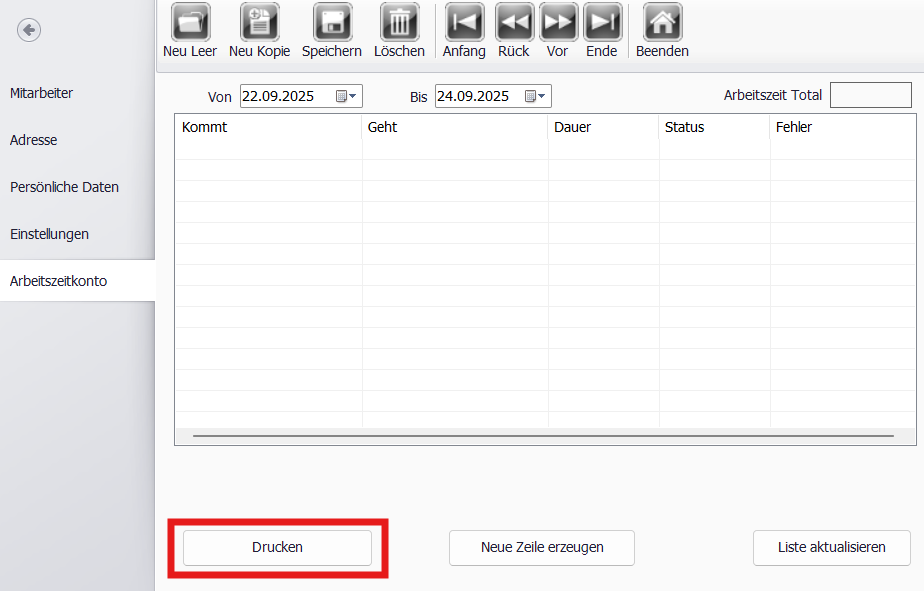
5. Liste drucken


Arbeitszeitkonto5.png
  • Mit einem Klick auf „Drucken“ kannst Du das Arbeitszeitkonto ausgeben und archivieren.

---

✅ Hinweis


Das Arbeitszeitkonto steht nur zur Verfügung, wenn die Arbeitszeiterfassung aktiviert ist.
Zurück