Back Office > Stammdaten > Arbeitsplätze

Schnittstellen

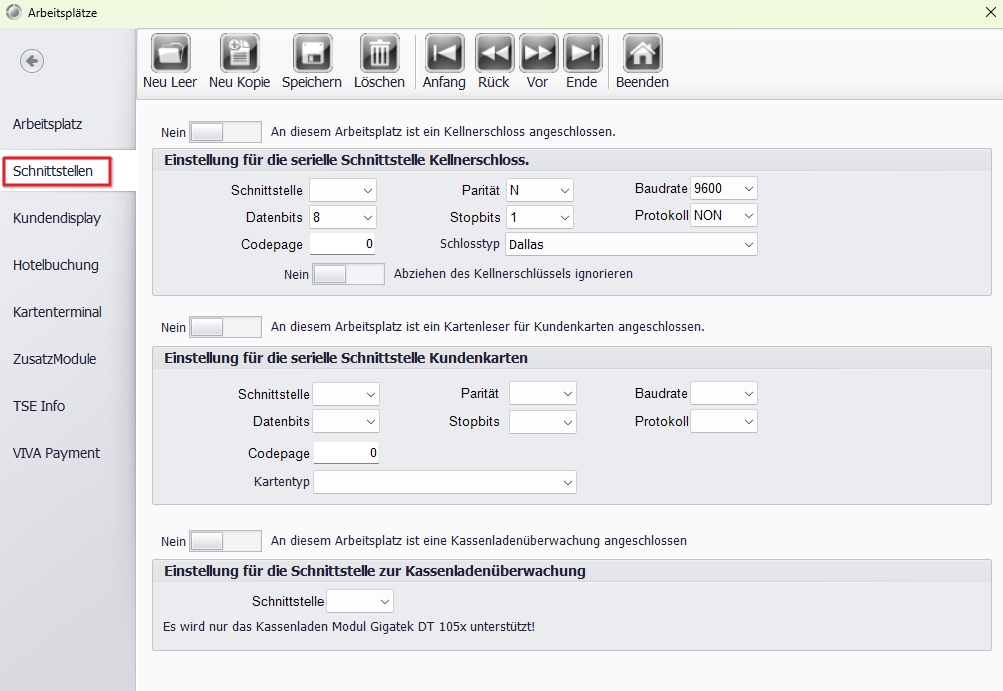
🧷 Schnittstellen einrichten: Kellnerschloss, Kundenkartenleser und Kassenladenüberwachung

Schnittstellen.jpg
In PosBill kannst du an einem Arbeitsplatz folgende Geräte anschließen:

  • ein Kellnerschloss
  • einen Kartenleser für Kundenkarten
  • eine Kassenladenüberwachung

Die jeweiligen Einstellungen findest du im Bereich „Schnittstellen“ im linken Menü.

---

🗝️ Kellnerschloss

Schnittstelle_2.jpg
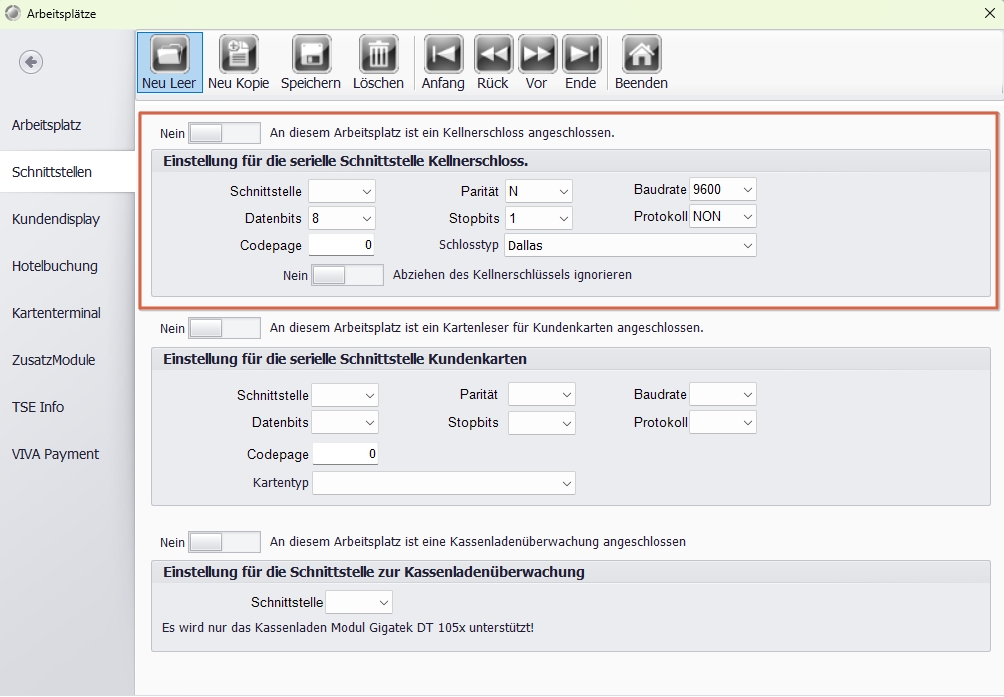
1. Aktiviere die Option: „An diesem Arbeitsplatz ist ein Kellnerschloss angeschlossen“
2. Gib anschließend die Einstellungen für die serielle Schnittstelle an:

* Schnittstelle (z. B. COM1)
* Baudrate (z. B. 9600)
* Datenbits, Stopbits, Parität
* Protokoll (z. B. „NON“)
* Codepage (Standard: 0)
* Schlosstyp (z. B. „Dallas“)
* Optional: Aktiviere „Abziehen des Kellnerschlüssels ignorieren“

> 🛠️ Hinweis: Die genauen Parameter hängen vom verwendeten Schloss ab.
> Bitte beachte die Herstellerdokumentation, um die korrekten Werte einzutragen.

---

💳 Kundenkartenleser
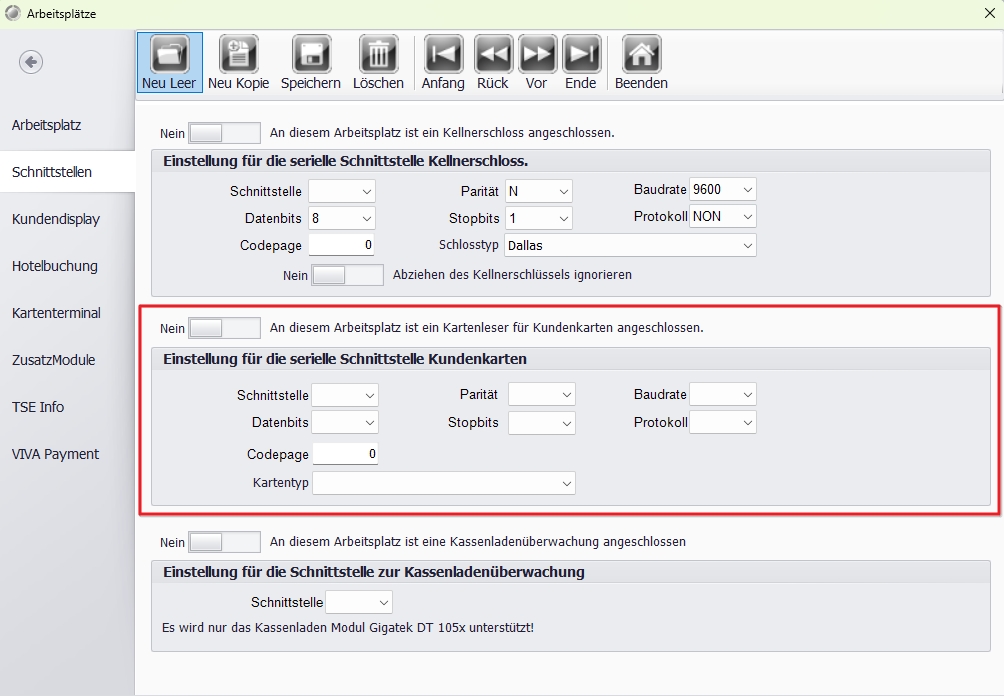

Schnittstelle_3.jpg
1. Aktiviere die Option: „An diesem Arbeitsplatz ist ein Kartenleser für Kundenkarten angeschlossen“
2. Konfiguriere die serielle Schnittstelle wie folgt:

* Schnittstelle
* Baudrate
* Datenbits, Stopbits, Parität
* Protokoll
* Codepage
* Kartentyp

> 💡 Tipp: Wenn du Kundenkarten mit Barcode verwendest, ist keine Einrichtung erforderlich.
> Der Barcode kann direkt mit dem normalen Scanner gelesen werden.

---

🗄️ Kassenladenüberwachung
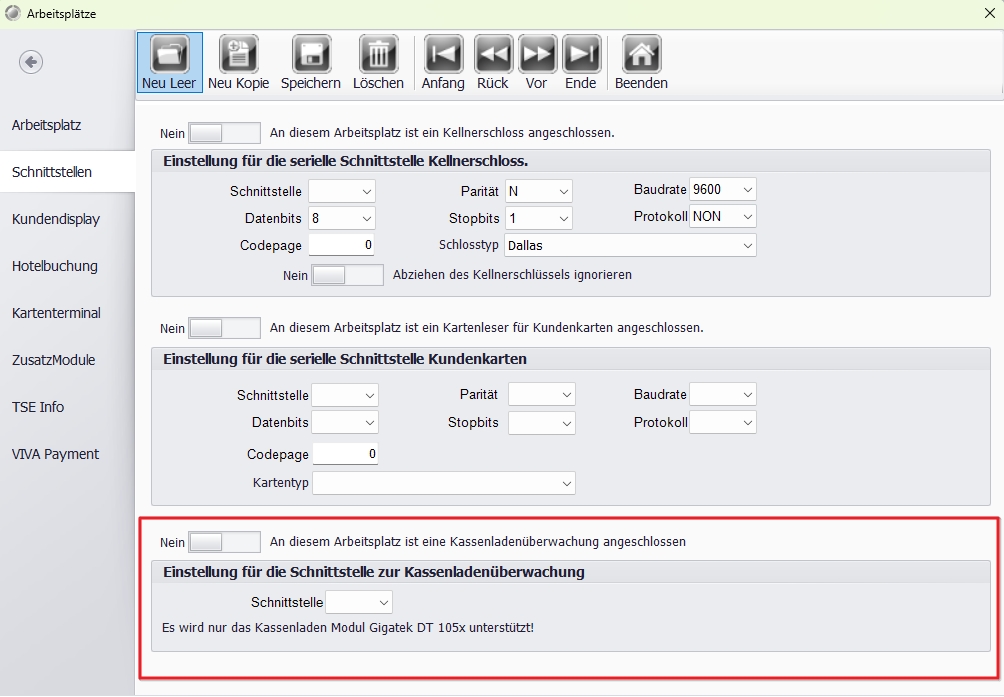

Schnittstelle_4.jpg
1. Aktiviere die Option: „An diesem Arbeitsplatz ist eine Kassenladenüberwachung angeschlossen“
2. Wähle die entsprechende Schnittstelle aus (z. B. COM1)

> ℹ️ Wichtig: Es wird ausschließlich das Kassenladen-Modul Gigatek DT 105x unterstützt.
Kundendisplay

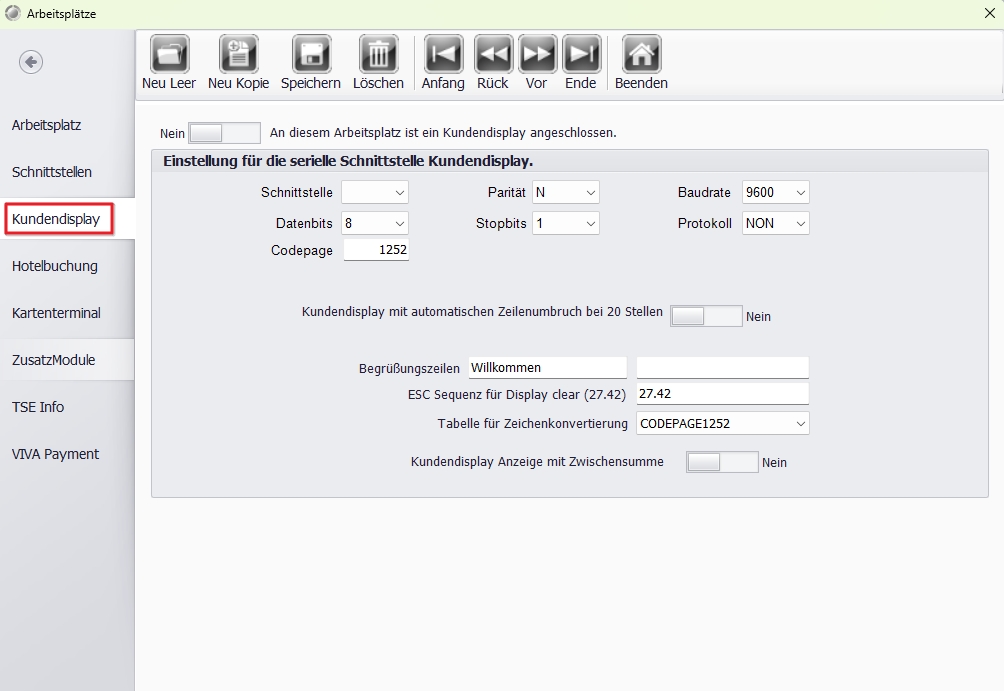
Anleitung zur Konfiguration eines Kundendisplays an der Kasse


In dieser Anleitung erfährst du, wie du ein Kundendisplay, das an deiner Kasse angeschlossen ist, erfolgreich konfigurieren kannst. Folge einfach den einzelnen Schritten und beachte die Hinweise zu den Herstellerangaben.

🛠️ Schritt 1: Einstellungen für die Schnittstelle


1. Überprüfe die Herstellerangaben:
- Gehe sicher, dass du die spezifischen Anforderungen deines Display-Herstellers kennst.
- Konfiguriere die Schnittstelle gemäß den angegebenen Vorgaben.

🖥️ Schritt 2: Typ des Displays auswählen


1. Wähle den Typ des Displays aus:
- Achte darauf, den richtigen Displaytyp auszuwählen, um eine korrekte Funktionalität zu gewährleisten.

🎉 Schritt 3: Begrüßungstext eingeben


1. Gehe zum unteren Bereich der Einstellungen:
- Dort kannst du den Begrüßungstext für das Kundendisplay eingeben.

2. ESC-Sequenz festlegen:
- Stelle sicher, dass du eine ESC-Sequenz angibst, die vom Hersteller empfohlen wird.

3. Tabelle zur Zeichenkonvertierung:
- Gib auch eine Tabelle zur Zeichenkonvertierung an, die dir der Hersteller bereitstellt.

🔧 Schritt 4: Einstellungen prüfen


1. Teste die Darstellung:
- Sollte der Text nicht korrekt angezeigt werden, probiere verschiedene Einstellungen aus, um die richtige Konfiguration zu finden.

Durch das Befolgen dieser Schritte solltest du in der Lage sein, dein Kundendisplay an der Kasse effizient zu konfigurieren.

Kundendisplay.jpg

Hotelbuchung

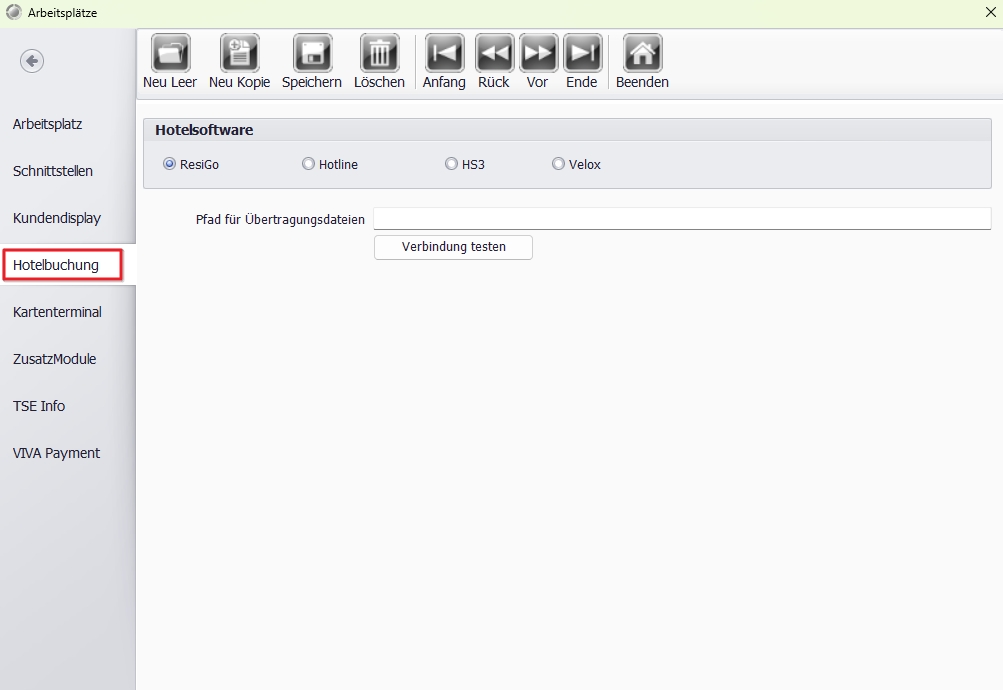
📋 Schritt-für-Schritt Anleitung zur Verknüpfung von Hotelsoftware mit Posbill


In dieser Anleitung zeigen wir dir, wie du deine Hotelsoftware mit Posbill verknüpfst, um beispielsweise Buchungen aus dem Restaurant direkt auf das Zimmer des Gastes zu buchen. Folge den einfachen Schritten, um diese Integration erfolgreich durchzuführen.

🔗 Schritt 1: Hotelsoftware auswählen


  • Überprüfe die vorhandene Hotelsoftware in deinem Betrieb.
  • Stelle sicher, dass diese Software kompatibel mit Posbill ist.

⚙️ Schritt 2: Posbill einrichten


  • Logge dich in dein Posbill-Konto ein.
  • Öffne die Einstellungen für Integrationen.

🔄 Schritt 3: Schnittstelle aktivieren


  • Aktiviere die Schnittstelle für die Hotelsoftware, die du verwendest.
  • Folge den Anweisungen auf dem Bildschirm, um die Verbindung herzustellen.

🏨 Schritt 4: Buchungen konfigurieren


  • Gehe zu den Buchungseinstellungen.
  • Wähle die Option, um Buchungen aus dem Restaurant auf die Zimmer des Gastes zu buchen.

✅ Schritt 5: Testen der Funktionalität


  • Führe eine Testbuchung durch.
  • Prüfe, ob die Buchung korrekt auf das Zimmer des Gastes gebucht ist.

Mit diesen Schritten kannst du deine Hotelsoftware erfolgreich mit Posbill verknüpfen und somit den Zahlungsprozess für Restaurantbuchungen optimieren.

Resigo.jpg

Kartenterminal

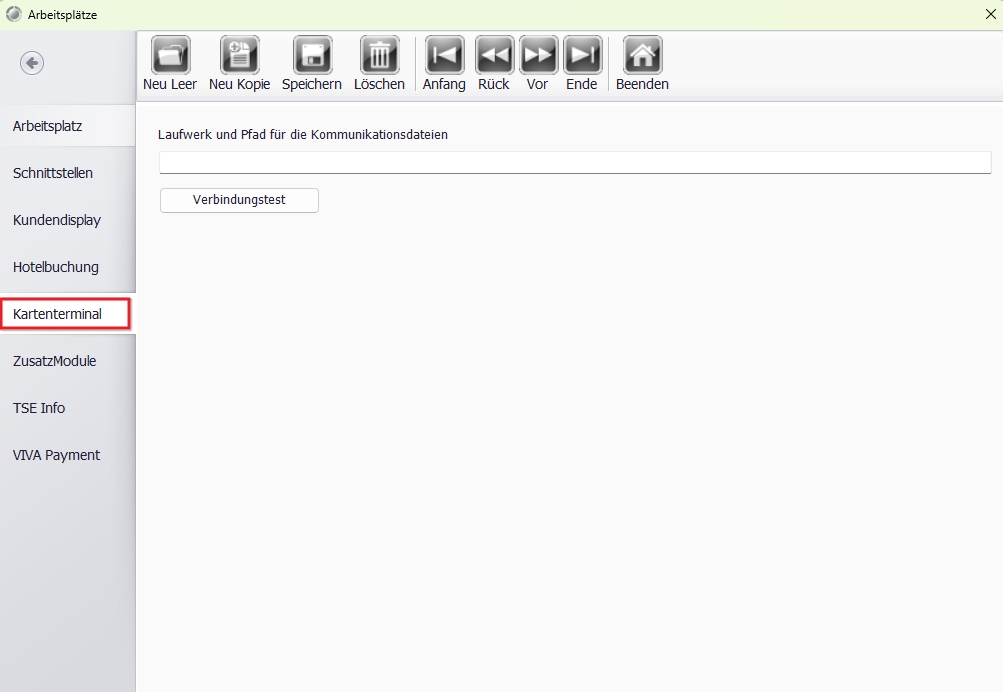
📋 Schritt-für-Schritt Anleitung zur Integration von Bezahlkartenterminals in PosBill


In dieser Anleitung zeigen wir dir, wie du die Integration von gängigen Bezahlkartenterminals in das Kassensystem PosBill durchführst. Folge einfach den einzelnen Schritten.

📂 Schritt 1: Pfad zur Kommunikationsdatei angeben


1. Öffne PosBill auf deinem Gerät.
2. Navigiere zu den Stammdaten - Arbeitsplätze - Kartenterminal
3. Finde das Feld für den Pfad zur Kommunikationsdatei.
4. Gib den notwendigen Pfad zur Kommunikationsdatei ein.

🔍 Schritt 2: Verbindung testen


1. Suche nach der Option für den Verbindungstest.
2. Klicke auf die Schaltfläche, um den Verbindungstest zu starten.
3. Warte auf das Ergebnis des Tests:
- Wenn die Verbindung erfolgreich ist, bist du bereit für die Nutzung.
- Bei einem Fehler, überprüfe den eingegebenen Pfad zur Kommunikationsdatei und versuche es erneut.

Kartenterminal.jpg

Zusatzmodule

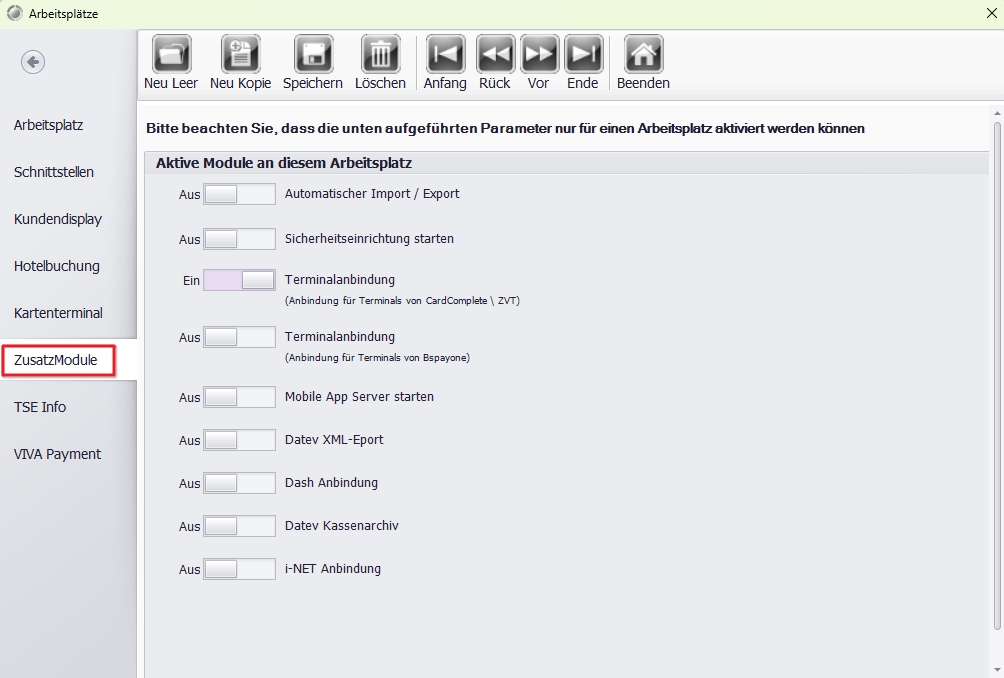
🧩 Zusatzmodule für den Arbeitsplatz aktivieren


Im Tab „Zusatzmodule“ kannst du festlegen, welche optionalen Funktionen (Module) an einem bestimmten Arbeitsplatz genutzt werden dürfen.
Zusatzmodule.jpg
---

⚙️ So aktivierst du ein Zusatzmodul


1. Öffne im Backoffice den Bereich:
Stammdaten → Arbeitsplätze → Reiter „Zusatzmodule“
2. Aktiviere die gewünschten Module über die entsprechenden Schalter.
---

🔄 Beispiele für verfügbare Module


  • Automatischer Import/Export
  • Sicherheitseinrichtung starten
  • Terminalanbindungen für Kartenzahlungen (z. B. CardComplete, Bspayone)
  • Mobile App Server starten
  • DATEV-Anbindung (für Export oder Kassenarchiv)
  • i-NET Anbindung (für Online-Verbindungen)

---

💡 Wichtig:
Einige Zusatzmodule sind lizenzpflichtig.
Sie erscheinen nur, wenn sie zuvor freigeschaltet bzw. lizenziert wurden.
Wenn ein Modul fehlt, prüfe also zuerst, ob eine entsprechende Lizenz vorliegt.

TSE Info

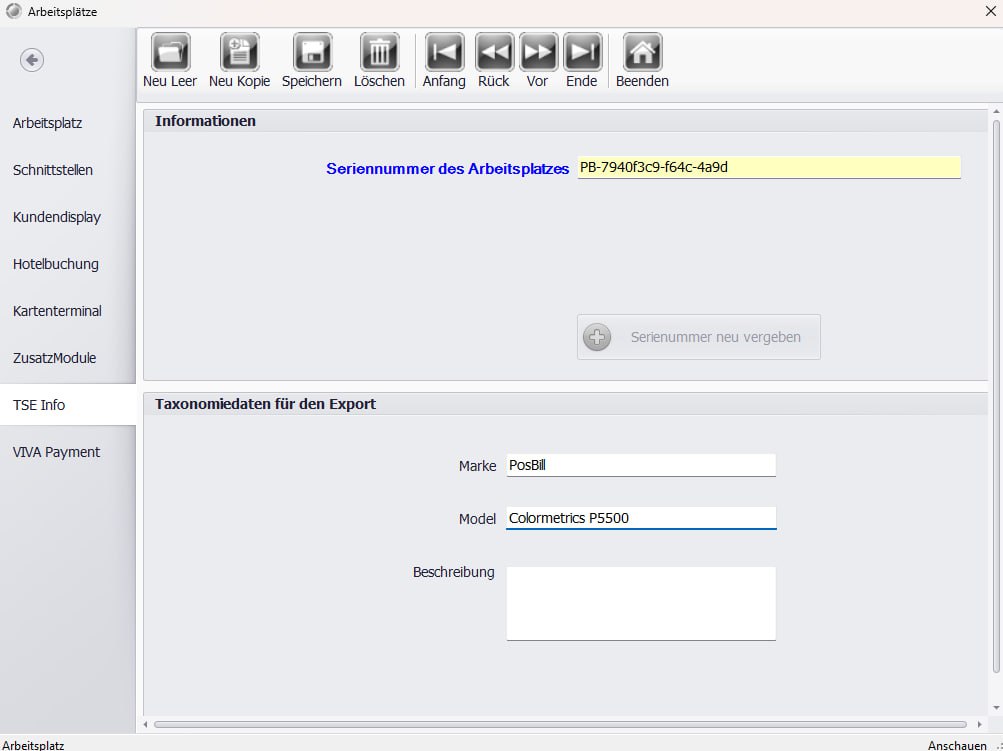
🧾 TSE-Info prüfen


Hier erfährst du, wie du die Seriennummer deines Arbeitsplatzes im Kassensystem findest und ggf. neu vergibst.

---

👉 Schritte


🏠💻 1. Stammdaten und Arbeitsplätze öffnen


  • Im Hauptmenü „Stammdaten“ auswählen.
  • Danach auf „Arbeitsplätze“ klicken.

🔒 2. TSE-Info aufrufen


  • In der linken Seitenleiste „TSE Info“ anklicken.

📋 3. Seriennummer prüfen


  • Im Bereich Informationen wird die Seriennummer des Arbeitsplatzes angezeigt.

* Beispiel: PB-7940f3c9-f64c-4a9d

🔄 4. Seriennummer neu vergeben (falls nötig)


  • Eine neue Seriennummer muss vergeben werden, wenn:

* keine Seriennummer angezeigt wird,
* die bisherige Seriennummer fehlerhaft ist,
* oder ein neuer Arbeitsplatz eingerichtet wurde.
  • Klicke dazu auf „Seriennummer neu vergeben“.
  • Anschließend Speichern nicht vergessen!

---

📦 5. Taxonomiedaten für den Export erfassen


  • Im Bereich „Taxonomiedaten für den Export“ gibst du die Marke und das Modell des Kassensystems ein.

* Beispiel:

* Marke: PosBill
* Model: Colormetrics P5500
  • Optional kannst du im Feld „Beschreibung“ weitere Angaben zum Arbeitsplatz machen (z. B. Standort, Kassenplatznummer etc.).
  • Diese Daten sind wichtig für den Export im Rahmen der TSE-Dokumentation.
photo_2025-11-17_11-24-21.jpg
---

✅ Hinweis


Die TSE-Info ist wichtig für die gesetzlich vorgeschriebene Kassensicherung.
Stelle sicher, dass dein Arbeitsplatz immer korrekt angebunden ist.

VIVA Payment

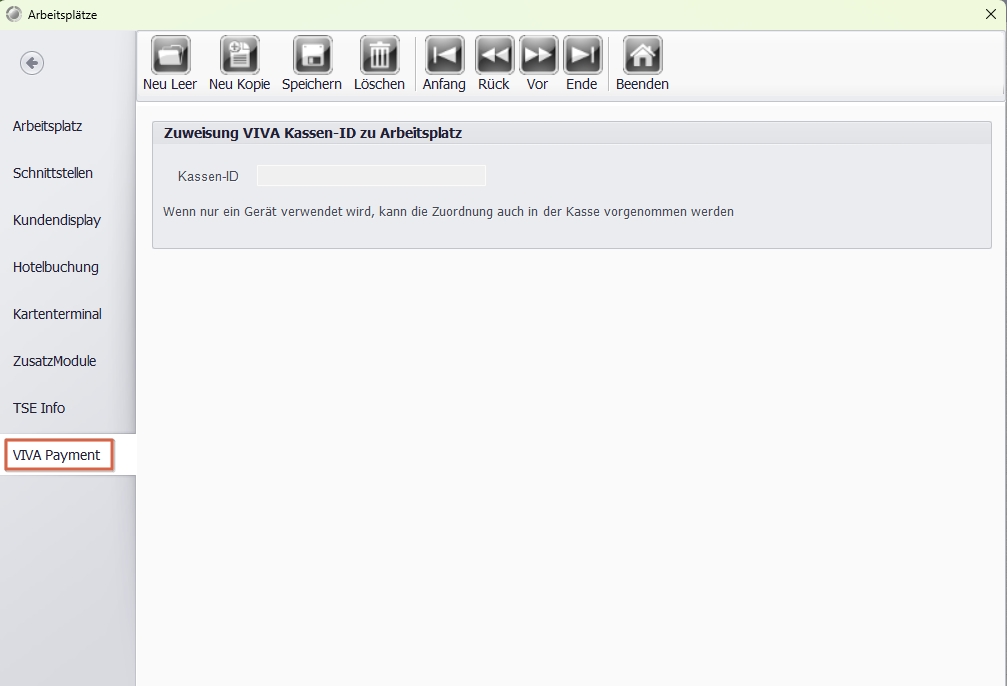
💳 VIVA Payment: Kassen-ID zuordnen


Im Reiter „VIVA Payment“ kannst du die VIVA Kassen-ID für diesen Arbeitsplatz hinterlegen.
Diese ID ist erforderlich, wenn du VIVA als Zahlungsanbieter nutzt.

  • Trage die vom Anbieter erhaltene Kassen-ID ein.
  • Diese Zuordnung ist besonders wichtig, wenn mehrere Arbeitsplätze mit VIVA verwendet werden.

💡 Hinweis:
Wenn du nur ein Gerät verwendest, kann die Zuordnung alternativ direkt in der Kasse erfolgen.
Viva_Payment.jpg

Arbeitsplatz

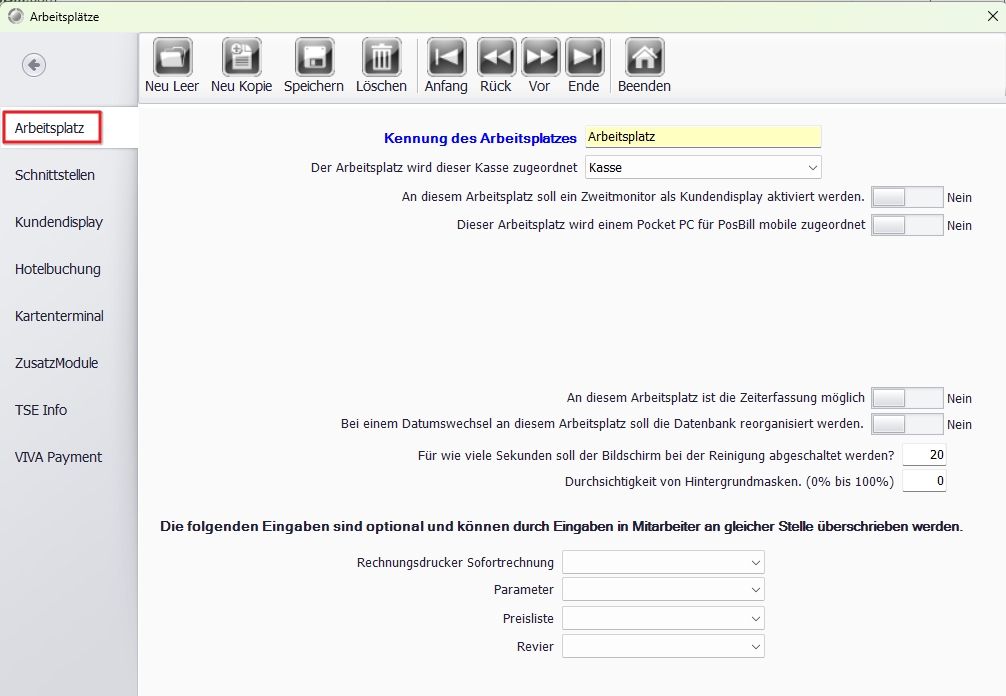
🖥️ Schritt-für-Schritt-Anleitung: Arbeitsplatz im Backoffice konfigurieren


In dieser Anleitung zeige ich Dir, wie Du im Backoffice eines Kassensystems (z. B. PosBill) einen neuen Arbeitsplatz einrichtest oder einen bestehenden bearbeitest. Der Arbeitsplatz ist die Basis für viele Funktionen wie Kundendisplay, Zeiterfassung oder die Ansteuerung von Druckern.

---

🔓 Schritt 1: Backoffice öffnen


  • Starte das Backoffice Deines Kassensystems.

---

🗂️ Schritt 2: Arbeitsplatzverwaltung öffnen


1. Klicke auf „Stammdaten“ und dann „Arbeitsplätze“ .
2. Wähle im linken Menü den Punkt „Arbeitsplatz“.

* Jetzt öffnet sich die Detailansicht eines Arbeitsplatzes.

---

✏️ Schritt 3: Arbeitsplatzdaten bearbeiten oder anlegen


Du kannst nun einen bestehenden Arbeitsplatz bearbeiten oder einen neuen anlegen:

Einen neuen Arbeitsplatz anlegen:


  • Klicke oben auf „Neu Leer“ oder „Neu Kopie“.

„Neu Leer“* = vollständig neuer Arbeitsplatz
„Neu Kopie“* = Kopie eines bestehenden Arbeitsplatzes als Grundlage

Vorhandenen Arbeitsplatz bearbeiten:


  • Navigiere mit den Pfeiltasten („Anfang“, „Vor“, „Zurück“, „Ende“) durch die bestehenden Arbeitsplätze.

---

🔧 Schritt 4: Arbeitsplatz konfigurieren


Jetzt kannst Du verschiedene Einstellungen vornehmen:

🏷️ Allgemeine Angaben


  • Kennung des Arbeitsplatzes: Vergib einen eindeutigen Namen (z. B. „Theke1“).
  • Kasse zuordnen: Wähle die passende Kasse aus dem Dropdown-Menü.

📺 Bildschirm- & Geräteoptionen


  • Zweitmonitor als Kundendisplay aktivieren: Aktiviere bei Bedarf (z. B. für Werbung oder Bons).
  • Pocket PC zuordnen: Nur relevant bei mobilen Geräten mit PosBill mobile.
  • Arbeitszeiterfassung / Zeiterfassung aktivieren: Hier aktivierst Du die Arbeitszeiterfassung für diesen Arbeitsplatz. Mitarbeiter können sich dann über die Stempeluhr ein- und ausstempeln. Sobald die Zeiterfassung aktiv ist, erscheint in der Kassenfront der Button „Stempeluhr”.

🔄 Weitere Optionen


  • Datenbank bei Datumswechsel reorganisieren: Empfehlenswert für saubere Tagesübergänge.
  • Bildschirm-Abschaltung bei Reinigung: Stelle z. B. 20 Sekunden ein, damit der Touchscreen nicht reagiert.
  • Transparenz von Hintergrundmasken: Standard ist 0 %, kann bei Bedarf angepasst werden.

---

🧾 Schritt 5: Zusätzliche Eingaben (optional)


Diese Eingaben gelten nur, wenn keine benutzerspezifischen Einstellungen diese überschreiben:

  • Rechnungsdrucker Sofortrechnung: Wähle den passenden Drucker.
  • Parameter: Individuelle Konfiguration (je nach System unterschiedlich).
  • Preislisten: Lege fest, welche Preisliste standardmäßig gilt.
  • Revier: Z. B. für Bereichszuordnung im Restaurant (optional).

---

💾 Schritt 6: Änderungen speichern


  • Wenn Du alle Eingaben gemacht hast, klicke oben auf „Speichern“.
  • Die Konfiguration ist nun aktiv und kann genutzt werden.
Arbeitsplatz.jpg

Arbeitszeiterfassung aktivieren

⏱️ Anleitung: Arbeitszeiterfassung aktivieren


Mit der Arbeitszeiterfassung können sich deine Mitarbeiter über die Stempeluhr an der Kasse ein- und ausstempeln. Die Aktivierung erfolgt pro Arbeitsplatz im Backoffice.

---

Schritt 1: Backoffice öffnen


  • Starte das Backoffice deines Kassensystems.

Schritt 2: Arbeitsplatz aufrufen


1. Gehe zu Stammdaten > Arbeitsplätze > Arbeitsplatz.
2. Wähle den Arbeitsplatz aus, für den du die Zeiterfassung aktivieren möchtest.

Schritt 3: Zeiterfassung aktivieren


  • Setze den Haken bei 'Zeiterfassung aktivieren' (unter Bildschirm- & Geräteoptionen).
  • Klicke auf 'Speichern'.

Schritt 4: Personalkartennummer hinterlegen


Damit Mitarbeiter die Stempeluhr nutzen können, muss für jeden Mitarbeiter eine Personalkartennummer hinterlegt sein:

1. Gehe zu Stammdaten > Personal > Mitarbeiter.
2. Trage bei jedem Mitarbeiter eine Personalkartennummer ein (manuell oder per Lesegerät).

Ergebnis


Sobald die Zeiterfassung aktiv ist, erscheint in der Kassenfront oben links der Button 'Stempeluhr'. Mitarbeiter können sich dort mit ihrer Personalkarte oder Nummer ein- und ausstempeln.

Die erfassten Arbeitszeiten findest du unter Stammdaten > Personal > Mitarbeiter > Arbeitszeitkonto.

(Auch bekannt als: Zeiterfassung einrichten, Stempeluhr aktivieren, Stempeluhr einrichten, Arbeitszeit erfassen, Mitarbeiter Zeiterfassung)
Zurück