TSE Einstellungen
⚙️ TSE-Einstellungen im Backoffice
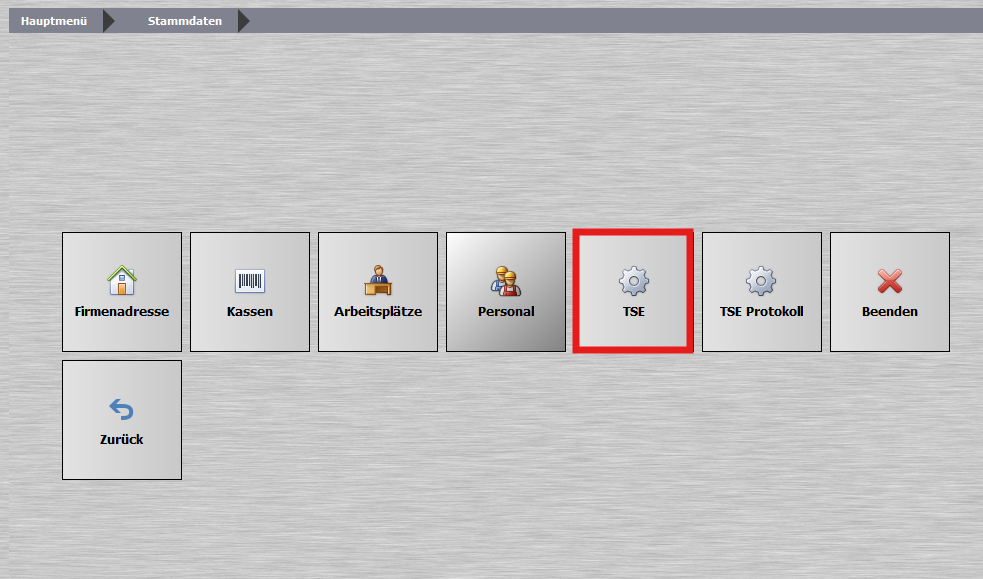
Unter Backoffice → Stammdaten → TSE → Einstellungen kannst Du alle notwendigen Konfigurationen für die Technische Sicherheitseinrichtung (TSE) vornehmen.
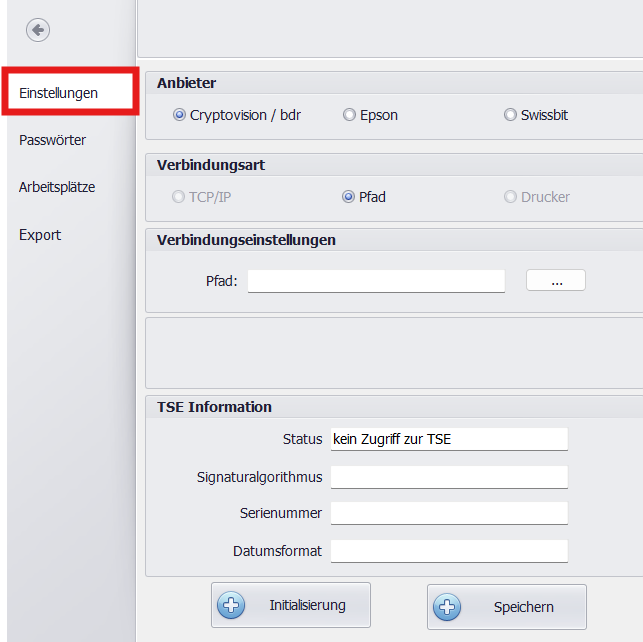
Hier legst Du fest, welcher Anbieter genutzt wird, wie die Verbindung zur TSE hergestellt wird und welche Informationen die TSE liefert.
👉 Hinweis: Bis zur Aktivierung der TSE ist die Konfigurationsmaske noch nicht aktiv.
---
🔧 Bereiche der Einstellungen
🏢 Anbieter auswählen
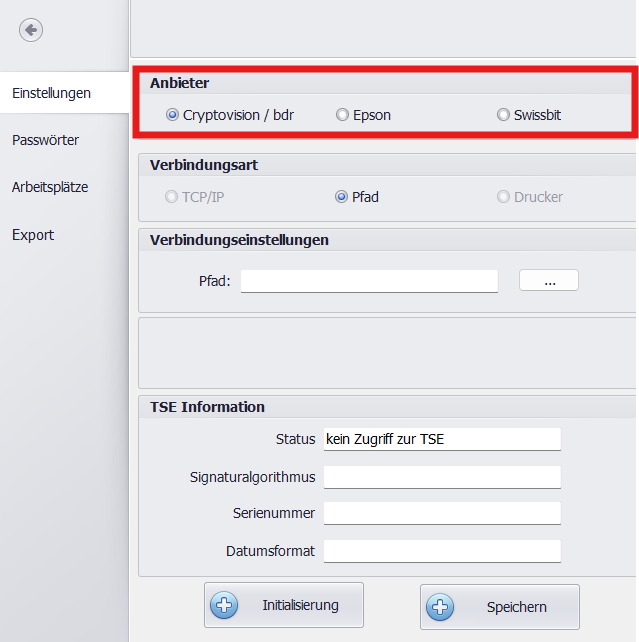
- Wähle den TSE-Anbieter aus (z. B. Cryptovision / bdr, Epson, Swissbit).
---
🌐 Verbindungsart festlegen
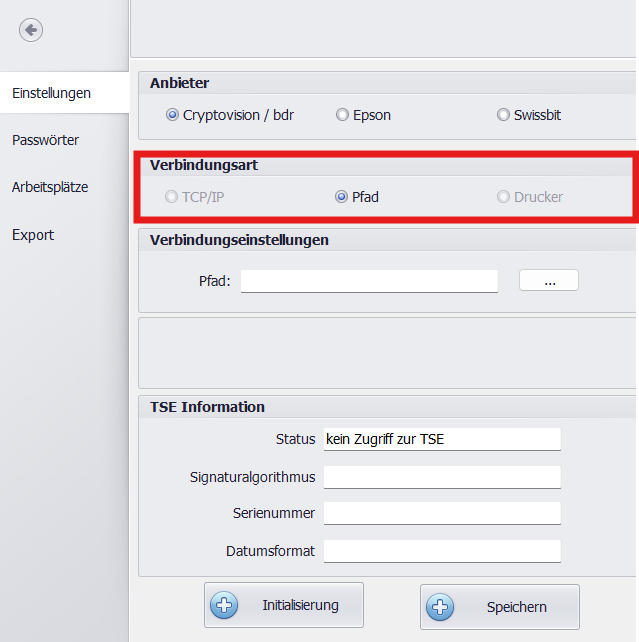
- Bestimme die Art der Verbindung:
- Pfad (lokale TSE-Datei oder USB)
- Drucker (falls über ein TSE-fähiges Druckermodul angebunden)
---
📂 Verbindungseinstellungen anpassen
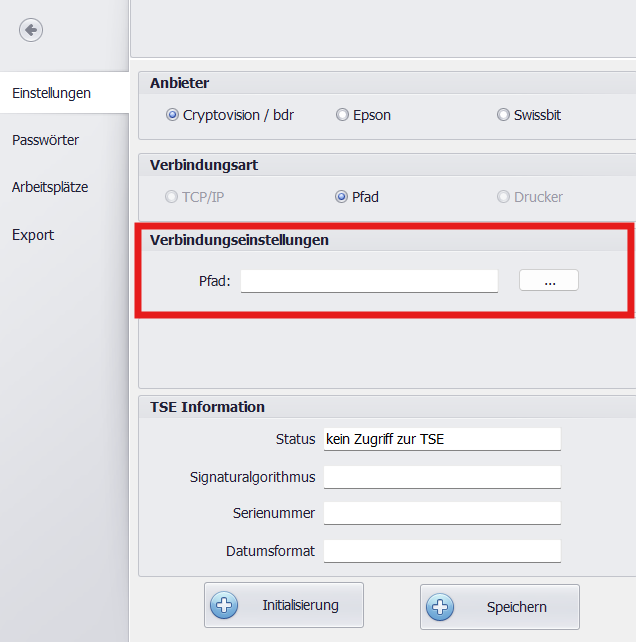
- Je nach Verbindungsart trägst Du hier z. B. den Pfad zur TSE oder die IP-Adresse ein.
---
ℹ️ TSE-Informationen einsehen
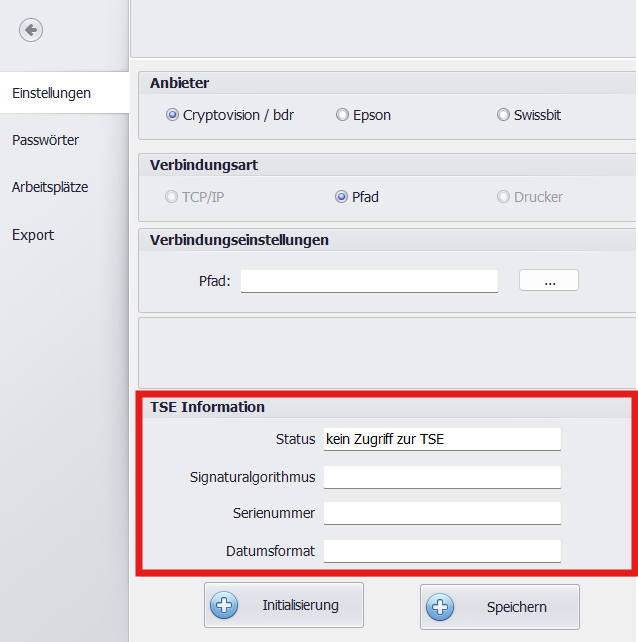
- Sobald die TSE aktiv ist, zeigt das System hier an:
- Signaturalgorithmus
- Seriennummer
- Datumsformat
---
▶️ Initialisierung & Speichern
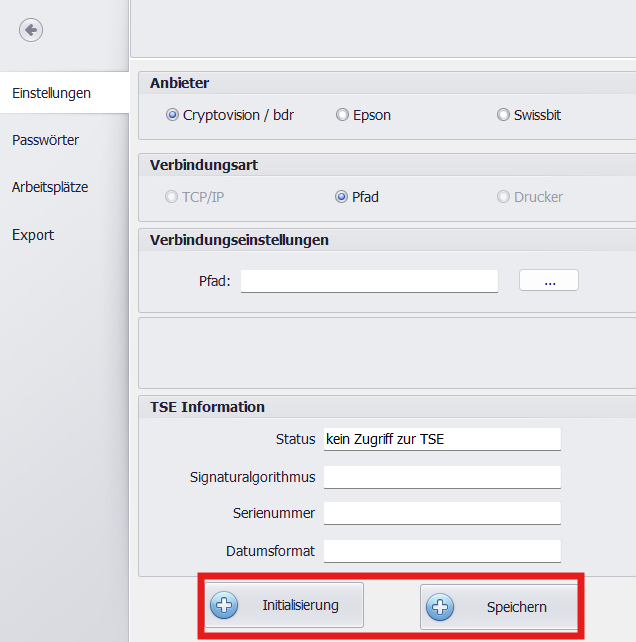
- Initialisierung: Startet die erstmalige Einrichtung der TSE.
- Speichern: Übernimmt alle vorgenommenen Einstellungen.
---
✅ Zusammenfassung
In den TSE-Einstellungen legst Du fest, wie die TSE in Deinem Kassensystem angebunden wird.
Erst nach erfolgreicher Initialisierung kannst Du die volle Funktionalität nutzen und die gesetzlichen Vorgaben erfüllen.