E-Mail Versand
📧 Automatischen E-Mail-Versand für Kassenreports einrichten
In dieser Anleitung erfährst Du, wie Du den automatischen Versand von Abschlags- und Kassenreports per E-Mail einrichtest. Damit stellst Du sicher, dass wichtige Auswertungen automatisch an eine gewünschte E-Mail-Adresse gesendet werden – ganz ohne manuelles Eingreifen.
---
📝 Schritt 1: E-Mail-Adresse und Versandoptionen festlegen
1. Melde Dich im Backoffice Deines Kassensystems an.
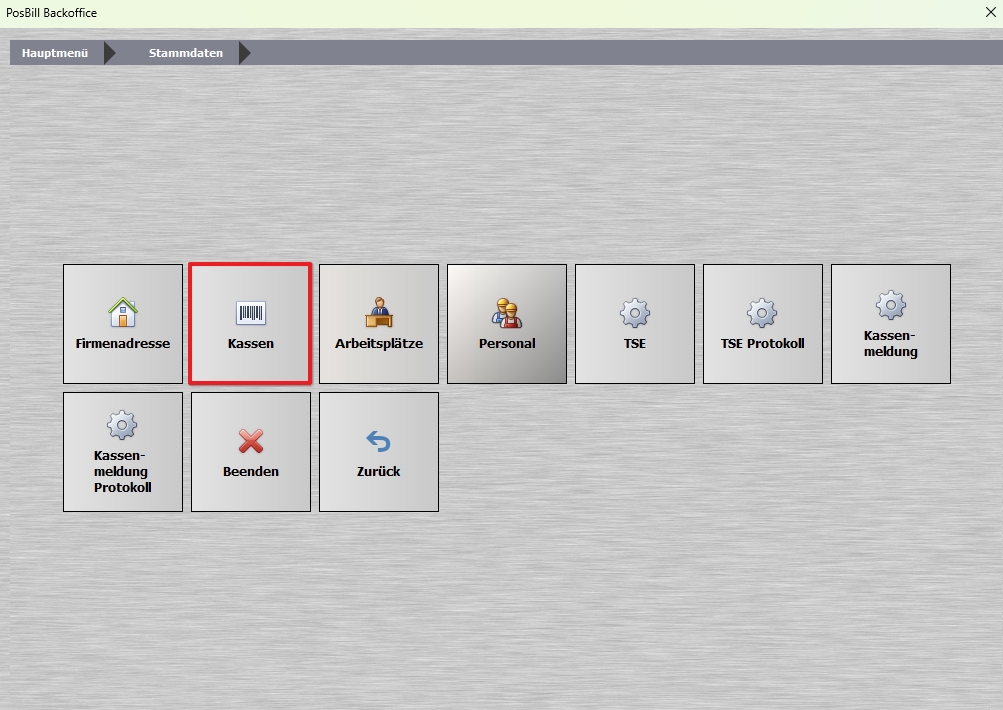
2. Gehe im Menü zu Hauptmenü → Stammdaten → Kassen.
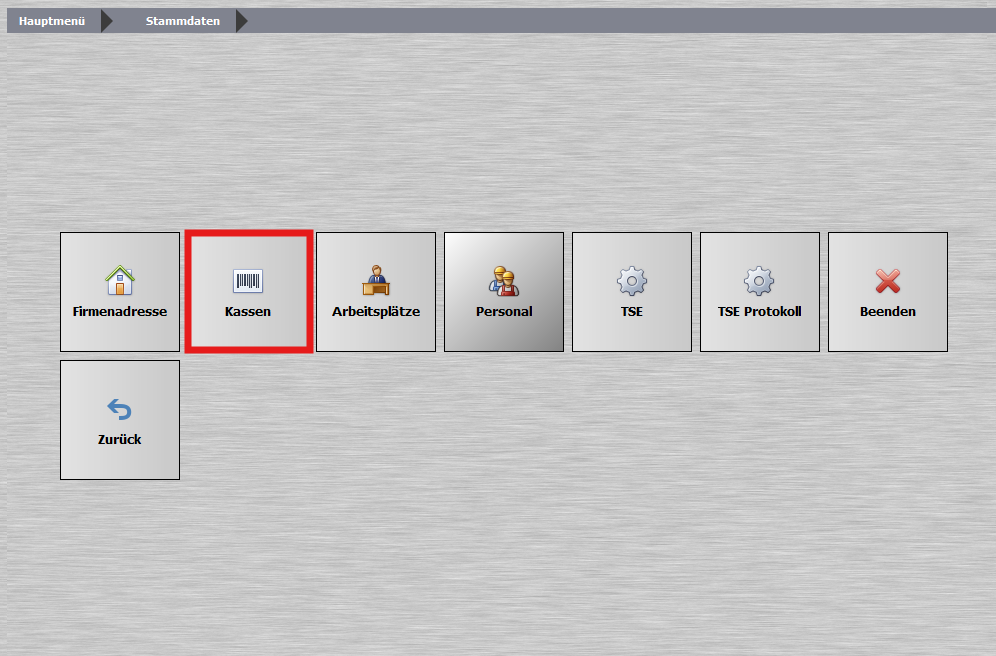
3. Wähle den gewünschten Kasseneintrag und öffne den Bereich „E-Mail Versand“.
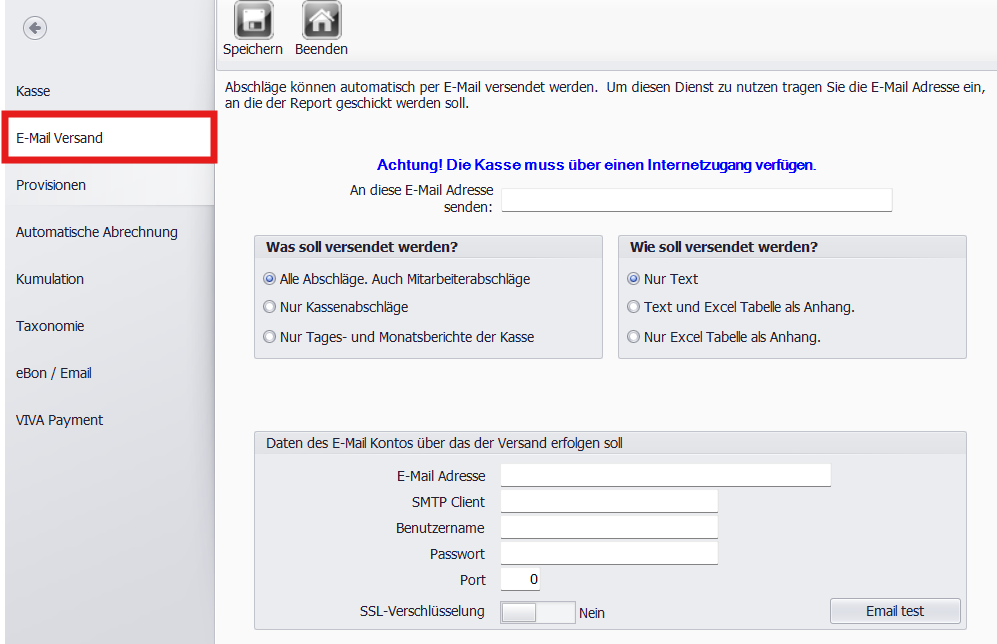
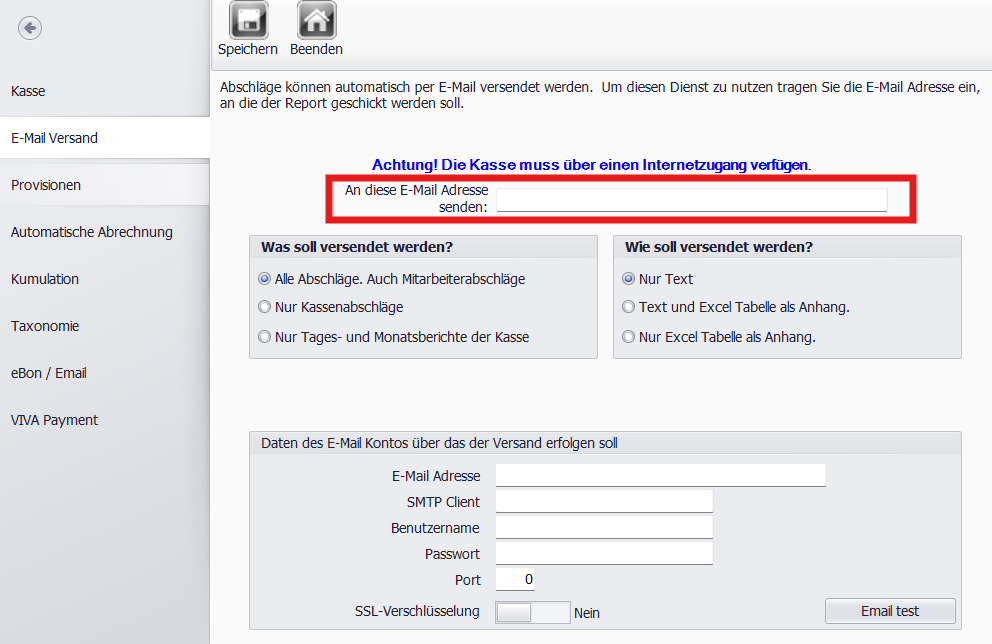
4. Trage die E-Mail-Adresse ein, an die die Reports gesendet werden sollen.
5. Lege fest, was versendet werden soll:
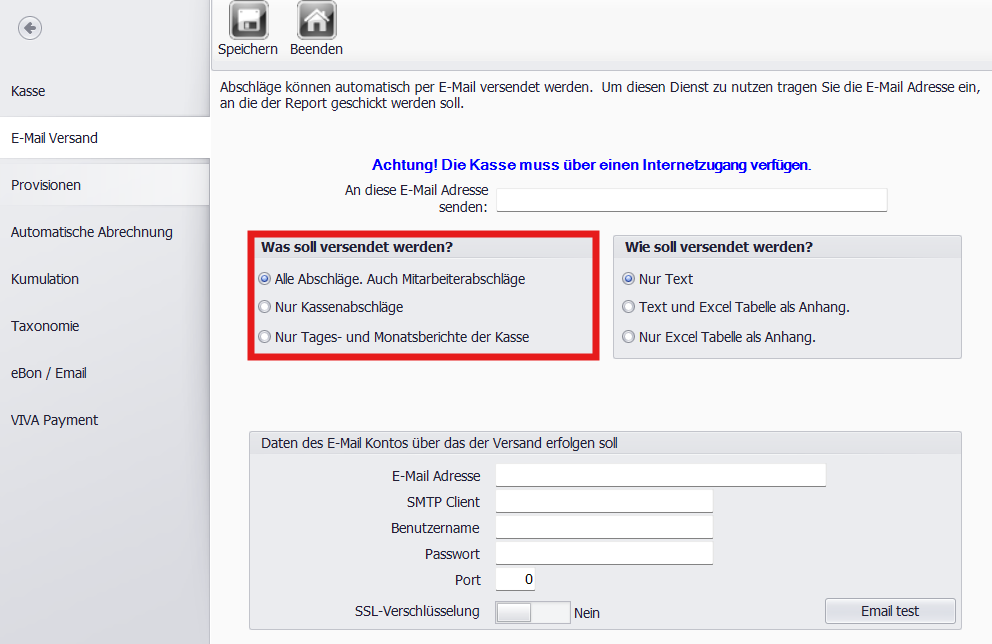
- Alle Abschläge (inkl. Mitarbeiterabschläge)
- Nur Kassenabschläge
- Nur Tages- und Monatsberichte der Kasse
6. Bestimme, wie die E-Mail versendet wird:
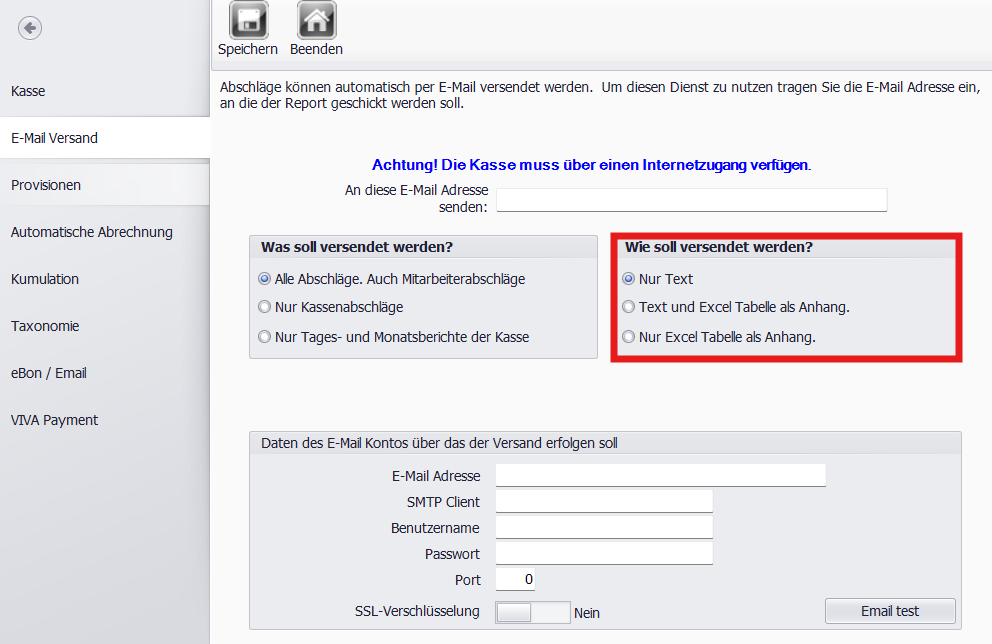
- Nur Text
- Text und Excel-Tabelle als Anhang
- Nur Excel-Tabelle als Anhang
7. Klicke auf Speichern.
> 🔔 Tipp: Stelle sicher, dass die eingetragene E-Mail-Adresse korrekt ist und regelmäßig überprüft wird.
---
💻 Schritt 2: SMTP-/Serverdaten hinterlegen
Damit das System die E-Mails versenden kann, musst Du die Zugangsdaten für Dein E-Mail-Konto eintragen:
1. Scrolle im Bereich E-Mail Versand nach unten.
2. Trage folgende Daten ein:
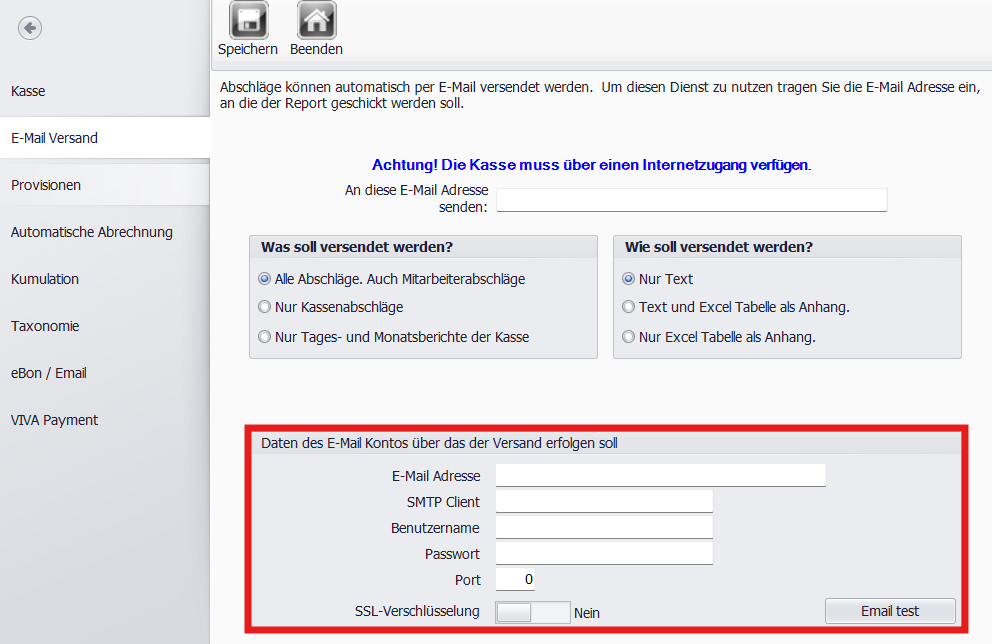
- E-Mail-Adresse
- SMTP-Server (z. B. smtp.dein-mailanbieter.de)
- Benutzername (meist identisch mit der E-Mail-Adresse)
- Passwort des E-Mail-Kontos
- Port (z. B. 587 oder 465, je nach Anbieter)
- SSL-Verschlüsselung (Ja/Nein, je nach Anbieter)
3. Speichere die Eingaben.
> ✅ Hinweis: Diese Daten erhältst Du von Deinem E-Mail-Anbieter. Falls Du unsicher bist, wirf einen Blick in den Hilfebereich Deiner E-Mail-Plattform oder frage beim Anbieter nach.
---
🚀 Schritt 3: Testversand durchführen
Bevor der automatische Versand aktiv wird, solltest Du einen Test machen:
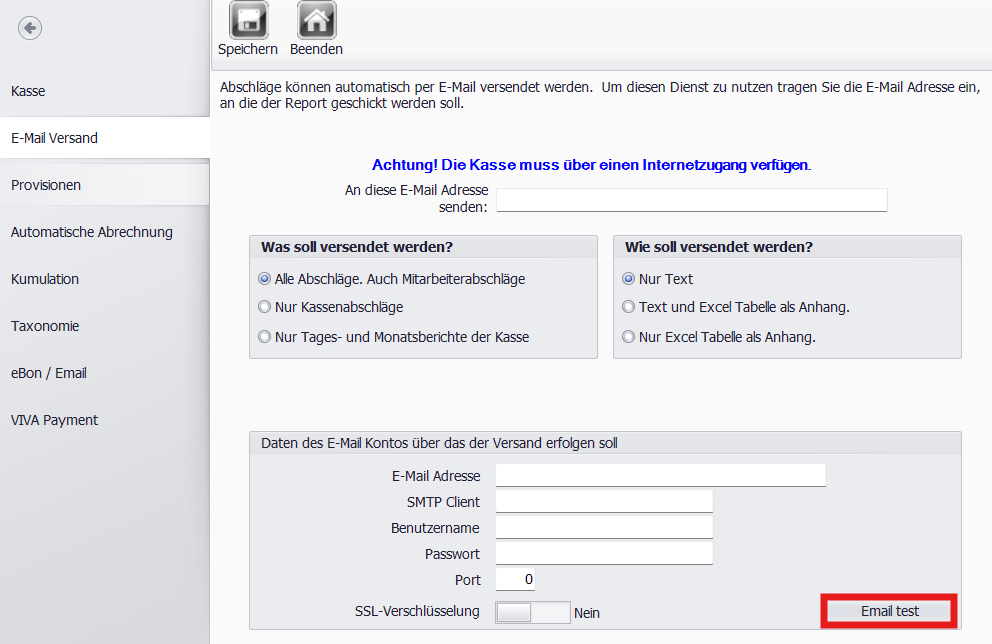
1. Klicke auf „E-Mail Test“.
2. Warte, bis die Test-Mail in Deinem Postfach eingeht.
3. Prüfe, ob die Mail korrekt ankommt und die gewünschten Anhänge enthalten sind.
---
🛑 Schritt 4: Versand deaktivieren
Falls Du den Versand nicht mehr nutzen möchtest:
- Entferne einfach die eingetragene E-Mail-Adresse im Feld „An diese E-Mail Adresse senden“.
- Sobald das Feld leer ist, ist der automatische Versand deaktiviert.
> ⚠️ Wichtig: Es gibt keine separate Deaktivierungsfunktion – das Löschen der Adresse genügt.