DATEV XML Export
Schritt-für-Schritt-Anleitung zur Lizenzierung und Einstellung der DATEV XML-Schnittstelle im Kassensystem
In dieser Anleitung erfährst du, wie du die DATEV XML-Schnittstelle in deinem Kassensystem aktivieren und die dazugehörigen Einstellungen im Backoffice vornehmen kannst. Folge den Schritten sorgfältig, um sicherzustellen, dass alles reibungslos funktioniert.
📝 1. Lizenzierung der Kassensoftware
1. Versionsanforderung prüfen
Stelle sicher, dass deine Kassensoftware mindestens die Version 16.0.25.3 hat, um die DATEV XML-Schnittstelle nutzen zu können.
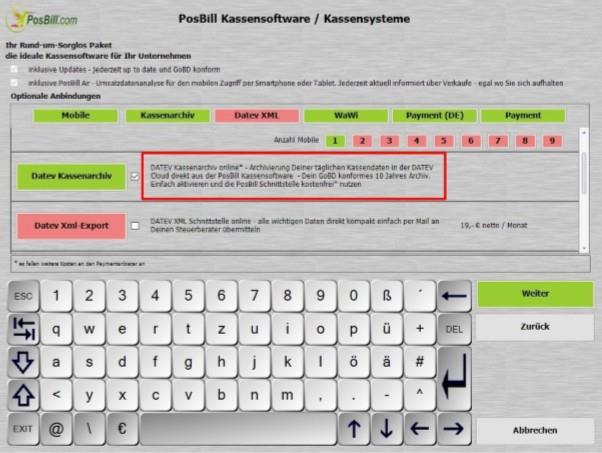
2. Lizenzierung starten
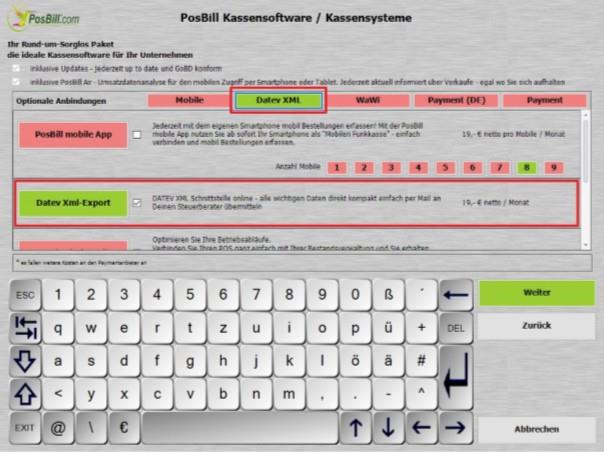
- Wähle die DATEV XML-Schnittstelle während der Lizenzierung deiner Kassensoftware aus.
3. Internetverbindung sicherstellen
- Vergewissere dich, dass deine Kasse während der Eingabe der Lizenznummer mit dem Internet verbunden ist.
4. Aktivierung im Backoffice
- Führe die Aktivierung der Schnittstelle im Backoffice erst nach einem erfolgreichen Kassenabschlag durch.
5. Datenexport beachten
- Beachte, dass nur Daten nach dem ersten erfolgreichen Export (automatisch oder manuell) verfügbar sind. Ältere Daten können nicht exportiert werden.
- Beispiel: Wenn die Kasse seit dem 01.01.2019 im Einsatz ist und der Export am 01.02.2019 aktiviert wird, enthält der Export nur die Daten ab dem 01.02.2019.

⚙️ 2. Einstellungen im Backoffice
1. DATEV Menü anzeigen
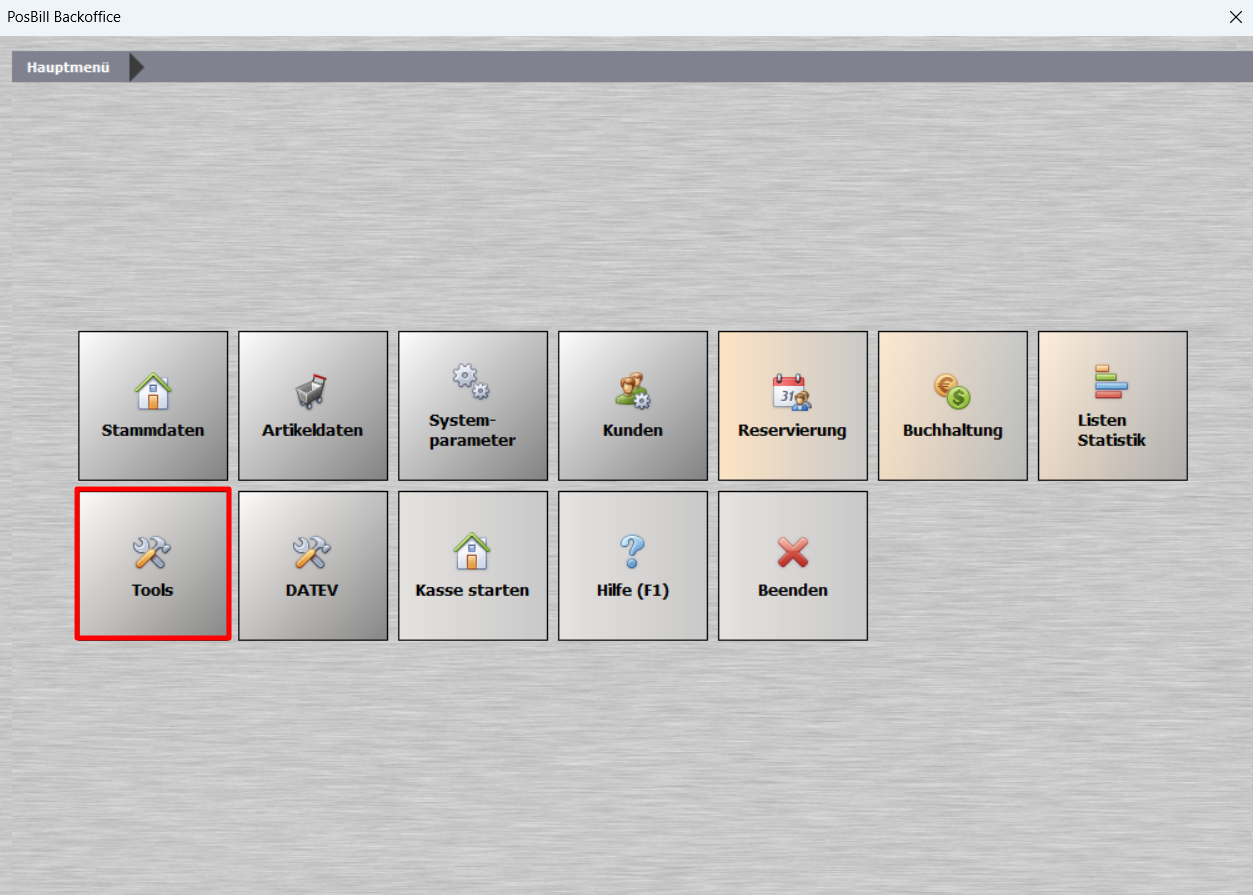
- Nach erfolgreicher Lizenzierung findest du im Backoffice den Punkt DATEV mit den Unterpunkten Datev XML und XML Protokoll.
2. XML Protokoll prüfen
- Im Unterpunkt XML Protokoll kannst du alle durchgeführten XML-Exporte einsehen.
3. Export-Einstellungen festlegen
- Im Menüpunkt Datev XML kannst du die Einstellungen für den Export vornehmen.
4. Kassenbucheinträge einbeziehen
- Wenn du das Kassenbuch verwendest, aktiviere den Punkt „Kassenbucheinträge sollen mit übertragen werden“.
5. Exportoption wählen
- Kläre mit deinem Steuerberater, welche Daten im Export enthalten sein sollen, und wähle folgendes:
- Nur Rechnungsendsumme: Nur die Zusammenfassung der MwSt.-Sätze.
- Warengruppenerlös: Artikel einer gleichen Warengruppe werden zusammengefasst.
- Einzelaufführung: Artikel werden einzeln in der Rechnung aufgeführt.

6. Exportpfad und Zeitraum bestimmen
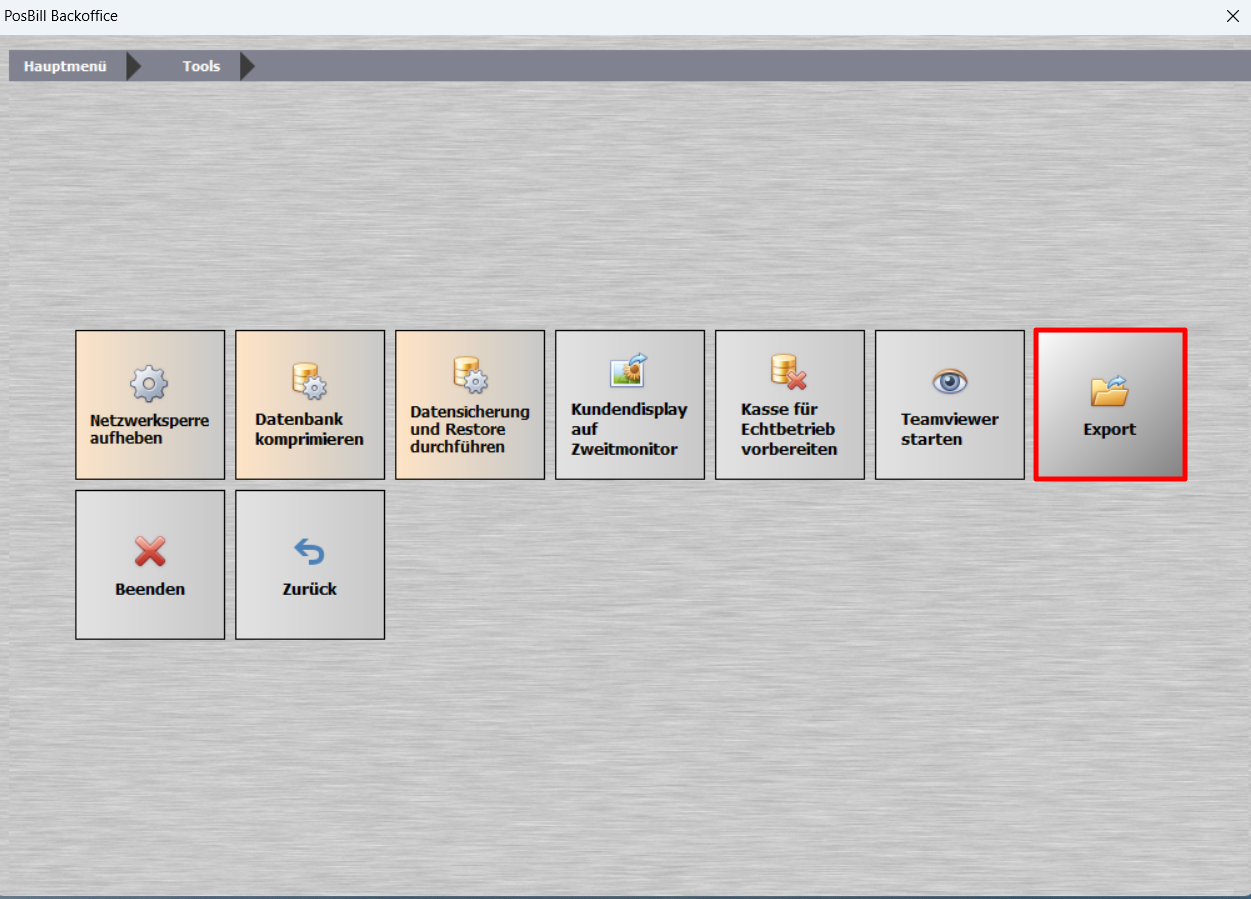
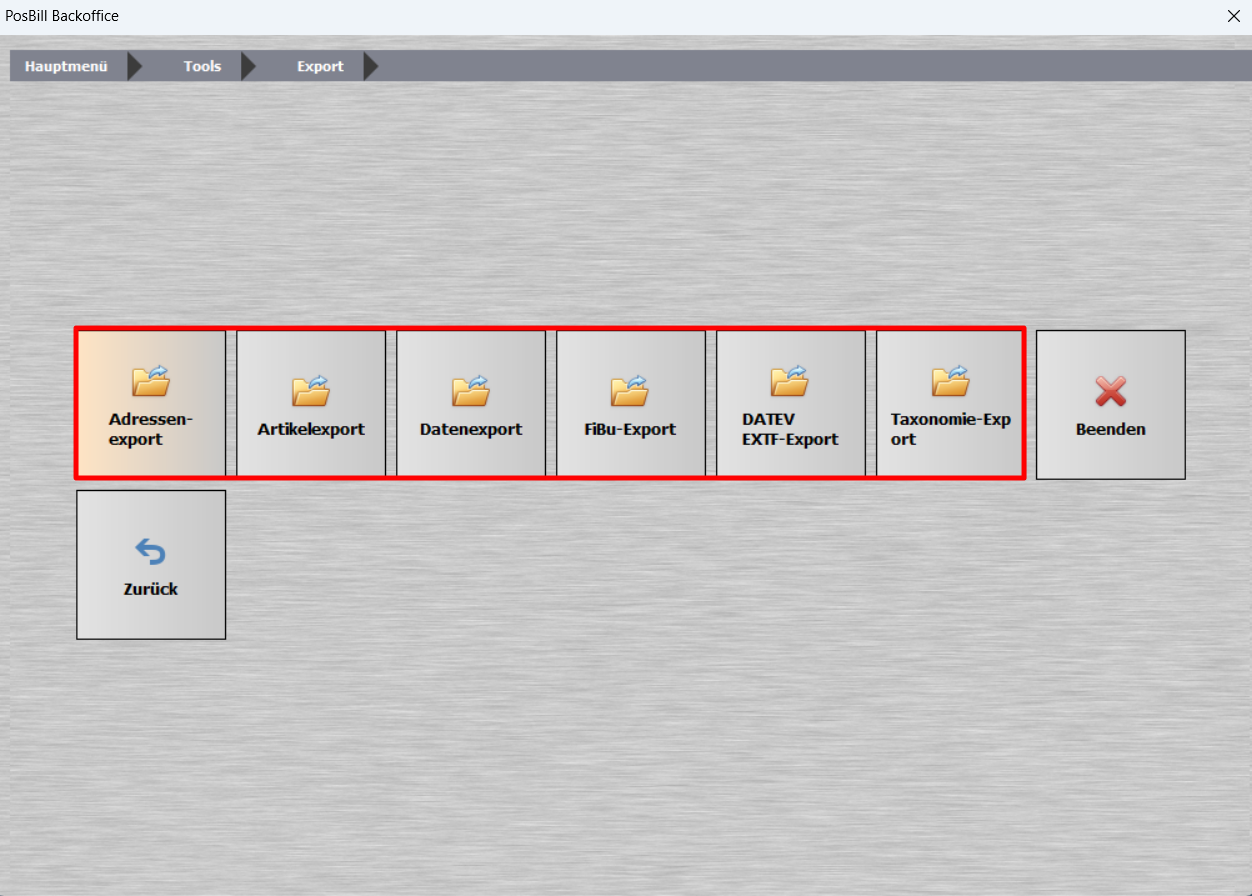
- Im Untermenü Export kannst du den Speicherpfad für die Exportdatei und den zu exportierenden Zeitraum festlegen.
- Verwende das Dropdown-Menü, um zwischen bereits exportierten und nicht exportierten Einträgen zu unterscheiden.
7. Automatischen Export aktivieren
- Aktiviere den DATEV XML-Export unter Arbeitsplatz → ZusatzModule, wenn der Export automatisch beim Kassenabschlag durchgeführt werden soll.
Jetzt bist du bereit, die DATEV XML-Schnittstelle effektiv zu nutzen! Beachte alle Schritte genau, um sicherzustellen, dass deine Daten korrekt exportiert werden.