Back Office > Tools > Signatureinheit

Signatur aktivieren

Im ersten Tab der Maske können die Daten zur Signatureinheit eingetragen werden. Über den Button (Generieren) kann ein AES-Key für das Finanz-Online Portal generiert werden.

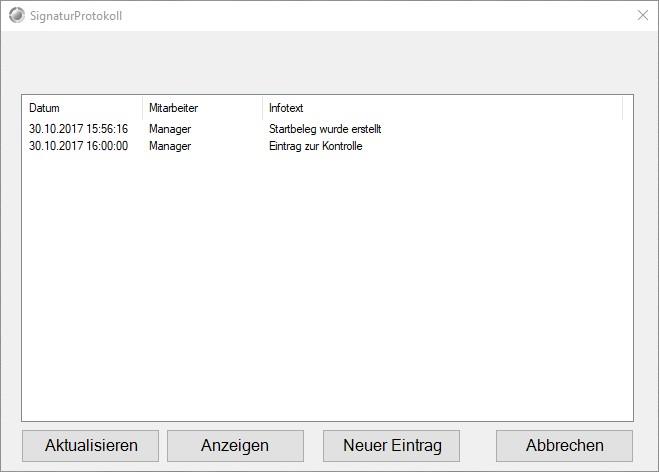
Signaturprotokoll

📜 Schritt-für-Schritt Anleitung zur Protokollierung von Kommunikationsvorgängen mit der Signatureinheit


In dieser Anleitung zeigen wir dir, wie du alle Kommunikationsvorgänge mit der Signatureinheit protokollierst und lange Einträge im Detail ansiehst.

🛠️ 1. Protokollierung der Kommunikationsvorgänge

  • Stelle sicher, dass du Zugang zur Signatureinheit hast.
  • Alle Kommunikationsvorgänge werden automatisch protokolliert.

🔍 2. Anzeigen der Protokolle

  • Klicke auf die Option Anzeigen.
  • Du gelangst zu einer Übersicht der protokollierten Einträge.

📄 3. Detailansicht der Einträge

  • Wähle den gewünschten Eintrag aus, um ihn im Detail anzusehen.
  • Überprüfe die Informationen, um sicherzustellen, dass du alle nötigen Details hast.

Mit diesen Schritten kannst du alle relevanten Kommunikationsvorgänge mit der Signatureinheit protokollieren und bei Bedarf detailliert einsehen.

page355_image1_gastro.jpeg

Signatur Export

📥 Anleitung zum Exportieren des Datenerfassungsprotokolls der Signatureinheit


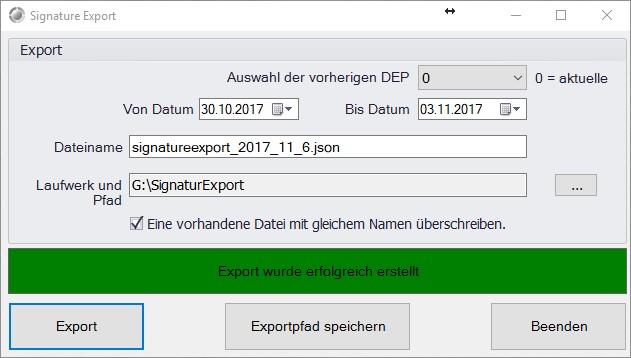
In dieser Anleitung zeigen wir Dir, wie Du das Datenerfassungsprotokoll der Signatureinheit im JSON-Format exportierst. Folge einfach den Schritten, um den Export erfolgreich durchzuführen.

🛠️ Schritt 1: Öffne die Maske Signatur Export

  • Navigiere zur Maske Signatur Export in Deinem System.

📅 Schritt 2: Wähle den Zeitraum aus

  • Bestimme den Zeitraum, für den Du das Protokoll exportieren möchtest. Stelle sicher, dass Du die gewünschten Start- und Enddaten korrekt eingibst.

📝 Schritt 3: Gebe den Dateinamen an

  • Trage den gewünschten Dateinamen für die Exportdatei ein.

💾 Schritt 4: Wähle den Speicherort

  • Wähle den gewünschten Speicherort auf Deinem Gerät, an dem die Exportdatei gespeichert werden soll.

📤 Schritt 5: Starte den Export

  • Führe den Export durch. Die Daten werden im JSON-Format exportiert.

✅ Schritt 6: Überprüfe den Export

  • Nach einem erfolgreichen Export sollte ein grüner Balken erscheinen, der den Erfolg des Vorgangs bestätigt.

🔄 Schritt 7: Exportiere bereits exportierte Protokolle erneut

  • Im oberen Bereich der Maske kannst Du auch bereits exportierte Datenerfassungsprotokolle erneut auswählen und exportieren.

Folge diesen Schritten, um den Export des Datenerfassungsprotokolls effizient und problemlos durchzuführen.

page356_image1_gastro.jpeg

Start / Null Belege drucken (manuell)

📜 Anleitung zur Verwendung der Maske Systeminfo Signatureinheit


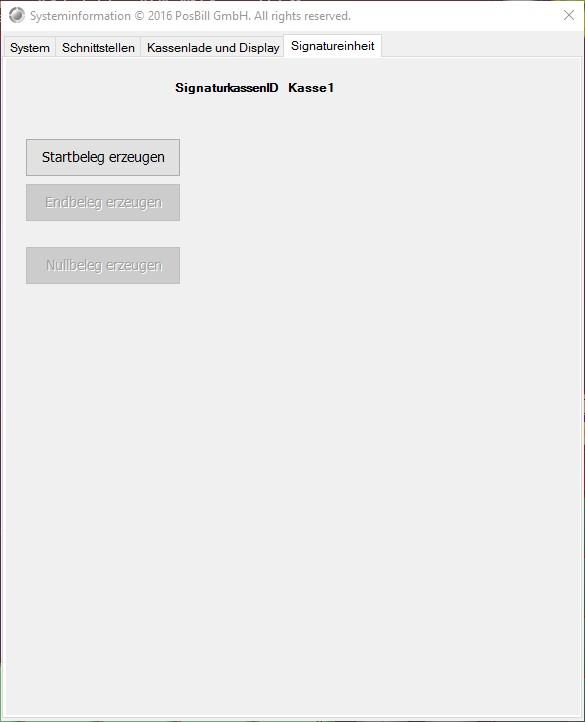
In dieser Anleitung erfährst du, wie du über die Maske Systeminfo Signatureinheit Start-, End- und Nullbelege manuell erzeugen kannst.

🖱️ Zugriff auf die Maske


1. Öffne die Kassenfront.
- Stelle sicher, dass du in der Kassenanwendung bist.

2. Doppelt klicke auf die Kundennummer.
- Diese befindet sich im oberen Bereich der Kassenfront.

📄 Belege erzeugen


  • Startbeleg: Wähle die Option zur Erstellung eines Startbelegs.
  • Endbeleg: Wähle die Option zur Erstellung eines Endbelegs.
  • Nullbeleg: Wähle die Option zur Erstellung eines Nullbelegs.

Wenn du diese Schritte befolgst, solltest du in der Lage sein, die gewünschten Belege problemlos zu erstellen.

page357_image1_gastro.jpeg
Zurück