📘 Anleitung: DATEV-EXTF-Export im PosBill Backoffice
In dieser Anleitung erfährst du Schritt für Schritt, wie du im
PosBill Backoffice einen
DATEV-EXTF-Export erstellst.
Dieser Export ermöglicht es dir, deine Buchungsdaten aus dem Kassensystem im DATEV-kompatiblen Format zu exportieren – ideal für deinen Steuerberater oder die Finanzbuchhaltung.
---
🧭 Schritt 1: Menü öffnen
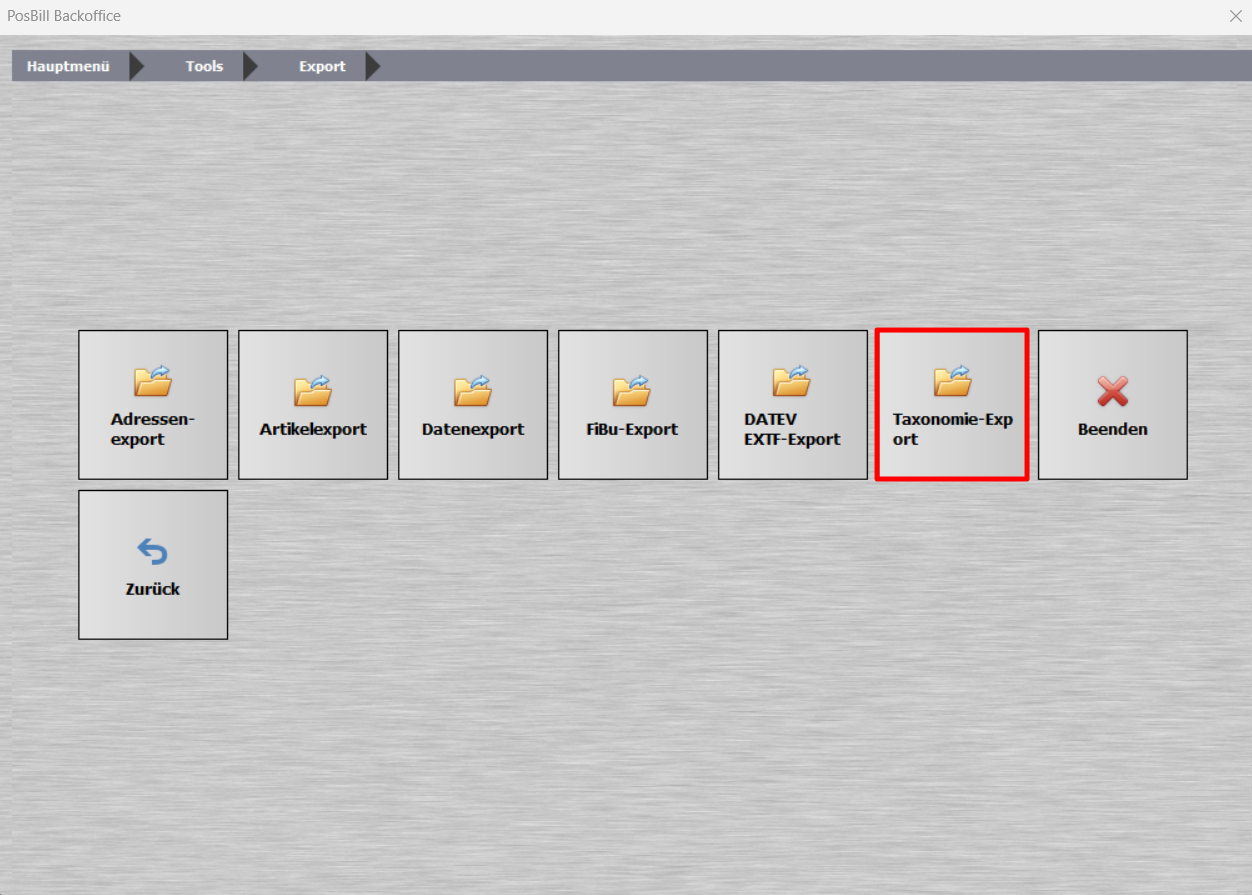
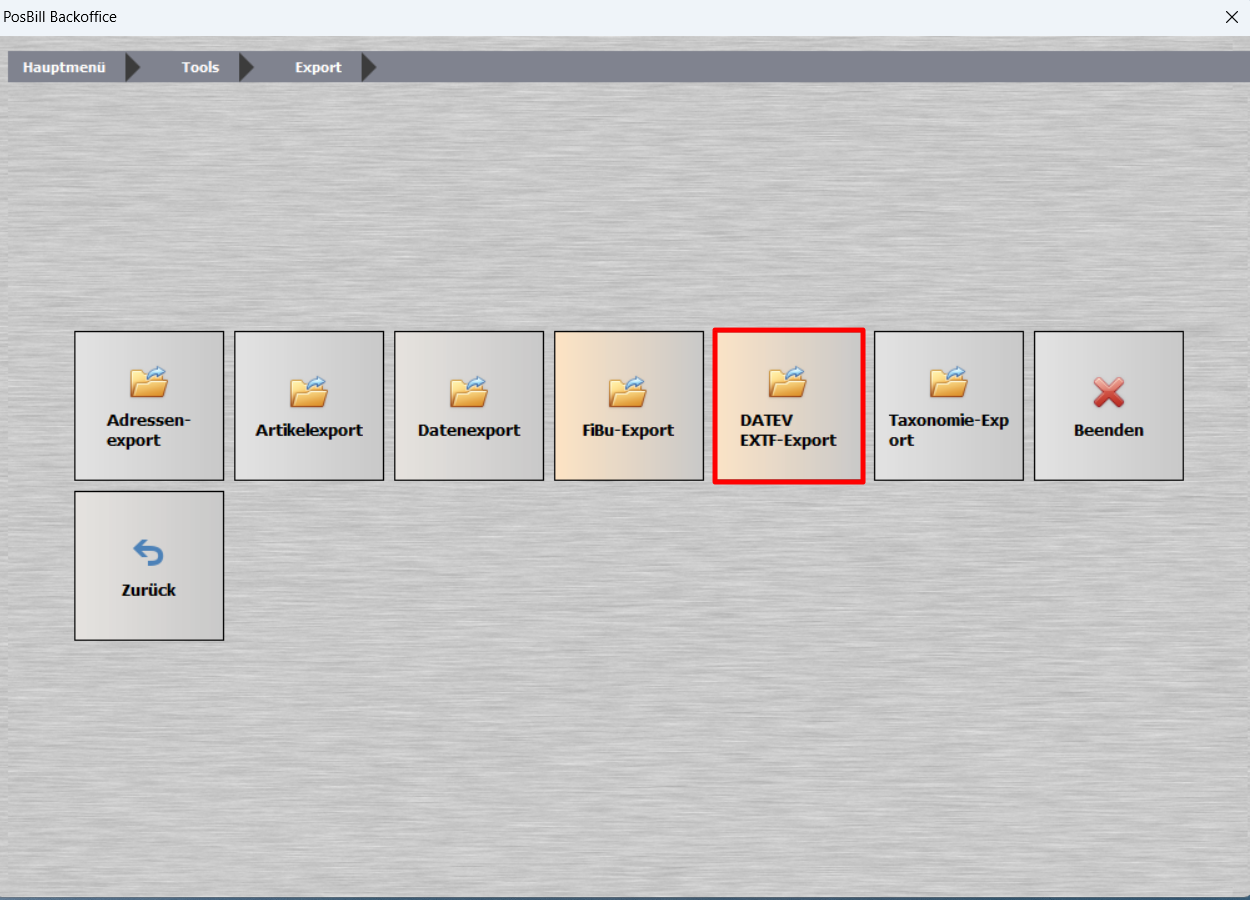
1. Öffne das
PosBill Backoffice.
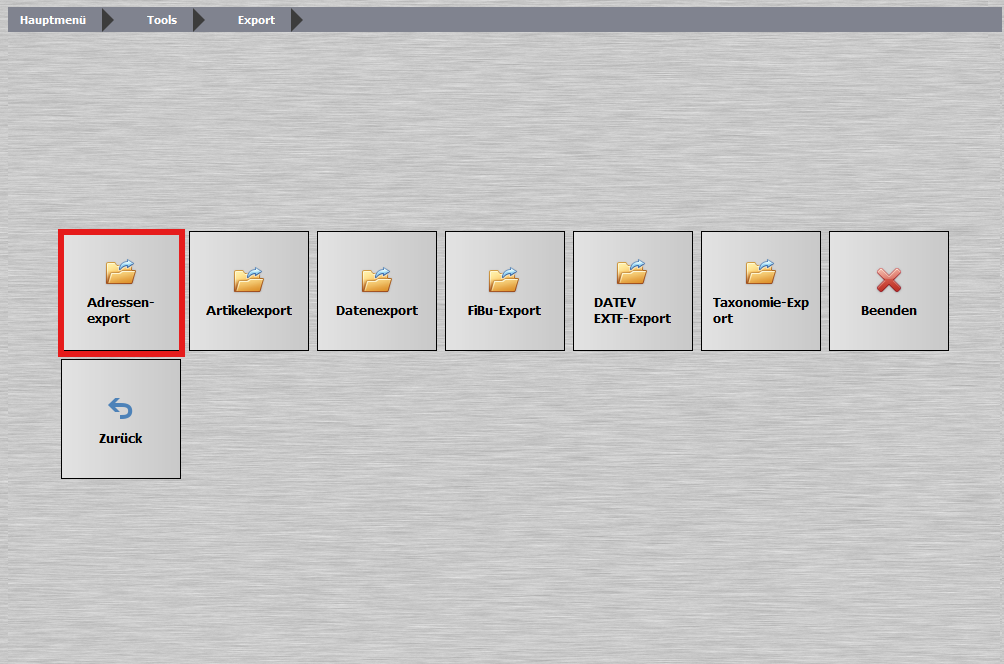
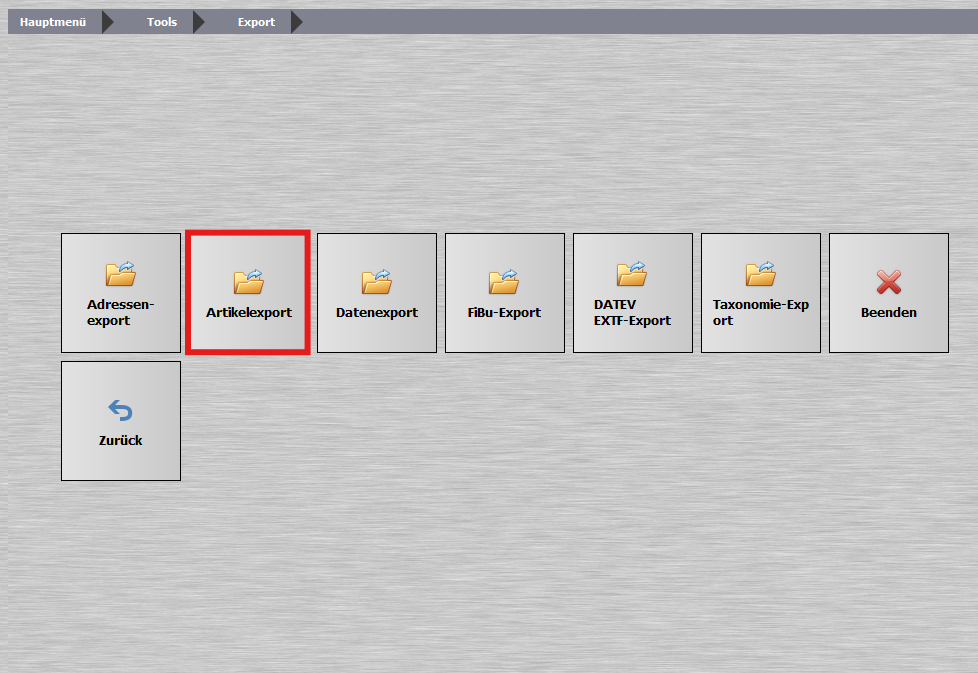
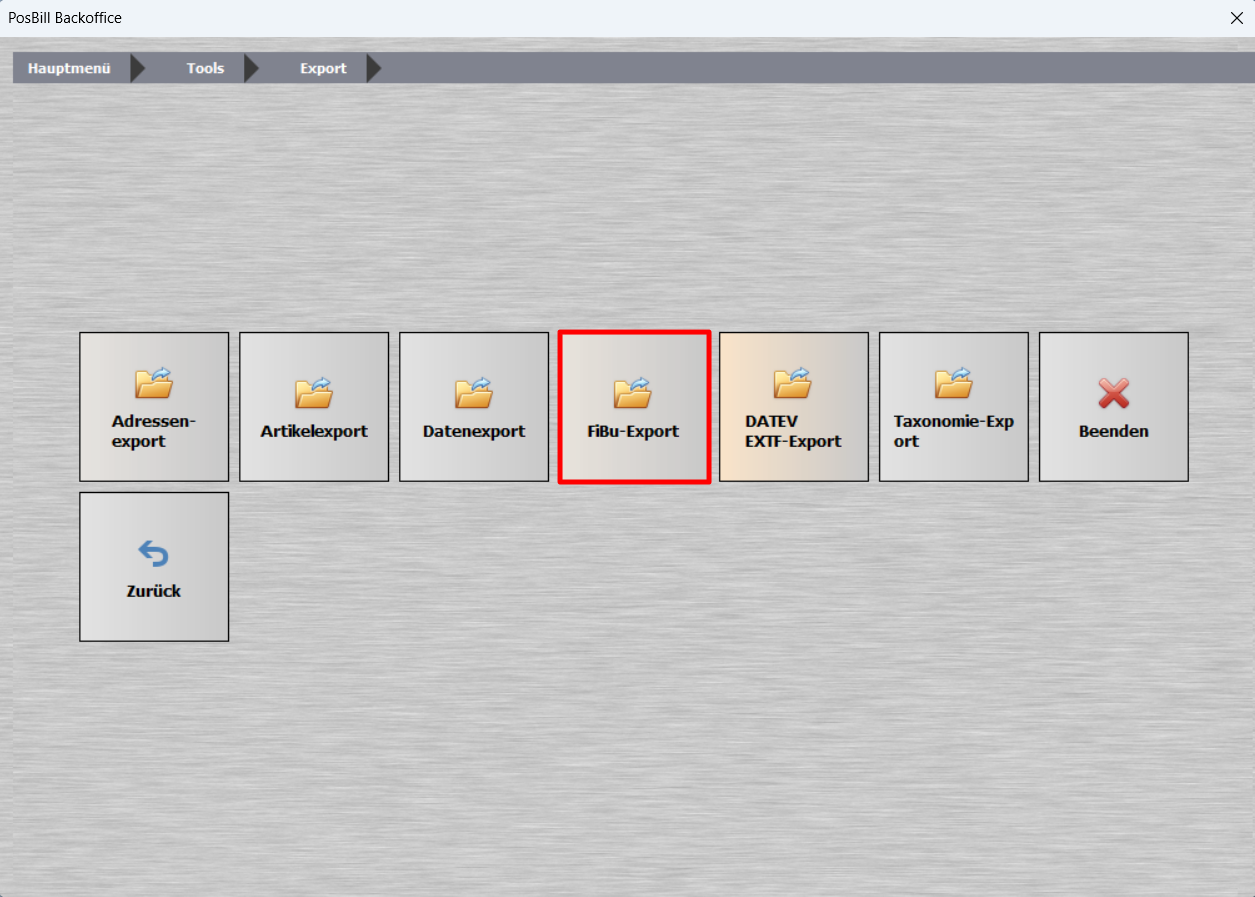
2. Klicke im oberen Menü auf
„Tools“ → „Export“.
3. Wähle anschließend den Menüpunkt
„DATEV EXTF-Export“ aus.
---
🗓️ Schritt 2: Datumsbereich und Speicherort festlegen
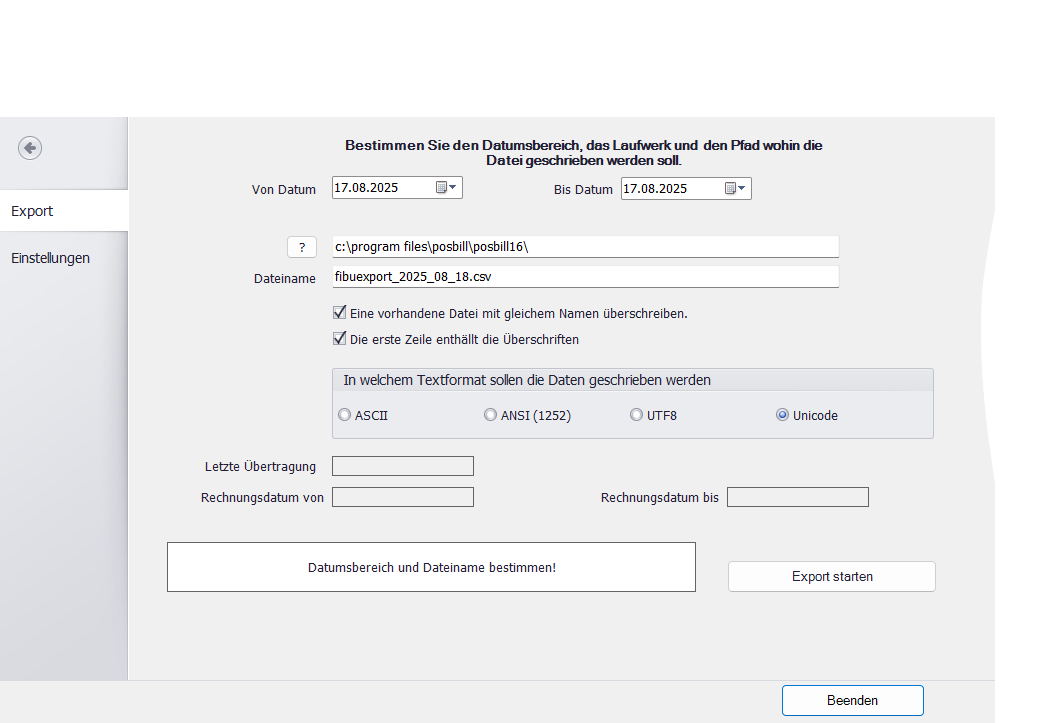
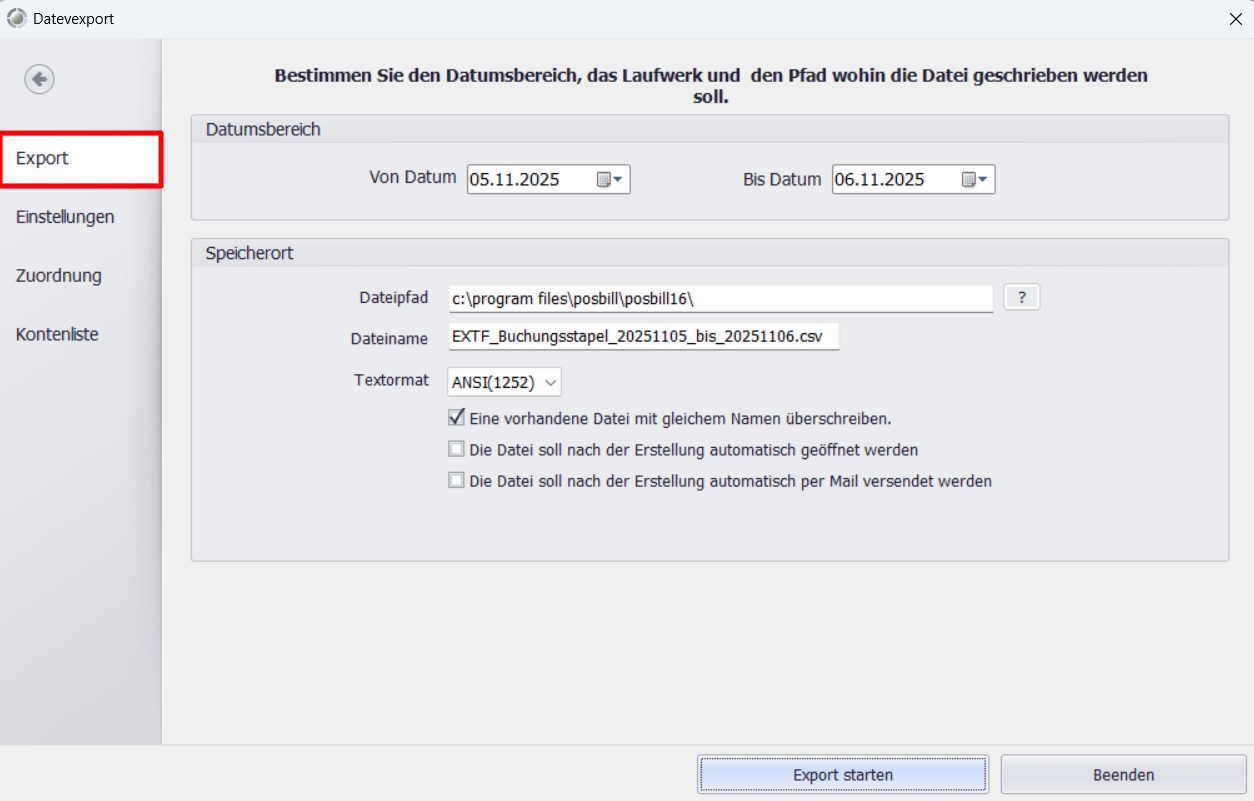
1. Im linken Menü klicke auf
„Export“.
2. Gib unter
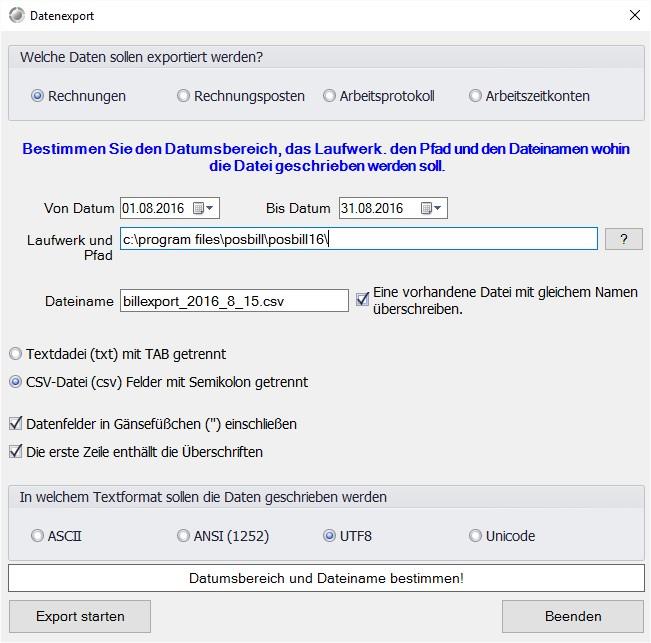
Datumsbereich den Zeitraum ein, den du exportieren möchtest:
*
Von Datum: Startdatum des gewünschten Exportzeitraums.
*
Bis Datum: Enddatum des gewünschten Exportzeitraums.
3. Wähle im Bereich
Speicherort:
*
Dateipfad: Zielordner, in dem die Exportdatei gespeichert werden soll.
*
Dateiname: z. B.
EXTF_Buchungsstapel_20251105_bis_20251106.csv.
*
Textformat: Empfohlen ist
ANSI (1252).
4. Aktiviere bei Bedarf folgende Optionen:
✅ „Eine vorhandene Datei mit gleichem Namen überschreiben“*
🔲 „Die Datei soll nach der Erstellung automatisch geöffnet werden“*
🔲 „Die Datei soll nach der Erstellung automatisch per Mail versendet werden“*
5. Klicke unten auf
„Export starten“, um den Exportvorgang zu beginnen.
---
⚙️ Schritt 3: Einstellungen prüfen
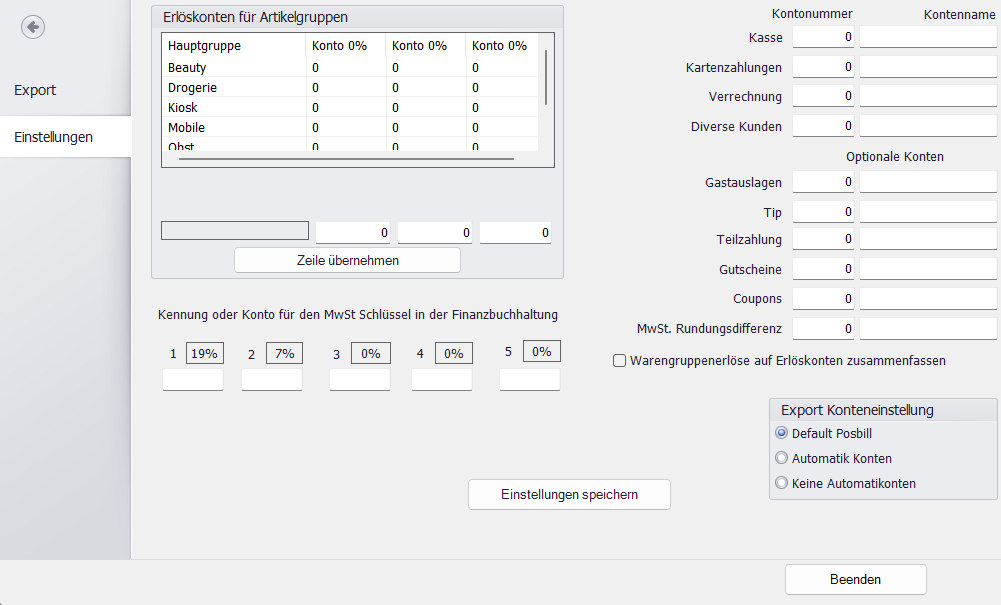
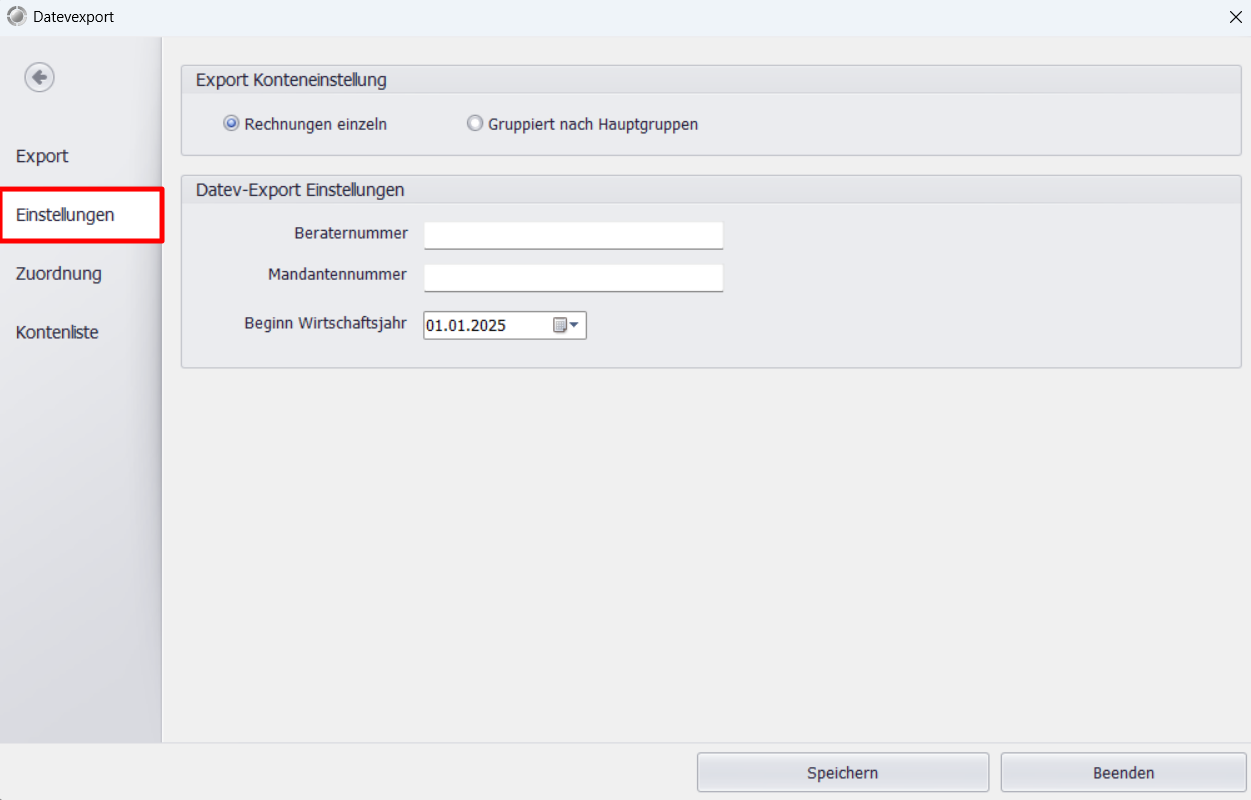
1. Wechsle im linken Menü zu
„Einstellungen“.
2. Wähle unter
Export Konteneinstellung, ob:
*
Rechnungen einzeln oder
*
Gruppiert nach Hauptgruppen exportiert werden sollen.
3. Gib im Abschnitt
Datev-Export Einstellungen folgende Daten ein:
*
Beraternummer
*
Mandantennummer
*
Beginn Wirtschaftsjahr (z. B. 01.01.2025)
4. Klicke auf
„Speichern“.
---
🧾 Schritt 4: Kontenzuordnung vornehmen
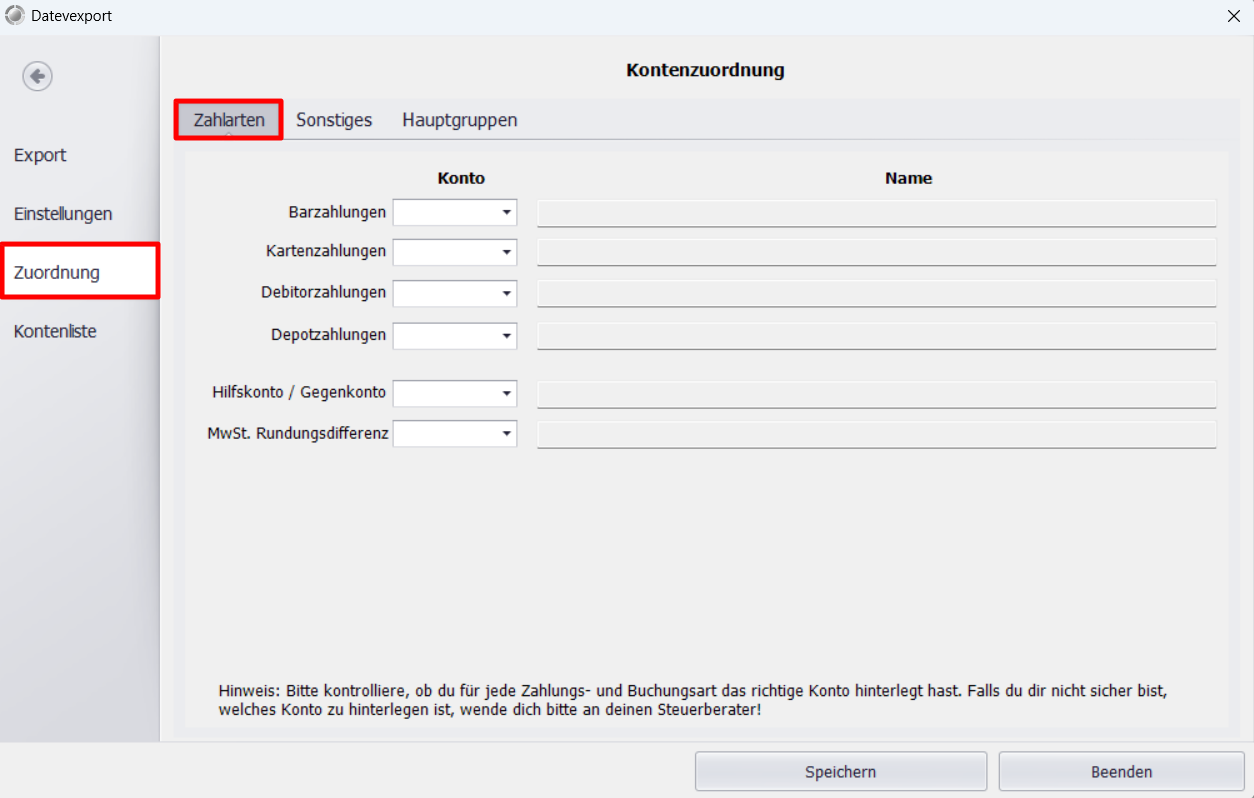
1. Gehe links auf
„Zuordnung“.
2. Du findest hier mehrere Reiter:
Zahlarten,
Sonstiges und
Hauptgruppen.
💰 Reiter „Zahlarten“
Trage die entsprechenden Konten für folgende Buchungsarten ein:
- Barzahlungen
- Kartenzahlungen
- Debitorzahlungen
- Depotzahlungen
- Hilfskonto / Gegenkonto
- MwSt.-Rundungsdifferenz
📌
Hinweis: Überprüfe sorgfältig, ob die richtigen Konten hinterlegt sind.
Wenn du dir unsicher bist, frage bitte deinen Steuerberater.
---
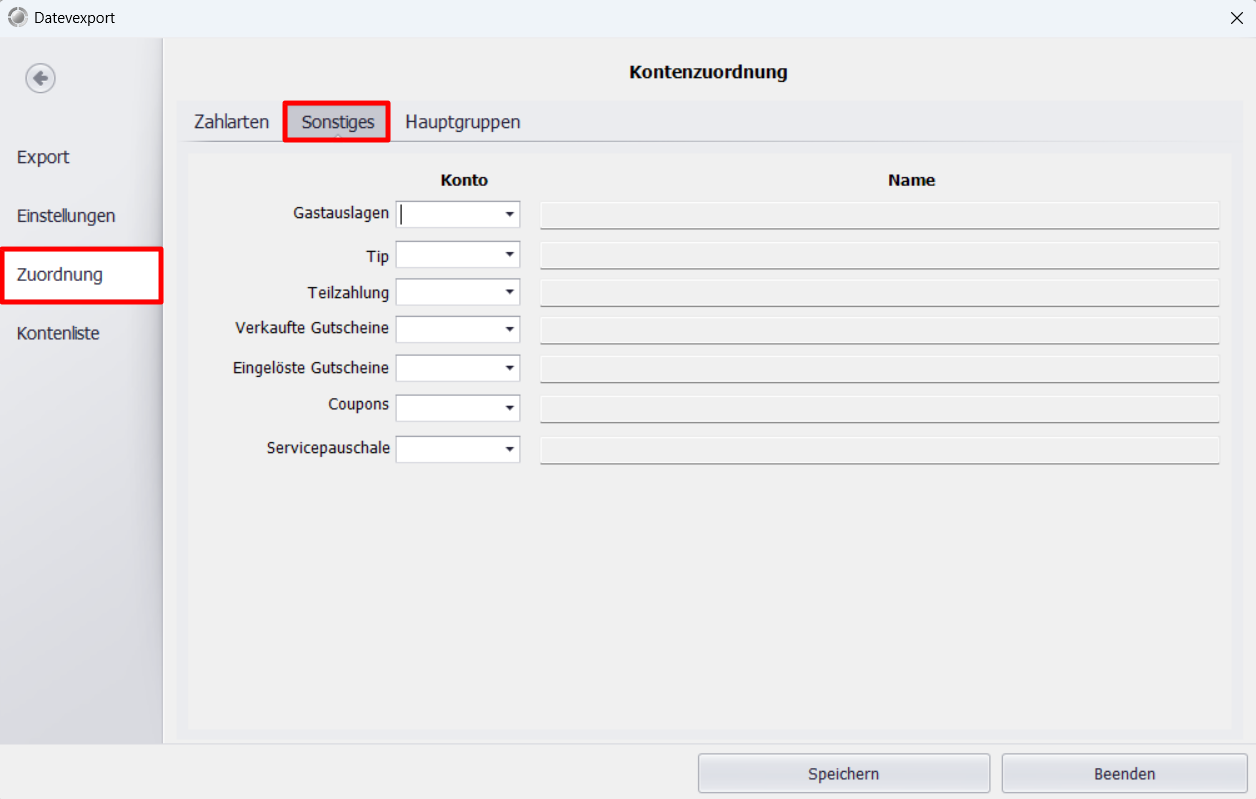
🧾 Reiter „Sonstiges“
Hinterlege hier Konten für:
- Gastauslagen
- Trinkgelder (Tip)
- Teilzahlungen
- Verkaufte Gutscheine
- Eingelöste Gutscheine
- Coupons
- Servicepauschalen
---
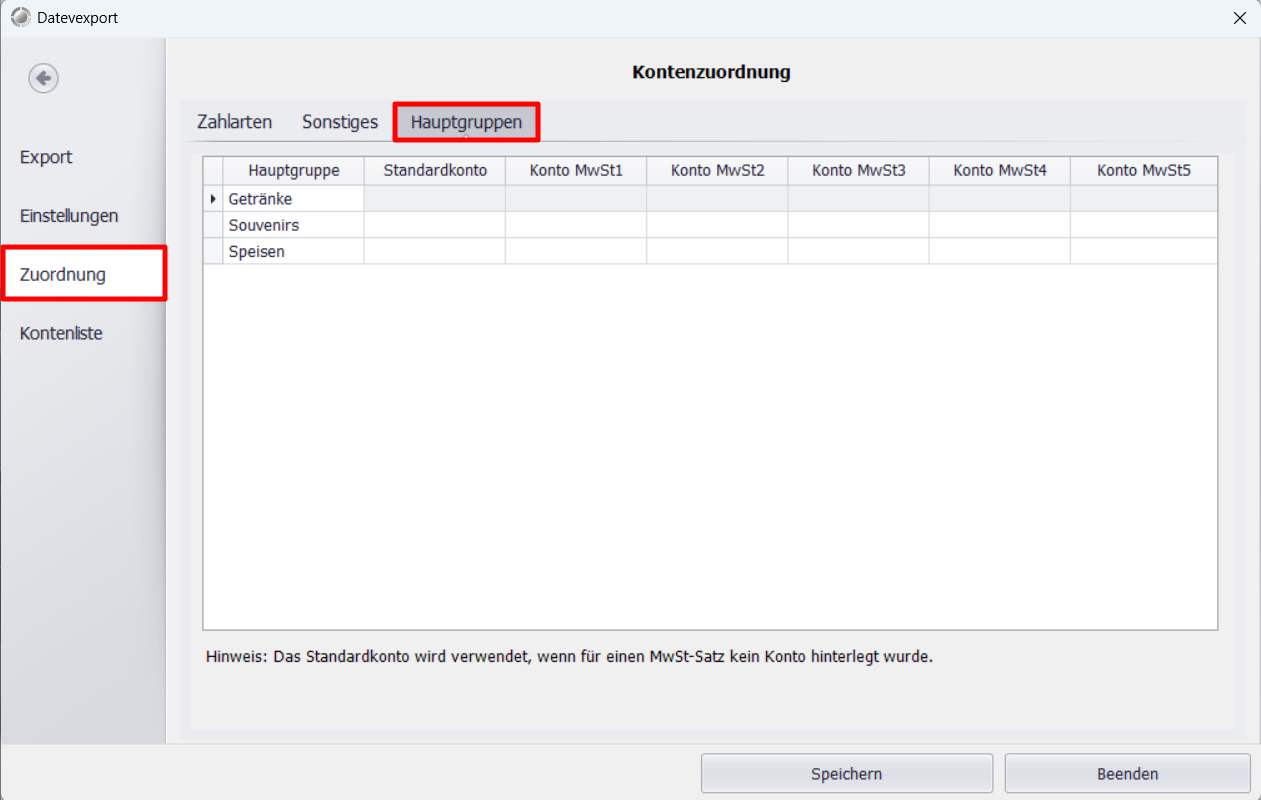
🗂️ Reiter „Hauptgruppen“
Hier ordnest du deine Hauptgruppen zu:
- Getränke
- Souvenirs
- Speisen
💡 Das
Standardkonto wird automatisch verwendet, wenn für einen bestimmten MwSt.-Satz kein Konto hinterlegt wurde.
Anschließend klicke auf
„Speichern“.
---
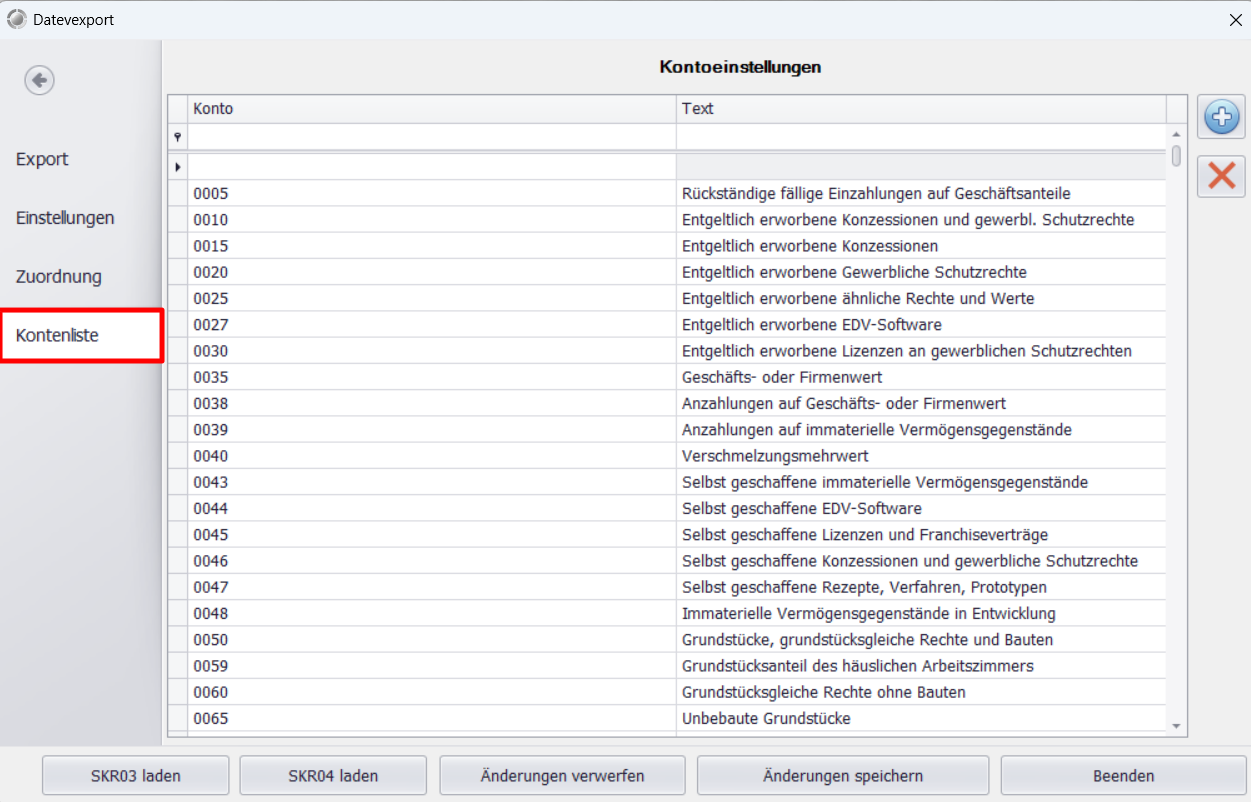
📋 Schritt 5: Kontenliste verwalten
1. Öffne links den Punkt
„Kontenliste“.
2. Hier findest du alle angelegten Konten mit Kontonummer und Beschreibung.
3. Du kannst:
* Neue Konten hinzufügen (➕-Symbol)
* Bestehende Konten löschen (❌-Symbol)
4. Unten kannst du:
* Den
SKR03 oder
SKR04 Kontenrahmen laden
* Änderungen
speichern oder
verwerfen
---
✅ Abschluss
Wenn alle Zuordnungen und Einstellungen korrekt sind:
1. Kehre zum Reiter
„Export“ zurück.
2. Klicke auf
„Export starten“, um die Datei zu erzeugen.
3. Die fertige Datei findest du im angegebenen Speicherpfad (z. B.
c:\program files\posbill\posbill16\).
💡 Tipp: Bewahre die erzeugte CSV-Datei sicher auf oder leite sie direkt an deinen Steuerberater weiter.
---
🏁 Fertig!
Du hast erfolgreich einen
DATEV-EXTF-Export im PosBill Backoffice erstellt.
Damit steht deiner Buchführung und Datenübergabe an DATEV nichts mehr im Weg.