Back Office > Kunden

Adressen

🏠 Kundenadresse erfassen


Im Tab Adresse werden die grundlegenden Kontaktdaten des Kunden eingetragen.
Diese Daten dienen als Basis für Rechnungen, Lieferscheine und die Kundenverwaltung.

---

🖱 Schritt 1 – Adressmaske öffnen


1. Öffne den gewünschten Kunden im System oder lege einen neuen an.
2. Klicke im linken Menü auf Adresse.

---

📝 Schritt 2 – Adressdaten eingeben


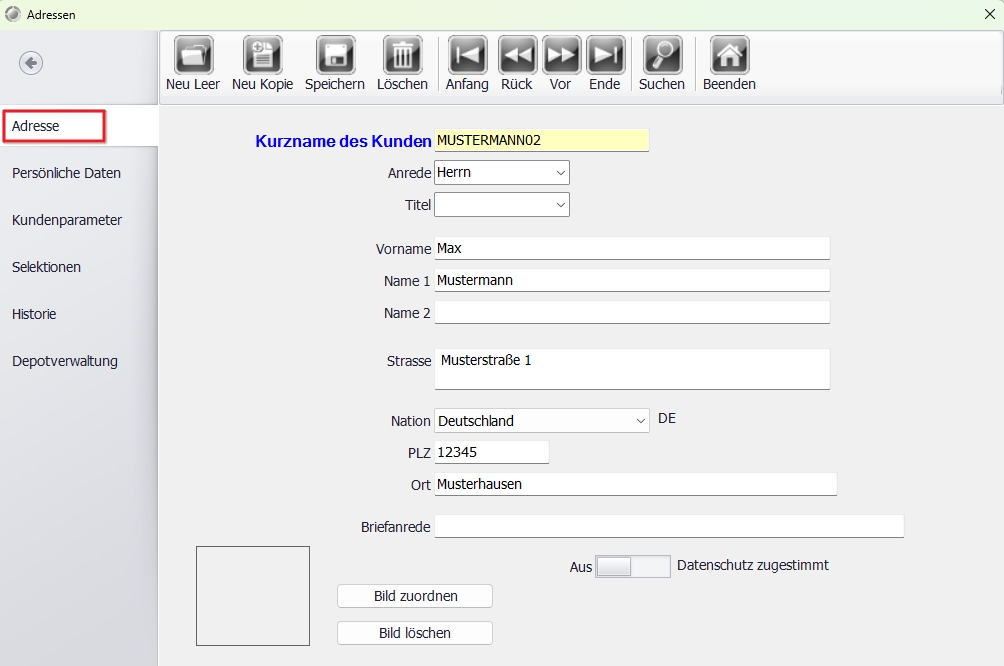
Fülle die Felder mit den entsprechenden Informationen aus:
Adresse.jpg
  • Kurzname des Kunden (Pflichtfeld) – eindeutige Kurzbezeichnung für die schnelle Suche
  • Anrede – Auswahl wie „Herr“, „Frau“ oder „Firma“
  • Titel – optionaler akademischer oder beruflicher Titel (z. B. Dr., Prof.)
  • Vorname – Vorname des Kunden
  • Name 1 – Nachname oder Firmenname
  • Name 2 – optionaler Zusatzname oder zweiter Nachname
  • Straße – Straße und Hausnummer
  • Nation – Land des Kunden (Standard: Deutschland)
  • PLZ – Postleitzahl
  • Ort – Wohn- oder Geschäftsort
  • Briefanrede – vollständige Anredeform für Korrespondenz (z. B. „Sehr geehrter Herr Mustermann“)

---

🖼 Schritt 3 – Bild hinterlegen (optional)


1. Klicke auf Bild zuordnen, um ein Foto oder Logo hochzuladen.
2. Wähle die gewünschte Bilddatei aus.
3. Um ein vorhandenes Bild zu entfernen, klicke auf Bild löschen.

---

🔒 Schritt 4 – Datenschutz

  • Aktiviere den Schalter Datenschutz zugestimmt, wenn der Kunde der Speicherung seiner Daten zugestimmt hat.

---

💾 Schritt 5 – Speichern


1. Klicke in der oberen Symbolleiste auf Speichern.
2. Prüfe, ob alle Pflichtfelder korrekt ausgefüllt sind.
Titel

🏷 Titel anlegen


Titel.jpg
Im Bereich Titel kannst du akademische oder berufliche Titel wie „Dr.“ oder „Prof.“ hinterlegen.
Diese Titel stehen dir später bei der Erstellung neuer Kunden in der Kundenmaske zur Auswahl.

---
Titel_2.jpg

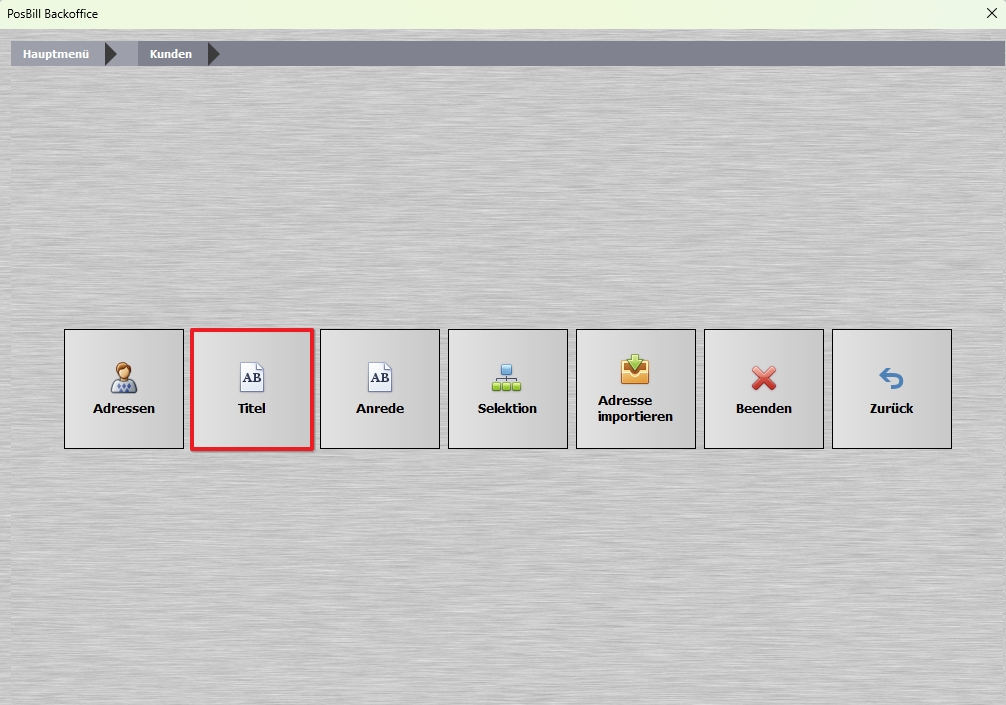
🖱 Schritt 1 – Titelverwaltung öffnen


1. Öffne im Hauptmenü den Bereich Kunden.
2. Klicke auf Titel.

---

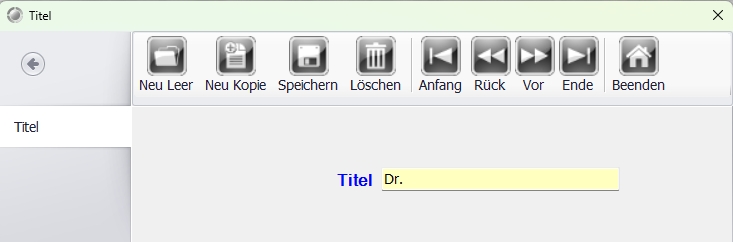
📝 Schritt 2 – Neuen Titel eintragen


1. Klicke auf Neu Leer, um einen neuen Eintrag zu erstellen.
2. Gib den gewünschten Titel in das Feld Titel ein
(Beispiel: Dr., Prof., Dipl.-Ing.).

---

💾 Schritt 3 – Speichern


1. Klicke auf Speichern, um den Titel in der Liste zu hinterlegen.
2. Wiederhole den Vorgang für alle weiteren gewünschten Titel.

---

💡 Hinweis:
Die hier hinterlegten Titel erscheinen als Auswahlmöglichkeit im Feld Titel in der Kundenmaske.

Anrede

📄 Anleitung zur Anlegung von Anreden für Kunden


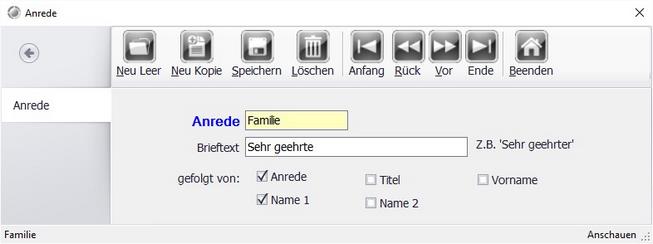
In dieser Anleitung erfährst du, wie du Anreden wie Herr, Frau, Familie oder Firma anlegen kannst. Diese Anreden werden bei Briefen oder Rechnungen verwendet und können bei der Erstellung eines neuen Kunden ausgewählt werden.

✍️ Schritt 1: Anreden anlegen


1. Öffne das Anreden-Menü in deinem Kassensystem.
page282_image1_gastro.jpeg
2. Wähle die Option „Anrede hinzufügen“ oder eine ähnliche Funktion, um eine neue Anrede zu erstellen.
3. Gib die gewünschte Anrede ein (z. B. Herr, Frau, Familie, Firma) in das vorgesehene Feld.
4. Speichere deine Änderungen, damit die Anrede im System verfügbar ist.

📝 Schritt 2: Anrede verwenden


1. Gehe zur Kundenmaske beim Erstellen eines neuen Kunden.
2. Wähle das passende Feld für die Anrede aus.
3. Klicke auf die zuvor angelegte Anrede, um sie auszuwählen.
4. Vervollständige die restlichen Felder des Kundenformulars.

📑 Schritt 3: Anrede auf Briefen und Rechnungen drucken


1. Erstelle einen Brief oder eine Rechnung für den Kunden.
2. Achte darauf, dass die Anrede-Felder korrekt ausgewählt sind.
3. Drucke das Dokument aus. Die ausgewählte Anrede wird automatisch im Dokument angezeigt.

Folge diesen Schritten, um Anreden effektiv in deinem Kassensystem zu verwalten und zu nutzen.

Selektionen

📂 Selektion anlegen


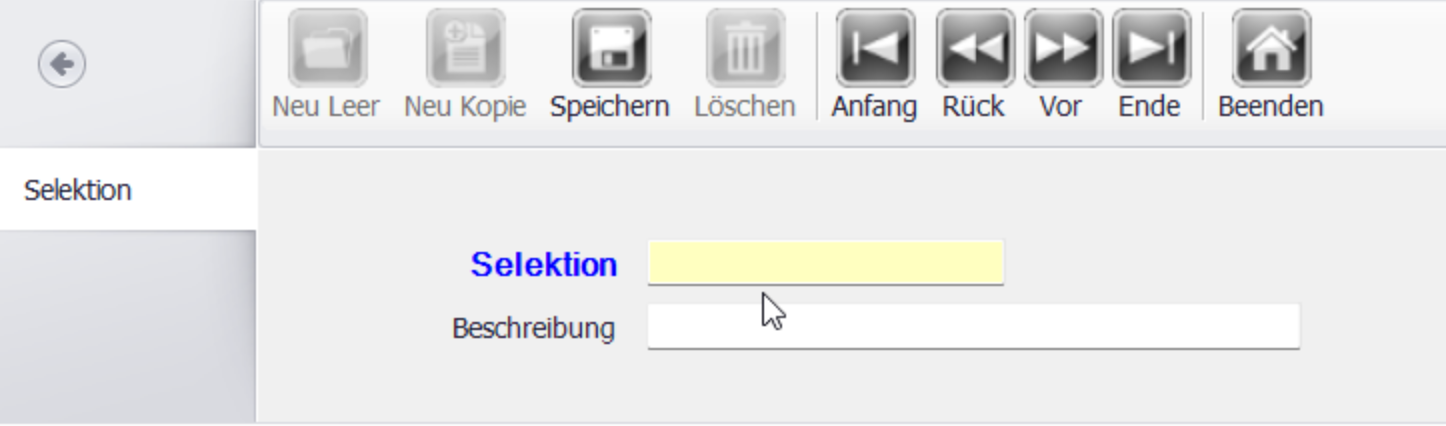
Im Bereich Selektion kannst du verschiedene Kategorien (Selektionen) definieren.
Diese werden beim Export der Kundendaten aufgeführt und ermöglichen eine gezielte Weiterverarbeitung, z. B. für Serienbriefe in Microsoft Word.

---

🖱 Schritt 1 – Selektionverwaltung öffnen


1. Öffne im Hauptmenü den Bereich Kunden.
2. Klicke auf Selektion.
G_Kunde_Selektionen.png
---

📝 Schritt 2 – Neue Selektion erstellen


1. Klicke auf Neu Leer, um einen neuen Eintrag anzulegen.
2. Trage im Feld Selektion den Namen der Kategorie ein
(Beispiel: Stammkunde, VIP, Newsletter-Empfänger).
3. Gib im Feld Beschreibung eine kurze Erläuterung an, wofür diese Selektion verwendet wird.

---

💾 Schritt 3 – Speichern


1. Klicke auf Speichern, um die Selektion zu sichern.
2. Wiederhole den Vorgang für alle weiteren benötigten Selektionen.

---

💡 Hinweis:
Diese Selektionen kannst du später bei der Kundenpflege im Reiter Selektionen zuordnen und so gezielt für Auswertungen oder Exporte verwenden.

Adresse importieren

📥 Kundenadressen importieren


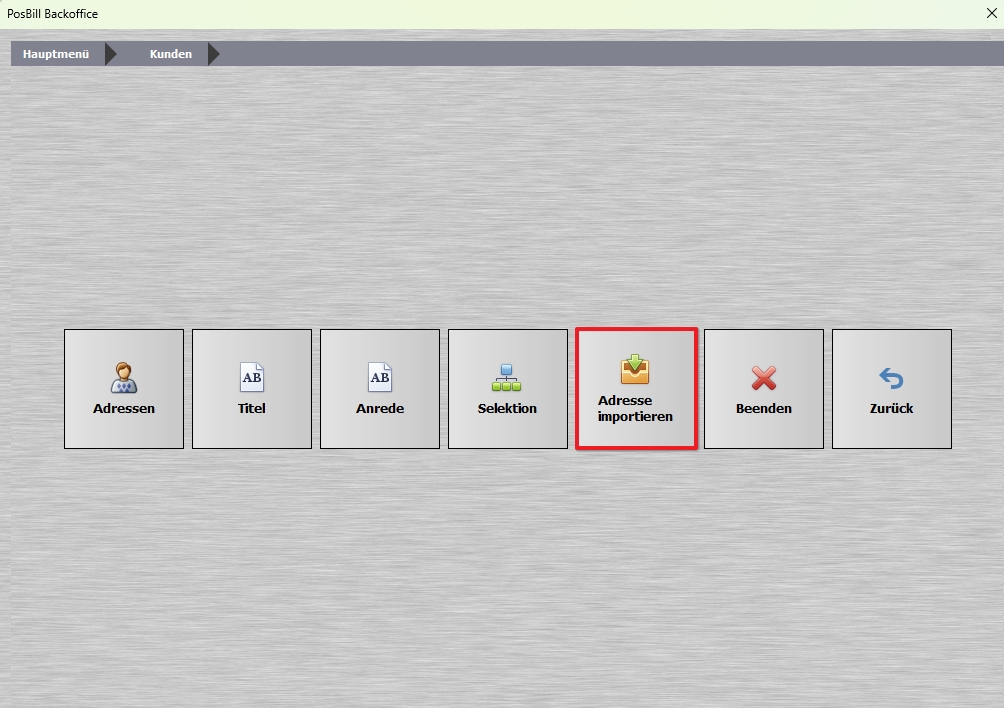
Adresse_importieren.jpg
Mit der Funktion Adresse importieren kannst du Kundendaten aus einer CSV-Datei in das System übernehmen.
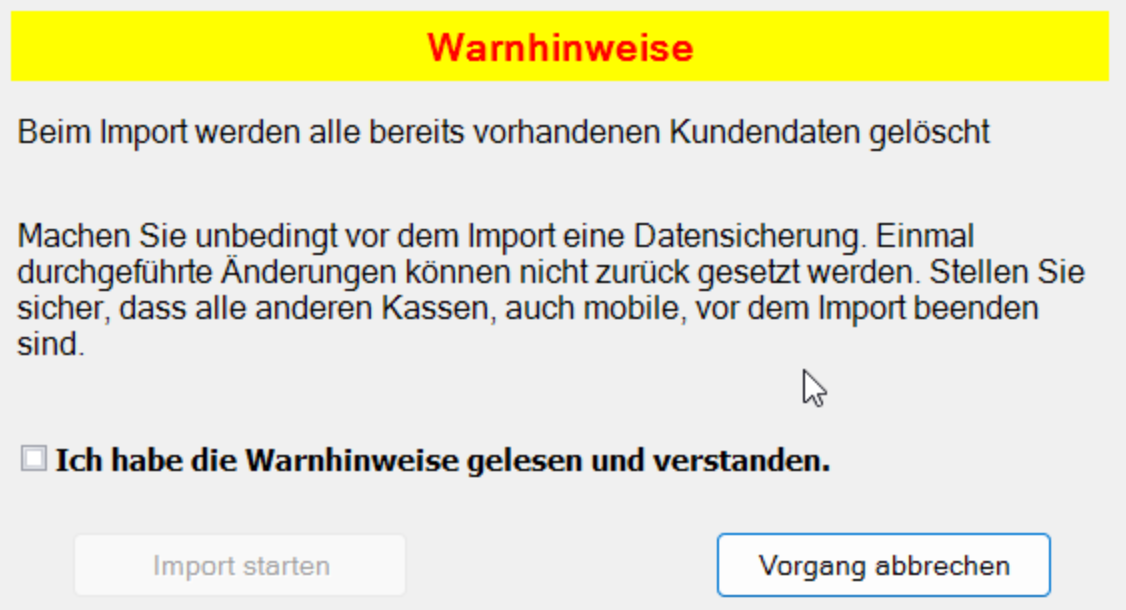
Dabei ist zu beachten, dass beim Import alle vorhandenen Kundendaten gelöscht werden.

---

⚠ Schritt 1 – Wichtiger Hinweis vor dem Import

  • Alle bestehenden Kundendaten werden beim Import gelöscht.
G_A_I_warnung.png
  • Erstelle unbedingt vorher eine Datensicherung.
  • Beende alle anderen Kassen, auch mobile Geräte, bevor du den Import startest.
  • Setze das Häkchen bei Ich habe die Warnhinweise gelesen und verstanden, um fortzufahren.

---

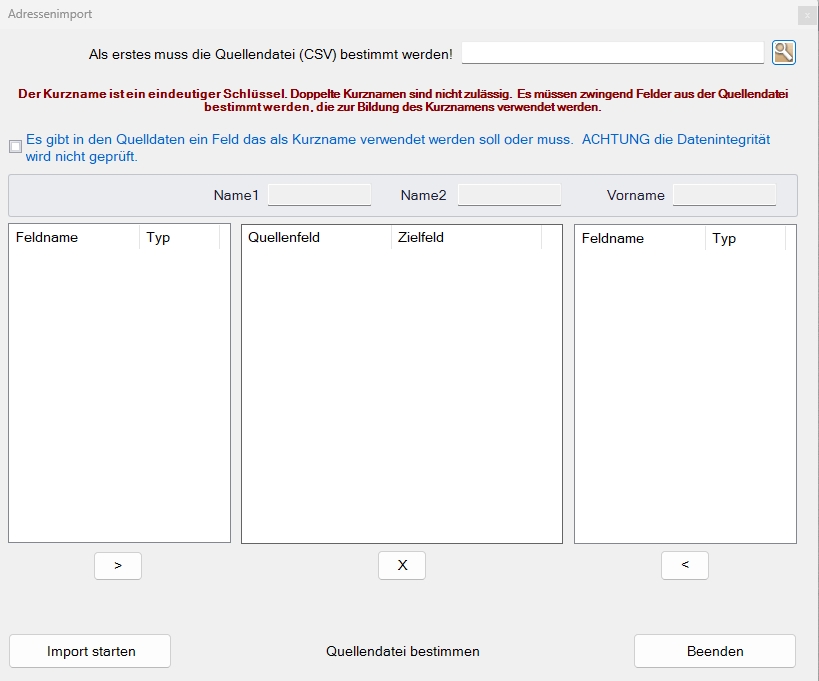
🖱 Schritt 2 – Quelldatei auswählen


Adresse_importieren_3.jpg
1. Klicke oben im Feld Quelldatei bestimmen auf das Lupen-Symbol.
2. Wähle die CSV-Datei aus, die deine Kundendaten enthält.

---

🗂 Schritt 3 – Felder zuordnen


1. Im unteren Bereich siehst du links die Felder aus der Quelldatei und rechts die Zielfelder im Kassensystem.
2. Markiere ein Feld auf der linken Seite und ordne es einem passenden Feld auf der rechten Seite zu.
3. Wiederhole den Vorgang, bis alle benötigten Felder zugeordnet sind.
(Beispiel: „Name1“ → „Nachname“, „Vorname“ → „Vorname“)

---

▶ Schritt 4 – Import starten


1. Prüfe, ob alle Pflichtfelder zugeordnet wurden, insbesondere der Kurzname des Kunden (muss eindeutig sein).
2. Klicke auf Import starten.
3. Warte, bis der Import abgeschlossen ist.

---

💡 Hinweis:
Doppelte Kurznamen sind nicht zulässig. Die Datenintegrität wird vom System nicht automatisch geprüft – kontrolliere deine CSV-Datei daher sorgfältig vor dem Import.
Zurück