Back Office > Kunden > Adressen

Kundenparameter

⚙ Kundenparameter festlegen


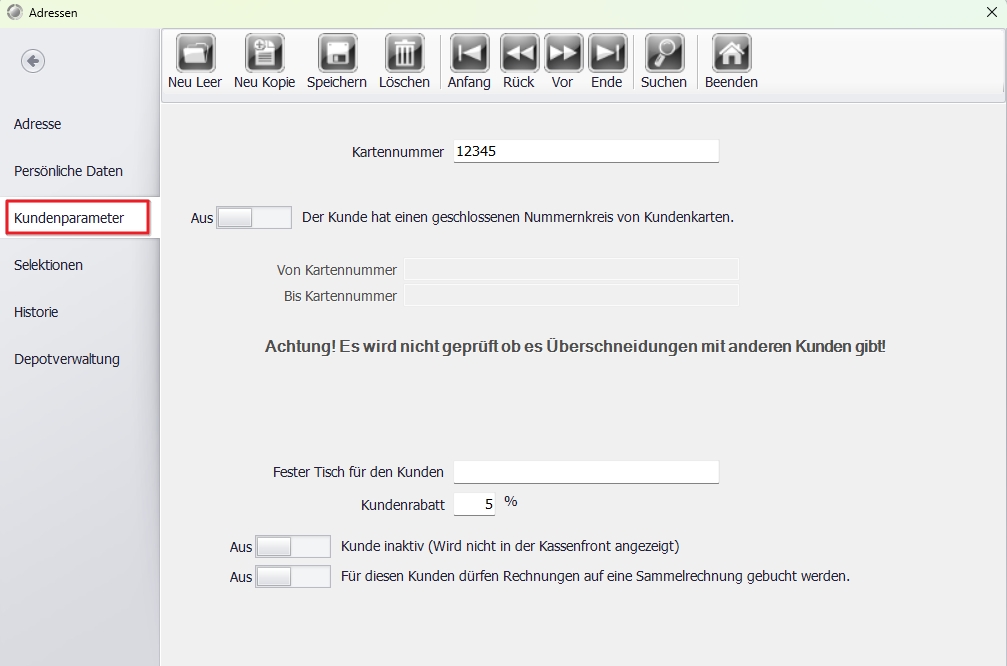
Im Tab Kundenparameter kannst du spezifische Einstellungen für Kundenkarten, Rabatte und die Rechnungsabwicklung vornehmen.

---
Kundenparameter.jpg

🖱 Schritt 1 – Kundenparameter öffnen


1. Öffne den gewünschten Kunden im System.
2. Klicke im linken Menü auf Kundenparameter.

---

💳 Schritt 2 – Kundenkarten verwalten

  • Kartennummer: Trage hier die zugehörige Kundenkartennummer ein.
  • Geschlossener Nummernkreis:
- Aktiviere den Schalter, wenn der Kunde einen eigenen, geschlossenen Nummernkreis für Kundenkarten haben soll.
- Fülle anschließend die Felder Von Kartennummer und Bis Kartennummer aus.
- ⚠ Achtung: Das System prüft nicht, ob es Überschneidungen mit anderen Kunden gibt.

---

💰 Schritt 3 – Kundenrabatt festlegen

  • Trage im Feld Kundenrabatt den gewünschten Prozentsatz ein.
  • Dieser Rabatt wird automatisch bei allen Vorgängen angewendet, die diesem Kunden zugeordnet werden.

---

🔧 Schritt 4 – Weitere Parameter setzen

  • Kunde inaktiv:
- Aktiviere diese Option, wenn der Kunde nicht mehr aktiv ist.
- Inaktive Kunden werden in der Kassenfront nicht angezeigt.
  • Sammelrechnung:
- Aktiviere diese Option, wenn Rechnungen für diesen Kunden auf eine Sammelrechnung gebucht werden dürfen.

---

💾 Schritt 5 – Speichern


1. Klicke in der oberen Symbolleiste auf Speichern.
2. Prüfe, ob alle Werte korrekt gesetzt sind.
Selektionen

🗂 Kunden-Selektionen auswählen


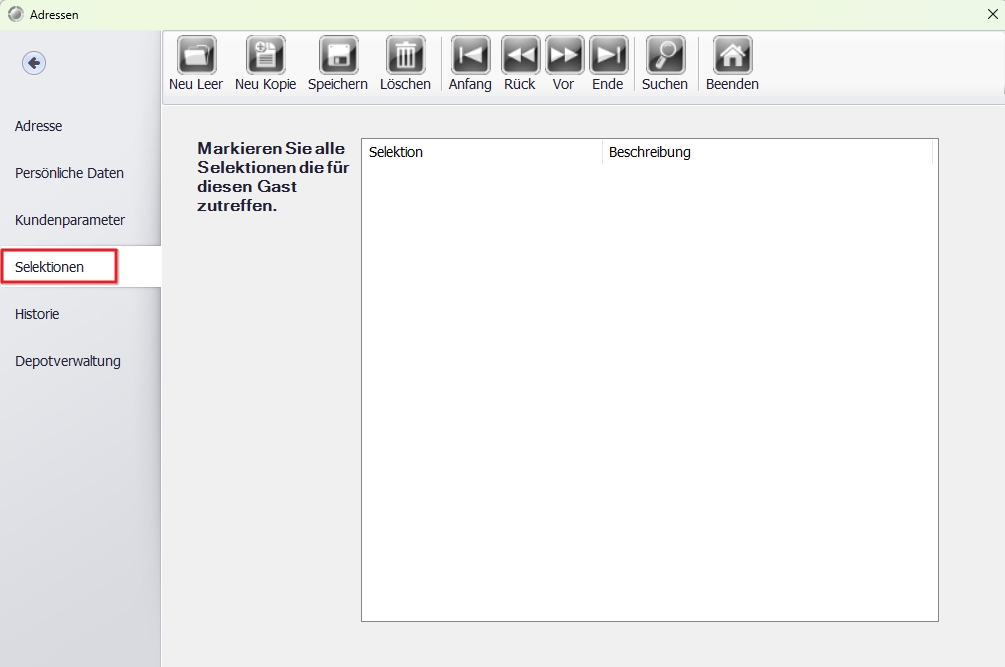
In dieser Anleitung erfährst du, wie du für einen Kunden zuvor definierte Selektionen auswählst.
Selektionen dienen dazu, Kunden bestimmten Gruppen oder Kategorien zuzuordnen – zum Beispiel für gezielte Marketingaktionen oder spezielle Preislisten.

---
Selektion.jpg

🖱 Schritt 1 – Selektionen öffnen


1. Stelle sicher, dass der Kunde im System bereits angelegt oder geöffnet ist.
2. Klicke im linken Menü auf Selektionen.

---

✅ Schritt 2 – Passende Selektionen markieren


1. Im rechten Bereich wird eine Liste mit allen verfügbaren Selektionen angezeigt.
2. Suche die Einträge, die auf diesen Kunden zutreffen.
3. Markiere die gewünschten Selektionen per Mausklick.

---

💾 Schritt 3 – Auswahl speichern


1. Klicke oben in der Symbolleiste auf Speichern.
2. Prüfe, ob alle relevanten Selektionen korrekt gesetzt sind.

---

💡 Hinweis:
Selektionen müssen im System zuvor definiert worden sein. Falls du keine Auswahlmöglichkeiten siehst, wende dich an den Administrator oder lege die gewünschten Selektionen im entsprechenden Einstellungsbereich an.

Historie

📜 Kunden-Historie einsehen


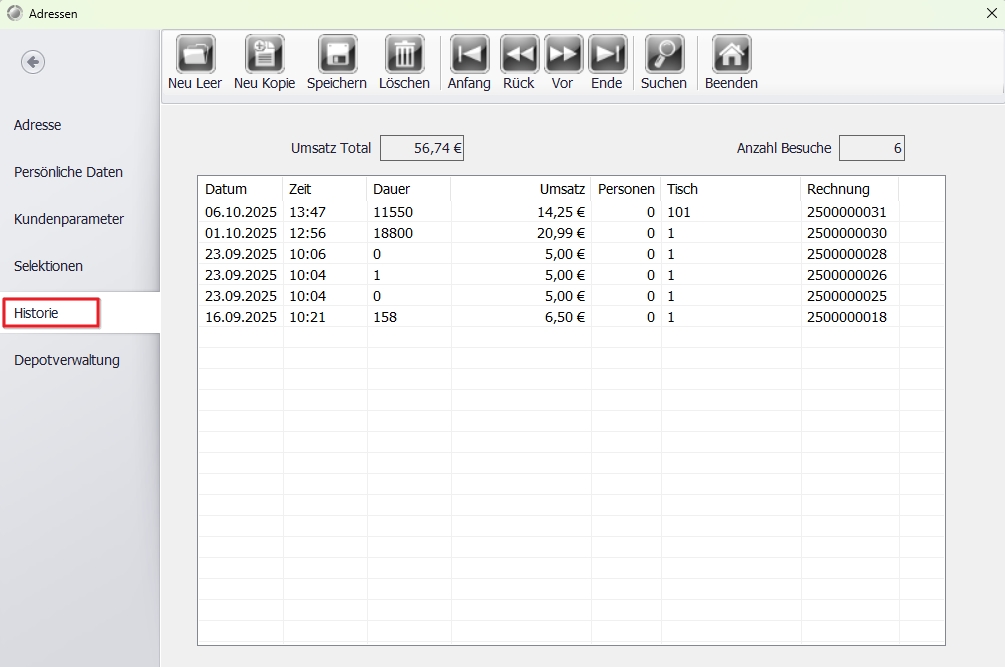
In der Kunden-Historie kannst du alle dem Kunden zugeordneten Besuche und Rechnungen einsehen.
Diese Übersicht hilft dir, das Kundenverhalten zu analysieren, Stammkunden zu identifizieren und gezielte Angebote zu erstellen.

---
Historie.jpg

🖱 Schritt 1 – Historie öffnen


1. Öffne den gewünschten Kunden im System.
2. Klicke im linken Menü auf Historie.

---

🔍 Schritt 2 – Daten ablesen

  • In der Historie werden alle dem Kunden zugeordneten Besuche und Rechnungen angezeigt.
  • Folgende Informationen sind einsehbar:
- Datum des Besuchs
- Zeit des Besuchs
- Dauer des Aufenthalts
- Umsatz (Gesamtbetrag)
- Personenanzahl
- Tisch
- Rechnungsnummer
  • Im oberen Bereich findest du zusätzlich:
- Umsatz Total (Gesamtumsatz des Kunden)
- Anzahl Besuche (Summe aller hinterlegten Besuche)

---

💡 Hinweis:
Die Historie wird automatisch gefüllt, sobald der Kunde in einem Vorgang als Gast erfasst und der Vorgang abgeschlossen wurde.

Depotverwaltung

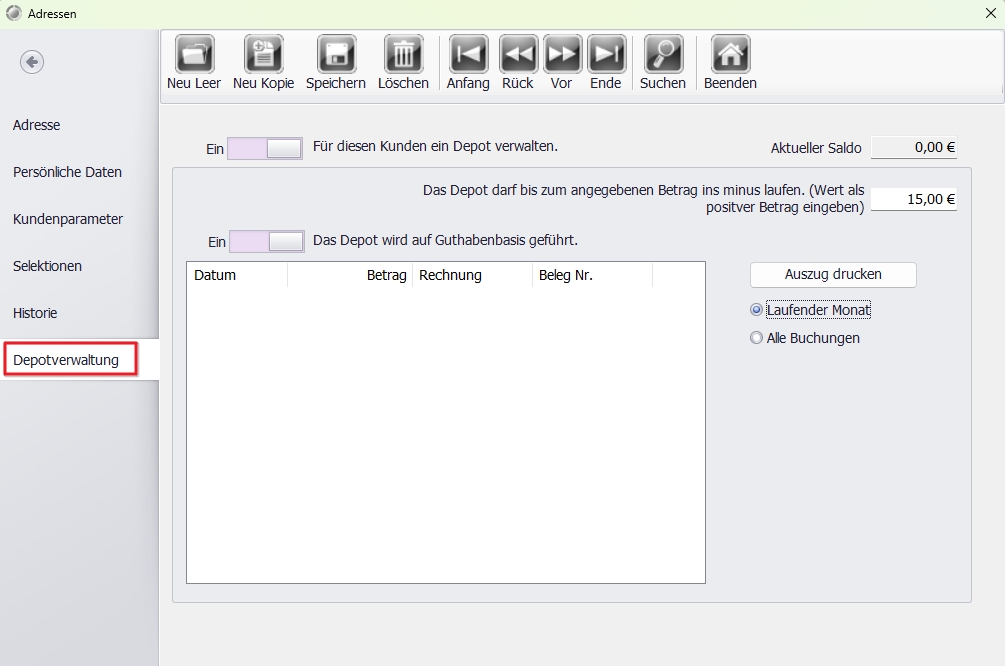
🏦 Depotverwaltung für Kunden


In diesem Tab kannst du festlegen, ob ein Kunde ein Depot erhält und unter welchen Bedingungen es genutzt werden darf.
Hier lassen sich Konditionen wie z. B. Überziehungsgrenzen oder ein maximaler Saldo definieren.

---
Depotverwaltung.jpg

🖱 Schritt 1 – Depotverwaltung öffnen


1. Öffne den gewünschten Kunden im System.
2. Klicke im linken Menü auf Depotverwaltung.

---

⚙ Schritt 2 – Depot aktivieren oder deaktivieren


1. Aktiviere den Schalter Für diesen Kunden ein Depot verwalten, um die Depotfunktion einzuschalten.
2. Lasse den Schalter auf Aus, wenn der Kunde kein Depot haben soll.

---

💰 Schritt 3 – Aktuellen Saldo einsehen oder anpassen

  • Im Feld Aktueller Saldo siehst du den momentanen Depotstand des Kunden.
  • Passe den Betrag an, falls nötig (z. B. bei einer Einzahlung oder einer Korrektur).

---

💾 Schritt 4 – Speichern


1. Klicke in der oberen Symbolleiste auf Speichern.
2. Stelle sicher, dass alle Konditionen korrekt eingetragen sind.

---

💡 Hinweis:
Falls Überziehungsmöglichkeiten oder weitere Konditionen definiert werden sollen, prüfe die erweiterten Einstellungen oder konsultiere den zuständigen Administrator.
Zurück