Kassenfunktionen > Funktionstasten (links)

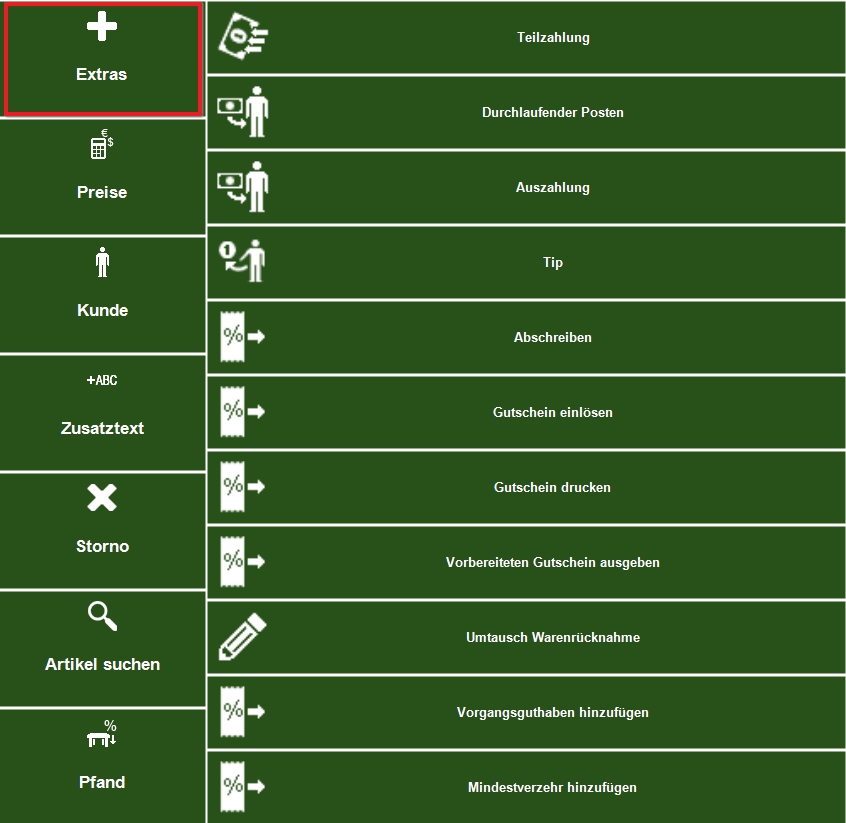
Extras

Die Funktionstasten an der linken Seite stehen nur bei einem geöffneten Vorgang zur Verfügung.
Extras.jpg

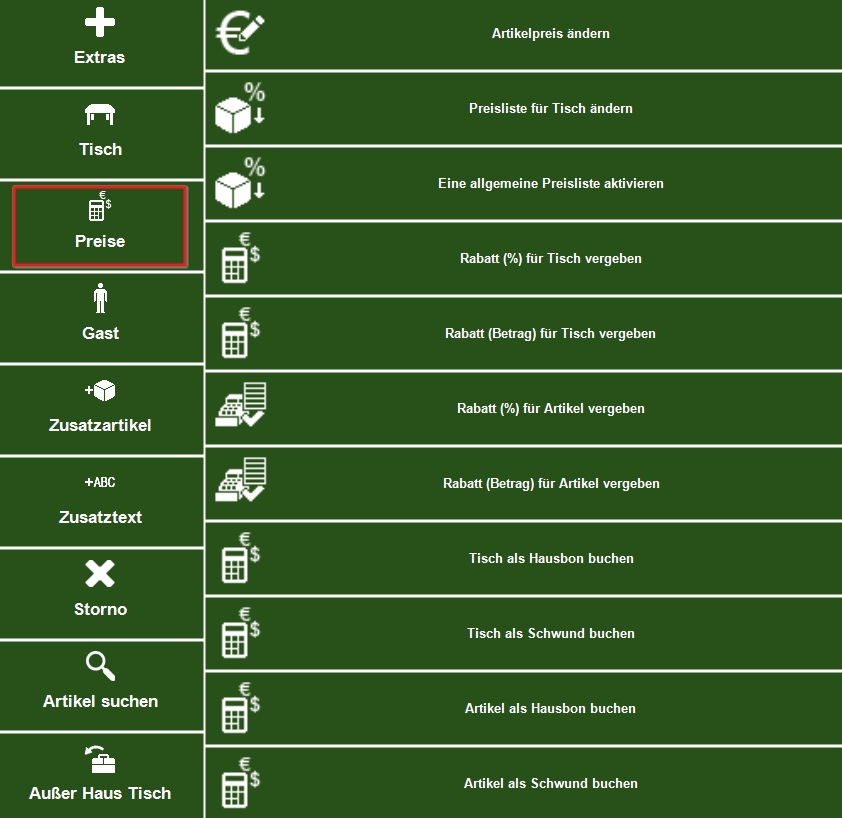
Preise

Die Funktionstasten an der linken Seite stehen nur bei einem geöffneten Vorgang zur Verfügung.
Preise.jpg
Dort können verschiedene preisverändernde Aktionen entweder für den einzelnen Artikel oder den gesamten Tisch vorgenommen werden.
Alle Änderungen am Preis werden automatisch in der Datenbank sowie in den Protokollen erfasst.

Gast

In dieser Anleitung zeigen wir dir Schritt für Schritt, wie du in PosBill eine Gastadresse anlegst, damit diese beim Rechnungsdruck berücksichtigt wird. In vielen Ländern ist es gesetzlich vorgeschrieben, die Adresse des Gasts auf der Rechnung abzudrucken – deshalb ist dieser Vorgang besonders wichtig.

---

🔧 Schritt 1: Gastmaske aufrufen


1. Öffne das PosBill-Kassensystem.
2. Gehe zu den Funktionstasten.
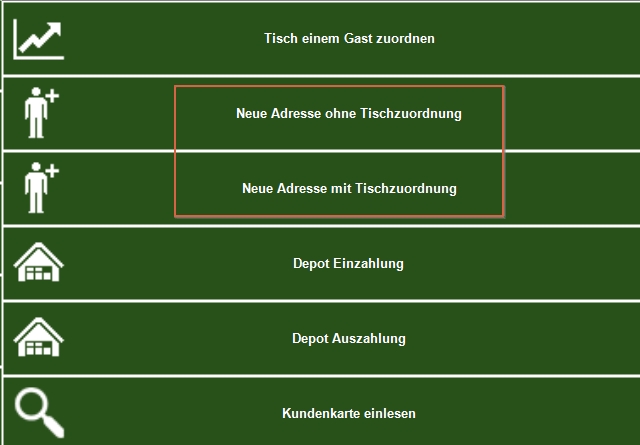
3. Wähle dort die Funktion „Gast“ aus. Wähle zwischen „Neue Adresse ohne Tischzuordnung“ und „Neue Adresse mit Tischzuordnung“
Gast.jpg

---

📝 Schritt 2: Gastdaten eingeben


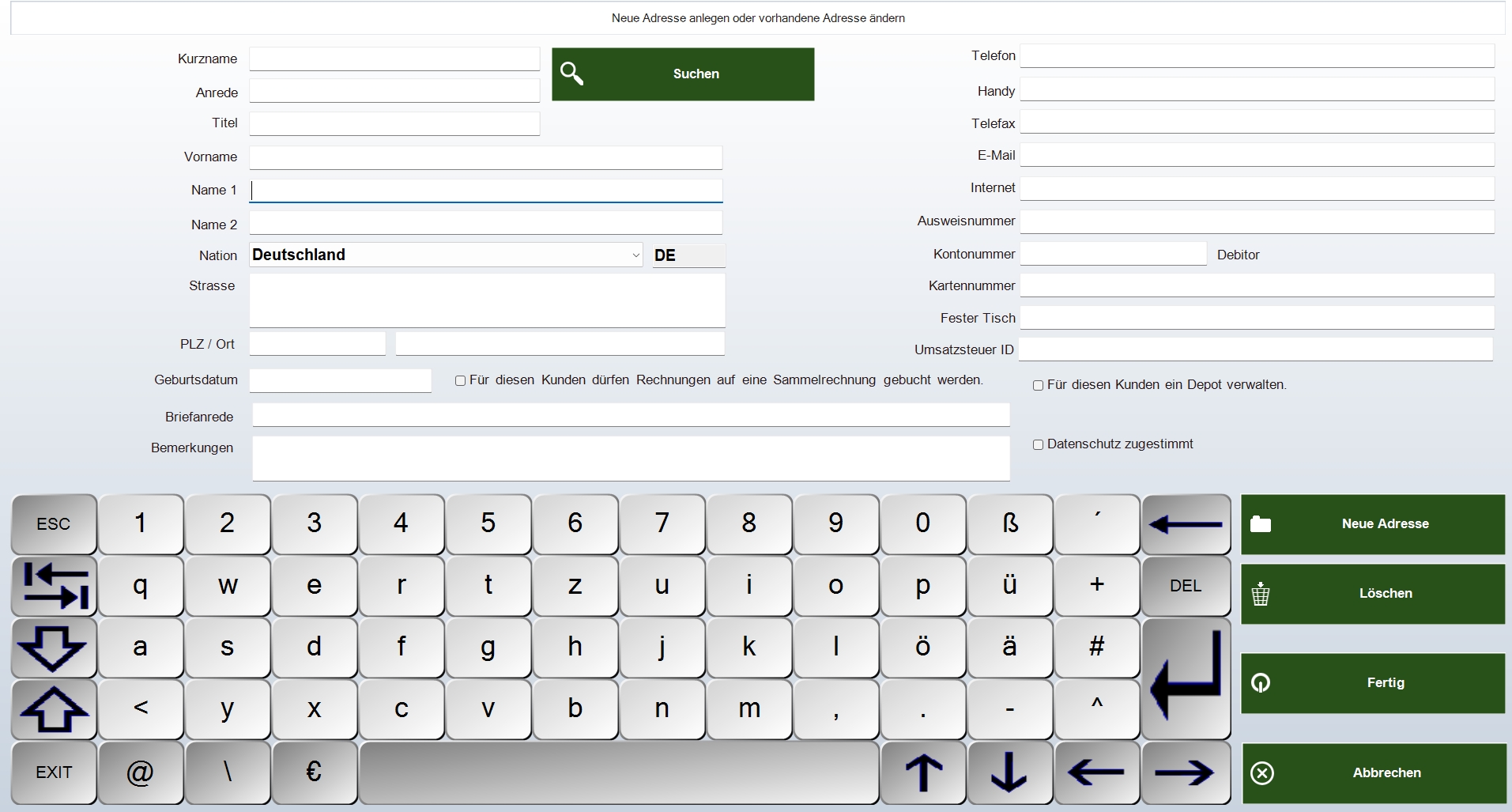
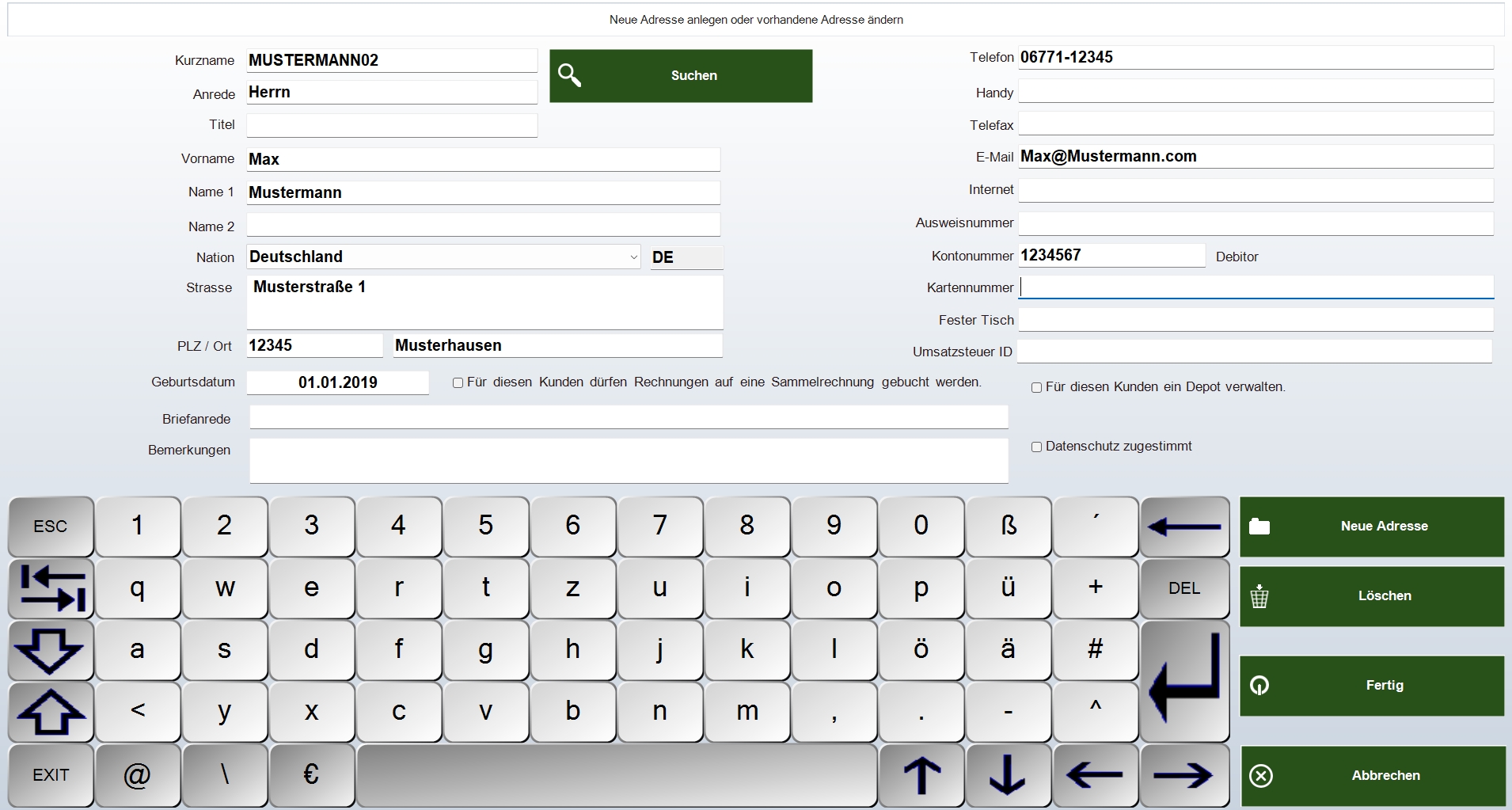
In der erscheinenden Eingabemaske kannst du nun die Gastadresse erfassen.

Folgende Daten solltest du eingeben:

  • Vorname und Nachname
  • Straße und Hausnummer
  • Postleitzahl und Ort
  • Land
  • Telefonnummer oder E-Mail (optional)
Gast_2.jpg
---

🏷️ Schritt 3: Kurznamen vergeben


  • Trage einen Kurznamen für den Kunden ein.
  • Wichtig: Der Kurzname muss eindeutig sein – du kannst denselben Namen (z. B. „Mustermann“) nicht mehrfach vergeben.

Tipp: Ergänze bei gleichnamigen Gasts den Kurznamen z. B. mit einer Zahl oder dem Ort.
Gast_3.jpg
---

🖨️ Schritt 4: Adresse für Rechnungsdruck aktivieren


  • Stelle sicher, dass die Adresse korrekt eingetragen ist, damit sie beim Rechnungsdruck automatisch erscheint.
  • Dies ist vor allem bei gesetzlichen Anforderungen in bestimmten Ländern erforderlich.

---

🖥️ Schritt 5: Alternativ im Back-Office erfassen


Du kannst Gastadressen auch im Back-Office von PosBill einpflegen – praktisch, wenn du mehrere Adressen auf einmal verwalten möchtest oder im Büro arbeitest.

---

💳 Hinweis: Kundenkarten nutzen & Kundeninformationen


PosBill unterstützt sämtliche Kundenkarten, vorausgesetzt, ein passendes Lesegerät ist angebunden. Die Nutzung erfolgt über die Anbindung eines kompatiblen Kartenlesegeräts, das korrekt mit dem System verbunden ist.
👉 Dadurch entfällt die manuelle Kundensuche – die Daten werden automatisch übernommen.

Sofern du einen Tisch einem Kunden zugeordnet hast, besteht außerdem die Möglichkeit, die Kundendetails und Kundenhistorie einzusehen.

Zusatzartikel

➕ Anleitung: Zusatzartikel auswählen


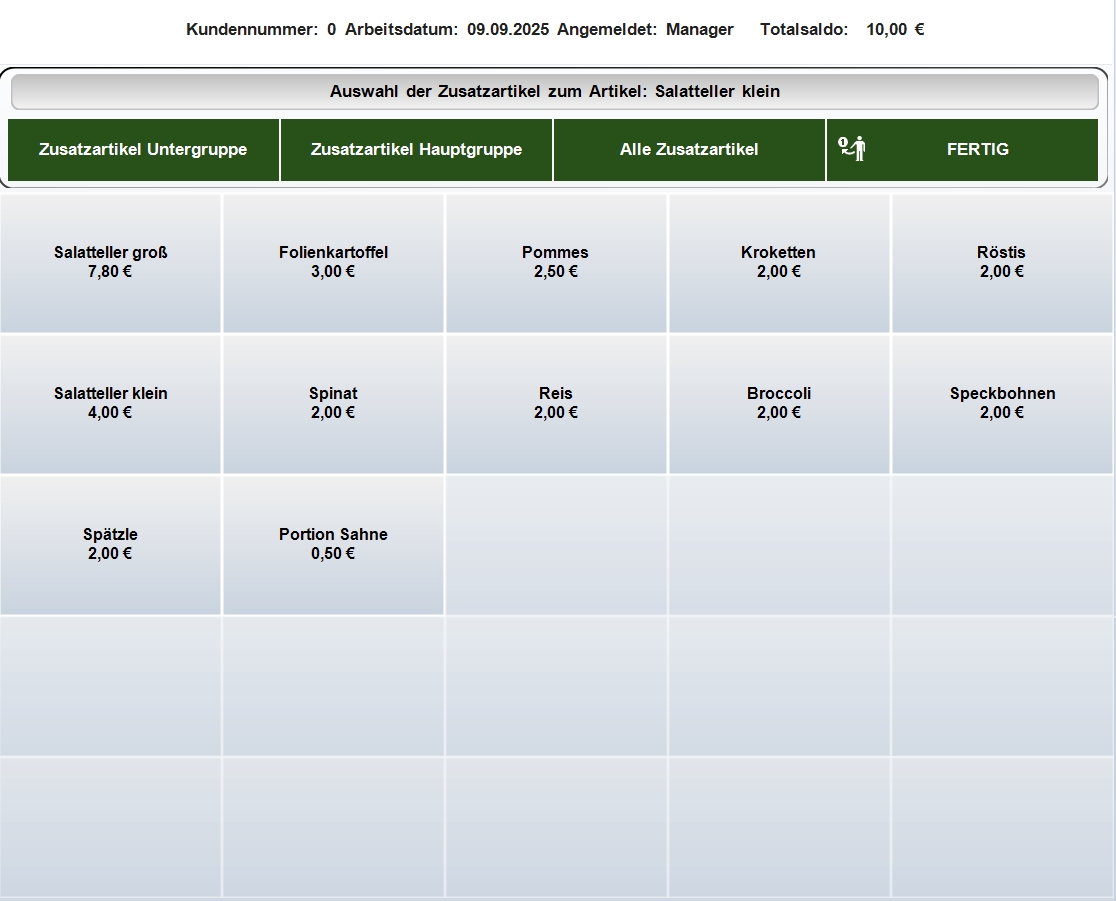
Im Reiter „Zusatzartikel“ legst du fest, welche Zusatzartikel zu einem Hauptartikel angeboten werden sollen – z. B. Toppings, Extras oder Beilagen.

---

✅ So funktioniert’s:


  • Lege zuerst deine Zusatzartikel im System an (z. B. „Extra Käse“, „Zitronenscheibe“). Die Anleitung hierzu findest du Im Handbuch unter Backoffice - Zusatzartikel
  • In dieser Liste kannst du dann ankreuzen, welche davon bei diesem Artikel zur Auswahl stehen sollen.
  • Nutze die Buttons „Alle markieren“ oder „Alle Markierungen aufheben“, um mehrere Einträge schnell zu verwalten.

💡 Tipp: Zusatzartikel können mit oder ohne Aufpreis eingeblendet werden und machen dein Angebot flexibler – ideal für Gastronomie und Imbiss.
Zusatzartikel.jpg

Zusatztexte

➕ Anleitung: Zusatztext auswählen


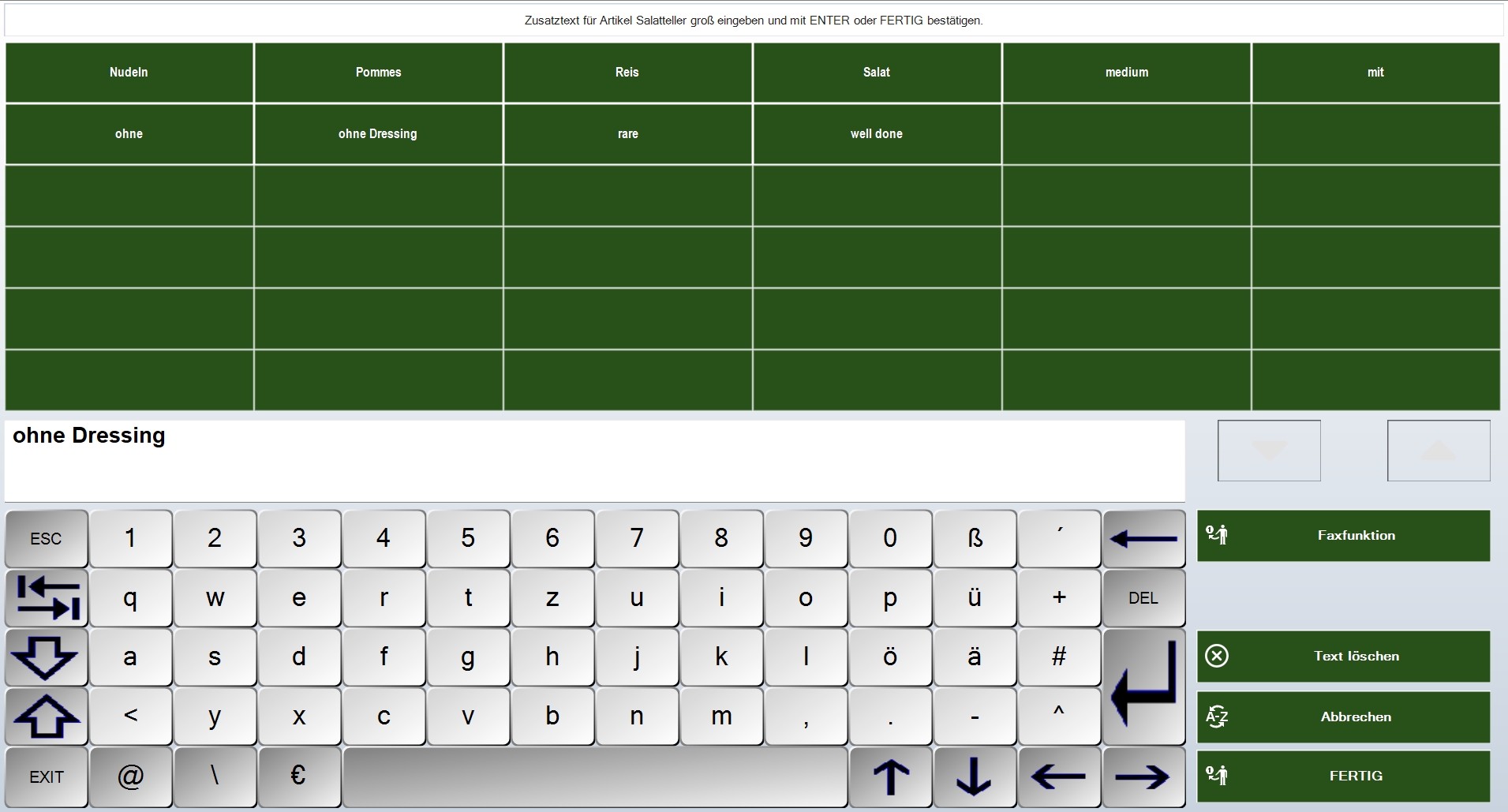
Zusatztexte werden genutzt, um bestimmte Informationen ergänzend zu einem Artikel (z. B. eine Garungsart) zu erfassen. Sie dienen vor allem der genauen Kommunikation zwischen Service und Küche/Theke

✅ So funktioniert’s:


  • Lege zuerst deinen Zusatztext im System an (z. B. „Extra Käse“, „ohne Dressing“). Die Anleitung hierzu findest du Im Handbuch unter Backoffice - Systemparameter - Texte verwalten - Zusatztexte
  • Buche den gewünschten Artikel und klicke dann auf Zusatztext
  • Wähle den gewünschten Zusatztext aus und klicke auf FERTIG
Zusatztext_1.jpg
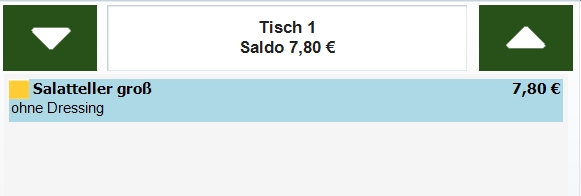
  • Den ausgewählten Artikel mit Zusatztext findest du nun rechts im Bestellfeld
Zusatztext_2.jpg

💡 Tipp: Zusatztexte dienen als Hinweis für die Küche oder Theke und werden daher meistens können ohne Aufpreis eingeblendet.

Storno

🧾 Anleitung: Artikel im Kassensystem stornieren


In dieser Anleitung zeige ich dir Schritt für Schritt, wie du in deinem Kassensystem einen Artikel stornierst – schnell, einfach und korrekt.
Du erfährst, wie du Einzelposten markierst, was bei einem Sofort-Storno zu beachten ist und wie du Stornos im Back-Office auswertest.
Ideal für den Einsatz im Gastronomie- oder Handelsbetrieb!

---

🔴 Schritt 1: Sofort-Storno eines Artikels


Wenn du versehentlich einen Artikel gebucht hast und noch keine Rechnung erstellt wurde, kannst du ihn direkt stornieren:

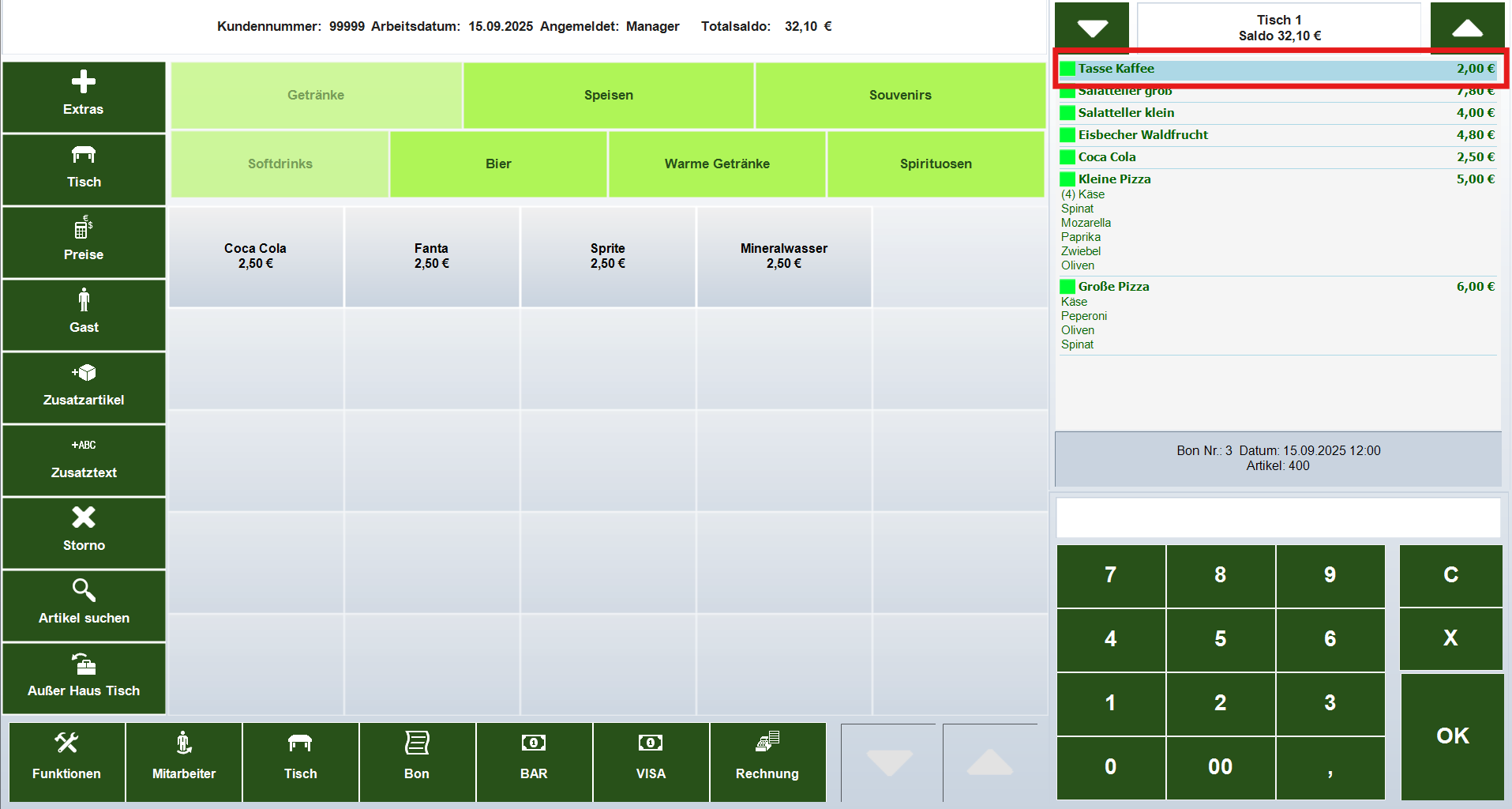
1. Markiere den Artikel, den du stornieren möchtest, in der Postenliste.
Stronoliste_1.png

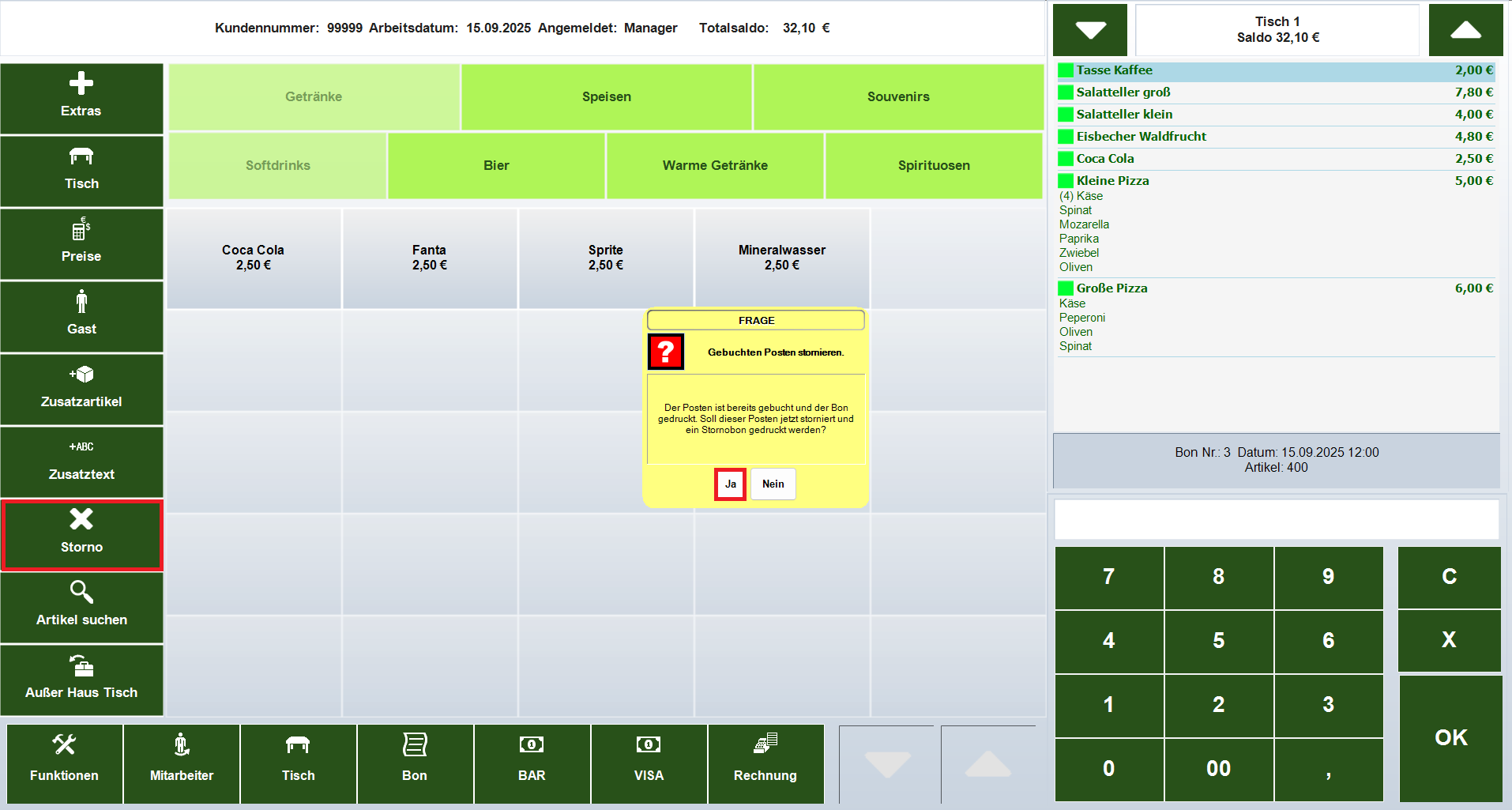
2. Drücke die Storno-Taste auf der linken Seite.
Stronoliste_2.png

3. Es erscheint ein Hinweisfenster, das dich fragt, ob der Artikel storniert werden soll.
- Klicke auf „Ja“, um den Storno zu bestätigen.

> 💡 Tipp: Wenn du keinen Artikel markierst, wird automatisch der zuletzt ausgewählte Artikel storniert.

---

🖍️ Schritt 2: Optische Darstellung des Stornos


Damit du sofort erkennst, dass ein Artikel storniert wurde:

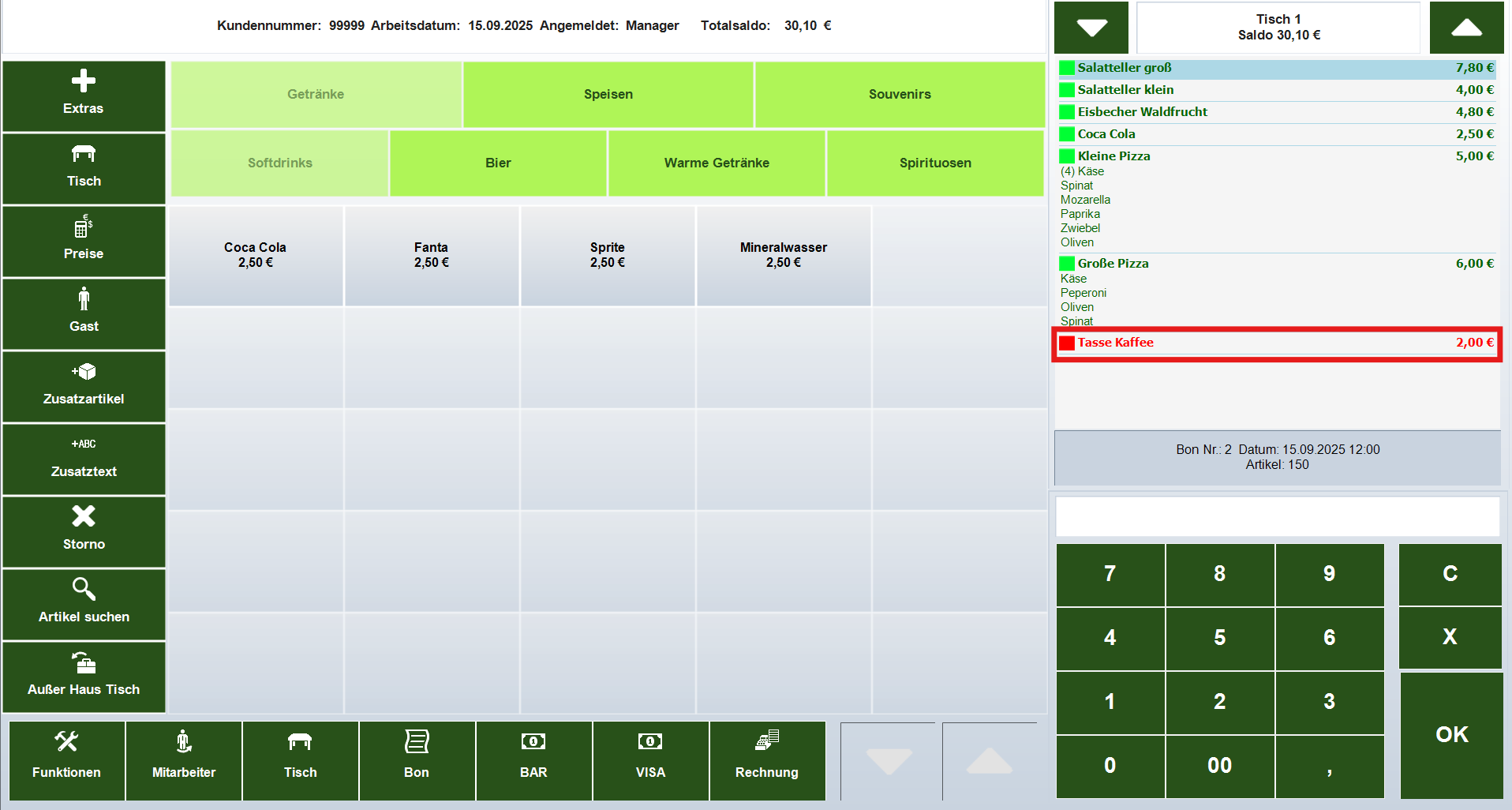
  • Stornierte Artikel werden in der Postenliste rot dargestellt.
  • Beim Ausdruck auf dem Beleg erscheint der Storno ebenfalls in roter Schrift – sofern dein Drucker diese Funktion unterstützt.
Stronoliste_3.png

---

📝 Schritt 3: Stornogrund erfassen (optional)


Du möchtest zu jedem Storno auch den Grund dokumentieren? Kein Problem:

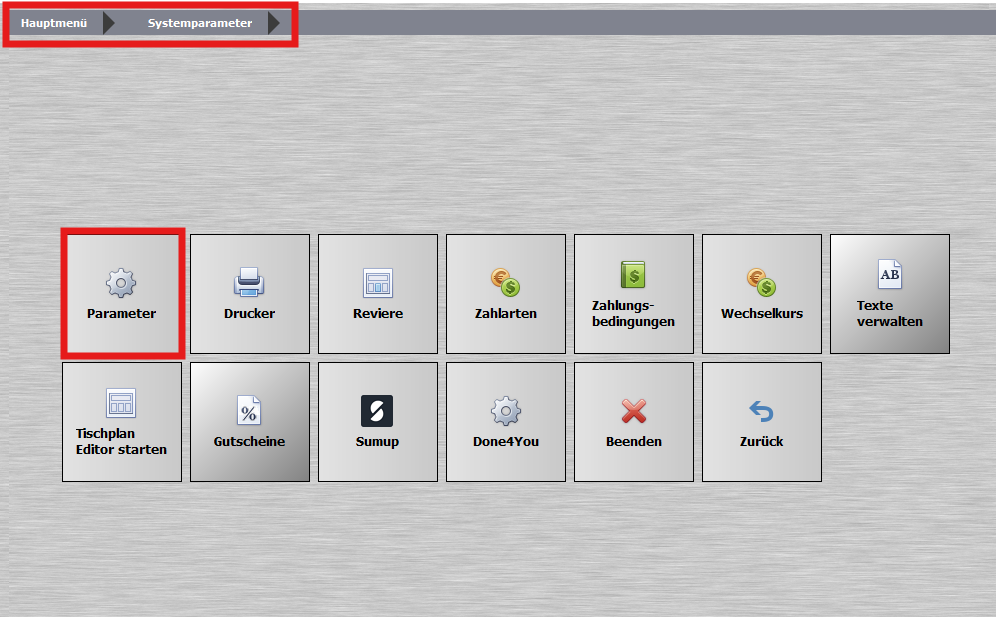
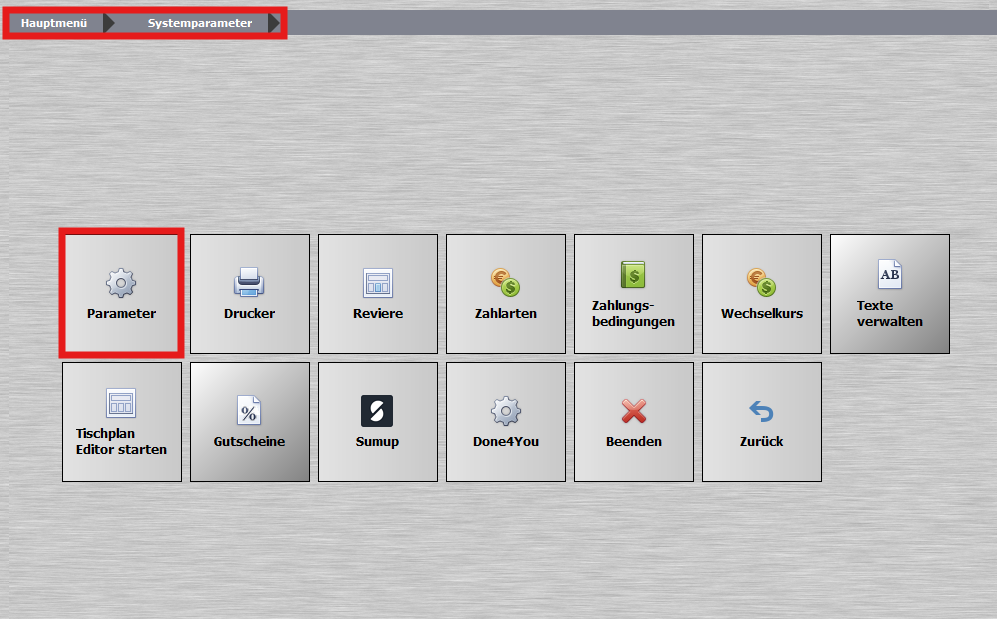
1. Öffne im Backoffice den Bereich Systemparameter.
2. Klicke dort auf Parameter (Zahnrad-Symbol).
Stronoliste_4.png
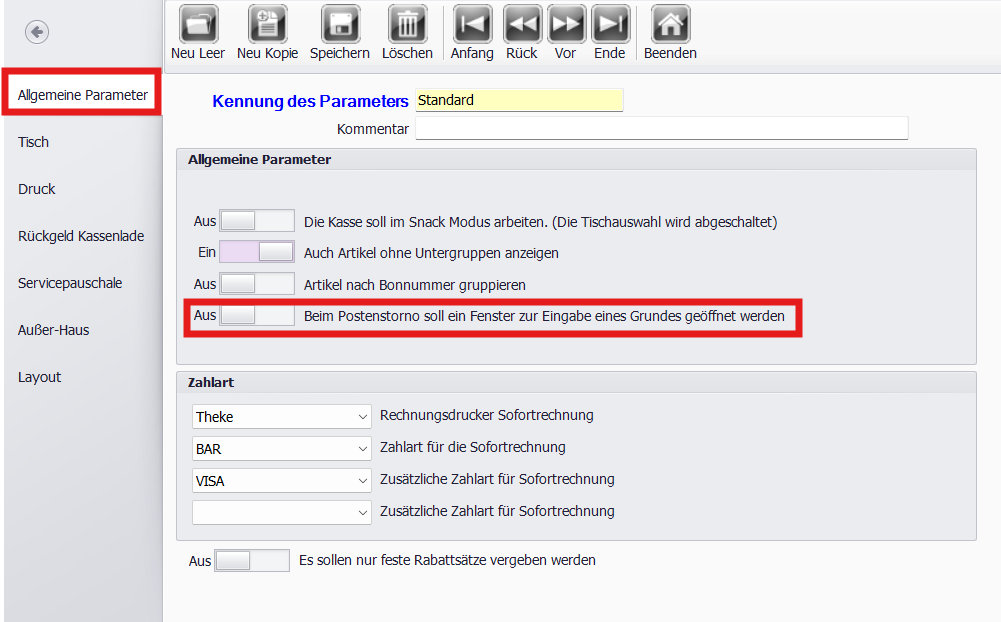
3. Wähle in der linken Spalte Allgemeine Parameter aus.
4. Aktiviere die Option „Beim Postenstorno soll ein Fenster zur Eingabe eines Grundes geöffnet werden“.
Stronoliste_5.png
5. Speichere deine Änderungen. ✅

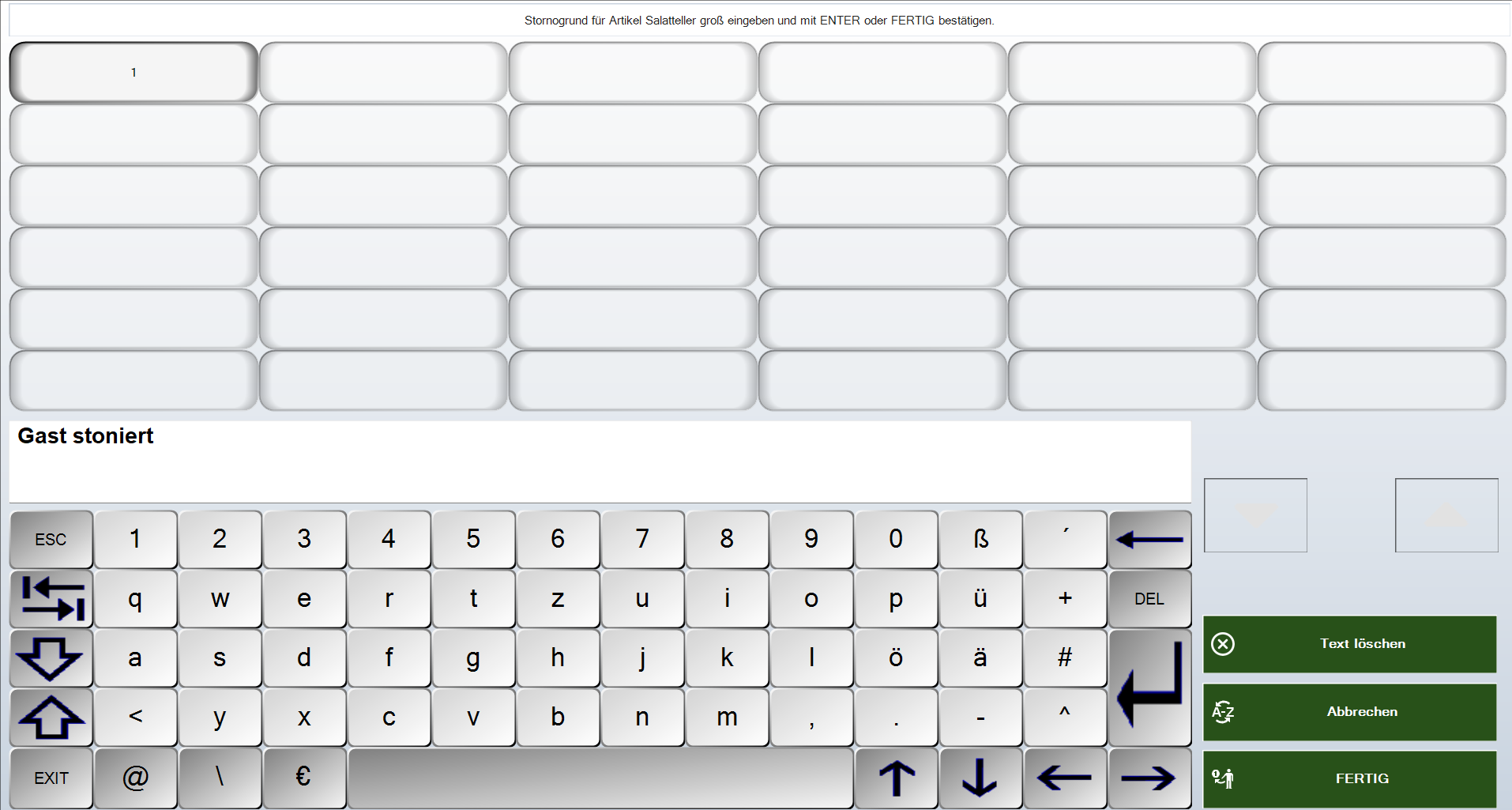
Ab sofort wirst du beim Stornieren automatisch aufgefordert, einen Grund einzugeben, z. B.:
  • „falsche Buchung“
  • „Gast storniert“
  • „Artikel nicht verfügbar“
Stronoliste_6.png

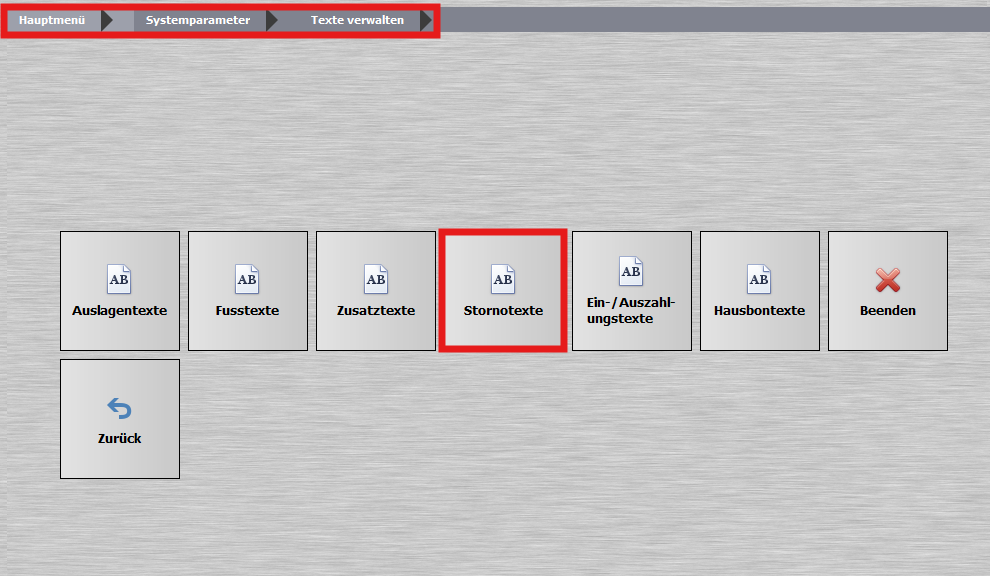
👉 Zusätzlich kannst du im Backoffice eigene Stornotexte (vorgefertigte Stornogründe) anlegen:
  • Gehe dazu in Systemparameter → Texte verwalten.
  • Dort kannst du neue Stornotexte wie z. B. „falsche Buchung“, „Gast storniert“ oder „Artikel nicht verfügbar“ hinterlegen.
  • Beim Stornieren wählst du dann einfach den passenden Grund aus der Liste aus.
  • Das spart Zeit und sorgt für eine einheitliche Dokumentation.
Stronoliste_7.png

---

🗂️ Schritt 4: Stornos im Back-Office auswerten


Für eine lückenlose Nachvollziehbarkeit kannst du alle Stornos auch im Nachhinein im Back-Office überprüfen:

1. Öffne das Back-Office deines Kassensystems.
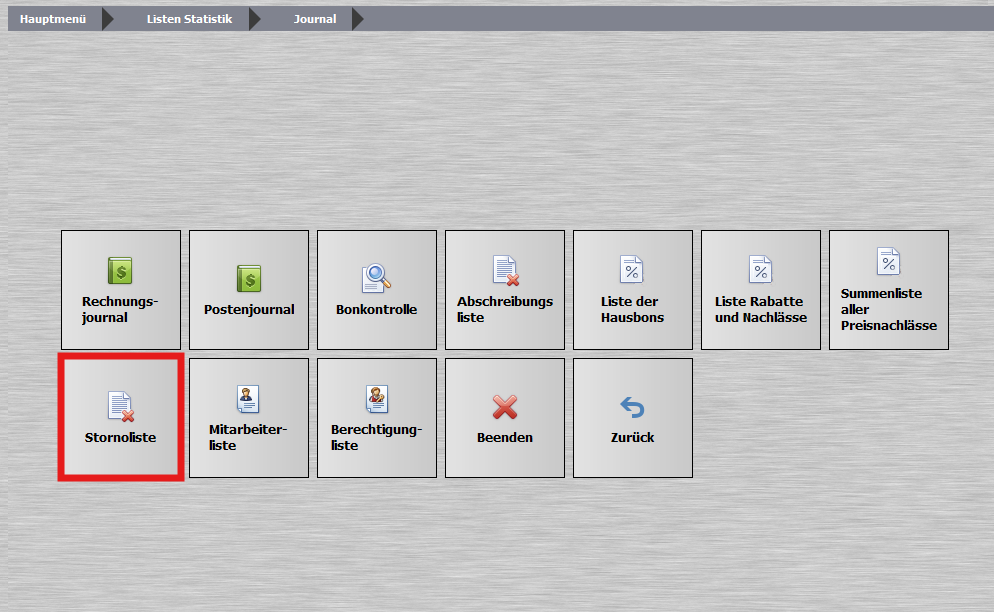
2. Gehe zu Listen/Statistik → Journal → Stornoliste.
Stronoliste_8.png
3. Wähle den gewünschten Zeitraum sowie optional einen Mitarbeiter oder eine Warengruppe aus.
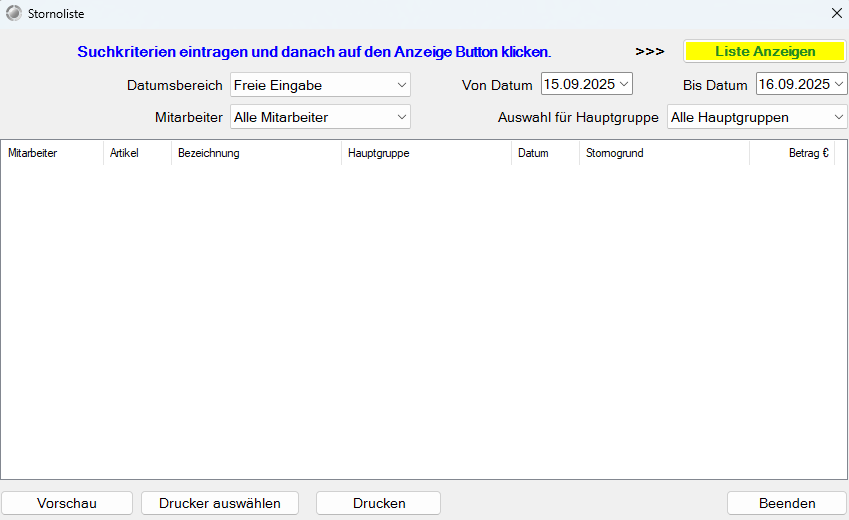
4. Klicke auf „Liste anzeigen“, um die Ergebnisse aufzurufen.
![Filter und Anzeige der Stornoliste](Stronoliste3.png)
5. Dir werden alle erfassten Stornos übersichtlich angezeigt – inklusive:
- Zeitstempel (Datum & Uhrzeit der Stornierung)
- Artikelname / Bezeichnung
- Mitarbeiter / Bediener (wer die Stornierung durchgeführt hat)
- Hauptgruppe (Warengruppe des Artikels)
- Stornogrund (falls aktiviert und hinterlegt)
- Betrag €
Stronoliste_9.png

---

✅ Damit hast du alle wichtigen Schritte zum Stornieren von Artikeln im Kassensystem kennengelernt.

Artikel suchen

📝 Anleitung zur Artikelsuche im Kassensystem


In dieser Anleitung zeigen wir dir, wie du einen Artikel im Kassensystem findest, wenn du ihn nicht direkt im Touchlayout sehen kannst. Die Artikelsuche ist besonders praktisch, wenn du viele Artikel im System hast oder wenn ein Artikel in einer Untergruppe versteckt ist.

---

🔍 Schritt 1: Artikelsuche öffnen

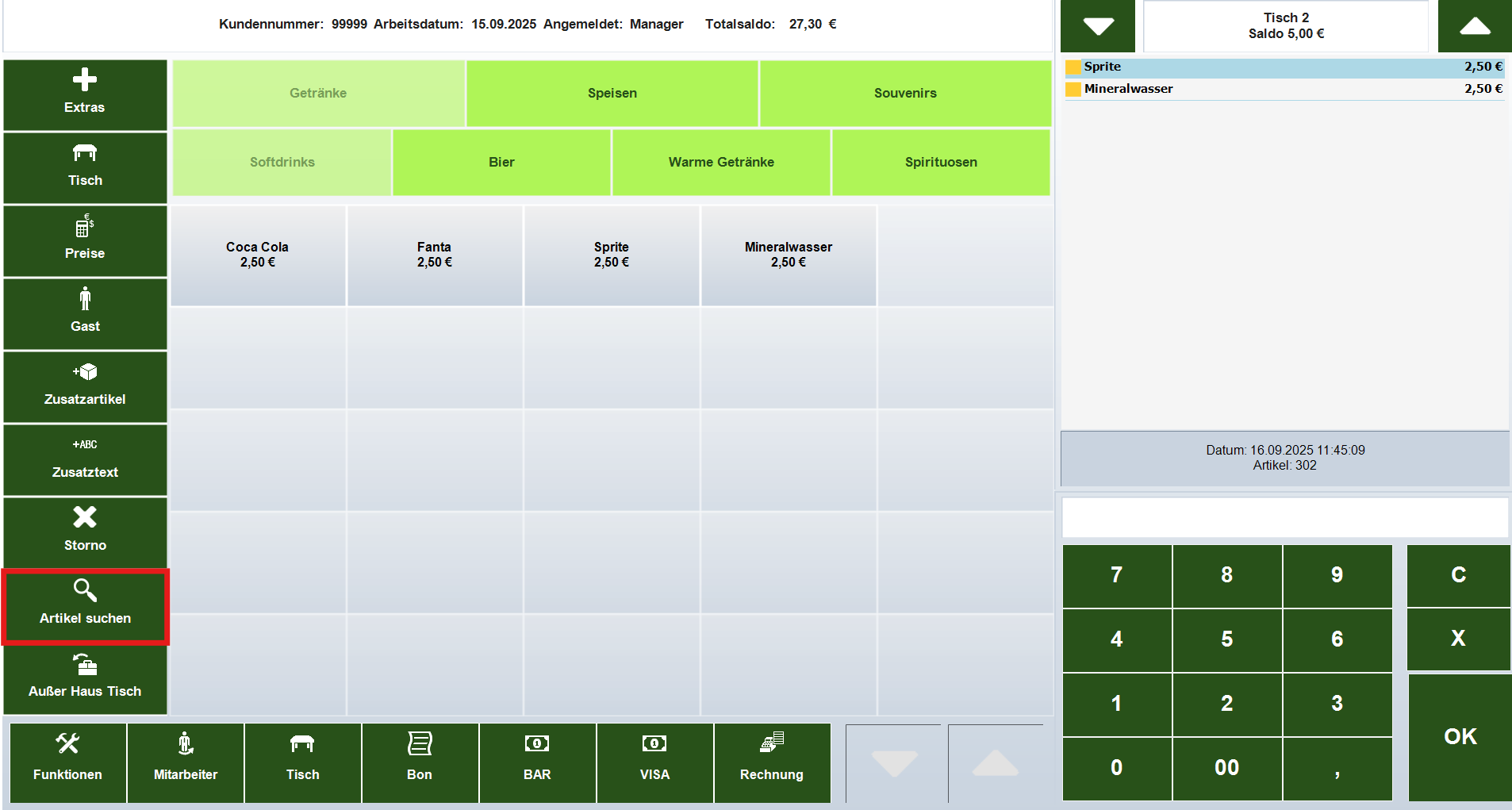
  • Tippe links im Menü auf „Artikel suchen“.
  • Es öffnet sich das Eingabefenster zur Artikelsuche.

Artikel_suchen.png

---

📑 Schritt 2: Suchbegriff eingeben & Sortiermethode wählen

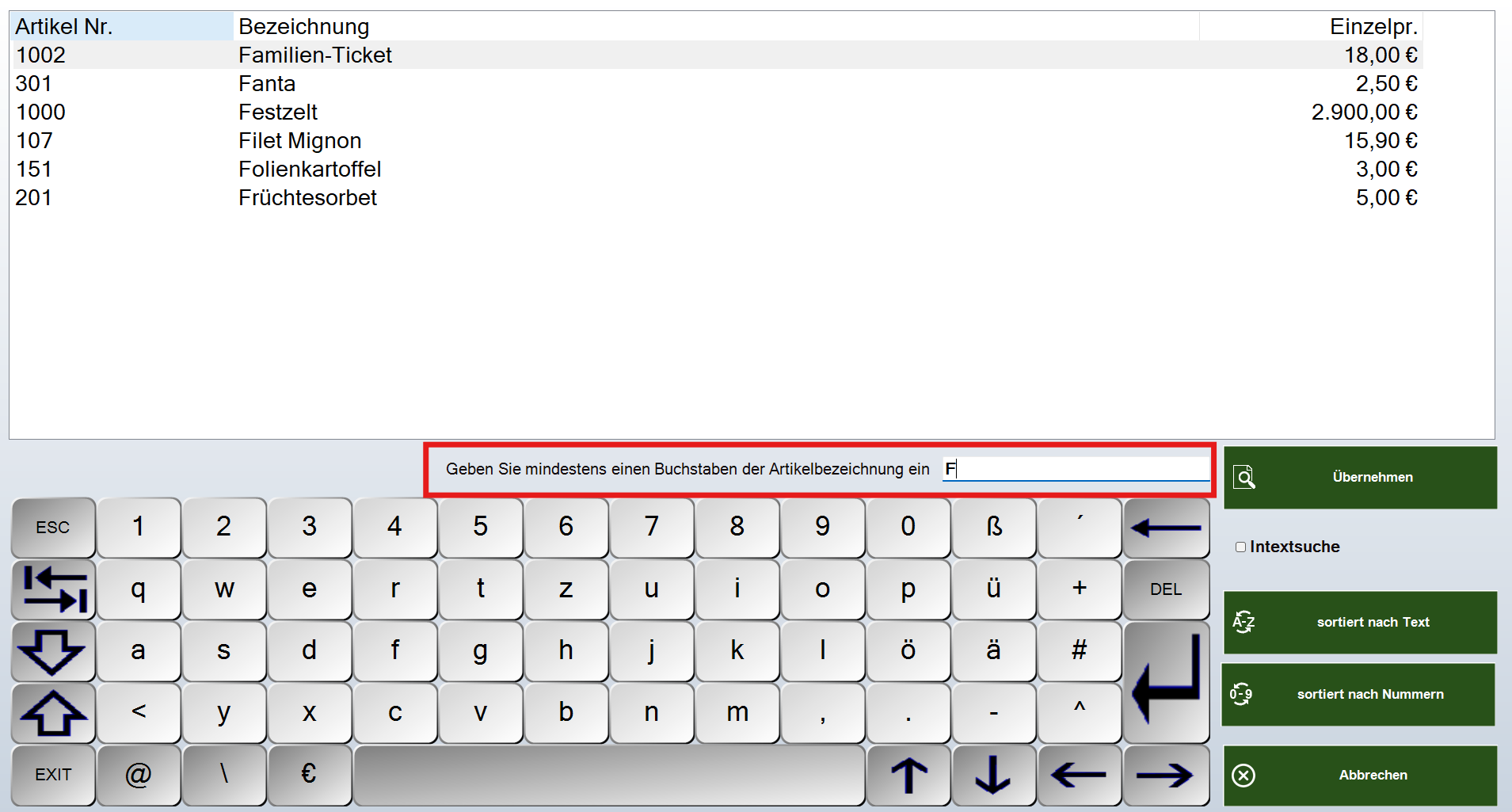
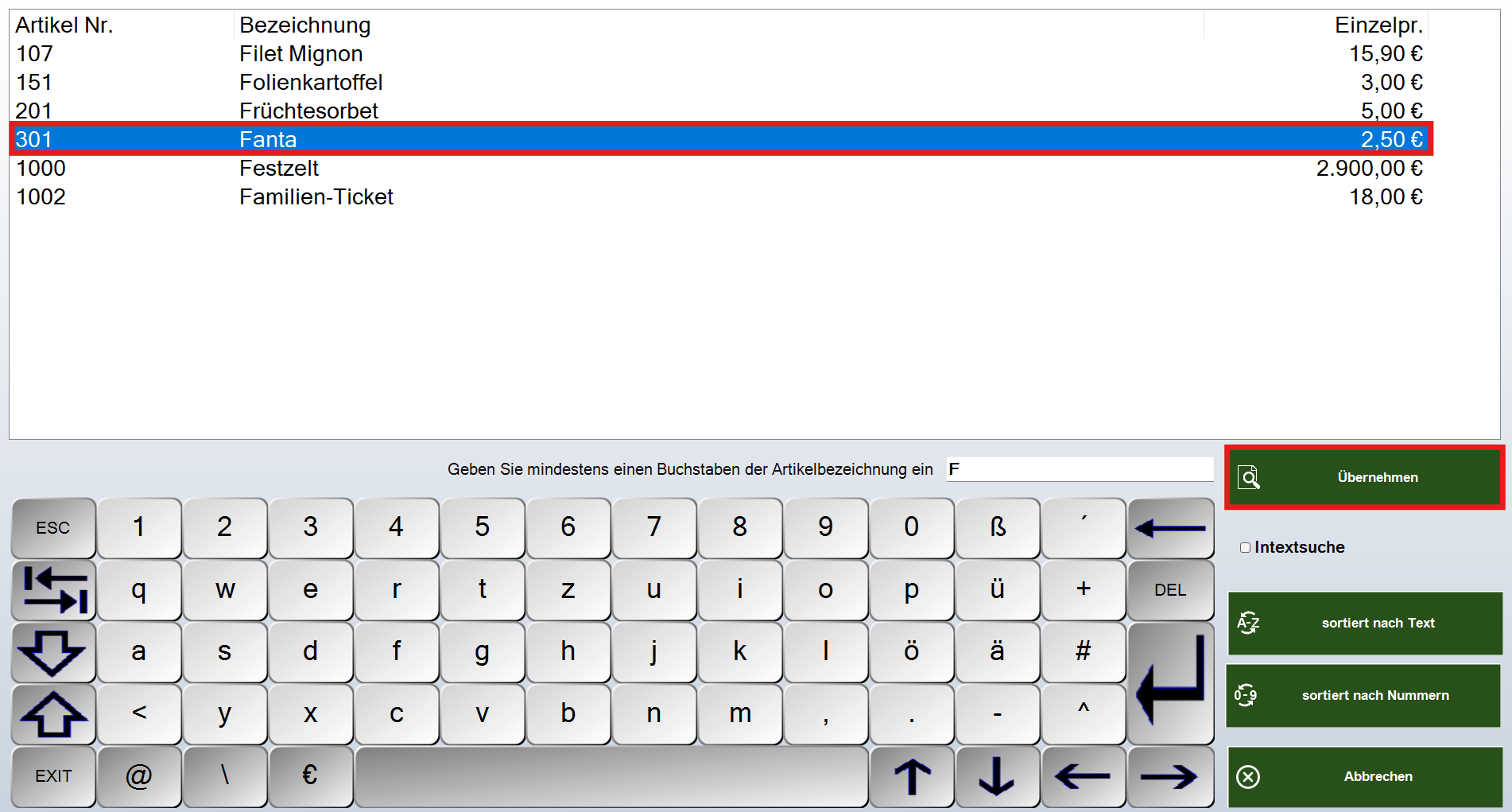
  • Gib im Eingabefeld mindestens einen Buchstaben des Artikelnamens oder die Artikelnummer ein.
AS1.png
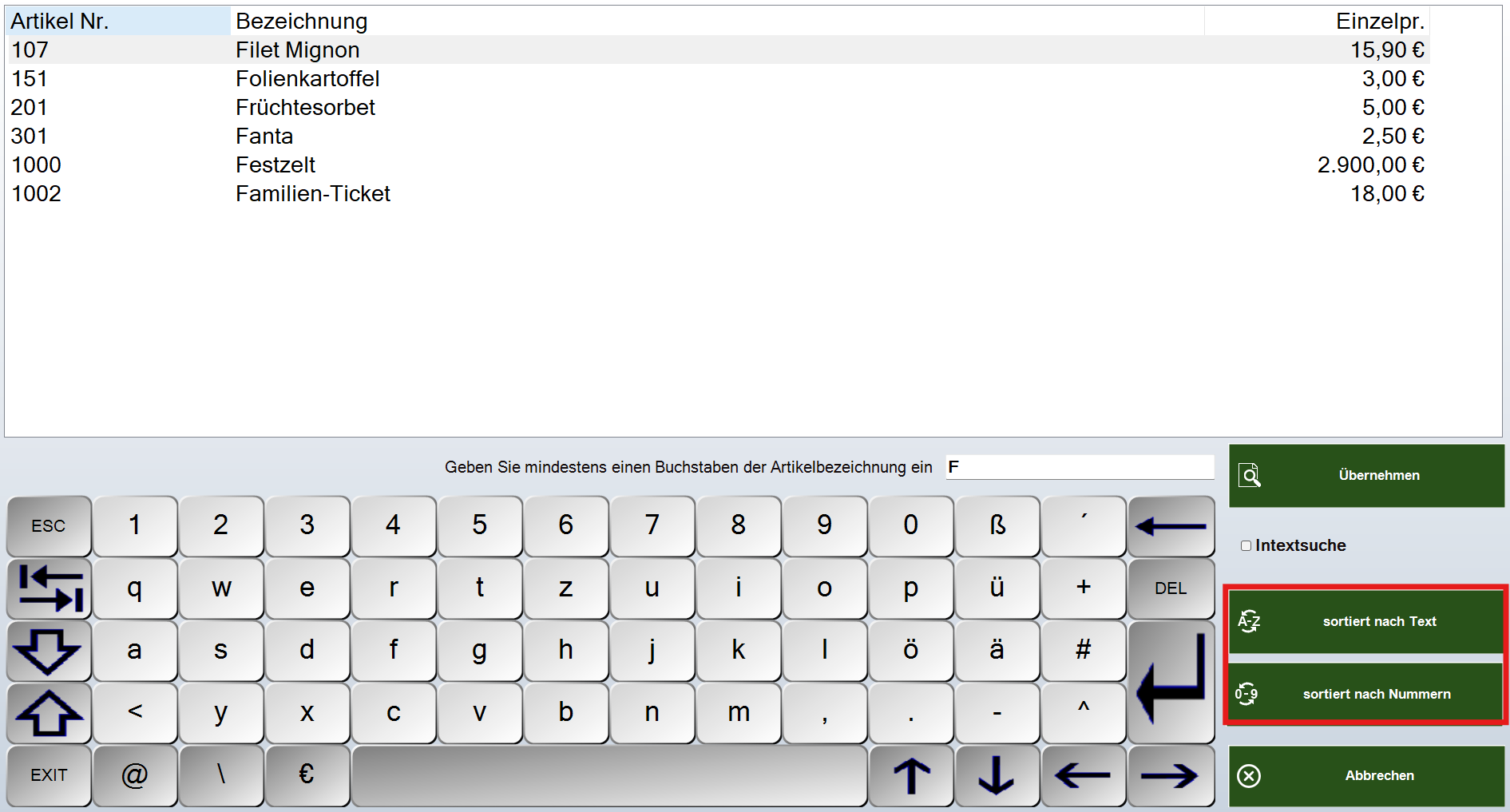
  • Wähle, wie die Ergebnisse angezeigt werden sollen:
- sortiert nach Text → alphabetisch nach Artikelname
- sortiert nach Nummern → numerisch nach Artikelnummer
AS2.png

---

✅ Schritt 3: Gewünschten Artikel finden

  • Die Liste zeigt dir alle passenden Artikel.
  • Suche den Artikel, den du übernehmen möchtest.

---

✔️ Schritt 4: Artikel übernehmen

  • Markiere den gewünschten Artikel.
AS4.png
  • Tippe auf „Übernehmen“, um ihn in den Bon zu übernehmen.


---

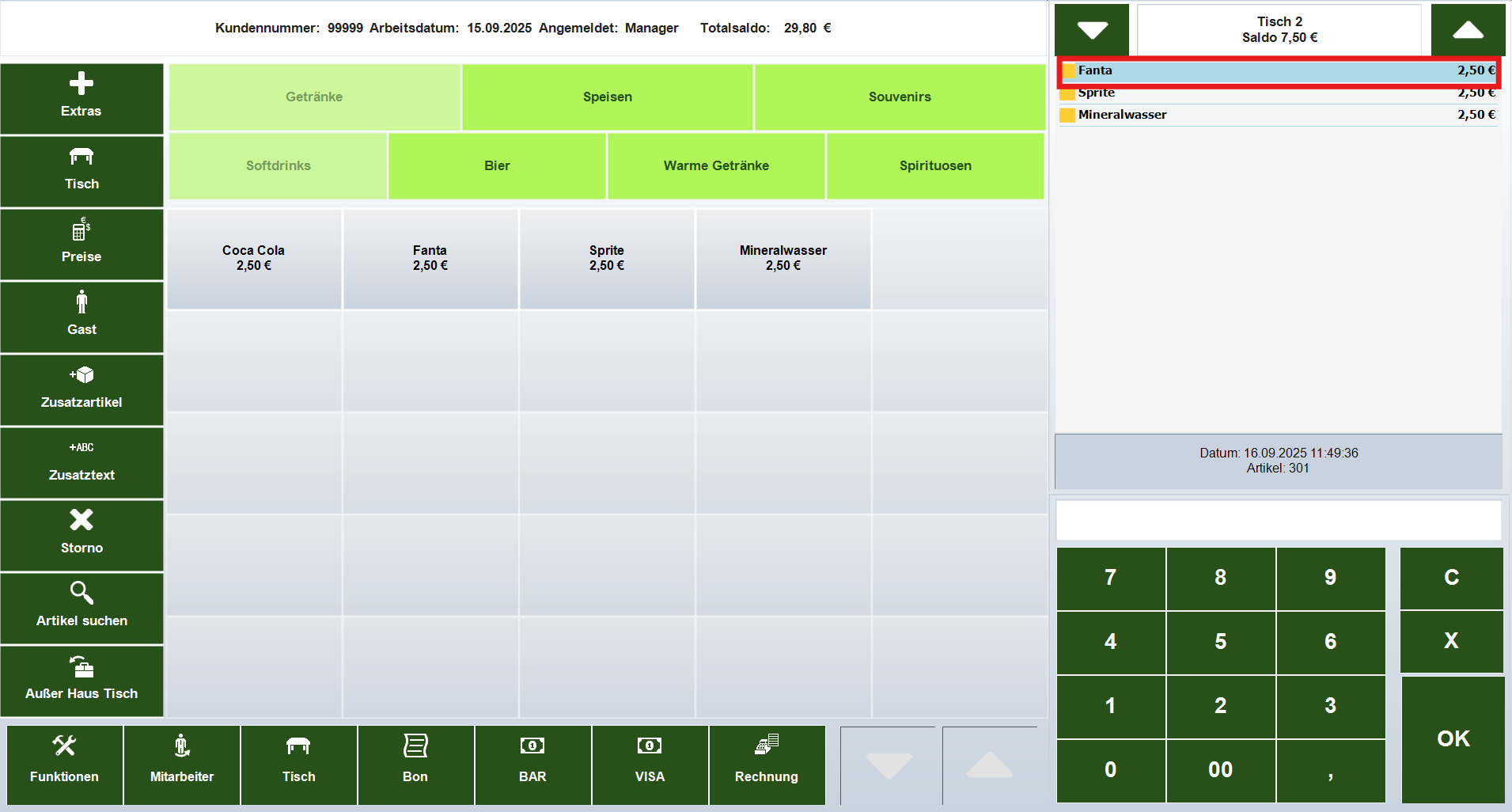
🎉 Schritt 5: Artikel im Bon


AS5.png
  • Der Artikel erscheint nun im rechten Bonfenster und kann weiterverarbeitet werden.
---

👉 Jetzt bist du bereit, die Artikelsuche effizient zu nutzen – egal, ob du nach Nummern oder alphabetisch suchst!

Außer Haus Tisch

🍴 Anleitung: Außer-Haus-Funktion im Kassensystem nutzen


Mit der Außer-Haus-Funktion stellst du sicher, dass Verkäufe zum Mitnehmen automatisch mit dem richtigen Steuersatz gebucht werden.
So vermeidest du Fehler und hältst die Vorgaben der Finanzbehörden ein.

---

⚙️ Schritt 1: Außer-Haus-Funktion aktivieren


1. Öffne im Backoffice die Systemparameter.
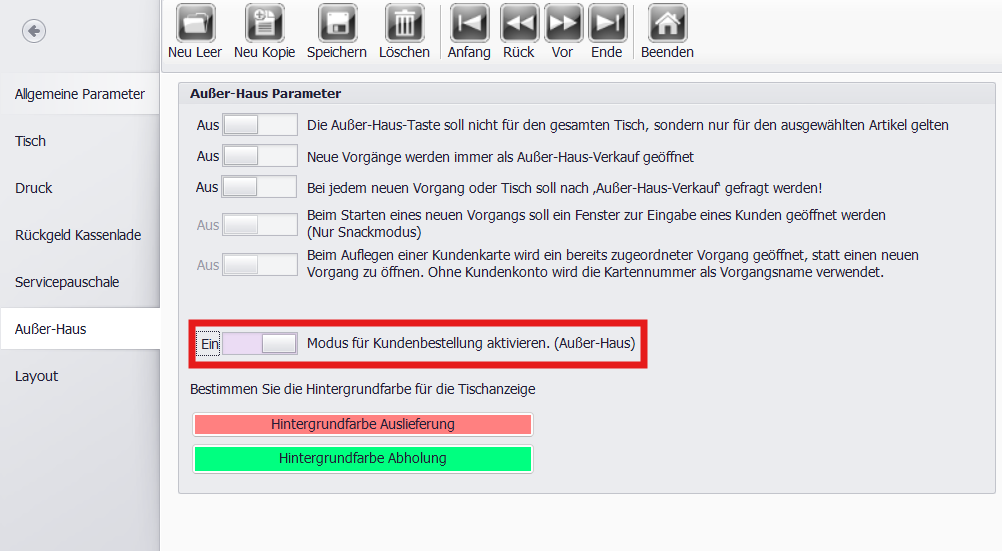
AHB1.png

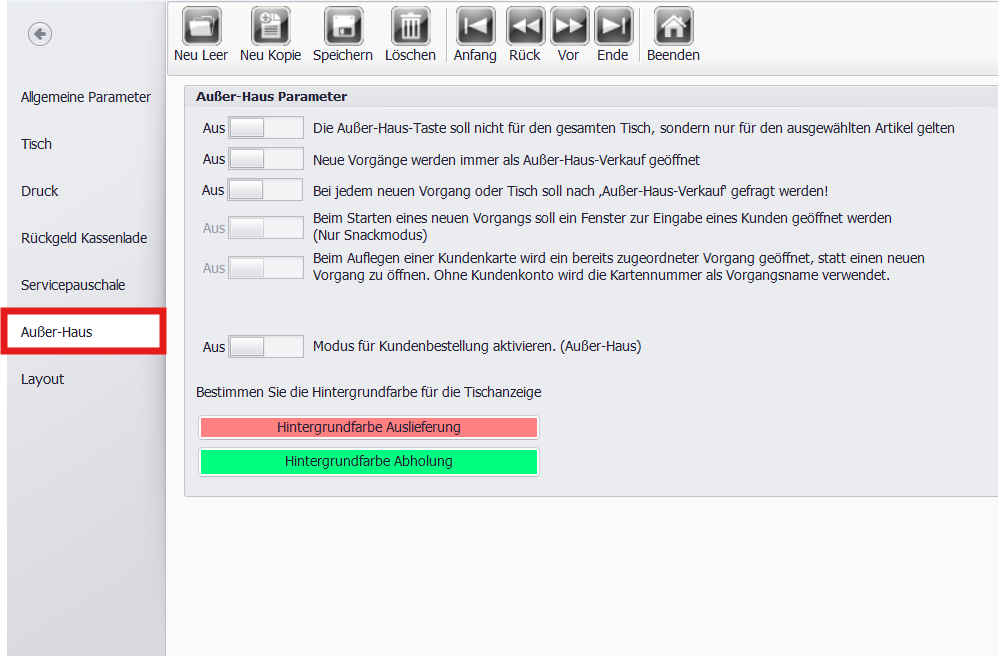
2. Wähle links im Menü Außer-Haus.
AHB2.png

3. Aktiviere den Schalter bei „Modus für Kundenbestellung aktivieren (Außer-Haus)“.
AHB3.png

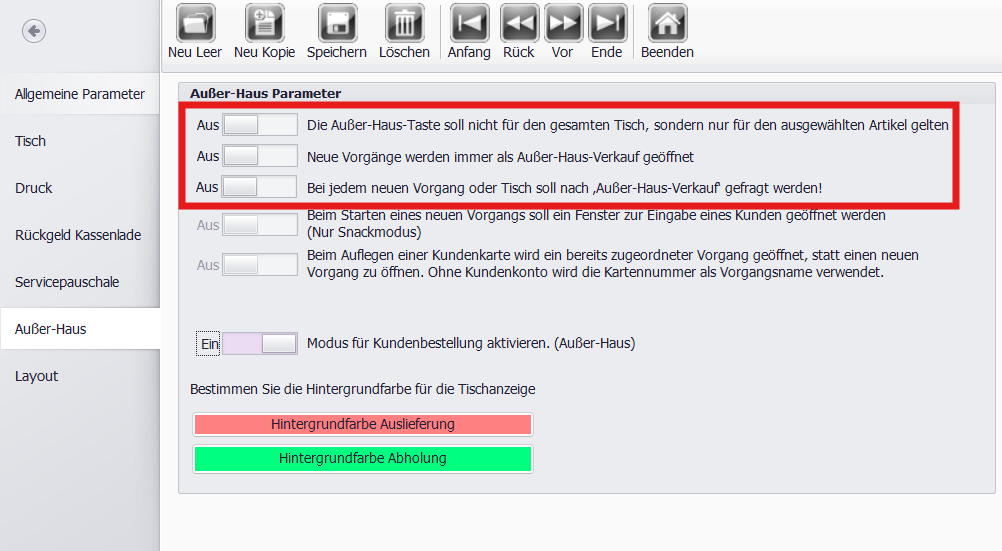
4. Optional kannst du weitere Parameter anpassen, z. B. ob bei jedem neuen Tisch nach Außer-Haus gefragt werden soll.
AHB4.png

---

🏷️ Schritt 2: MwSt-Schlüssel für Außer-Haus festlegen


Im Backoffice unter Stammdaten → Firmenadresse → Mehrwertsteuer den MwSt-Schlüssel für den Außer-Haus-Verkauf auswählen und aktivieren. ✅

---

📌 Schritt 3: Artikel für Außer-Haus freigeben


1. Gehe ins Backoffice → Artikeldaten → Artikel (PLU).
2. Öffne den gewünschten Artikel.
3. Unter Parameter die Option „Dieser Artikel hat einen Außer Haus Steuersatz“ auf Ja setzen.
4. Speichern. ✅

👉 Nur Artikel mit dieser Einstellung können später im Außer-Haus-Modus gebucht werden.

---

💶 Schritt 4: Außer-Haus in der Kasse buchen


1. Lege die gewünschten Artikel wie gewohnt in den Bon.
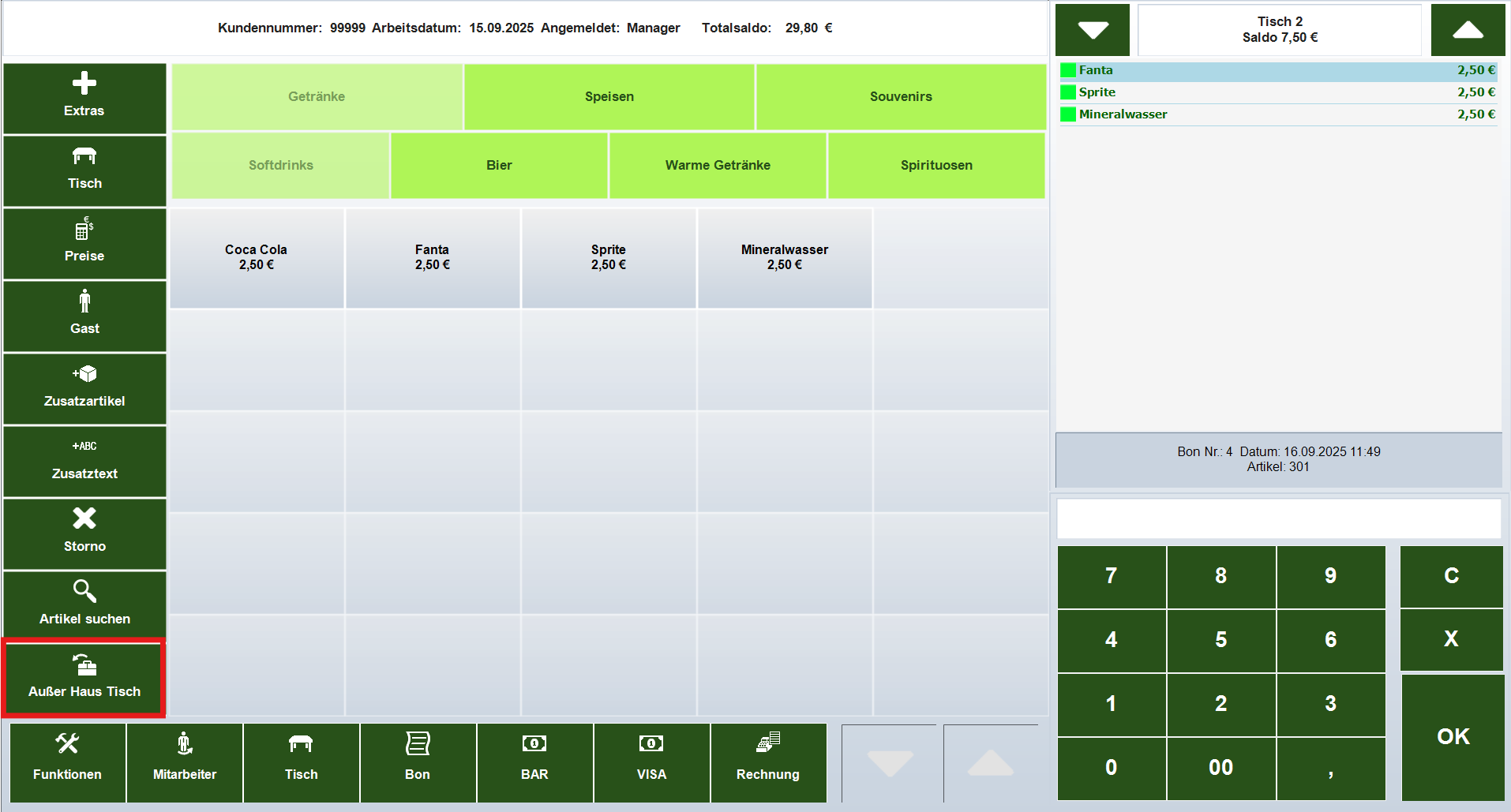
2. Tippe unten links auf „Außer Haus Tisch“.
AHB5.png

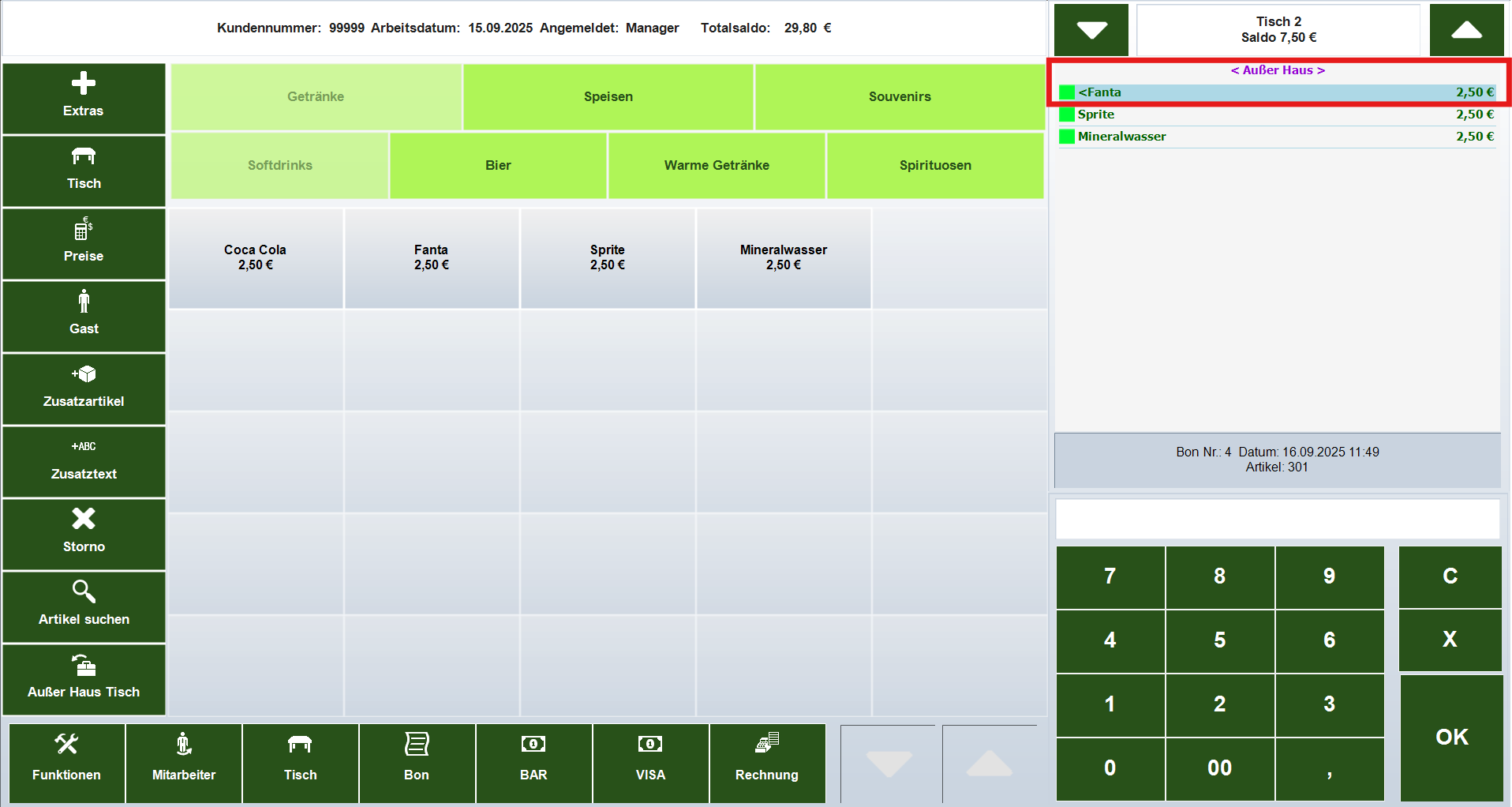
3. Die Artikel im Bonfenster erhalten nun automatisch den Außer-Haus-Steuersatz.
AHB6.png

👉 Im Bonfenster erkennst du den Unterschied daran, dass die Buchungen mit „<Außer Haus>“ gekennzeichnet sind.

---

📊 Hinweis

  • Nur Artikel, die du im Backoffice als „Außer Haus fähig“ markiert hast, wechseln beim Umschalten automatisch auf den Außer-Haus-Steuersatz.
  • Alle anderen Artikel behalten ihren normalen Steuersatz.
  • Da die Besteuerung von Speisen und Getränken rechtlich unterschiedlich geregelt ist, solltest du im Zweifel deinen Steuerberater einbeziehen. So stellst du sicher, dass alle Artikel korrekt angelegt sind und keine Nachzahlungen drohen.

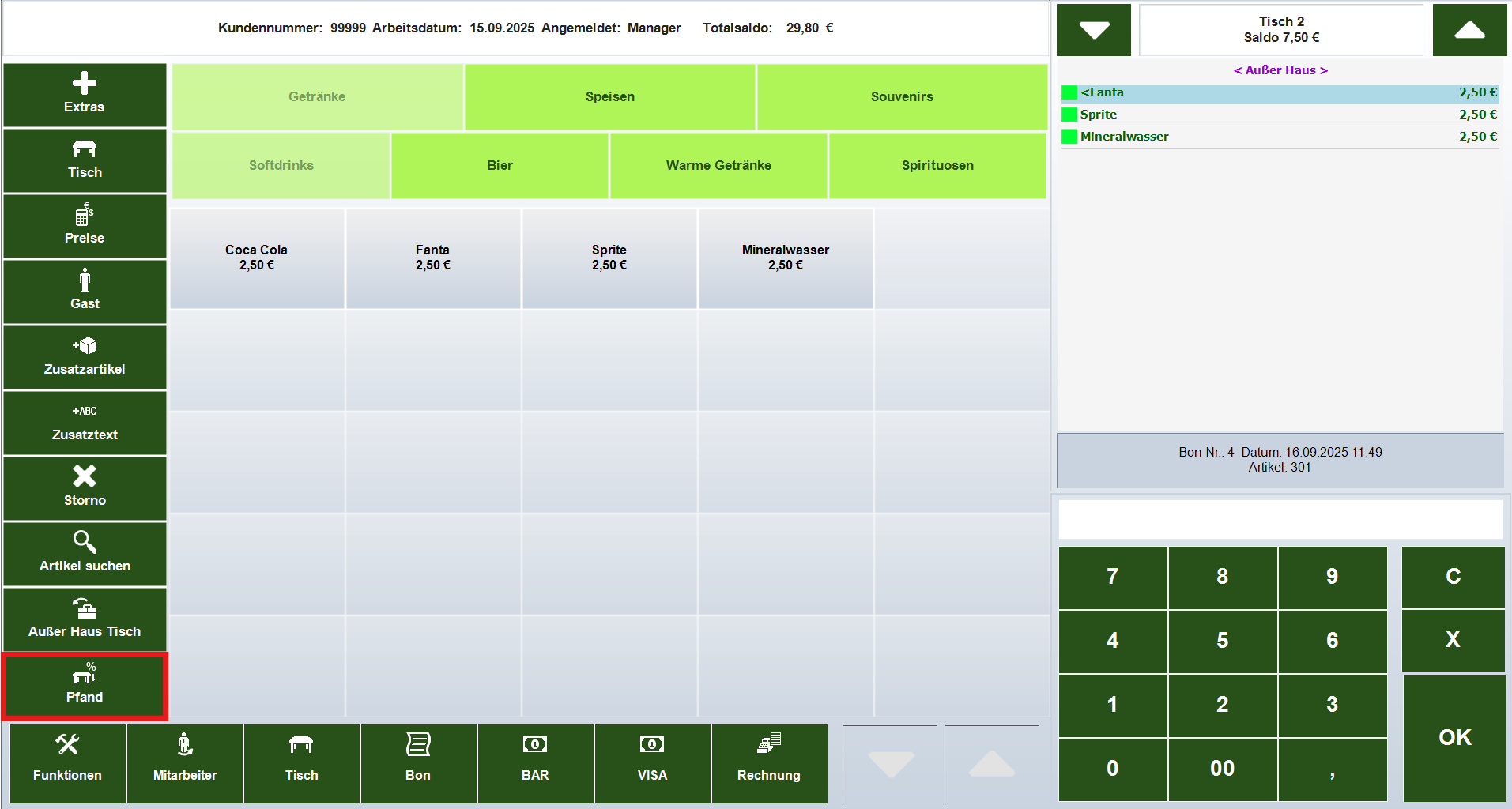
Pfand

♻️ Anleitung: Pfandfunktion im Kassensystem nutzen


In dieser Anleitung erfährst du, wie du die Pfandfunktion in deinem Kassensystem richtig anwendest.
Du lernst, wann die Funktion verfügbar ist, wie du Pfandartikel im Backoffice anlegst, wie du sie zurücknimmst, wie du Pfand einem Getränk zuordnest und was du beim Thema Barauszahlung beachten musst.

---

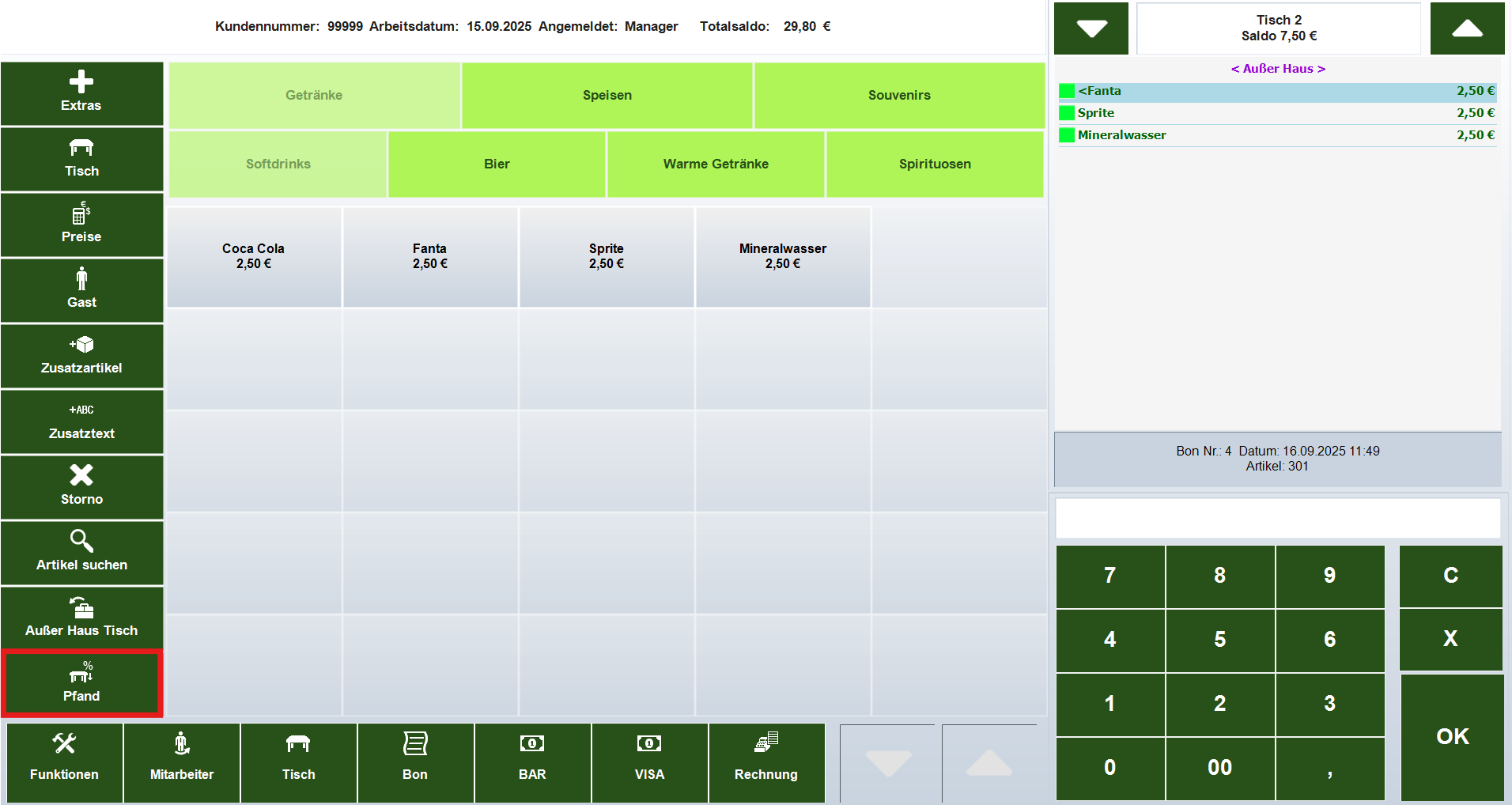
🟢 Wann ist die Pfandfunktion verfügbar?


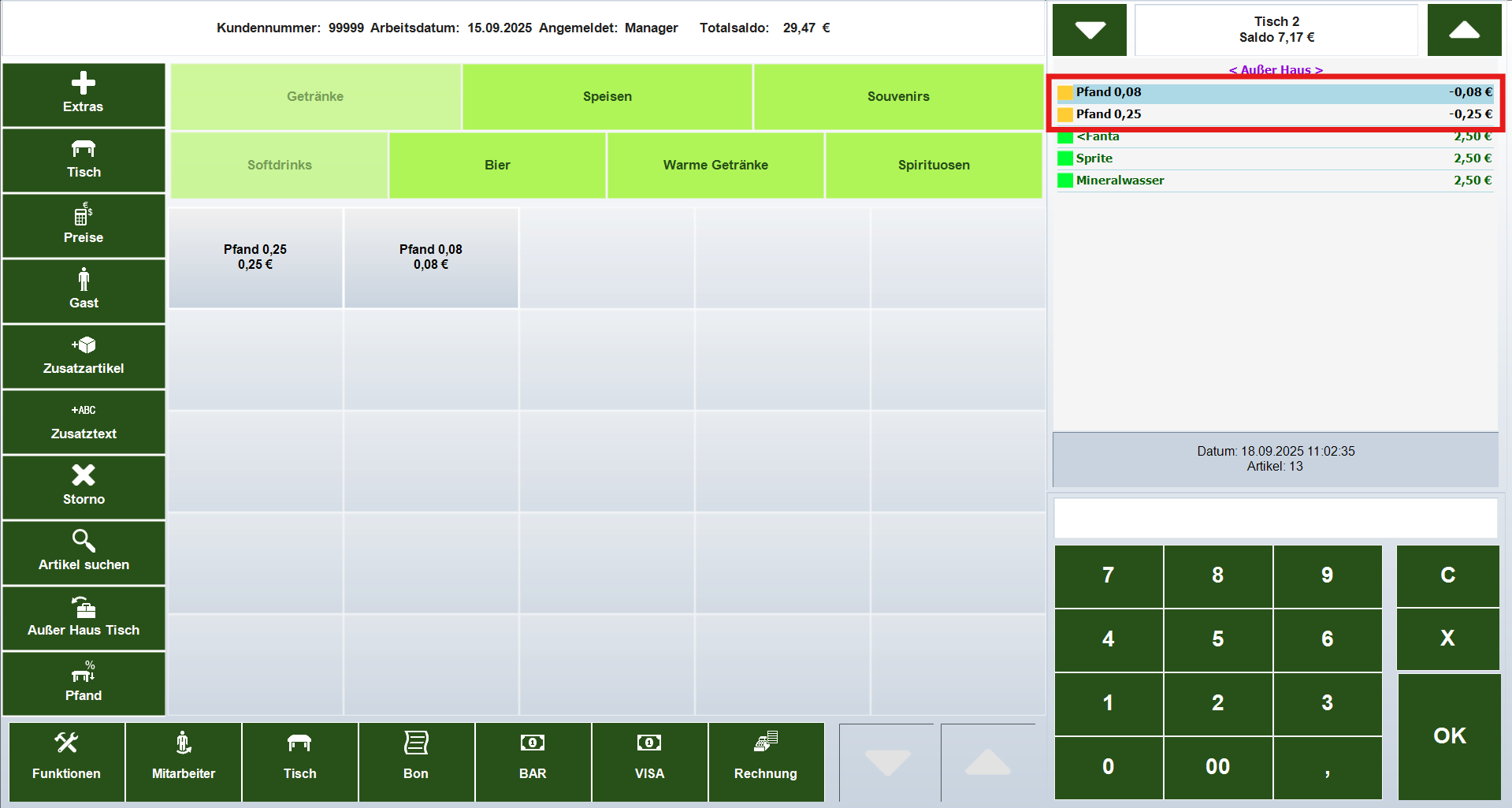
Pfand3.png
Die Pfandfunktion erscheint nur dann, wenn mindestens ein Pfandartikel im System angelegt ist.

> 🔒 Wichtig: Wenn keine Pfandartikel hinterlegt sind, wird die Pfandtaste im Kassensystem nicht angezeigt.

---

⚙️ Pfandartikel im Backoffice anlegen


Damit du die Pfandfunktion nutzen kannst, musst du zuerst mindestens einen Pfandartikel im Backoffice hinterlegen.
So gehst du vor:

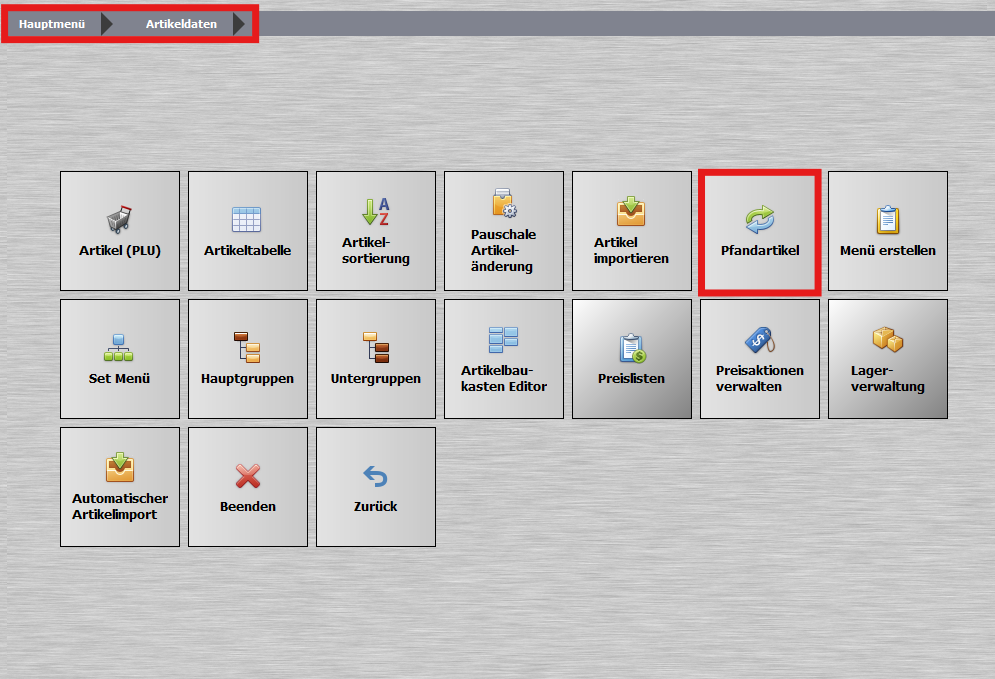
1. Öffne das Backoffice deines Kassensystems.
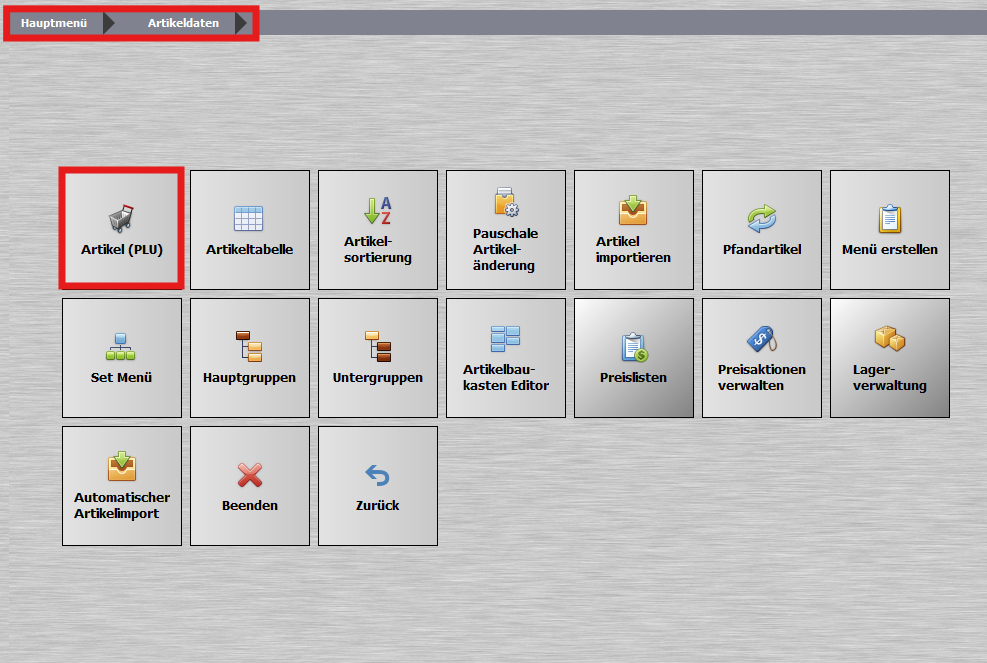
2. Gehe in das Menü Artikeldaten → Pfandartikel.
Pfand1.png

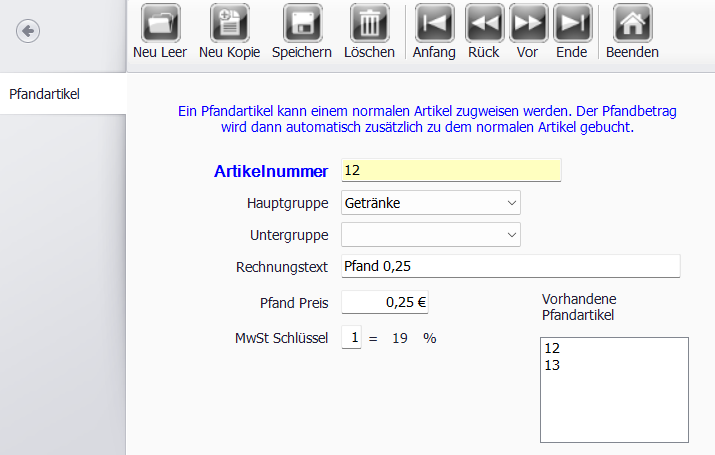
3. Es öffnet sich die Maske zum Anlegen eines Pfandartikels.
Fülle die Felder wie folgt aus:
- Artikelnummer: Eindeutige Nummer für den Pfandartikel
- Hauptgruppe / Untergruppe: Wähle z. B. Getränke oder passende Gruppe
- Rechnungstext: Name des Pfandartikels, z. B. „Flaschenpfand 0,25 €“
- Pfand Preis: Betrag des Pfands (z. B. 0,25)
- MwSt Schlüssel: Wähle den passenden Steuersatz (oft 0 % oder 19 % – je nach gesetzlicher Vorgabe)
Pfand2.png

4. Klicke auf Speichern, um den Pfandartikel dauerhaft zu hinterlegen.
5. Wiederhole den Vorgang für weitere Pfandarten (z. B. Kiste, Glas, Becher).

---

🔁 Schritt-für-Schritt-Anleitung zur Rücknahme von Pfandartikeln


1️⃣ Voraussetzung: Pfandartikel angelegt


  • Stelle sicher, dass mindestens ein Pfandartikel im System hinterlegt ist.
  • Erst danach wird die Pfandtaste im Kassendisplay sichtbar.

---

2️⃣ Pfandartikel zurücknehmen


Sobald die Pfandtaste sichtbar ist, gehst du wie folgt vor:

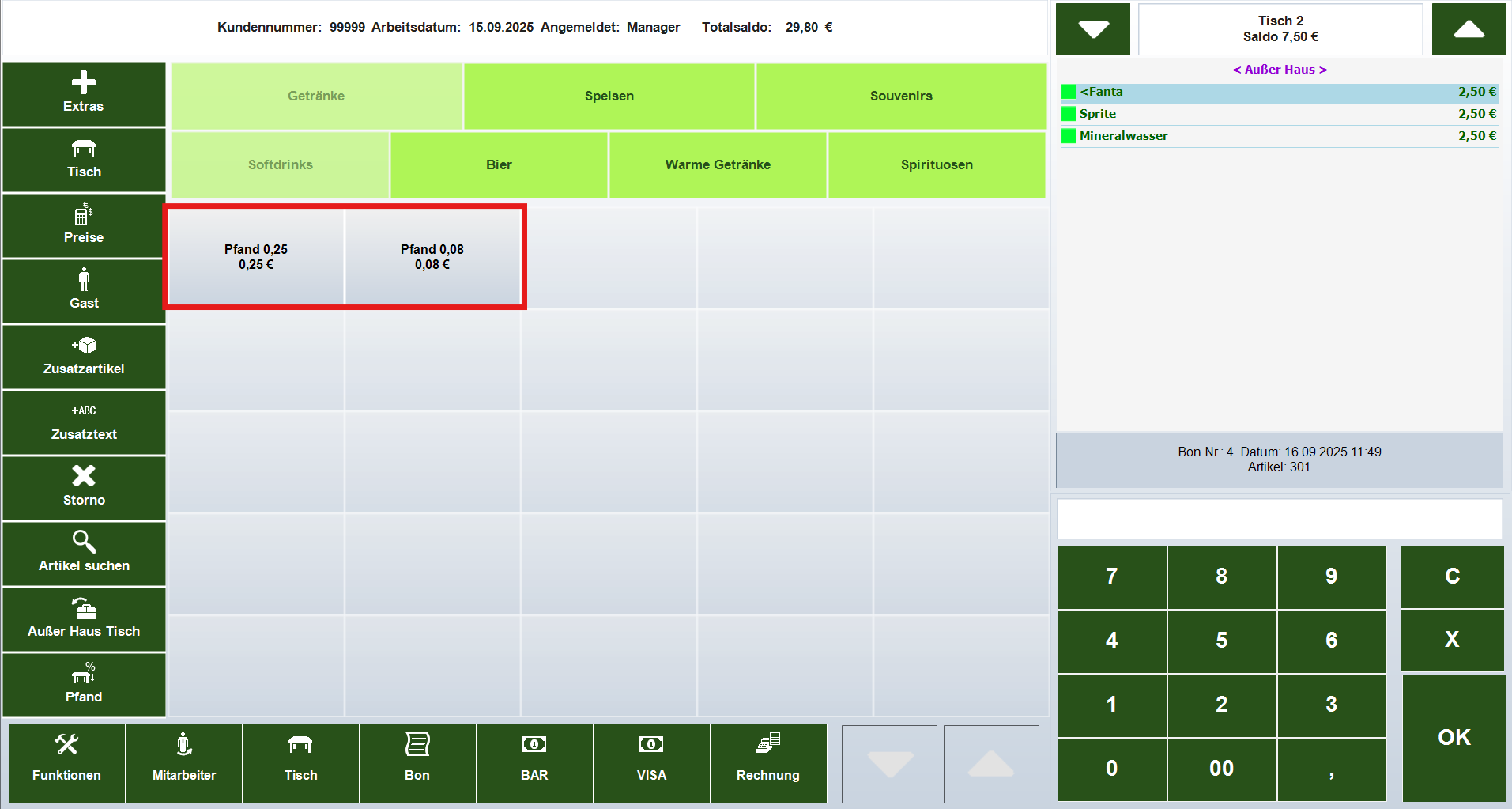
1. Drücke die Pfandtaste auf dem Kassendisplay.
Pfand4.png
2. Es öffnet sich eine Liste der hinterlegten Pfandartikel.
Pfand5.png
3. Wähle den Artikel aus, den der Kunde zurückgibt.
Pfand6.png

---

3️⃣ Pfandbetrag verrechnen


Nachdem du den Artikel ausgewählt hast, passiert automatisch Folgendes:

  • 💶 Der Pfandbetrag wird vom aktuellen Rechnungsbetrag abgezogen
oder
  • 💳 Dem Kunden wird der Betrag als Guthaben gutgeschrieben (abhängig von der Systemkonfiguration).

---

🥤 Pfand einem Getränk zuordnen


Damit beim Verkauf eines Getränks der Pfandbetrag automatisch zusätzlich berechnet wird, kannst du einen Pfandartikel mit einem normalen Artikel (z. B. einer Flasche) verknüpfen:

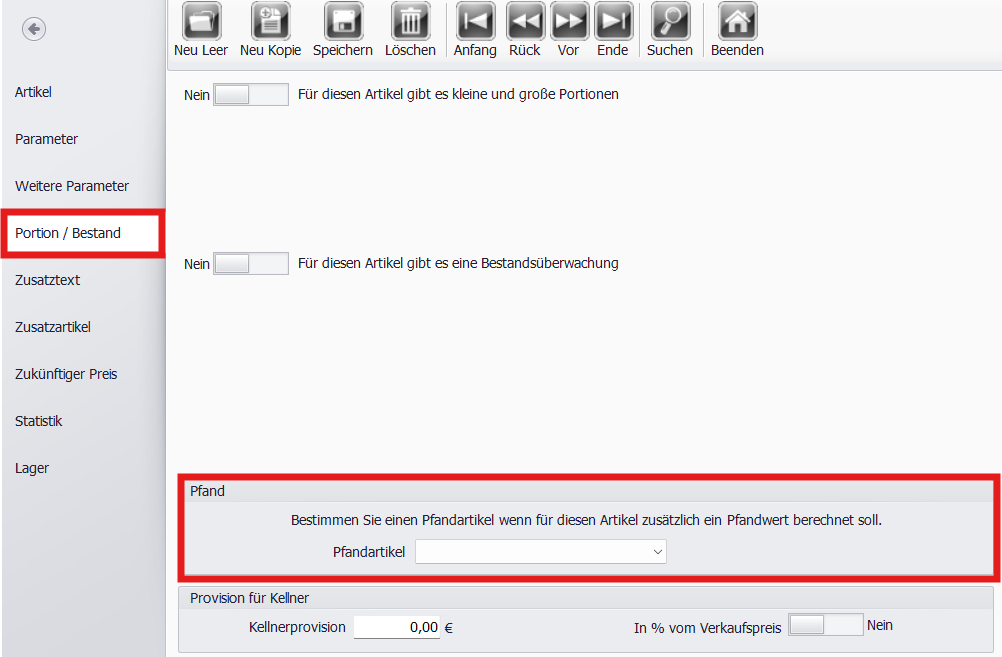
1. Öffne im Backoffice die Artikeldaten des gewünschten Getränks.
Pfand7.png
2. Wähle im Feld Portion/Bestand unter Pfand den zuvor angelegten Pfandartikel aus.
Pfand8.png
3. Speichere den Artikel.

👉 Ab sofort wird beim Verkauf dieses Getränks der Pfandbetrag automatisch zum Verkaufspreis addiert und auf dem Bon korrekt ausgewiesen.

Tisch

🍽️ Anleitung: Tischfunktionen im PosBill Kassensystem


In dieser Anleitung lernst du, wie du im PosBill Kassensystem verschiedene Tischfunktionen nutzt.
Dazu gehören das Splitten von Tischen, Wechseln von Kellnern oder Tischen, sowie das Ändern der Personenzahl oder das Aktivieren der Gängeauswahl.
Diese Funktionen helfen dir, Bestellungen und Abläufe im Service schnell und flexibel zu gestalten.
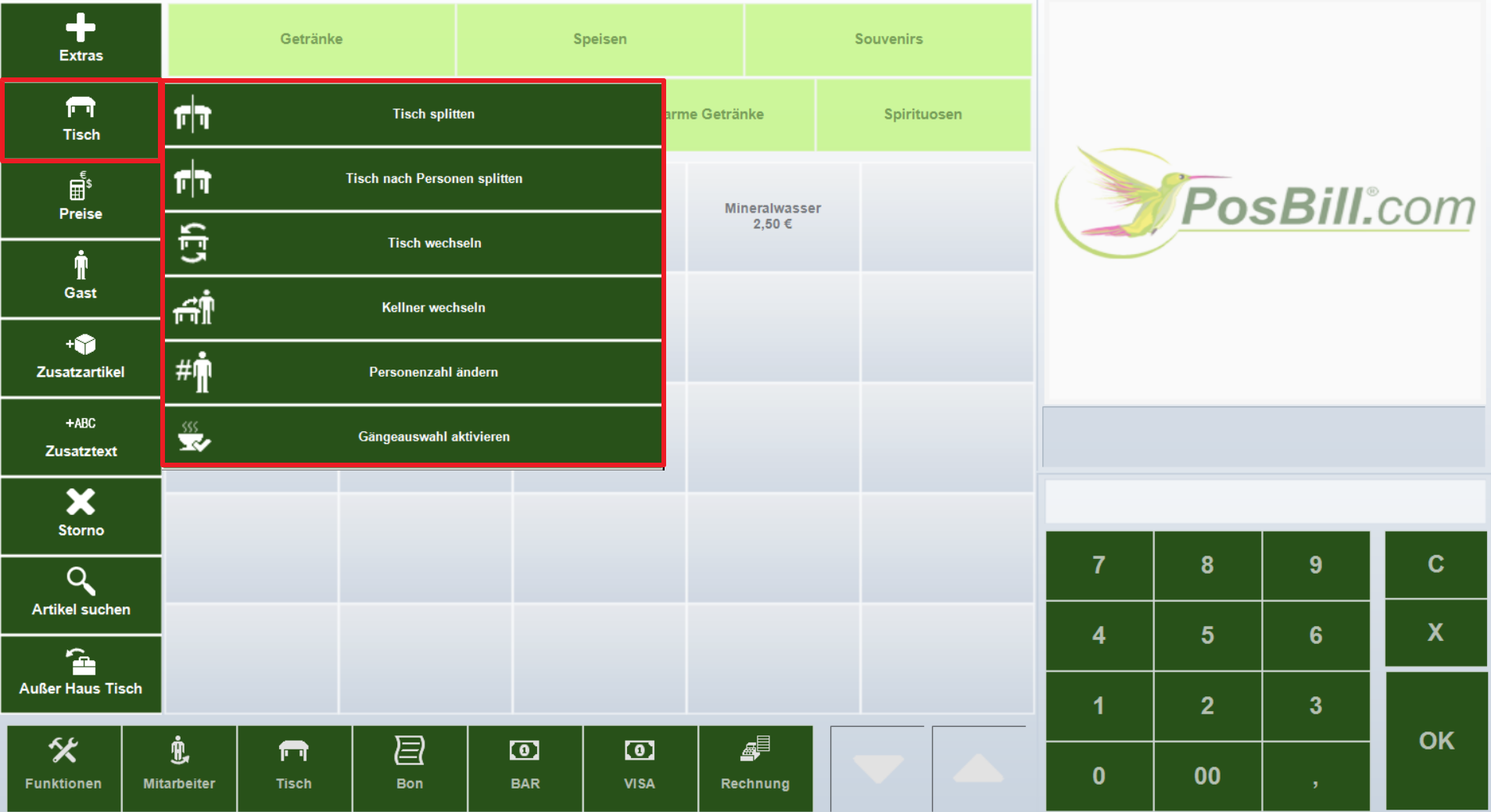
Tischfunktionen_Uebersicht_Front.png


🧭 Übersicht der Tischfunktionen


Um auf die Tischfunktionen zuzugreifen, gehe wie folgt vor:

1. Tippe in der linken Menüleiste auf „Tisch“.
2. Es öffnet sich ein Auswahlmenü mit verschiedenen Funktionen, die du für deinen aktuellen Tisch verwenden kannst.

Folgende Optionen stehen dir zur Verfügung:

---

🍴 Tisch splitten


Wenn du einen Tisch in mehrere Rechnungen aufteilen möchtest:

1. Wähle „Tisch splitten“ aus.
2. Markiere die Artikel, die du auf eine separate Rechnung verschieben willst.
3. Bestätige deine Auswahl mit OK.
➡️ Jetzt sind die Artikel auf einen neuen Tisch oder eine eigene Rechnung übertragen.

---

👥 Tisch nach Personen splitten


Wenn du die Rechnung automatisch nach Gästen aufteilen möchtest:

1. Tippe auf „Tisch nach Personen splitten“.
2. Das System teilt die Artikel gleichmäßig (oder manuell) den Personen zu.
3. Bestätige die Aufteilung.
➡️ Ideal, wenn mehrere Gäste getrennt bezahlen möchten.

---

🔁 Tisch wechseln


Wenn Gäste an einen anderen Tisch umziehen:

1. Wähle „Tisch wechseln“.
2. Gib den neuen Tisch ein oder wähle ihn aus der Liste.
3. Bestätige mit OK.
➡️ Alle Buchungen und Bestellungen werden auf den neuen Tisch übertragen.

---

👨‍🍳 Kellner wechseln


Wenn ein anderer Mitarbeiter den Tisch übernimmt:

1. Tippe auf „Kellner wechseln“.
2. Wähle den neuen Kellner aus der Mitarbeiterliste.
3. Bestätige die Änderung.
➡️ Ab jetzt ist der neue Kellner für diesen Tisch verantwortlich.

---

🔢 Personenzahl ändern


Wenn sich die Anzahl der Gäste am Tisch ändert:

1. Tippe auf „Personenzahl ändern“.
2. Gib die neue Personenzahl über das Zahlenfeld ein.
3. Bestätige mit OK.
➡️ Die Änderung wird für Statistiken und spätere Auswertungen gespeichert.

---

🍲 Gängeauswahl aktivieren


Wenn du Bestellungen nach Gängen erfassen möchtest:

1. Wähle „Gängeauswahl aktivieren“.
2. Du kannst nun Vorspeisen, Hauptgänge oder Desserts getrennt eingeben.
➡️ Das erleichtert die Küche bei der Zubereitung und Ausgabe.

---

✅ Fazit


Mit diesen Tischfunktionen kannst du flexibel auf Gästewünsche reagieren, Rechnungen korrekt aufteilen und den Servicefluss effizient gestalten.
Ob Tischwechsel, getrennte Bezahlung oder Gangsteuerung – das PosBill Kassensystem bietet dir alle wichtigen Werkzeuge direkt an der Hand.


Zusatzartikel

➕ Zusatzartikel auswählen


Zusatzartikel_68444a85b98f3.png
Im Reiter „Zusatzartikel“ legst du fest, welche Zusatzartikel zu einem Hauptartikel angeboten werden sollen – z. B. Toppings, Extras oder Beilagen.

---

✅ So funktioniert’s:


  • Lege zuerst deine Zusatzartikel im System an (z. B. „Extra Käse“, „Zitronenscheibe“).
  • In dieser Liste kannst du dann ankreuzen, welche davon bei diesem Artikel zur Auswahl stehen sollen.
  • Nutze die Buttons „Alle markieren“ oder „Alle Markierungen aufheben“, um mehrere Einträge schnell zu verwalten.

💡 Tipp: Zusatzartikel können mit oder ohne Aufpreis eingeblendet werden und machen dein Angebot flexibler – ideal für Gastronomie und Imbiss.

Zusatztexte

Zusatztexte


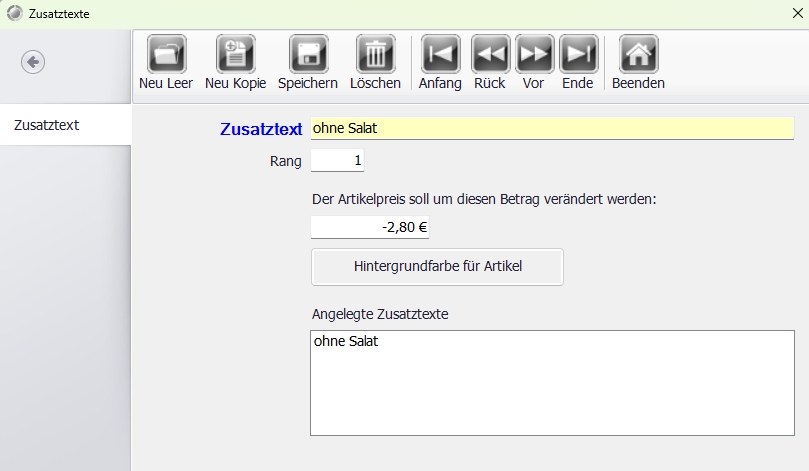
Ein Zusatztext ist ein vordefinierter Auswahlhinweis (Modifier), den du zu einem Artikel in der Kasse hinzufügst, um Varianten oder Wünsche festzuhalten.
Du nutzt ihn z. B. für Garungsarten, Beilagenänderungen oder Sorten („Steak medium“, „ohne Salat“, „Erdbeer-Eis“) und kannst damit den Preis je nach Auswahl erhöhen oder senken.
Er kann manuell über „Zusatztext“ gewählt oder als Zwangsabfrage hinterlegt werden, damit bei der Buchung nichts vergessen wird.
Zusatztext.jpg
Zurück