Kassenfunktionen

Kassenfront

Kassenfunktionen

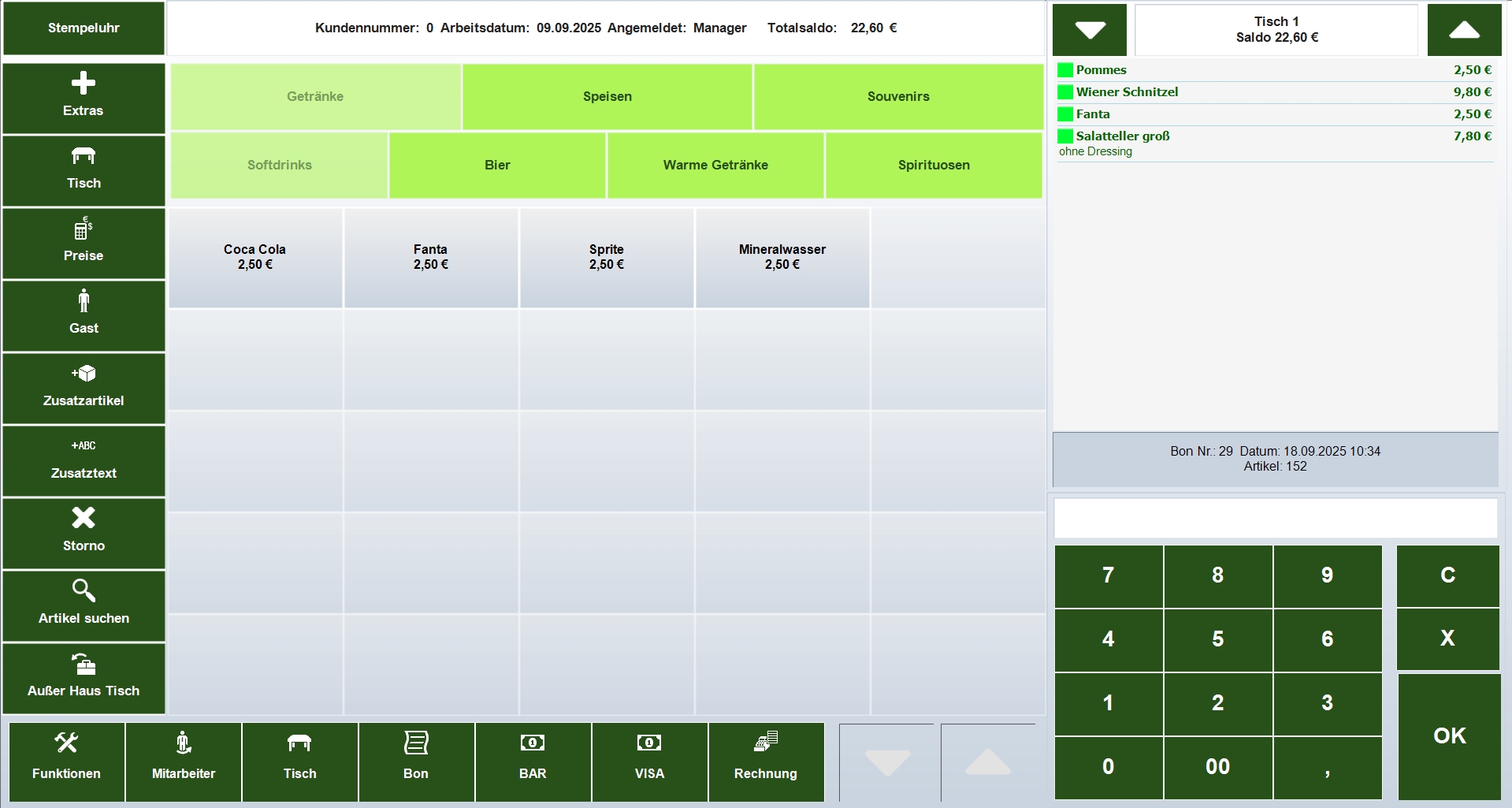
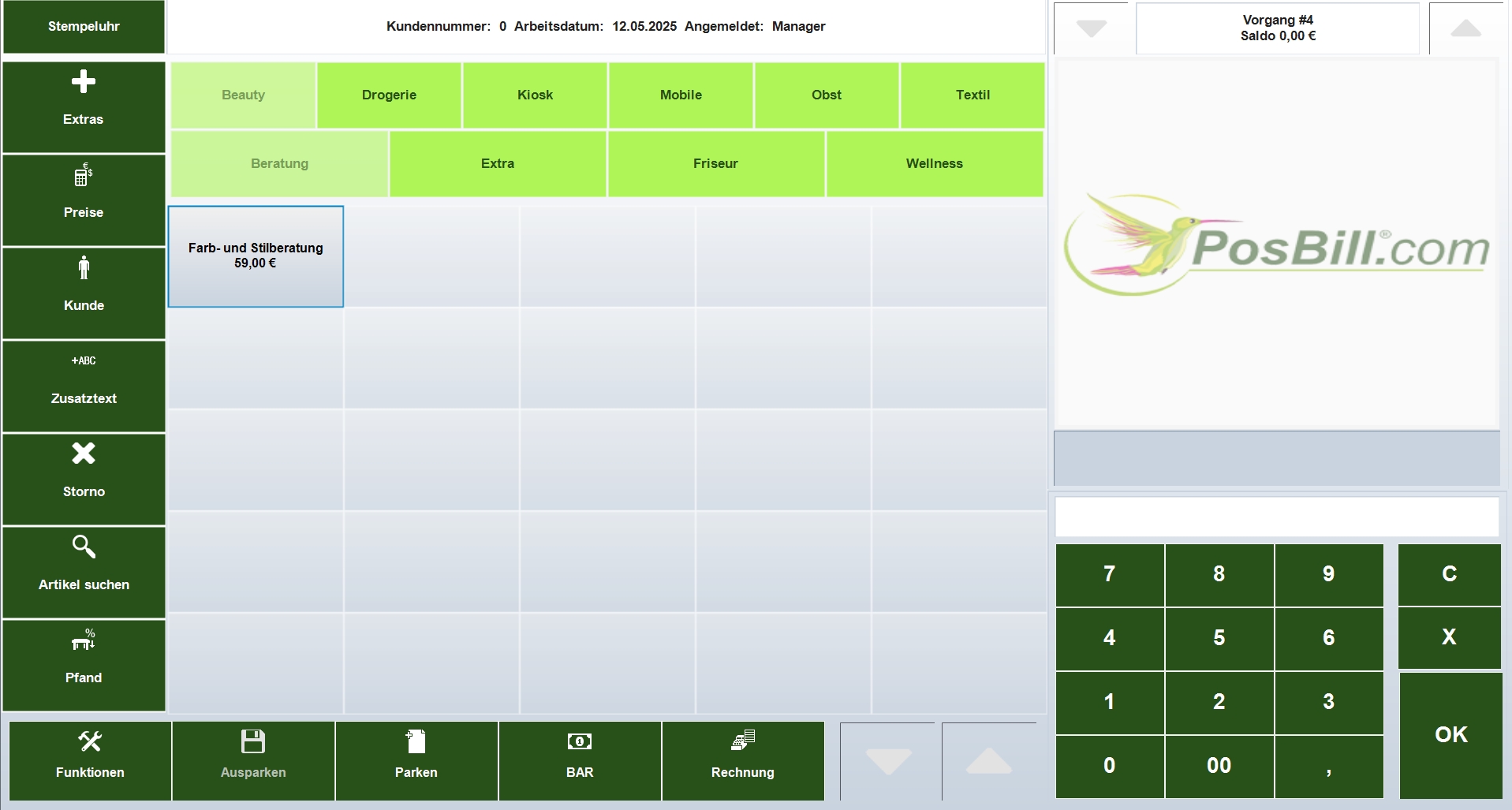
In der linken oberen Ecke befindet sich – falls für deinen Arbeitsplatz aktiviert – der Button "Stempeluhr".

Auf der linken Seite findest du die Funktionstasten. Diese werden auf den folgenden Handbuchseiten näher erklärt:

  • Extras

  • Tisch

  • Preise

  • Gast

  • Zusatzartikel

  • Zusatztext

  • Storno

  • Artikel suchen

  • Außer Haus Tisch

Auf der rechten Seite findest du:

  • die Postenliste

  • den Ziffernblock


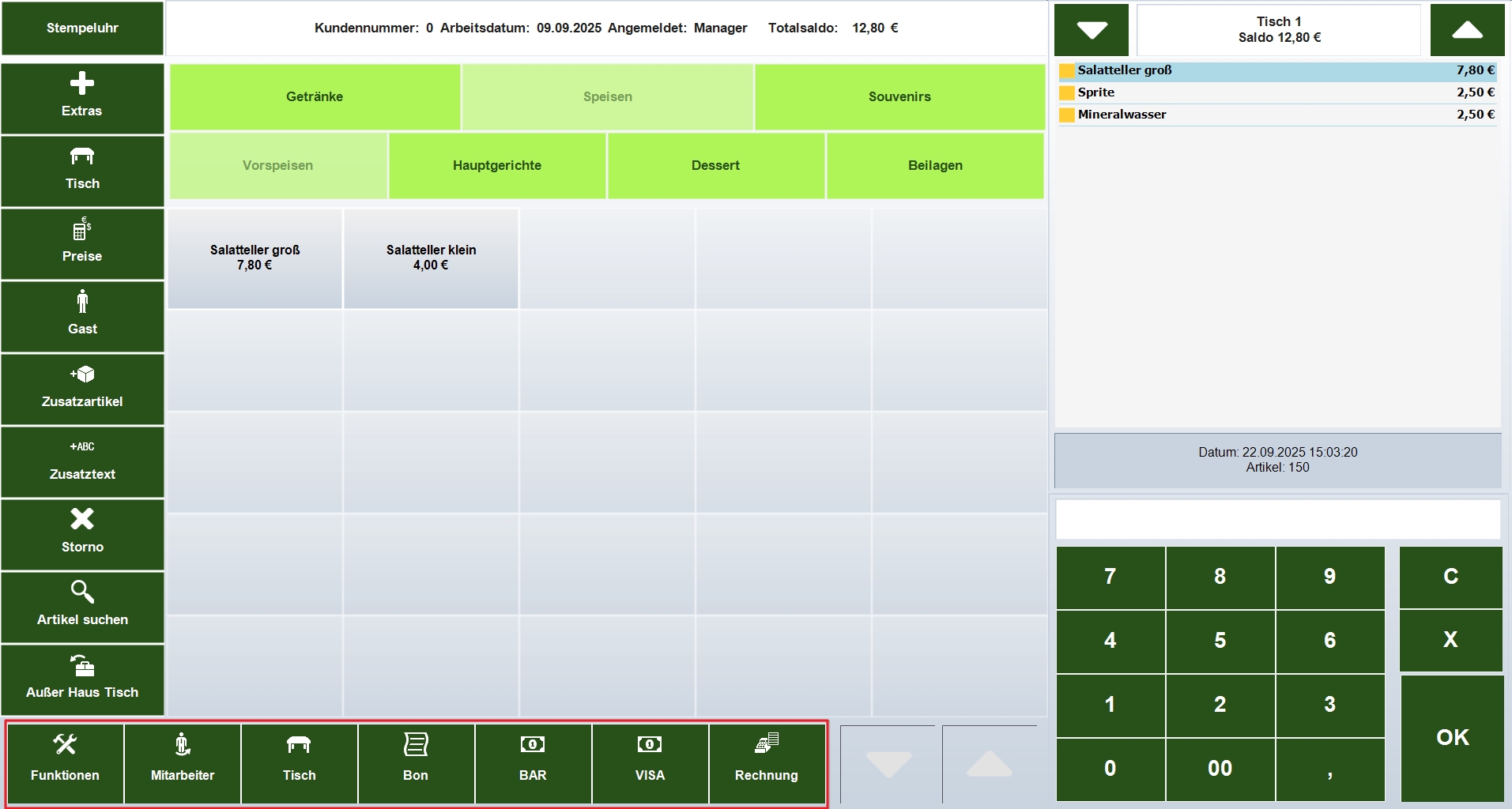
In der unteren Leiste stehen dir zusätzliche Funktionstasten zur Verfügung, die ebenfalls später erläutert werden:

  • Funktionen

  • Mitarbeiter

  • Tisch

  • Bon

  • BAR

  • VISA

  • Rechnung


In der Mitte siehst du deine Artikel zur Auswahl. Diese sind nach Haupt- und Untergruppen und anhand der Artikelnummer sortiert.
Wenn ein Kunde eine Bestellung aufgibt, kannst du diese direkt über diesen Bereich aufnehmen.
Frontansicht.jpg

Stempeluhr

Falls die Zeiterfassung an deinem Arbeitsplatz aktiviert ist, hast du die Möglichkeit, über den Button „Stempeluhr“ in der linken oberen Ecke deine Zeit zu erfassen.

Damit die Zeiterfassung genutzt werden kann, muss für jede Servicekraft eine Personalkartennummer hinterlegt sein. Diese Nummer kannst du entweder:

  • manuell eingeben oder

  • automatisch erfassen lassen.

Mit PosBill kannst du sämtliche Personalkarten oder Kellnerschlüssel erfassen – falls vorhanden, auch mit einem passenden Lesegerät.

Funktionstasten (links)

Auf den nächsten Seiten erfährst du, wie die einzelnen Funktionstasten auf der linken Seite verwendet werden:

Funktionstasten (rechts)

Im rechten oberen Bereich des Bildschirms findest du den aktuellen Saldo des gewählten Tisches.
Der Saldo wird automatisch aktualisiert, sobald Sie einen Artikel hinzufügen, ändern oder stornieren.
Funktionstaste_rechts.jpg
Navigation und Steuerung

  • Tischsaldo-Feld:
Durch Antippen kannst du den Ziffernblock ein- oder ausblenden.
Das erweitert die Postenliste und erleichtert es, bestimmte Artikel schneller zu finden – zum Beispiel, wenn du einen Posten ändern oder stornieren möchten.
  • Pfeiltasten:
Mit den beiden Pfeiltasten oberhalb der Postenliste kannst du durch die Artikelpositionen blättern.

Postenliste

In der Postenliste werden alle gebuchten Artikel des aktuellen Vorgangs angezeigt.

  • Grünes Kästchen: Der Artikel ist normal gebucht.
  • Rotes Kästchen: Der Artikel wurde storniert.

Unterhalb der Liste befindet sich ein graues Informationsfeld. Hier stehen Artikelnummer (PLU) des aktuell markierten Artikels.

Ziffernblock (unten rechts)

Der Ziffernblock ermöglicht das direkte Buchen von Artikeln über ihre Artikelnummer (PLU) oder in Kombination mit einer Anzahl.

  • Direkte PLU-Buchung:
Eingabe der Artikelnummer → z. B. 332 = Fanta.
  • Mehrfachbuchung:
5 x 332 → 5x Fanta wird gebucht.
  • Alternativ:
5 x eingeben und anschließend den gewünschten Artikel (z. B. Fanta) im mittleren Bereich auswählen.

Funktionstasten (unten)

📖 Funktionsleiste unten


Im unteren Bereich der Benutzeroberfläche befinden sich die wichtigsten Tasten zur Bedienung der Kasse. Die folgende Übersicht erklärt die jeweiligen Funktionen im Detail.
Funktionstasten_unten_1.jpg
---

👤 Mitarbeiter


Mit einem Druck auf diese Taste erscheint das Passworteingabefeld für den Kellnerwechsel.
Die Kasse ist dann solange gesperrt, bis sich ein Mitarbeiter mit seinem persönlichen Passwort anmeldet.

> 💡 Hinweis: Im BackOffice kann eine automatische Abmeldung bei Inaktivität eingestellt werden.
> Dies verhindert:
> * dass Gäste versehentlich Zugriff auf die Kasse erhalten
> * dass ein Kellner unbeabsichtigt auf das Konto eines Kollegen bucht

---

🍽️ Tisch


Bei Betätigung dieser Taste wird die Tischübersicht oder – falls konfiguriert – der bevorzugte Tischplan angezeigt.
Der aktuelle Vorgang wird dabei geparkt, d. h. zwischengespeichert.
Falls notwendig, werden offene Bons automatisch gedruckt.

> ✅ Ideal für den schnellen Wechsel zwischen Tischen oder das parallele Bearbeiten mehrerer Bestellungen.

---

🧾 Bon


Mit dieser Taste wird ein Zwischenbon gedruckt. Der Vorgang bleibt offen und weitere Artikel können eingegeben werden.

> 📌 Diese Funktion ist besonders sinnvoll, wenn z. B. die Küche vorab mit dem Speisenbon arbeiten soll, während der Kellner noch die Getränke erfasst.

---

💰 Zahlarten (BAR, VISA, etc.)


Neben dem „Bon“-Button befinden sich die Zahlarten, die über
BackOffice → Systemparameter → Parameter individuell eingerichtet werden können.

Im Auslieferungszustand ist standardmäßig nur die Sofortzahlart "BAR" hinterlegt.

Beim Betätigen einer Zahlart wird:

  • der Vorgang abgeschlossen
  • die Rechnung gedruckt
  • ggf. noch offene Bons automatisch erzeugt

---

🧾 Rechnung


Durch Betätigung dieser Taste wird der Vorgang endgültig abgeschlossen und die Gesamtrechnung gedruckt.
Dabei werden ausstehende Bons – falls vorhanden – automatisch vorab erstellt.

---

🔼🔽 Blättertasten


Mit den Pfeiltasten (▲ / ▼) kann in der Artikel- oder Warengruppenansicht geblättert werden, wenn mehr Inhalte vorhanden sind, als auf dem Bildschirm angezeigt werden können.

> ℹ️ Solange kein Blättern notwendig ist, bleiben die Tasten deaktiviert (grau hinterlegt).

Sonderfunktionen

🧩 Anleitung: Artikelbaukasten und mehrsprachige Rechnungstexte nutzen


In dieser Anleitung zeige ich dir, wie du den Artikelbaukasten in der Kasse verwendest und wie du Rechnungstexte in verschiedenen Sprachen anlegst und auswählst.

---

🧩 Artikelbaukasten verwenden


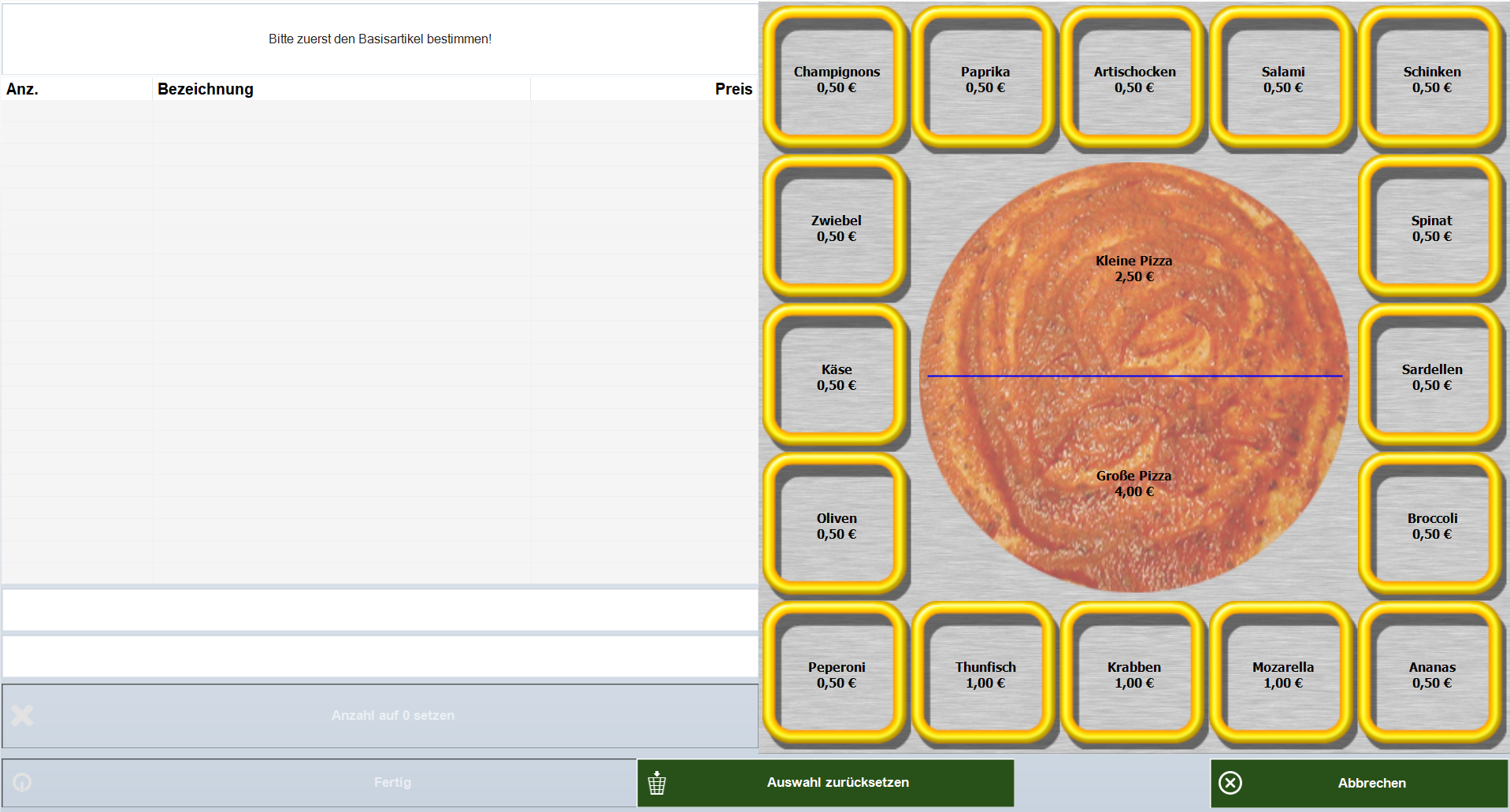
Mit dem Artikelbaukasten kannst du Artikel mit mehreren Auswahlmöglichkeiten (z. B. Pizza mit Belägen) erstellen und individuell zusammenstellen.

🔹 So funktioniert's:


1. Wähle einen Artikel in der Kasse aus, der mit einem Artikelbaukasten verknüpft ist.
2. Das Artikelbaukasten-Fenster öffnet sich automatisch.
Sonderfunktionen1.png
3. Auf der rechten Seite siehst du die Auswahlmöglichkeiten (z. B. verschiedene Zutaten).
4. Auf der linken Seite werden die gewählten Positionen mit Preisen angezeigt.

🔹 Artikel zusammenstellen:


  • Wähle alle gewünschten Optionen aus.
  • Klicke auf „Fertig“, um die Auswahl in die Postenliste zu übernehmen.

💡 Tipp: Weitere Infos zum Programmieren eines Artikelbaukastens findest du im BackOffice-Handbuch unter „Artikelbaukasten“.

---

🌍 Rechnungstexte in verschiedenen Sprachen anlegen


Du kannst für Artikel Rechnungstexte in mehreren Sprachen hinterlegen – ideal, wenn du internationale Gäste hast.

🔹 So legst du Rechnungstexte in Fremdsprachen an:


1. Gehe im BackOffice unter Firmenadresse und lege dort die gewünschten Sprachen an.
2. Wenn eine Sprache angelegt ist, erscheinen zusätzliche Felder in der Artikelmaske.
3. Gib für jede Sprache den passenden Rechnungstext ein.
4. Speichere den Artikel – jetzt kannst du ihn wie gewohnt in der Kasse buchen.

---

🖨️ Sprache beim Rechnungsdruck auswählen


🔹 So wählst du die Sprache aus:


1. Wenn du die Rechnung über „Rechnung drucken“ erstellst, erscheint eine Sprachauswahl.
2. Tippe auf die gewünschte Sprache.
3. Drucke die Rechnung wie gewohnt aus – der Text wird in der gewählten Sprache angezeigt.

---

🔧 Standard-Sprache festlegen (optional)


Falls du eine Fremdsprache dauerhaft auf Rechnungen drucken möchtest:

  • Passe das Drucklayout entsprechend an.

So wird die gewünschte Sprache automatisch verwendet, ohne dass du sie manuell auswählen musst.

---

Falls du Fragen hast, melde dich gerne – ich helfe dir weiter! 🚀

Küchenmonitor

Anleitung: PosBill Küchenmonitor einrichten


🔧 Voraussetzungen
Eigenständige Anwendung auf einem separaten Gerät (z. B. Touchmonitor mit Rechner).

Lizenz erforderlich – separat bei PosBill erhältlich.

Ansteuerung über Drucker: Artikel müssen einem bestimmten Küchendrucker zugewiesen werden.

1️⃣ Küchenmonitor im Backoffice aktivieren
Öffne PosBill Backoffice.

Gehe zu: Systemparameter > Drucker.

Aktiviere: „Dieser Drucker ist ein Küchenmonitor“.
→ Statt Bon-Ausdruck erscheint das Ticket auf dem Küchenmonitor.

[image1]

2️⃣ Netzwerkfreigabe einrichten
Öffne auf der Kasse den Ordner:
C:\Program Files\PosBill\PosBill16.

Rechtsklick → Eigenschaften → Reiter „Freigabe“.

Klicke auf „Erweiterte Freigabe“
→ Häkchen setzen bei „Diesen Ordner freigeben“.

Freigabename: „PosBill16“ (Standard).

Unter „Berechtigungen“:
→ „Vollzugriff“ aktivieren.

Bestätige mit OK.
→ Notiere dir den Netzwerkpfad, z. B.:
\\KASSE-PC\PosBill16.

[image2]

Bild: Freigabe-Einstellungen für den Ordner

3️⃣ Consetup.exe konfigurieren
Öffne Consetup.exe im PosBill-Verzeichnis.

Für jede der folgenden Datenbanken:

PosBill16

PosBillSystem

PosBillSignatur

→ Trage im Feld „Server“ den Computernamen oder IP ein
(z. B. KASSE-PC\SQLEXPRESS bei SQL).

Klicke bei jeder auf:
„Speichern und Verbindung überprüfen“ → „OK“ muss erscheinen.

💡
Hinweis:

PosBill16 kann SQL oder Firebird nutzen.

PosBillSystem und PosBillSignatur verwenden Firebird.

[image3]
Bild: Consetup.exe Oberfläche

4️⃣ Netdrive.dat bearbeiten
Öffne auf dem Küchenmonitor im Installationsverzeichnis die Datei Netdrive.dat.

Trage den Netzwerkpfad aus Schritt 2 ein:
z. B. \\KASSE-PC\PosBill16.

Speichern und schließen.
[image4]

5️⃣ Anwendung starten
Gehe in den Installationsordner des Küchenmonitors.

Starte: PBKitchenDisplay.exe


Funktionsbeschreibung – Küchenmonitor
Sobald der Küchenmonitor gestartet ist und Buchungen erfolgt sind, werden alle offenen Tickets angezeigt.

Angezeigte Informationen pro Ticket
Ticketnummer – oben links

Uhrzeit der Erstellung & Dauer der Offenheit – oben rechts

Arbeitsplatz, Tischname/-nummer, Mitarbeitername – unten mittig

Funktionen im Ticket
Ticket fokussieren:
Klick auf die Ticketnummer vergrößert das Ticket und hebt es hervor.

Einzelne Positionen markieren:
Klick auf eine Position im Ticket → markiert diese als erledigt
→ Position verschwindet aus der Zusammenfassung aller Posten.

Positionen global abschließen:
Klick auf eine Position in der Zusammenfassung → schließt diesen Artikel in allen offenen Tickets ab.

Weitere Funktionen in der Anwendung
Ticket abschließen:
Button unten links im Ticket

Tickets aktualisieren:
Button unten rechts (wenn automatische Aktualisierung deaktiviert ist)

Einstellungen:
Button mit Zahnrädern, links neben dem Aktualisieren-Button

Alte Bons anzeigen:
Über Button „Alte Bons“

Anwendung beenden:
Über den Button unten links
Zurück