Kassenfunktionen > Sonderfunktionen

Artikelbaukasten

🛠️ Schritt für Schritt Anleitung zum Arbeiten mit dem Artikelbaukasten


In dieser Anleitung erfährst du, wie du den Artikelbaukasten in deinem Kassensystem nutzt, um Artikel mit verschiedenen Auswahlmöglichkeiten zu erstellen. Folge den einfachen Schritten, um Artikel auszuwählen und in die Postenliste aufzunehmen.

1️⃣ Artikel auswählen


  • Wähle einen Artikel aus, der bereits einen Artikelbaukasten hinterlegt hat.
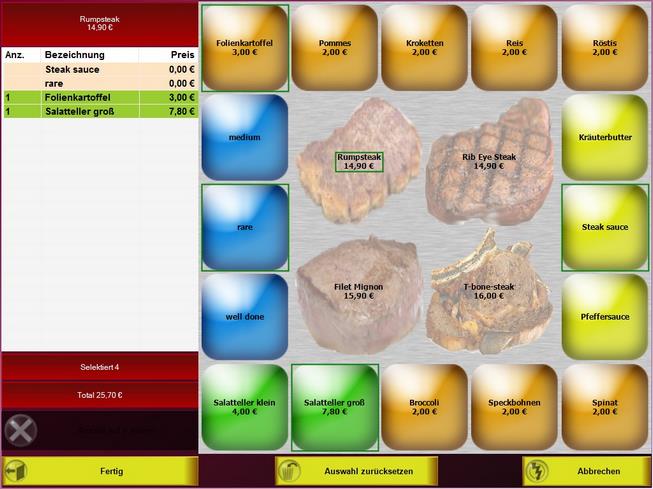
  • Nach der Auswahl öffnet sich das Artikelbaukasten-Fenster.

2️⃣ Auswahlmöglichkeiten nutzen


  • Rechte Seite: Hier siehst du die verschiedenen Auswahlmöglichkeiten.
  • Linke Seite: Abhängig von deiner Auswahl werden die einzelnen Positionen mit ihrem jeweiligen Preis angezeigt.

3️⃣ Optionen auswählen


  • Wähle alle gewünschten Optionen für den Artikel aus.

4️⃣ Artikel in die Postenliste aufnehmen


  • Klicke auf „Fertig“, um die Artikel mit den gewählten Optionen in die Postenliste aufzunehmen.

📖 Weitere Informationen


  • Möchtest du mehr über die Programmierung eines Artikelbaukastens erfahren?
  • Schaue dir die Handbuchseiten des BackOffices unter Artikelbaukasten und Artikel an.


page111_image1_gastro.jpeg

Rechnungstext in verschiedenen Sprachen

📑 Schritt für Schritt Anleitung zur Spracheneinstellung in Kassensystemen


In dieser Anleitung zeigen wir dir, wie du die Sprachen für die Rechnungserstellung in deinem Kassensystem korrekt einrichtest. Folge den Schritten genau, um sicherzustellen, dass alles reibungslos funktioniert.

🏢 1. Sprache anlegen


1. Zugriff auf Firmenadresse:
- Gehe zu den Einstellungen in deinem Kassensystem und wähle die Firmenadresse aus.

2. Sprache hinzufügen:
- Lege die gewünschte Sprache an.

📝 2. Rechnungstext eingeben


1. Zusatzfelder nutzen:
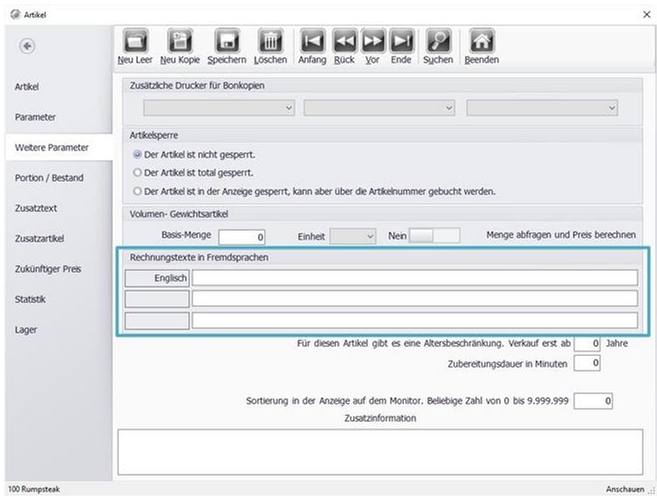
- Nach dem Anlegen der Sprache erscheinen nun zusätzliche Felder in der Artikelmaske.

2. Rechnungstext eingeben:
- Gib neben der angelegten Sprache den entsprechenden Rechnungstext ein.

3. Speichern:
- Vergiss nicht, deine Eingaben zu speichern.

💳 3. Artikel buchen


1. Kassenfront nutzen:
- Du kannst den Artikel in der Kassenfront wie gewohnt buchen.

📄 4. Rechnung drucken


1. Rechnung drucken:
- Wähle die Option Rechnung drucken.

2. Sprache auswählen:
- Es erscheint eine zusätzliche Auswahl für die Sprache. Tippe auf den Button der Wunschdrucksprache.

3. Rechnung drucken:
- Drucke die Rechnung wie gewohnt.

🖨️ 5. Drucklayout ändern (für dauerhaften Druck)


1. Layout anpassen:
- Wenn du die Fremdsprache dauerhaft drucken möchtest, ändere das Drucklayout entsprechend.

Folge diesen einfachen Schritten, um die Spracheneinstellungen in deinem Kassensystem effizient zu nutzen!

Bildschirmfoto_3-7-2025_81617_.jpeg
Zurück