Kassenfunktionen > Funktionstasten (links) > Preise

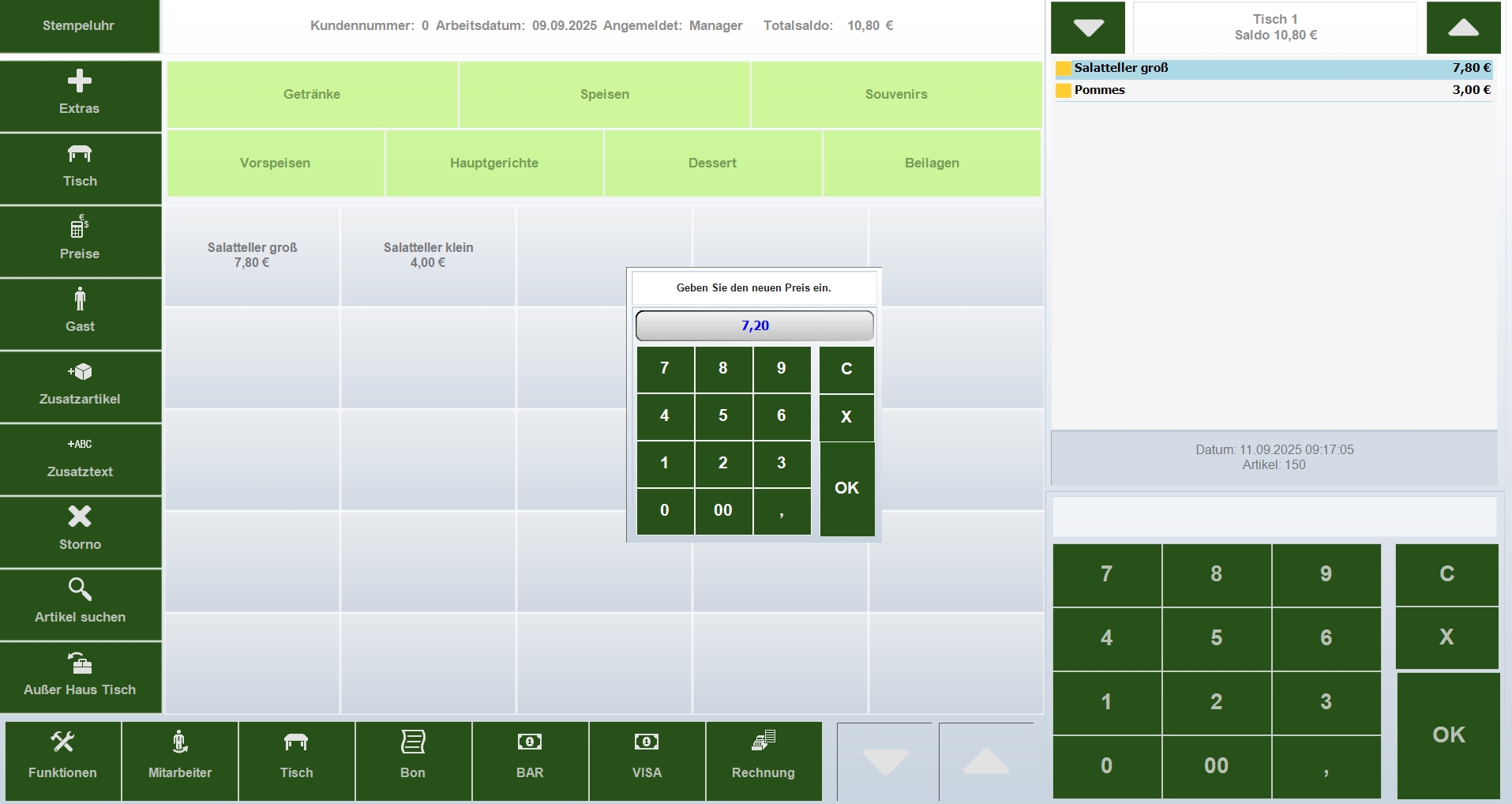
Artikelpreis ändern

Mit dieser Funktion kann für den markierten Artikel der Preis geändert werden.
Die Veränderung des Preises gilt nur für diesen Vorgang.
Artikelpreis_aendern.jpg

Rabatt-Funktionen

💡 Anleitung: Rabatt-Funktionen

Rabattfunktionen.jpg
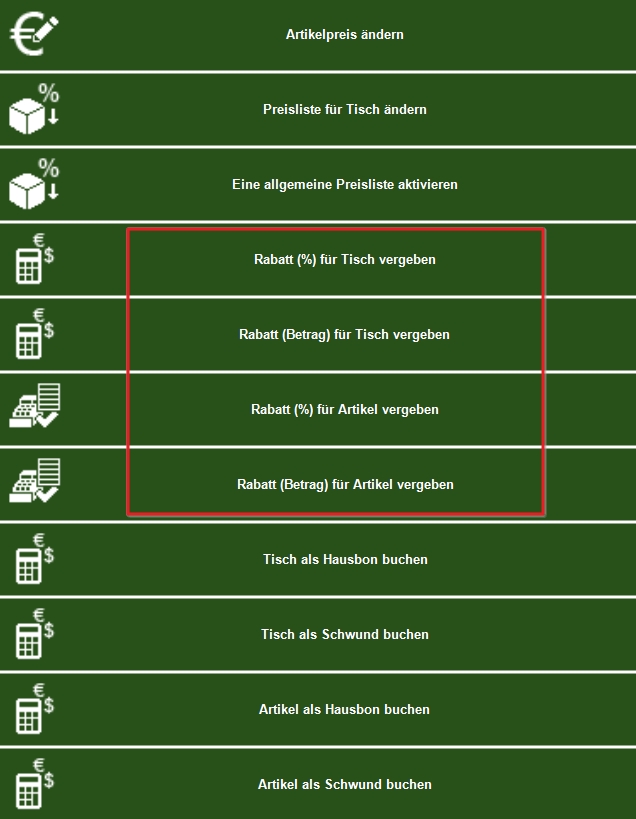
In dieser Anleitung zeigen wir dir, wie du in deinem Kassensystem Rabatte auf einzelne Artikel oder auf den gesamten Tisch vergeben kannst. Dabei kannst du sowohl prozentuale Rabatte als auch Rabatte in Euro-Beträgen nutzen.

Außerdem erfährst du, welche Einstellungen du im Backoffice und in den Kassenparametern vornehmen musst, damit die Rabattfunktion einwandfrei funktioniert.

---

⚙️ Voraussetzungen


Bevor du Rabatte vergeben kannst, müssen einige Einstellungen erledigt sein:

  • Aktiviere die Rabattfunktion im Backoffice.
  • Stelle sicher, dass im Artikelstamm der Parameter „rabattfähig“ für die betroffenen Speisen und Getränke aktiviert ist.
(Optional)* Lege in den Kassenparametern fest, ob nur bestimmte feste Rabattsätze (z. B. 10 %, 20 %) verwendet werden dürfen.

---

💸 Schritt 1: Auswahl der Rabattart


Du kannst zwischen zwei Rabattarten wählen:

1. Betragsrabatt


Du gibst einen festen Betrag ein, der vom Artikelpreis abgezogen wird.

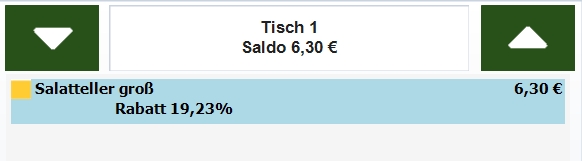
📌 Beispiel: Ein Gast bestellt einen großen Salat für 7,80 €. Du gibst einen Rabatt von 1,50 € – der Preis reduziert sich auf 6,30 €.

> Das Kassensystem rechnet diesen Betrag intern in einen Prozentwert um, damit in den Auswertungen realistische Werte angezeigt werden. Dabei kann es zu minimalen Rundungsdifferenzen kommen.
Rabatt_Funktionen_2.jpg

---

2. Prozentualer Rabatt


Du gibst einen prozentualen Wert ein (z. B. 10 %).

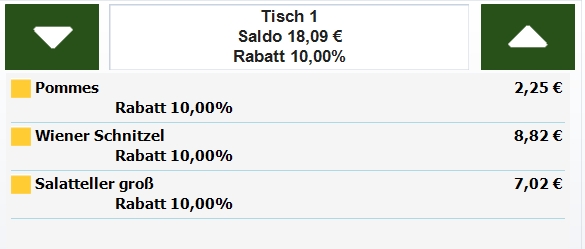
📌 Beispiel: Ein Gast erhält 10 % Rabatt auf seine gesamte Bestellung – also auf alle Speisen und Getränke, die aktuell für den Tisch gebucht sind.

Du gibst einen prozentualen Wert ein (z. B. 10 %).

>Alle neu gebuchten Artikel für den Tisch erhalten den gleichen Rabatt automatisch, solange dieser aktiv ist.
Rabatt_Funktionen_3.jpg
---

🧮 Schritt 2: Rabatt auf Artikel oder gesamten Tisch anwenden


Du kannst den Rabatt entweder auf einzelne Artikel oder auf den kompletten Tisch anwenden.

🍽️ Rabatt auf einen Artikel


Ideal, wenn du z. B. nur ein Getränk rabattieren möchtest – etwa weil es eine Reklamation gab oder weil du einem Stammgast ein Getränk spendieren willst.

📌 Beispiel: Rabatt von 100 % auf einen Espresso nach dem Essen.

---

🧾 Rabatt auf den gesamten Tisch


Empfohlen, wenn du allen Gästen eines Tisches einen pauschalen Nachlass gewähren willst – z. B. bei Stammgästen, Veranstaltungen oder Sonderaktionen.

📌 Beispiel: 15 % Rabatt auf die Gesamtrechnung bei einer Familienfeier.

---

📊 Schritt 3: Dokumentation und Auswertung


Alle vergebenen Rabatte erscheinen automatisch auf dem Kassenbon unter dem Bereich Abschläge.

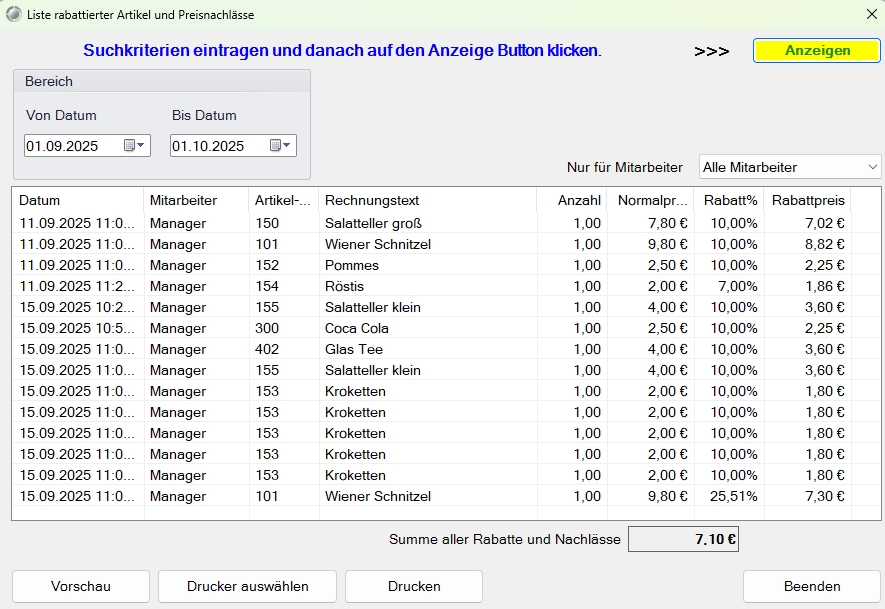
Im Backoffice kannst du unter Listen Statistik - Journal - Liste Rabatte und Nachlässe die Rabattvergabe auswerten – z. B.:

  • nach Zeiträumen (Tages-, Wochen- oder Monatsübersicht),
  • und nach Mitarbeitern, die die Rabatte vergeben haben.
Rabatt_Funktionen_4.jpg
---

⚠️ Wichtige Hinweise


  • Rabatte können nur auf rabattfähige Artikel angewendet werden.
Nicht rabattfähige Artikel werden automatisch ausgeschlossen.

  • Der Rabatt muss vor dem Abschluss des Tisches (Bezahlung) vergeben werden.

Hausbon-Funktion

📋 Anleitung: Hausbon-Funktion


In dieser Anleitung erfährst du, wie du die Hausbon-Funktion in deiner Software effizient nutzen kannst, um kostenfrei ausgegebene Artikel korrekt zu dokumentieren. Befolge die folgenden Schritte, um die Funktion optimal auszuschöpfen.

1️⃣ Schritt: Arten von Hausbons definieren

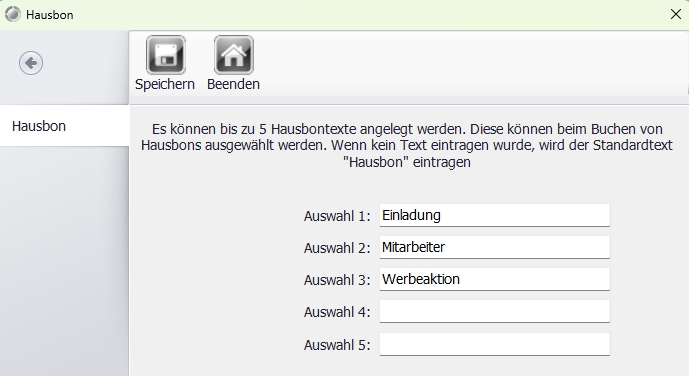
  • Überlege dir die verschiedenen Arten von Hausbons, die du verwenden möchtest und lege diese fest
  • Gehe hierzu ins Backoffice unter Systemparameter und Texte verwalten und klicke auf Hausbontext
Hausbon_1.jpg

2️⃣ Schritt: Anwendungsbereich wählen

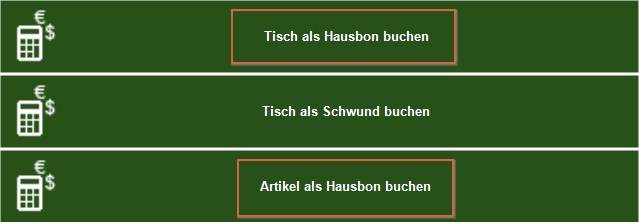
  • Bestimme, ob der Hausbon für einen einzelnen, zuvor ausgewählten Artikel oder für den gesamten Tisch gelten soll.
Hausbon_2.jpg

3️⃣ Schritt: Artikel rabattieren

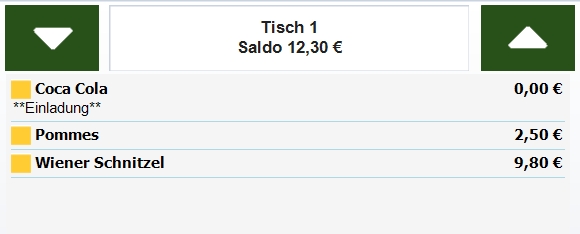
  • Die Artikel werden nun mit 100% Rabatt versehen.
  • Der ausgewählte Hausbon-Text wird sowohl auf der Postenliste als auch auf der Rechnung angezeigt.
Hausbon_3.jpg

4️⃣ Schritt: Auswertung im Back-Office

  • Hausbons werden auf den Abschlägen gesondert ausgewiesen.
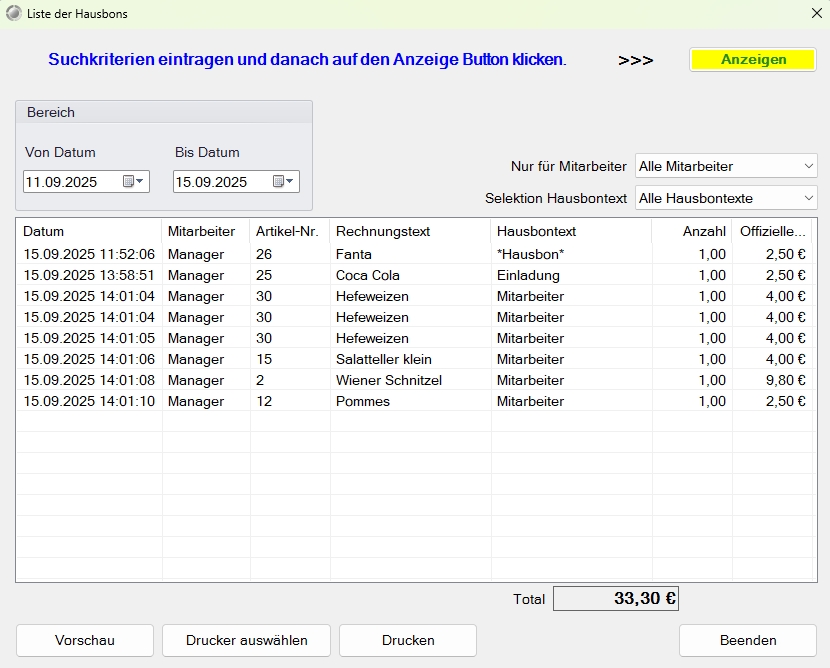
  • Im Back-Office kannst du Auswertungen über berechnete Hausbons unter Listen Statistik - Journal - Liste der Hausbons anzeigen und ausdrucken.
Hausbon_4.jpg

(Auch bekannt als: Eigenverbrauch, Personalessen, Mitarbeiteressen, Freiposition, gratis Artikel, kostenlos buchen, auf Kosten des Hauses)

Schwund Funktion

In dieser Anleitung zeigen wir dir, wie du Schwund korrekt in deinem Kassensystem dokumentierst – zum Beispiel, wenn einem Mitarbeiter versehentlich ein Artikel herunterfällt. Du kannst Schwund entweder für einzelne Artikel oder für den gesamten Tisch erfassen. Diese Funktion sorgt für eine klare Buchhaltung und Transparenz im Warenverlust.
Schwund.jpg
---

🧍‍♂️ Schritt 1: Schwund-Funktion im Kassensystem aufrufen


1. Öffne dein Kassensystem wie gewohnt.
2. Wähle den Tisch oder die Bestellung aus, bei der der Schwund aufgetreten ist.
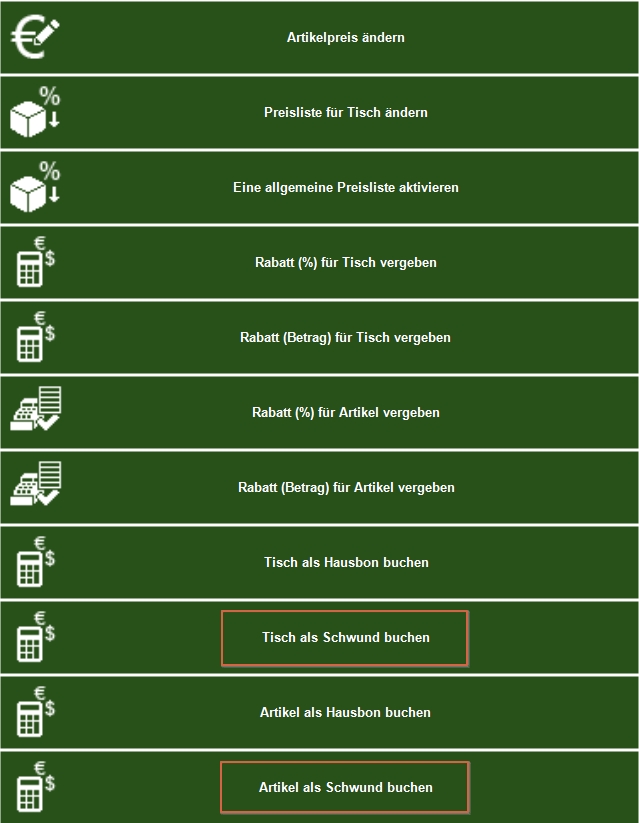
3. Gehe auf „Preise“ und wähle „Artikel als Schwund buchen“ oder „Tisch als Schwund buchen“ aus.

---

🍽️ Schritt 2: Wähle, was als Schwund erfasst werden soll


Du hast zwei Möglichkeiten:

  • Einzelne Artikel auswählen:
Tippe auf den betroffenen Artikel (z. B. ein Getränk oder ein Gericht), der als Schwund gilt.

  • Ganzen Tisch markieren:
Wenn mehrere Artikel betroffen sind, kannst du den gesamten Tisch als Schwund kennzeichnen.

---

📉 Schritt 3: Schwund bestätigen


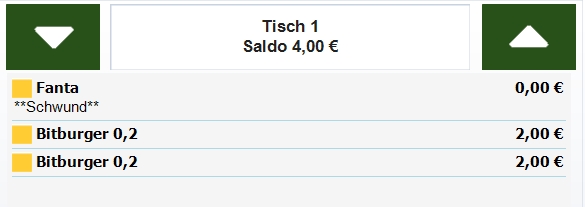
  • Nach der Auswahl wird der Artikel oder Tisch mit dem Vermerk „Schwund“ versehen.
  • Der Artikelpreis wird automatisch auf 0,00 € gesetzt, damit der Verlust nicht als Umsatz gezählt wird.

Schwund_1.jpg

📊 Schritt 4: Kontrolle und Abschluss


  • Prüfe, ob alle betroffenen Positionen korrekt als Schwund gekennzeichnet sind.
  • Schließe den Vorgang ab, indem du den Tisch wie gewohnt abschließt oder zur nächsten Bestellung übergehst.

Preislisten

Diese Punkte sind erst sichtbar, wenn die entsprechende Option im Backoffice aktiviert ist. (Anleitung Backoffice)

Preisliste für Vorgang ändern: Sie haben die Möglichkeit für diesen einen Vorgang eine Spezielle Preisliste zu aktivieren
Eine allgemeine Preisliste aktivieren: Aktivieren Sie für die Kasse und alle Mitarbeiter eine Preisliste.
Zurück