Kassenfunktionen > Funktionstasten (links) > Tisch

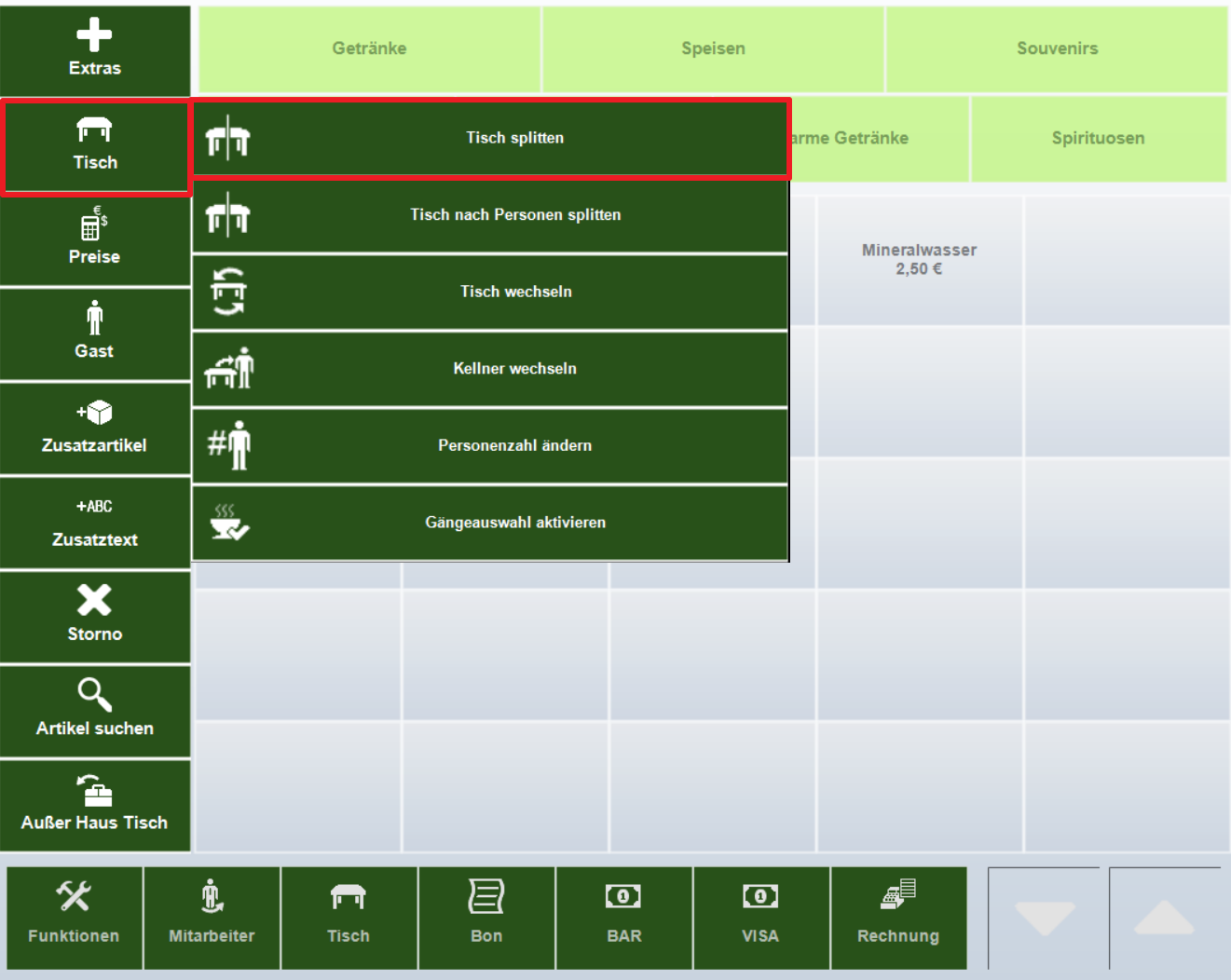
Tisch splitten

Anleitung: Artikel von einem Tisch auf einen anderen übertragen


In dieser Anleitung zeigen wir Dir, wie Du einzelne Artikel von einem Tisch auf einen anderen Tisch in Deinem Kassensystem überträgst. Diese Funktion ist besonders hilfreich, wenn Du Rechnungen aufteilen möchtest.

🪑 Schritt 1: Tisch auswählen


1. Wähle den Tisch aus, auf den die Artikel übertragen werden sollen.
- Du kannst entweder einen neuen Tisch oder einen schon bebuchten Tisch auswählen.

2025-09-15_12_02_31_Tisch_splitten.png

🏷️ Schritt 2: Artikel auswählen


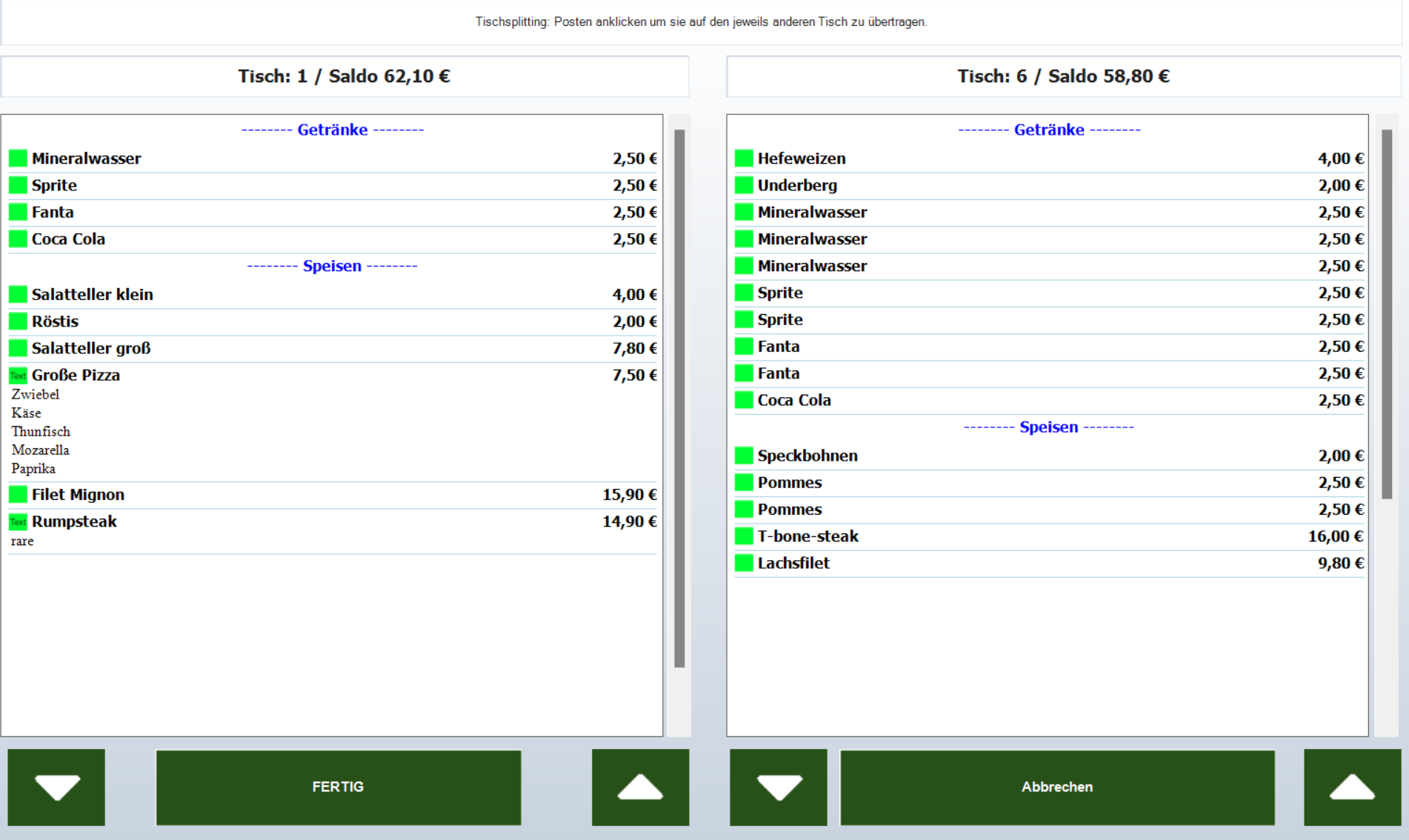
2. Gehe auf die linke Seite des Bildschirms und wähle die Artikel aus, die auf den neuen Tisch übertragen werden sollen.
- Falls ein falscher Artikel ausgewählt wurde, kannst Du diesen einfach über einen Klick wieder von rechts nach links buchen.

2025-09-15_11_46_40_Tisch_splitten_2.png

🔢 Schritt 3: Artikel mit Multiplikator


3. Falls ein Artikel mit Multiplikator gebucht wurde, wirst Du nach der gewünschten Anzahl gefragt, die Du splitten möchtest.

✅ Schritt 4: Vorgang abschließen


4. Beende den Vorgang, indem Du auf FERTIG klickst.
- Du wirst dann zum Tischplan zurückgeleitet, wo die gesplitteten Tische angezeigt werden.

Der Vorgang ist nun abgeschlossen!

Tisch nach Personen splitten

📋 Anleitung zur Tischaufteilung in der Gastronomie


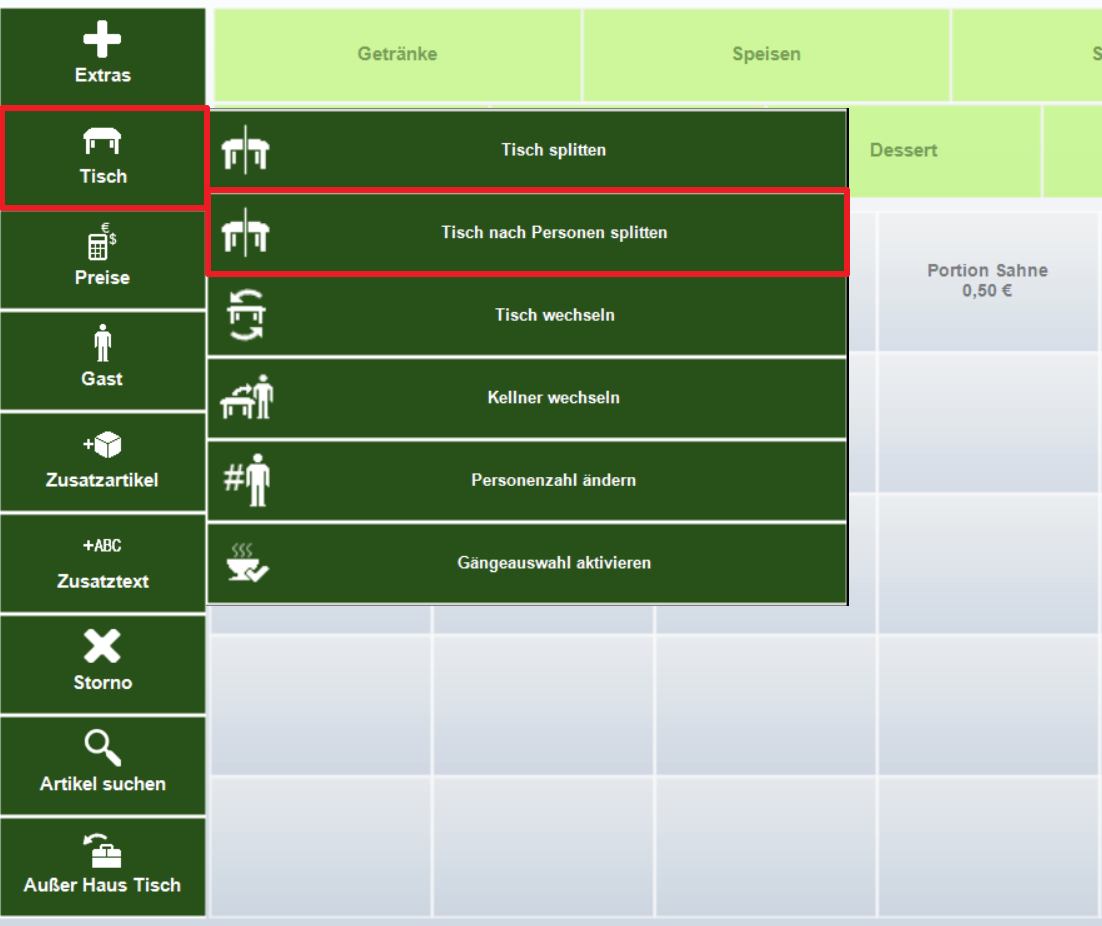
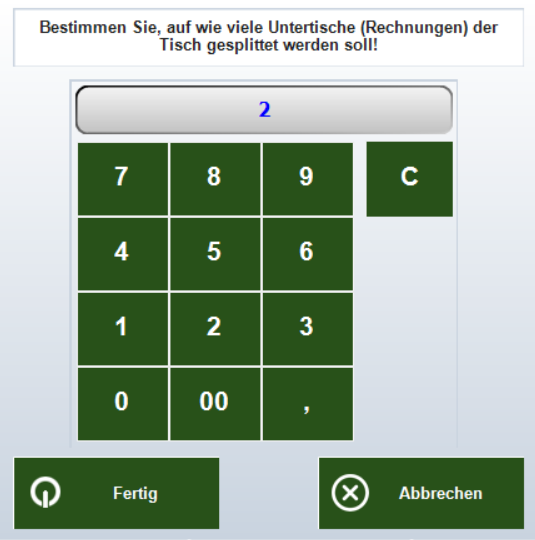
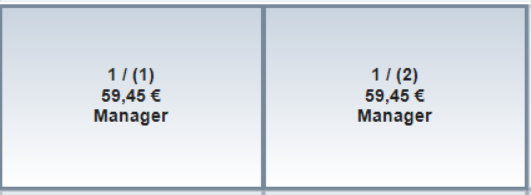
In dieser Anleitung erfährst du, wie du einen Tisch in der Gastronomie nach Personen aufteilen kannst. Dabei wird der Tisch in mehrere Einzeltische gesplittet und die Artikelpreise so angepasst, dass jeder Einzeltisch den gleichen Saldo erhält.

2025-09-15_14_49_08_Tisch_nach_Personen_splitten.png

🔄 Schritt 1: Tischaufteilung planen


1. Identifiziere den Tisch, den du aufteilen möchtest.
2. Bestimme die Anzahl der Personen, nach denen du den Tisch aufteilen willst.

2025-09-15_14_50_41_Tisch_nach_Personen_splitten_1.png

✂️ Schritt 2: Tisch in Einzeltische splittet


1. Teile den Tisch in die gewünschte Anzahl von Einzeltischen auf.
2. Achte darauf, dass jeder Tisch für jede Person einen eigenen Bereich bildet.

💰 Schritt 3: Artikelpreise anpassen


1. Überprüfe die Artikel, die bereits am Tisch bestellt wurden.
2. Weise die Artikelpreise den neuen Einzeltischen zu, sodass jeder einzeln Tisch den gleichen Saldo erhält.

✔️ Schritt 4: Kontrolle


1. Vergewissere dich, dass die Berechnungen korrekt sind und jeder Tisch den gleichen Gesamtbetrag aufweist.
2. Schließe den Vorgang ab und informiere die Gäste über ihre jeweiligen Tische und Beträge.

2025-09-15_14_52_02_Tisch_nach_Personen_splitten_2.png

Mit diesen Schritten kannst du die Tischaufteilung effizient und korrekt durchführen.

Tisch wechseln

📝 Anleitung: Tischübertragung im Kassensystem


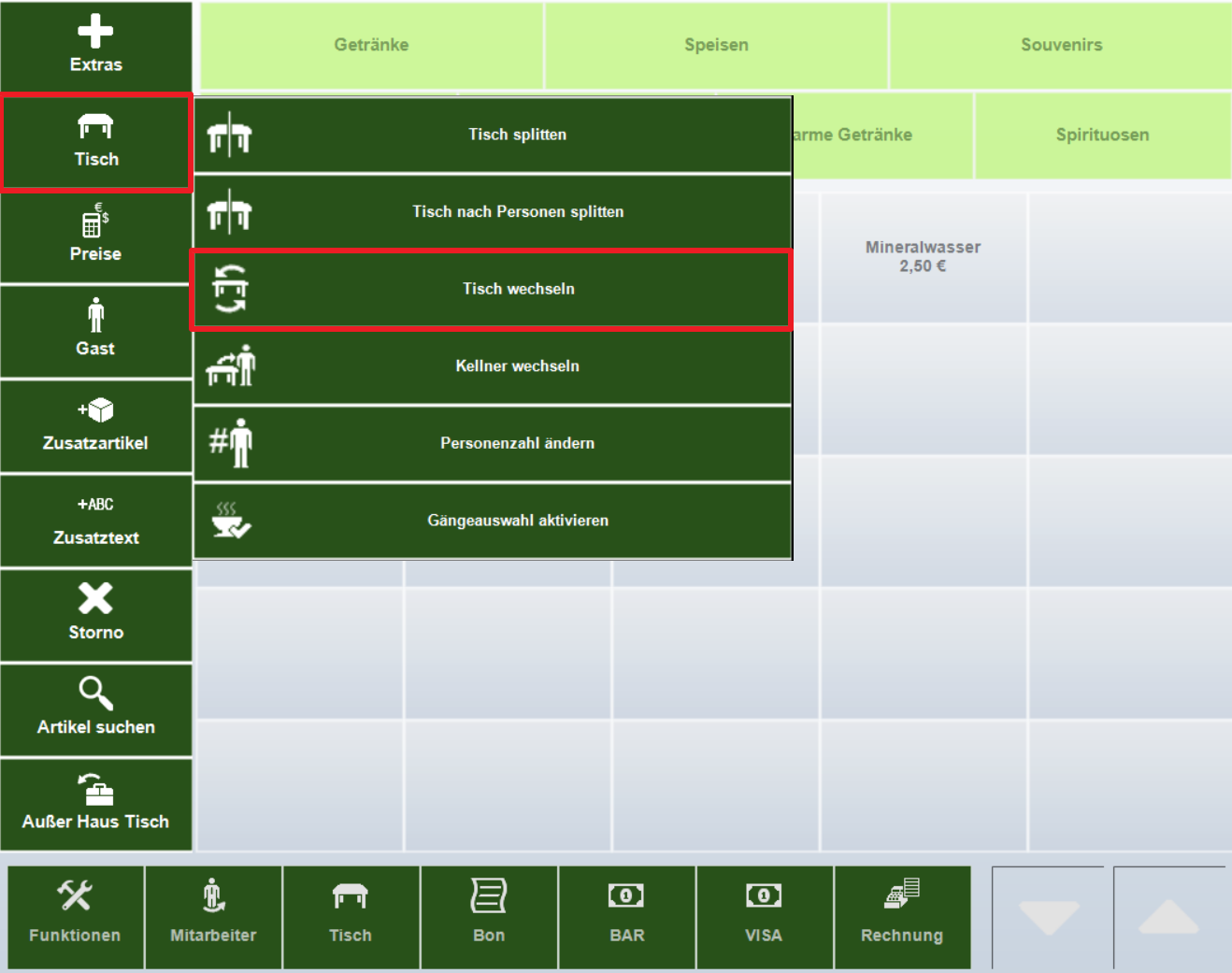
In dieser Anleitung zeigen wir dir, wie du den gesamten Tisch in deinem Kassensystem auf einen anderen Tisch überträgst. Dies ist eine nützliche Funktion, die sich von der Option Tisch splitten unterscheidet. Folge einfach den Schritten unten.

2025-09-15_15_13_09_Tisch_wechseln.png

🔄 Schritt-für-Schritt-Anleitung zur Tischübertragung


1. Tisch auswählen
Wähle den Tisch aus, von dem du die Artikel übertragen möchtest.

2025-09-15_15_19_41_Tisch_wechseln_1.png

2. Artikelübertragung
Alle Artikel werden nun automatisch auf den neuen Tisch übertragen.

3. Bestätigung
Überprüfe, dass du dich nun im neuen Tisch befindest, auf den die Artikel übertragen wurden.

Damit hast du erfolgreich den gesamten Tisch auf einen anderen Tisch übertragen!

Kellner wechseln

📋 Anleitung zur Übertragung von Tischen auf einen neuen Kellner


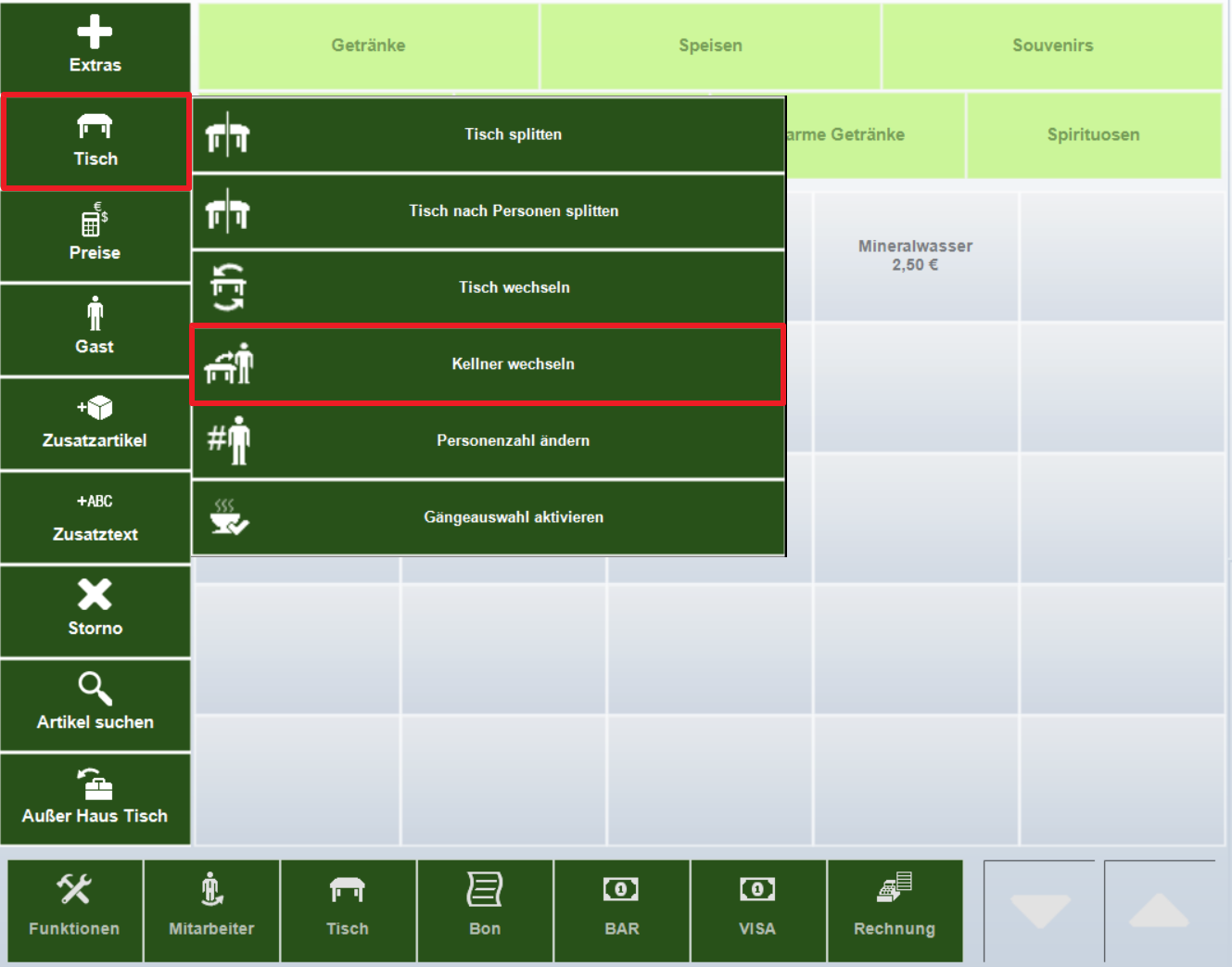
In dieser Anleitung beschreibst du, wie du einen Tisch auf einen anderen Kellner überträgst. Diese Funktion ist besonders nützlich, um die Verantwortung für Tische einfach zu ändern.

🔄 Schritt-für-Schritt Anleitung zur Tischübertragung


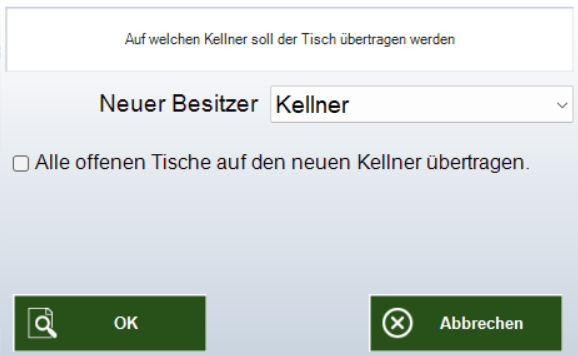
1. Öffne die Übertragungsmaske
- Starte die Anwendung und gehe zur Funktion Tisch - Kellner wechseln.

2025-09-15_15_29_01_Kellner_wechseln.png

2. Wähle den neuen Kellner aus
- Bestimme in der Maske, welcher Kellner der neue Besitzer des Tisches sein soll.

2025-09-15_15_29_59_Kellner_wechseln_1.png

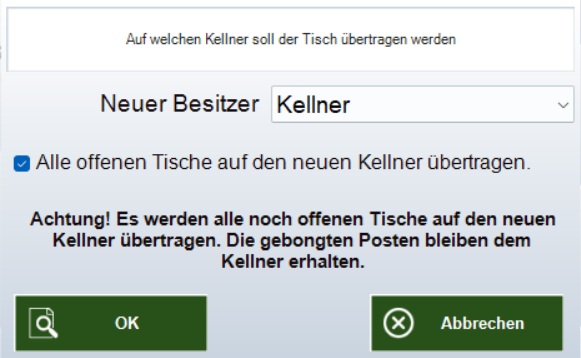
3. Setze den Haken
- Optionale Einstellung: Wenn der Haken gesetzt ist, werden alle Tische des angemeldeten Kellners auf den neuen Kellner übertragen.

2025-09-15_15_30_28_Kellner_wechseln_2.png

4. Aktiviere den Tischschutz
- Beachte: Diese Funktion wird nur benötigt, wenn der Tischschutz aktiviert ist.

Jetzt bist du bereit, die Verantwortung für Tische effizient zu übertragen!

Personenanzahl ändern

🚀 Anleitung zur Gästeanzahl-Erfassung für Tische


In dieser Anleitung erfährst Du, wie Du die Anzahl der Gäste für jeden Tisch in Deinem Kassensystem eintragen kannst, um wertvolle Auswertungen durchzuführen.

📝 Schritt 1: Zugang zum Kassensystem


1. Melde Dich in Deinem Kassensystem an.
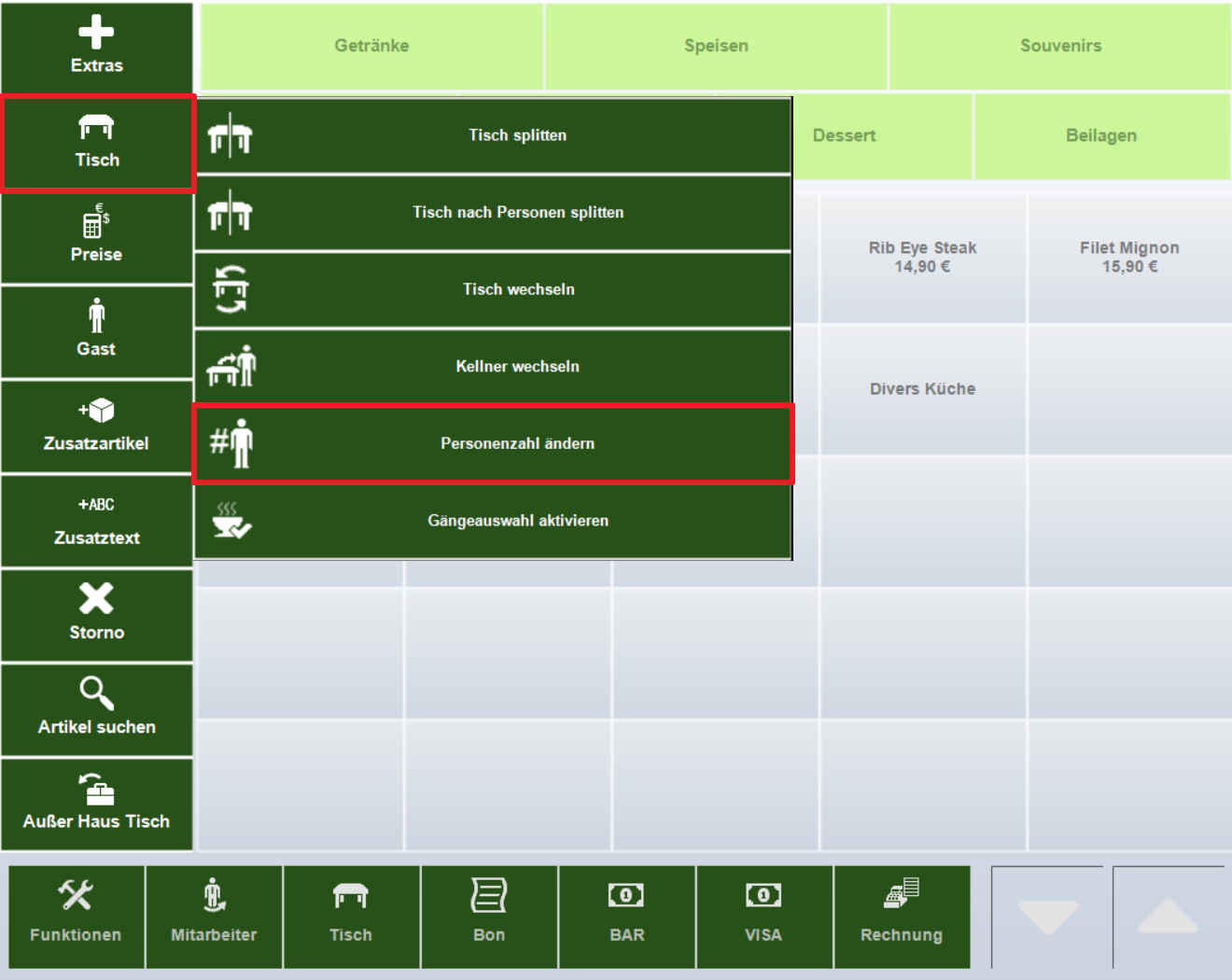
2. Gehe in den Bereich Tisch - Personenzahl ändern.

2025-09-15_15_43_23_Personenzahl_aendern.png

🍽️ Schritt 2: Tisch auswählen


1. Wähle den Tisch aus, für den Du die Gästeanzahl eintragen möchtest.
2. Klicke auf den ausgewählten Tisch, um die Details zu öffnen.

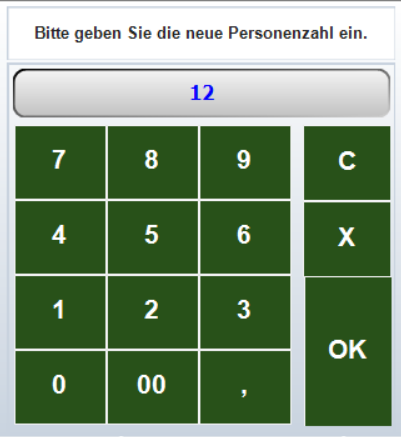
👥 Schritt 3: Gästeanzahl eingeben


1. Suche das Feld für die Anzahl der Gäste.
2. Gib die entsprechende Gästeanzahl in das Feld ein.

2025-09-15_15_44_15_Personenzahl_aendern_1.png

📊 Schritt 4: Daten speichern


1. Überprüfe Deine Eingaben auf Richtigkeit.
2. Klicke auf Speichern oder Bestätigen, um die Daten zu sichern.

Jetzt hast Du erfolgreich die Anzahl der Gäste für den Tisch erfasst! Dies hilft Dir bei der späteren Auswertung.

Gängeauswahl aktivieren

🍽️ Anleitung: Gängeauswahl aktivieren und Gänge abrufen


In dieser Anleitung lernst du, wie du im Kassensystem die Gängeauswahl aktivierst, um Speisen oder Getränke in mehreren Gängen (z. B. Vorspeise, Hauptgang, Dessert) zu buchen und später die einzelnen Gänge nacheinander abzurufen.
Diese Funktion sorgt für einen geordneten Serviceablauf und erleichtert der Küche die Übersicht über den nächsten Gang.

---

🔹 Schritt 1: Tisch-Funktion öffnen


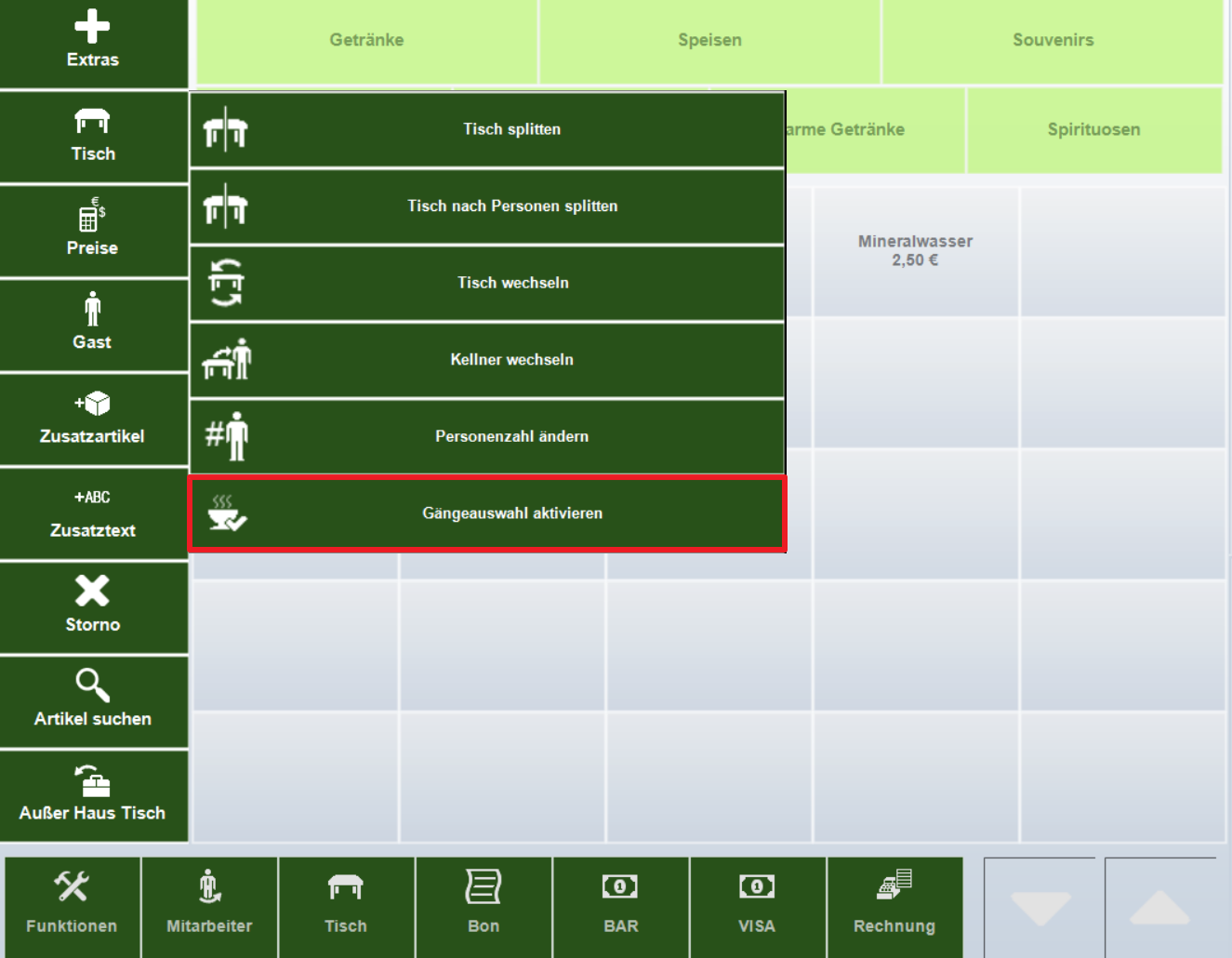
1. Tippe im Hauptmenü auf die Schaltfläche „Tisch“ in der linken Menüleiste.
2. Es öffnet sich ein Auswahlfenster mit verschiedenen Tischfunktionen – z. B. Tisch splitten, Kellner wechseln oder Personenzahl ändern.
Tisch_Gaengeauswahl_aktivieren_1.png
---

🍽️ Schritt 2: Gängeauswahl aktivieren


1. Tippe in diesem Menü auf „Gängeauswahl aktivieren“ (erkennbar am Teller-Symbol mit Dampf).
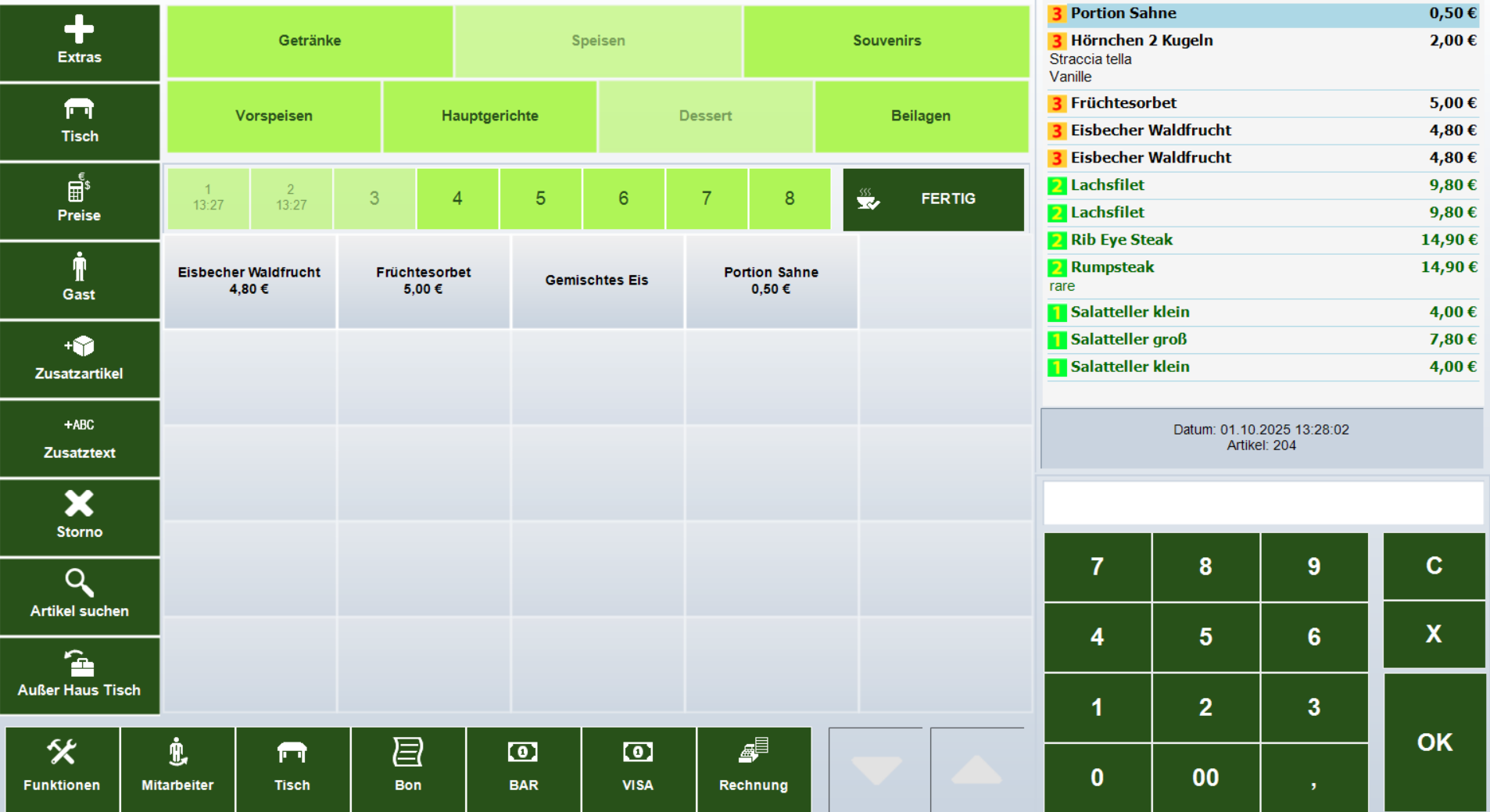
2. Nach der Aktivierung wechselt das System in den Gänge-Modus.
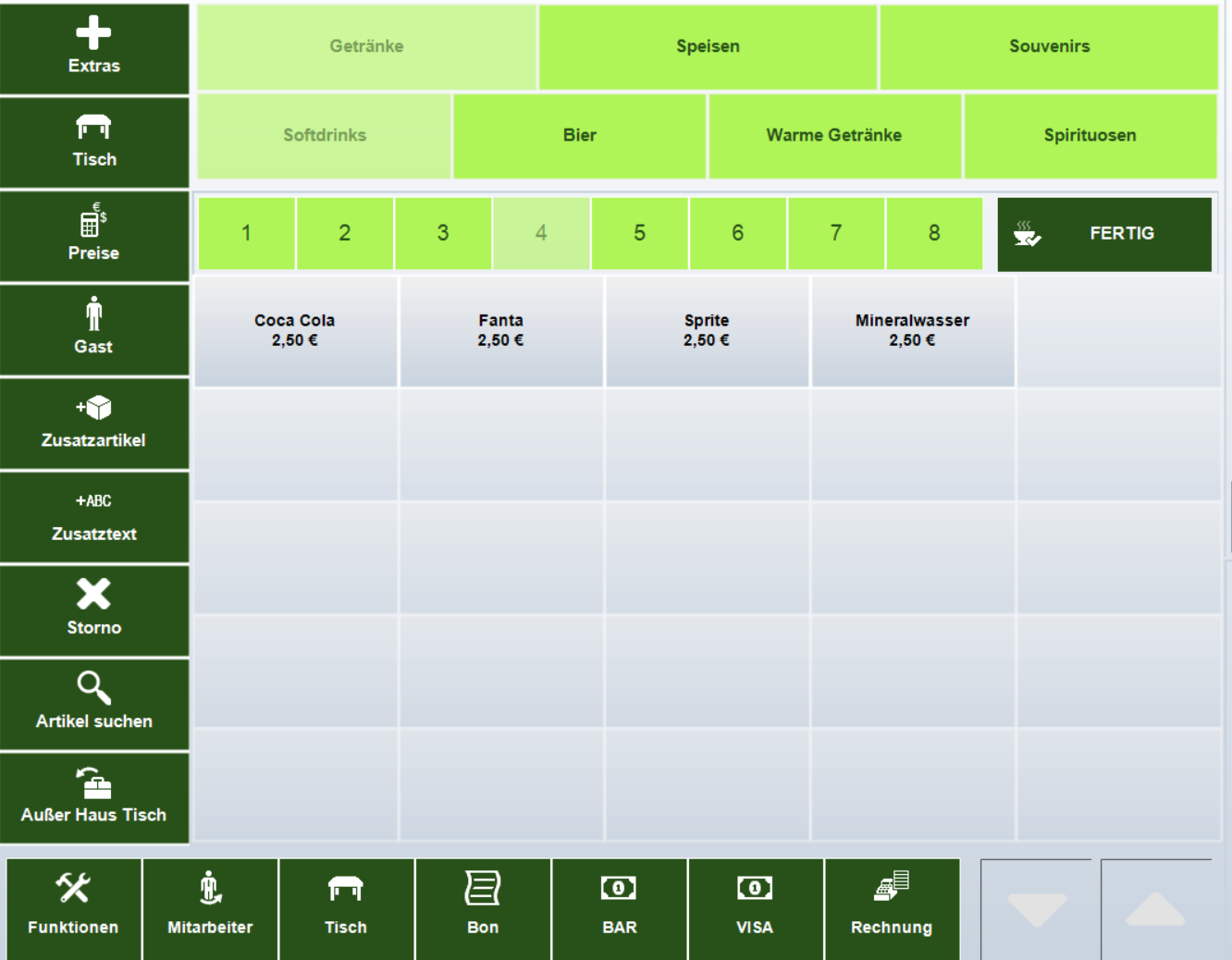
Oben auf dem Bildschirm erscheinen nummerierte Gänge (1 – 8) sowie der Button „FERTIG“.

💡 Tipp:
Jede Zahl steht für einen Gang – so kannst du festlegen, welche Speisen oder Getränke zu welchem Gang gehören.
Beispiel:

  • Gang 1: Getränke oder Vorspeisen
  • Gang 2: Hauptgerichte
  • Gang 3: Desserts

Tisch_Gaengeauswahl_aktivieren_2.png
---

🍹 Schritt 3: Artikel den Gängen zuordnen


1. Wähle zunächst den gewünschten Gang oben in der Leiste (z. B. „1“ für Vorspeisen).
2. Tippe anschließend auf die entsprechenden Artikel, die diesem Gang zugeordnet werden sollen.
3. Wiederhole diesen Vorgang für alle Gänge, die du buchen möchtest.
4. Tippe am Ende auf „FERTIG“, um die Gängeauswahl zu beenden und die Zuordnung zu speichern.
Tisch_Gaengeauswahl_aktivieren_3.png
---

🧾 Schritt 4: Gänge abrufen


1. Tippe erneut auf die „Tisch“-Funktion auf der linken Seite.

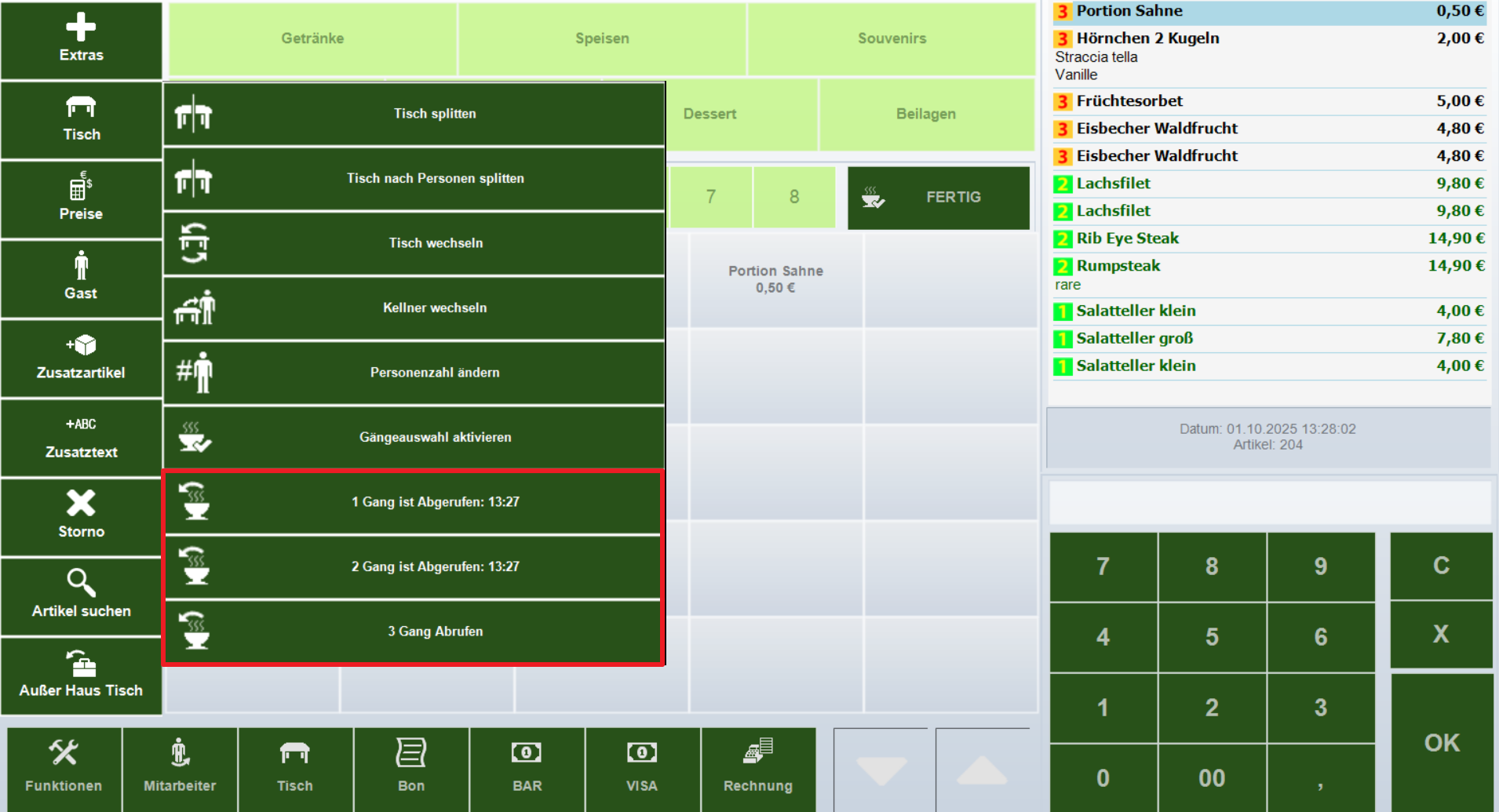
2. Jetzt siehst du unterhalb der Option Gängeauswahl aktivieren neue Einträge wie:

* 1 Gang ist abgerufen: [Uhrzeit]
* 2 Gang ist abgerufen: [Uhrzeit]
* 3 Gang abrufen
Tisch_Gaengeauswahl_aktivieren_4.png

3. Wähle den gewünschten Gang aus, um ihn an die Küche oder das Servicepersonal zu senden.
Bereits abgerufene Gänge werden mit der jeweiligen Uhrzeit markiert.

💡 Hinweis:
So weißt du immer genau, welcher Gang bereits serviert wurde und welcher als nächstes folgen soll.

---

✅ Schritt 5: Kontrolle und Abschluss


  • Überprüfe in der rechten Bestellübersicht, ob alle Artikel richtig den Gängen zugeordnet sind.
  • Nach Abschluss des Servicevorgangs kannst du wie gewohnt die Rechnung drucken oder den Bon abschließen.

---

🔧 Zusammenfassung


Mit der Gängeauswahl-Funktion steuerst du den Ablauf eines Menüs effizient:

1. Tisch-Funktion öffnen
2. Gängeauswahl aktivieren
3. Artikel den Gängen zuordnen
4. Gänge einzeln abrufen

So läuft der Service strukturiert, und die Küche erhält Bestellungen immer im richtigen Moment. 👨‍🍳✅

(Auch bekannt als: Gängeverwaltung, Gangverwaltung, Gänge verwalten, Gänge einrichten, Menügänge, Speisenfolge)

Zurück