Kassenfunktionen > Funktionstasten (links) > Extras

Teilzahlung

💳 Teilzahlung (Split-Zahlung)


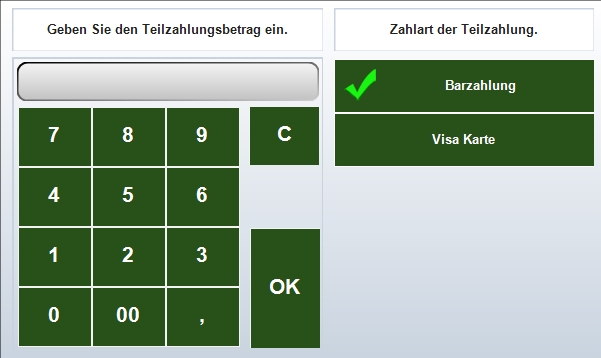
Möchte dein Kunde die Rechnung mit zwei unterschiedlichen Zahlungsmethoden (z. B. VISA und Barzahlung) begleichen, kannst du über die Funktion „Teilzahlung“ den Betrag splitten.

So gehst du vor:


1. Wähle „Teilzahlung“ aus.
2. Gib die erste Zahlungsart und den Betrag ein, z. B. 20,00 € mit VISA.
3. Danach kannst du den Restbetrag über eine beliebige Sofortzahlart (z. B.
Barzahlung) abrechnen.

Auf der Rechnung werden anschließend beide Zahlungsarten separat ausgewiesen.
Teilzahlung.jpg

Gastauslage

📝 Gastauslagen


In dieser Anleitung lernst du, wie Gastauslagen in der Gastronomie funktionieren und wie du sie korrekt im Kassensystem umsetzt. Gastauslagen sind durchlaufende Posten, bei denen die Mehrwertsteuer von einer anderen Seite abgeführt wird. Der Betrag wird aus dem Geldbeutel des Kellners entnommen und umsatzneutral auf der Rechnung ausgewiesen.

📌 Was sind Gastauslagen?


  • Durchlaufende Posten: Gastauslagen sind Artikel, die nicht im Umsatz des Gastronomiebetriebs erscheinen.
  • Rückerstattung an den Kellner: Der Betrag wird nur aus dem Geldbeutel des Kellners entnommen und später zurückerhalten.

💡 Schritte zur Verwaltung von Gastauslagen


1. Vorbereitung im Back-Office

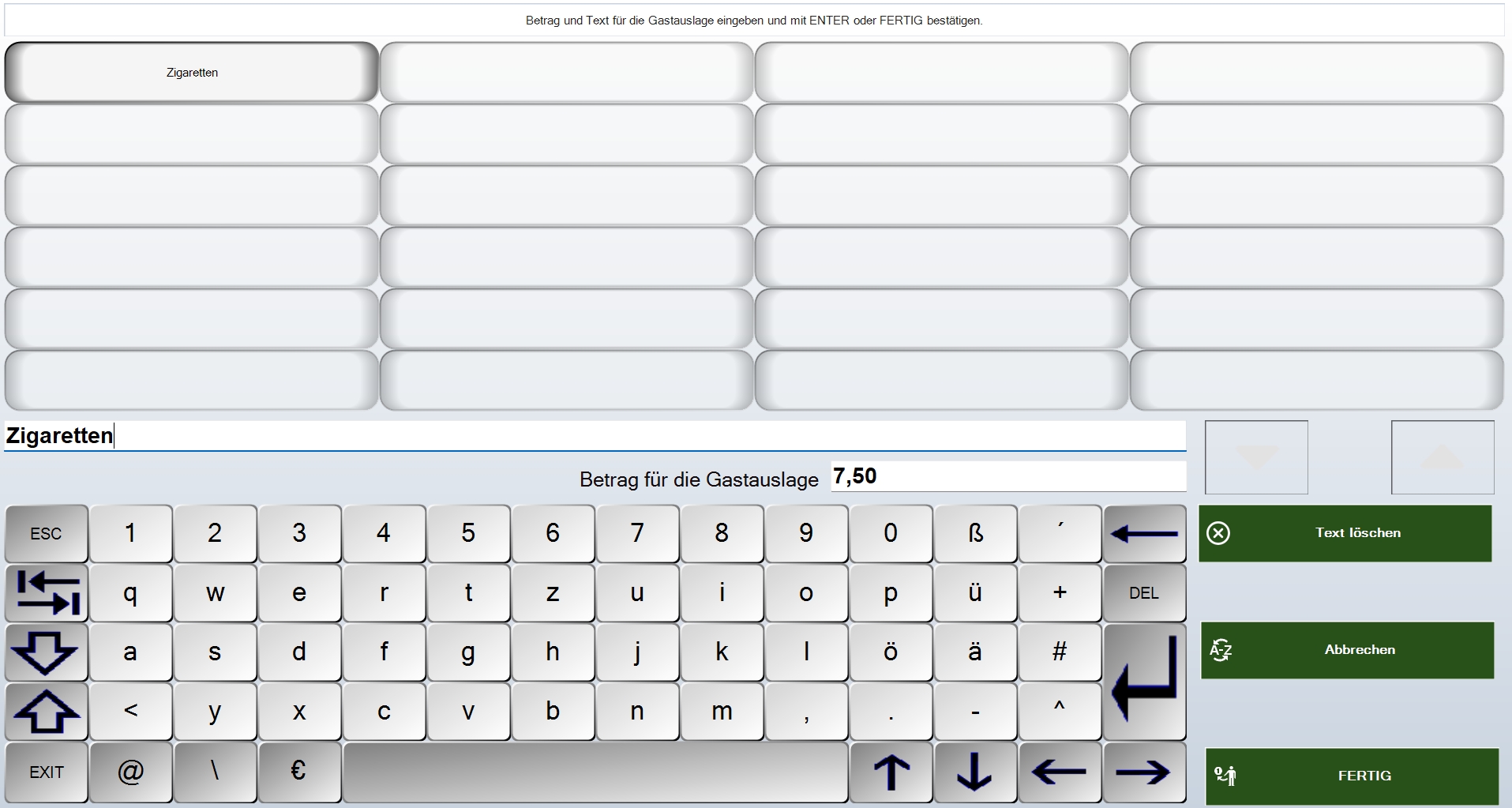
  • Textverwaltung nutzen: Gehe im Backoffice auf Systemparameter und klicke auf Texte verwalten und Auslagentext.
  • Auslagentexte vorbelegen: Trage hier die benötigten Auslagentexte ein, um sie später nutzen zu können.

2. Klassischer Ablauf einer Gastauslage

  • Bestellung annehmen: Der Gast bestellt beim Kellner eine Schachtel Zigaretten.
  • Betrag entnehmen: Der Kellner geht zum Automaten und entnimmt 7,50 Euro aus seinem Geldbeutel.

3. Rechnung ausstellen

  • Eingabe im Kassensystem: Trage die 7,50 Euro auf der Rechnung für den Gast ein.
  • Umsatzneutralität gewährleisten: Achte darauf, dass die Gastauslage umsatzneutral ist und keine zusätzlichen Kosten für das Unternehmen entstehen.

4. Rückzahlung an den Kellner

  • Betrag zurückerhalten: Der Kellner erhält seine Auslage (7,50 Euro) zurück, nachdem die Rechnung beglichen wurde.

Gastauslage.jpg

Tip (Trinkgeld)

Anleitung zur Buchung von Trinkgeld (Tip) in der Kasse


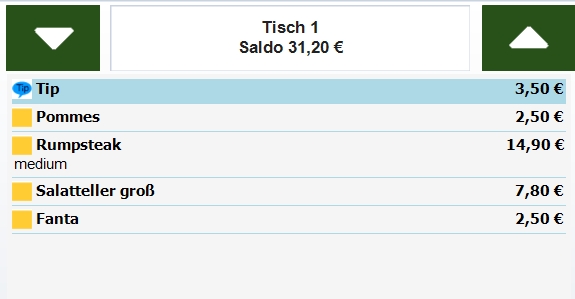
In dieser Anleitung erfährst du, wie du Trinkgeld in dein Kassensystem buchen kannst. Das Trinkgeld wird als zusätzliche Position auf der Rechnung angezeigt und spielt eine Rolle bei den Tagesabschlägen. Bitte beachte die steuerrechtlichen Aspekte und konsultiere bei Bedarf deinen Steuerberater.

💵 Trinkgeld in die Kasse buchen


1. Öffne dein Kassensystem

2. Rechnung erstellen
Lege die Rechnung für den Kunden an, bei dem das Trinkgeld gebucht werden soll.

3. Trinkgeld hinzufügen
Wähle die Option „Trinkgeld“ in deinem Kassensystem.
- Der Betrag für das Trinkgeld wird als zusätzliche Position auf der Rechnung angezeigt.
- Achte darauf, den gewünschten Betrag korrekt einzugeben.

4. Rechnung abschließen
Schließe die Rechnung ab, indem du die Zahlung des Gesamtbetrags mit Trinkgeld akzeptierst.

5. Tagesabschläge überprüfen
Am Ende des Geschäftstags werden die Trinkgelder in deinen Tagesabschlägen aufgeführt.
- Überprüfe die Tagesabschläge, um sicherzustellen, dass die Trinkgelder korrekt erfasst wurden.

⚖️ Steuerrechtliche Hinweise


  • Beratung durch Steuerberater
Bei Fragen zur steuerrechtlichen Behandlung von Trinkgeld wende dich bitte an deinen Steuerberater.

Tipc1.jpg

Abschreibung

📝 Abschreiben


Mit der Funktion „Abschreiben“ kannst du nicht mehr verkaufbare Waren aus dem Bestand ausbuchen.
So bleibt dein Kassen- und Lagerbestand immer korrekt.

Beispiel:
Beim Bedienen fallen einem Kellner drei Flasche Bier herunter. Dies wird als „Abschreibung“ gebucht, damit der Bestand angepasst und der Warenverlust dokumentiert wird.

👉 Wichtig:
Die Abschreibung hat keinen Einfluss auf den Umsatz, ist aber wichtig für die Bestandskontrolle und das Berichtswesen.
---

🗂️ Anleitung: Artikel über die Abschreibungsfunktion buchen


1. Neuen Vorgang starten


  • Öffne einen beliebigen neuen Tisch an deinem Kassensystem.

---

2. Abschreibung auswählen


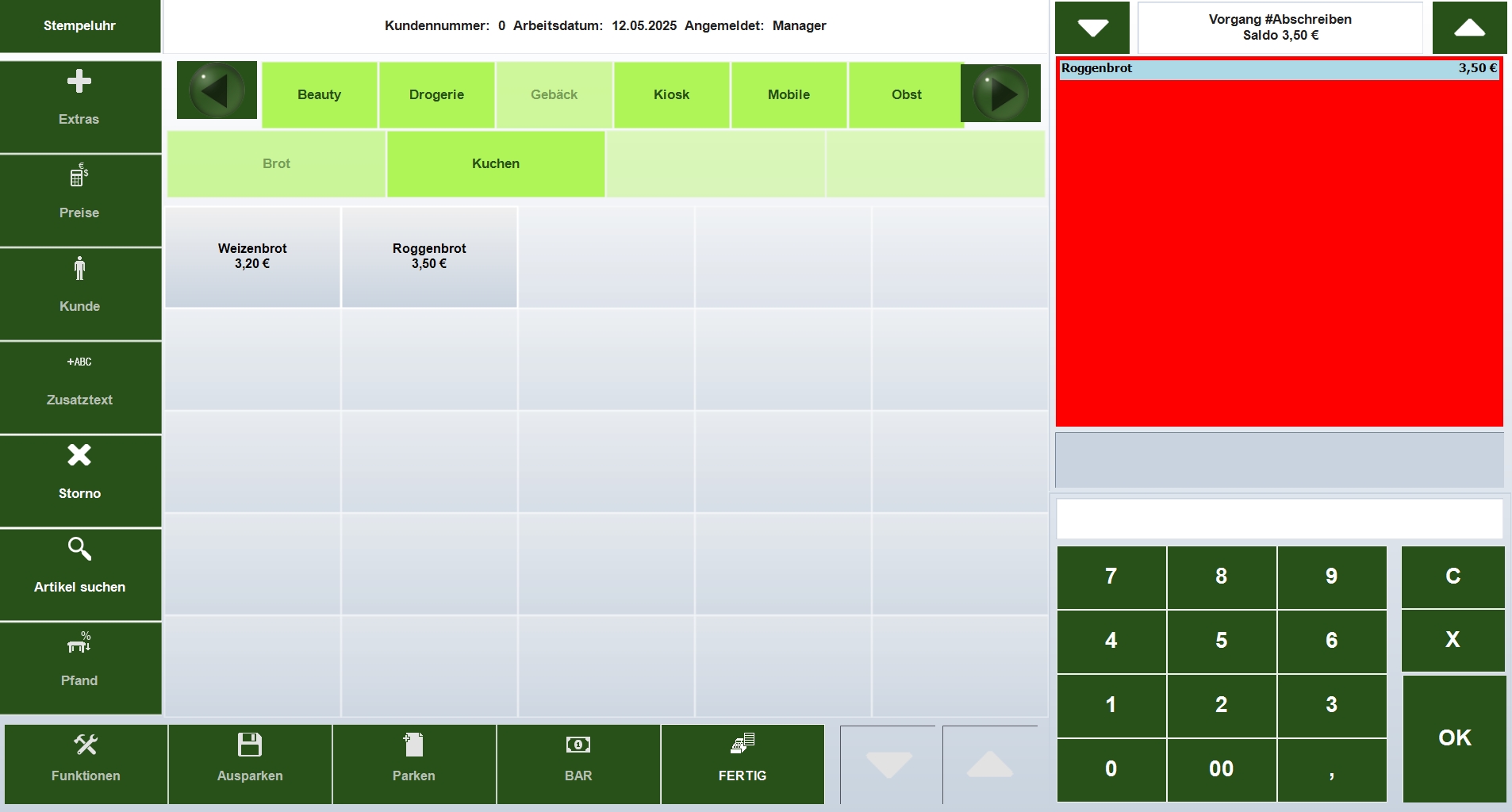
  • Gehe unter "Extras" auf den Button „Abschreiben“.

---

3. Abzuschreibende Artikel buchen


  • Wähle wie gewohnt die Artikel aus, die Du abschreiben möchtest.
  • Diese werden sofort dem Vorgang hinzugefügt und aus dem Bestand ausgebucht.

Auf der rechten Seite des Bildschirms wird Dir eine Übersicht der bereits ausgewählten (abgeschriebenen) Artikel angezeigt. Prüfe dort zur Sicherheit, ob alle Positionen korrekt sind.
Abschreiben.jpg

Gutschein einlösen

🎟️ Gutschein einlösen


Mit der Gutscheinfunktion kannst du Gutscheine einlösen.
Ein Gutschein ist ein Wertgutschein, den der Kunde bei dir als Zahlungsmittel einsetzen kann.

Alle weiteren Infos zu unserer Gutscheinverwaltung findest du weiter unten in unserem Handbuch

So löst du einen Gutschein ein:


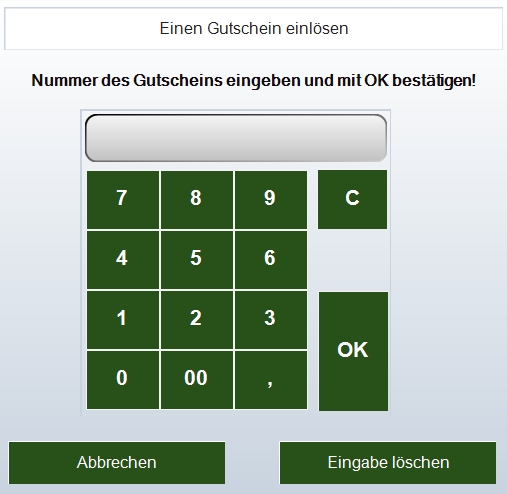
Wähle die Funktion „Gutschein einlösen“ und gib die Gutscheinnummer ein.
Der entsprechende Betrag wird dann automatisch vom Rechnungsbetrag abgezogen.

👉 Tipp:
Stelle sicher, dass der Gutschein gültig und der Restbetrag korrekt ist.
Gutschein einlösen.jpg

Gutschein drucken

🎟️ Gutschein drucken


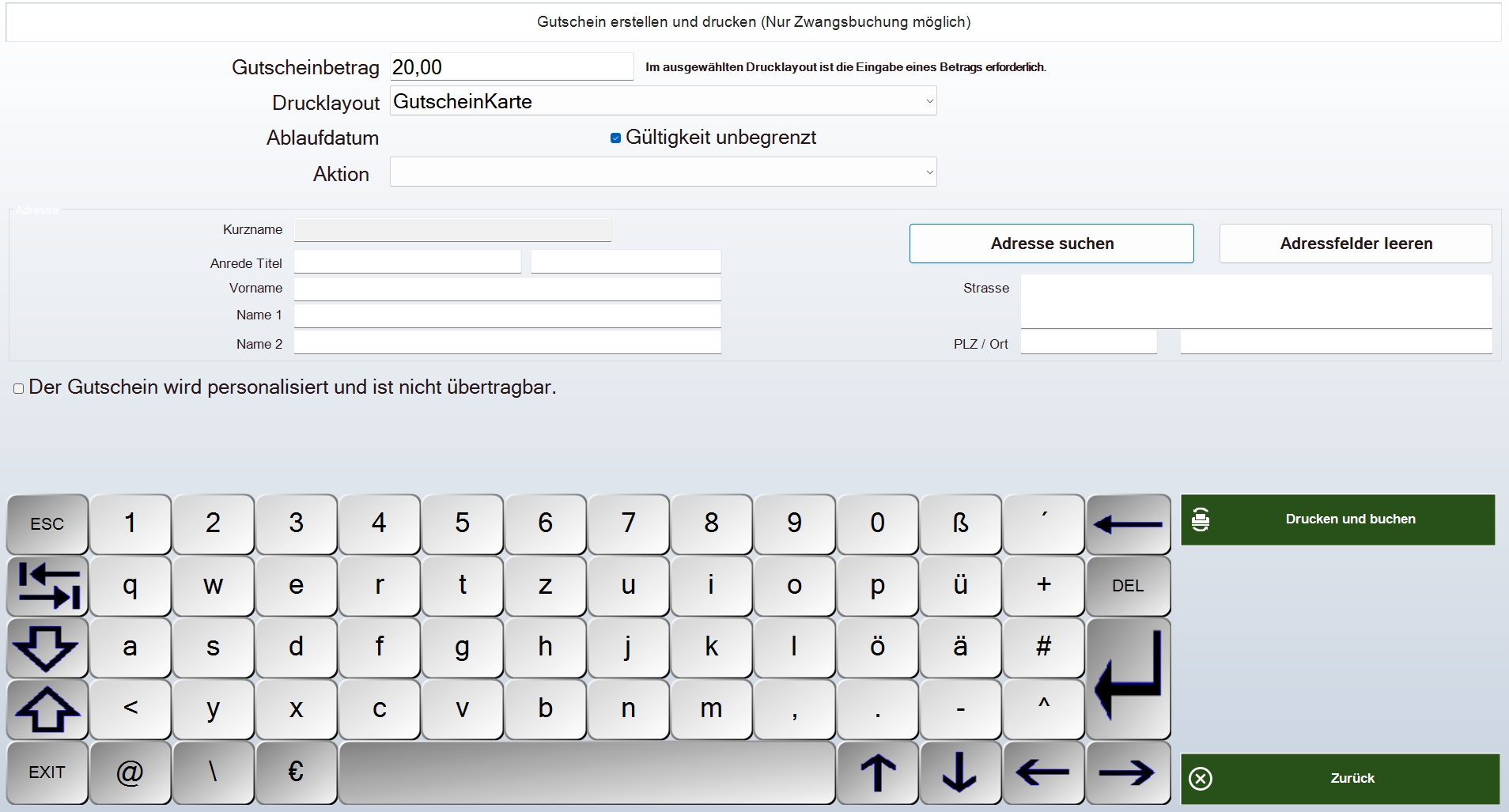
1. Gutscheinbetrag eingeben

  • Trage im Feld "Gutscheinbetrag" den gewünschten Wert ein (z. B. 20,00).
---

🎨 2. Drucklayout auswählen

  • Wähle im Dropdown-Menü "Drucklayout" das gewünschte Layout aus, z. B. GutscheinKarte.

---

📅 3. Gültigkeit festlegen

  • Falls der Gutschein unbegrenzt gültig sein soll, setze einen Haken bei "Gültigkeit unbegrenzt".
  • Möchtest Du ein Ablaufdatum vergeben, entferne den Haken und trage ein Datum bei "Ablaufdatum" ein.
---

🧑 4. (Optional) Kundendaten eingeben


Falls Du den Gutschein personalisieren möchtest:

1. Aktiviere das Häkchen bei "Der Gutschein wird personalisiert und ist nicht übertragbar".
2. Fülle die Felder aus


Du kannst auch über den Button Adresse suchen eine bestehende Kundenadresse auswählen oder mit Adressfelder leeren alle Felder zurücksetzen.

---

🖨️ 5. Gutschein drucken und buchen


  • Überprüfe alle Angaben noch einmal sorgfältig.
  • Tippe anschließend auf den grünen Button "Drucken und buchen".
→ Der Gutschein wird nun erstellt, gebucht und sofort ausgedruckt.
Gutschein_drucken.jpg

Gang zuweisen oder ändern

Anleitung: Gängen zuweisen oder ändern


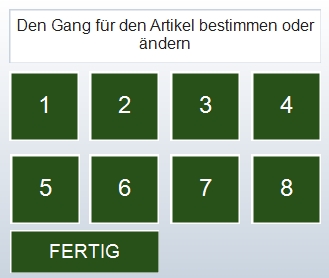
In dieser Anleitung lernst du, wie du mit dem Button Gang zuweisen oder ändern Speisen und Getränke einem Gang zuordnest. Dies erleichtert es zum Beispiel dem Sommelier, die passenden Weine zu den Gerichten zuzuordnen, sodass die Kellner jederzeit wissen, wann sie welchen Wein servieren dürfen.

🍽️ Schritt 1: Artikel buchen

  • Buche zunächst die gewünschten Speisen oder Getränke im Kassensystem.

🍷 Schritt 2: Extras öffnen

  • Klicke anschließend auf den Button Extras.

📋 Schritt 3: Gang zuweisen oder ändern

  • Wähle nun Gang zuweisen oder ändern.
  • Anschließend kannst du auswählen, zu welchem Gang der jeweilige Artikel gehören soll (z. B. Vorspeise, Hauptgang, Dessert).
Gang_zuweisen.jpg

⏰ Schritt 4: Abrufbarkeit prüfen

  • Stelle sicher, dass der zugewiesene Gang später abrufbar ist und die Zuordnungen korrekt gespeichert wurden.

🍽️ Schritt 5: Weitere Zuordnungen

  • Du kannst diese Schritte wiederholen, um weitere Speisen oder Getränke verschiedenen Gängen zuzuweisen.

Mit diesen einfachen Schritten kannst du die Verwaltung deiner Speisen und Getränke effizient gestalten und dafür sorgen, dass alles reibungslos abläuft!
Gang_zuweisen_2.jpg

Umtausch/Warenrücknahme

📚 Anleitung: Umtausch/Warenrücknahme


In dieser Anleitung zeigen wir dir, wie du einen Artikel negativ buchen kannst – zum Beispiel, wenn ein Gast eine Speise zurückgeben möchte, etwa aufgrund einer Fehlbestellung.

🛒 Schritt 1: Extras öffnen und Umtausch / Warenrücknahme wählen


1. Gehe im Kassensystem auf Extras.
2. Wähle dort den Punkt Umtausch / Warenrücknahme aus.

🍟 Schritt 2: Artikel auswählen


3. Du wirst nun gefragt, welcher Artikel zurückgenommen werden soll.
4. Tippe auf den entsprechenden Artikel, z. B. Pommes.

💰 Schritt 3: Stückzahl und Preis bestätigen


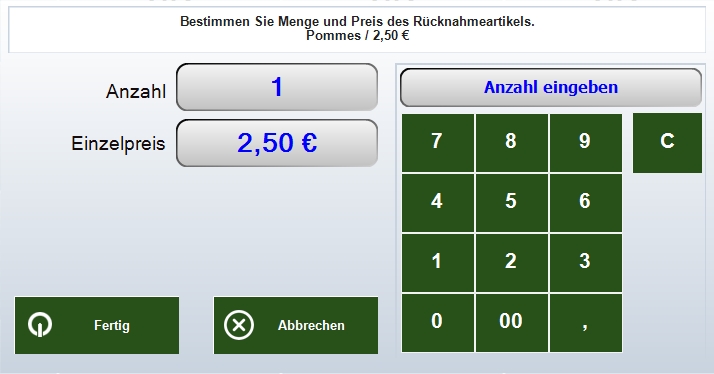
5. Es öffnet sich ein Feld, in dem du die Stückzahl und den Preis festlegst, der zurückgenommen werden soll.

* Diese Angaben kannst du bei Bedarf anpassen.
Warenruecknahme.jpg

✔️ Schritt 4: Artikel negativ buchen


6. Klicke auf Fertig, um den Vorgang abzuschließen.

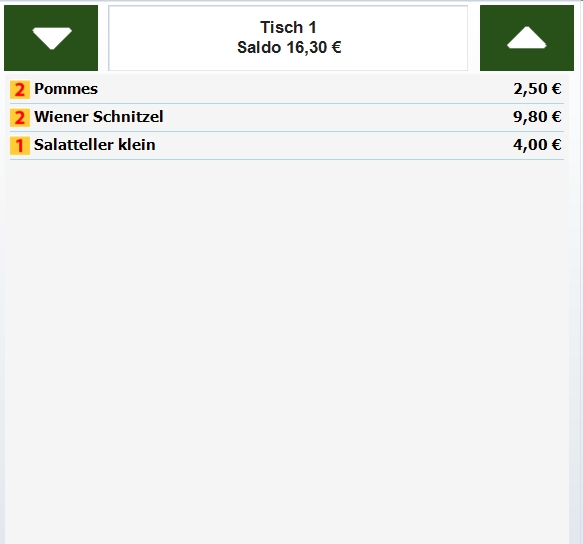
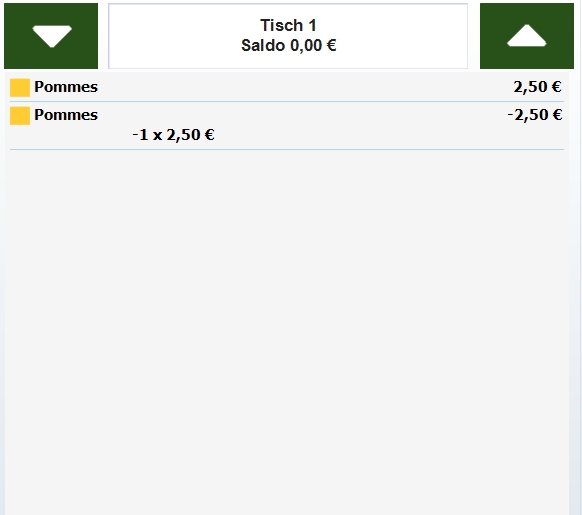
* Der Artikel wird nun negativ gebucht und erscheint entsprechend in der Postenliste.
Warenruecknahme_3.jpg

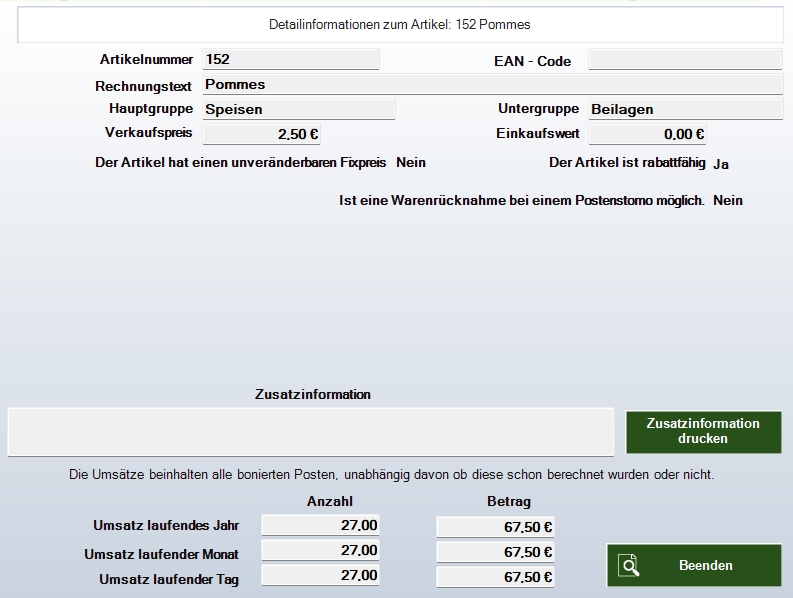
Artikeldetails

Hier findest du Detailinformationen zu jedem Artikel. Dazu gehören:
Artikelnummer

  • Rechnungstext
  • Hauptgruppe
  • Untergruppe
  • Verkaufspreis
  • Einkaufswert
  • EAN-Code
Diese Angaben können bei Bedarf individuell angepasst werden.

Im unteren Bereich der Maske findest du wichtige Umsatzinformationen. Diese Werte zeigen dir, wie oft der Artikel im gewählten Zeitraum gebucht wurde.
Artikeldetails.jpg
Zurück