Kassenfunktionen > Funktionstasten (unten)

Funktionen

🛠️ Anleitung: Wichtige Kassenfunktionen im Menü nutzen


Über die Schaltfläche „Funktionen“ in der Kasse öffnest du ein Menü mit wichtigen Aktionen, die dir bei der täglichen Arbeit helfen – von der Bildschirmsperre bis zum Beenden der Kasse.

Hier erkläre ich dir die wichtigsten Funktionen Schritt für Schritt.
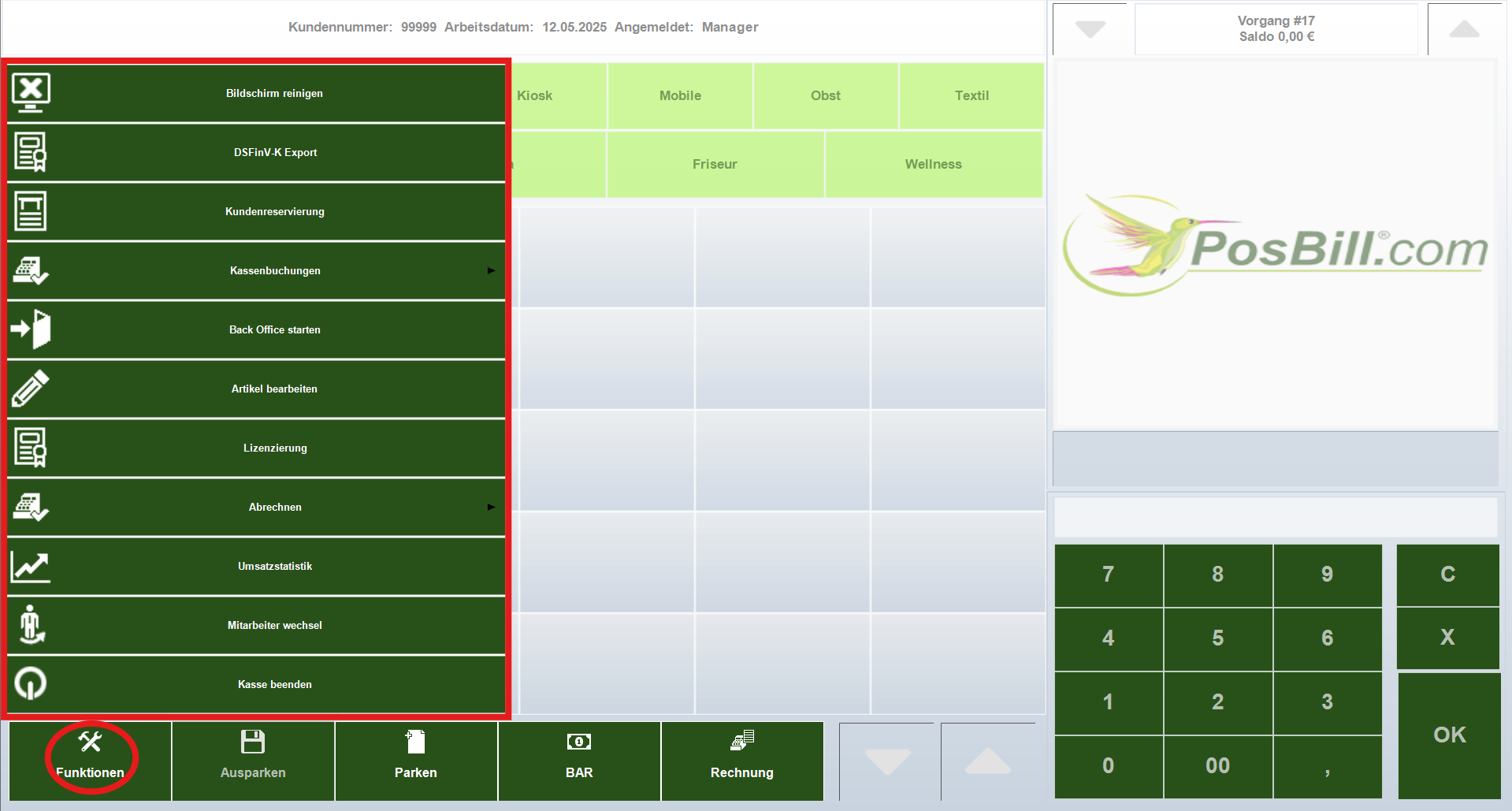
Funktionen.png
---

🧹 Bildschirm reinigen


  • Sperrt den Bildschirm für eine kurze Zeit, damit du ihn abwischen oder reinigen kannst, ohne versehentlich Eingaben auszulösen.

---

🗃️ DSFinV-K Export


  • Startet den Export der DSFinV-K-Daten – das ist wichtig für die gesetzlich vorgeschriebene Kassenarchivierung und Steuerprüfung.

---

🧑‍💼 Kundenreservierung


  • Öffnet die Maske, um Kundenreservierungen zu verwalten oder neue Einträge anzulegen.

---

📥 Kassenbuchungen


  • Hier kannst du Buchungen direkt ins Kassenbuch eintragen, z. B. Einlagen, Entnahmen oder andere Transaktionen.

---

🗂️ Back-Office starten


  • Beendet die aktuelle Kassenanwendung, schließt offene Vorgänge ab und öffnet das Back-Office für weitere Einstellungen oder Auswertungen.

---

🖋️ Artikel bearbeiten


  • Öffnet die Bearbeitungsmaske, um Artikel direkt an der Kasse zu ändern oder anzupassen.

---

🔑 Lizenzierung


  • Hier kannst du deine Kassenlizenz verwalten oder eine neue Lizenznummer eintragen.

---

🧾 Abrechnen


  • Startet den Tagesabschluss und erstellt den entsprechenden Abschlussbericht.

---

📊 Umsatzstatistik


  • Zeigt die Umsätze nach Zeitraum und Mitarbeiter an – perfekt für Auswertungen und Berichte.

---

👥 Mitarbeiter wechseln


  • Öffnet das Anmeldefenster für den Kellnerwechsel. Die Kasse bleibt gesperrt, bis sich ein neuer Mitarbeiter anmeldet.
➡️ Im Back-Office kannst du auch einstellen, dass sich die Kasse bei Inaktivität automatisch sperrt.

---

🔌 Kasse beenden


  • Schließt die Kasse vollständig. Je nach Einstellung wird die Kassenanwendung auch automatisch heruntergefahren.

---
💡 Tipp:
Nutze das Menü „Funktionen“, um wichtige Aufgaben direkt auszuführen – schnell, einfach und sicher!

Falls du Fragen hast, melde dich gerne – ich helfe dir weiter! 🚀
Rechnung

🧾 Anleitung: Rechnungen – Alle Funktionen im Überblick


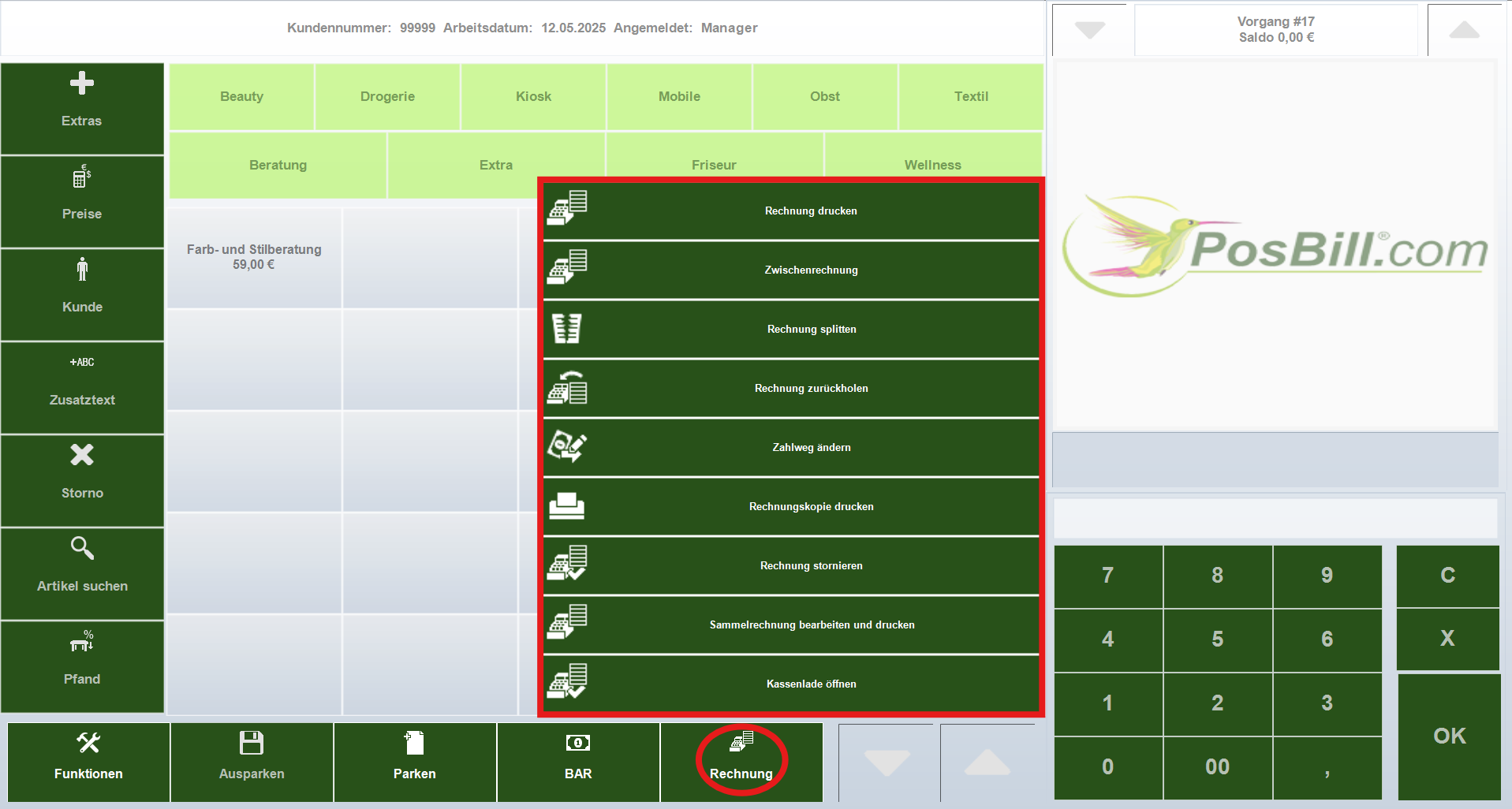
Im Rechnungs-Menü findest du alle wichtigen Funktionen, um mit Rechnungen zu arbeiten – von Drucken bis Stornieren. Hier zeige ich dir, welche Funktionen es gibt und was sie tun.

Rechnung.png
---

🔹 Funktionen im Rechnungs-Menü


Hier findest du die Übersicht der Funktionen:

Rechnung drucken
Druckt die aktuelle Rechnung aus und schließt den Vorgang ab.

Zwischenrechnung
Druckt eine vorläufige Rechnung (Zwischenrechnung), ohne den Vorgang abzuschließen.

Rechnung splitten
Teilt eine Rechnung in mehrere Teilrechnungen auf – praktisch, wenn Gäste getrennt zahlen möchten.

Rechnung zurückholen
Holt die letzte abgeschlossene Rechnung zurück, um diese ggf. zu bearbeiten oder erneut zu drucken.

Zahlweg ändern
Erlaubt es, die Zahlart (z. B. von BAR auf EC) nachträglich zu ändern.

Rechnungskopie drucken
Druckt eine Kopie einer bereits abgeschlossenen Rechnung.

Rechnung stornieren
Storniert eine bereits abgeschlossene Rechnung.

Sammelrechnung bearbeiten und drucken
Fasst mehrere Rechnungen zusammen und erstellt eine Sammelrechnung.

Kassenlade öffnen
Öffnet die Kassenlade, ohne eine Buchung auszulösen – z. B. für Wechselgeld.

---

💡 Tipp:
Nutze das Rechnungs-Menü, um flexibel auf Kundenwünsche einzugehen – ob Zwischenrechnung, Rechnungskopie oder Sammelrechnung.

Falls du Fragen hast, melde dich gerne – ich helfe dir weiter! 🚀
Barcode/Scancode/EAN/ISBN

📦 Anleitung: Neuen Artikel direkt in der Kasse anlegen (über Barcodescanner)


Mit dieser Funktion kannst du neue Artikel direkt im Kassenprogramm anlegen, sobald ein neuer Barcode gescannt wird. So sparst du Zeit und kannst neue Produkte schnell ins System aufnehmen.

---

🔹 So legst du einen neuen Artikel an


1. Scanne den Barcode eines neuen Artikels mit dem Barcodescanner an der Kasse.
2. Wenn der Barcode noch keinem Artikel zugeordnet ist, öffnet sich automatisch die Artikelmaske.

---

✏️ Artikelinformationen eingeben


In der Artikelmaske kannst du die wichtigsten Informationen für den neuen Artikel direkt eintragen:

  • Hauptgruppe auswählen (z. B. Getränke, Snacks, etc.)
  • Artikelbezeichnung eingeben (Name des Produkts)
  • Verkaufspreis festlegen

Diese Angaben sind die Basis für die Artikelverwaltung in der Kasse.

---

🗂️ Weitere Artikelinformationen


  • Zusätzliche Infos (z. B. Lagerbestand, Mehrwertsteuer, Lieferant) kannst du später jederzeit im Artikelstamm ergänzen.
  • So bleibt die Erfassung an der Kasse schnell und unkompliziert.

---

💡 Tipp: Nutze diese Funktion, um neue Artikel direkt beim ersten Verkauf zu erfassen – einfach Barcode scannen und die wichtigsten Infos eintragen.

Falls du Fragen hast, melde dich gerne – ich unterstütze dich dabei! 🚀

Sonderfunktionen

🧩 Anleitung: Artikelbaukasten und mehrsprachige Rechnungstexte nutzen


In dieser Anleitung zeige ich dir, wie du den Artikelbaukasten in der Kasse verwendest und wie du Rechnungstexte in verschiedenen Sprachen anlegst und auswählst.
Wenn du den Artikelbaukasten im BackOffice einrichten möchtest, findest du dazu eine separate ausführliche Anleitung („Artikelbaukasten erstellen“).

---

🧩 Artikelbaukasten verwenden


Mit dem Artikelbaukasten kannst du Artikel mit mehreren Auswahlmöglichkeiten (z. B. Pizza mit Belägen oder Dienstleistungen mit Extras) erstellen und individuell zusammenstellen.

🔹 So funktioniert's:


1. Wähle einen Artikel in der Kasse aus, der mit einem Artikelbaukasten verknüpft ist.
2. Das Artikelbaukasten-Fenster öffnet sich automatisch.
3. Auf der rechten Seite siehst du die Auswahlmöglichkeiten (z. B. Zutaten, Leistungen, Extras).
4. Auf der linken Seite werden die gewählten Positionen mit Preisen angezeigt.

🔹 Artikel zusammenstellen:


  • Wähle alle gewünschten Optionen aus.
  • Klicke auf „Fertig“, um die Auswahl in die Postenliste zu übernehmen.

💡 Hinweis:
Wie du den Artikelbaukasten im BackOffice aktivierst, benennst und mit Optionen füllst, findest du Schritt für Schritt in der separaten Anleitung 👉 [Artikelbaukasten erstellen].

---

🌍 Rechnungstexte in verschiedenen Sprachen anlegen


Du kannst für Artikel Rechnungstexte in mehreren Sprachen hinterlegen – ideal, wenn du internationale Gäste hast.

🔹 So legst du Rechnungstexte in Fremdsprachen an:


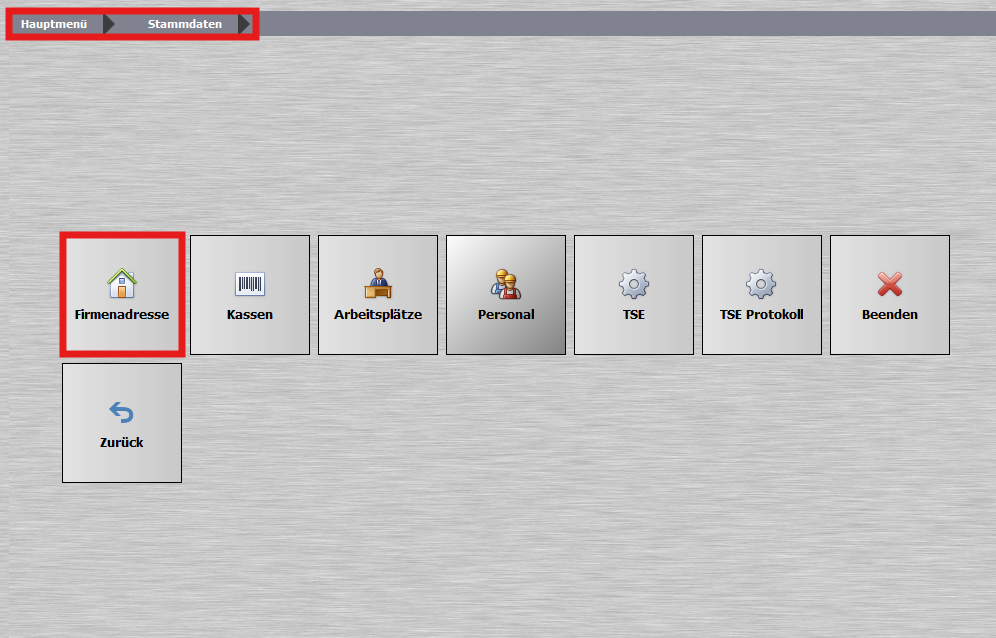
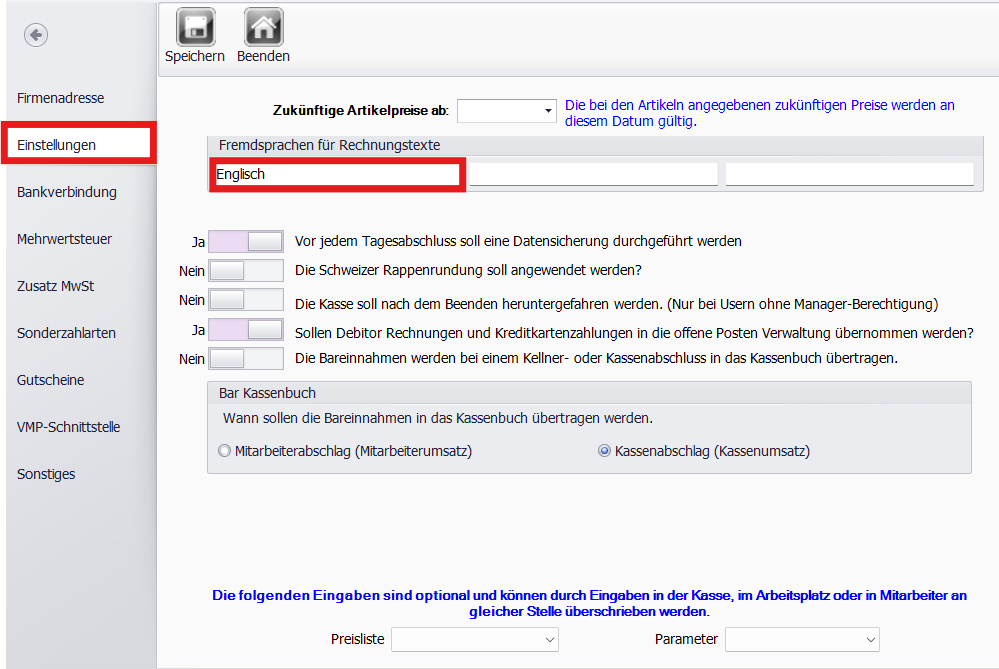
1. Gehe im BackOffice unter „Stammdaten > Firmenadresse“ und lege dort unter Einstellung die gewünschten Sprachen an.
Sonderfunktionen.png
2. Wenn eine Sprache angelegt ist, erscheinen zusätzliche Felder in der Artikelmaske.
Sonderfunktionen2.png
3. Gib für jede Sprache den passenden Rechnungstext ein.
4. Speichere den Artikel – jetzt kannst du ihn wie gewohnt in der Kasse buchen.

---

🖨️ Sprache beim Rechnungsdruck auswählen


🔹 So wählst du die Sprache aus:


1. Wenn du die Rechnung über „Rechnung drucken“ erstellst, erscheint eine Sprachauswahl.
2. Tippe auf die gewünschte Sprache.
3. Drucke die Rechnung wie gewohnt aus – der Text wird in der gewählten Sprache angezeigt.

---

🔧 Standard-Sprache festlegen (optional)


Falls du eine Fremdsprache dauerhaft auf Rechnungen drucken möchtest:

  • Passe das Drucklayout entsprechend an.

So wird die gewünschte Sprache automatisch verwendet, ohne dass du sie manuell auswählen musst.

---

Damit bist du bestens ausgestattet für flexible Bestellungen und einen professionellen Service. 🎉
Zurück