Kassenfunktionen > Funktionstasten (unten) > Rechnung

Rechnung drucken

In diesem Fenster wählst du den gewünschten Zahlweg sowie den Rechnungsdrucker aus, bevor du den Bezahlvorgang abschließt.

1. Zahlwege:

Wählen hier die Zahlungsart des Kunden aus. Mögliche Optionen sind z. B.:

  • Barzahlung
  • Debitor (Zahlung auf Rechnung/Kundenkonto)
  • Visa Karte

2. Rechnungsdrucker:

Wähle aus, ob und über welchen Drucker eine Rechnung ausgegeben werden soll.

Rechnung zurückholen

Rechnung zurückholen

Wenn beim Rechnungsdruck ein Fehler passiert ist (z. B. falscher Betrag oder falscher Artikel), hast du die Möglichkeit, eine Rechnung zurückzusetzen. Dabei wird der zugehörige Verkaufsvorgang wiederhergestellt, inklusive aller ursprünglich gebuchten Artikel.

In der Übersicht siehst du alle Rechnungen, die seit dem letzten Kassenabschluss oder Mitarbeiterabschluss erstellt wurden.

Wähle die betreffende Rechnung aus der Liste aus und klicke auf „Übernehmen“, um den Vorgang zurückzuholen.

> Hinweis: Diese Funktion sollte ausschließlich mit Manager-Rechten zugänglich sein, da sie einen Eingriff in abgeschlossene Kassenvorgänge darstellt.

Zahlweg ändern

Zahlweg ändern

Wähle die betreffende Rechnung aus, bei der ein falscher Zahlweg erfasst wurde und klicke auf "Übernehmen". Nun kannst du den korrekten Zahlweg auswählen.

Rechnungskopie drucken

Wähle die Rechnung aus, für die ein Kopiedruck erfolgen soll und klicke dann auf "Übernehmen"

Rechnung stornieren

🧾 Rechnung stornieren und Gutschrift erstellen


Wir zeigen Dir, wie Du eine bereits erstellte Rechnung stornieren kannst. Das System erzeugt dabei automatisch eine Gutschrift mit dem aktuellen Tagesdatum.

🔍 Schritt 1: Auswahl des Datumsbereichs


Damit Du die richtige Rechnung findest, musst Du zunächst einen passenden Zeitraum auswählen.

  • Gehe unten rechts im Fenster auf das Feld "Ab Datum".
  • Gib das Startdatum ein, ab wann Du nach Rechnungen suchen möchtest (z. B. 01.05.2025).

Das System zeigt Dir nun alle Rechnungen ab diesem Datum an.
---

📋 Schritt 2: Die richtige Rechnung auswählen


  • Suche die gewünschte Rechnung anhand der Rechnungsnummer, des Datums oder des Betrags.
  • Bereits stornierte Rechnungen sind rot markiert – diese kannst Du nicht erneut stornieren.
  • Klicke auf die zu stornierende Rechnung, um sie zu markieren.
---

✅ Schritt 3: Rechnung übernehmen


  • Klicke unten links auf die Schaltfläche „Übernehmen“, um die markierte Rechnung auszuwählen.
---

❓ Schritt 4: Stornierung bestätigen


Jetzt erscheint ein Fenster mit einer Sicherheitsabfrage:

  • Klicke auf „Ja“, wenn Du die Stornierung durchführen möchtest.
  • Das System erstellt automatisch eine Gutschrift mit dem aktuellen Tagesdatum und bucht die Rechnung damit gegen.

Sammelrechnung

🧾 Anleitung: Sammelrechnung bearbeiten und drucken


In dieser Anleitung erkläre ich dir, wie du Sammelrechnungen bearbeiten und drucken kannst. Eine Sammelrechnung fasst mehrere Einzelleistungen oder Bestellungen eines Kunden in einer gemeinsamen Rechnung zusammen – ideal für Stammkunden oder Firmenkunden, die regelmäßig einkaufen.

---

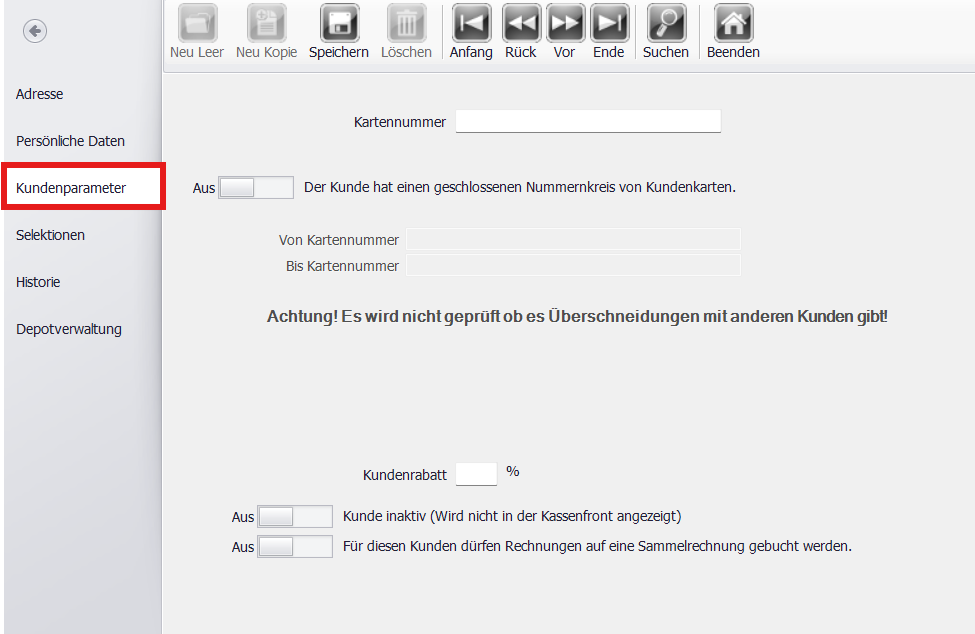
⚙️ Schritt 1: Kundenparameter im Backoffice prüfen


Bevor du Sammelrechnungen bearbeiten kannst, musst du sicherstellen, dass die Funktion im Backoffice aktiviert ist.

🔹 So prüfst du die Einstellung:


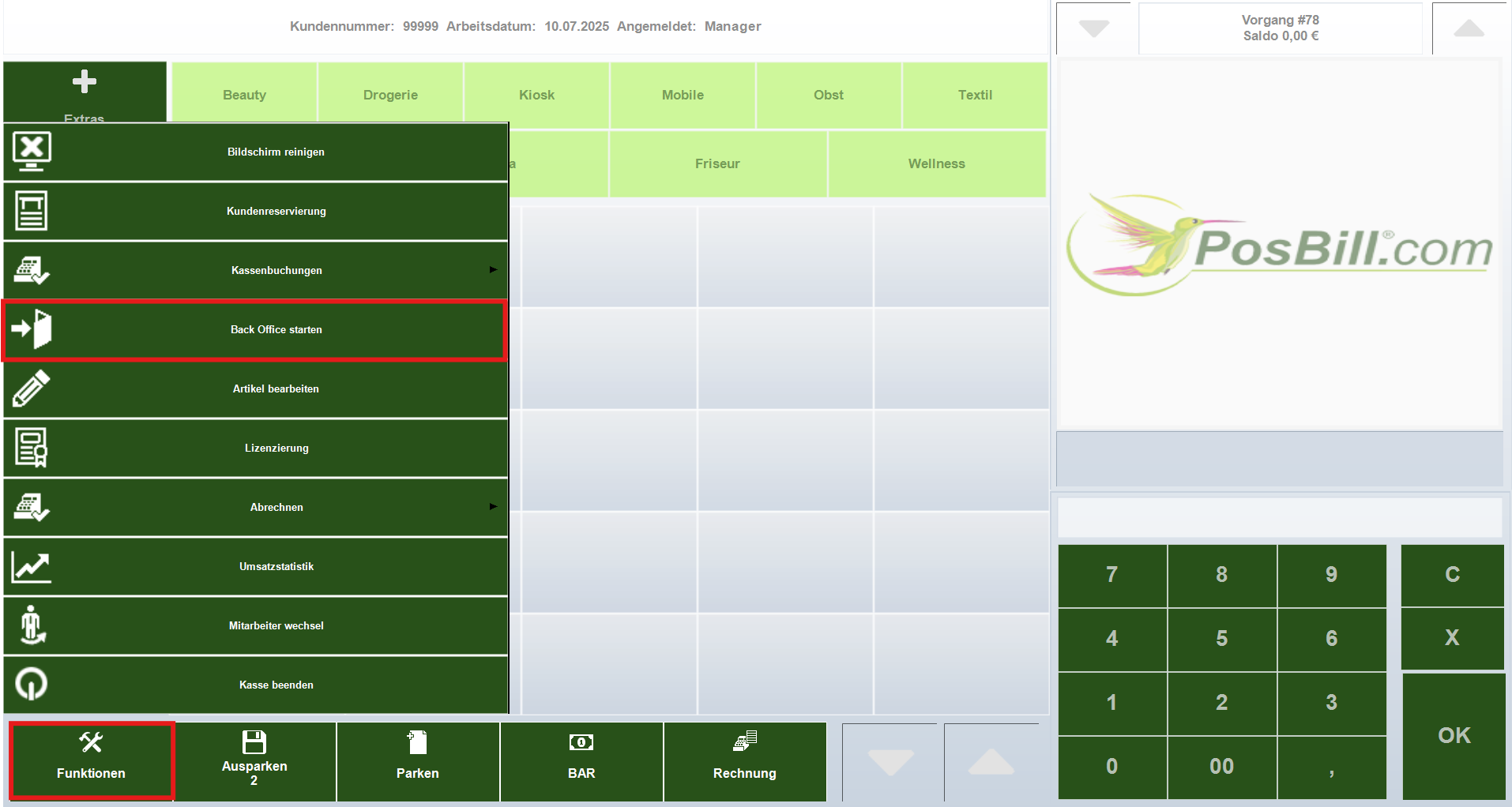
1. Öffne das Backoffice.
Sammelrechnungen_1.png
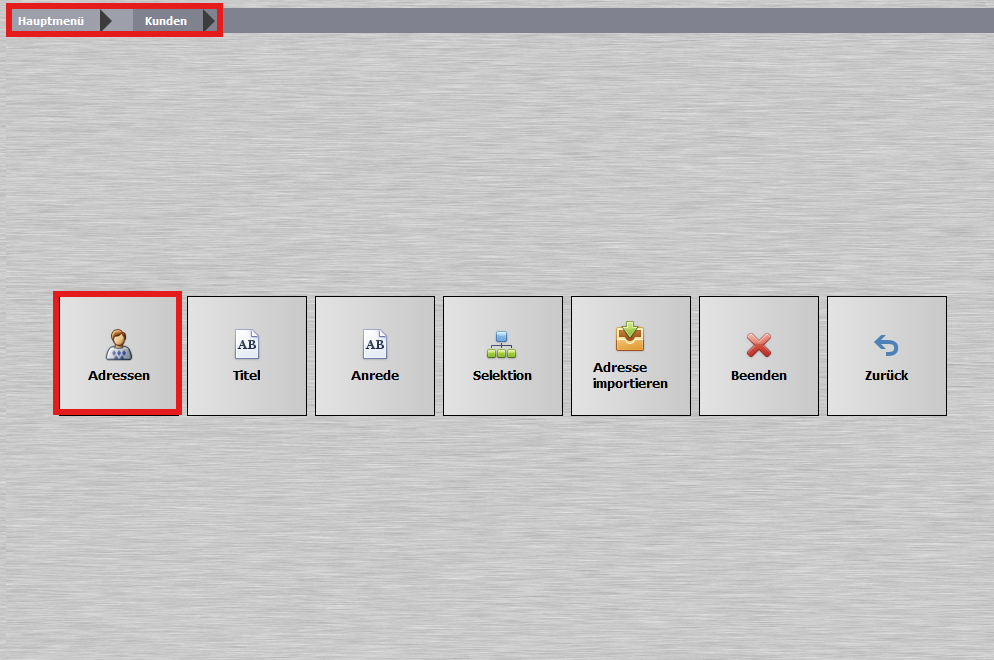
2. Gehe zu Kunde → Adresse → Kundenparameter.
Sammelrechnungen_2.pngSammelrechnungen_3.png
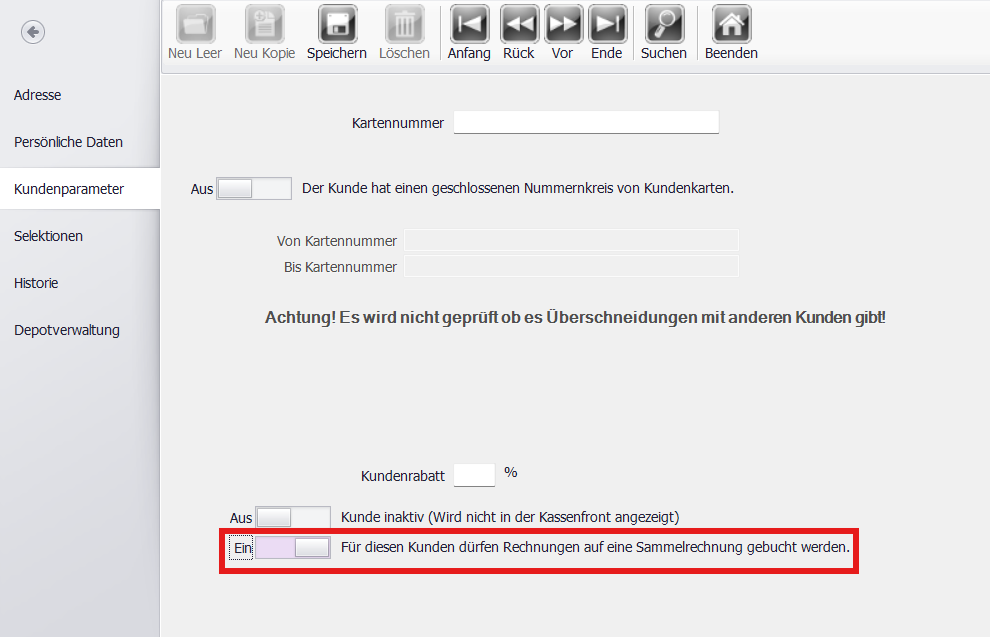
3. Stelle sicher, dass der Regler für Sammelrechnungen auf „Ein“ gestellt ist.
Sammelrechnung_4.png

---

🗂️ Schritt 2: Sammelrechnung bearbeiten und drucken


Sobald die Einstellung aktiviert ist, kannst du mit dem Erstellen der Sammelrechnung starten.

🔹 So funktioniert's:


1. Wähle in der Kasse die Funktion „Sammelrechnung bearbeiten und drucken“.
2. Ein weiteres Fenster öffnet sich.

---

💡 Schritt 3: Rechnungseinstellungen auswählen


Im neuen Fenster erscheint eine Meldung, bei der du bestimmen kannst:

  • Wer soll als Rechnungssteller zugeordnet werden?
- Entweder der Mitarbeiter, der die Buchung durchgeführt hat,
- oder automatisch der Manager.

---

🔄 Schritt 4: Rechnungen neu buchen


Wenn du die Auswahl getroffen hast, passiert Folgendes:

  • Die (alten) Rechnungen werden zunächst storniert (gutgeschrieben).
  • Im aktuellen Vorgang werden sie dann neu gebucht.
  • Jetzt kannst du den neuen Vorgang wie gewohnt abschließen.

---

Mit dieser Funktion kannst du Rechnungen einfach zusammenfassen und neu erstellen. Wenn du Fragen hast, melde dich gerne – ich helfe dir weiter! 🚀


Kassenlade öffnen

💵 Anleitung: Kassenlade öffnen


Mit dieser Funktion kannst du die Kassenlade manuell öffnen, ohne einen Verkauf abzuschließen. Das ist besonders praktisch, wenn du Bargeld einlegen oder entnehmen möchtest – ganz ohne Kassenbon.

---

🗝️ So öffnest du die Kassenlade


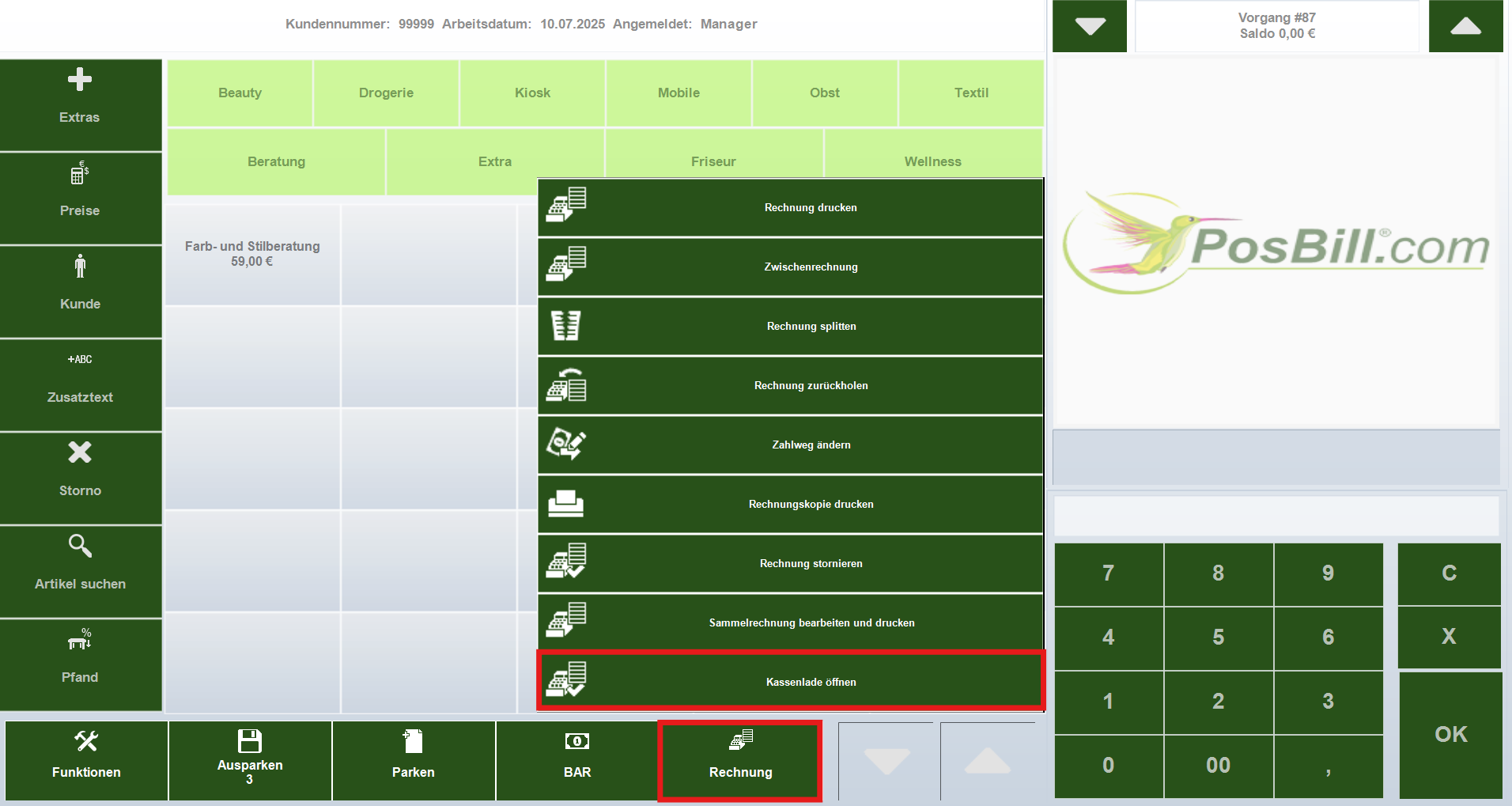
1. Gehe im Kassenmenü unten auf Rechnungen und dann auf „Kassenlade öffnen“.
Kassenlade.png
2. Die Kassenlade öffnet sich automatisch.

---

💡 Tipp:
Diese Funktion ist ideal, wenn du z. B. Wechselgeld auffüllen oder Bargeld zur Bank bringen möchtest – ganz ohne dass ein Verkaufsvorgang nötig ist.

Rechnung splitten

Rechnung splitten

✂️ Anleitung: Rechnung splitten


Mit der Funktion „Rechnung splitten“ kannst du eine bestehende Rechnung in mehrere Teilrechnungen aufteilen. Das ist besonders praktisch, wenn mehrere Gäste getrennt zahlen möchten – z. B. am Tisch in der Gastronomie.

---

🔹 So funktioniert’s:


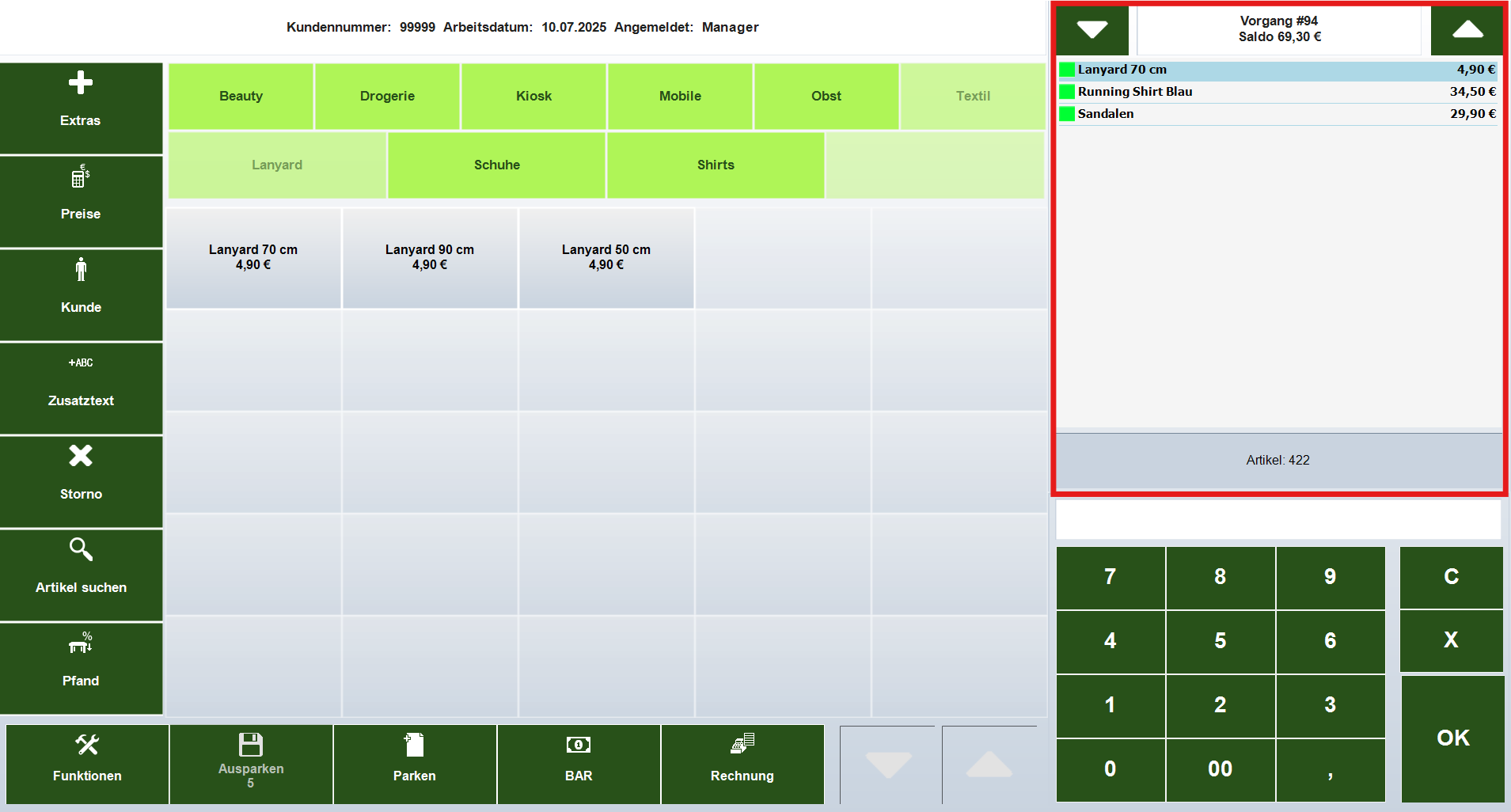
1. Öffne die Rechnung:
Rufe in der Kasse den Vorgang auf, den du splitten möchtest.
Splitten.png
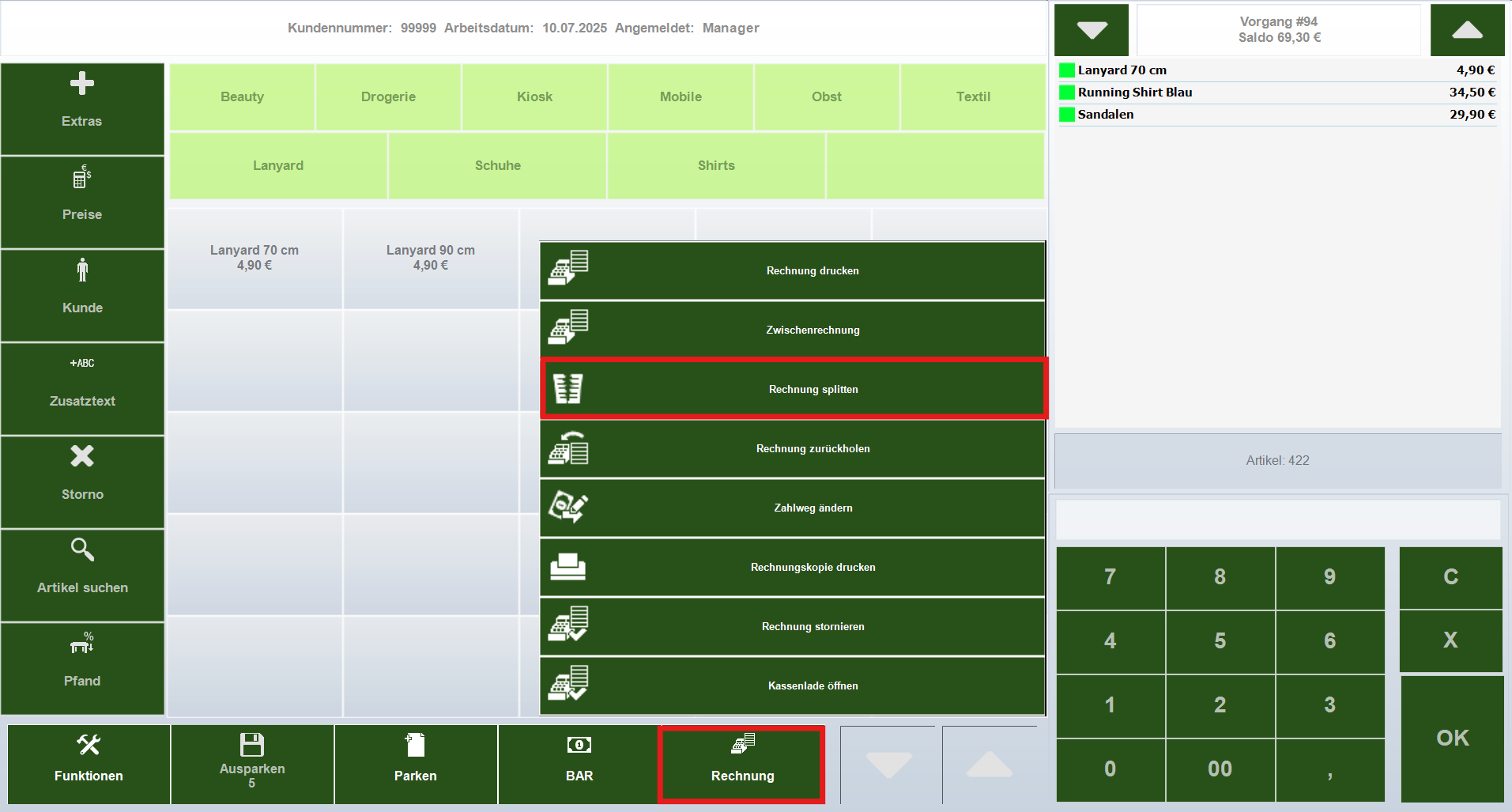
2. Gehe zu „Rechnung splitten“:
Tippe unten auf den Button „Rechnung“ und wähle anschließend in der Funktionsliste „Rechnung splitten“.
Splitten2.png

3. Rechnung aufteilen:
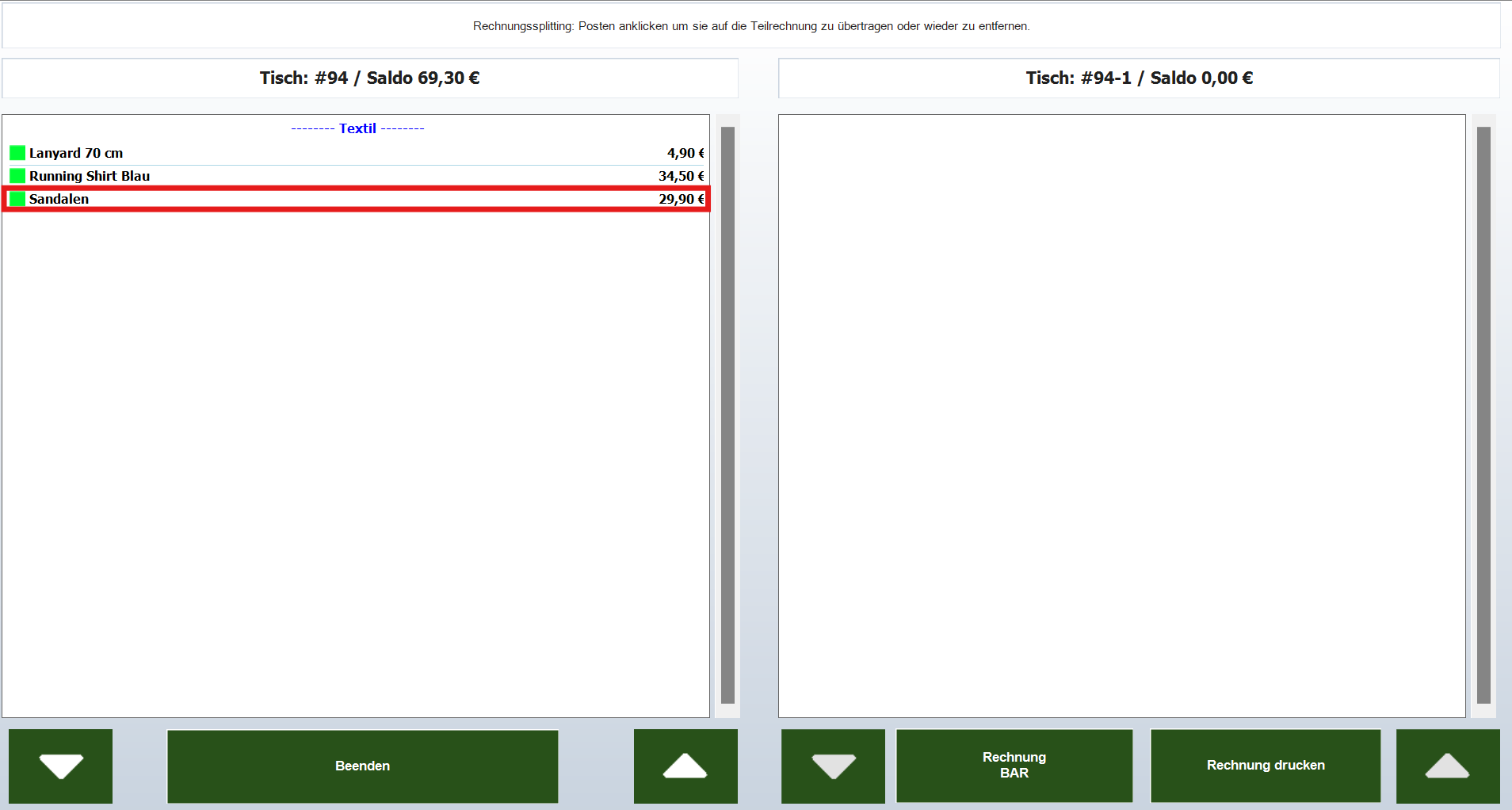
Es öffnet sich eine neue Maske mit zwei Bereichen:
- Links siehst du die Originalrechnung mit allen Artikeln.
- Rechts ist Platz für die Teilrechnung.
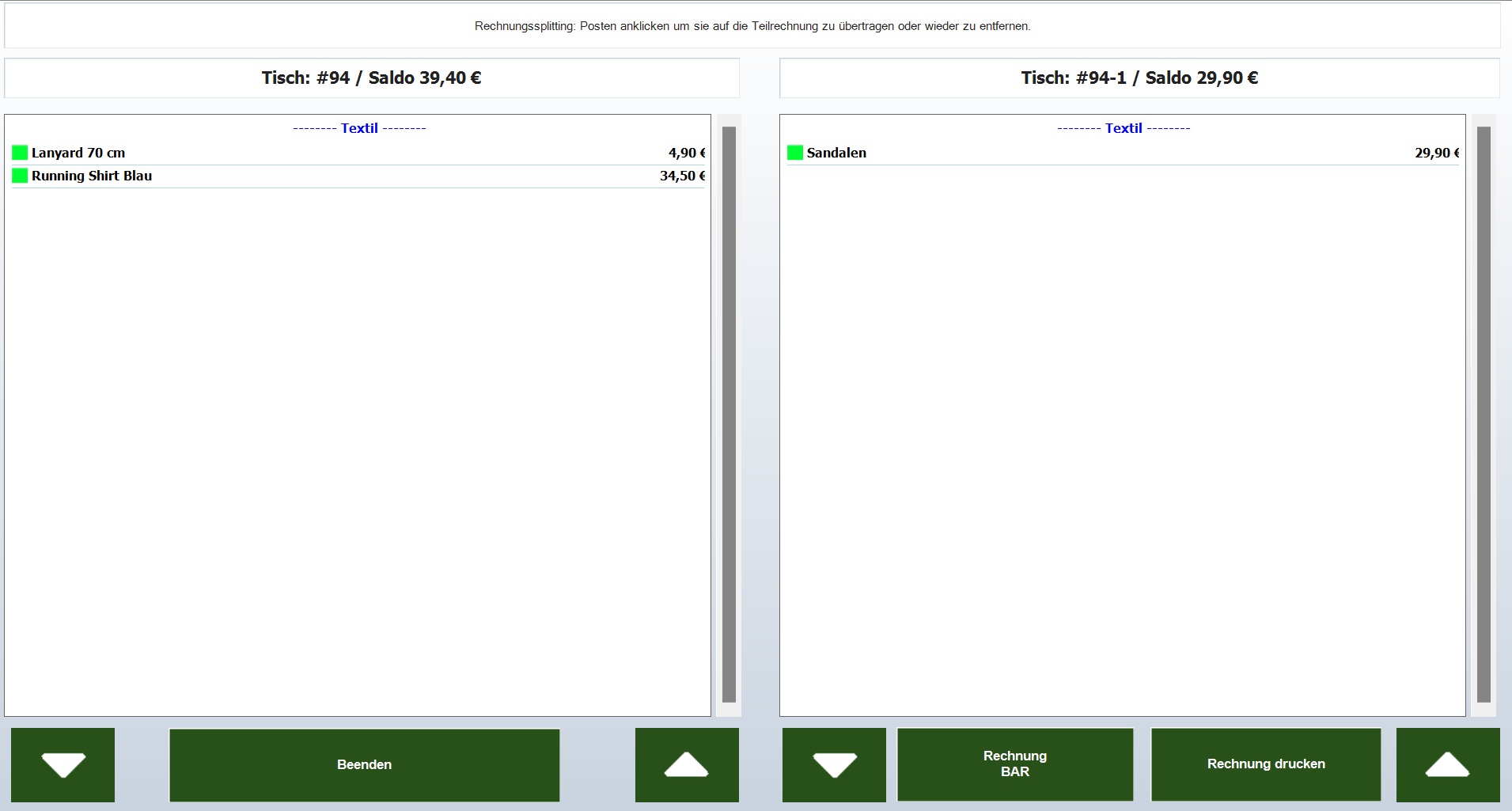
Um Artikel zu verschieben, klicke sie einfach an – sie werden automatisch auf die rechte Seite übertragen
Splitten3.png
Splitten4.png
---

🧾 Teilrechnungen abschließen


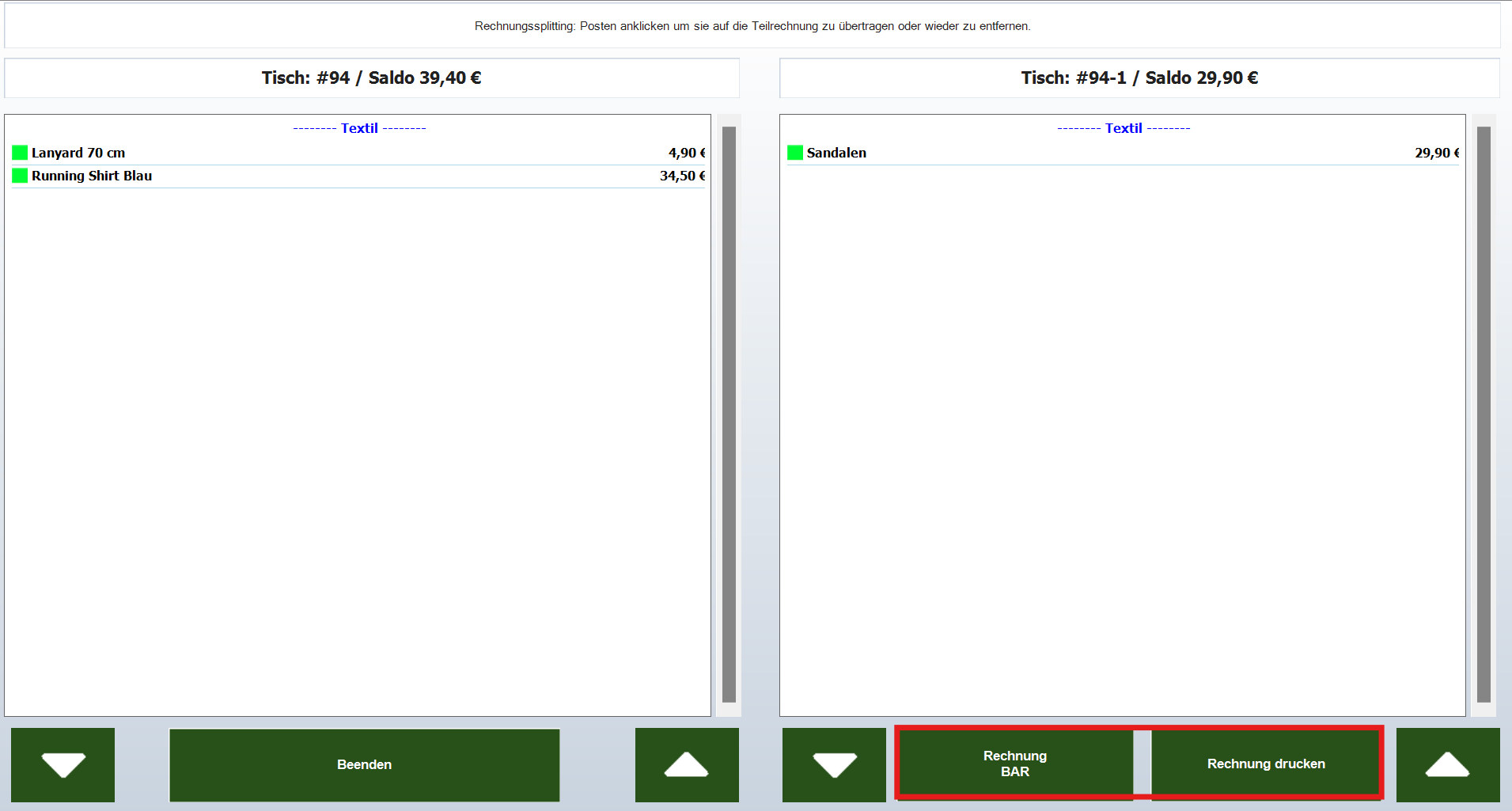
1. Wenn du die Artikel zugeordnet hast, kannst du die Teilrechnung rechts abschließen – z. B. über den Button „Rechnung BAR“ oder „Rechnung drucken“.
Splitten5.png
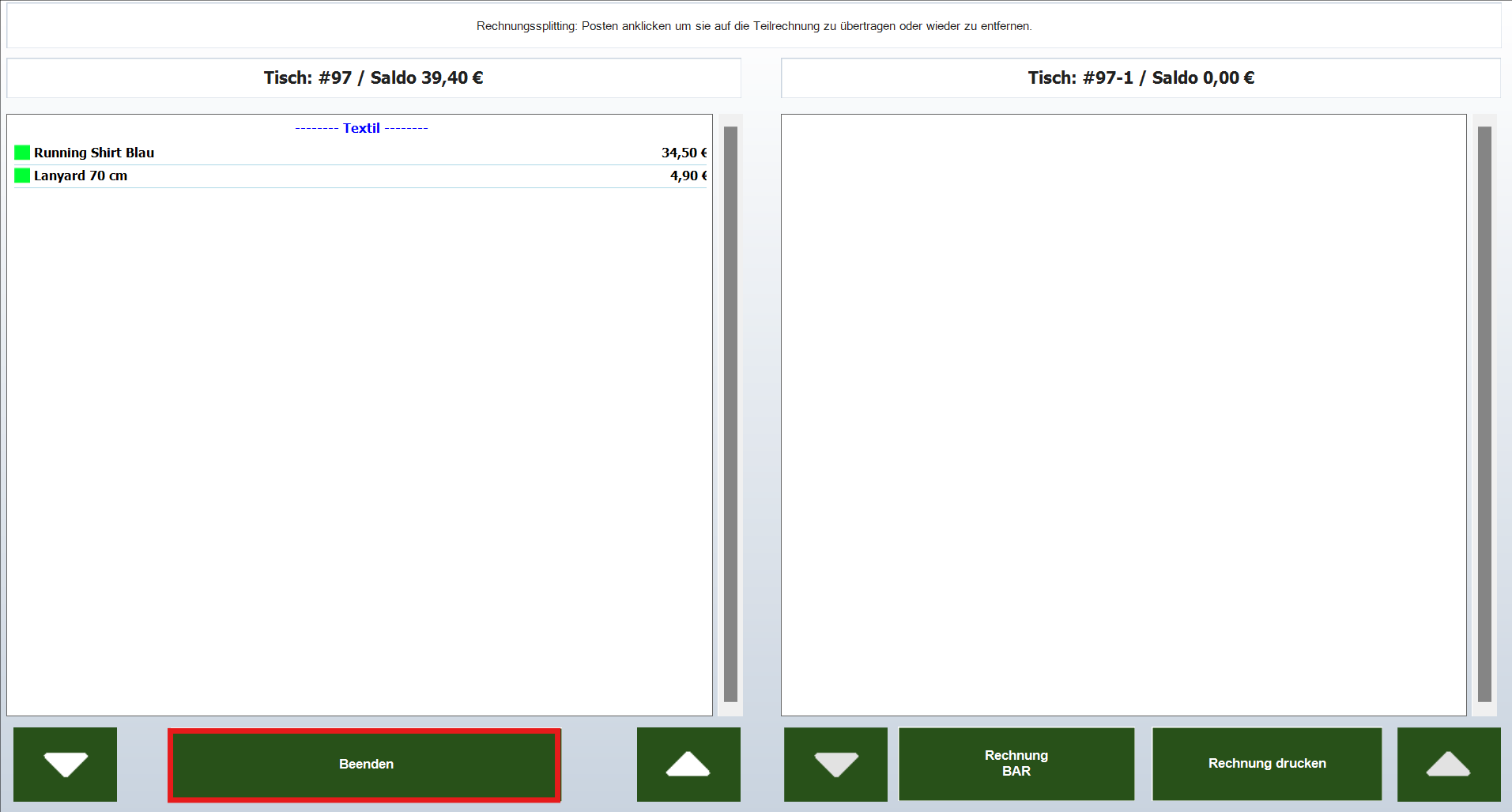
2. Danach kannst du den Vorgang mit „Beenden“ abschließen oder weitere Teilrechnungen erstellen.
Splitten8.png

---

💡 Tipp:


  • Diese Funktion ist besonders hilfreich, wenn mehrere Personen getrennt zahlen möchten.
  • Achte darauf, dass keine Artikel doppelt oder versehentlich auf mehreren Teilrechnungen erscheinen.
Zurück