Kassenfunktionen > Funktionstasten (unten) > Funktionen

Kassenbuchungen

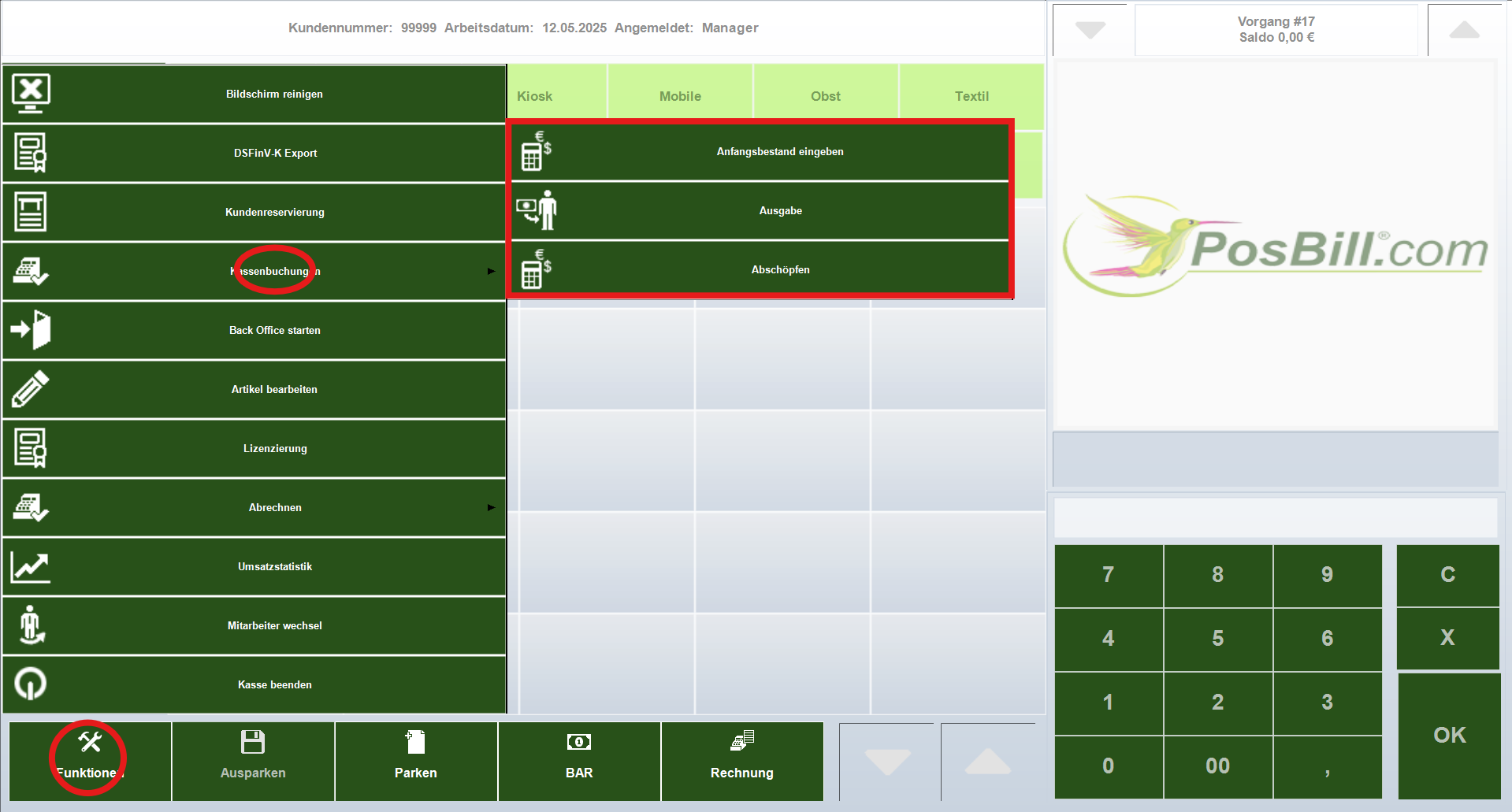
🧾 Kassenbuchungen: Anfangsbestand, Ausgaben und Abschöpfungen


Im Menü Kassenbuchungen kannst du wichtige Kassenaktionen direkt durchführen:
  • Anfangsbestand eingeben
  • Ausgaben buchen
  • Bargeld abschöpfen

So behältst du den Kassenbestand jederzeit im Blick.

Kassenbuchung.png
---

🔹 Anfangsbestand eingeben


Trage hier den Bargeld-Startbetrag für den Arbeitstag ein.
Dieser Betrag wird als Grundlage für die Kassenbuchung verwendet.

---

🔹 Ausgaben buchen


Buchungen für Bar-Ausgaben wie z. B. Porto oder Büromaterial.
Gib den Betrag und eine Beschreibung ein.
Die Ausgabe wird automatisch vom Kassenbestand abgezogen.

---

🔹 Bargeld abschöpfen


Nutze diese Funktion, um Bargeld aus der Kasse zu entnehmen (z. B. für den Tresor).
Gib den Betrag ein, der abgeschöpft werden soll – er wird im Kassenbuch vermerkt und vom Bestand abgezogen.

---

💡 Tipp:
Diese Buchungen helfen dir, deine Kasse korrekt zu führen und den Bargeldbestand immer im Blick zu behalten.

Falls du Fragen hast, melde dich gerne – ich unterstütze dich! 🚀

Lizenzierung

📝 Anleitung: Lizenz freischalten oder Lizenz beantragen


Hier erkläre ich dir den Unterschied zwischen Lizenz freischalten und Lizenz beantragen. Je nach Situation folgst du unterschiedlichen Schritten.

---

🔐 Lizenz freischalten (wenn du bereits eine Lizenznummer hast)


Wenn du deine Lizenznummer von PosBill bereits erhalten hast, kannst du sie einfach eintragen und freischalten:

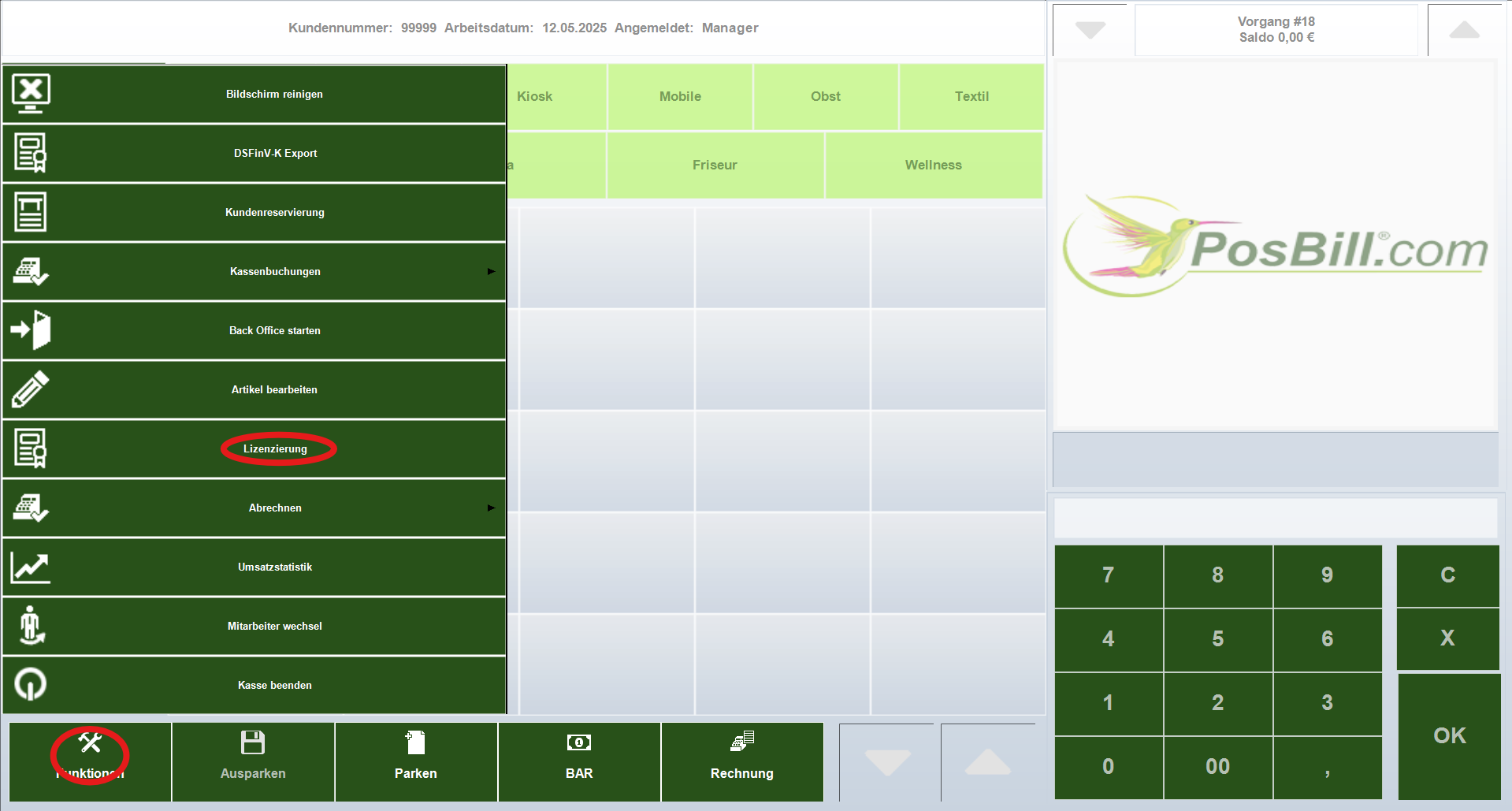
1. Öffne in der Kasse unter Funktionen → Lizenzierung die Lizenzmaske.
Lizensierung.png

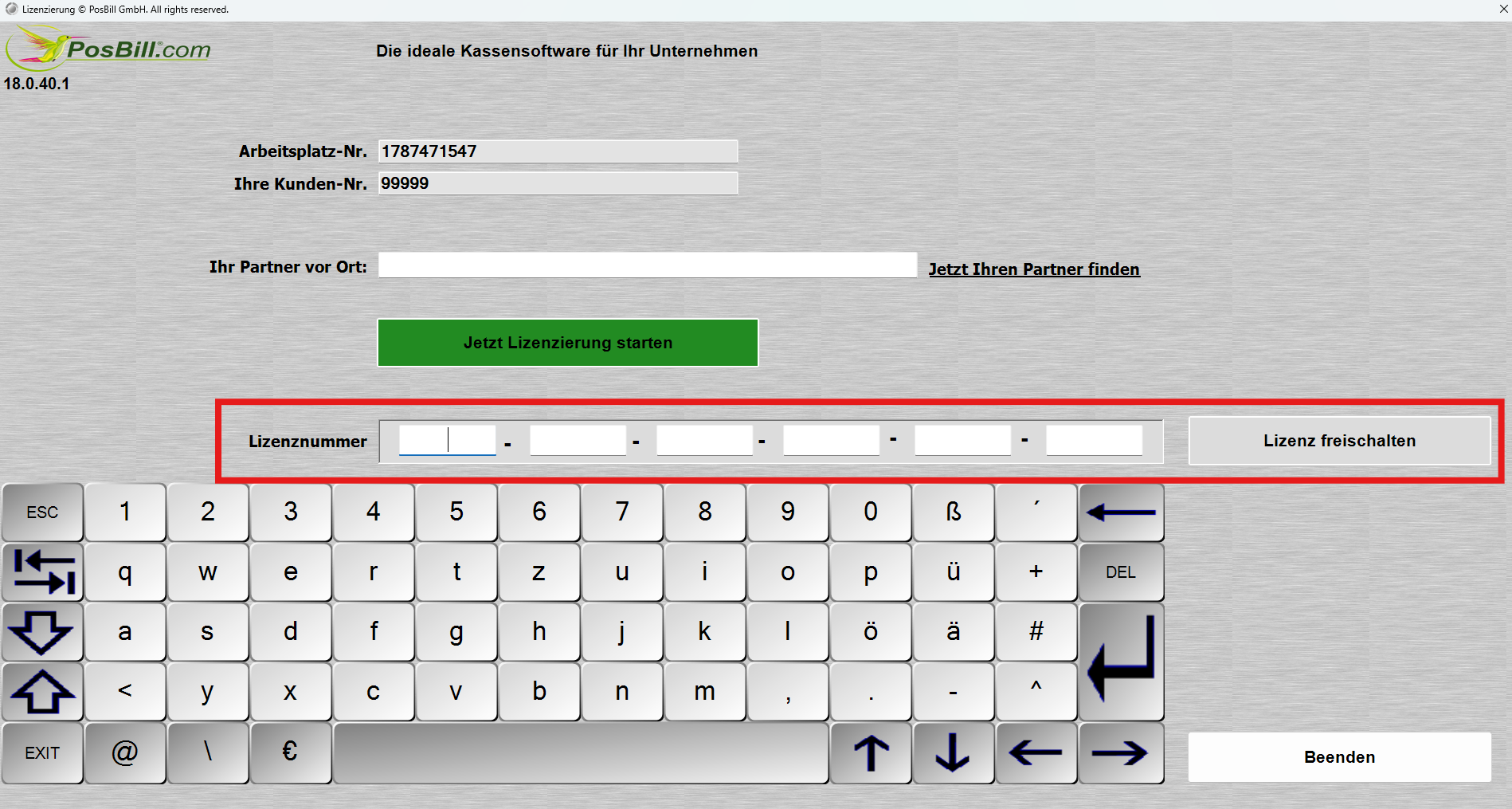
2. Trage die Lizenznummer in die vorgesehenen Felder ein.
Lizenz_aktivieren.png

3. Klicke auf „Lizenz freischalten“.
✅ Deine Lizenz ist jetzt aktiviert!

---

🛒 Lizenz beantragen (wenn du noch keine Lizenznummer hast)


Falls du noch keine Lizenznummer beantragt hast, folgst du diesen Schritten:

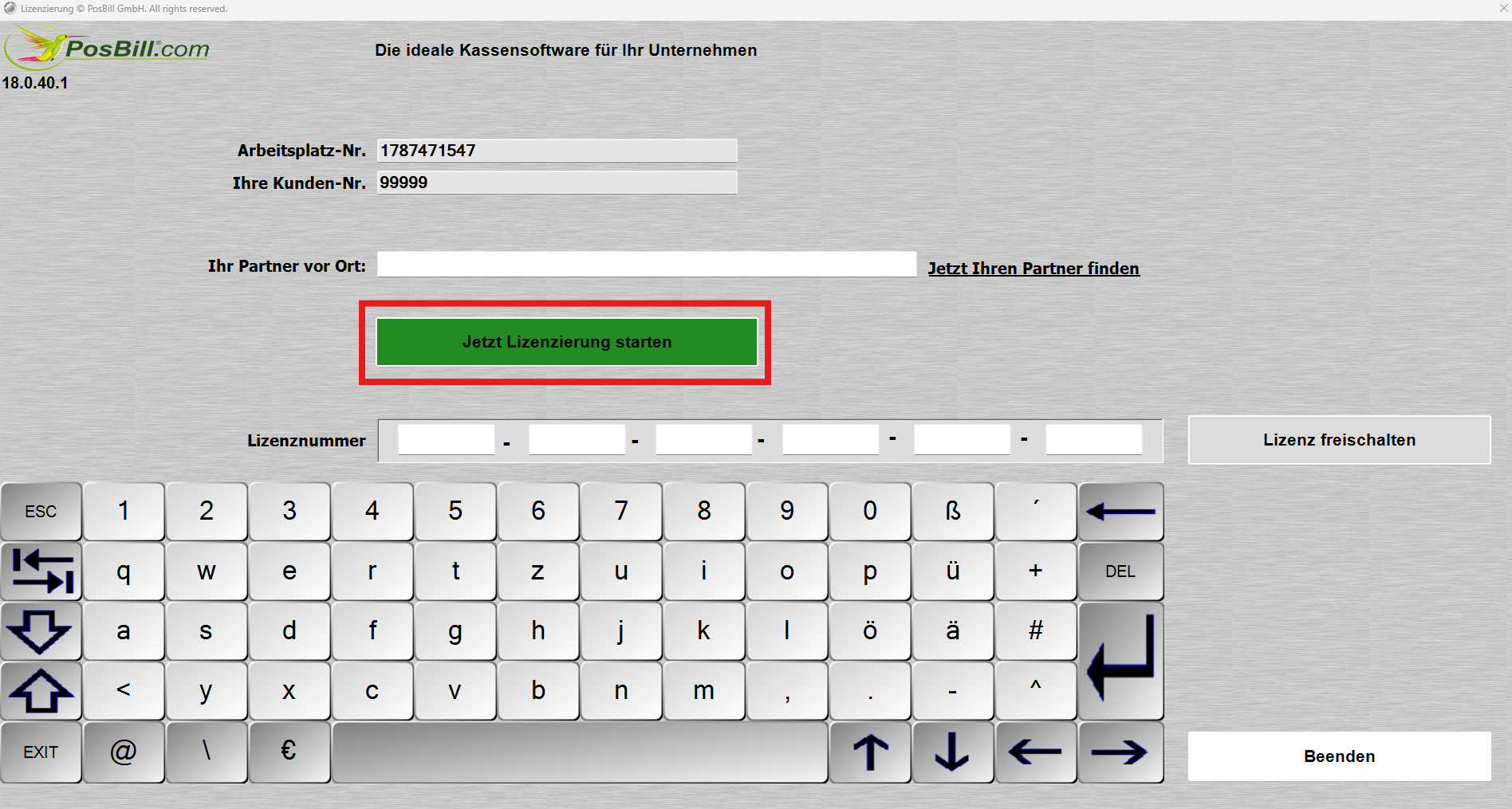
1. Öffne in der Kasse unter Funktionen → Lizenzierung die Lizenzmaske.
Lizensierung.png
2. Klicke auf „Jetzt Lizenzierung starten“.
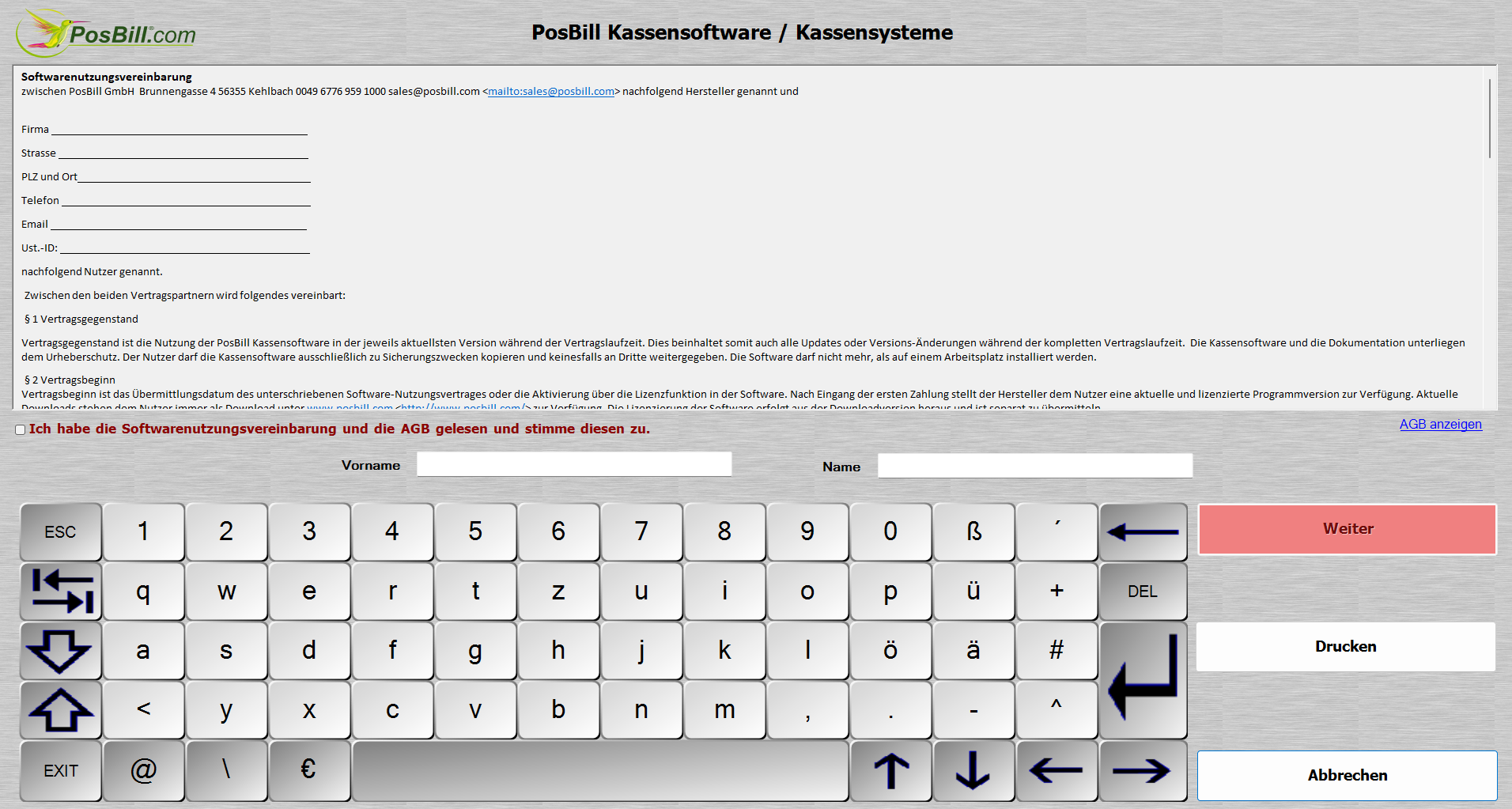
Lizensierung1.png

3.Lies die Softwarenutzungsvereinbarung sorgfältig durch, fülle die Felder mit deinen Daten aus, bestätige die Vereinbarung und klicke anschließend auf „Weiter“.
Lizensierung starten.png

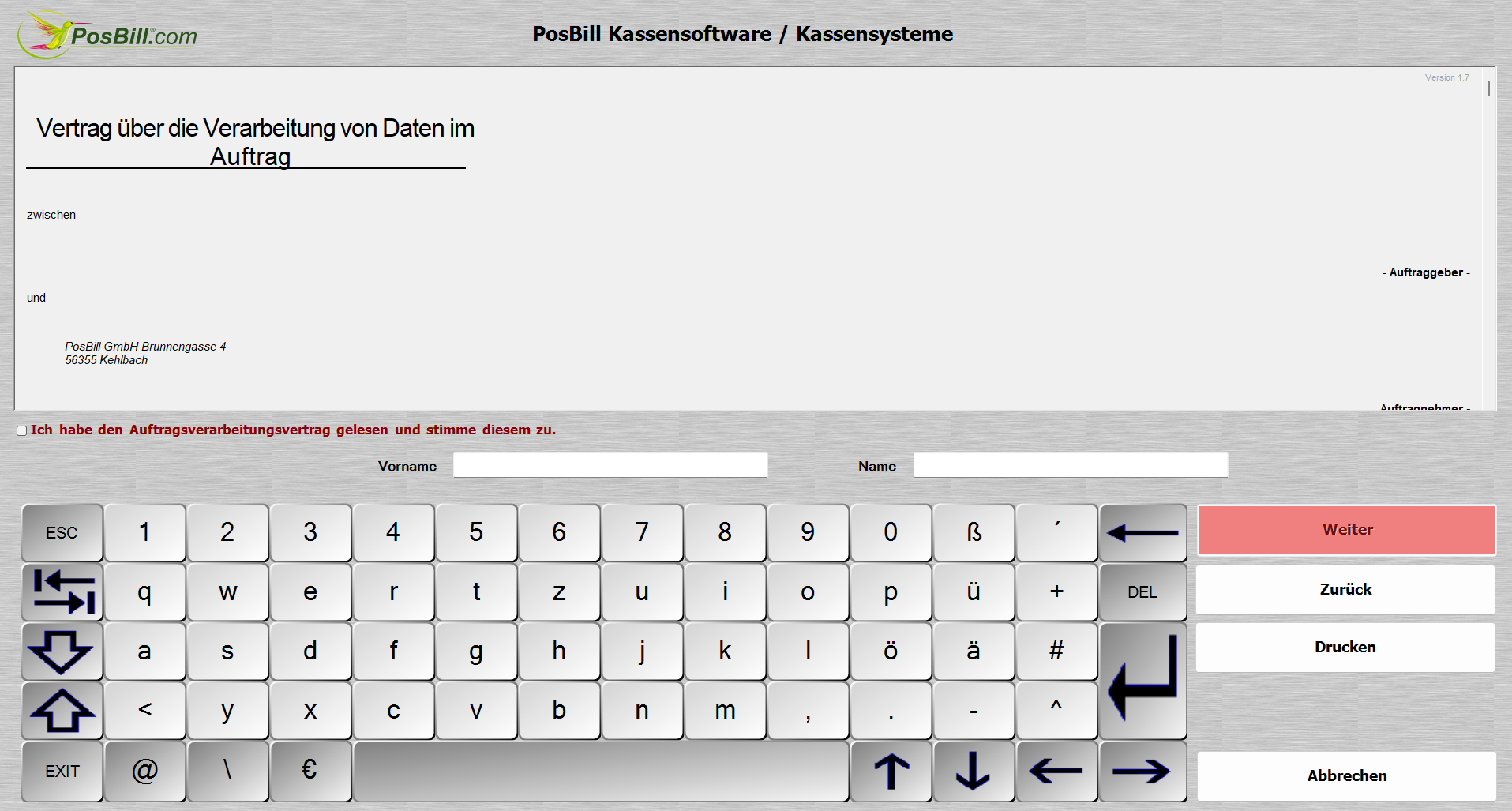
4. Hier bestätigst du die Vereinbarung zur Datenverarbeitung, indem du deinen Namen einträgst und auf „Weiter“ klickst.
Lizensierung_Vertrag.png

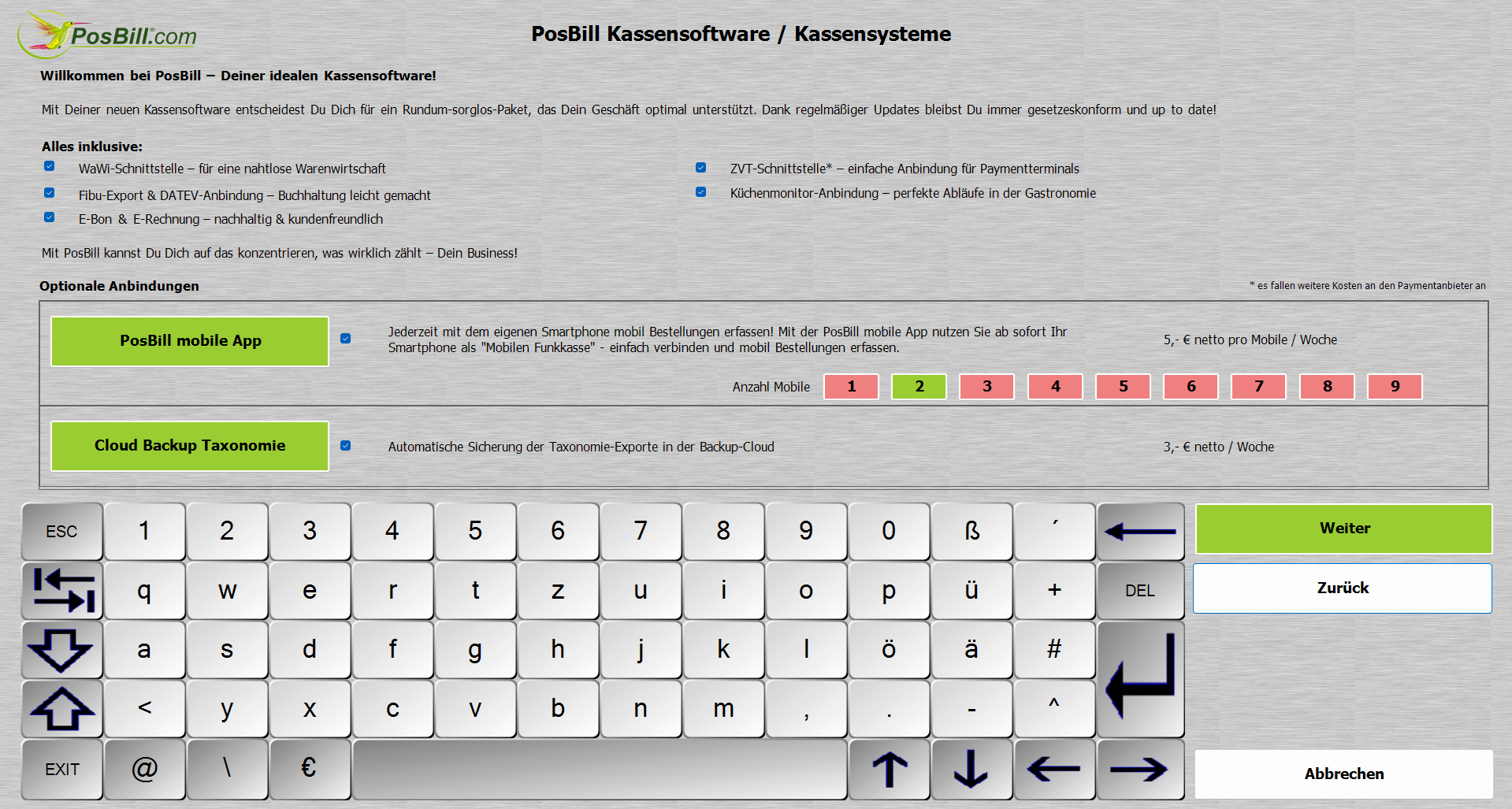
5. Wähle den Tarif aus, den du buchen möchtest.
Lizensierung3.png

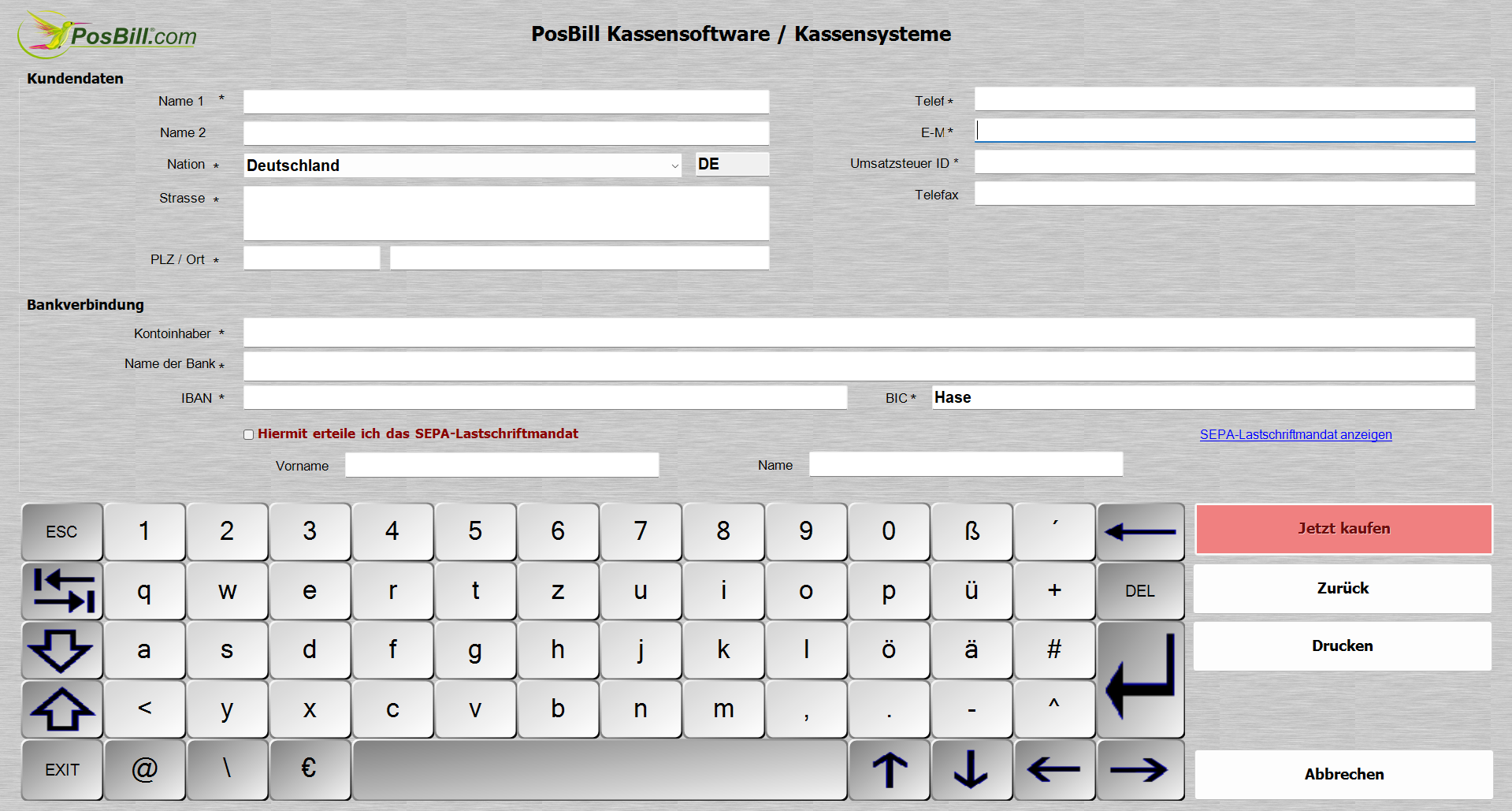
6. Überprüfe deine Kundendaten und SEPA-Lastschrift.
Lizensierung4.png

8. Klicke auf „Jetzt kaufen“, um den Vorgang abzuschließen.

✅ Nach 1–2 Werktagen erhältst du deine Lizenznummer per E-Mail.

Abrechnen

🧾 Anleitung: Abrechnung in der Kasse – Funktionen erklärt


In diesem Bereich der Kasse findest du wichtige Funktionen für die Abrechnung und Übersicht deiner Umsätze. Diese Funktionen helfen dir dabei, den Überblick zu behalten, die Kasse richtig abzuschließen und den Kassenbestand korrekt zu erfassen.

👉 So gelangst du zu diesen Funktionen:

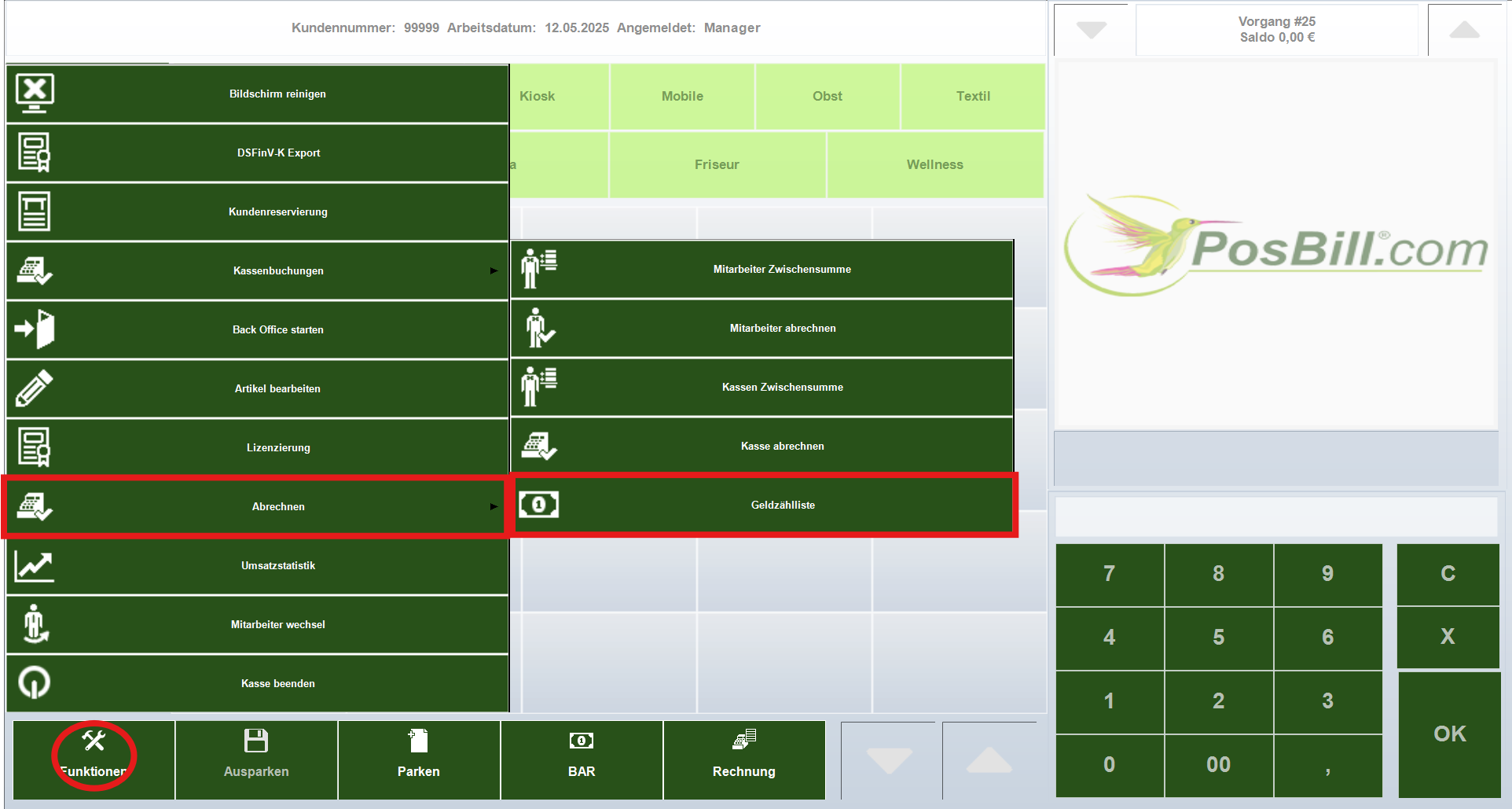
1. Öffne das Menü Funktionen.
2. Wähle Abrechnung aus.
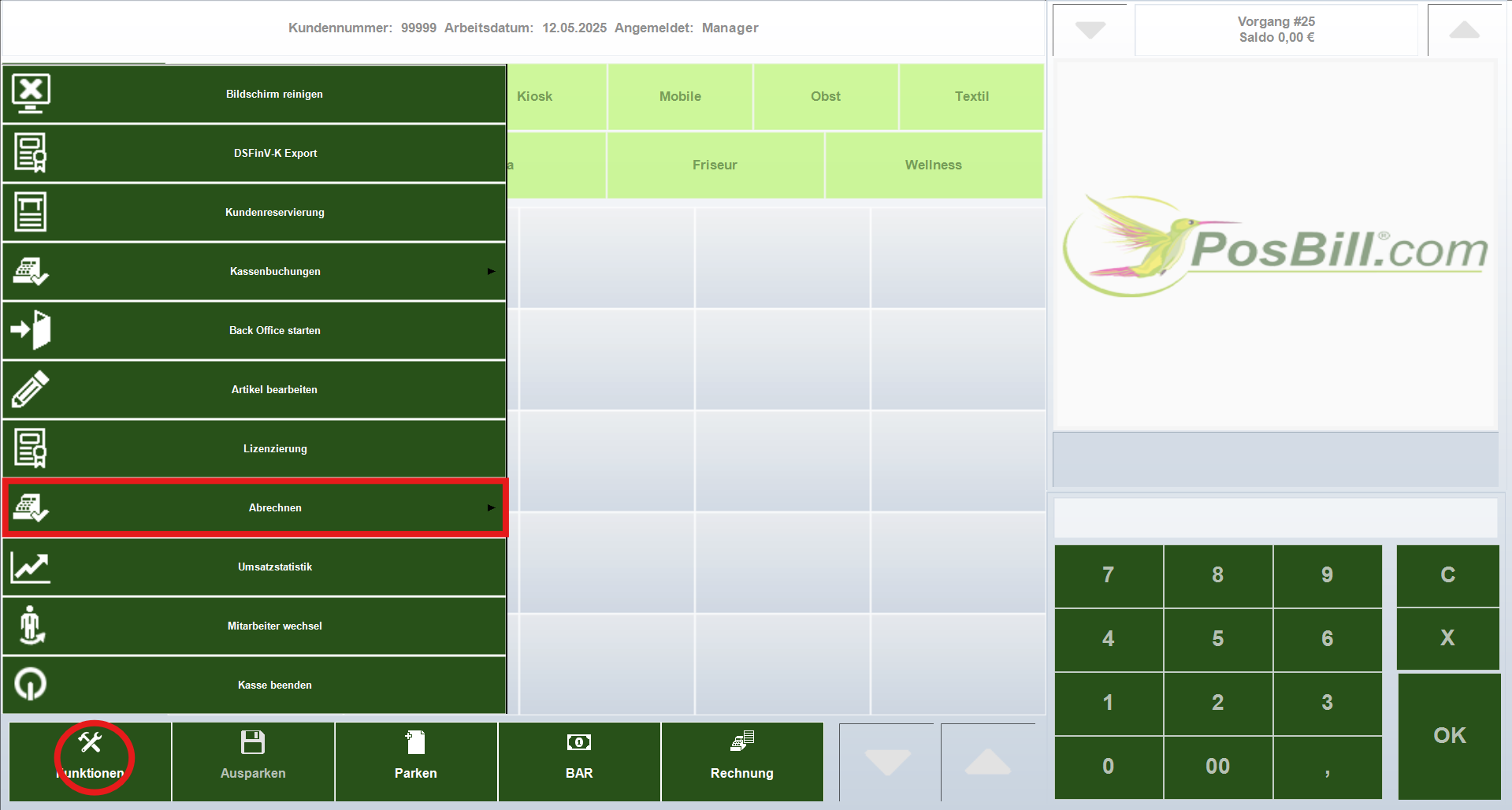
Abrechnen.png
3. Nun stehen dir folgende Funktionen zur Verfügung:
---

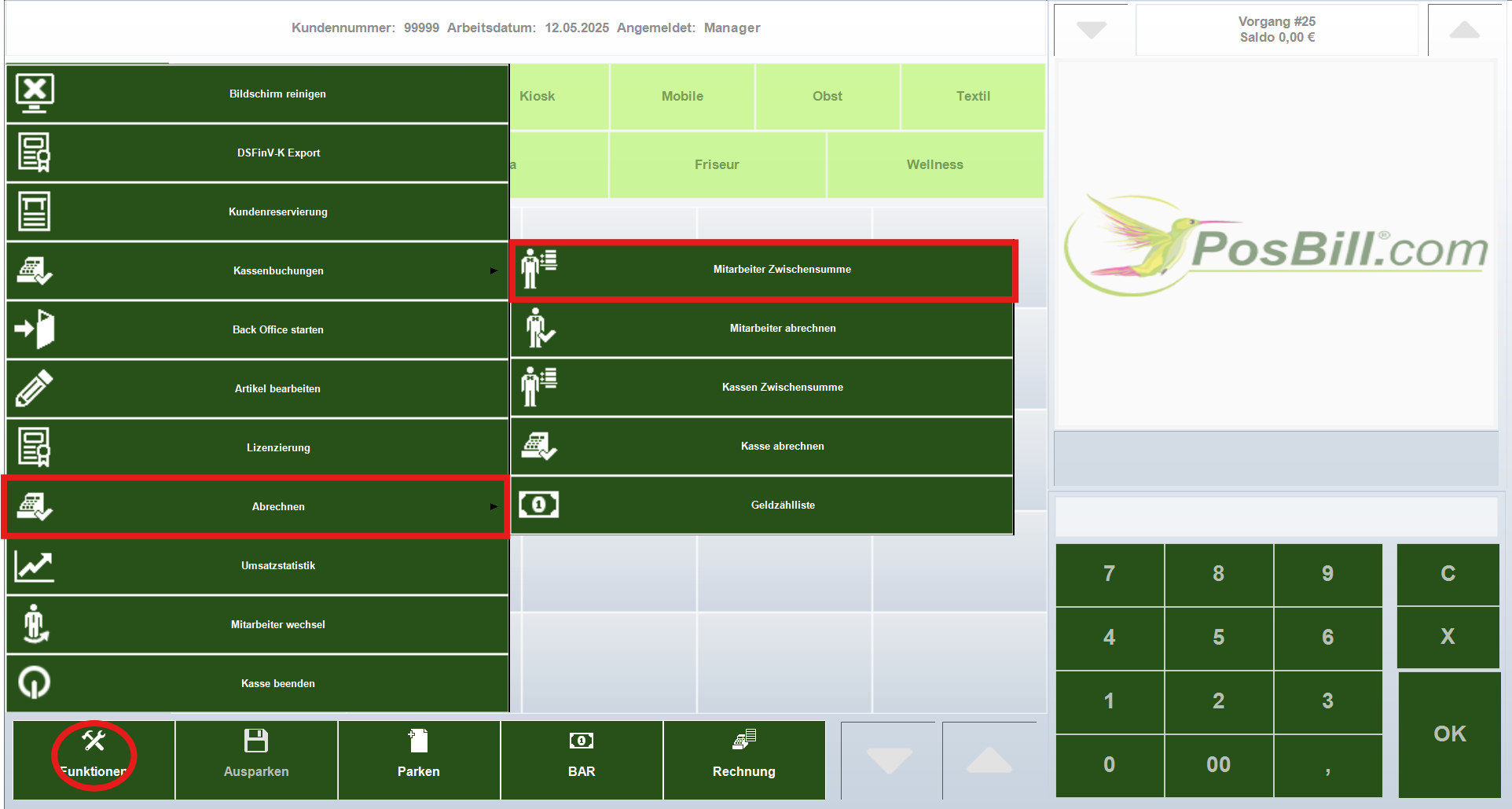
👥 Mitarbeiter-Zwischensumme


Die Mitarbeiter-Zwischensumme zeigt dir eine Momentaufnahme der Umsätze eines einzelnen Mitarbeiters – ideal, wenn du wissen möchtest, wie viel der Mitarbeiter aktuell verkauft hat.

  • Wichtig: Es wird nichts gespeichert oder zurückgesetzt.
  • Die Funktion entspricht einem X-Abschlag (reiner Überblick).

📝 So gehst du vor:


  • Öffne FunktionenAbrechnungMitarbeiter-Zwischensumme.
Abrechnen_Mitarbeiter_Zwischensumme.png
  • Wähle den gewünschten Mitarbeiter aus.
  • Sieh dir die Umsätze an.

---

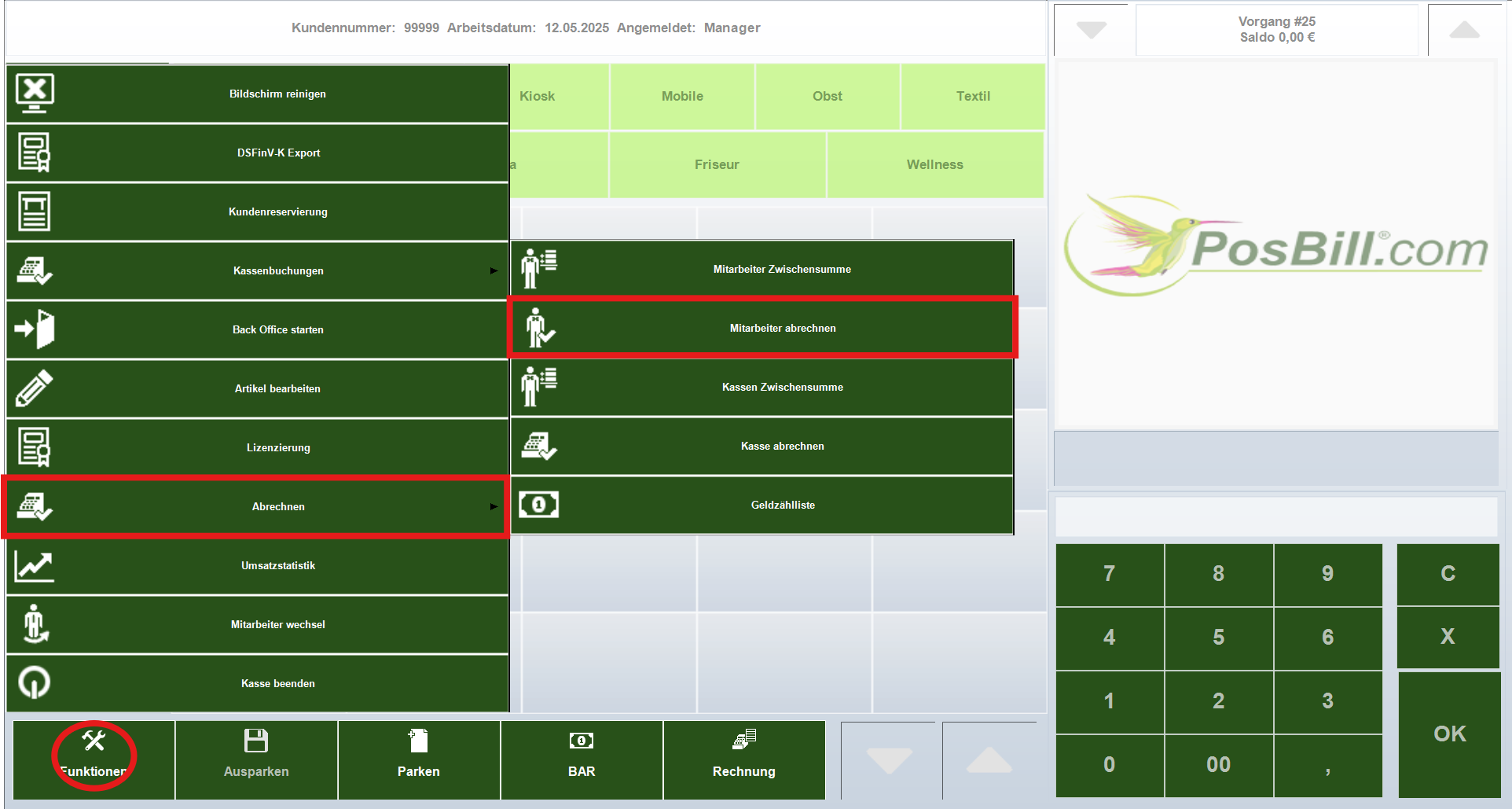
👤 Mitarbeiter abrechnen


Hier führst du den Mitarbeiterabschluss durch.
Die Umsätze des gewählten Mitarbeiters werden gespeichert und sein Kassenbestand auf 0 gesetzt.

  • Wann anwenden?
Am Schichtende oder Tagesende eines Mitarbeiters, um die Umsätze abzuschließen.

📝 So machst du einen Mitarbeiterabschluss:


  • Öffne FunktionenAbrechnungMitarbeiter abrechnen.
Abrechnen_Mitarbeiter_abrechnen.png
  • Wähle den Mitarbeiter aus.
  • Bestätige den Abschluss.

---

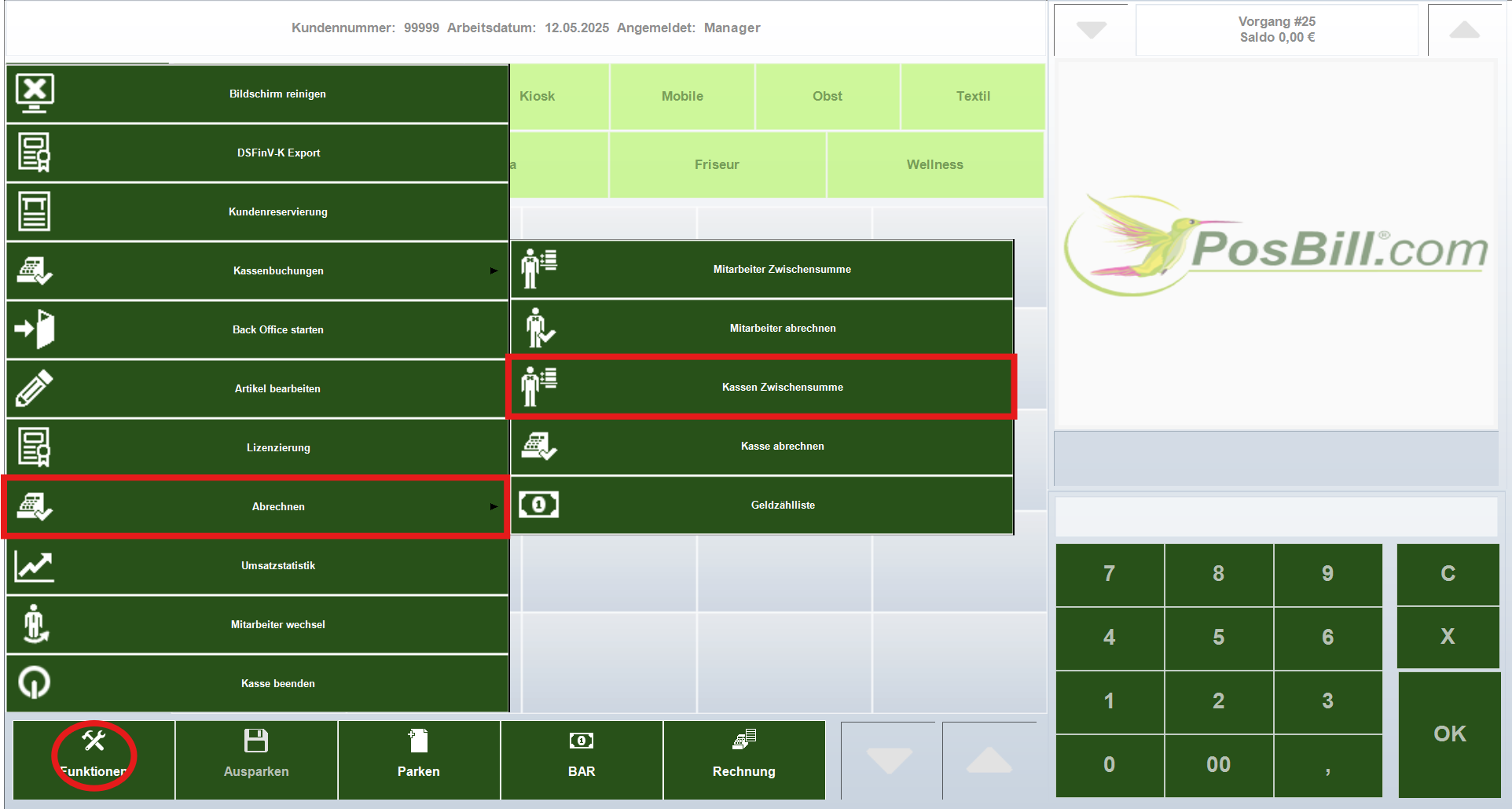
🏦 Kassen-Zwischensumme


Die Kassen-Zwischensumme zeigt dir eine Übersicht aller Umsätze der gesamten Kasse – ohne etwas zu verändern.

  • Wichtig: Es wird nichts gespeichert oder gelöscht.
  • Entspricht einem X-Abschlag der Kasse (reiner Überblick).

📝 So rufst du die Kassen-Zwischensumme auf:


  • Öffne FunktionenAbrechnungKassen-Zwischensumme.
Abrechnen_Kassen_Zwischensumme.png

  • Die Umsätze werden angezeigt.

---

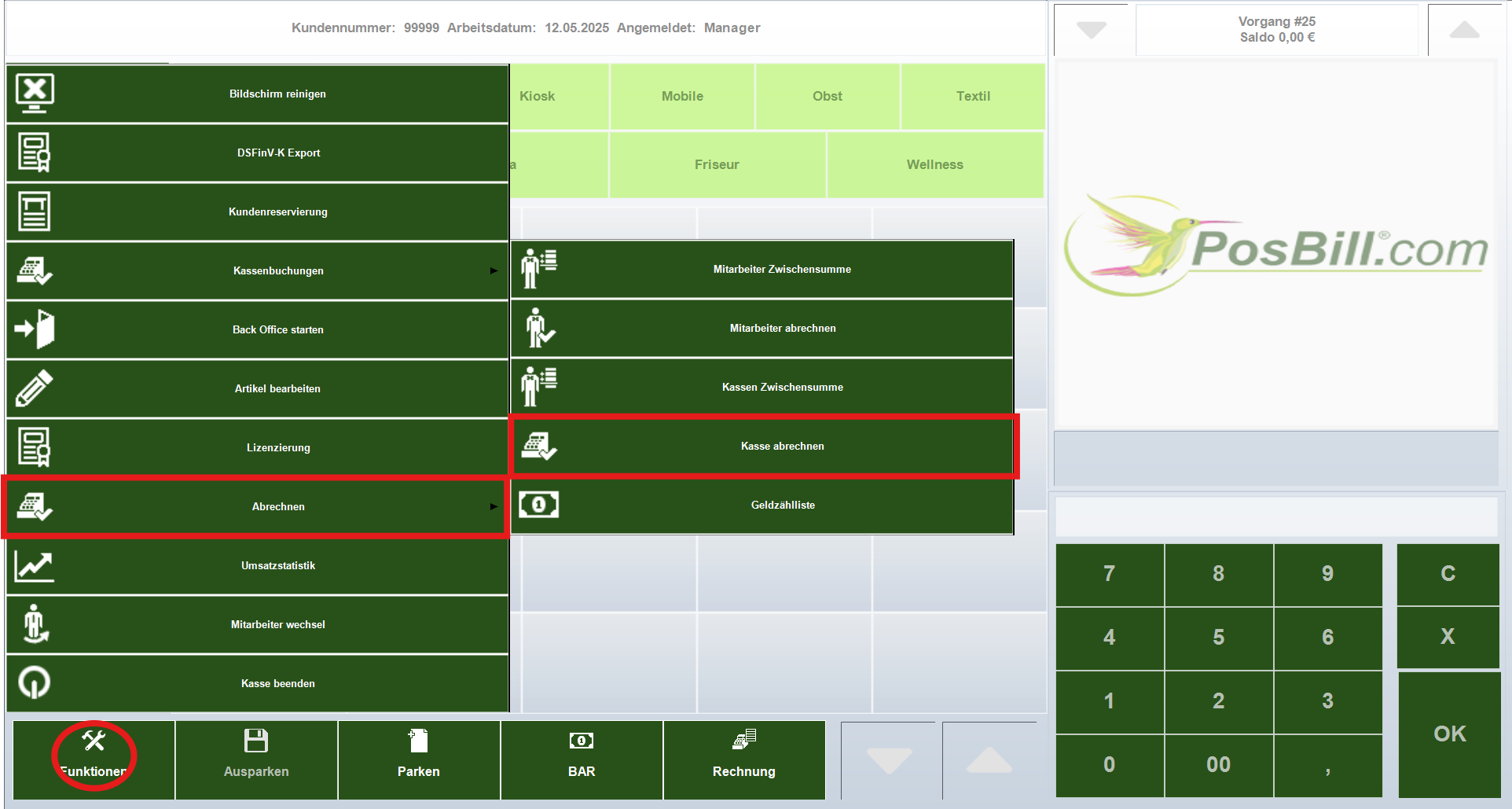
🏁 Kasse abrechnen


Der Kassenabschlag ist der finale Tagesabschluss für die gesamte Kasse.
Hier wird alles gespeichert, die Kasse „aufgeräumt“ und der neue Arbeitstag vorbereitet.

  • Wichtig:
Nach dem Kassenabschlag sind die Umsätze gesichert und können nicht mehr verändert werden.
  • Tipp:
Wenn du mit Datumsumstellung abschließt, wird der Arbeitstag auf den nächsten Tag gewechselt, und alle noch offenen Mitarbeiter werden automatisch abgerechnet.

📝 So führst du einen Kassenabschlag durch:


  • Öffne FunktionenAbrechnungKasse abrechnen.
Abrechnen_Kassen_abrechnen.png
  • Wähle aus:
- Kassenabschlag mit Datumsumstellung (Standard für Tagesabschluss).
- Kassenabschlag ohne Datumsumstellung (nur bei mehreren Abschlägen pro Tag sinnvoll).
  • Schließe den Abschlag ab.

---

💸 Geldzählliste


Die Geldzählliste ist ein praktisches Hilfsmittel, um den Kassenbestand zu zählen.
Du kannst die Anzahl der Münzen und Scheine eingeben, und die Kasse berechnet automatisch den Gesamtbetrag.

  • Warum sinnvoll?
- Erleichtert die Zählung am Ende des Tages.
- Du kannst einen Kontrollzettel drucken, z. B. für die Übergabe an eine andere Person.

📝 So nutzt du die Geldzählliste:


  • Öffne FunktionenAbrechnungGeldzählliste.
GZL_Abrechnen.png
  • Trage die Anzahl der Münzen und Scheine ein.
  • Prüfe den berechneten Gesamtbetrag.
  • Drucke optional den Kontrollzettel aus.

---

💡 Tipp: Nutze diese Funktionen, um deine Abrechnung sauber und korrekt durchzuführen. Sie helfen dir, deine Umsätze sicher zu dokumentieren und den Kassenbestand transparent zu verwalten.



Umsatzstatistik

📊 Anleitung: Umsatzstatistik nach Zeitraum und Mitarbeiter anzeigen


In dieser Anleitung zeige ich dir, wie du dir in der Kasse eine Umsatzstatistik nach Zeitraum und Mitarbeiter anzeigen lassen kannst. So kannst du z. B. herausfinden, welcher Mitarbeiter die meisten Getränke verkauft hat oder in welchem Zeitraum besonders viele Umsätze generiert wurden.

---

🔍 Umsatzstatistik anzeigen


🔹 So funktioniert's:


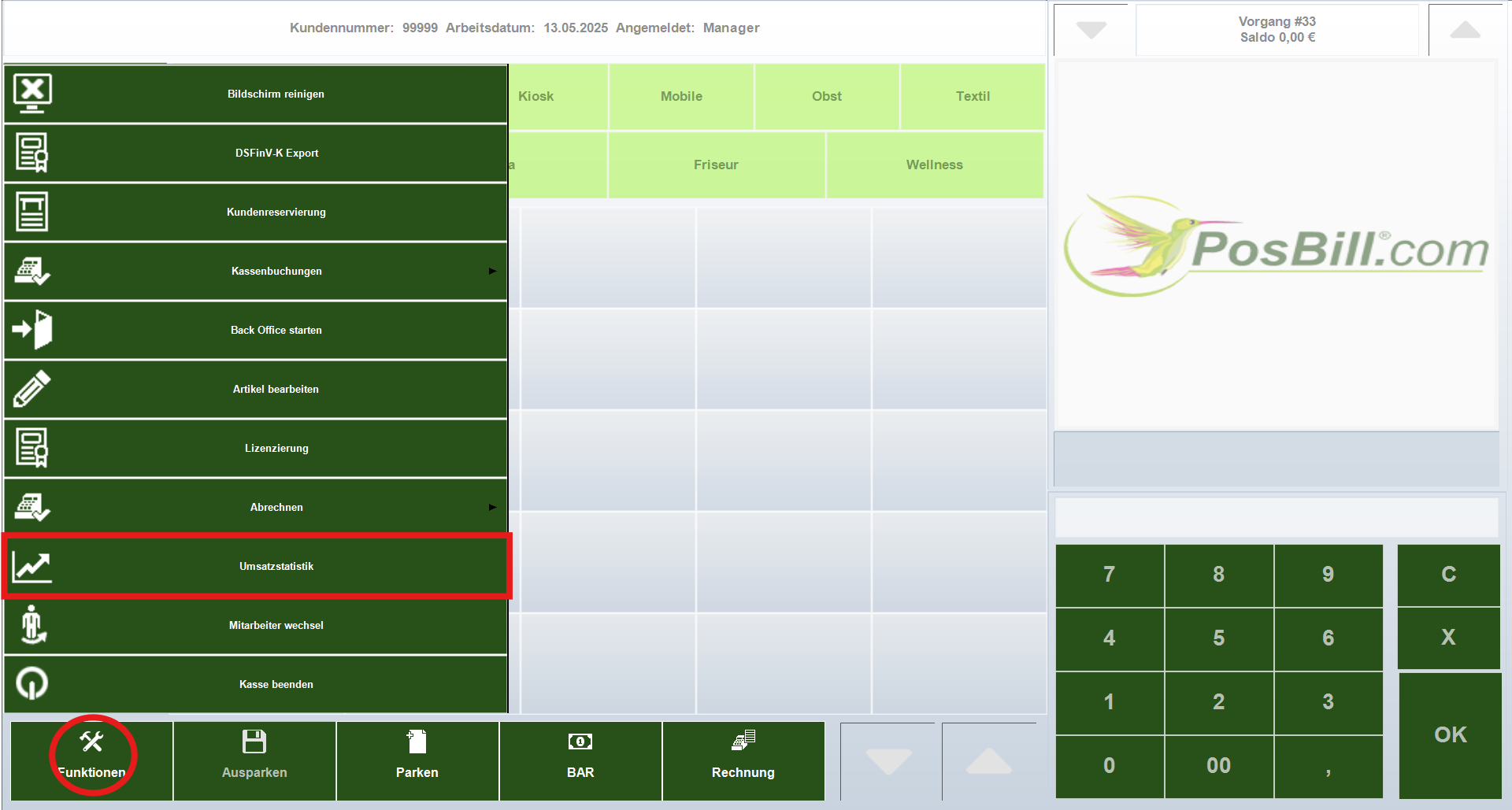
1. Öffne in der Kasse die Funktion „Umsatzstatistik“.
Umsatzstatistik.png
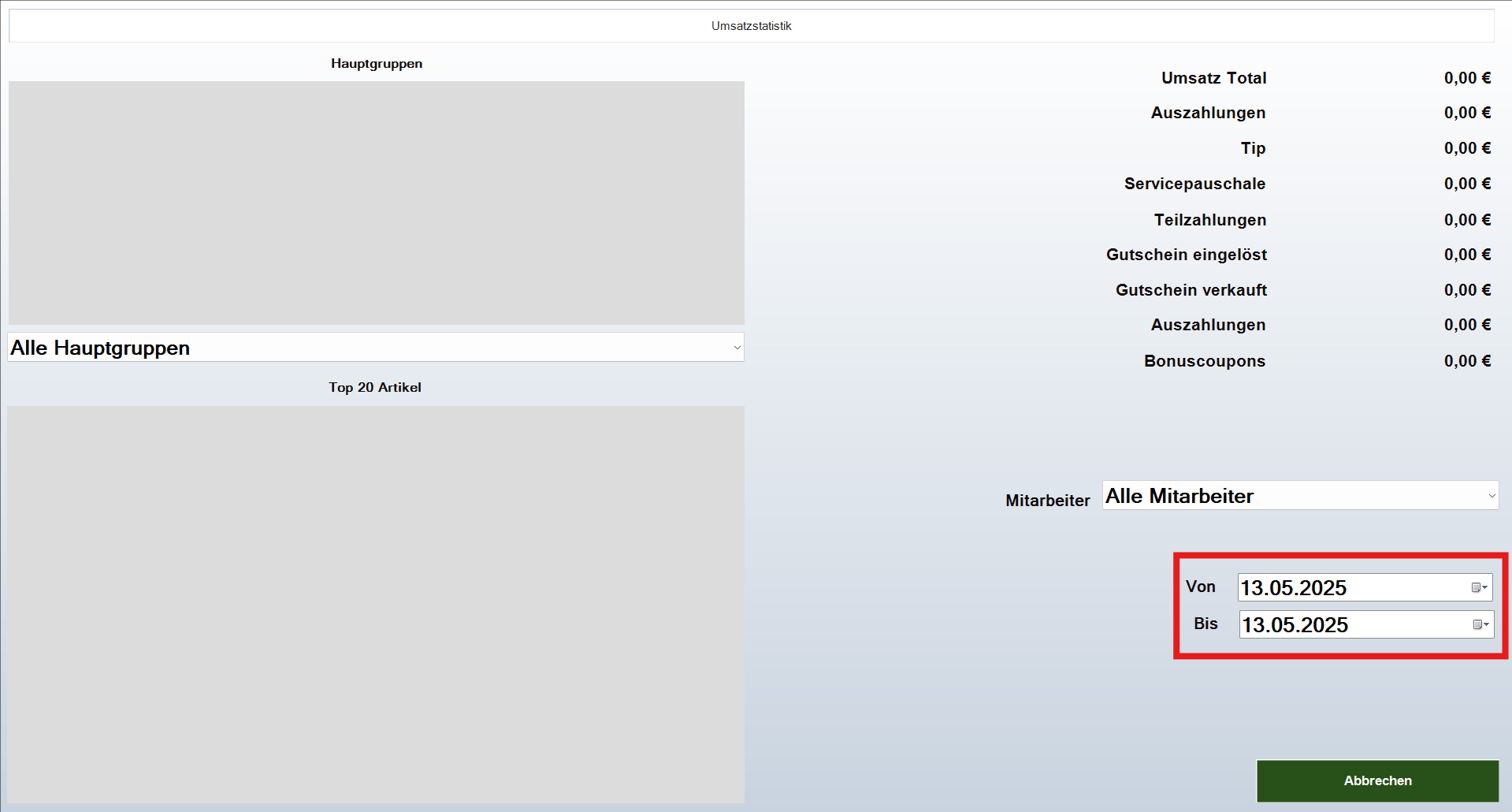
2. Wähle den Zeitraum, den du auswerten möchtest (z. B. den letzten Tag, die Woche oder einen individuellen Zeitraum).
Umsatzstatistik2.png
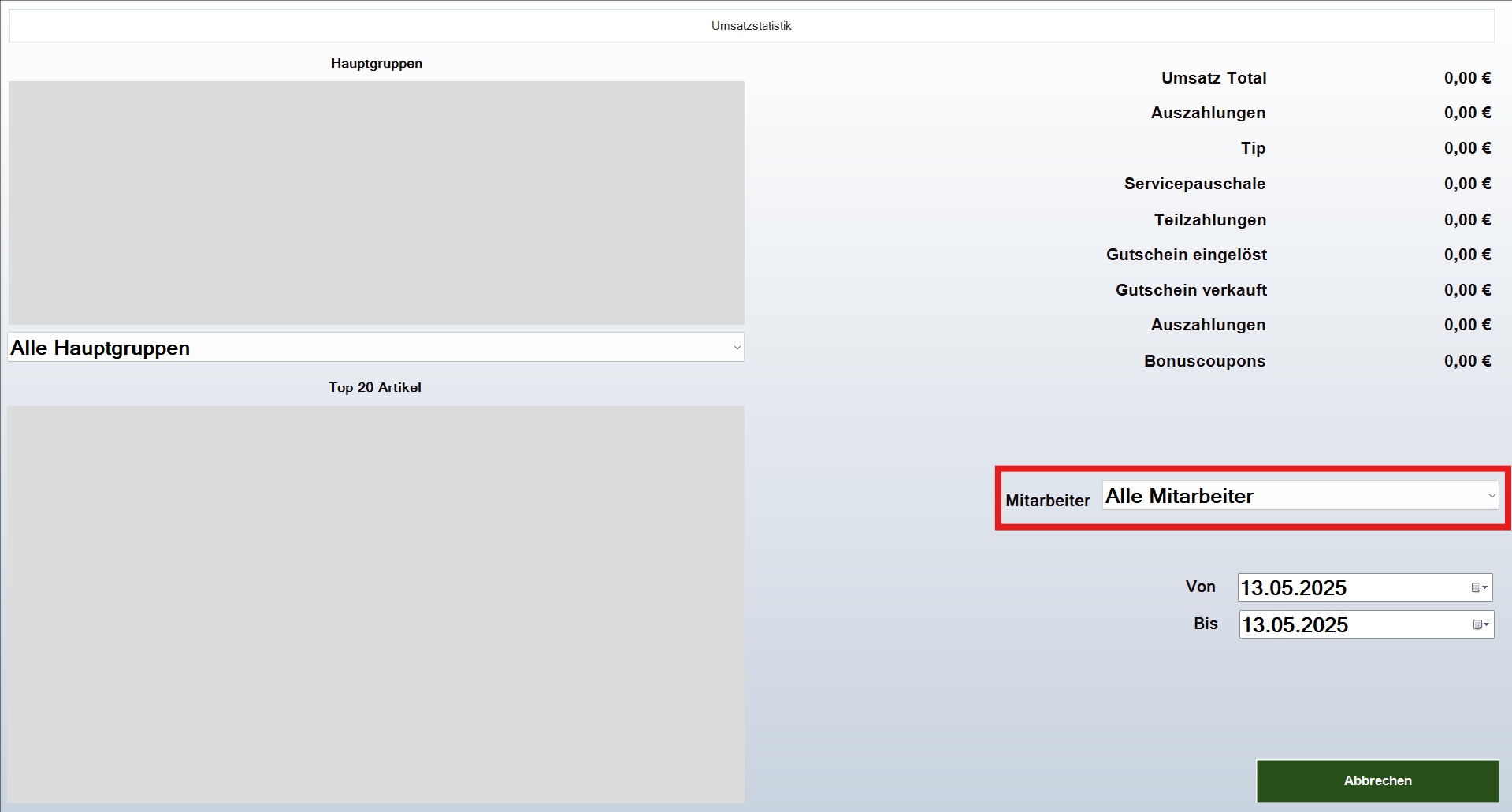
3. Filtere die Statistik nach Mitarbeiter.
📌 So siehst du die Umsätze pro Mitarbeiter – z. B. welcher Mitarbeiter die meisten Getränke verkauft hat.
Umsatzstatistik3.png

---

💡 Was du hier sehen kannst:


  • Anzahl der verkauften Artikel pro Mitarbeiter
  • Umsatzhöhe pro Mitarbeiter
  • Zeitraum der Auswertung (flexibel wählbar)

---

Mit dieser Funktion hast du immer einen guten Überblick, welcher Mitarbeiter wie viel verkauft hat und wie sich deine Umsätze über einen bestimmten Zeitraum entwickelt haben.

Wenn du Fragen hast, melde dich gerne – ich unterstütze dich dabei! 🚀
Zurück