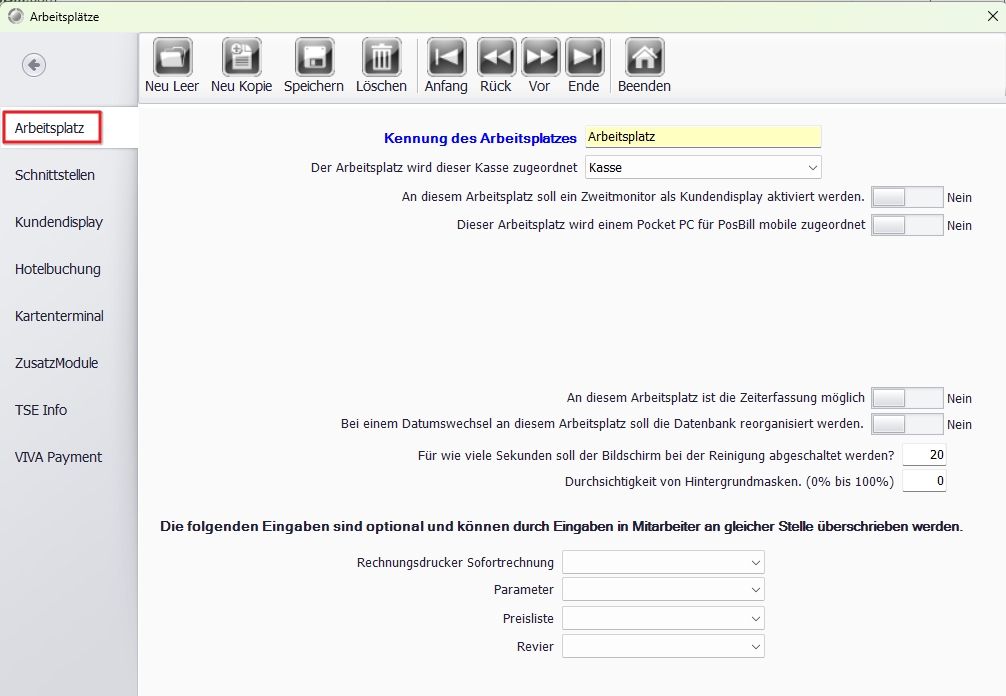
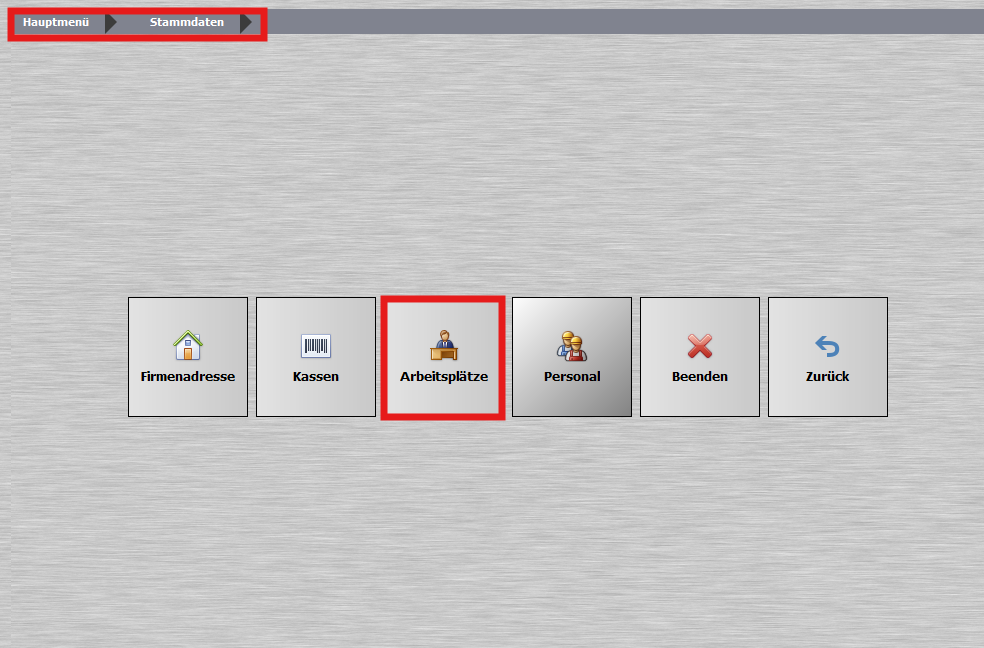
Back Office > Stammdaten > Arbeitsplätze

Schnittstellen

🧷 Kellnerschloss und Kundenkartenleser einrichten


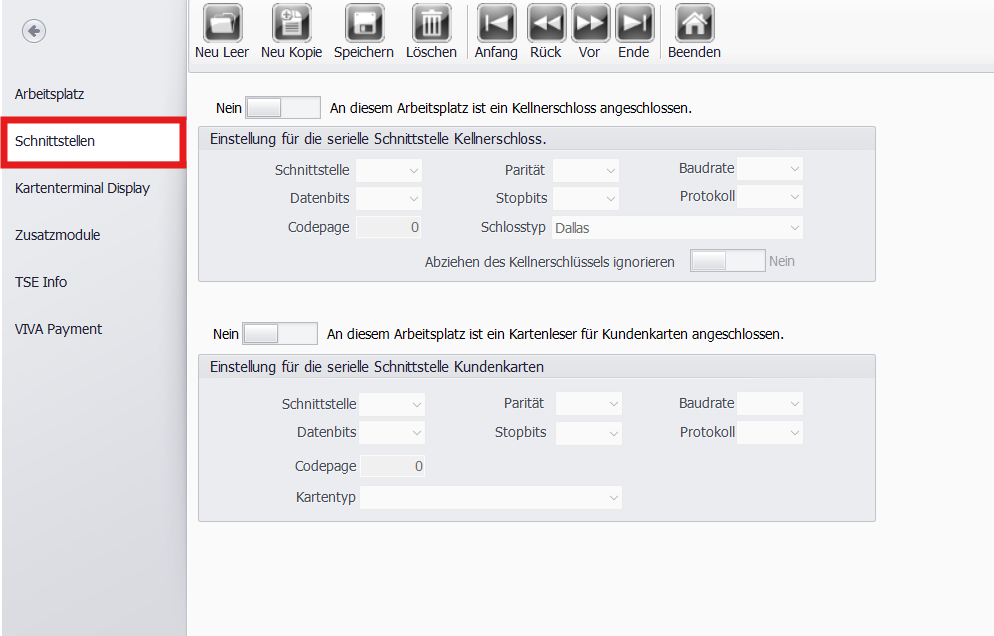
In PosBill kannst du an einem Arbeitsplatz ein Kellnerschloss und/oder einen Kundenkartenleser anschließen.
Die passenden Einstellungen nimmst du im Bereich „Schnittstellen“ vor.
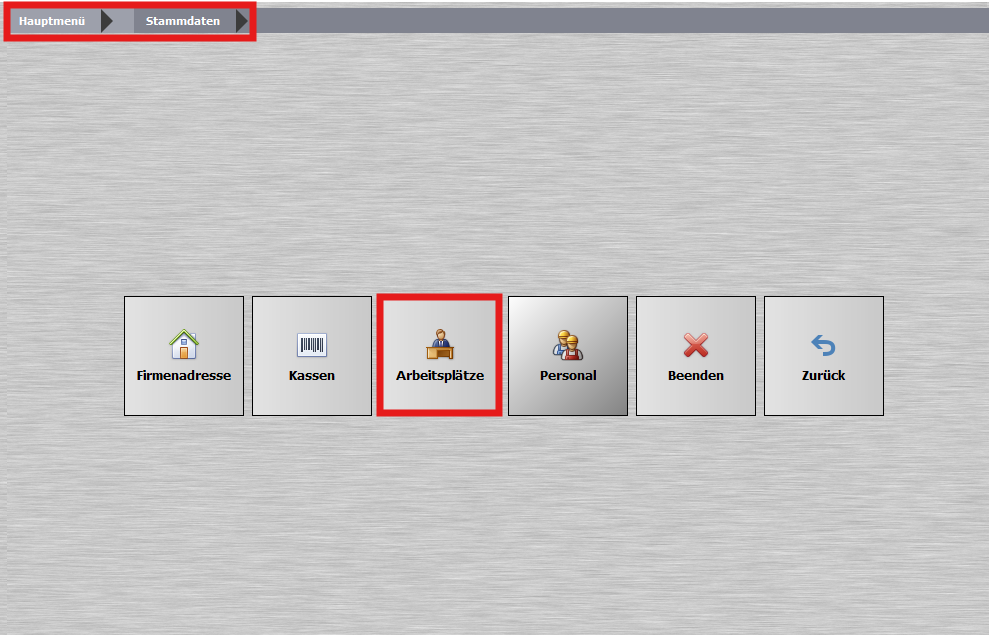
Schnittstellen.png
Schnittstellen2.png
---

🗝️ Kellnerschloss


Schnittstellen3.png
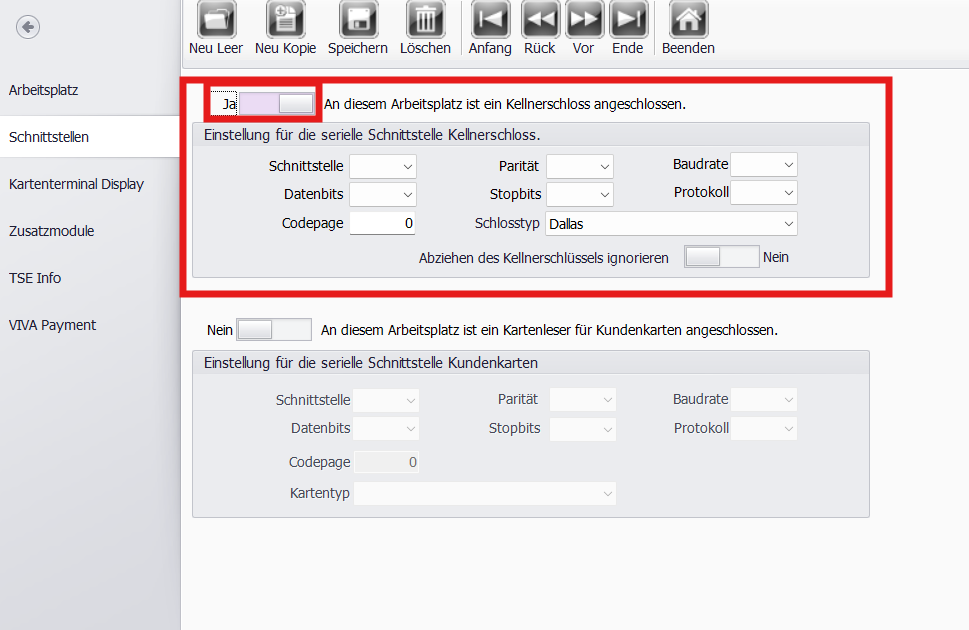
  • Aktiviere die Option: „An diesem Arbeitsplatz ist ein Kellnerschloss angeschlossen“
  • Danach kannst du die serielle Schnittstelle und die zugehörigen Parameter einstellen:
- Schnittstelle (z. B. COM1)
- Baudrate, Datenbits, Stopbits, Parität, Protokoll
- Schlosstyp (z. B. Dallas)
- Optional: „Abziehen des Kellnerschlüssels ignorieren“ aktivieren

> 🛠️ Hinweis: Die genauen Werte hängen vom verwendeten Schloss ab.
> Schaue in die Dokumentation des Herstellers, um die passenden Parameter zu übernehmen.

---

💳 Kundenkartenleser
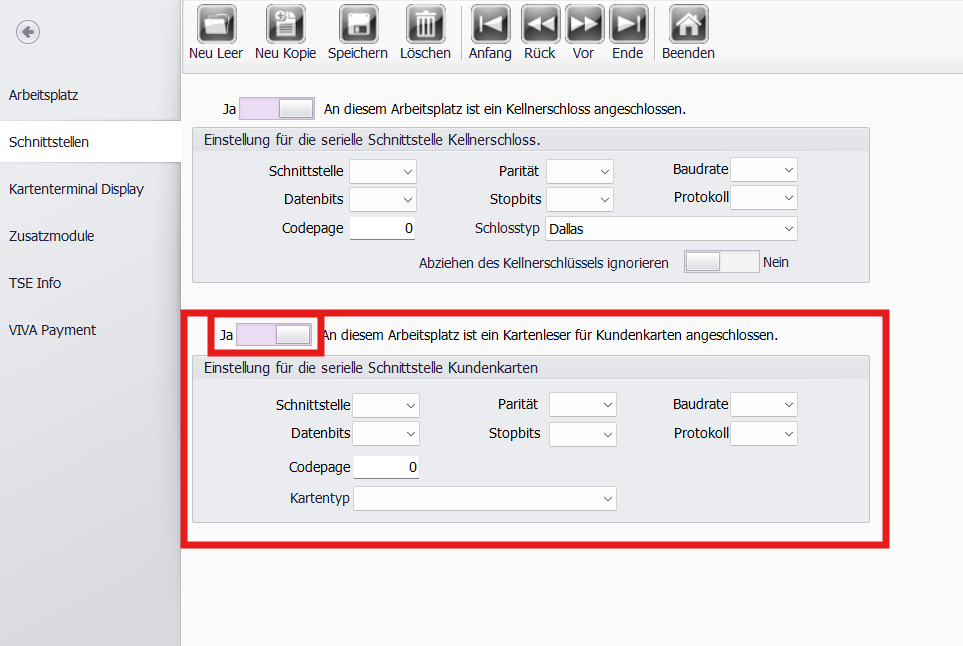

Schnittstellen4.png
  • Aktiviere die Option: „An diesem Arbeitsplatz ist ein Kartenleser für Kundenkarten angeschlossen“
  • Danach kannst du ebenfalls die Parameter für die serielle Schnittstelle angeben:
- Schnittstelle, Baudrate, Datenbits, Stopbits, Parität, Protokoll
- Codepage und Kartentyp

> 💡 Tipp: Wenn du Kundenkarten mit Barcode nutzt, brauchst du in der Regel keine Konfiguration.
> PosBill erkennt den Barcode automatisch über den normalen Barcodescanner.

---

Falls du Hilfe bei der Einrichtung brauchst, melde dich gerne – ich unterstütze dich! 🚀
Kartenterminal Display

🧾 Kartenterminal, Kundendisplay & Kassenlade konfigurieren


In diesem Bereich kannst du die Einstellungen für externe Geräte wie Kartenterminals, Kundendisplays und die Kassenladeüberwachung vornehmen.
Kartenterminal.png
---

💳 Kartenterminal einrichten


Kartenterminal2.png

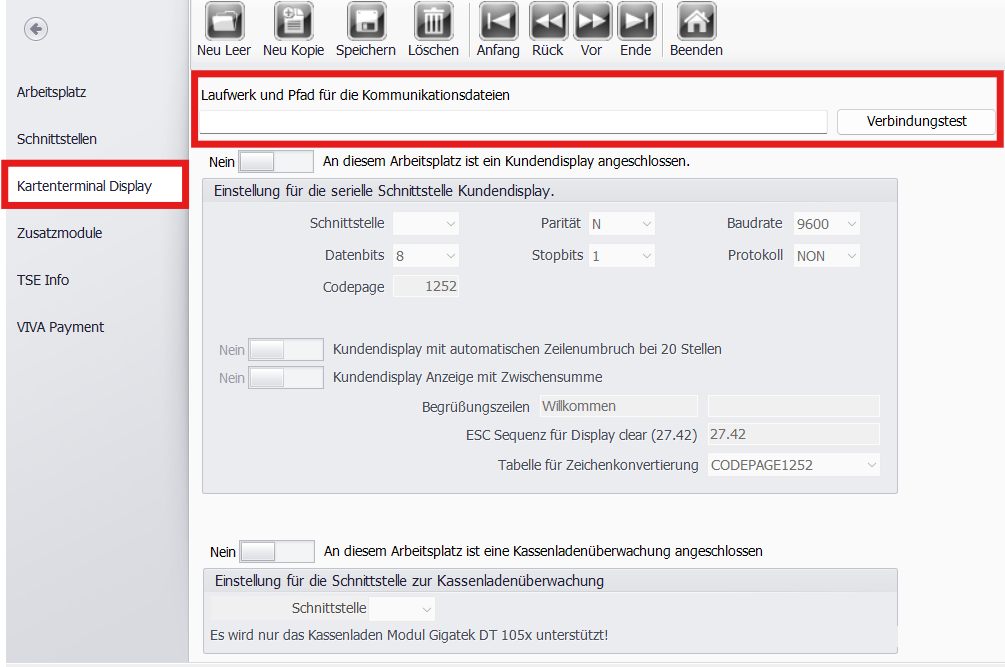
  • Trage den Pfad zur Kommunikationsdatei deines Kartenterminals ein.
  • Mit dem Button „Verbindungstest“ prüfst du, ob die Kommunikation korrekt funktioniert.

---

👋 Kundendisplay konfigurieren


Kartenterminal3.png
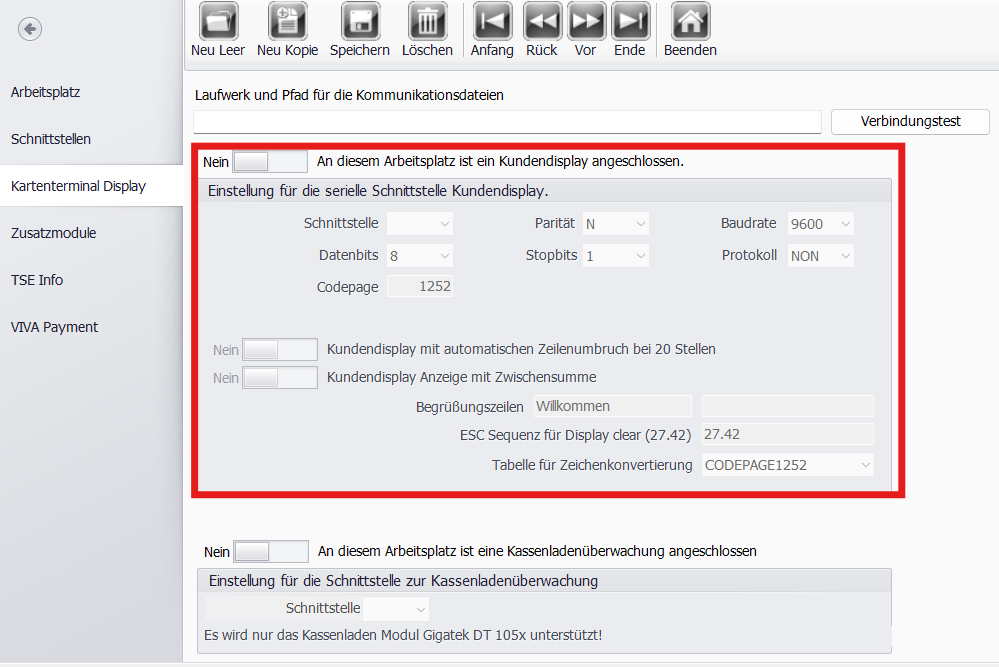
Wenn ein Kundendisplay angeschlossen ist, kannst du es hier konfigurieren.

#### 🔧 Schnittstellen-Einstellungen:
  • Wähle die passende Schnittstelle (z. B. COM1).
  • Ergänze die weiteren Werte:
- Datenbits
- Parität
- Stopbits
- Baudrate
- Protokoll
- Codepage (z. B. 1252)

#### 💬 Zusätzliche Anzeigeoptionen:
  • Begrüßungstext eintragen (z. B. „Willkommen“)
  • Anzeige von Zwischensumme aktivieren (optional)
  • ESC-Sequenz für „Anzeige löschen“ hinterlegen (z. B. 27.42)
  • Passende Zeichentabelle (Codepage) auswählen

> 💡 Tipp: Bei Darstellungsproblemen andere Codepages oder ESC-Sequenzen laut Herstellerangaben ausprobieren.

---

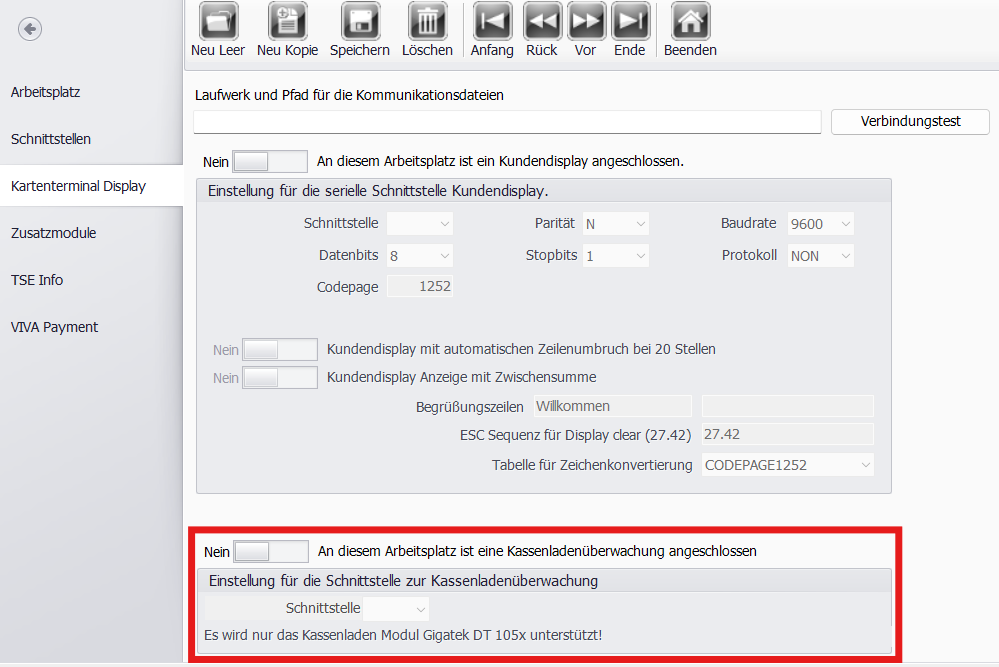
🧰 Kassenladeüberwachung aktivieren


Kartenterminal4.png
  • Aktiviere den Schalter, wenn eine Kassenlade mit Überwachung angeschlossen ist.
  • Wähle die Schnittstelle, über die die Lade angebunden ist.
  • Unterstützt wird nur das Modul Gigatek DT 105x.

ZusatzModule

🧩 Zusatzmodule für den Arbeitsplatz aktivieren


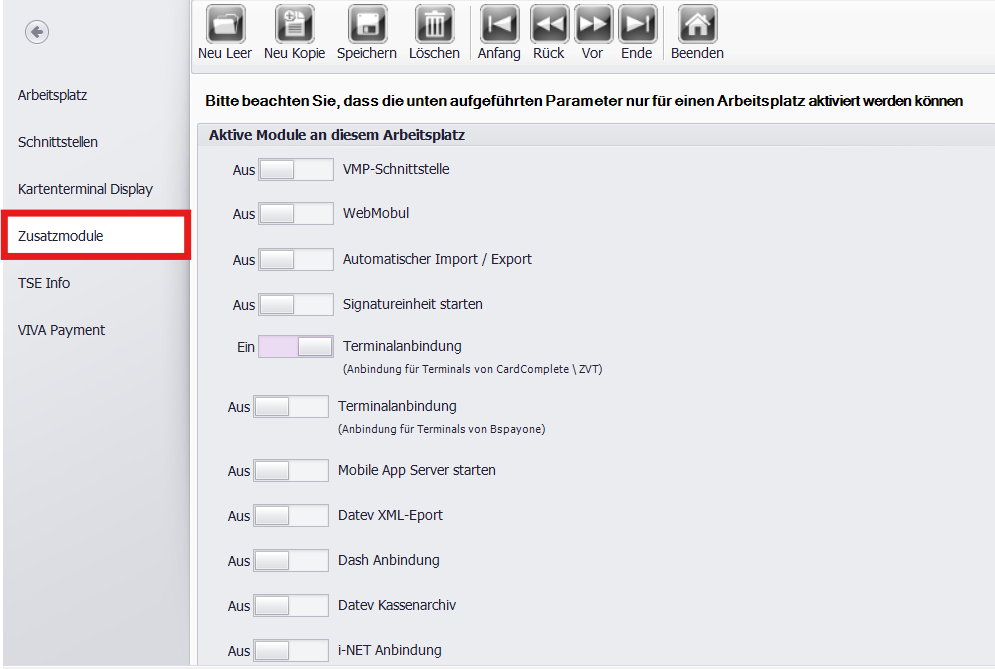
Im Tab „Zusatzmodule“ kannst du festlegen, welche optionalen Funktionen (Module) an einem bestimmten Arbeitsplatz genutzt werden dürfen.
Zusatzmodule.png
---

⚙️ So aktivierst du ein Zusatzmodul


1. Öffne im BackOffice den Bereich:
Stammdaten → Arbeitsplätze → Reiter „Zusatzmodule“
Zusatzmodule2.png
2. Aktiviere die gewünschten Module über die entsprechenden Schalter.
---

🔄 Beispiele für verfügbare Module


  • VMP-Schnittstelle
  • WebMobil (Mobile Nutzung über Tablet oder Smartphone)
  • Automatischer Import/Export
  • Terminalschnittstelle für Kartenzahlungen (z. B. CardComplete, Bspayone)
  • Mobile App Server starten
  • DATEV-Anbindung (für Export oder Kassenarchiv)
  • i-NET Anbindung (für Online-Verbindungen)

---

💡 Wichtig:
Einige Zusatzmodule sind lizenzpflichtig.
Sie erscheinen nur, wenn sie zuvor freigeschaltet bzw. lizenziert wurden.
Wenn ein Modul fehlt, prüfe also zuerst, ob eine entsprechende Lizenz vorliegt.

---

Mit dieser Funktion kannst du sicherstellen, dass jeder Arbeitsplatz nur die Funktionen nutzt, die tatsächlich gebraucht werden – individuell und flexibel!

TSE Info

🧾 TSE-Info prüfen


Hier erfährst du, wie du die Seriennummer deines Arbeitsplatzes im Kassensystem findest und ggf. neu vergibst.

---

👉 Schritte


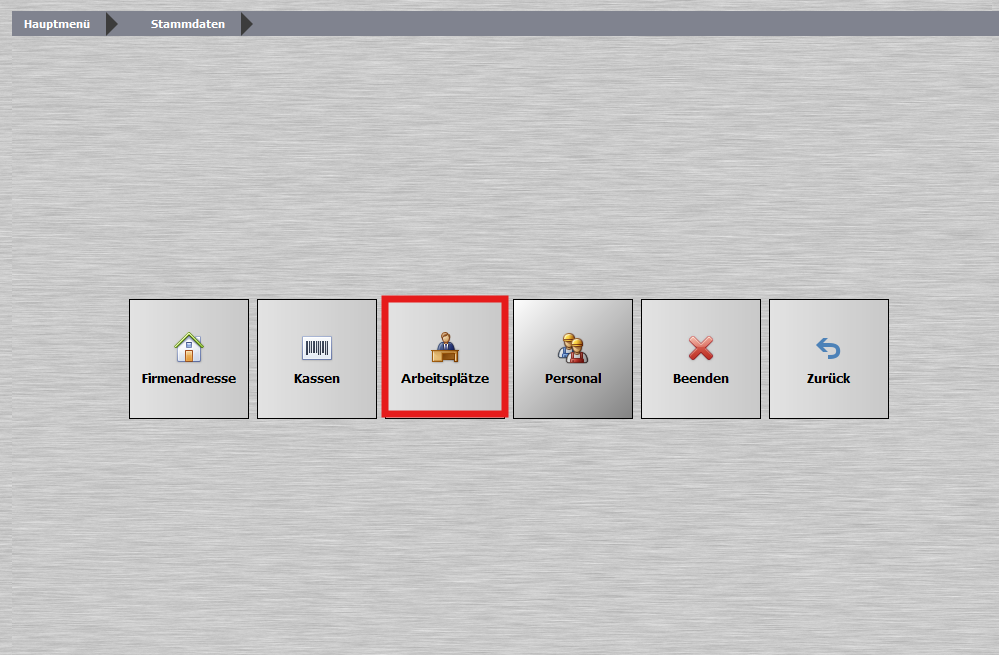
🏠💻 1. Stammdaten und Arbeitsplätze öffnen


  • Im Hauptmenü „Stammdaten“ auswählen.
  • Danach auf „Arbeitsplätze“ klicken.

🔒 2. TSE-Info aufrufen


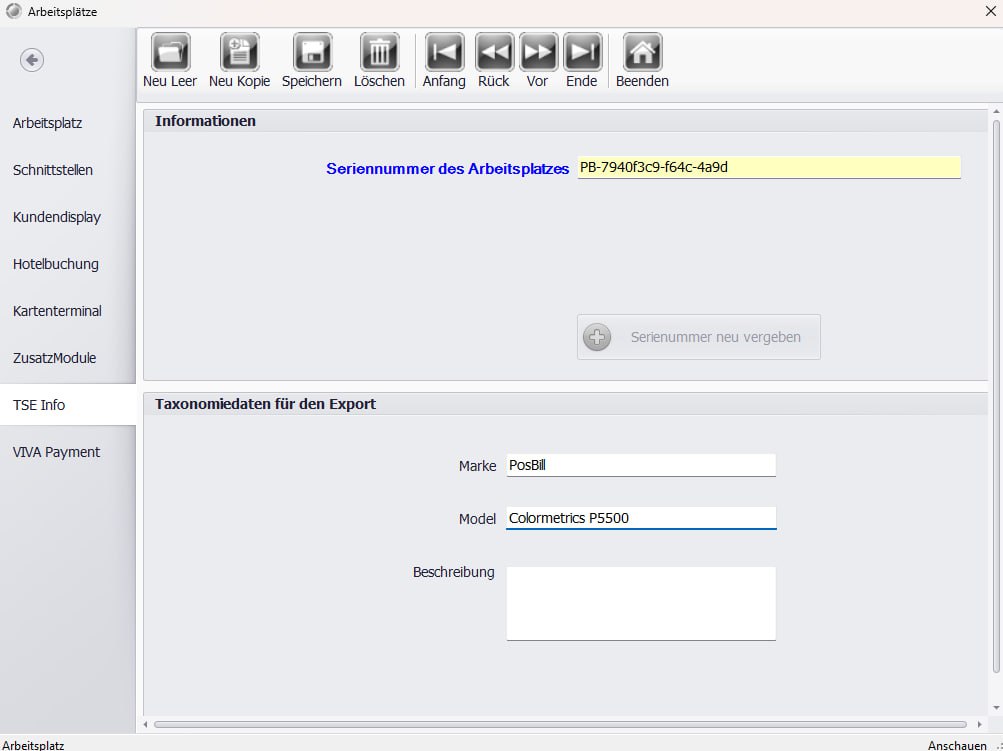
  • In der linken Seitenleiste „TSE Info“ anklicken.

📋 3. Seriennummer prüfen


  • Im Bereich Informationen wird die Seriennummer des Arbeitsplatzes angezeigt.

* Beispiel: PB-7940f3c9-f64c-4a9d

🔄 4. Seriennummer neu vergeben (falls nötig)


  • Eine neue Seriennummer muss vergeben werden, wenn:

* keine Seriennummer angezeigt wird,
* die bisherige Seriennummer fehlerhaft ist,
* oder ein neuer Arbeitsplatz eingerichtet wurde.
  • Klicke dazu auf „Seriennummer neu vergeben“.
  • Anschließend Speichern nicht vergessen!

---

📦 5. Taxonomiedaten für den Export erfassen


  • Im Bereich „Taxonomiedaten für den Export“ gibst du die Marke und das Modell des Kassensystems ein.

* Beispiel:

* Marke: PosBill
* Model: Colormetrics P5500
  • Optional kannst du im Feld „Beschreibung“ weitere Angaben zum Arbeitsplatz machen (z. B. Standort, Kassenplatznummer etc.).
  • Diese Daten sind wichtig für den Export im Rahmen der TSE-Dokumentation.
photo_2025-11-17_11-24-21.jpg
---

✅ Hinweis


Die TSE-Info ist wichtig für die gesetzlich vorgeschriebene Kassensicherung.
Stelle sicher, dass dein Arbeitsplatz immer korrekt angebunden ist.

VIVA Payment

💳 VIVA Payment: Kassen-ID zuordnen


VIVA_68445f267956a.png
Im Reiter „VIVA Payment“ kannst du die VIVA Kassen-ID für diesen Arbeitsplatz hinterlegen.
Diese ID ist erforderlich, wenn du VIVA als Zahlungsanbieter nutzt.

  • Trage die vom Anbieter erhaltene Kassen-ID ein.
  • Diese Zuordnung ist besonders wichtig, wenn mehrere Arbeitsplätze mit VIVA verwendet werden.

💡 Hinweis:
Wenn du nur ein Gerät verwendest, kann die Zuordnung alternativ direkt in der Kasse erfolgen.

Arbeitsplatz

🖥️ Schritt-für-Schritt-Anleitung: Arbeitsplatz im Backoffice konfigurieren


In dieser Anleitung zeige ich Dir, wie Du im Backoffice eines Kassensystems (z. B. PosBill) einen neuen Arbeitsplatz einrichtest oder einen bestehenden bearbeitest. Der Arbeitsplatz ist die Basis für viele Funktionen wie Kundendisplay, Zeiterfassung oder die Ansteuerung von Druckern.

---

🔓 Schritt 1: Backoffice öffnen


  • Starte das Backoffice Deines Kassensystems.

---

🗂️ Schritt 2: Arbeitsplatzverwaltung öffnen


1. Klicke auf „Stammdaten“ und dann „Arbeitsplätze“ .
2. Wähle im linken Menü den Punkt „Arbeitsplatz“.

* Jetzt öffnet sich die Detailansicht eines Arbeitsplatzes.

---

✏️ Schritt 3: Arbeitsplatzdaten bearbeiten oder anlegen


Du kannst nun einen bestehenden Arbeitsplatz bearbeiten oder einen neuen anlegen:

Einen neuen Arbeitsplatz anlegen:


  • Klicke oben auf „Neu Leer“ oder „Neu Kopie“.

„Neu Leer“* = vollständig neuer Arbeitsplatz
„Neu Kopie“* = Kopie eines bestehenden Arbeitsplatzes als Grundlage

Vorhandenen Arbeitsplatz bearbeiten:


  • Navigiere mit den Pfeiltasten („Anfang“, „Vor“, „Zurück“, „Ende“) durch die bestehenden Arbeitsplätze.

---

🔧 Schritt 4: Arbeitsplatz konfigurieren


Jetzt kannst Du verschiedene Einstellungen vornehmen:

🏷️ Allgemeine Angaben


  • Kennung des Arbeitsplatzes: Vergib einen eindeutigen Namen (z. B. „Theke1“).
  • Kasse zuordnen: Wähle die passende Kasse aus dem Dropdown-Menü.

📺 Bildschirm- & Geräteoptionen


  • Zweitmonitor als Kundendisplay aktivieren: Aktiviere bei Bedarf (z. B. für Werbung oder Bons).
  • Pocket PC zuordnen: Nur relevant bei mobilen Geräten mit PosBill mobile.
  • Arbeitszeiterfassung / Zeiterfassung aktivieren: Hier aktivierst Du die Arbeitszeiterfassung für diesen Arbeitsplatz. Mitarbeiter können sich dann über die Stempeluhr ein- und ausstempeln. Sobald die Zeiterfassung aktiv ist, erscheint in der Kassenfront der Button „Stempeluhr”.

🔄 Weitere Optionen


  • Datenbank bei Datumswechsel reorganisieren: Empfehlenswert für saubere Tagesübergänge.
  • Bildschirm-Abschaltung bei Reinigung: Stelle z. B. 20 Sekunden ein, damit der Touchscreen nicht reagiert.
  • Transparenz von Hintergrundmasken: Standard ist 0 %, kann bei Bedarf angepasst werden.

---

🧾 Schritt 5: Zusätzliche Eingaben (optional)


Diese Eingaben gelten nur, wenn keine benutzerspezifischen Einstellungen diese überschreiben:

  • Rechnungsdrucker Sofortrechnung: Wähle den passenden Drucker.
  • Parameter: Individuelle Konfiguration (je nach System unterschiedlich).
  • Preislisten: Lege fest, welche Preisliste standardmäßig gilt.
  • Revier: Z. B. für Bereichszuordnung im Restaurant (optional).

---

💾 Schritt 6: Änderungen speichern


  • Wenn Du alle Eingaben gemacht hast, klicke oben auf „Speichern“.
  • Die Konfiguration ist nun aktiv und kann genutzt werden.
Arbeitsplatz.jpg

Arbeitszeiterfassung aktivieren

⏱️ Anleitung: Arbeitszeiterfassung aktivieren


Mit der Arbeitszeiterfassung können sich deine Mitarbeiter über die Stempeluhr an der Kasse ein- und ausstempeln. Die Aktivierung erfolgt pro Arbeitsplatz im Backoffice.

---

Schritt 1: Backoffice öffnen


  • Starte das Backoffice deines Kassensystems.

Schritt 2: Arbeitsplatz aufrufen


1. Gehe zu Stammdaten > Arbeitsplätze > Arbeitsplatz.
2. Wähle den Arbeitsplatz aus, für den du die Zeiterfassung aktivieren möchtest.

Schritt 3: Zeiterfassung aktivieren


  • Setze den Haken bei 'Zeiterfassung aktivieren' (unter Bildschirm- & Geräteoptionen).
  • Klicke auf 'Speichern'.

Schritt 4: Personalkartennummer hinterlegen


Damit Mitarbeiter die Stempeluhr nutzen können, muss für jeden Mitarbeiter eine Personalkartennummer hinterlegt sein:

1. Gehe zu Stammdaten > Personal > Mitarbeiter.
2. Trage bei jedem Mitarbeiter eine Personalkartennummer ein (manuell oder per Lesegerät).

Ergebnis


Sobald die Zeiterfassung aktiv ist, erscheint in der Kassenfront oben links der Button 'Stempeluhr'. Mitarbeiter können sich dort mit ihrer Personalkarte oder Nummer ein- und ausstempeln.

Die erfassten Arbeitszeiten findest du unter Stammdaten > Personal > Mitarbeiter > Arbeitszeitkonto.

(Auch bekannt als: Zeiterfassung einrichten, Stempeluhr aktivieren, Stempeluhr einrichten, Arbeitszeit erfassen, Mitarbeiter Zeiterfassung)
Zurück