Back Office > Stammdaten > Arbeitsplätze > ZusatzModule

Automatischer Export

📤 Automatischen Artikel-Export in PosBill einrichten

Mit dem automatischen Export kannst du Verkaufsdaten aus PosBill regelmäßig an deine Warenwirtschaft (WaWi) übergeben – zum Beispiel für Lagerverwaltung, Preisabgleiche oder Bestandsmeldungen.
Der Fokus liegt hier auf der automatisierten Übertragung, damit du dich nicht um manuelle Exporte kümmern musst.

---

🛠 Schritt 1: Zusatzmodul aktivieren


Zuerst muss das Zusatzmodul „Automatischer Import / Export“ aktiviert sein.

📍 Gehe zu:
Stammdaten → Arbeitsplätze → Zusatzmodule
→ Aktiviere „Automatischer Import / Export“
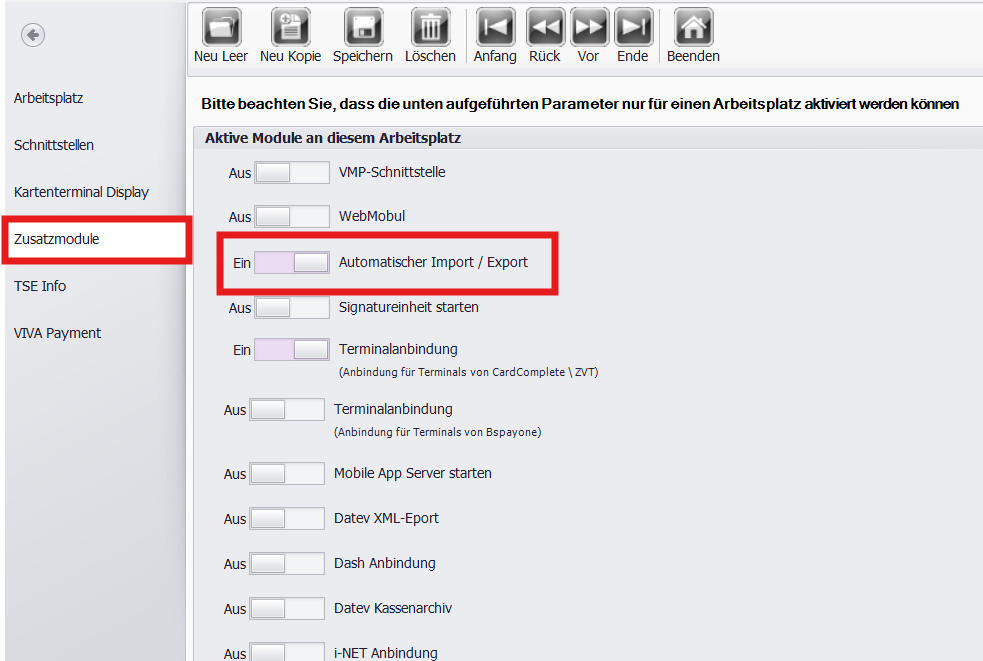
AutomatischerEXPIMP.png

> 💡 Falls du den Eintrag nicht siehst, ist das Modul möglicherweise nicht lizenziert. Bitte prüfe deine Lizenz oder kontaktiere den PosBill-Support.

---

🧭 Schritt 2: Einstellungen im BackOffice aufrufen


Gehe im Hauptmenü zu:
Artikeldaten → Lagerverwaltung → Wawi Extern
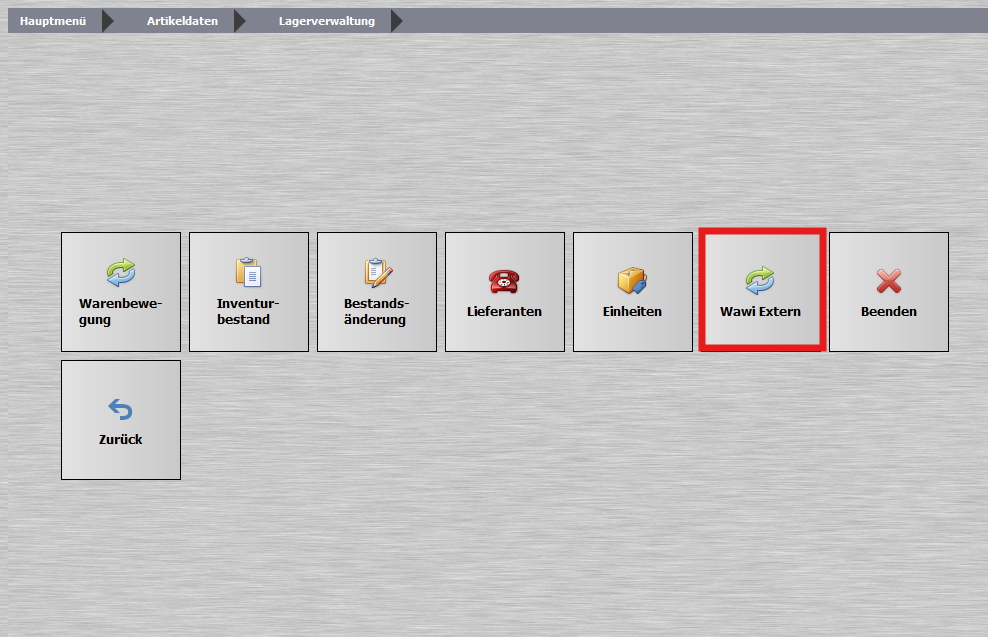
EXP2.png
---

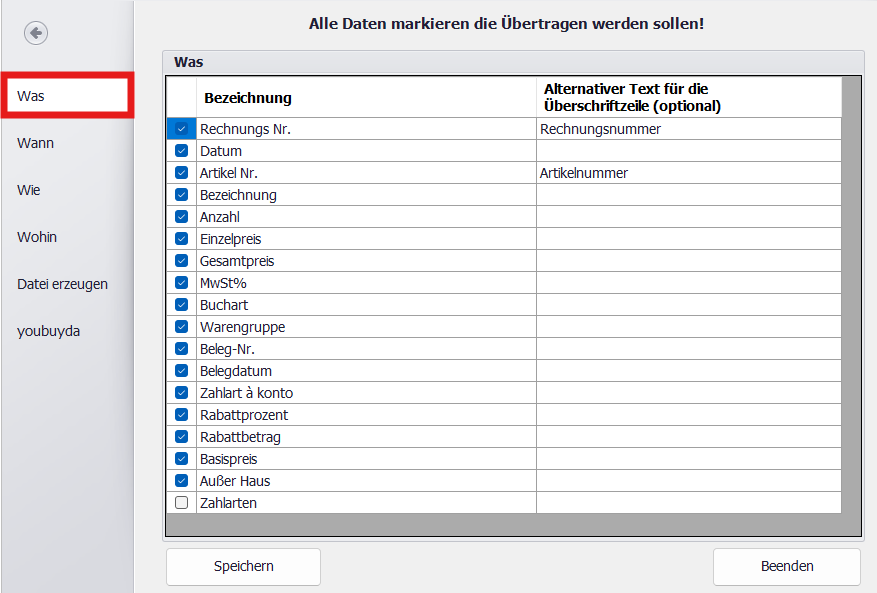
📦 Schritt 3: Export-Inhalt festlegen (Tab „Was“)


Hier wählst du aus, welche Daten im Export enthalten sein sollen:
EXPwas.png
  • Setze Häkchen bei allen benötigten Feldern.
  • Optional: Trage alternative Spaltentitel ein (z. B. „Artikelnummer“ statt „Artikel Nr.“).

---

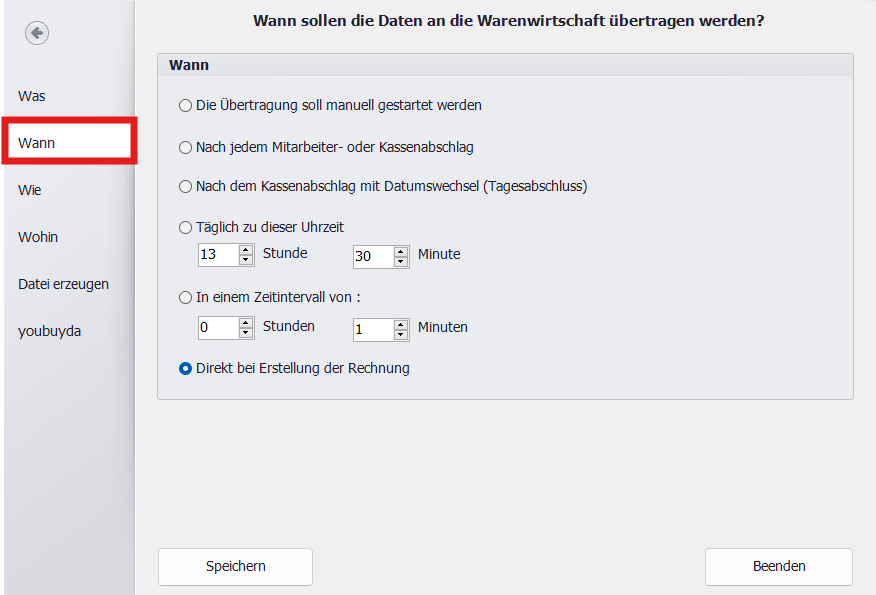
⏰ Schritt 4: Zeitpunkt der Übertragung festlegen (Tab „Wann“)


Damit der Export automatisch läuft, kannst du aus folgenden Optionen wählen:
Expwann.png
  • Nach jedem Kassenabschluss (Mitarbeiter- oder Tagesabschluss)
  • Zu einem festen Zeitpunkt (z. B. täglich um 13:30 Uhr)
  • In einem Intervall (z. B. alle 5 Minuten)
  • Direkt bei Rechnungserstellung → ideal für Echtzeit-Abgleich

👉 Die Option „Direkt bei Rechnungserstellung“ ist besonders empfehlenswert, wenn du Bestände oder Preise sofort in deiner WaWi abgleichen willst.

---

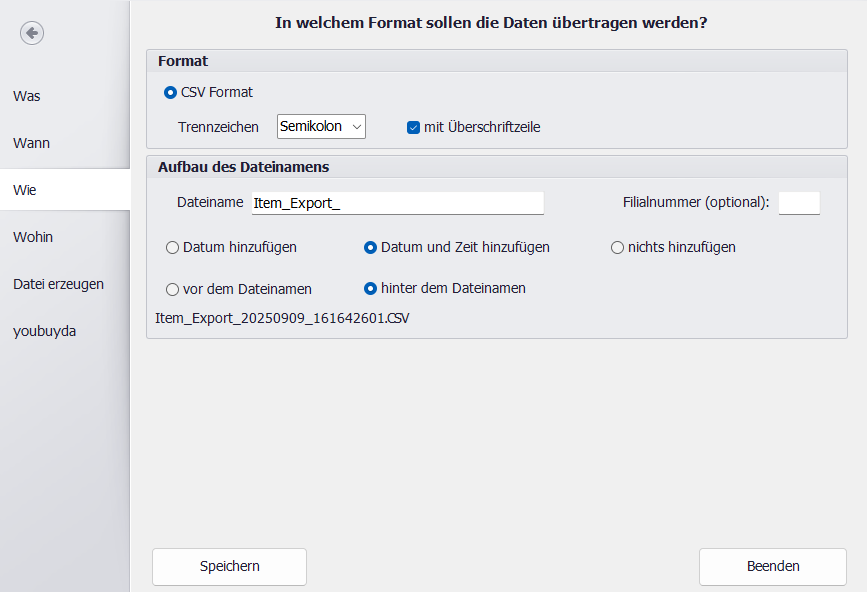
📄 Schritt 5: Exportformat und Dateiname einstellen (Tab „Wie“)

Expwie.png
  • Wähle das Dateiformat (Standard: CSV).
  • Bestimme das Trennzeichen (z. B. Semikolon).
  • Aktiviere „Überschriftzeile exportieren“, wenn Spaltennamen mit ausgegeben werden sollen.

🔠 Dateiname konfigurieren:

  • Grundname eingeben (z. B. Item_Export_).
  • Ergänzung wählen: Datum oder Datum + Uhrzeit.
  • Festlegen, ob die Ergänzung vor oder nach dem Grundnamen stehen soll.
  • Optional: Filialnummer einfügen.

📌 Beispiel-Dateiname:
Item_Export_20250909_133000.CSV

---

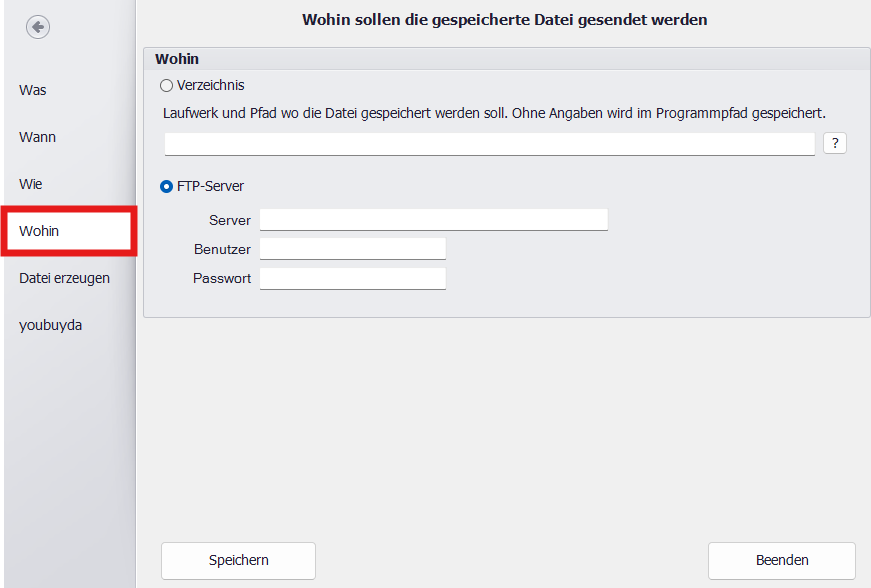
📁 Schritt 6: Speicherort wählen (Tab „Wohin“)

Expwohin.png
  • Lokal: z. B. C:\Export\Artikel
  • FTP-Server: Zugangsdaten eintragen → die Datei wird automatisch hochgeladen.

> ❗ Wenn kein Ziel angegeben ist, wird im Standardprogrammverzeichnis gespeichert.

---

🧾 Schritt 7: Datei manuell erzeugen (optional, Tab „Datei erzeugen“)
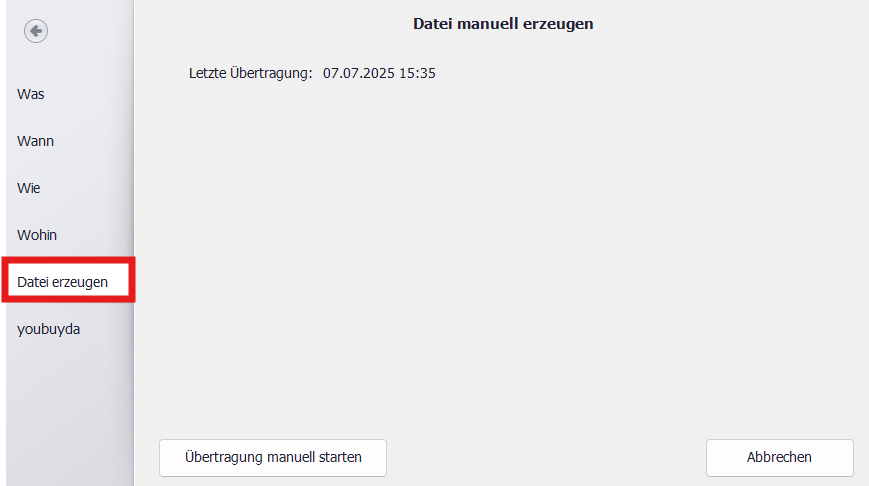

Expdateie.png
  • Hier siehst du die letzte Übertragung.
  • Falls nötig, kannst du über „Übertragung manuell starten“ einen sofortigen Export auslösen.
  • Praktisch für Testläufe, bevor der Automatiklauf aktiv ist.

---

🔄 Schritt 8: Artikel für Abgleich auswählen (Tab „youbuyda“)


Falls du mit youbuyda arbeitest, kannst du gezielt bestimmen, welche Artikel exportiert werden:
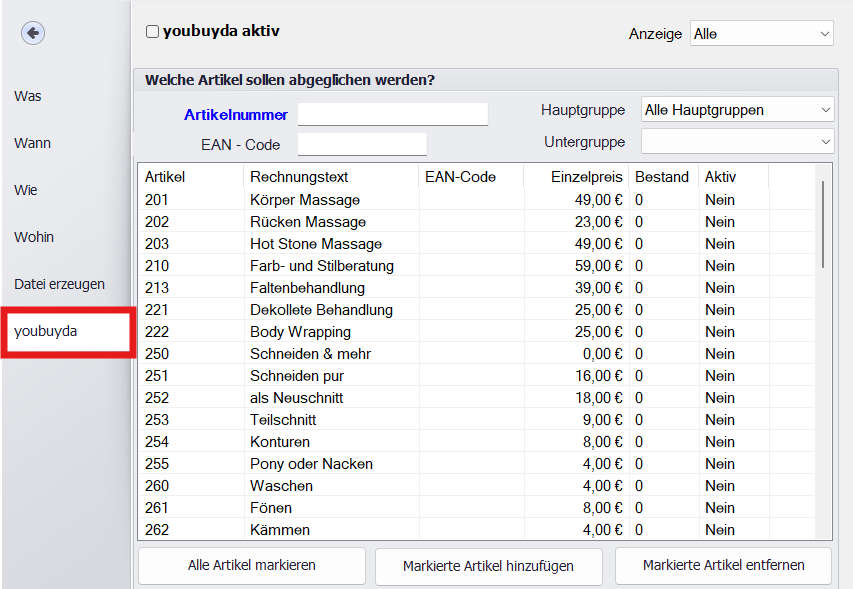
Expybd.png
  • Artikel manuell markieren oder nach Haupt-/Untergruppen filtern.
  • Artikelnummer oder EAN eintragen.
  • Buttons nutzen:
- „Alle Artikel markieren“
- „Markierte Artikel hinzufügen“
- „Markierte Artikel entfernen“

---

✅ Tipp zum Schluss


  • Teste den Export regelmäßig manuell, um sicherzustellen, dass die Automatik funktioniert.
  • Prüfe bei FTP-Exporten, ob Dateien korrekt hochgeladen wurden.
  • Achte auf _ok-Dateien, falls deine WaWi diese benötigt.

Mit dieser Einrichtung läuft der Export automatisch und zuverlässig im Hintergrund – so sparst du Zeit und reduzierst Fehlerquellen. 🚀
Automatischer Import

📥 Automatischen Artikel-Import in PosBill einrichten


Mit dem automatischen Import kannst du Artikeldaten aus externen Quellen (z. B. Warenwirtschaft, Lieferanten-Listen oder E-Commerce-Systemen) regelmäßig in PosBill übernehmen.
Der Fokus liegt hier auf der automatisierten Übernahme, sodass du Artikel nicht mehr manuell einpflegen musst.

---

🛠 Schritt 1: Zusatzmodul aktivieren


Zuerst muss das Zusatzmodul „Automatischer Import / Export“ aktiviert sein.

📍 Gehe zu:
Stammdaten → Arbeitsplätze → Zusatzmodule
→ Aktiviere „Automatischer Import / Export“
AutomatischerEXPIMP.png

> 💡 Falls du den Eintrag nicht siehst, ist das Modul möglicherweise nicht lizenziert. Bitte prüfe deine Lizenz oder kontaktiere den PosBill-Support.

---

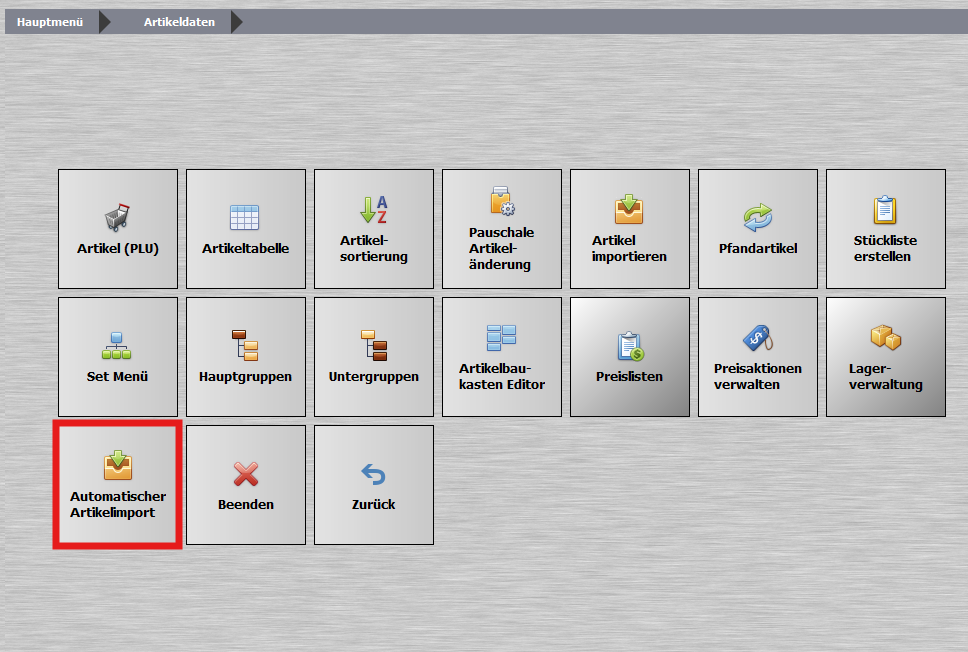
🧭 Schritt 2: Einstellungen im BackOffice aufrufen


Gehe im Hauptmenü zu:
Artikeldaten → Lagerverwaltung → Automatischer Artikelimport (AIP)
AIP.png

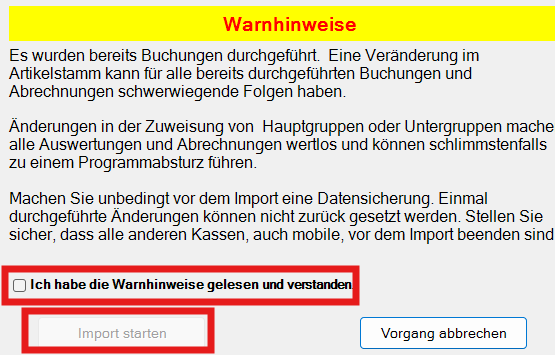
  • Bestätige den angezeigten Warnhinweis, um zu den Importeinstellungen zu gelangen.
AIP2.png
---

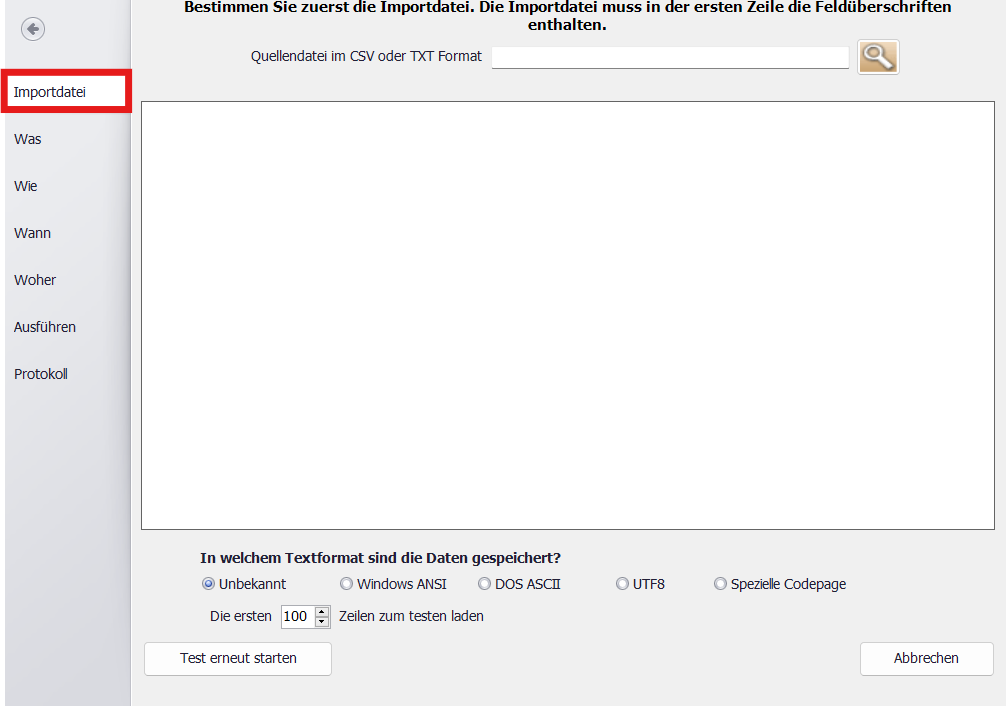
📂 Schritt 3: Importdatei auswählen


Hier legst du fest, welche Datei eingelesen werden soll:
AIP3.png
  • Wähle die Dateiquelle (lokal, Netzwerkordner oder FTP-Server).
  • Teste die Datei mit „Datei prüfen“, um Format und Lesbarkeit zu kontrollieren.
  • Bei Fehlern erhältst du eine detaillierte Meldung.

---

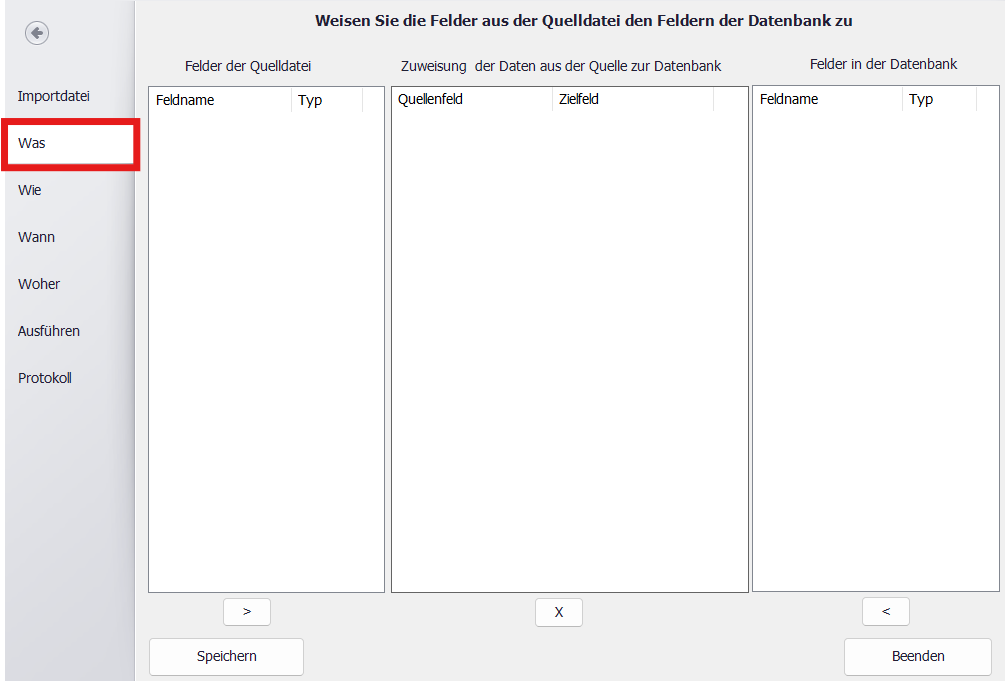
🔠 Schritt 4: Feldzuordnung festlegen (Tab „Was“)


Damit PosBill die Daten korrekt einliest, müssen die Felder zugeordnet werden:
AIP4.png
  • Automatische Zuordnung wird beim Import vorgeschlagen.
  • Prüfe und korrigiere ggf. die Spalten für:
- Artikelnummer
- Bezeichnung
- Preis
- Steuersatz
- Warengruppe / EAN (optional)

👉 Pflichtfelder sind: Artikelnummer, Bezeichnung, Steuersatz.

---

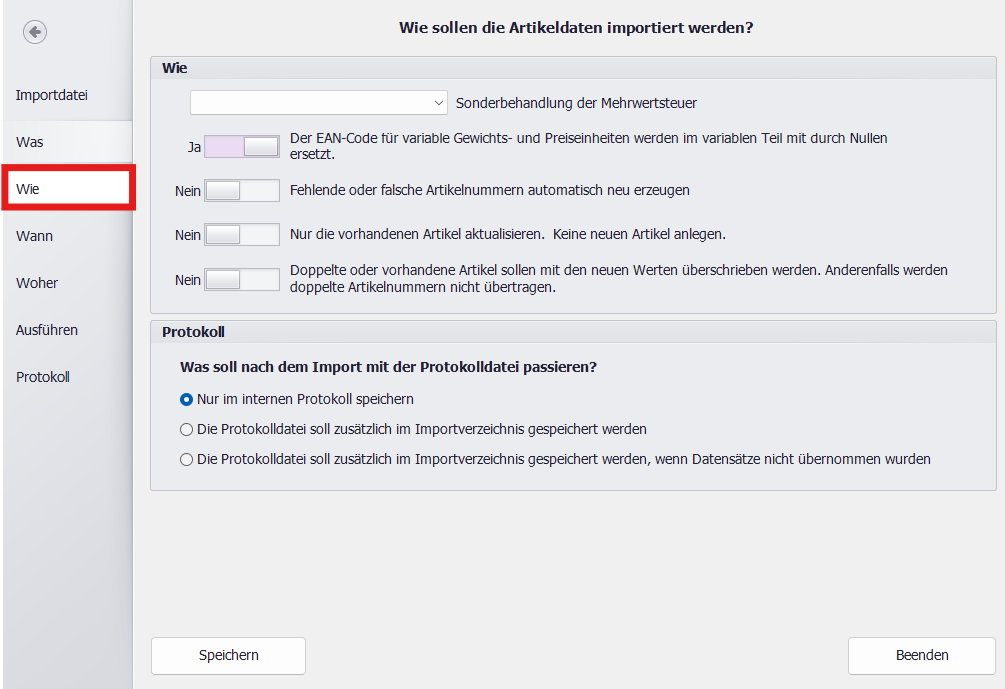
⚙️ Schritt 5: Importverhalten einstellen (Tab „Wie“)


Lege fest, wie PosBill mit den Daten umgeht:
AIP5.png
  • Neue Artikel hinzufügen
  • Bestehende Artikel aktualisieren/überschreiben
  • Unveränderte Artikel ignorieren

Zusätzlich kannst du Regeln für:
  • Mehrwertsteuer
  • Artikelnummern
  • EAN-Codes

festlegen.

---

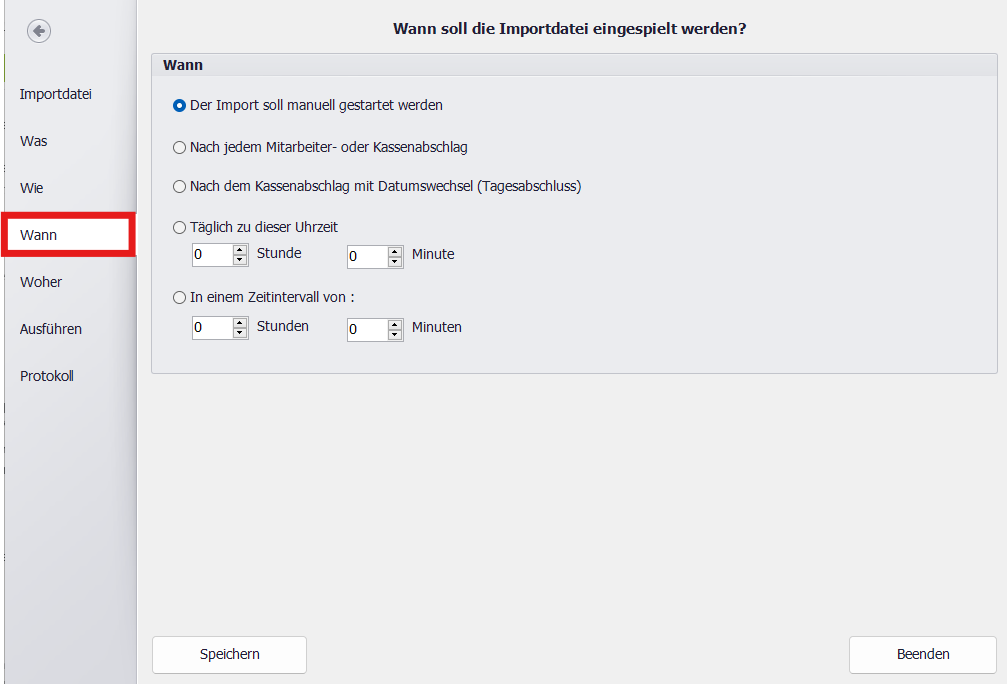
⏰ Schritt 6: Zeitpunkt der Übertragung festlegen (Tab „Wann“)


Damit der Import automatisch läuft, kannst du aus folgenden Optionen wählen:
AIP6.png
  • Beim Tagesabschluss
  • In festen Intervallen (z. B. alle 10 Minuten)
  • Echtzeit, sobald eine neue Datei im Zielordner liegt

---

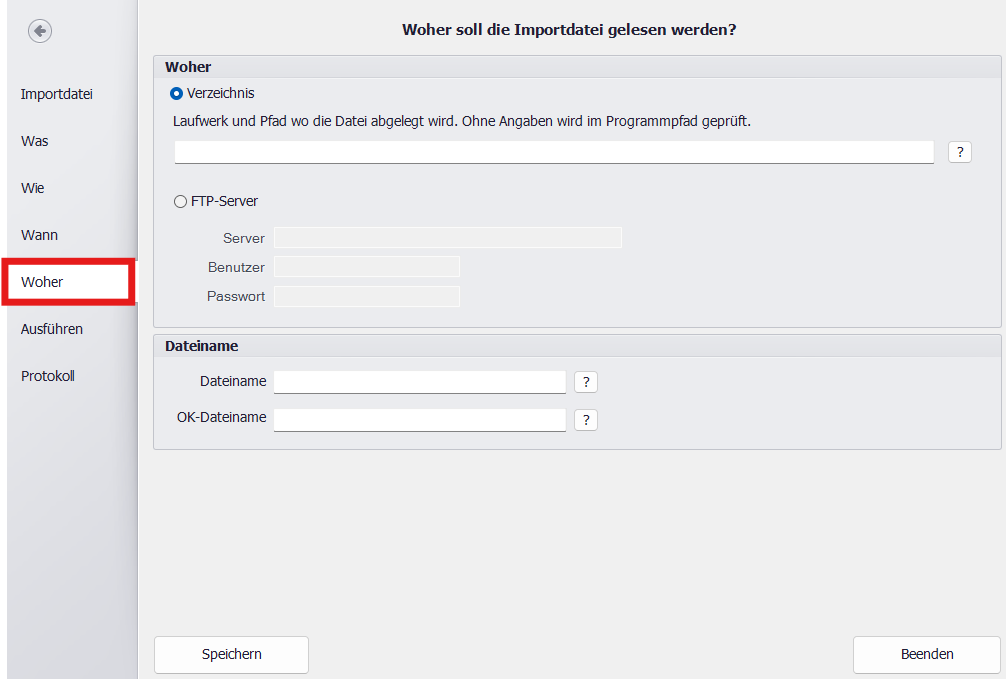
📁 Schritt 7: Speicherort & Quelle festlegen (Tab „Woher“)


AIP7.png
  • Lokal: z. B. C:\Import\Artikel
  • Netzwerkpfad: Freigegebener Ordner im Betrieb
  • FTP-Server: Zugangsdaten eintragen → die Datei wird automatisch abgeholt.

> ❗ Stelle sicher, dass Schreib- und Leserechte vorhanden sind.

---

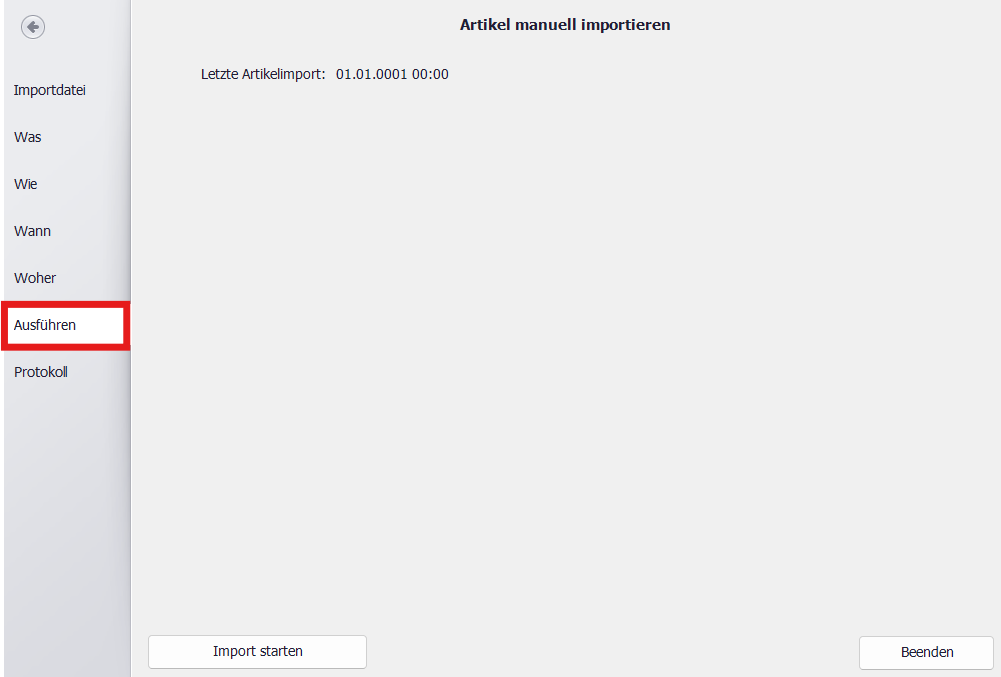
▶️ Schritt 8: Import starten (Tab „Datei erzeugen / Import starten“)


AIP8.png
  • Starte den Import mit „Jetzt importieren“.
  • Verfolge den Fortschritt im Statusfenster.
  • Bei Problemen wird ein Protokoll mit Fehlerdetails erzeugt.

---

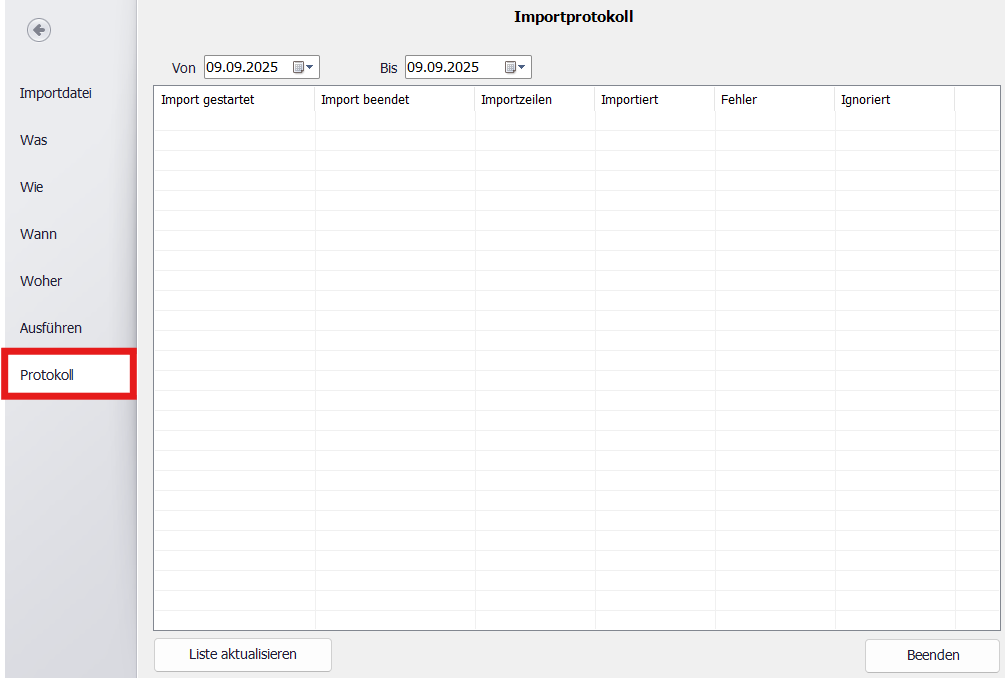
📑 Schritt 9: Importprotokoll prüfen (Tab „Protokoll“)


Nach jedem Import erstellt PosBill ein Protokoll:
AIP9.png
  • Erfolgreich übernommene Artikel
  • Artikel mit Fehlern (inkl. Fehlerbeschreibung)
  • Zeitpunkt und Dauer des Imports

👉 Tipp: Regelmäßig prüfen, um fehlerhafte Daten zu vermeiden.

---

✅ Tipp zum Schluss


  • Teste neue Importdateien zuerst manuell, bevor du den Automatiklauf aktivierst.
  • Nutze eindeutige Artikelnummern, um Konflikte zu vermeiden.
  • Kontrolliere regelmäßig das Importprotokoll, besonders nach Änderungen am Dateiformat.

Terminalanbindung

💳 Anleitung: Kartenterminal über „Terminalanbindung“ in PosBill einrichten


Diese Anleitung zeigt dir, wie du ein Kartenterminal über die Schnittstelle „Terminalanbindung“ in PosBill korrekt einrichtest und verwendest. Du erfährst außerdem, wie Bezahlvorgänge abgewickelt, Belege gedruckt und Stornierungen durchgeführt werden.

---

🛠️ Schritt 1: Vorbereitungen und Hinweise


  • Die genauen Einstellungen für dein Terminal entnimmst du bitte dem Herstellerhandbuch oder wendest dich an deinen Terminalanbieter.
  • Wichtig bei Stornos:
- Eine Stornierung erfolgt immer über den vollen Betrag.
- Stornierungen sind nur möglich, solange kein Kassenabschlag erfolgt ist.
- Nach einem Kassenabschlag wird statt einer Stornierung eine Gutschrift durchgeführt.

---

🧩 Schritt 2: Terminalanbindung für Arbeitsplätze aktivieren


1. Gehe im BackOffice zu:
Stammdaten → Arbeitsplätze
2. Wähle den gewünschten Arbeitsplatz aus.
3. Klicke auf den Reiter „Zusatzmodule“.
4. Aktiviere die Option „Terminalanbindung“.
5. Hinweis: Die gleichzeitige Verwendung mit anderen Kartenterminal-Diensten ist nicht möglich.

---

💰 Schritt 3: Zahlungsart für Terminal einrichten


1. Öffne im BackOffice:
Systemparameter → Zahlarten
2. Bearbeite eine bestehende Zahlart oder lege eine neue an (z. B. „EC“).
3. Aktiviere die Option:
„Diese Zahlart wird über ein Kartenterminal abgerechnet“

---

🔌 Schritt 4: Terminal am Arbeitsplatz verbinden


1. Öffne die Systeminformation in der Kassenfront:
- Doppelt tippen oder klicken auf den oberen Bereich mit der Kundennummer.
2. Wechsle zum Reiter „Terminal“.
3. Nimm hier die Verbindungseinstellungen für dein Terminal vor.

---

🧾 Schritt 5: Belegdruck konfigurieren


Lege fest, wo der Zahlungsbeleg gedruckt werden soll:

  • Auf dem Terminal: Nur möglich, wenn es über einen integrierten Drucker verfügt.
  • An der Kasse: Der Beleg wird über den im System hinterlegten Rechnungsdrucker ausgegeben.

---

💾 Schritt 6: Einstellungen speichern


  • Klicke auf den Button „Einstellungen speichern“.
  • Eine Bestätigungsmeldung zeigt dir, dass alles korrekt eingerichtet wurde.
  • Das Terminal ist jetzt einsatzbereit.

---

🧮 Schritt 7: Bezahlvorgang mit dem Terminal (mPos)


1. Buche deinen Vorgang wie gewohnt.
2. Wähle die entsprechende Zahlart (z. B. „EC“).
3. Ein Bestätigungsfenster erscheint, der Bezahlvorgang wird am Terminal gestartet.
4. Nach erfolgreicher Zahlung:
- Das Fenster wird automatisch geschlossen.
- Rechnung und Zahlungsbelege werden gedruckt.

---

🔁 Schritt 8: Kassenabschluss durchführen


  • Beim Kassenabschluss wird auch das Terminal abgerechnet.
  • Die gesammelten Buchungen des Tages werden an den Zahlungsdienstleister übertragen.
  • Du erhältst einen Abschlussbeleg über den hinterlegten Drucker.

---

❌ Schritt 9: Zahlung stornieren


1. Wähle die Rechnung, die storniert werden soll.
2. Es erscheint ein Bestätigungsfenster.
3. Auf dem Terminal wird ein Stornovorgang gestartet.
4. Bei erfolgreicher Stornierung:
- Storno- und Gutschriftbelege werden auf deinen Druckern ausgegeben.

🛑 Wichtig:
  • Eine Stornierung ist nur vor dem Kassenabschlag möglich.
  • Danach erfolgt stattdessen ein Gutschriftvorgang über das Terminal.

---

Tipp: Teste nach der Einrichtung einen Bezahl- und Stornovorgang, um sicherzustellen, dass alle Verbindungen und Einstellungen korrekt funktionieren.

VMP-Schnittstelle

🔗: VMP-Schnittstelle konfigurieren


In dieser Maske richtest du die VMP-Schnittstelle ein, um dein Kassensystem mit dem System deines Großhändlers oder dessen Rechenzentrum zu verbinden.

  • Die erforderlichen Zugangsdaten bekommst du direkt von deinem Großhändler oder dem zuständigen Rechenzentrum.
  • Trage die bereitgestellten Daten in die entsprechenden Felder der Maske ein.

🛠️ Hinweis:
Die genaue Funktionsweise der VMP-Schnittstelle und die Bedeutung der einzelnen Felder können je nach Anbieter variieren. Wenn du unsicher bist, kontaktiere deinen Großhändler oder den technischen Support.

Mobile App

📲 PosBill Mobile-App: Erste Schritte zur Einrichtung


In dieser Anleitung zeige ich Dir Schritt für Schritt, wie Du die PosBill Mobile-App für die Gastronomie oder den Handel einrichtest. Von den Voraussetzungen über die Lizenzierung bis zur Verbindung Deines mobilen Geräts – alles wird einfach erklärt. So kannst Du schnell und problemlos starten!

---

1. Voraussetzungen prüfen


Bevor Du beginnst, stelle sicher, dass folgende Punkte erfüllt sind:

  • Du hast eine lizenzierte PosBill-Kassensoftware in der aktuellsten Version.
👉 [Download der aktuellen Version](https://www.posbill.com/kassensoftware-download/)

  • Du hast die Mobile-App Version 1.6.9 heruntergeladen und auf Deinem Android-Gerät installiert.
👉 [Download Mobile-App](https://www.posbill.com/uploads/downloads/PosbillMobile.apk)

  • Dein Smartphone nutzt Android 6.0 oder höher.

  • Dein Netzwerk bietet ein stabiles WLAN-Signal mit guter Abdeckung.

---

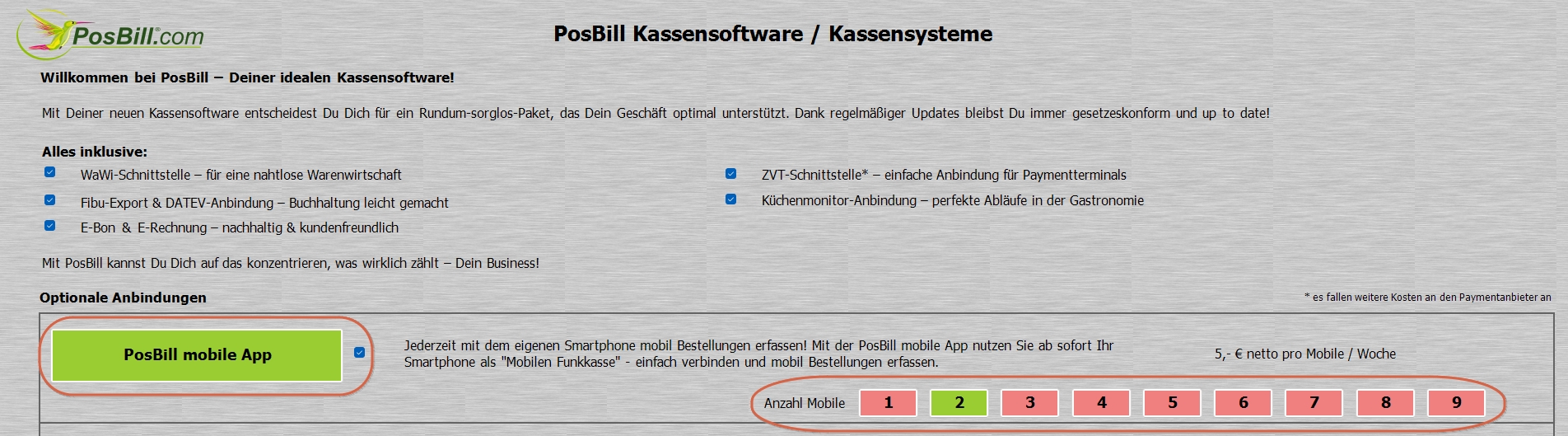
📝 2. PosBill-Kassensoftware lizenzieren


1. Starte die PosBill-Software.
2. Gehe zu Funktionen → Lizenzierung → Jetzt Lizenzierung starten.
3. Akzeptiere die Softwarenutzungsvereinbarung und den Vertrag über die Datenverarbeitung.
4. Wähle PosBill mobile App aus.
5. Stelle rechts die Anzahl der gleichzeitig genutzten Mobile-Geräte ein.
6. Klicke auf Weiter, fülle die Pflichtfelder aus und schließe die Lizenzierung mit Jetzt kaufen ab.
7. Du erhältst eine E-Mail mit Deiner Lizenz.
8. Trage die Lizenz unter Lizenzierung ein, aktiviere sie und starte PosBill neu.
Mobil.jpg
---

🖥 3. PosBill-Server starten und mobilen Arbeitsplatz einrichten


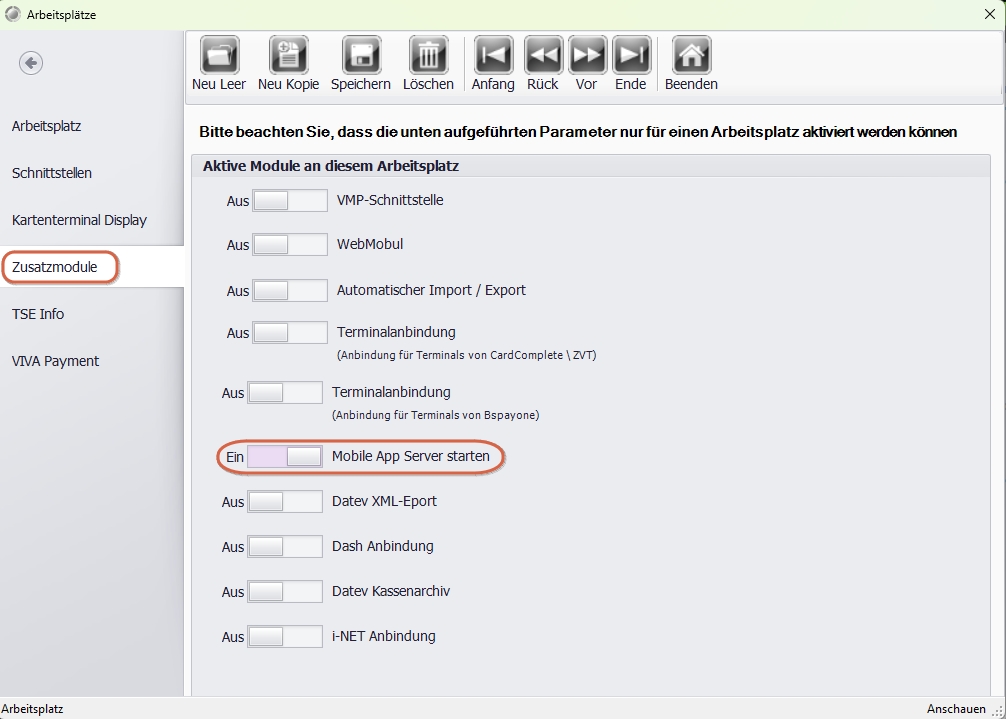
1. Öffne im Backoffice die Stammdaten → Arbeitsplätze → ZusatzModule.
2. Aktiviere Mobile App Server starten und speichere die Änderung.
Mobil_2.jpg

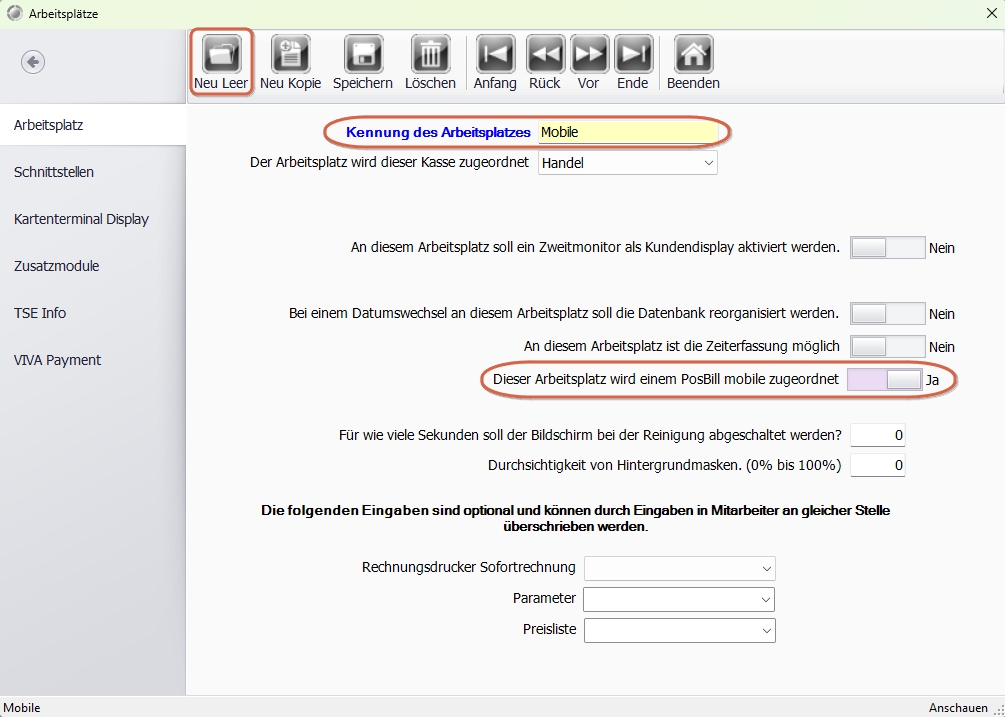
3. Gehe links auf Arbeitsplatz und erstelle über Neu leer einen mobilen Arbeitsplatz.
4. Gib dem Arbeitsplatz eine passende Kennung (z. B. „Mobile“).
5. Aktiviere den Parameter Dieser Arbeitsplatz wird einem PosBill mobile zugeordnet.
6. Speichere die Änderungen.
Mobil_3.jpg


💡 Beim nächsten Start von PosBill wird dieser Arbeitsplatz automatisch gestartet.
💡 Erscheint eine Firewall-Abfrage? → PosBillServer für alle Netzwerke freigeben!

---

🚀 4. PosBill Mobile Dienst starten


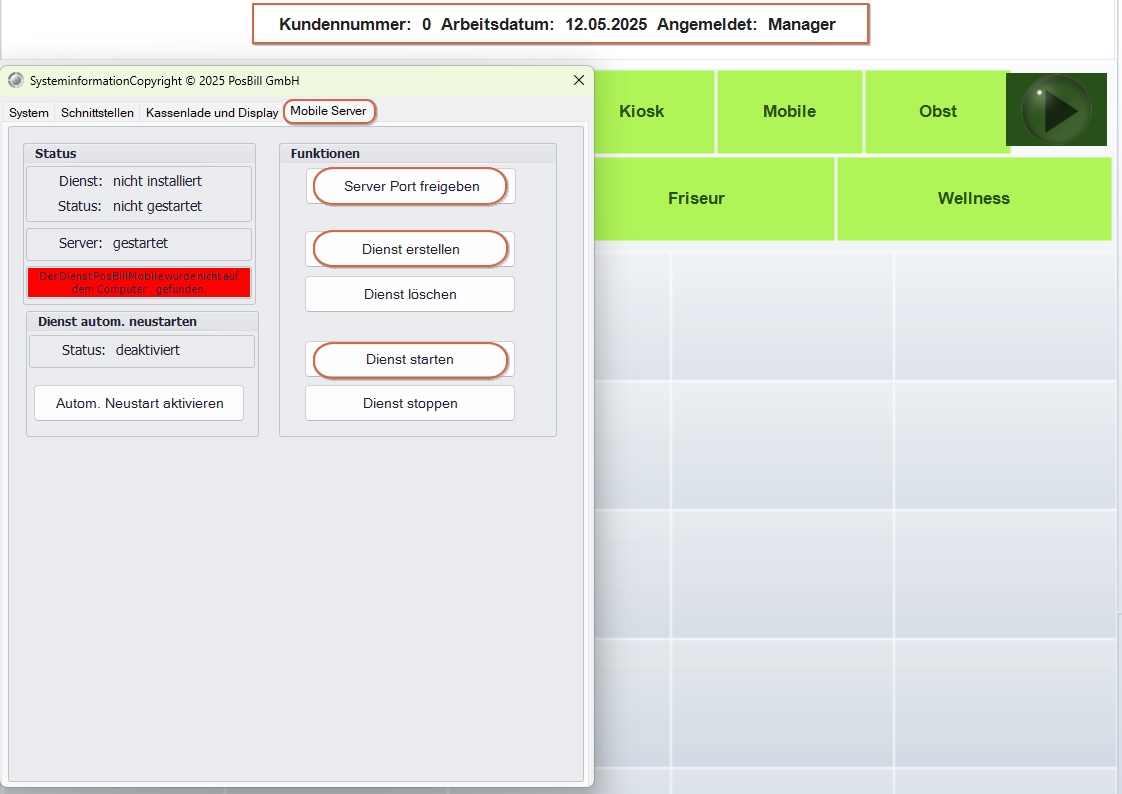
1. Klicke oben in der Kassensoftware auf das Feld mit Kundennummer und Arbeitsdatum.
2. Gehe zum Reiter Mobile Server.
3. Führe diese Schritte aus:

* 1. Dienst erstellen
* 2. Dienst starten
* 3. Server Port freigeben
Mobil_4.jpg

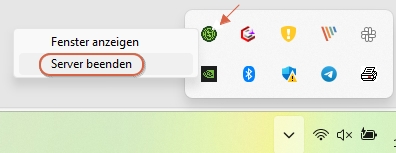
4. Beende dann PosBill und den PosBillServer (Rechtsklick auf das grüne Symbol unten rechts in der Taskleiste → Server beenden).
Mobil_5.jpg
---

📱 5. Mobile-App mit dem PosBill-Server verbinden


1. Starte PosBill, damit der Server läuft.
2. Öffne den PosBill-Server (Rechtsklick auf das grüne Symbol unten rechts in der Taskleiste → Fenster anzeigen

💡Hier solltest Du nun oben rechts die „Anzahl verfügbarer Lizenzen“ sehen,
die Du auch bei Schritt 2 während der Lizenzierung gewählt hast.

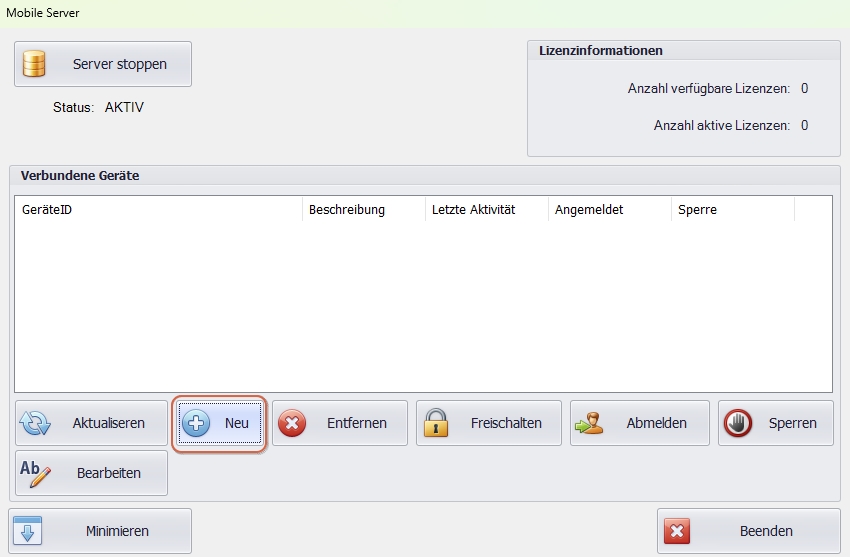
3. Gehe im Server-Fenster auf Neu
Mobil_6.jpg

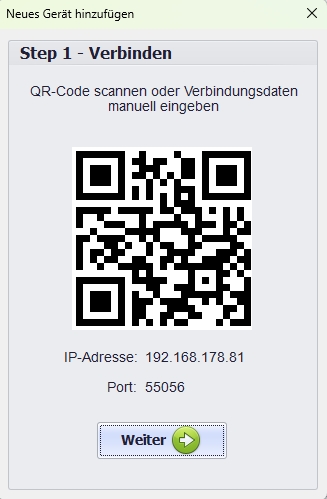
Es erscheint ein Fenster mit:

* QR-Code
* IP-Adresse der Kasse
* Server-Port
Mobil_7.jpg
Mobil_8.jpg
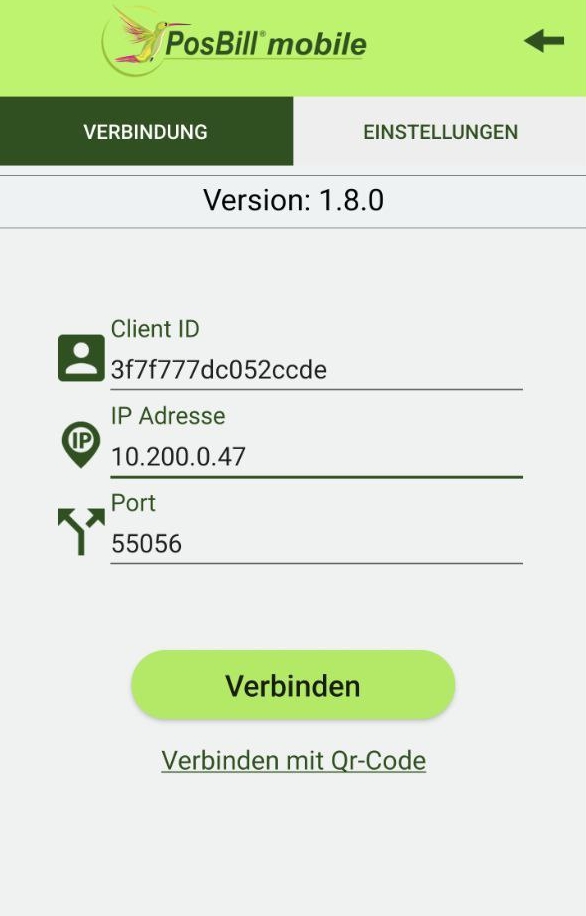
4. Starte die App auf Deinem Gerät und stimme den drei Berechtigungsanfragen zu.
5. Trage IP-Adresse + Server-Port ein oder scanne den QR-Code.
6. Klicke an der Kasse auf Weiter und auf dem Gerät auf Verbinden.
7. An der Kasse erscheint die Geräte-ID. Klicke diese an und schließe mit Freischalten ab.

---

🔑 6. Passwort eingeben und starten


  • Gib in der App das Passwort Deiner PosBill-Kassensoftware ein.
  • Jetzt bist Du startklar!

i-NET Anbindung

i-NET Anbindung


Voraussetzungen


Damit Du die i-NET Anbindung nutzen kannst, benötigst Du:

  • Ein Konto, Zugangsdaten sowie Anmeldeinformationen von Schwarz Computer Systeme
  • Ein Lesegerät, das an jeder Kasse angeschlossen ist
  • Eine Internetverbindung
  • Es dürfen keine weiteren Kartenlesegeräte an der Kasse angeschlossen sein

Windows Installation


  • Windows C++ 2010 Redistributable x84

Registry-Key


  • Stelle sicher, dass folgender Registry-Key vorhanden ist:

HKEY_CURRENT_USER\Software\Microsoft\Internet Explorer\Main\FeatureControl\FEATURE_BROWSER_EMULATION


---

Weitere Informationen


Schwarz Computersysteme / Schwarz Anbindung an der PosBill Kasse


Beispiel: Mensa, Kantine oder Schulkiosk

Vorteile der Schulverpflegungs-Software


  • Du benötigst nur internetfähige PCs in einfachster Form. Ein einfaches Einloggen mit Benutzername und Passwort reicht – lästige Programmstarts oder Software-Installationen sind nicht nötig. Terminals sind nicht zwingend erforderlich, können aber eine schülerfreundliche Zusatzeinrichtung darstellen.
  • Bestell-, Ausgabe-, Kioskterminals oder Vendingautomaten kannst Du jederzeit ergänzen.
  • Es sind verschiedene Bezahlmöglichkeiten möglich (Vorauskasse, Lastschrift, Bar). Die Zahlung der Eltern erfolgt in der Regel im Voraus. Probleme mit säumigen Zahlern gibt es nicht – die Verwendung des Geldes ist sichergestellt.
  • Bargeldlose Abrechnung von spontanem Essen
  • Umfangreiche Auswertungsmöglichkeiten

Die benötigten Daten, Zubehör (z. B. Kartenleser) und weitere Informationen erhältst Du direkt bei der Firma Schwarz Computer Systeme.

Fullservice durch SCHWARZ möglich

Datev XML-Export

🧾 Anleitung: DATEV XML-Export im PosBill Kassensystem einrichten


In dieser Anleitung erfährst Du Schritt für Schritt, wie Du den DATEV XML-Export im PosBill Kassensystem korrekt einrichtest und nutzt. Ziel ist es, Deine Kassendaten revisionssicher und automatisiert an Deinen Steuerberater bzw. an DATEV zu übermitteln – ganz ohne Mehraufwand.

> 🆕 Hinweis: Ab Version 18.0.40.1 ist das Modul „Fibu-Export & DATEV-Anbindung“ automatisch enthalten. Eine separate Lizenzierung ist nicht mehr notwendig.
Datev_6862483847b82.jpg

---

🧩 Schritt 1: Einstellungen im Backoffice vornehmen


Nach der Installation bzw. dem Update auf Version 18.0.40.1 findest Du im Backoffice einen neuen Menüpunkt: DATEV.
Datev_1_68624c24577c0.jpg

Dieser enthält:


  • Datev XML: Hier nimmst Du die Exporteinstellungen vor.
  • XML Protokoll: Hier findest Du eine Übersicht aller bisherigen Exporte.


⚙️ Schritt 2: Exporteinstellungen konfigurieren


1. Öffne den Punkt Datev XML.
2. Lege unter den Einstellungen fest, ob Kassenbucheinträge mit übertragen werden sollen (optional – nur relevant bei Nutzung eines Kassenbuchs).
3. Wähle aus, wann der Export erfolgen soll:

  • Nach jedem Kassenabschluss
  • Nur manuell

4. Kläre im Vorfeld mit deinem Steuerberater, welche Daten im Export enthalten sein sollen und
wähle daraufhin einen der folgenden Punkte aus:

  • nur Rechnungsendsumme: Es wird nur die Zusammenfassung der MwSt.-Sätze pro Rechnung exportiert. Die Zuordnung zu Konten erfolgt über die Stammdaten.

  • Warengruppenerlös: Artikel mit gleicher Warengruppe werden zusammengefasst. Auch hier erfolgt die Zuordnung über die Hauptgruppen.

  • Einzelaufführung: Jeder Artikel wird einzeln in der Rechnung aufgeführt.

Datev_3_68624c9586686.jpg
---

💾 Schritt 3: Exportpfad und Zeitraum festlegen


1. Wechsle zum Untermenü Export.
2. Gib den Pfad an, in dem die Exportdatei gespeichert werden soll.
3. Wähle den gewünschten Zeitraum (Von-Datum / Bis-Datum).
4. Im Dropdown-Menü bestimmst Du, ob es sich beim gewählten Zeitraum um bereits exportierte Einträge oder um nicht exportierte Einträge handelt.
5. Klicke auf Export starten, um die Datei zu erzeugen.

🔄 Optional: Automatischer Export beim Kassenabschluss


Datev_4_68624d40bded0.jpg

Damit der Export automatisch beim Kassenabschluss durchgeführt werden kann, muss das entsprechende Modul am Arbeitsplatz aktiviert werden.

1. Öffne hierzu den Menüpunkt Arbeitsplatz.
2. Wechsle zu Zusatzmodule.
3. Aktiviere dort den Schieberegler bei Datev XML-Export.
4. Speichere die Änderung.
Datev_5_68624d4a74f0a.jpg

DATEV Kassenarchiv online

🧾 Anleitung: DATEV Kassenarchiv online


Wichtig: Ab der PosBill Version 18.0.40.6 ist das Modul DATEV Kassenarchiv online automatisch in der Software verfügbar und muss nicht mehr zusätzlich gebucht werden.

Um Informationen korrekt mit DATEV austauschen zu können müssen folgende Schritte durchgeführt werden:
---

🧮 Schritt 1: Kassendaten hinterlegen


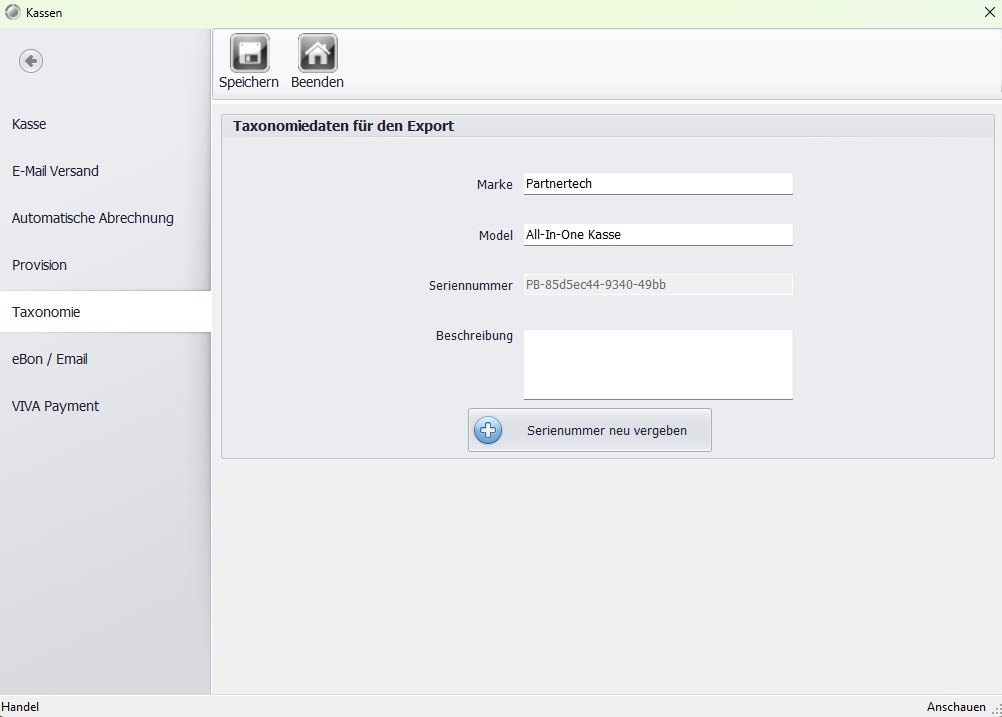
1. Backoffice → Stammdaten → Kassen → Taxonomie öffnen.
2. Deine Kassen-Infos eintragen.
3. Speichern.

*Hinweis: Es werden nur Daten aus dem Menü „Kasse“ übertragen, nicht die Händlerinformationen.
Kassenarchiv.jpg

---

💼 Schritt 2: Kassenbuch aktivieren


1. Backoffice → Stammdaten → Firmenadresse → Einstellungen.
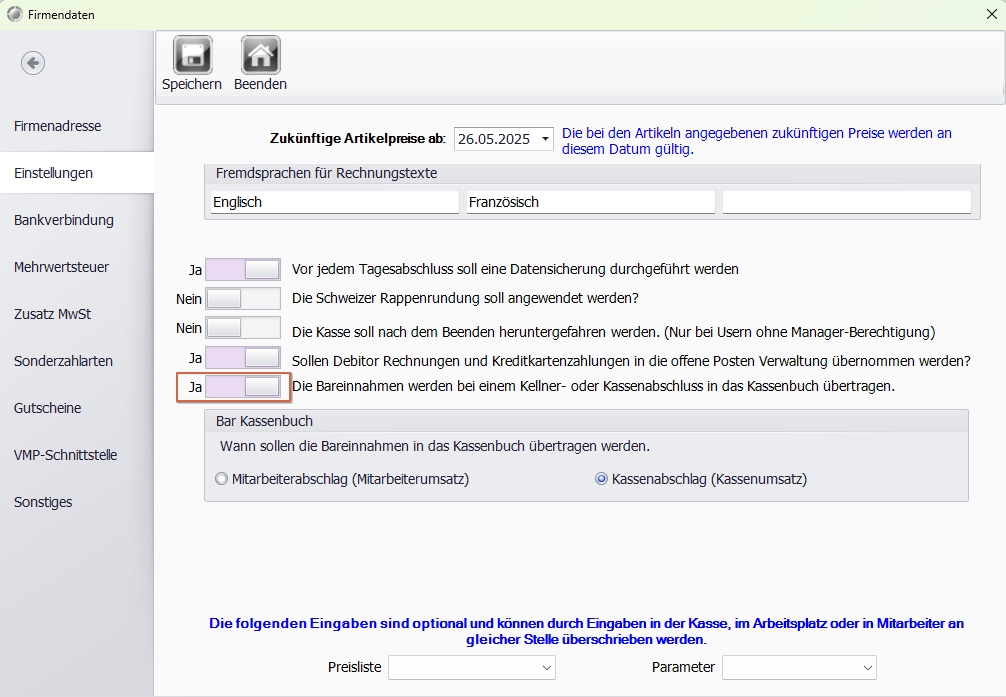
2. Schalter „Die Bareinnahmen werden bei einem Kellner- oder Kassenabschluss in das Kassenbuch übertragen (im Bild rot umrandet) auf Ja stellen.
3. Speichern.
Kassenarchiv_2.jpg
---

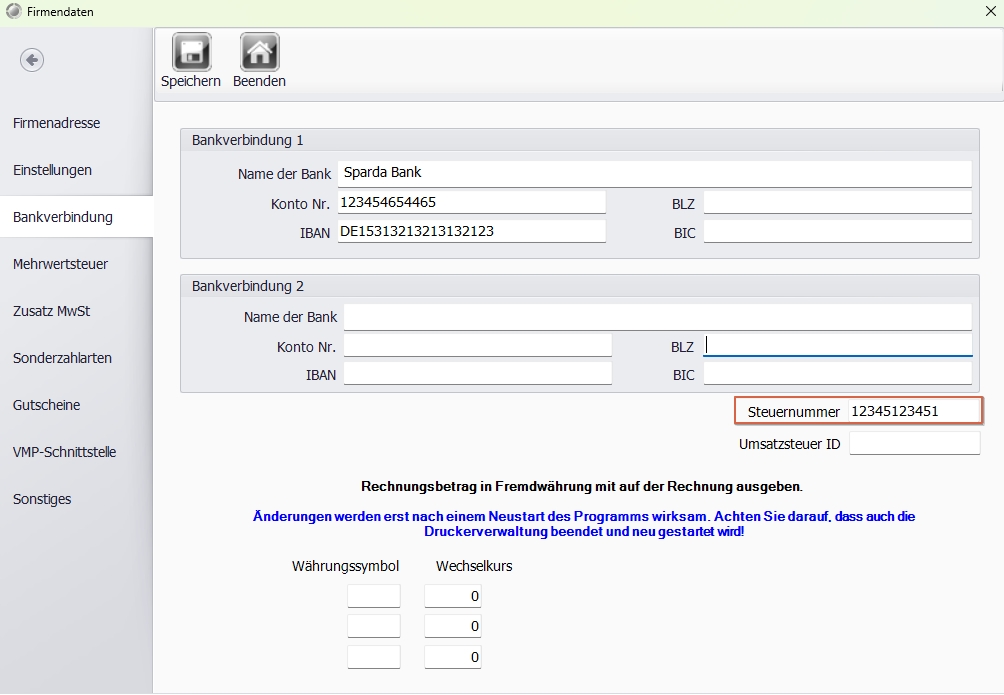
🧾 Schritt 3: Steuernummer eintragen


1. Backoffice → Stammdaten → Firmenadresse → Bankverbindung.
2. Steuernummer ins rot markierte Feld eintragen (optional: USt-ID).
3. Speichern.
Kassenarchiv_3.jpg
---

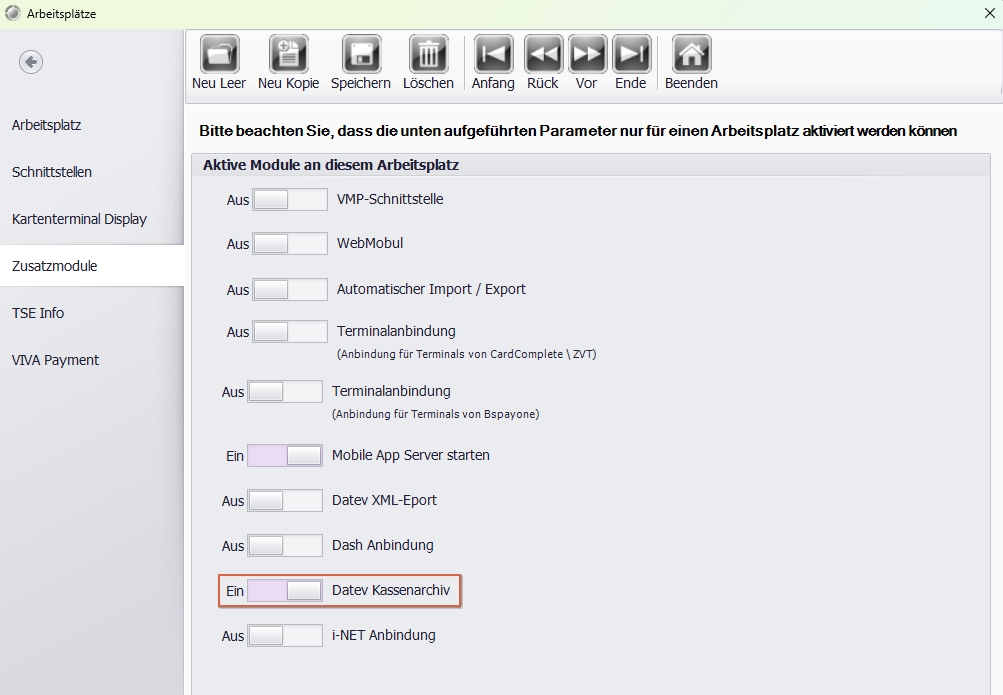
🧩 Schritt 4: Modul „DATEV Kassenarchiv“ aktivieren


1. Backoffice → Stammdaten → Arbeitsplätze → Zusatzmodule.
2. „Datev Kassenarchiv“ auf Ein setzen und Speichern.
Kassenarchiv_4.jpg

---

⚙️ Schritt 5: Einstellungen im Backoffice


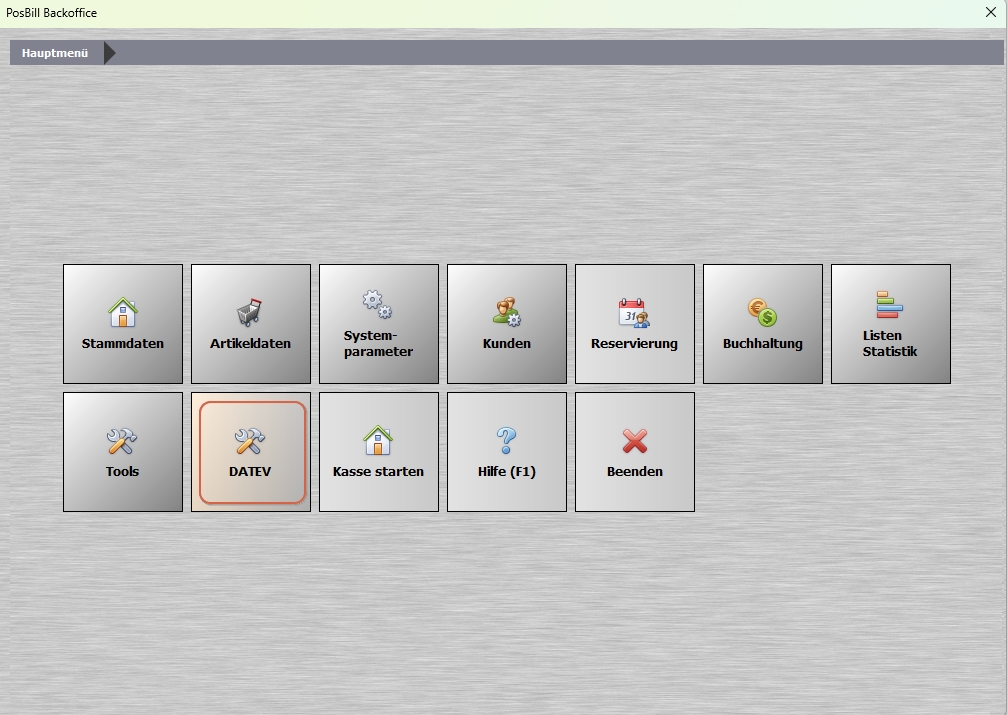
Sobald die oberen Schritte durchgeführt wurden, kann das DATEV Kassenarchiv online Module genutzt werden. Gehe wie folgt vor:

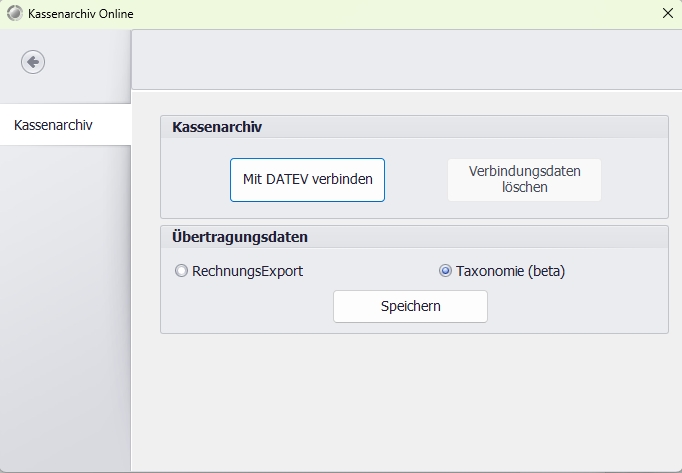
1. Backoffice → DATEV → Kassenarchiv Online öffnen.
2. Bei „Übertragungsdaten“ „Taxonomie“ auswählen.
3. Speichern
Kassenarchiv_5.jpg Kassenarchiv_6.jpg
---

🔐 Schritt 6: Bei DATEV anmelden & Berechtigungen erteilen


1. Klicke auf „Mit DATEV verbinden“.
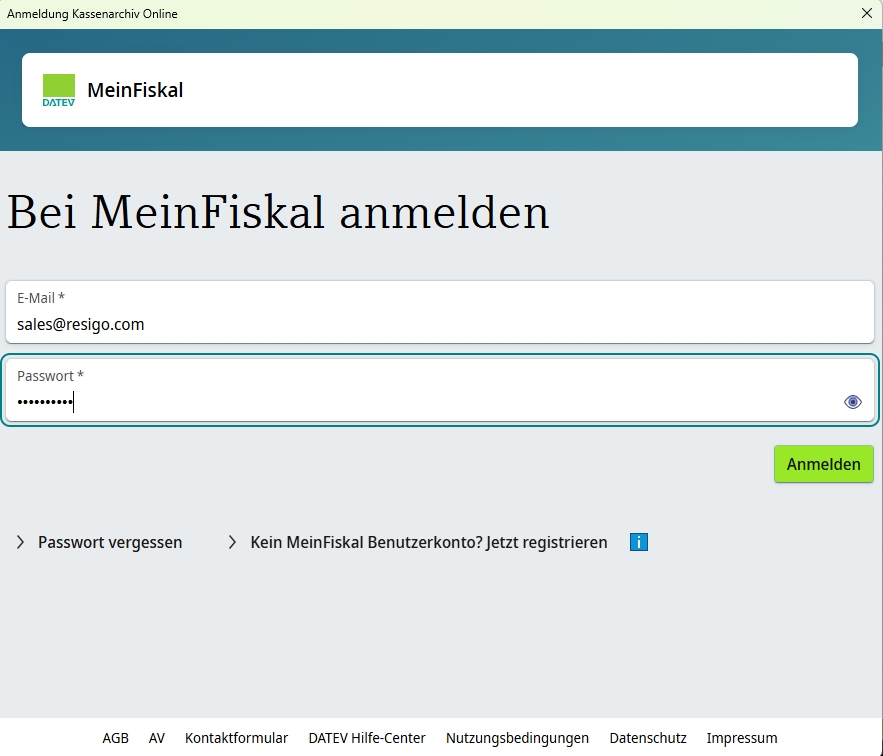
2. Melde dich mit deinem MeinFiskal/DATEV-Login an.
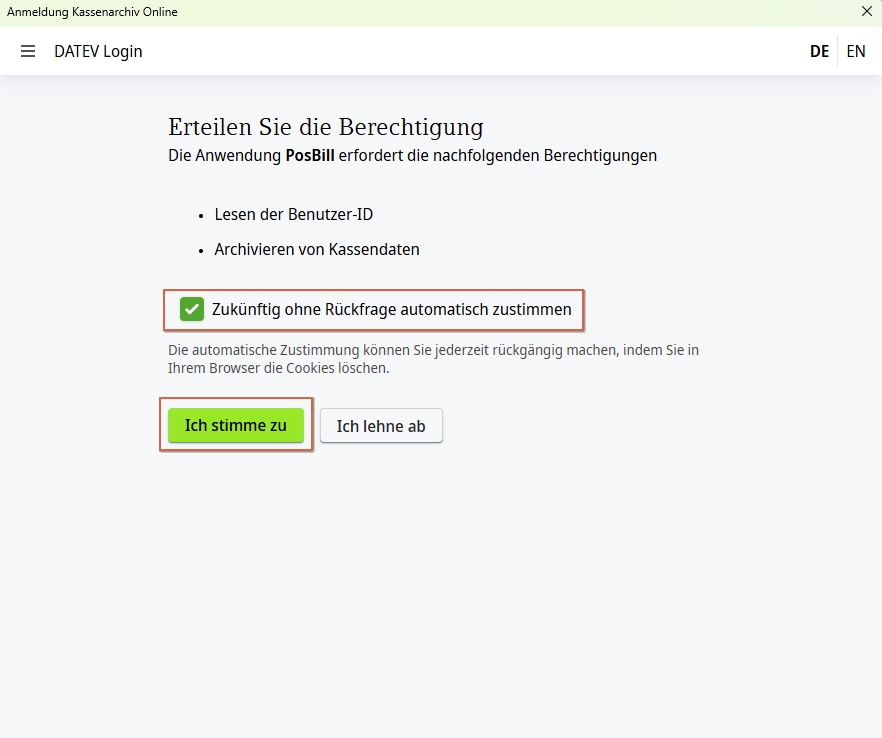
3. Zugriff erlauben (optional Häkchen „Zukünftig ohne Rückfrage automatisch zustimmen“) und bestätigen.

*Hinweis: Erst ab dem ersten Arbeitsdatum der Kasse werden nun die Daten aus der Kasse ins Kassenarchiv
Online übertragen.

Kassenarchiv_7.jpgKassenarchiv_8.jpg

DATEV EXTF-Export

🧾 Anleitung: DATEV EXTF-Export im PosBill Kassensystem einrichten


In dieser Anleitung erfährst Du Schritt für Schritt, wie Du den DATEV EXTF-Export im PosBill Kassensystem korrekt einrichtest und nutzt. Ziel ist es, Deine Kassendaten revisionssicher und automatisiert an Deinen Steuerberater bzw. an DATEV zu übermitteln – ganz ohne Mehraufwand.

> 🆕 Hinweis: Ab Version 18.0.40.1 ist das Modul „Fibu-Export & DATEV-Anbindung“ automatisch enthalten. Eine separate Lizenzierung ist nicht mehr notwendig.

---

🧩 Schritt 1: Einstellungen im Backoffice vornehmen


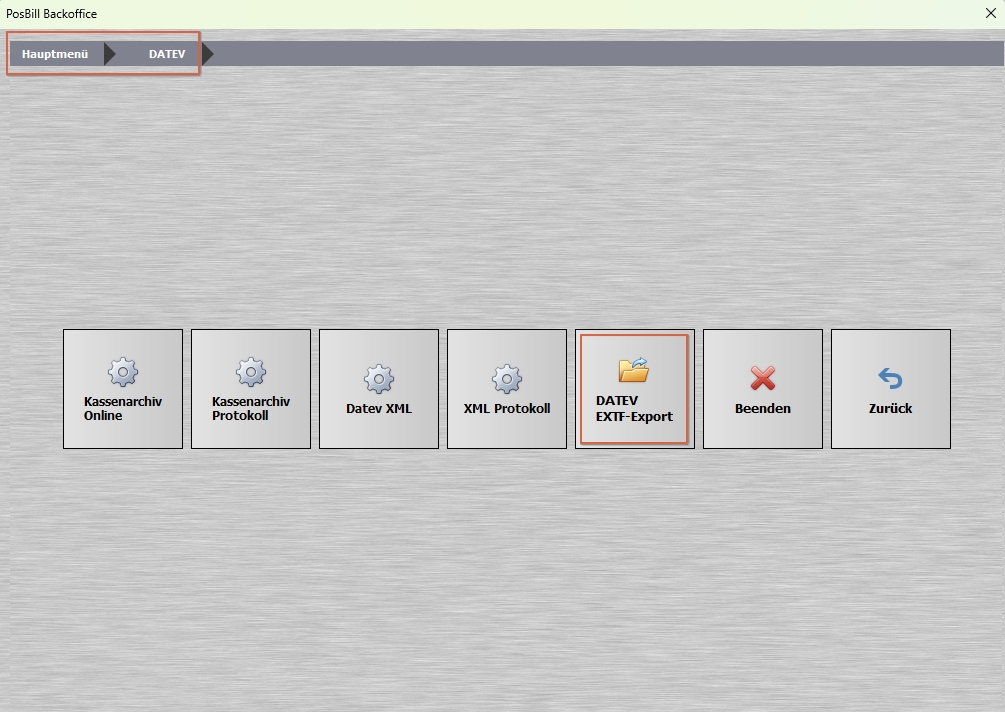
Nach der Installation bzw. dem Update auf Version 18.0.40.1 findest Du im Backoffice einen neuen Menüpunkt: DATEV unter dem der Punkt DATEV EXTF-Export zu finden ist.
EXTF.jpg

🚀 Schritt 2: Export starten


Wechsle auf den Reiter „Export“, um den Export zu starten. Achte darauf, vor dem Export die Einstellungen und Zuordnungen korrekt vorzunehmen (siehe Schritt 3 & 4).
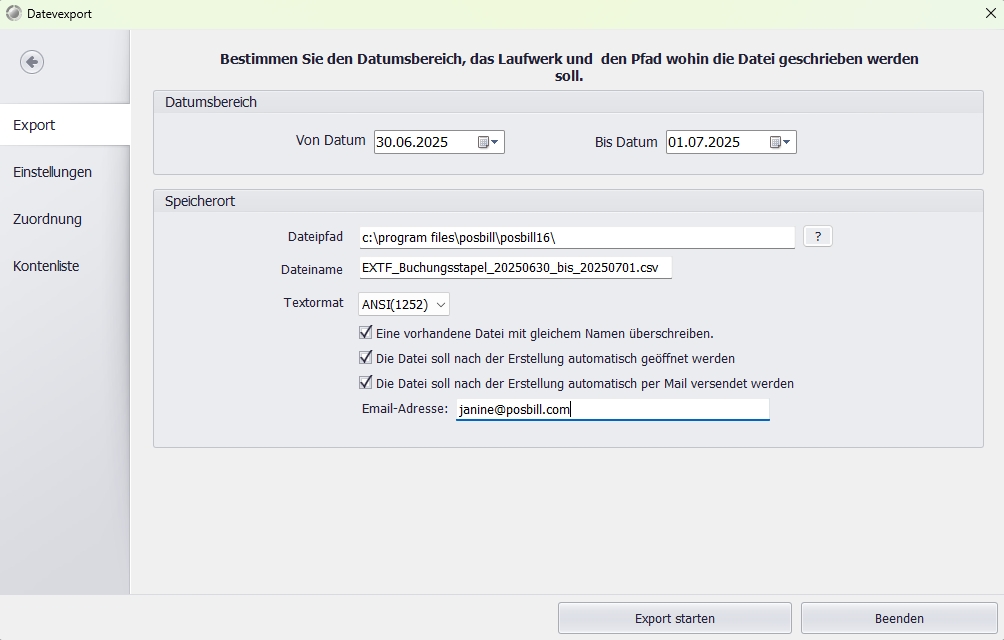
EXTF_1.jpg

🔎 Datumsbereich wählen


  • Wähle den gewünschten Zeitraum für den Export aus.
  • Der Zeitraum wird in der Kopfzeile des Exports und im Dateinamen eingetragen.


💾 Speicherort, Dateiname und Format festlegen


  • Dateipfad: Bestimme, wo die Exportdatei gespeichert wird.
  • Dateiname: Wird automatisch im Datev-Format erzeugt (kann manuell angepasst werden).
  • Textformat: Wähle das Textformat für den Export. Standard ist ANSI (1252).

⚙️ Zusatzoptionen


  • Vorhandene Datei überschreiben: Bereits existierende Datei am Speicherort wird ersetzt.
  • Datei automatisch öffnen: Export öffnet sich direkt nach Erstellung.
  • Datei per E-Mail versenden: Export wird automatisch an die hinterlegte Adresse versendet.

---

⚙️ Schritt 3: Einstellungen konfigurieren


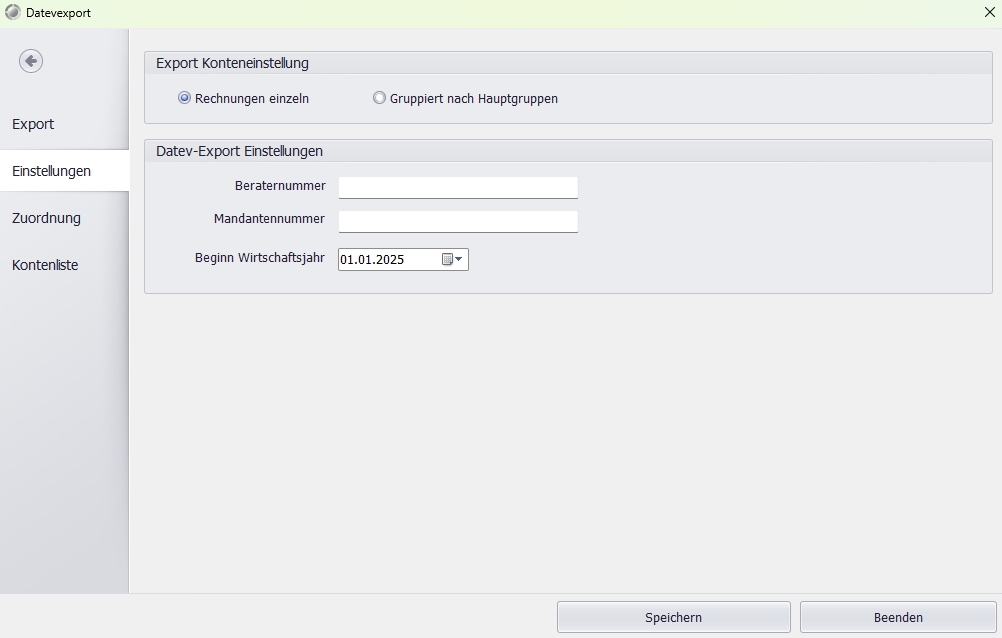
Im Reiter „Einstellungen“ legst Du die grundlegenden Parameter für den Export fest.

🧾 Gruppierung der Rechnungen


Wähle eines der beiden Formate:

  • Rechnungen einzeln: Hierbei werden die Datensätze in der EXTF-Datei nach Rechnungsnummer getrennt exportiert.
  • Gruppiert nach Hauptgruppen: Hierbei werden die Rechnungen nicht einzeln aufgeführt, sondern alle Rechnungsdaten des jeweiligen Tages aufaddiert.

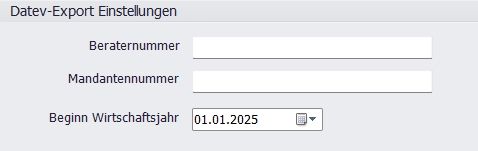
👤 Kundendaten erfassen


Folgende Informationen müssen hinterlegt werden:

  • Beraternummer
  • Kundennummer
  • Geschäftsjahr:
  • Wird beim ersten Aufruf automatisch auf 1.1.xxxx (aktuelles Jahr) gesetzt.
  • Danach musst Du es selbst bei Jahreswechsel ändern.

Die Berater- und Kundennummer erhältst du bei deinem Steuerberater
EXTF_2.jpgEXTF_3.jpg
---

📑 Schritt 4: Kontenzuordnung vornehmen


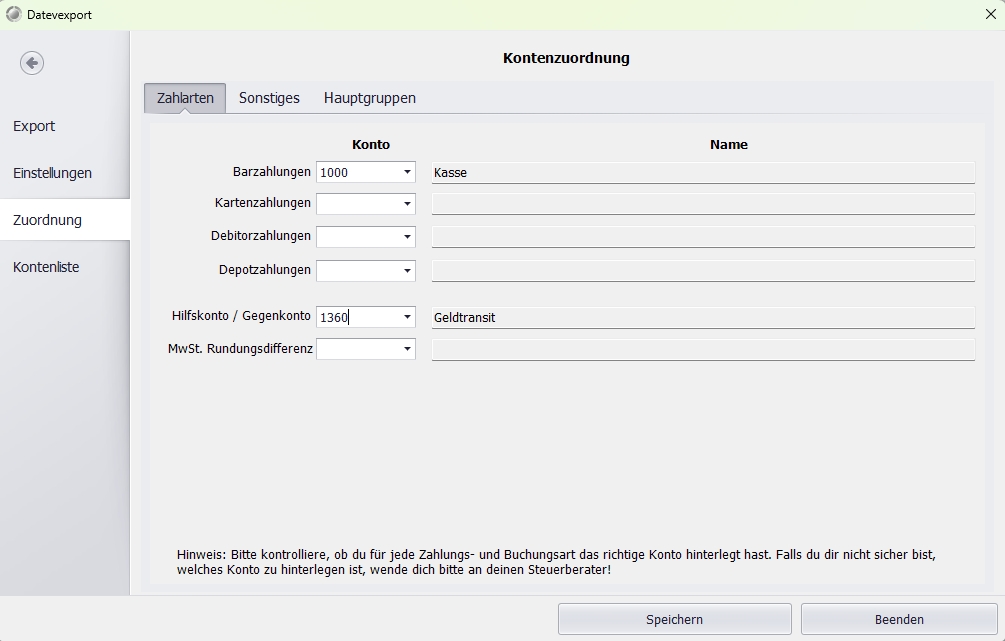
Im Reiter „Kontenzuordnung“ legst Du fest, welche Buchhaltungskonten welchen Kategorien zugeordnet werden.

💳 Zahlarten


  • Hier hinterlegst Du Konten für genutzte Zahlungsarten (z. B. Bar, Karte).
  • Das Feld Hilfskonto / Gegenkonto kann ein technisches Hilfskonto für den Export sein.
EXTF_4.jpg

🧾 Sonstiges


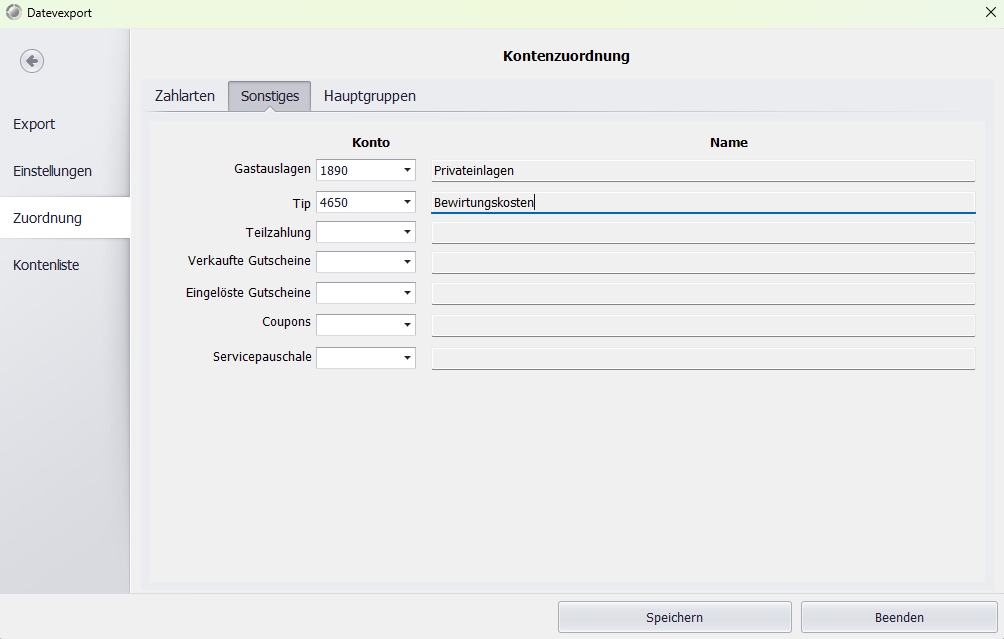
  • Definiere Konten für Sonderfälle wie:
  • Trinkgeld
  • Gastauslagen
  • Gutscheine
EXTF_5.jpg

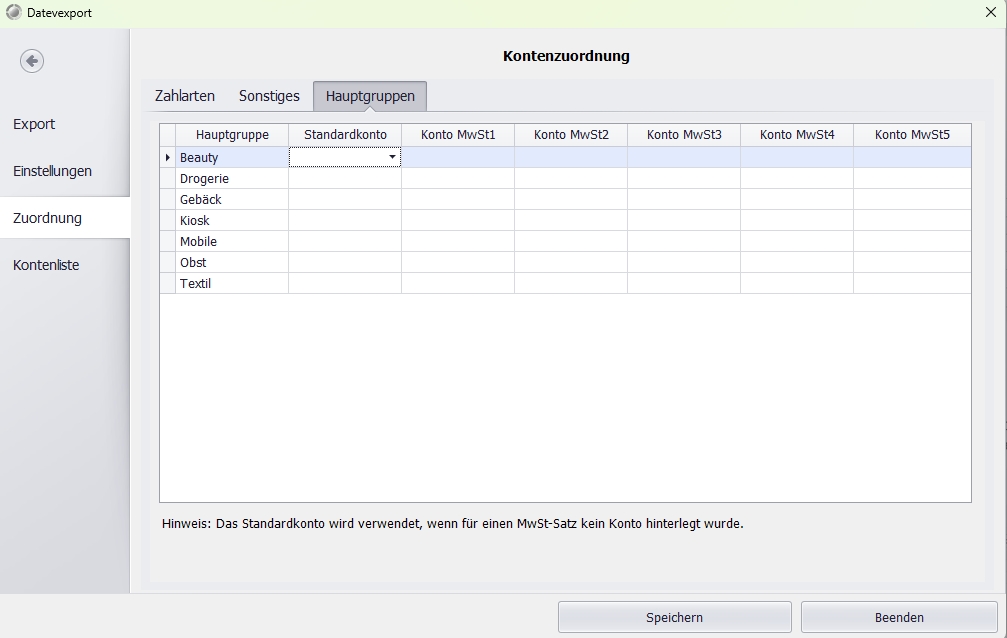
🗂 Hauptgruppen


  • Hier ordnest Du die Hauptgruppen entsprechenden Buchhaltungskonten zu.
  • Du kannst:

  • ein Standardkonto für alle MwSt-Sätze verwenden
oder
  • pro MwSt-Satz ein eigenes Konto hinterlegen.
EXTF_6.jpg
---

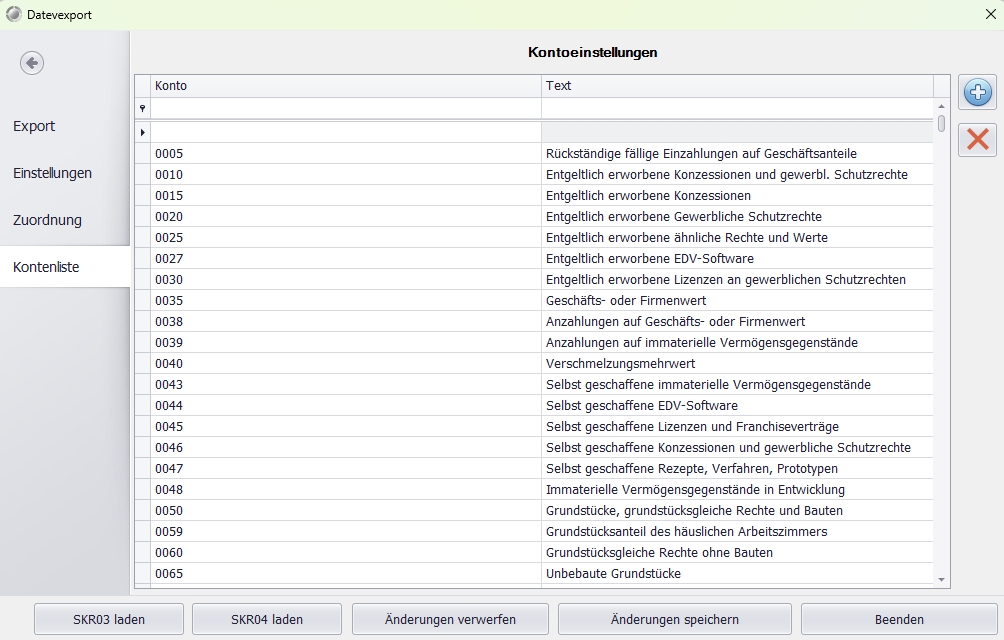
📘 Schritt 5: Kontenliste pflegen


Im Reiter „Kontenliste“ verwaltest Du die im System gespeicherten Konten.
EXTF_7.jpg

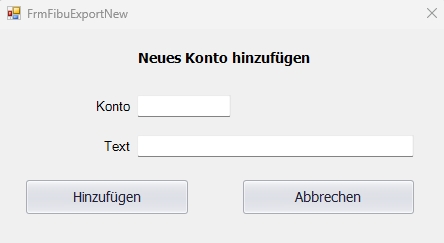
➕ Konto hinzufügen


  • Klicke auf das Plus-Symbol (oben rechts).
  • Gib Kontonummer und Textbezeichnung ein.
EXTF_8.jpg

✏️ Konto bearbeiten


  • Klicke auf das gewünschte Konto in der Liste.
  • Ändere Kontonummer oder Text direkt in der Zeile.

➖ Konto löschen


  • Markiere das zu löschende Konto.
  • Klicke auf das X-Symbol (oben rechts).

💾 Änderungen speichern


  • Änderungen werden erst mit Klick auf „Änderungen speichern“ übernommen.

↩️ Änderungen verwerfen


  • Fehler gemacht? Klicke auf „Änderungen verwerfen“, um den letzten Stand wiederherzustellen.

📥 Standardkontenrahmen laden


  • Lade SKR03 oder SKR04 über den entsprechenden Button neu.
  • ⚠️ Achtung: Alle individuellen Änderungen werden dabei überschrieben!
Zurück