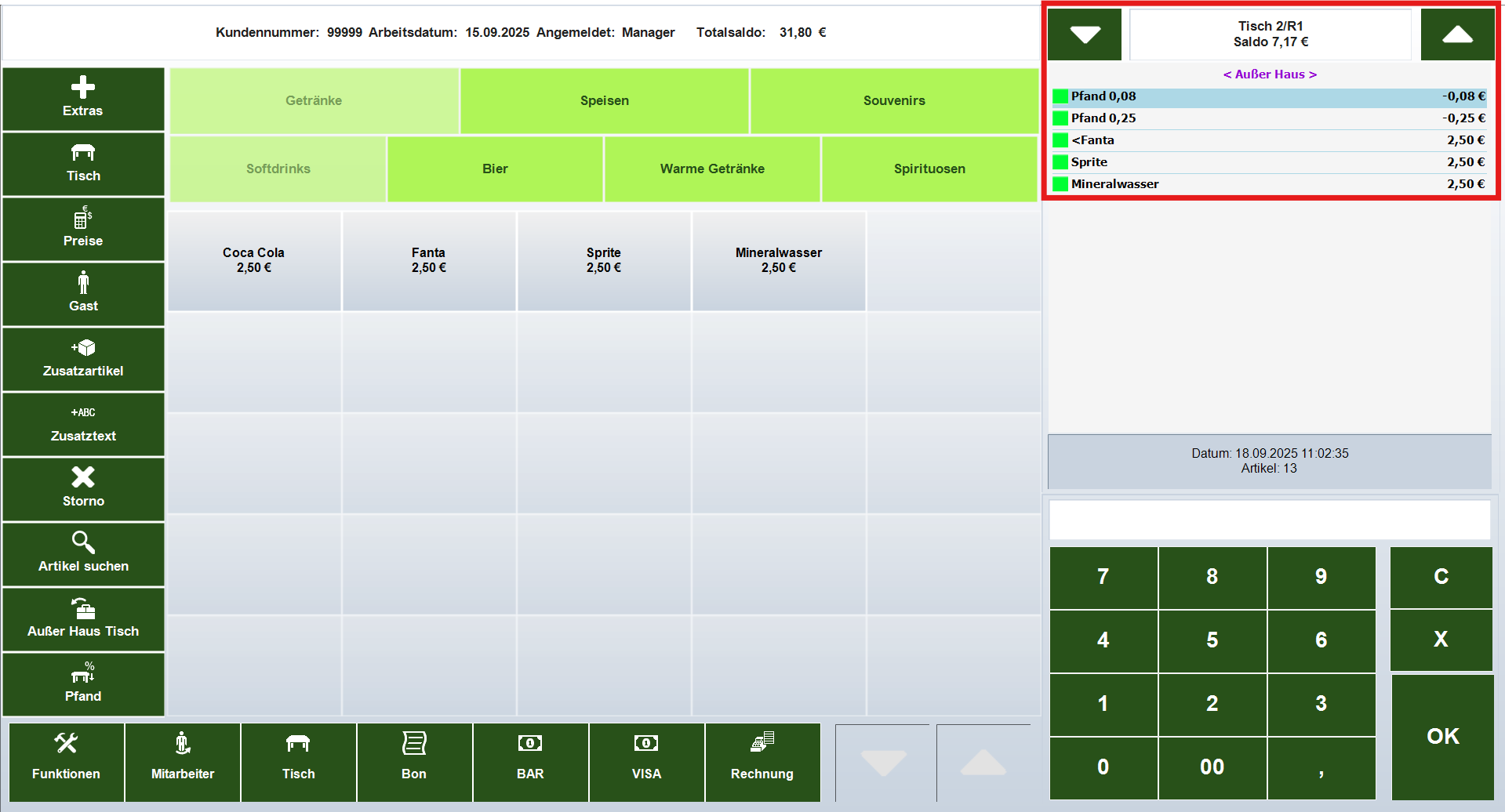
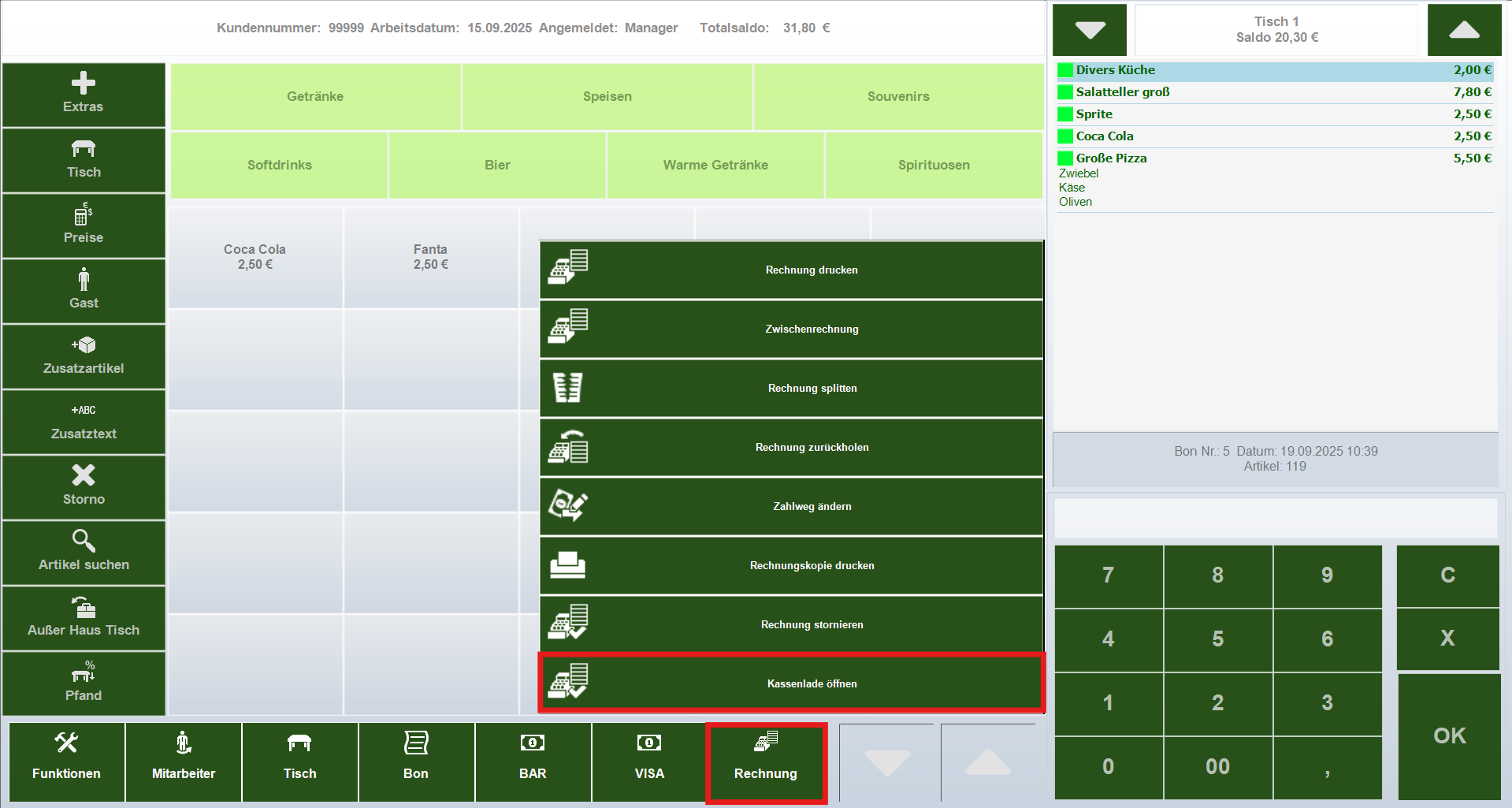
Kassenfunktionen > Funktionstasten (unten) > Rechnung

Rechnung drucken

🧾 Schritt-für-Schritt-Anleitung: Rechnung erstellen und drucken


In dieser Anleitung erfährst du, wie du in deinem Kassensystem eine Rechnung erstellst und druckst. Dabei wählst du die gewünschte Zahlungsart (Zahlweg) und den passenden Rechnungsdrucker aus. Zum Schluss kannst du die Rechnung direkt ausgeben.

---

🖱️ Schritt 1: Rechnungsmenü öffnen

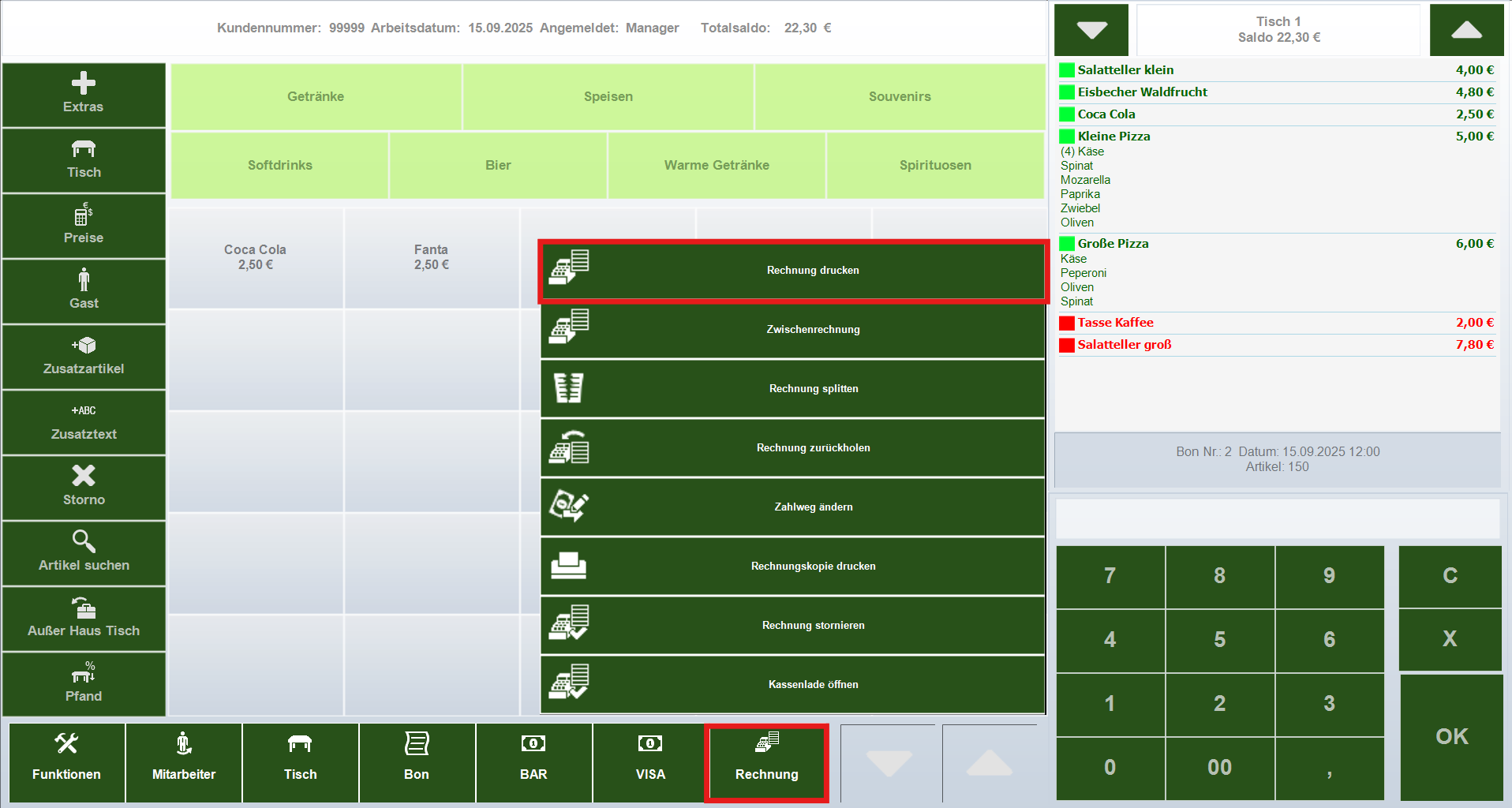
  • Tippe unten in der Menüleiste auf „Rechnung“.
Rech_dr1.png
  • Es öffnet sich ein neues Fenster mit verschiedenen Optionen.
  • Wähle „Rechnung drucken“ aus.

---

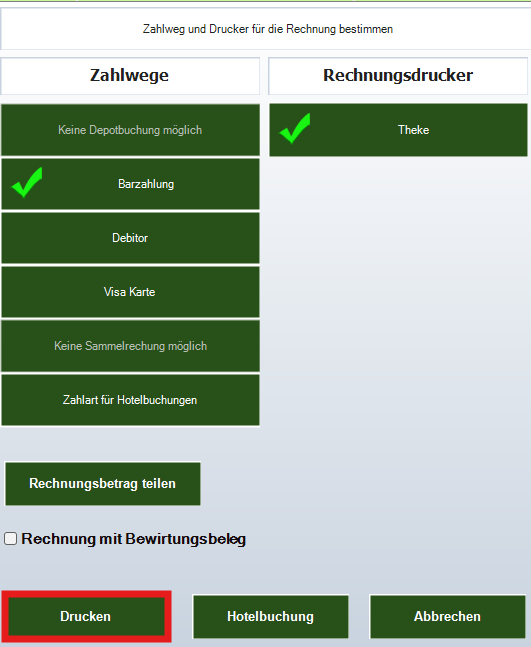
💳 Schritt 2: Zahlweg auswählen


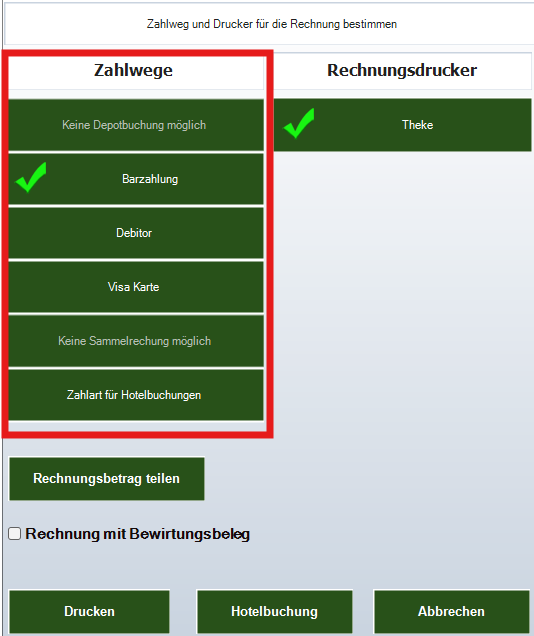
Im nächsten Fenster legst du fest, wie der Gast bezahlen möchte:
Rech_dr2.png
  • Barzahlung 💵
  • Debitor (Kundenkonto / Zahlung auf Rechnung)
  • Visa Karte 💳
  • Weitere spezielle Optionen (z. B. Hotelbuchung) können je nach System verfügbar sein.

👉 Tippe auf den passenden Zahlweg. Dieser wird mit einem grünen Haken markiert.

---

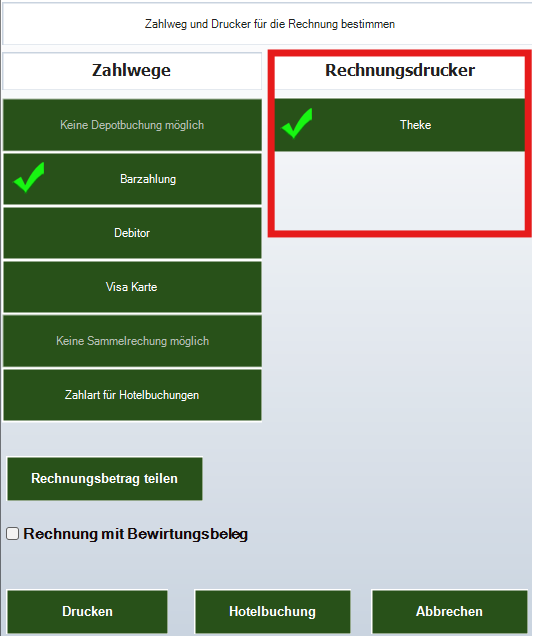
🖨️ Schritt 3: Rechnungsdrucker festlegen

  • Auf der rechten Seite kannst du den Rechnungsdrucker auswählen.
Rech_dr2_5.png
  • Beispiel: Theke.
  • Auch hier wird der gewählte Drucker mit einem grünen Haken markiert.

---

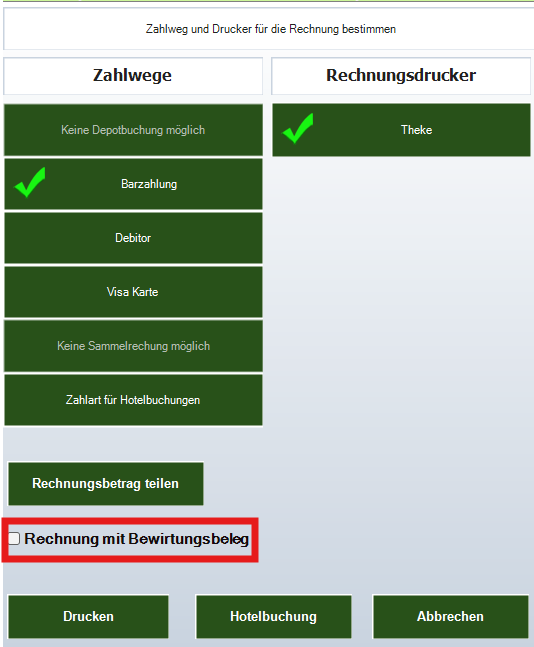
📝 Schritt 4: Zusatzoptionen prüfen

  • Falls gewünscht, kannst du die Option „Rechnung mit Bewirtungsbeleg“ aktivieren.
Rech_dr3.png
  • Nutze diese Funktion, wenn der Gast einen steuerlich gültigen Bewirtungsbeleg benötigt.

---

✅ Schritt 5: Rechnung drucken

  • Kontrolliere deine Auswahl.
Rech_dr4.png
  • Drücke anschließend auf „Drucken“, um den Bezahlvorgang abzuschließen und die Rechnung auszugeben.

---

👉 Fertig! Die Rechnung wird nun auf dem gewählten Drucker erstellt und kann dem Gast übergeben werden.
Zwischenrechnung

📊 Schritt-für-Schritt-Anleitung zur Erstellung einer Zwischenrechnung


In dieser Anleitung erfährst du, wie du im Kassensystem eine Zwischenrechnung erstellst. Diese Funktion wird häufig genutzt, wenn Gäste den aktuellen Stand ihrer Bestellung sehen möchten, ohne die finale Rechnung zu erhalten.

---

🖱️ Schritt 1: Rechnungsmenü öffnen

  • Tippe unten in der Menüleiste auf „Rechnung“.
  • Es öffnet sich ein neues Fenster mit verschiedenen Optionen.

---

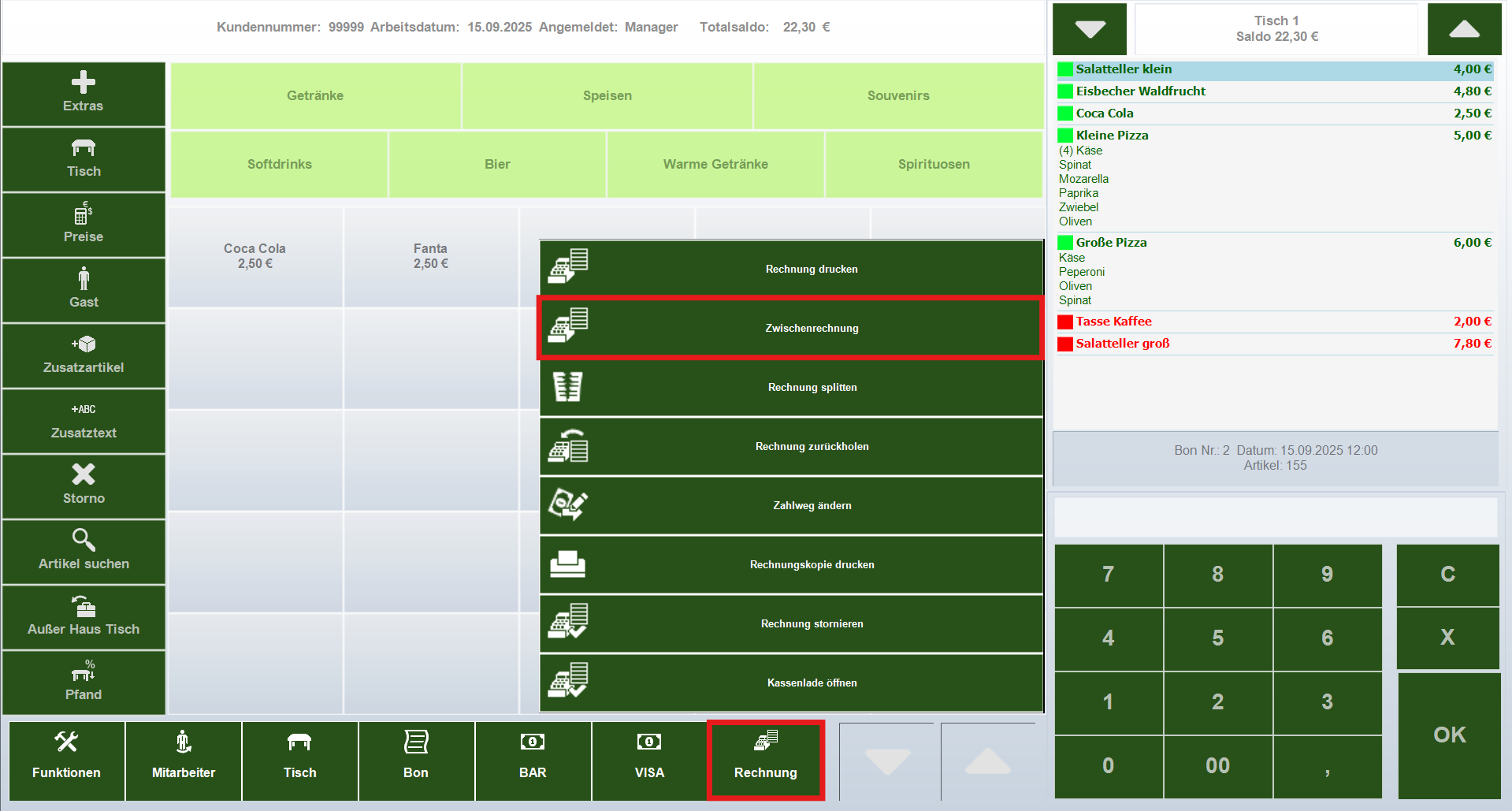
📋 Schritt 2: Zwischenrechnung auswählen

  • Wähle den Button „Zwischenrechnung“ aus.
Zwischenrechnung.png
  • Dadurch wird eine vorläufige Rechnung erstellt, ohne den Tisch endgültig abzuschließen.

---

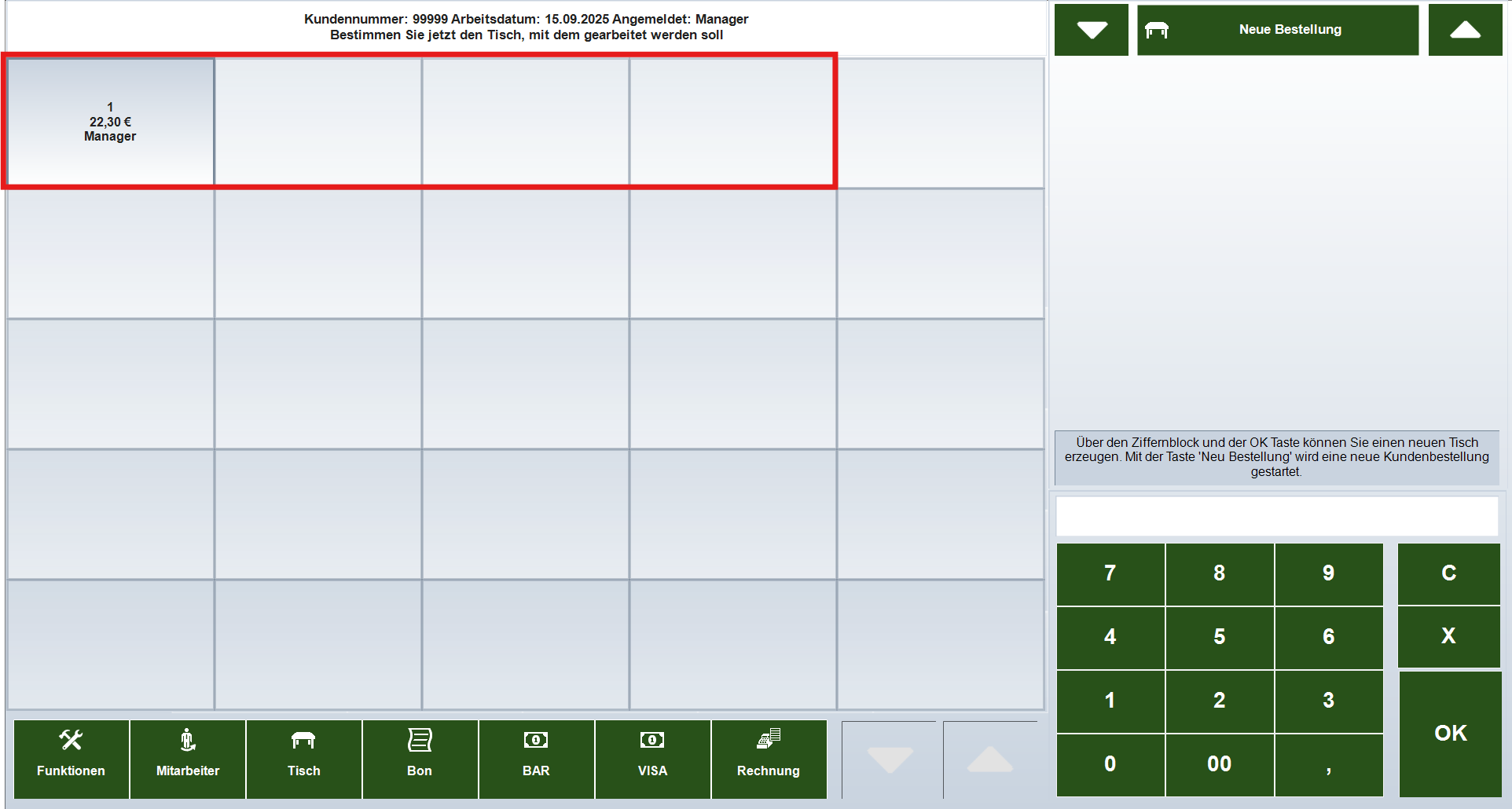
🔎 Schritt 3: Tisch prüfen

  • Im nächsten Fenster siehst du eine Übersicht der offenen Tische.
Zwischenrechnung2.png
  • Tippe auf den Tisch, für den du die Zwischenrechnung erstellen möchtest.

---

🖨️ Schritt 4: Zwischenrechnung ausgeben

  • Bestätige die Auswahl.
  • Die Zwischenrechnung wird nun gedruckt oder angezeigt.

---

👉 Fertig! Die Gäste erhalten nun eine Übersicht über ihre bisherigen Bestellungen, während der Tisch weiterhin offen bleibt.

Rechnung splitten

✂️ Schritt-für-Schritt-Anleitung: Rechnung splitten


Mit der Funktion „Rechnung splitten“ kannst du eine bestehende Rechnung in mehrere Teilrechnungen aufteilen. Das ist besonders praktisch, wenn mehrere Gäste getrennt zahlen möchten – z. B. am Tisch in der Gastronomie.

---

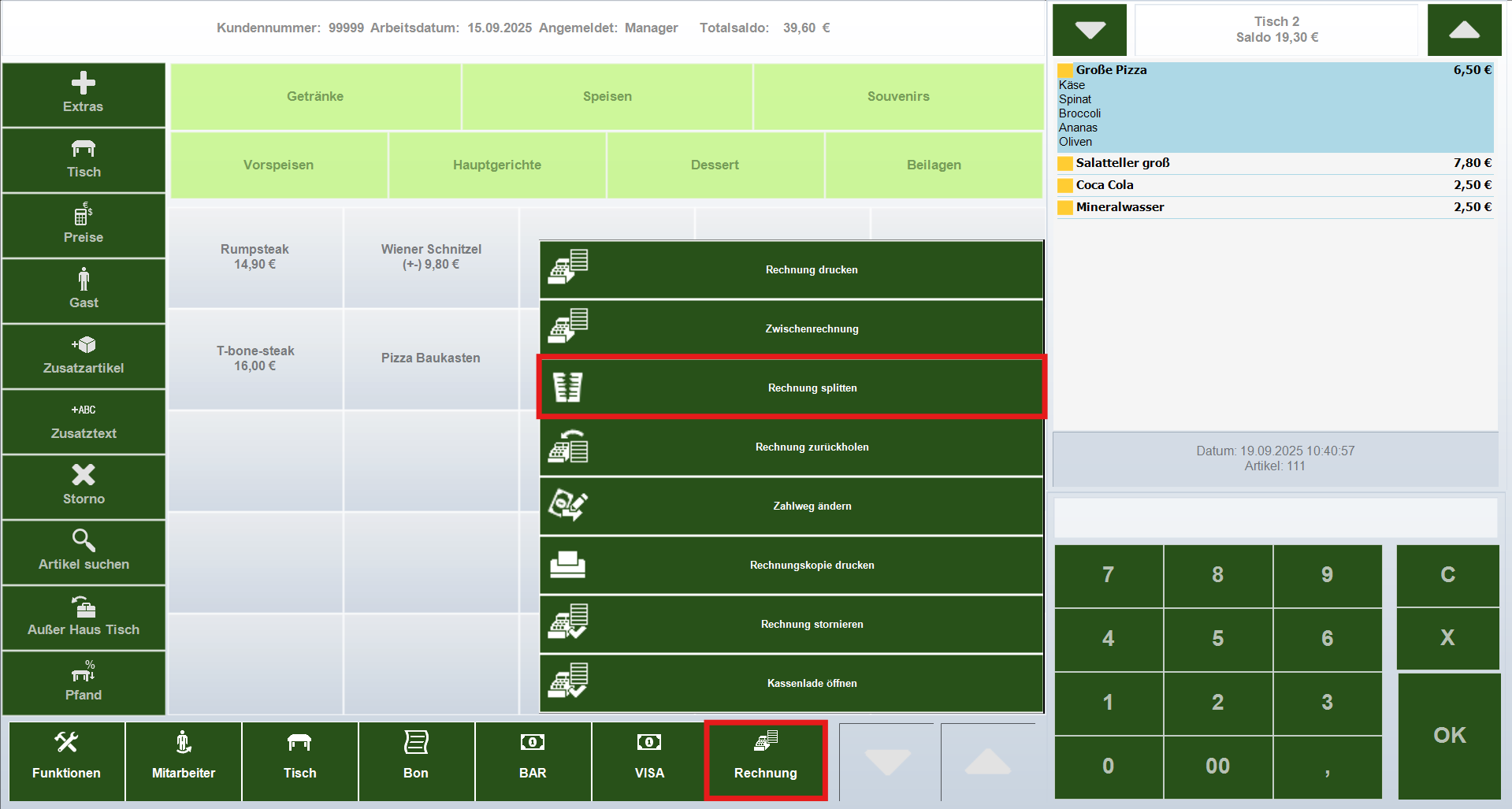
🖱️ Schritt 1: Rechnung öffnen

  • Rufe in der Kasse den Vorgang auf, den du splitten möchtest.
  • Tippe unten auf den Button „Rechnung“.
  • Wähle in der Funktionsliste den Punkt „Rechnung splitten“.
Rechnung_Splitten1.png

---

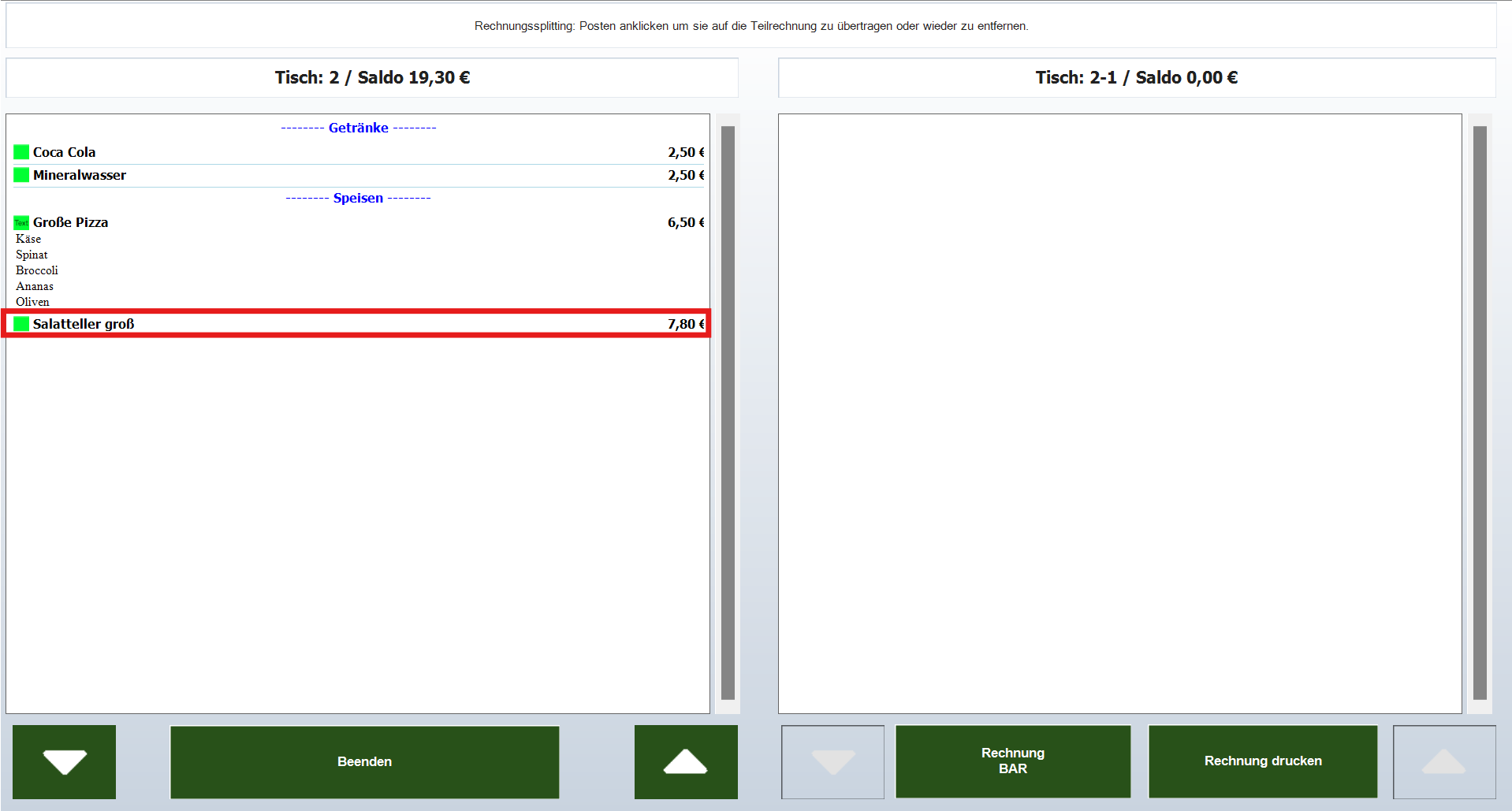
📋 Schritt 2: Aufteilungsmaske nutzen


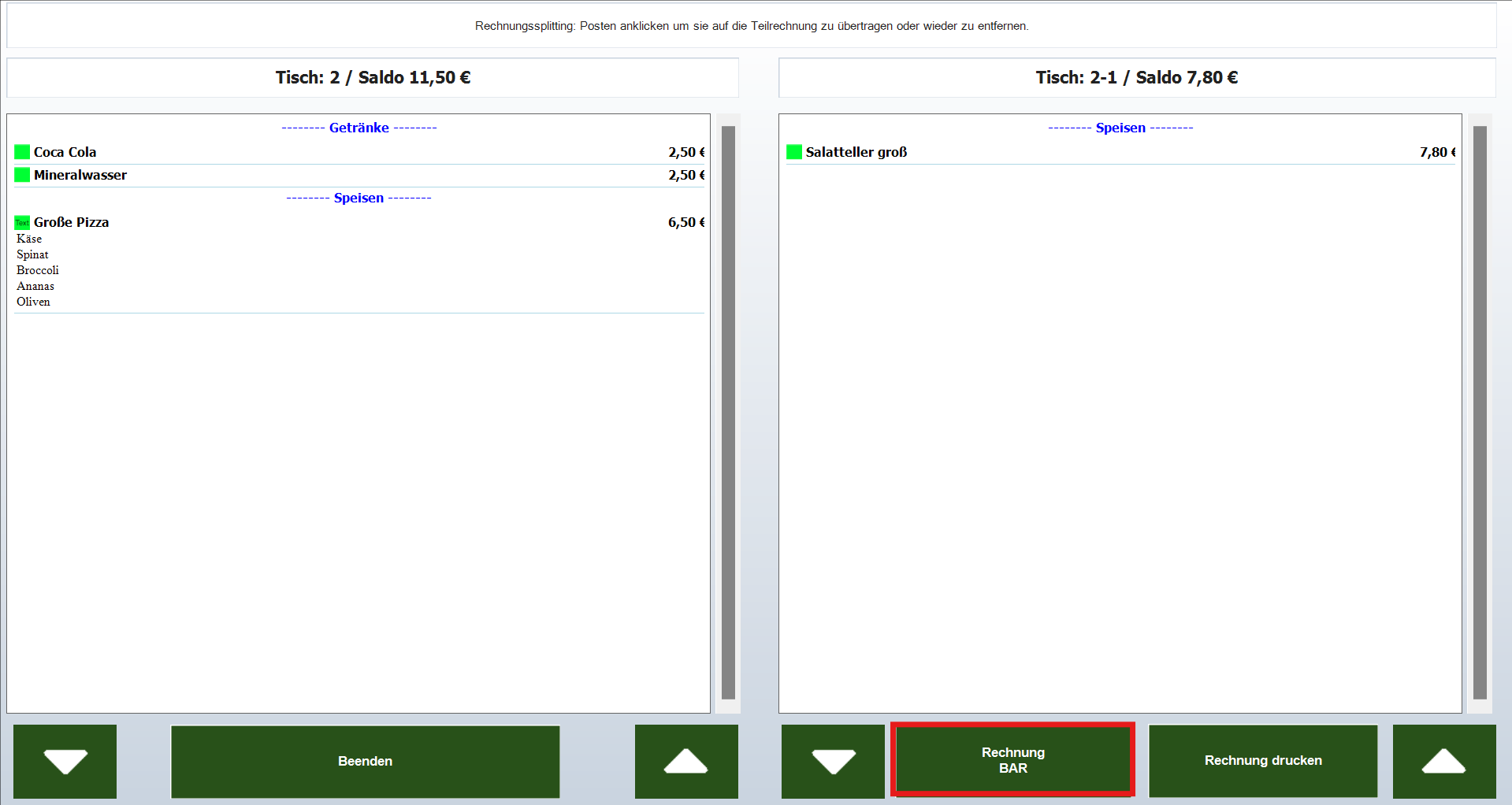
Es öffnet sich eine neue Maske mit zwei Bereichen:

  • Links: Originalrechnung mit allen Artikeln
  • Rechts: Teilrechnung

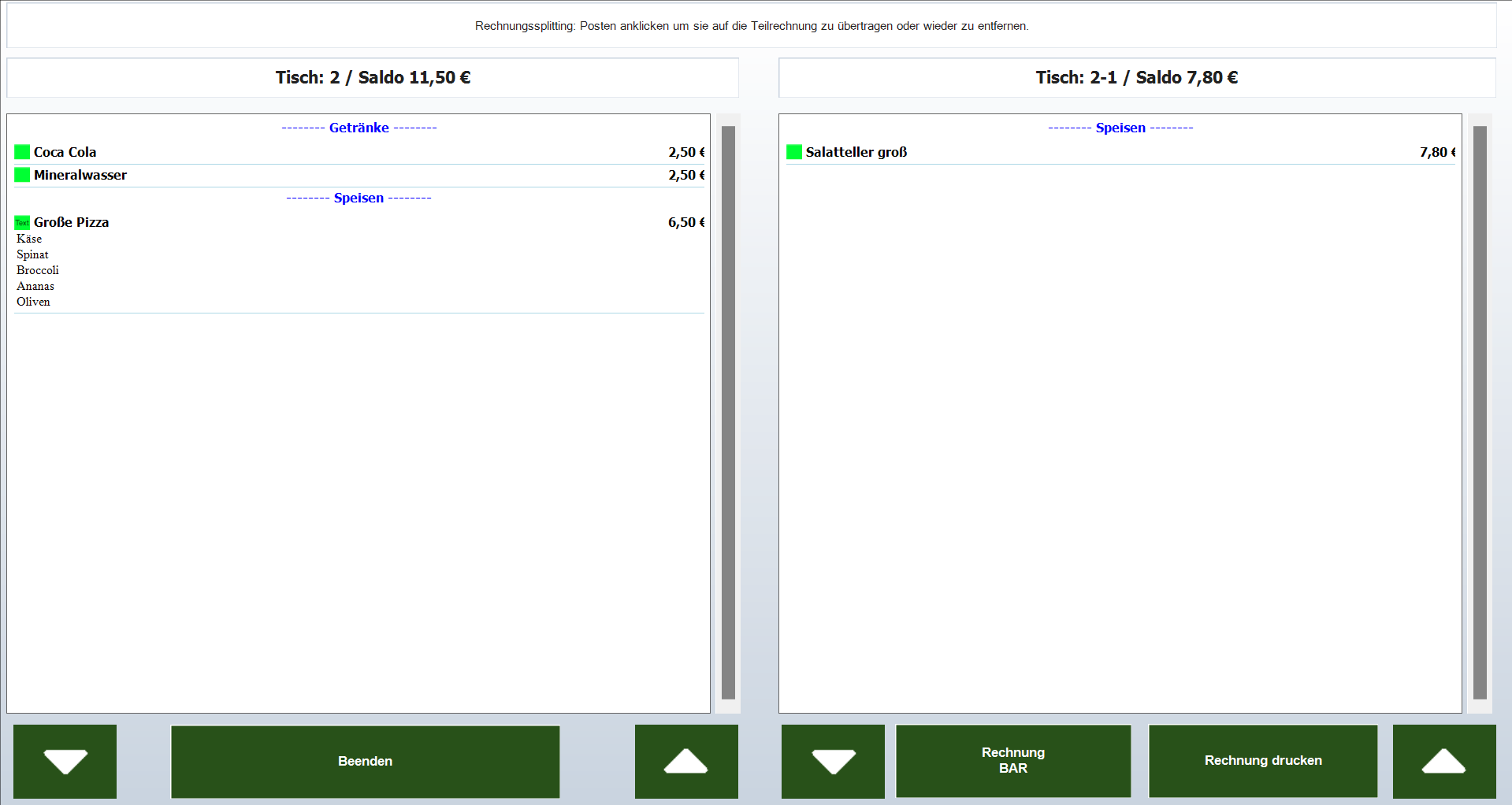
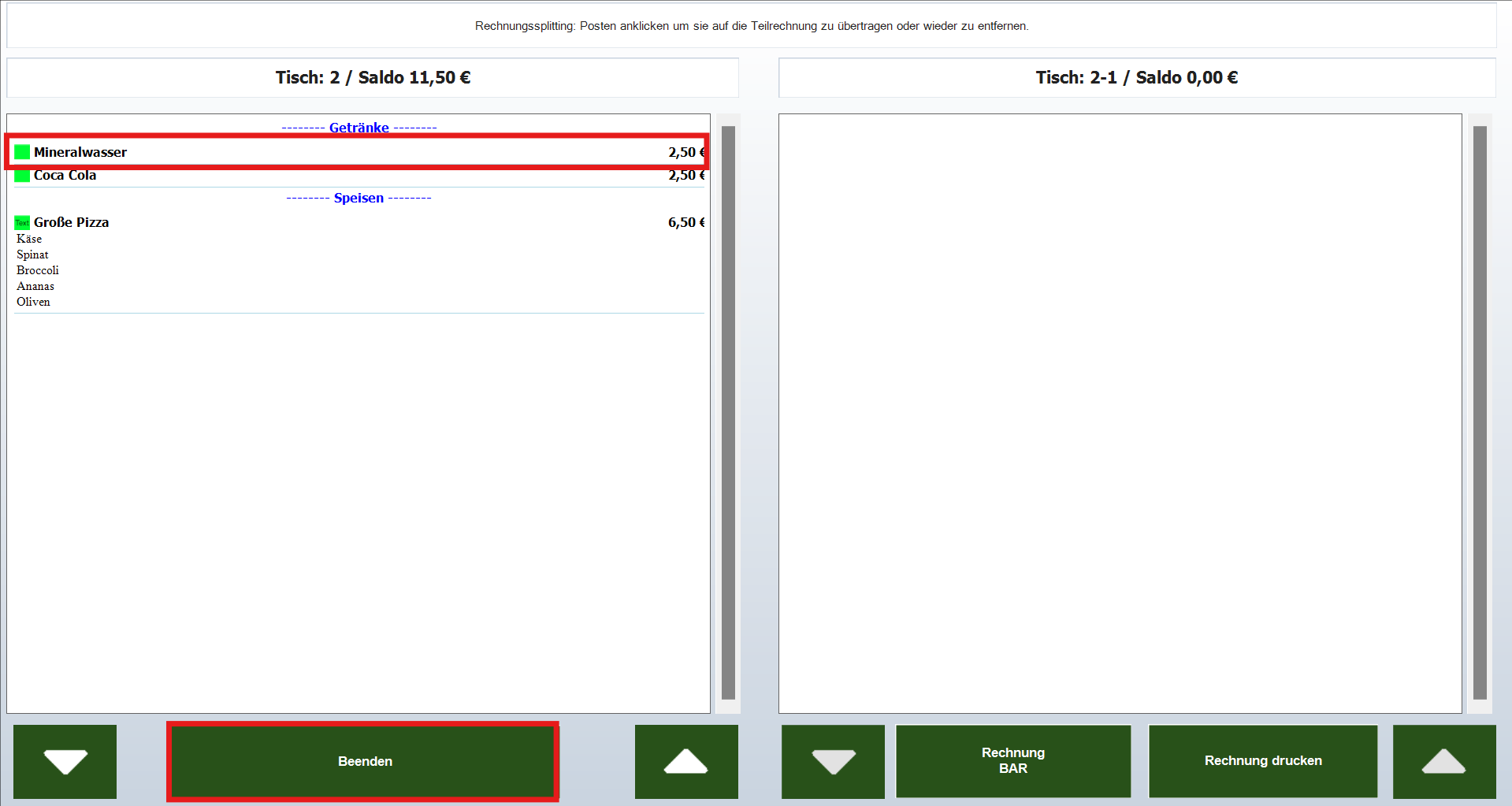
👉 Um Artikel zu verschieben, klicke sie einfach an. Sie wandern automatisch auf die rechte Seite.
Rechnung_Splitten2.png
Rechnung_Splitten3.png

---

🧾 Schritt 3: Teilrechnungen abschließen


1. Wenn du die gewünschten Artikel auf die rechte Seite übertragen hast, kannst du die Teilrechnung direkt abschließen.
- Wähle dafür z. B. „Rechnung BAR“ oder „Rechnung drucken“.
Rechnung_Splitten4.png
2. Danach kannst du:
- Weitere Artikel splitten und zusätzliche Teilrechnungen erstellen
- Oder den Vorgang mit „Beenden“ abschließen
Rechnung_Splitten5.png

---

💡 Tipps

  • Diese Funktion ist ideal, wenn Gäste getrennt zahlen möchten.
  • Achte darauf, dass keine Artikel doppelt oder versehentlich mehrfach auf Teilrechnungen erscheinen.
  • Du kannst beliebig viele Teilrechnungen erstellen, solange noch Artikel auf der linken Seite vorhanden sind.


Rechnung zurückholen

🔄 Schritt-für-Schritt-Anleitung: Rechnung zurückholen


Wenn beim Rechnungsdruck ein Fehler passiert ist (z. B. falscher Betrag oder falscher Artikel), kannst du die Funktion „Rechnung zurückholen“ nutzen.
Damit wird der gesamte Verkaufsvorgang wiederhergestellt – inklusive aller ursprünglich gebuchten Artikel.

---

🖱️ Schritt 1: Rechnungsmenü öffnen

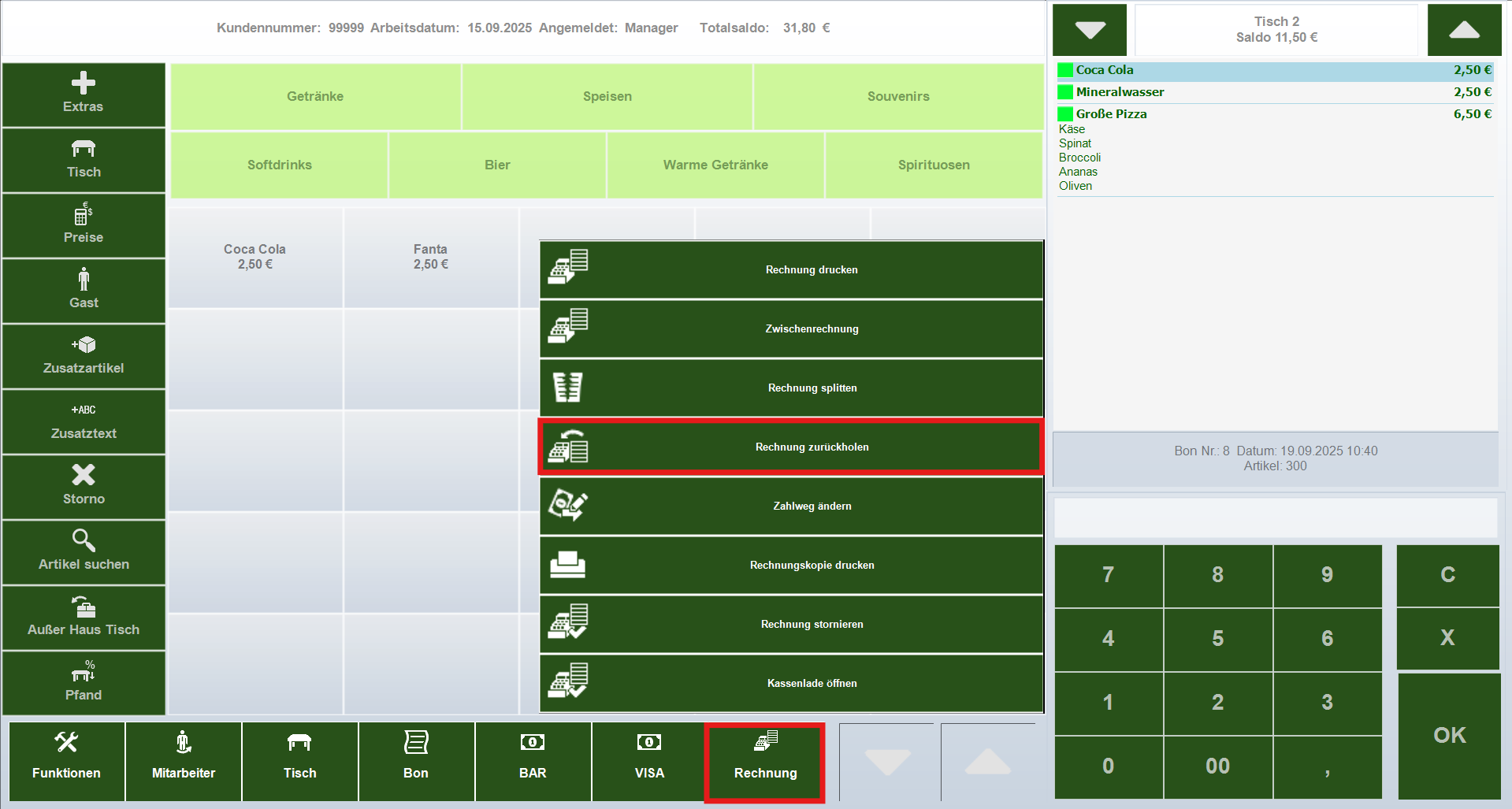
  • Tippe unten in der Menüleiste auf „Rechnung“.
  • Wähle anschließend in der Funktionsliste „Rechnung zurückholen“.
Rechnung_zurckholen1.png

---

📋 Schritt 2: Rechnung auswählen

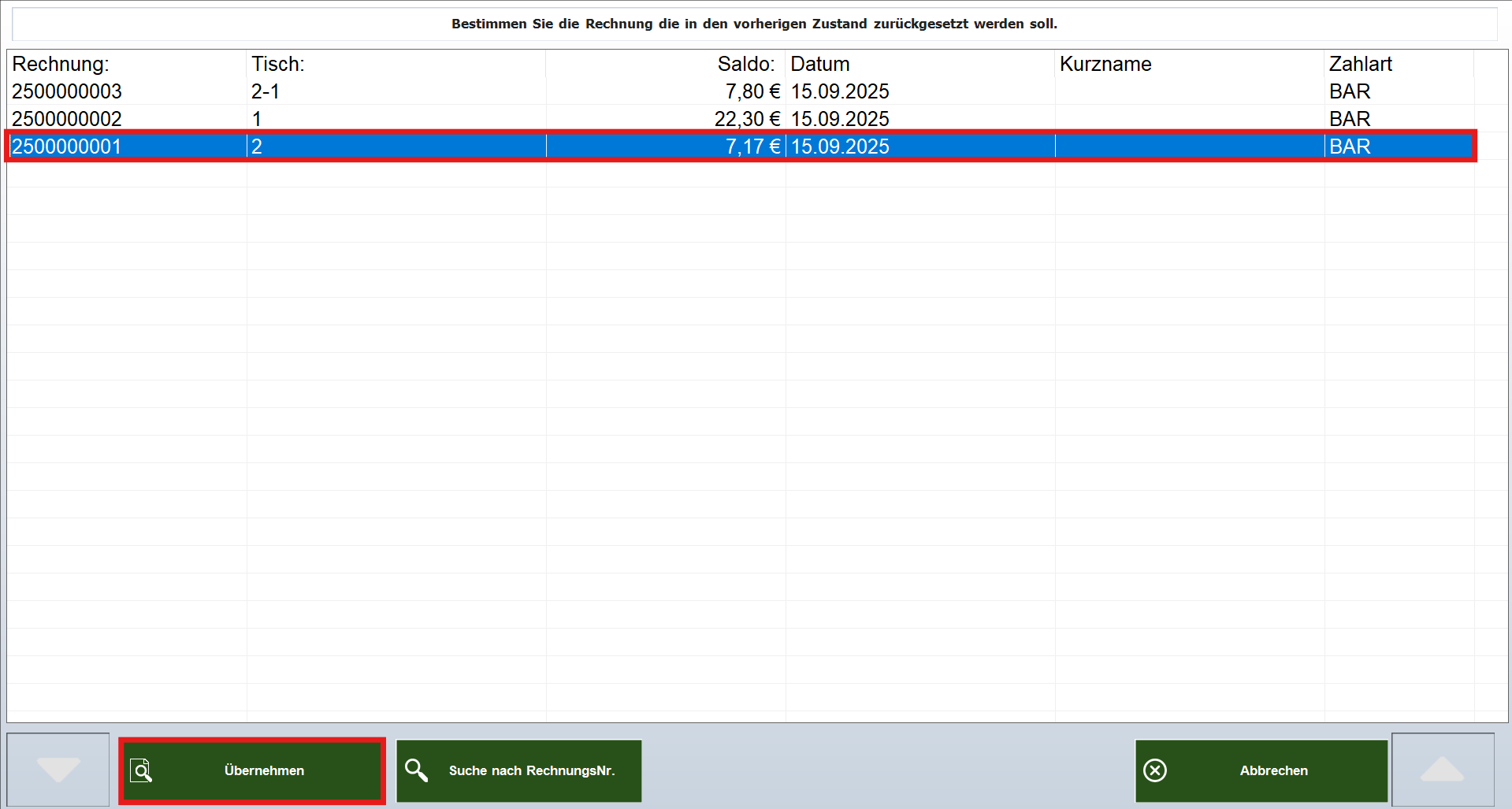
  • Es öffnet sich eine Übersicht aller Rechnungen, die seit dem letzten Kassenabschluss oder Mitarbeiterabschluss erstellt wurden.
  • Suche die betreffende Rechnung in der Liste.
  • Markiere sie mit einem Klick.
Rechnung_zurckholen2.png

---

✅ Schritt 3: Vorgang übernehmen

  • Tippe auf „Übernehmen“, um den Vorgang zurückzuholen.
  • Der Tisch wird wieder in den vorherigen Zustand gesetzt – inklusive aller Artikel.
Rechnung_zurckholen3.png

---

⚠️ Hinweis

  • Diese Funktion sollte nur mit Manager-Rechten genutzt werden.
  • Sie greift in bereits abgeschlossene Kassenvorgänge ein und ist daher eine sensible Funktion.


Zahlweg ändern

💳 Schritt-für-Schritt-Anleitung: Zahlweg ändern


Wenn bei einer Rechnung die falsche Zahlungsart gewählt wurde, kannst du den Zahlweg nachträglich ändern.

---

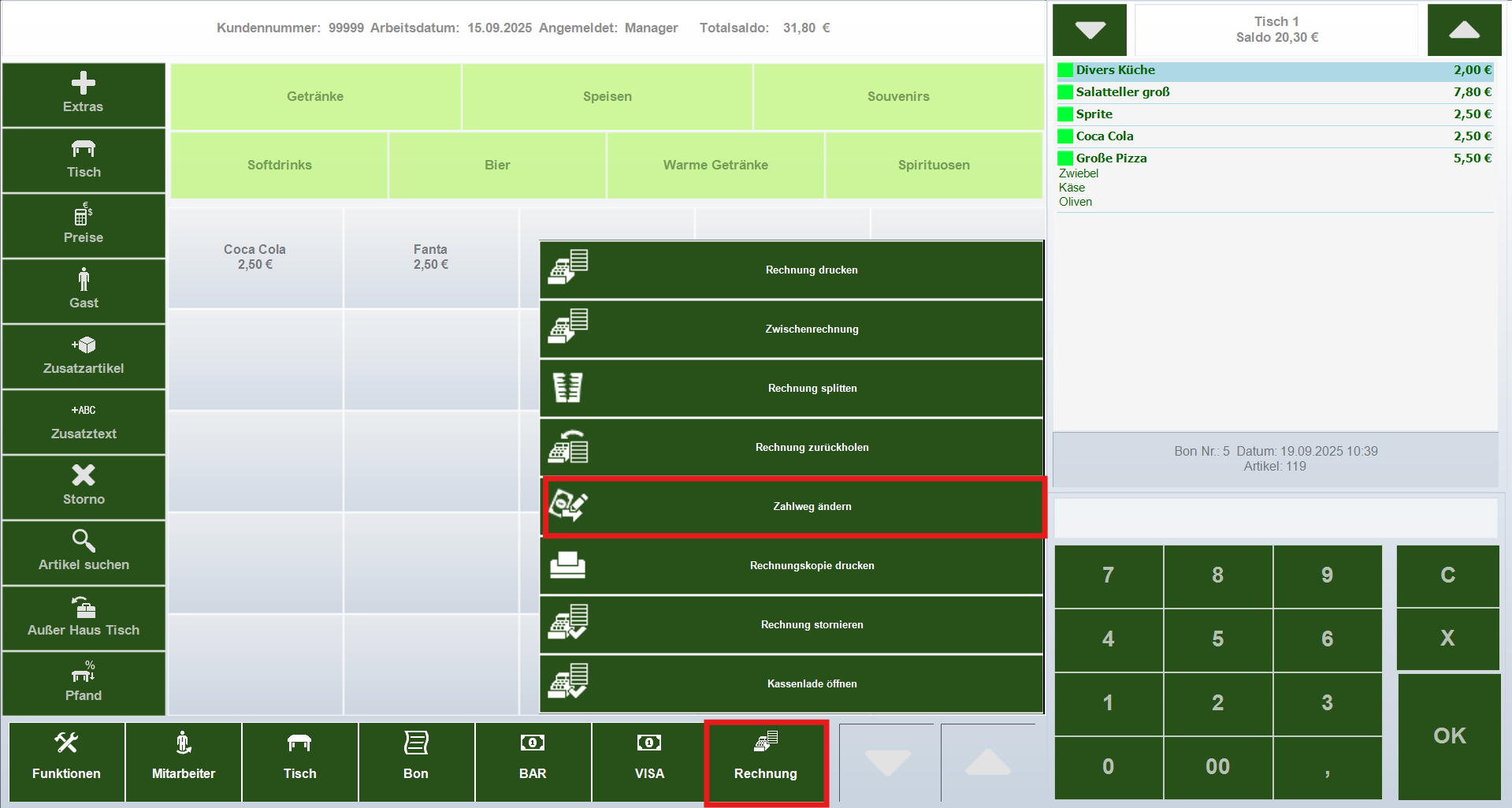
🖱️ Schritt 1: Rechnungsmenü öffnen

  • Tippe unten auf „Rechnung“.
  • Wähle in der Liste den Punkt „Zahlweg ändern“.
Zahlweg_ae1.png

---

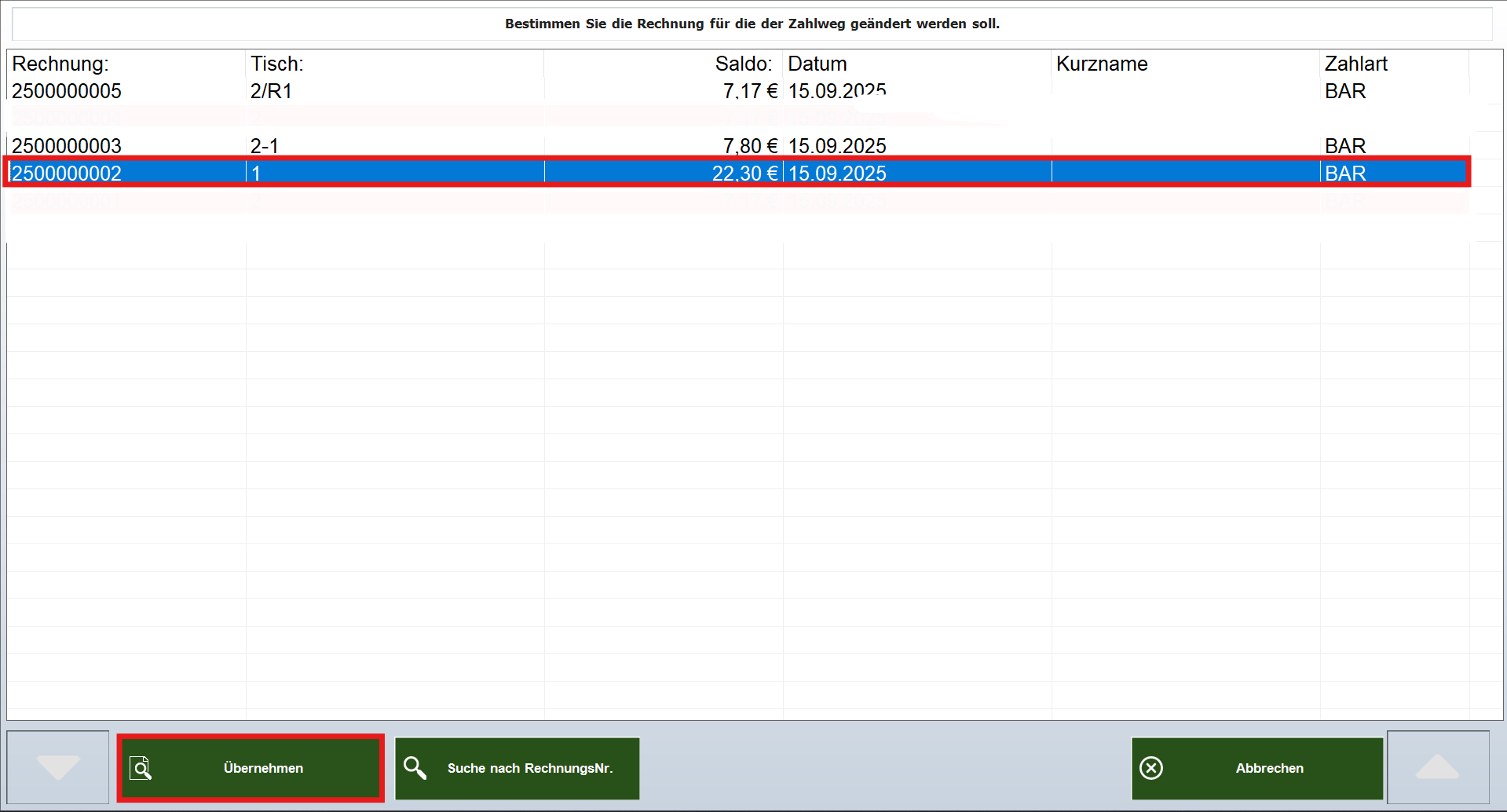
📋 Schritt 2: Rechnung auswählen

  • In der Übersicht werden alle Rechnungen angezeigt.
  • Markiere die betroffene Rechnung und klicke auf „Übernehmen“.
Zahlweg_ae2.png

---

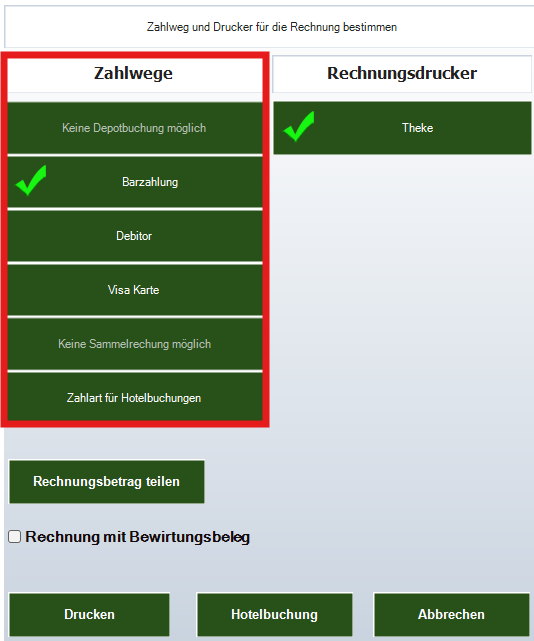
✅ Schritt 3: Zahlweg festlegen

  • Wähle nun den korrekten Zahlweg aus (z. B. Barzahlung, Karte, Debitor).
  • Bestätige mit „Drucken“, um die Änderung abzuschließen.
Zahlweg_ae3.png

Rechnungskopie drucken

🖨️ Schritt-für-Schritt-Anleitung: Rechnungskopie drucken


Wenn ein Gast eine Kopie der Rechnung benötigt, kannst du diese ganz einfach über das Kassensystem erstellen.

---

🖱️ Schritt 1: Rechnungsmenü öffnen

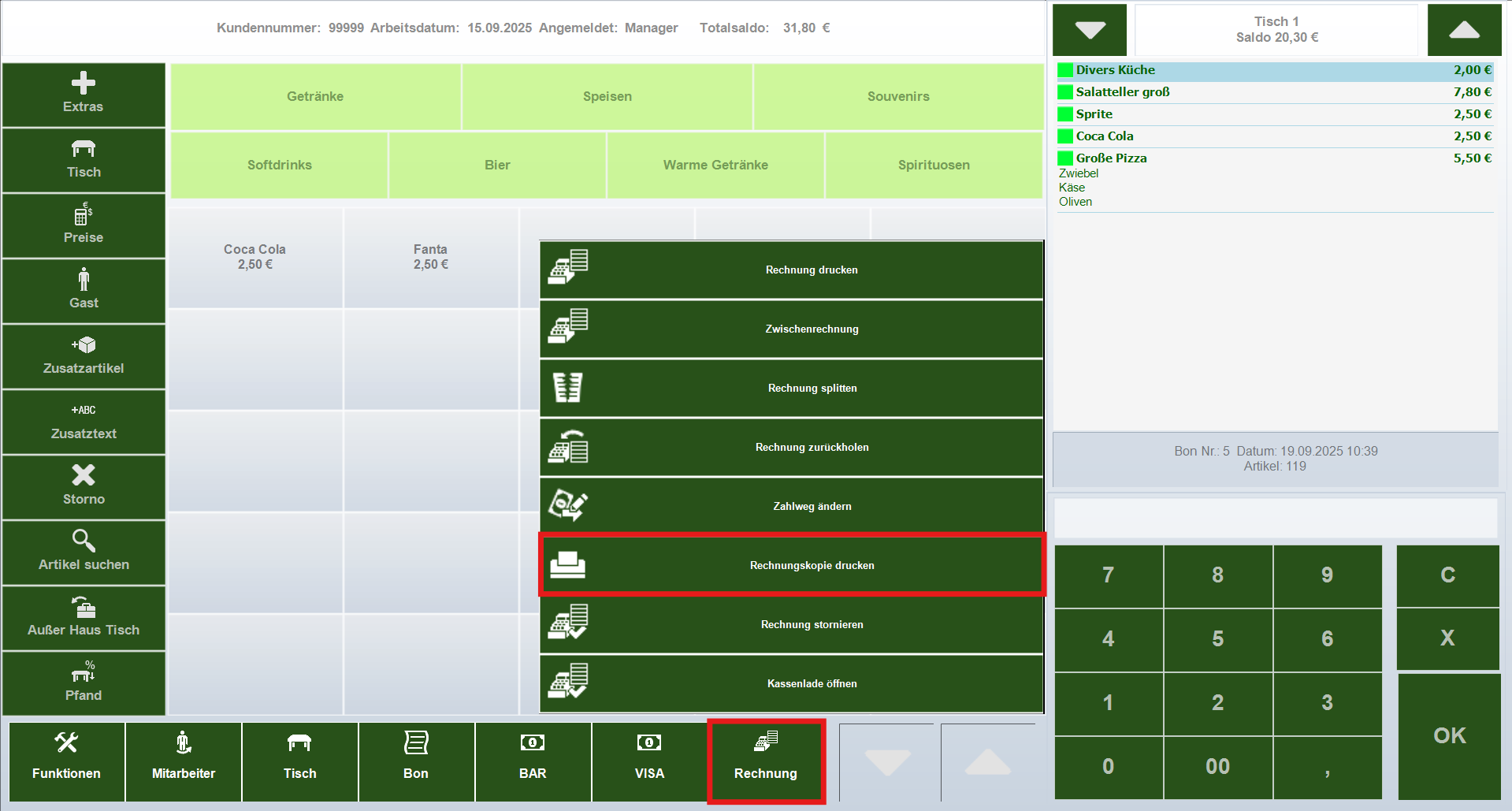
  • Tippe unten auf „Rechnung“.
  • Wähle in der Liste den Punkt „Rechnungskopie drucken“.
Rechnungskopie_1.png
---

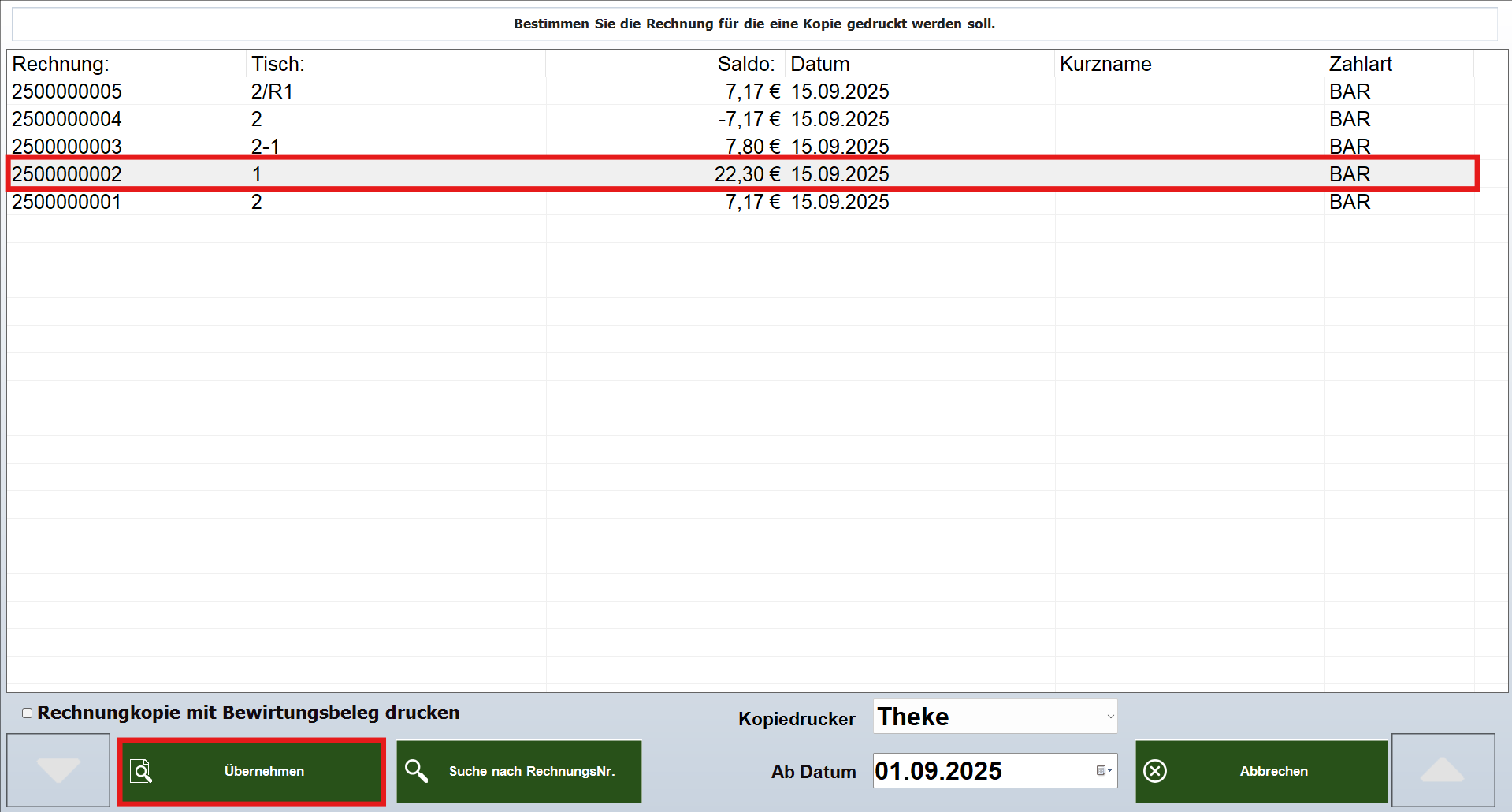
📋 Schritt 2: Rechnung auswählen

  • Wähle in der Übersicht die Rechnung aus, für die ein Kopiedruck erfolgen soll.
  • Klicke anschließend auf „Übernehmen“.
Rechnungskopie_2.png

---

👉 Fertig! Die Kopie wird nun über den ausgewählten Drucker ausgegeben.

Rechnung stornieren

🧾 Schritt-für-Schritt-Anleitung: Rechnung stornieren und Gutschrift erstellen


Mit dieser Funktion kannst du eine bereits erstellte Rechnung stornieren. Das Kassensystem erzeugt dabei automatisch eine Gutschrift mit dem aktuellen Tagesdatum.

---

🖱️ Schritt 1: Rechnungsmenü öffnen

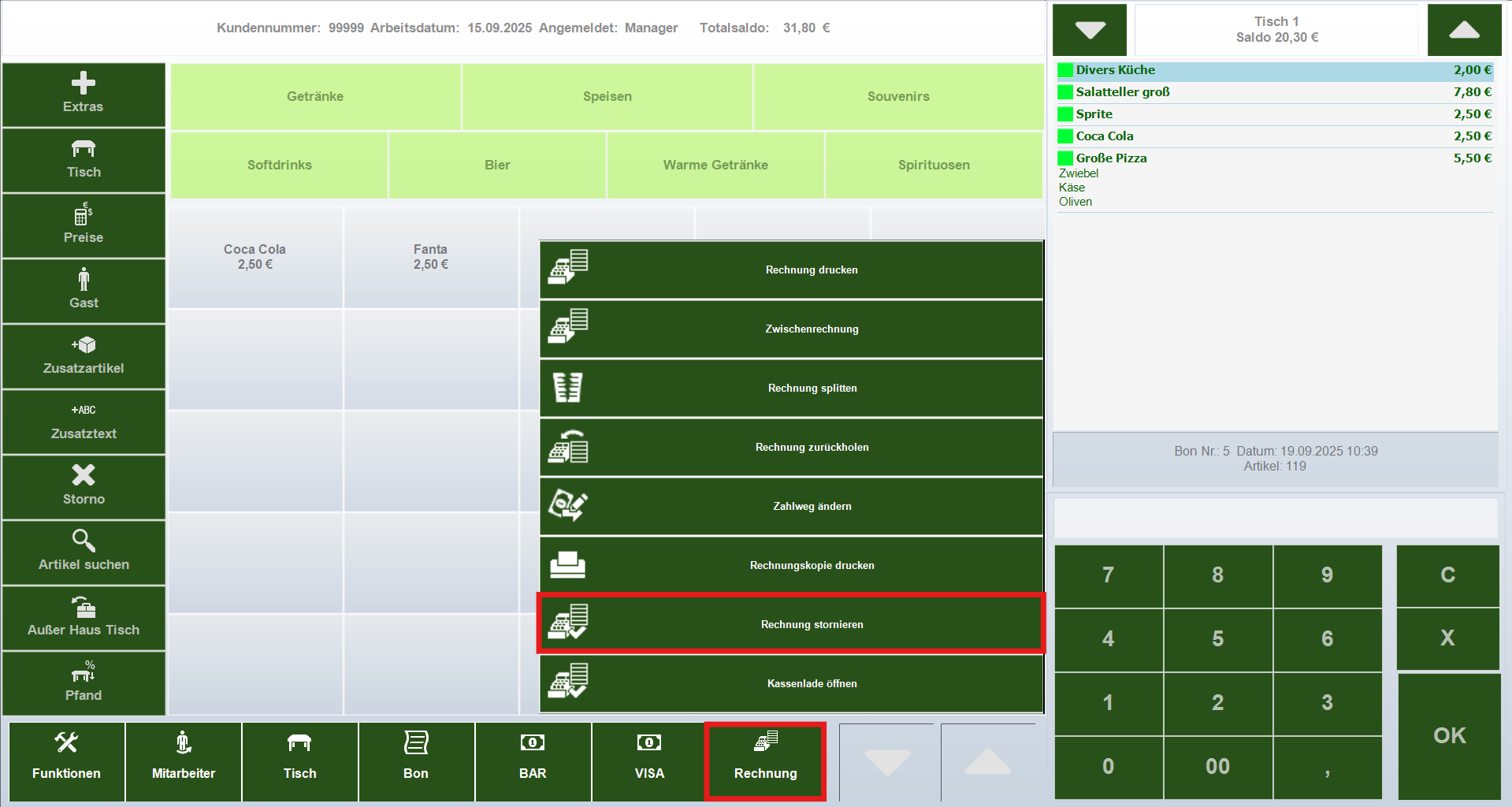
  • Tippe unten auf „Rechnung“.
  • Wähle den Punkt „Rechnung stornieren“.
Rechnung_stonieren.png

---

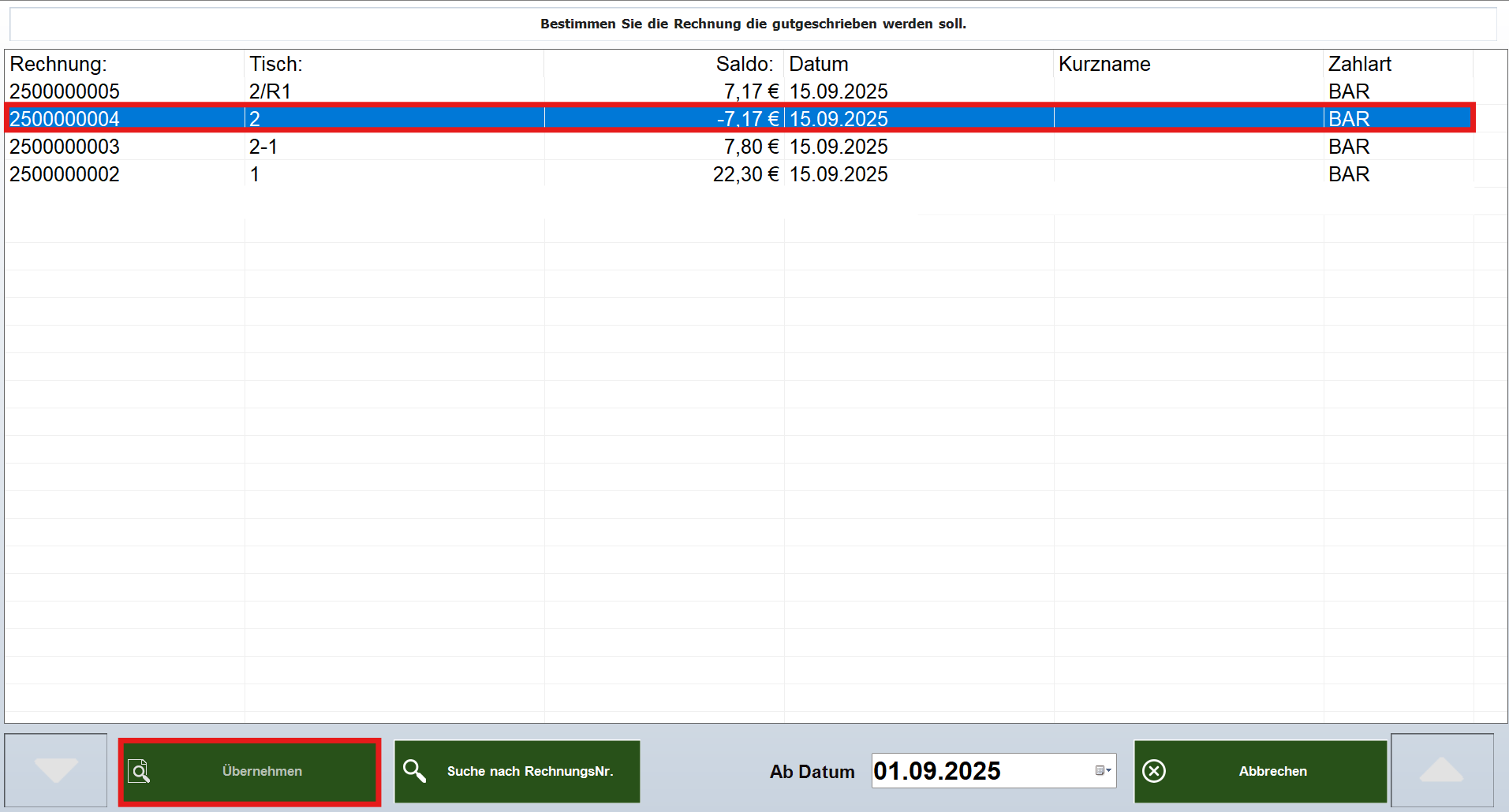
📋 Schritt 2: Rechnung auswählen


  • Suche die gewünschte Rechnung anhand von:
- Rechnungsnummer
- Datum
- Betrag
Rechnung_stonieren2.png
  • Klicke auf die zu stornierende Rechnung, um sie zu markieren.
👉 Achtung: Bereits stornierte Rechnungen sind rot markiert und können nicht erneut storniert werden.

---

✅ Schritt 3: Rechnung übernehmen

  • Klicke unten links auf „Übernehmen“, um die markierte Rechnung auszuwählen.


---

❓ Schritt 4: Stornierung bestätigen

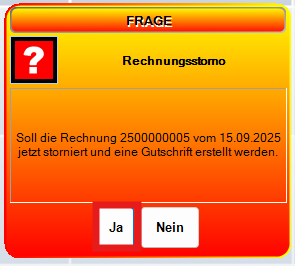
  • Es erscheint ein Sicherheitsfenster.
  • Klicke auf „Ja“, um die Stornierung endgültig durchzuführen.
Rechnung_stonieren3.png

---

🎉 Schritt 5: Bestätigung

  • Das System erstellt automatisch eine Gutschrift mit aktuellem Datum und bucht die Rechnung damit gegen.
  • Eine Meldung bestätigt den erfolgreichen Abschluss.


Sammelrechnung

🧾 Anleitung: Sammelrechnung bearbeiten und drucken


In dieser Anleitung erkläre ich dir, wie du Sammelrechnungen bearbeiten und drucken kannst. Eine Sammelrechnung fasst mehrere Einzelleistungen oder Bestellungen eines Kunden in einer gemeinsamen Rechnung zusammen – ideal für Stammkunden oder Firmenkunden, die regelmäßig einkaufen.

---

⚙️ Schritt 1: Kundenparameter im Backoffice prüfen


Bevor du Sammelrechnungen bearbeiten kannst, musst du sicherstellen, dass die Funktion im Backoffice aktiviert ist.

🔹 So prüfst du die Einstellung:


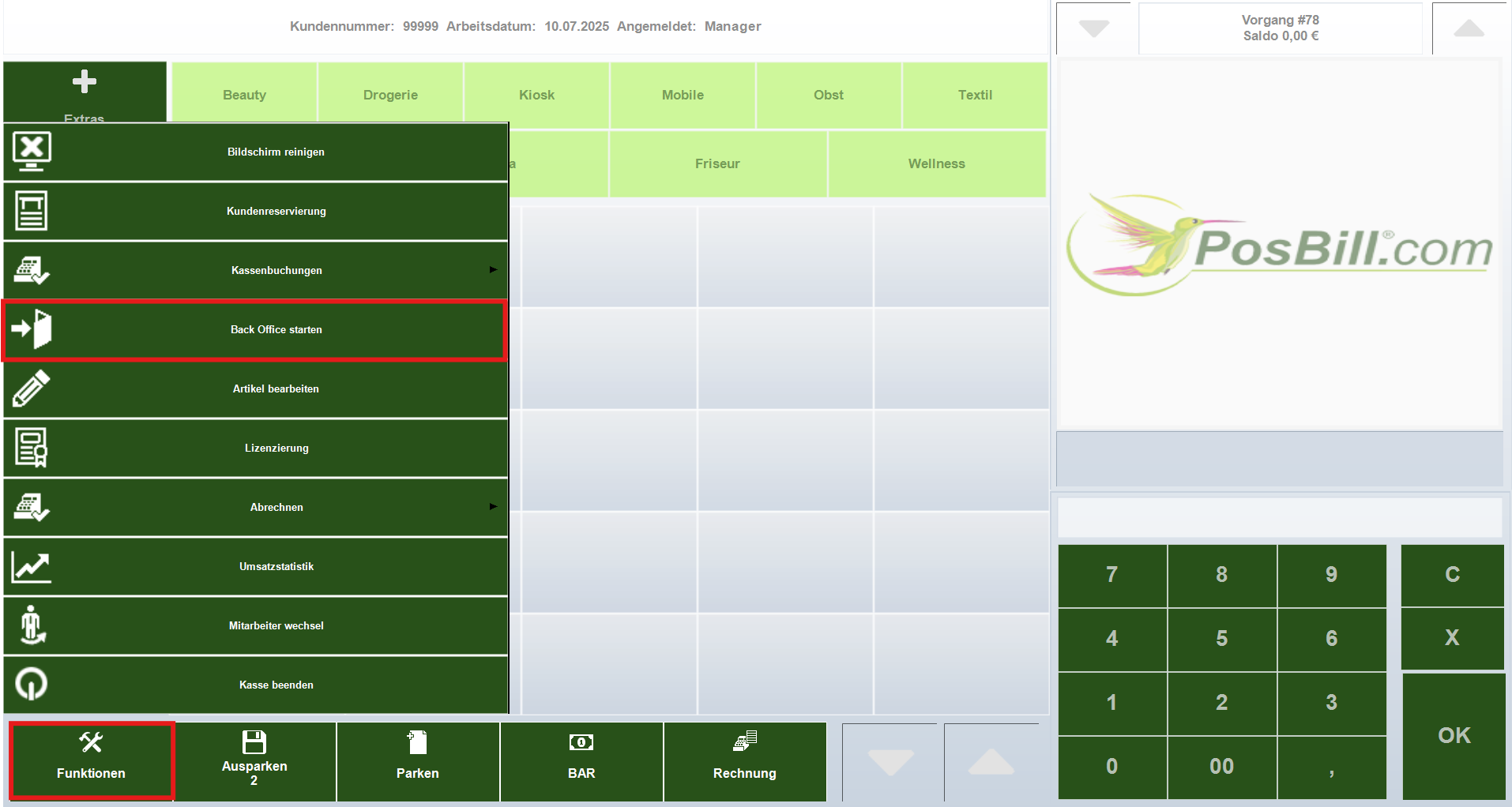
1. Öffne das Backoffice.
Sammelrechnungen_1.png
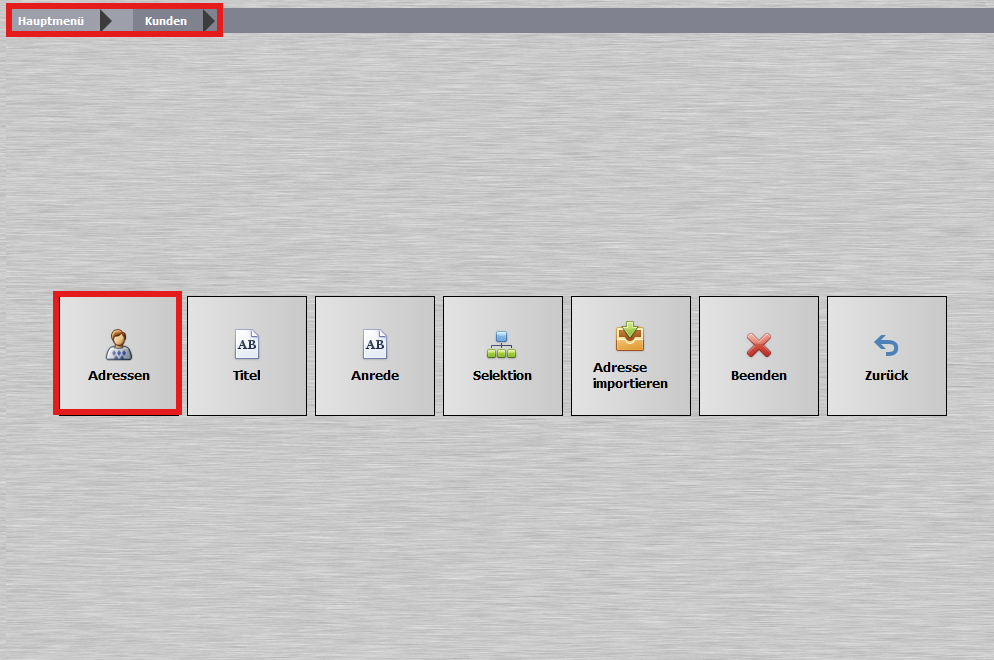
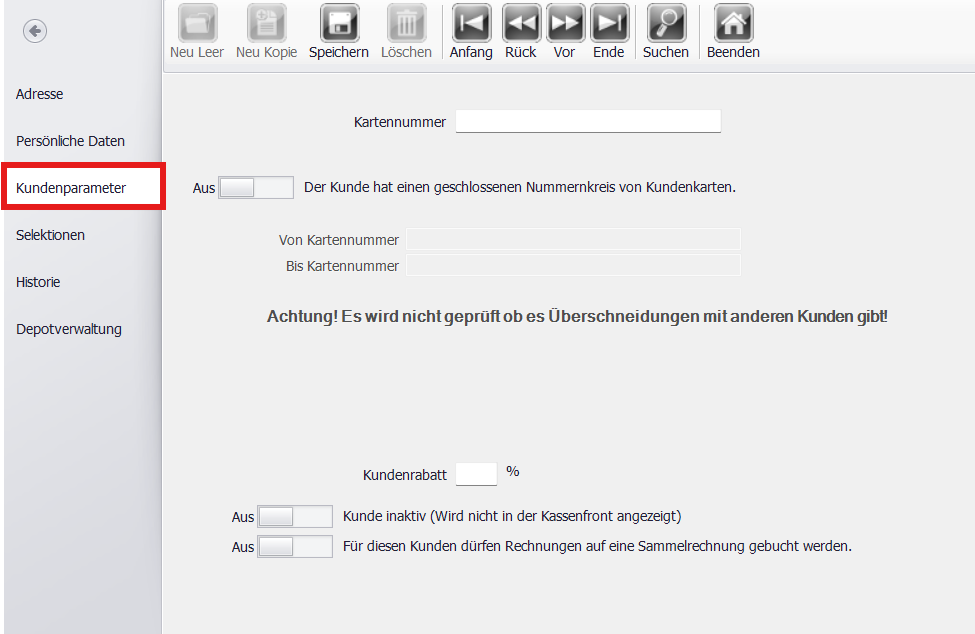
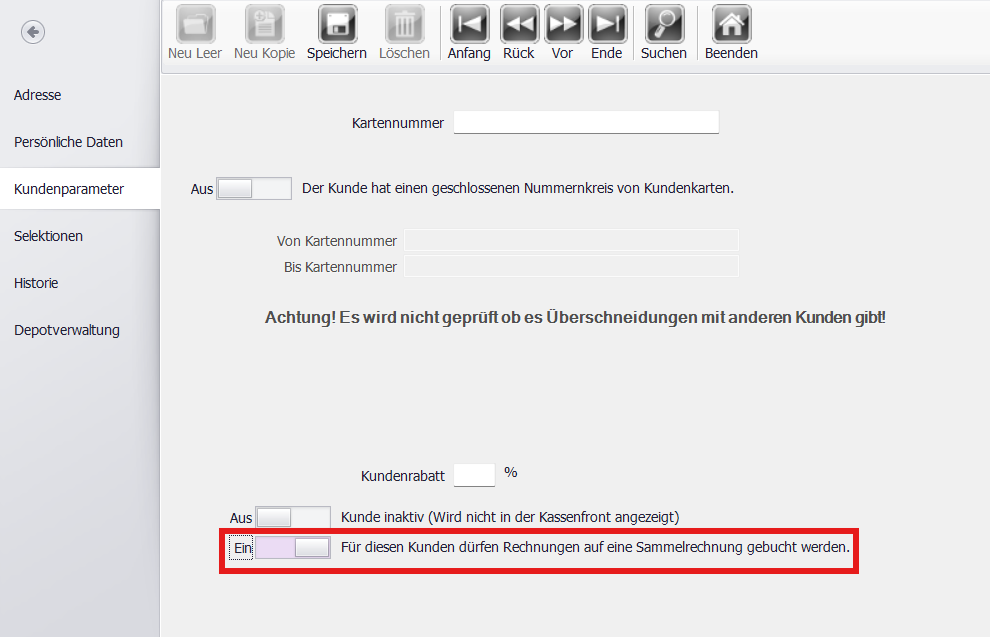
2. Gehe zu Kunde → Adresse → Kundenparameter.
Sammelrechnungen_2.pngSammelrechnungen_3.png
3. Stelle sicher, dass der Regler für Sammelrechnungen auf „Ein“ gestellt ist.
Sammelrechnung_4.png

---

🗂️ Schritt 2: Sammelrechnung bearbeiten und drucken


Sobald die Einstellung aktiviert ist, kannst du mit dem Erstellen der Sammelrechnung starten.

🔹 So funktioniert's:


1. Wähle in der Kasse die Funktion „Sammelrechnung bearbeiten und drucken“.
2. Ein weiteres Fenster öffnet sich.

---

💡 Schritt 3: Rechnungseinstellungen auswählen


Im neuen Fenster erscheint eine Meldung, bei der du bestimmen kannst:

  • Wer soll als Rechnungssteller zugeordnet werden?
- Entweder der Mitarbeiter, der die Buchung durchgeführt hat,
- oder automatisch der Manager.

---

🔄 Schritt 4: Rechnungen neu buchen


Wenn du die Auswahl getroffen hast, passiert Folgendes:

  • Die (alten) Rechnungen werden zunächst storniert (gutgeschrieben).
  • Im aktuellen Vorgang werden sie dann neu gebucht.
  • Jetzt kannst du den neuen Vorgang wie gewohnt abschließen.

---

Mit dieser Funktion kannst du Rechnungen einfach zusammenfassen und neu erstellen. Wenn du Fragen hast, melde dich gerne – ich helfe dir weiter! 🚀

Kassenlade öffnen

💵 Anleitung: Kassenlade öffnen


Mit dieser Funktion kannst du die Kassenlade manuell öffnen, ohne einen Verkauf abzuschließen. Das ist besonders praktisch, wenn du Bargeld einlegen oder entnehmen möchtest – ganz ohne Kassenbon.

---

🗝️ So öffnest du die Kassenlade


1. Gehe im Kassenmenü auf den Button „Kassenlade öffnen“.
Kassenlade_o1.png
2. Die Kassenlade öffnet sich automatisch.

---

💡 Tipp:
Diese Funktion ist ideal, wenn du z. B. Wechselgeld auffüllen oder Bargeld zur Bank bringen möchtest – ganz ohne dass ein Verkaufsvorgang nötig ist.
Zurück