Kassenfunktionen > Funktionstasten (unten) > Funktionen

Abrechnen

🧾 Anleitung: Abrechnung in der Gastro-Kasse – Funktionen erklärt


In diesem Bereich deiner Gastro-Kasse findest du wichtige Funktionen für die Abrechnung und Übersicht deiner Umsätze. Diese Funktionen helfen dir dabei, den Überblick zu behalten, den Kassenabschluss korrekt zu machen und den aktuellen Bestand zuverlässig zu erfassen.

👉 So gelangst du zu diesen Funktionen:

1. Öffne das Menü Funktionen.
2. Wähle Abrechnung aus.
3. Nun stehen dir folgende Funktionen zur Verfügung:
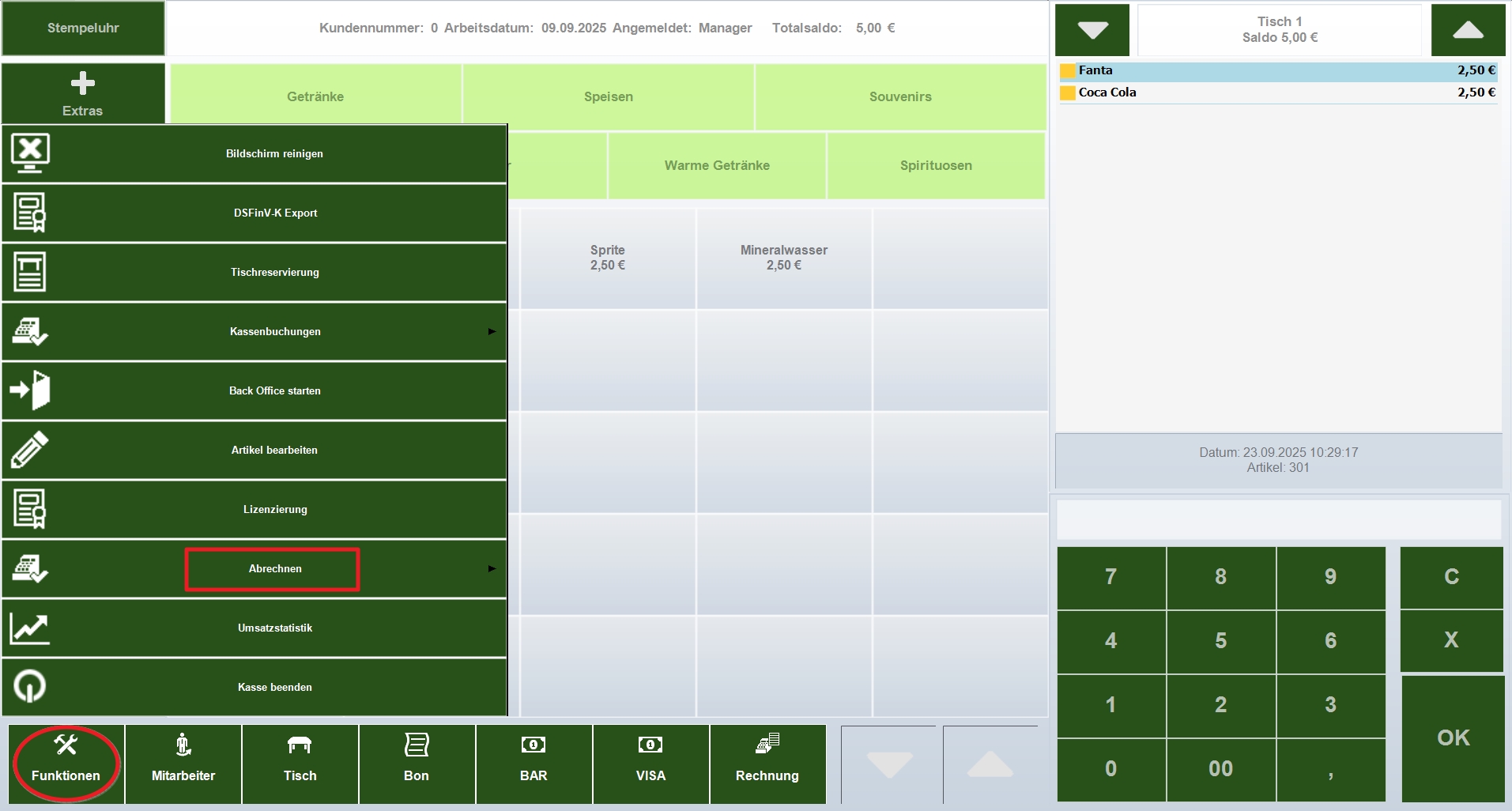
Abrechnen.jpg

---

👥 Kellner Zwischensumme


Die Kellner Zwischensumme zeigt dir eine Momentaufnahme der Umsätze eines einzelnen Kellners oder Servicemitarbeiters – ideal, wenn du wissen möchtest, wie viel dieser aktuell umgesetzt hat.

  • Wichtig: Es wird nichts gespeichert oder zurückgesetzt.
  • Die Funktion entspricht einem X-Abschlag (reiner Überblick).

📝 So gehst du vor:
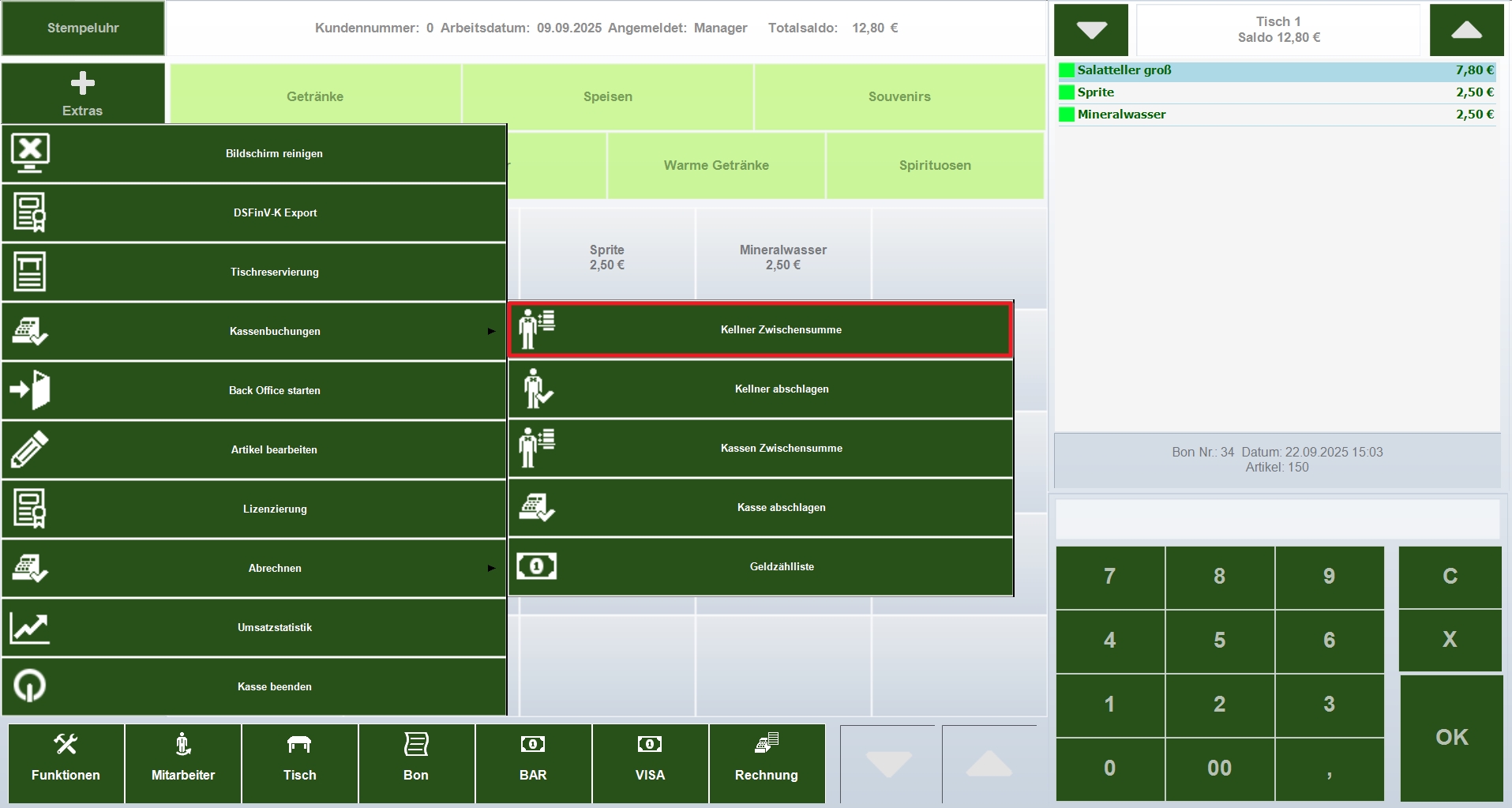

Abrechnen_2.jpg

  • Öffne Funktionen → Abrechnung → Kellner Zwischensumme.
  • Wähle den gewünschten Kellner aus.
  • Sieh dir die Umsätze an.

---

👤 Kellner abrechnen


Hier führst du den Kellnerabschluss durch.
Die Umsätze des gewählten Kellners/Servicemitarbeiters werden gespeichert und sein Kassenbestand auf 0 gesetzt.

  • Wann anwenden?
Am Schichtende oder Tagesende, um die Umsätze eines Kellners korrekt abzuschließen.

📝 So machst du einen Kellnerabschluss:
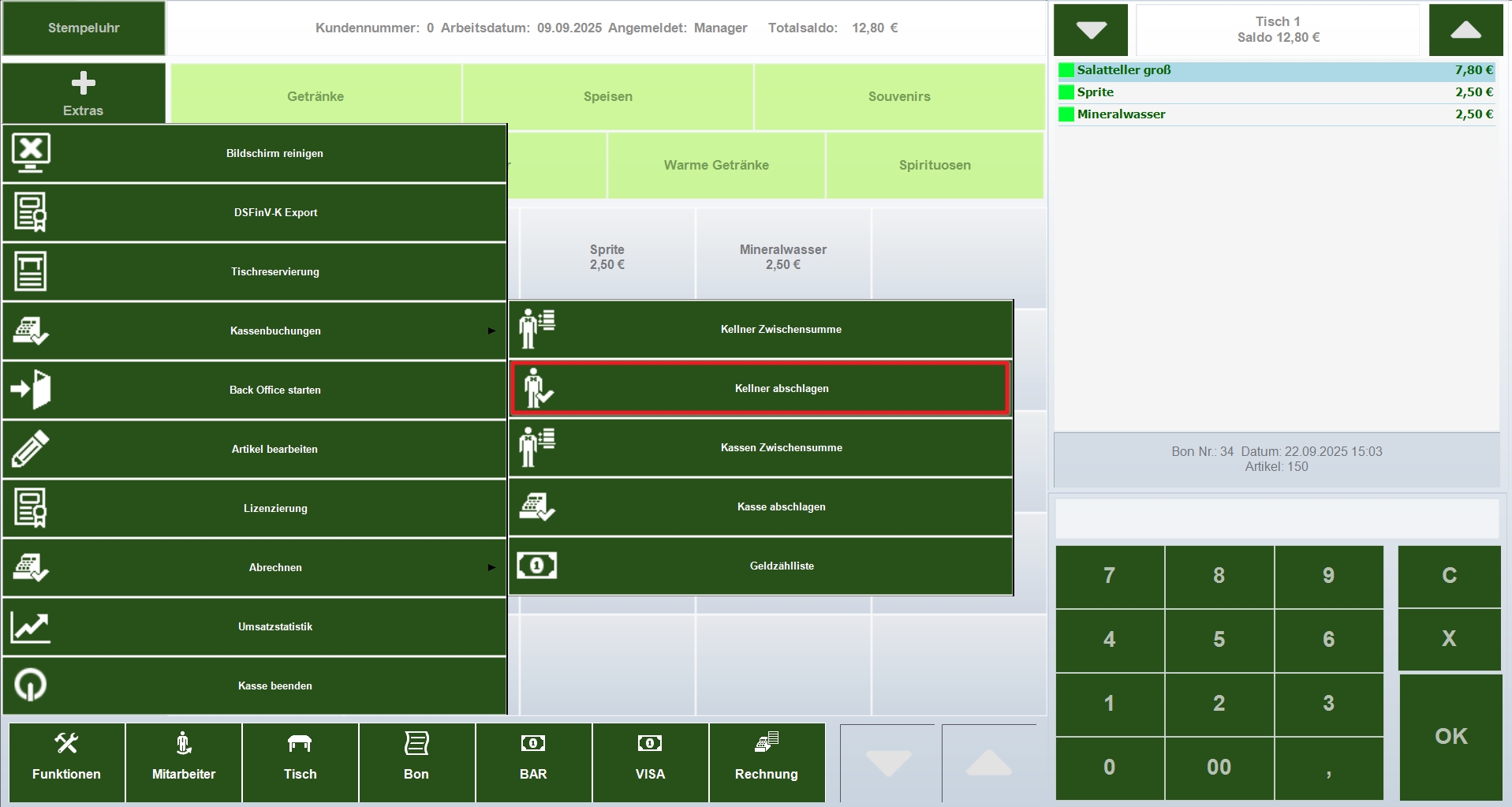

Abrechnen_3.jpg

  • Öffne Funktionen → Abrechnung → Kellner abrechnen.
  • Wähle den Kellner aus.
  • Bestätige den Abschluss.

---

🏦 Kassen-Zwischensumme


Die Kassen-Zwischensumme zeigt dir eine Übersicht aller Umsätze der gesamten Kasse – ohne etwas zu verändern.

  • Wichtig: Es wird nichts gespeichert oder gelöscht.
  • Entspricht einem X-Abschlag der Kasse (reiner Überblick).

📝 So rufst du die Kassen-Zwischensumme auf:
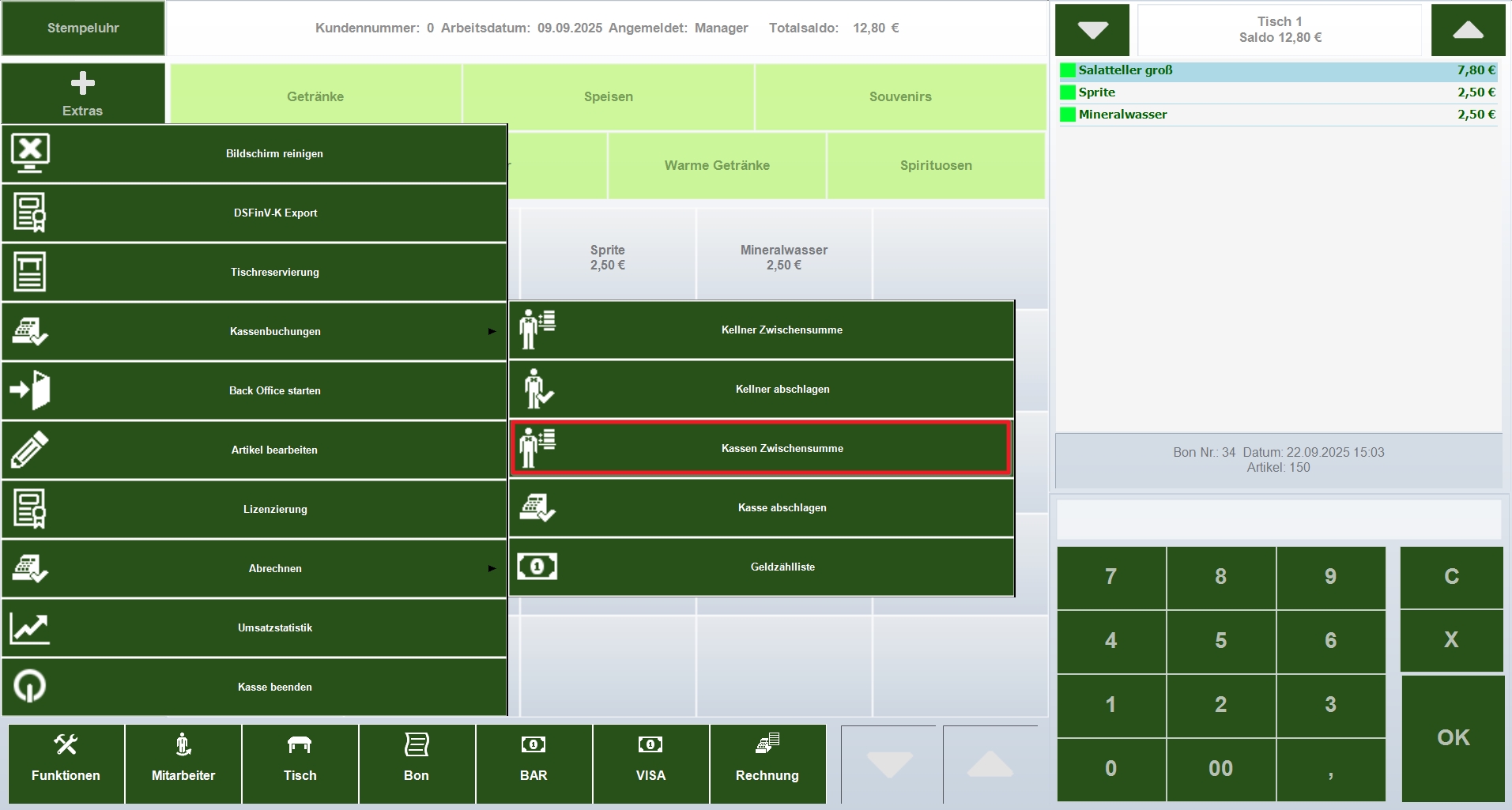

Abrechnen_4.jpg

  • Öffne Funktionen → Abrechnung → Kassen-Zwischensumme.
  • Die Umsätze werden angezeigt.

---

🏁 Kasse abrechnen


Der Kassenabschlag ist der finale Tagesabschluss für deine Gastro-Kasse.
Hier wird alles gespeichert, die Kasse „aufgeräumt“ und der neue Arbeitstag vorbereitet.

  • Wichtig:
Nach dem Kassenabschlag sind die Umsätze gesichert und können nicht mehr verändert werden.
  • Tipp:
Wenn du mit Datumsumstellung abschließt, wird der Arbeitstag auf den nächsten Tag gewechselt, und alle noch offenen Kellner werden automatisch abgerechnet.

📝 So führst du einen Kassenabschlag durch:
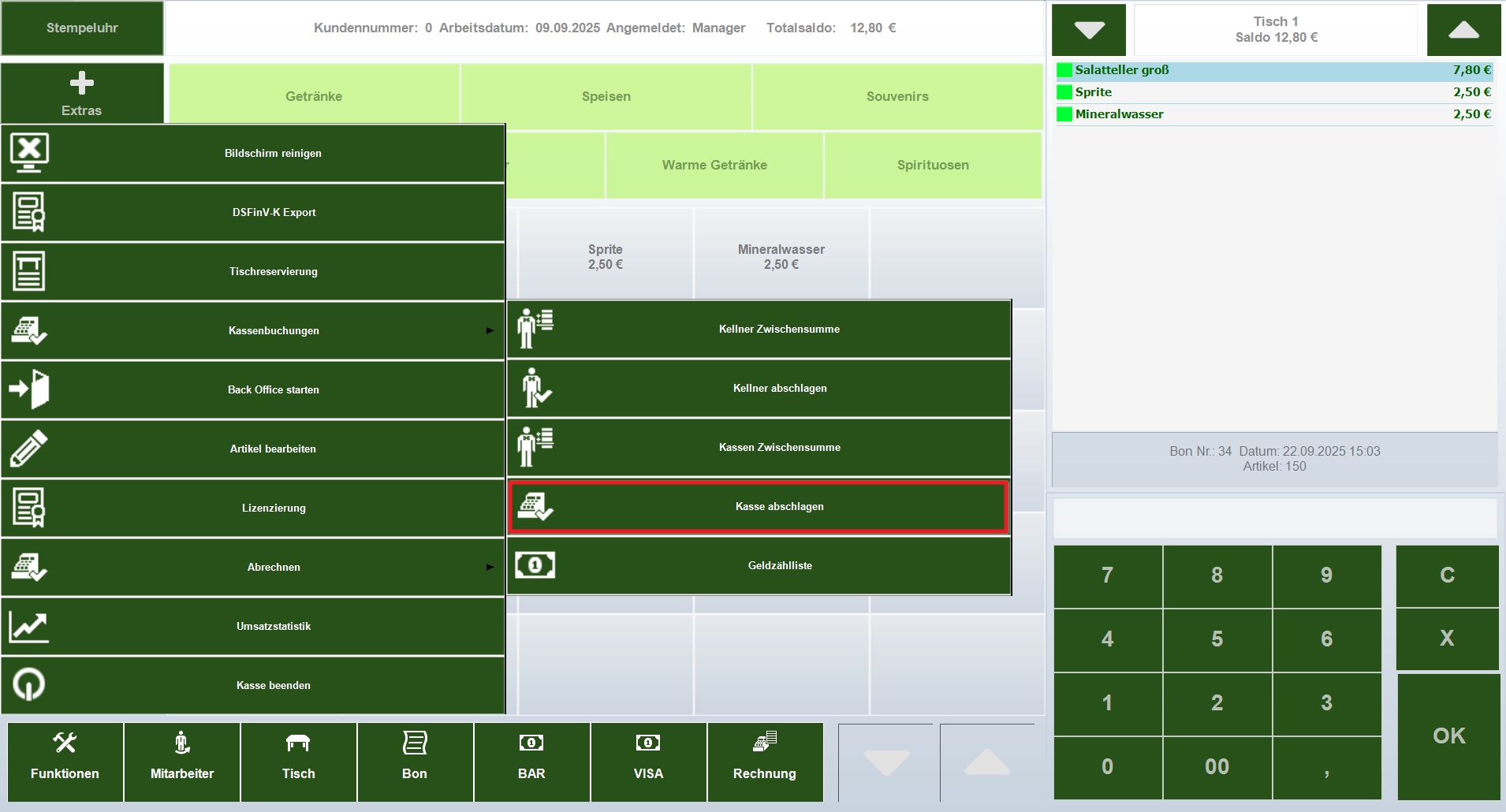


Abschreiben_5.jpg

  • Öffne Funktionen → Abrechnung → Kasse abrechnen.
  • Wähle aus:

* Kassenabschlag mit Datumsumstellung (Standard für Tagesabschluss).
* Kassenabschlag ohne Datumsumstellung (nur bei mehreren Abschlägen pro Tag sinnvoll).
  • Schließe den Abschlag ab.

---

💸 Geldzählliste


Die Geldzählliste ist ein praktisches Hilfsmittel, um den Kassenbestand am Ende des Gastro-Tages zu zählen.
Du kannst die Anzahl der Münzen und Scheine eingeben, und die Kasse berechnet automatisch den Gesamtbetrag.

  • Warum sinnvoll?

* Erleichtert die Zählung nach Service oder Küchenschluss.
* Du kannst einen Kontrollzettel drucken, z. B. für die Übergabe an die nächste Schicht oder den Inhaber.

📝 So nutzt du die Geldzählliste:
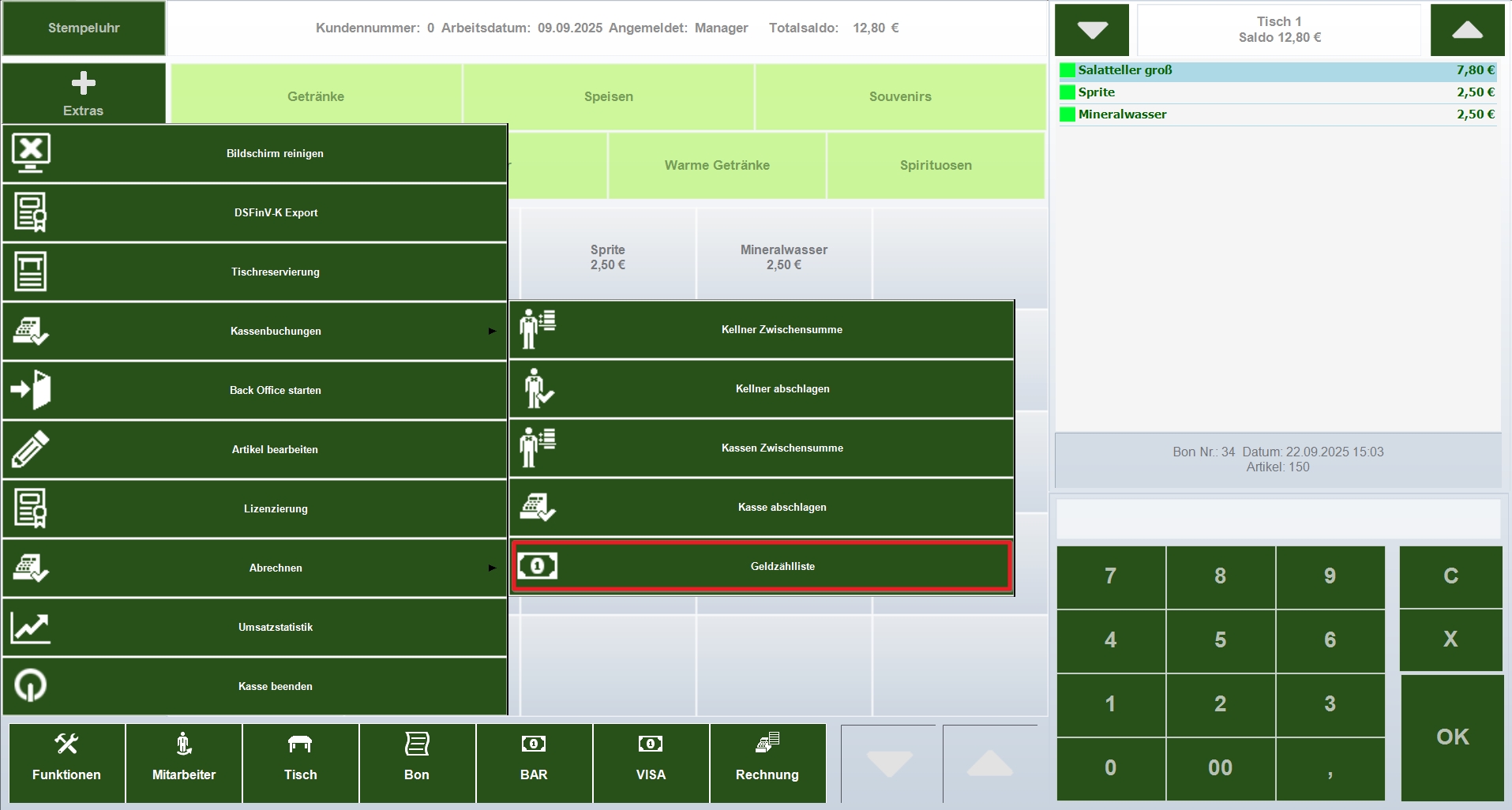


Abschreiben_6.jpg

  • Öffne Funktionen → Abrechnung → Geldzählliste.
  • Trage die Anzahl der Münzen und Scheine ein.
  • Prüfe den berechneten Gesamtbetrag.
  • Drucke optional den Kontrollzettel aus.

---

💡 Tipp: Nutze diese Funktionen, um deine Gastro-Abrechnung sauber und korrekt durchzuführen. Sie helfen dir, Umsätze sicher zu dokumentieren und den Kassenbestand transparent zu verwalten.
Umsatzstatistik

📊 Anleitung: Umsatzstatistik nach Zeitraum und Mitarbeiter anzeigen


In dieser Anleitung zeige ich dir, wie du dir in der Kasse eine Umsatzstatistik nach Zeitraum und Mitarbeiter anzeigen lassen kannst. So kannst du z. B. herausfinden, welcher Mitarbeiter die meisten Getränke verkauft hat oder in welchem Zeitraum besonders viele Umsätze generiert wurden.

---

🔍 Umsatzstatistik anzeigen


🔹 So funktioniert's:


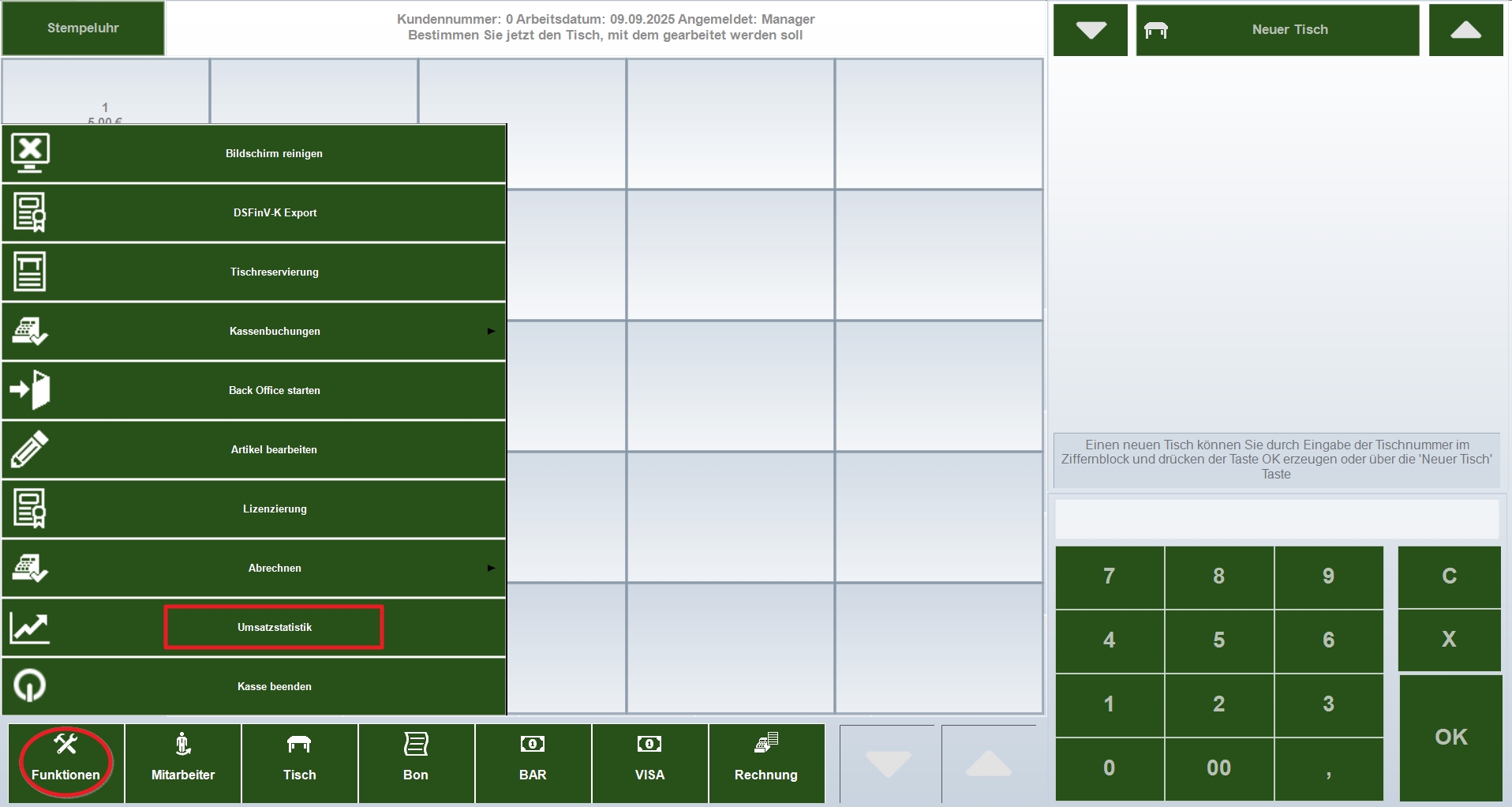
1. Öffne in der Kasse die Funktion „Umsatzstatistik“.
Umsatzstatistik.jpg
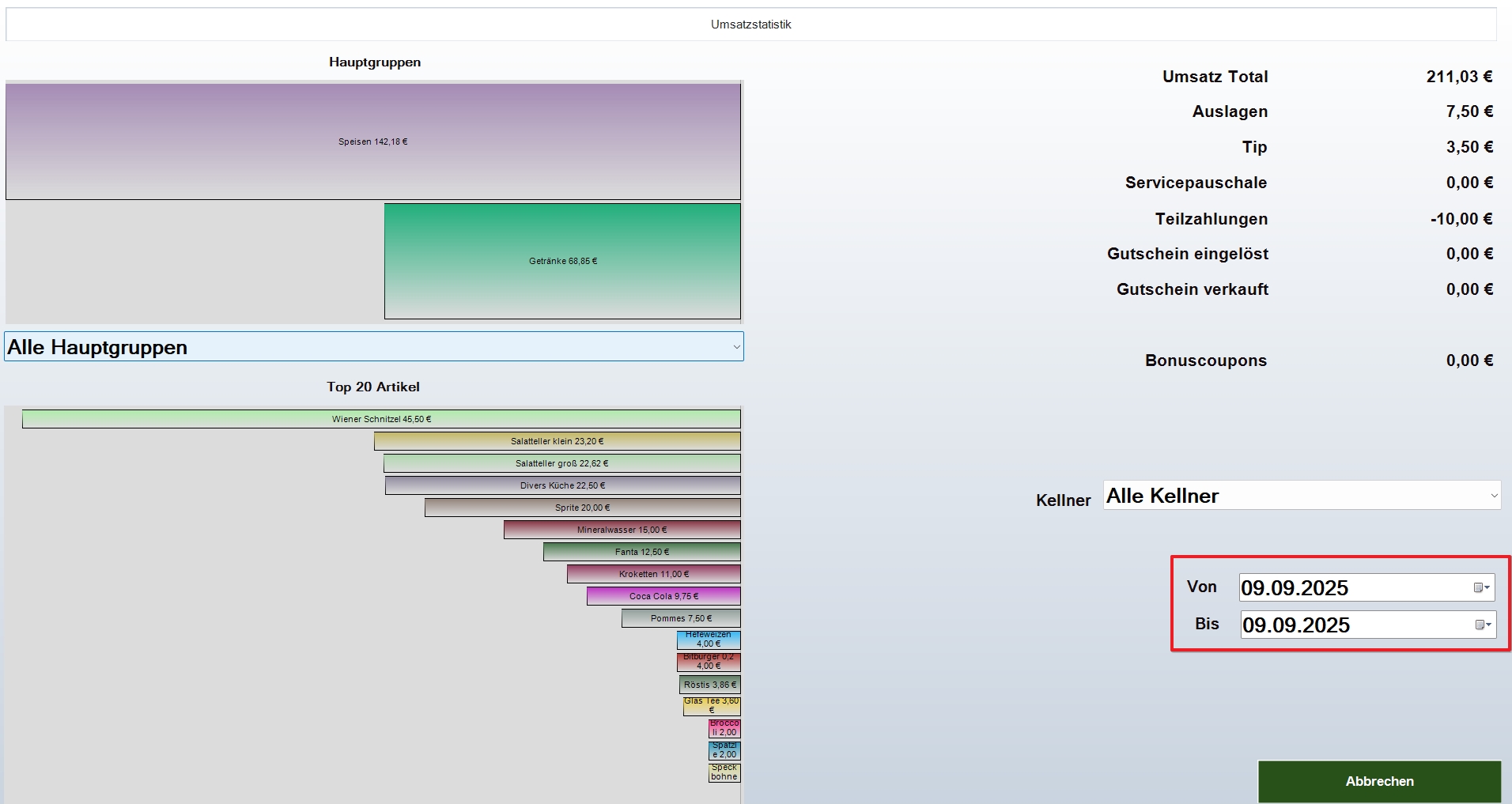
2. Wähle den Zeitraum, den du auswerten möchtest (z. B. den letzten Tag, die Woche oder einen individuellen Zeitraum).
Umsatzstatistik_2.jpg
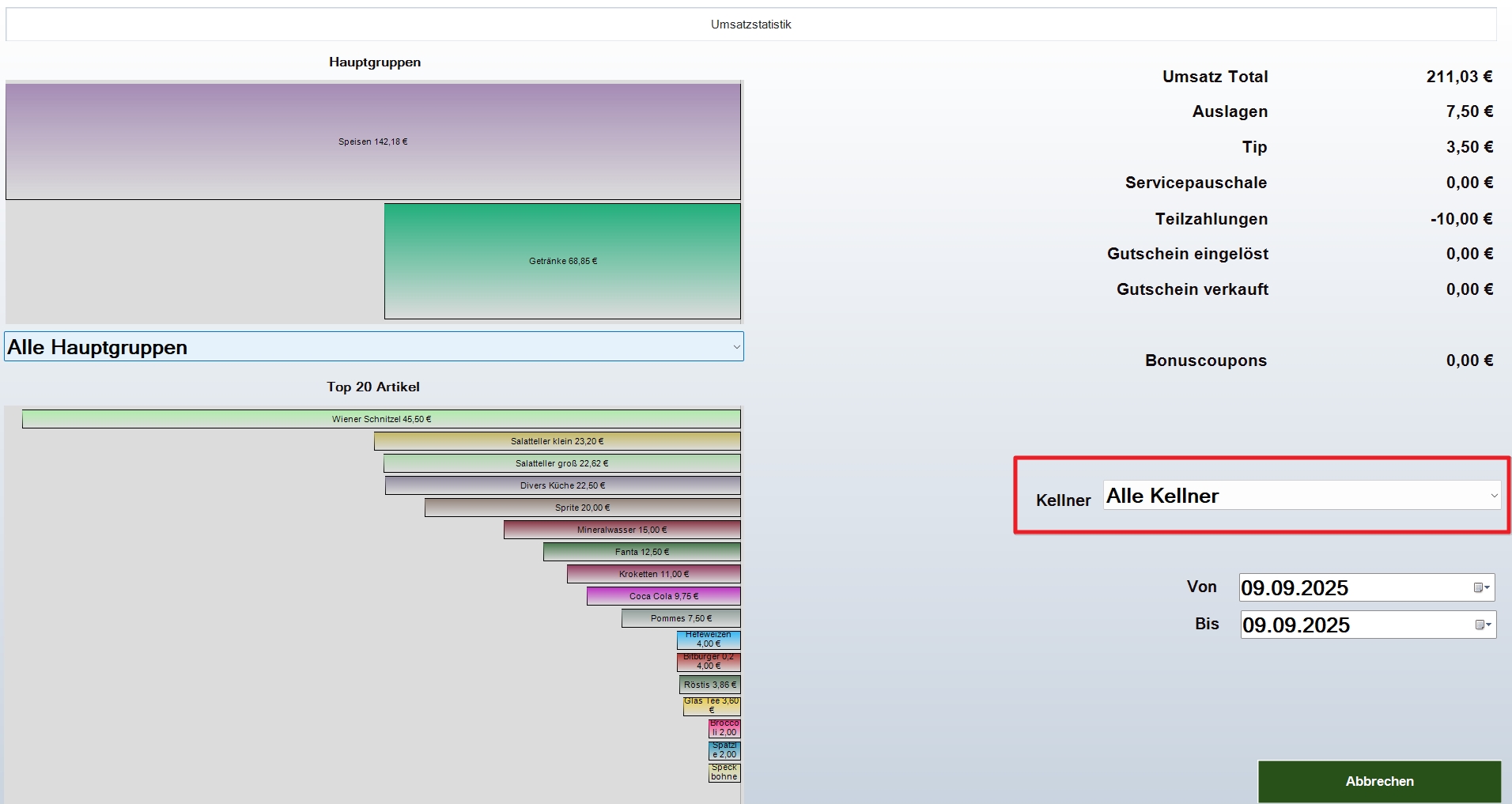
3. Filtere die Statistik nach Mitarbeiter.
📌 So siehst du die Umsätze pro Mitarbeiter – z. B. welcher Mitarbeiter die meisten Getränke verkauft hat.
Umsatzstatistik_3.jpg

---

💡 Was du hier sehen kannst:


  • Anzahl der verkauften Artikel pro Mitarbeiter
  • Umsatzhöhe pro Mitarbeiter
  • Zeitraum der Auswertung (flexibel wählbar)

---

Mit dieser Funktion hast du immer einen guten Überblick, welcher Mitarbeiter wie viel verkauft hat und wie sich deine Umsätze über einen bestimmten Zeitraum entwickelt haben.

Lizenzierung

📝 Anleitung: Lizenz freischalten oder Lizenz beantragen


Hier erkläre ich dir den Unterschied zwischen Lizenz freischalten und Lizenz beantragen. Je nach Situation folgst du unterschiedlichen Schritten.

---

🔐 Lizenz freischalten (wenn du bereits eine Lizenznummer hast)


Wenn du deine Lizenznummer von PosBill bereits erhalten hast, kannst du sie einfach eintragen und freischalten:

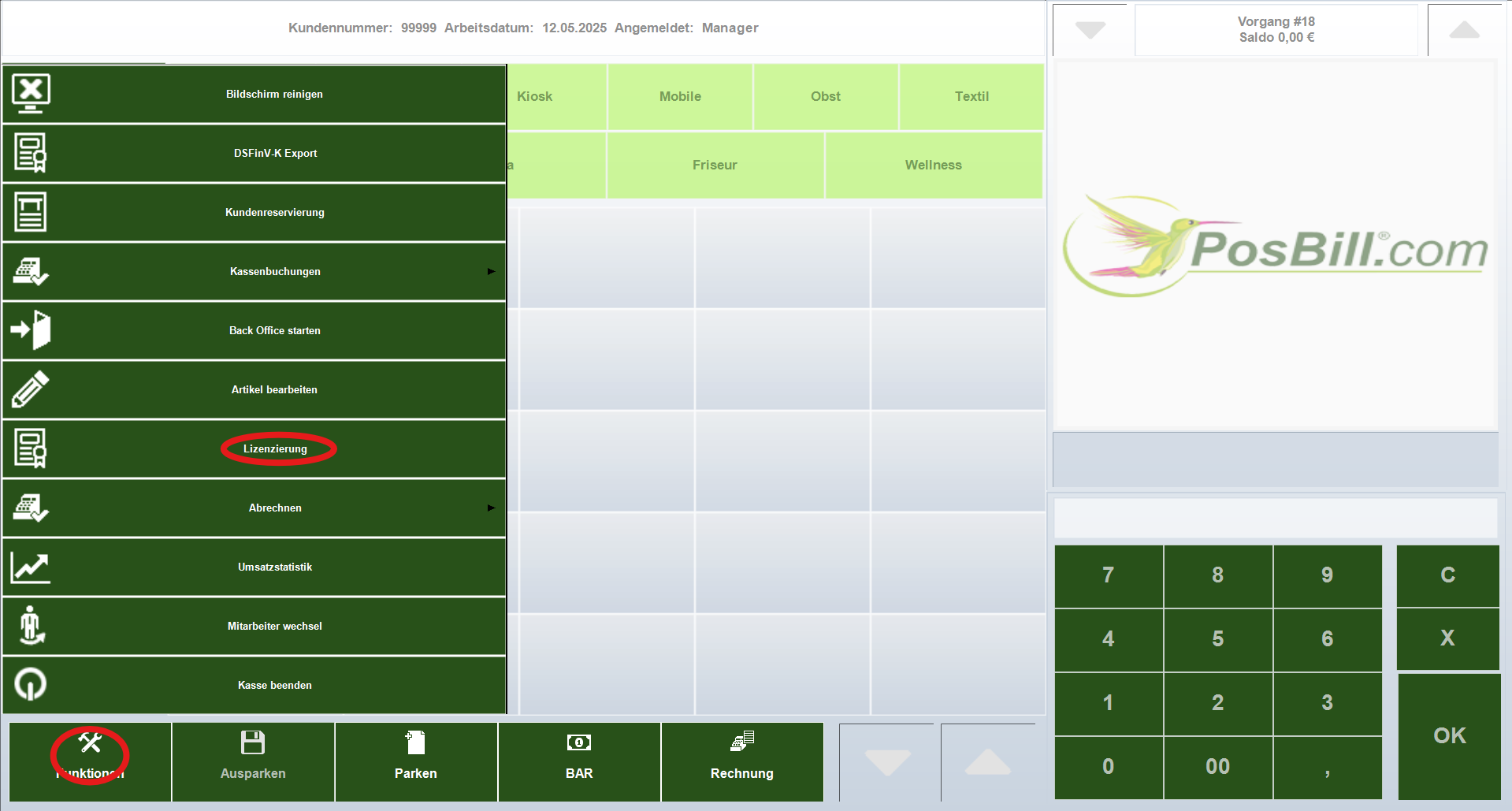
1. Öffne in der Kasse unter Funktionen → Lizenzierung die Lizenzmaske.
Lizensierung.png

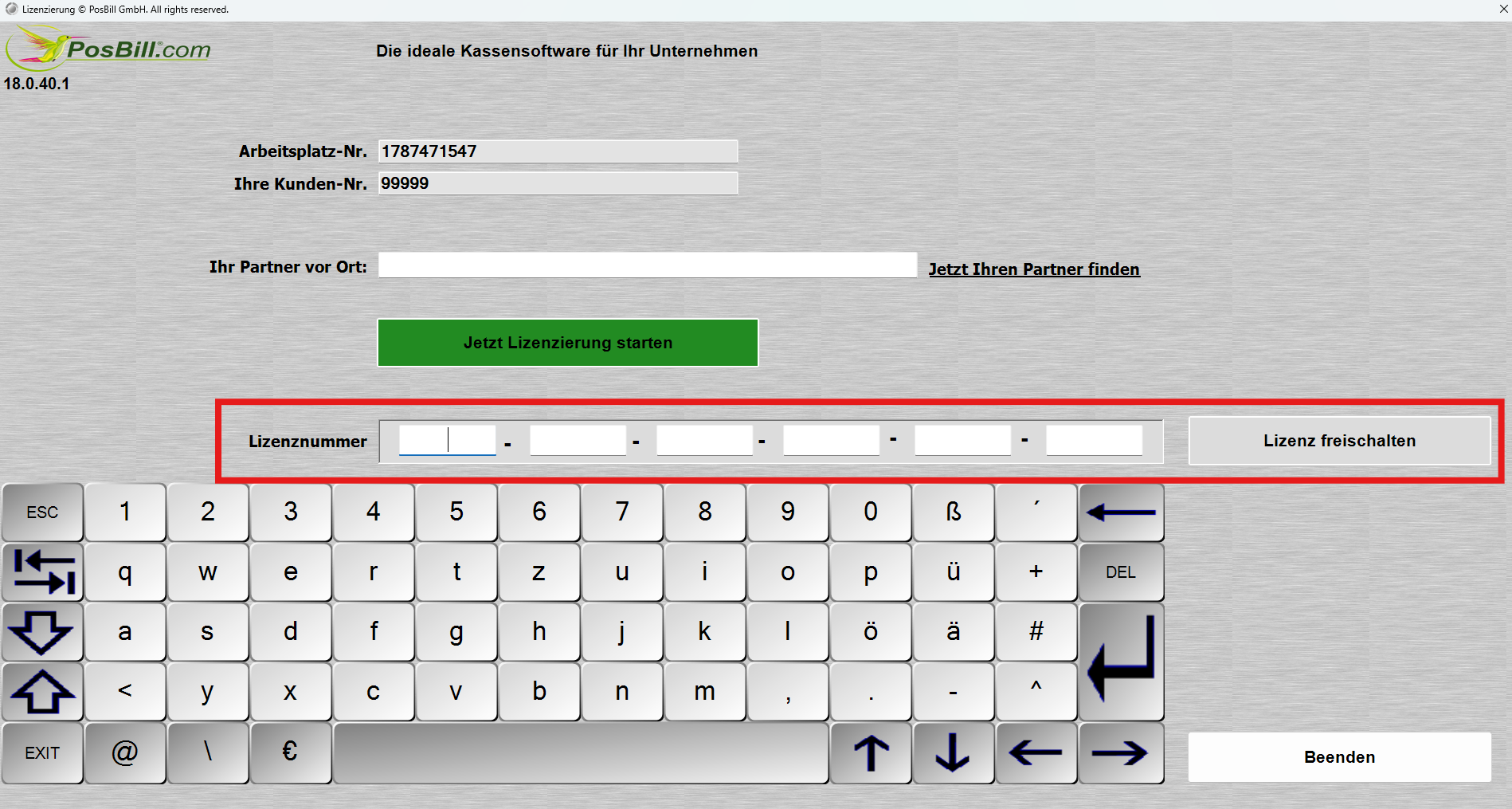
2. Trage die Lizenznummer in die vorgesehenen Felder ein.
Lizenz_aktivieren.png

3. Klicke auf „Lizenz freischalten“.
✅ Deine Lizenz ist jetzt aktiviert!

---

🛒 Lizenz beantragen (wenn du noch keine Lizenznummer hast)


Falls du noch keine Lizenznummer beantragt hast, folgst du diesen Schritten:

1. Öffne in der Kasse unter Funktionen → Lizenzierung die Lizenzmaske.
Lizensierung.png
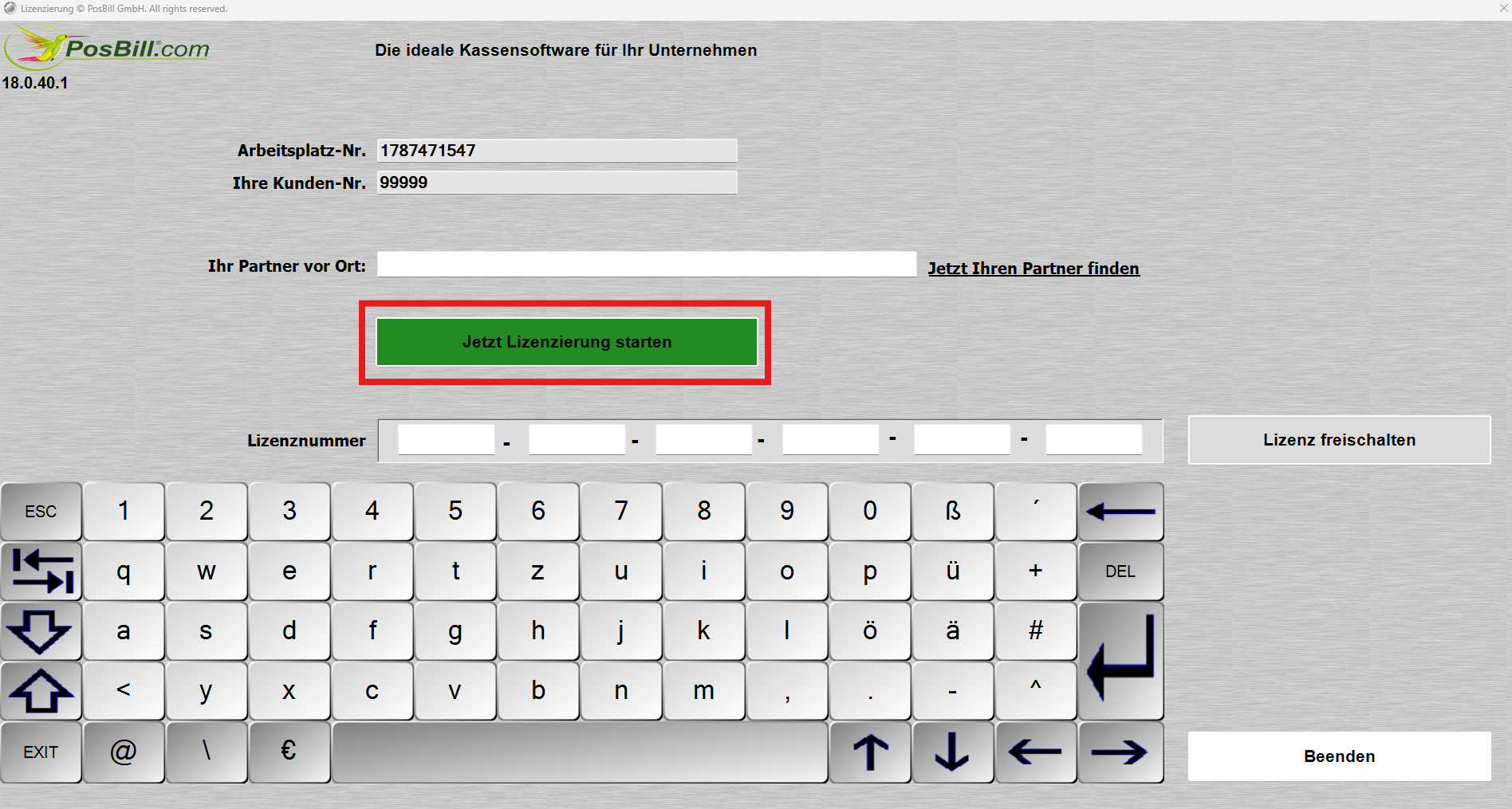
2. Klicke auf „Jetzt Lizenzierung starten“.
Lizensierung1.png

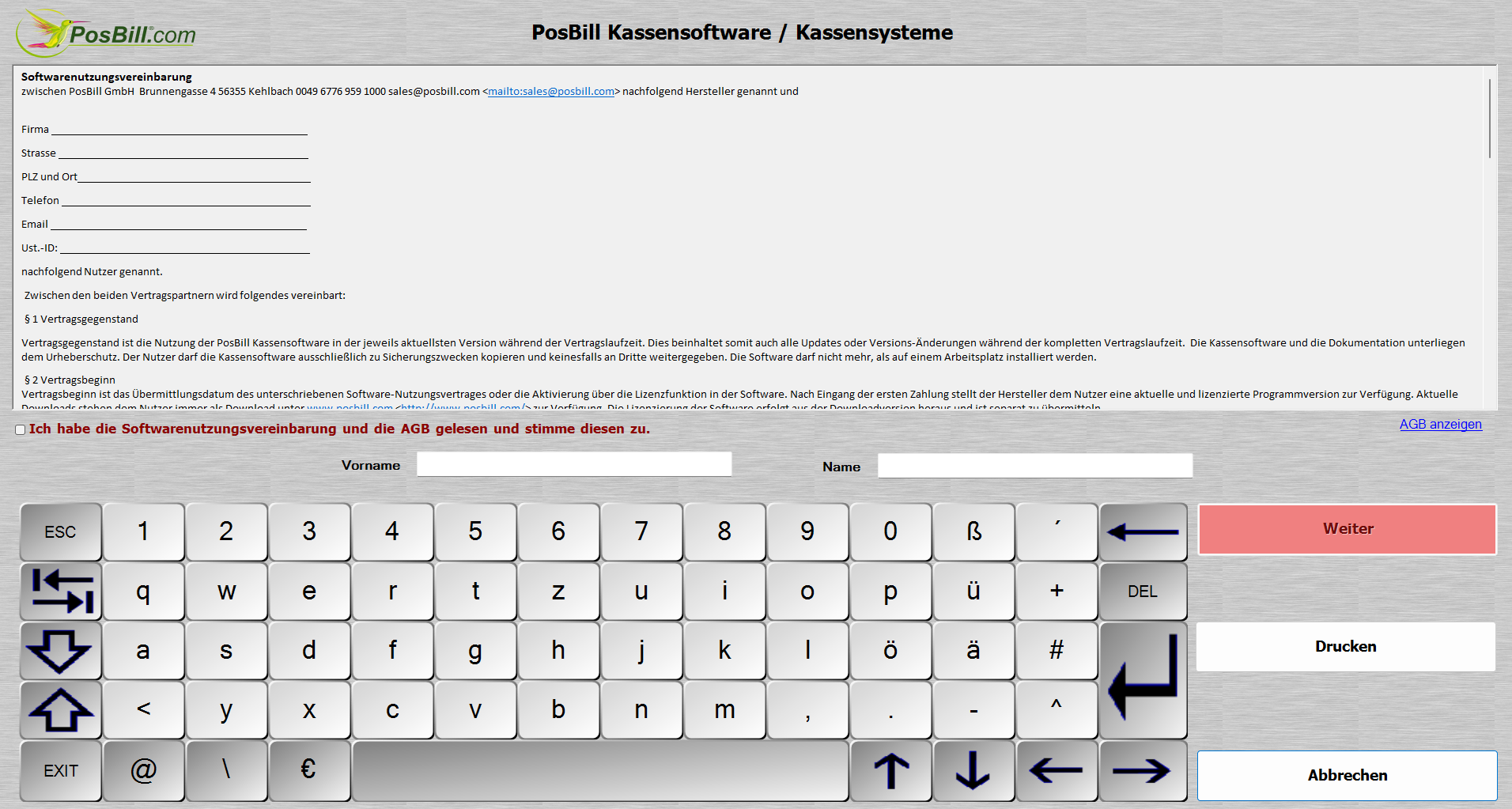
3.Lies die Softwarenutzungsvereinbarung sorgfältig durch, fülle die Felder mit deinen Daten aus, bestätige die Vereinbarung und klicke anschließend auf „Weiter“.
Lizensierung starten.png

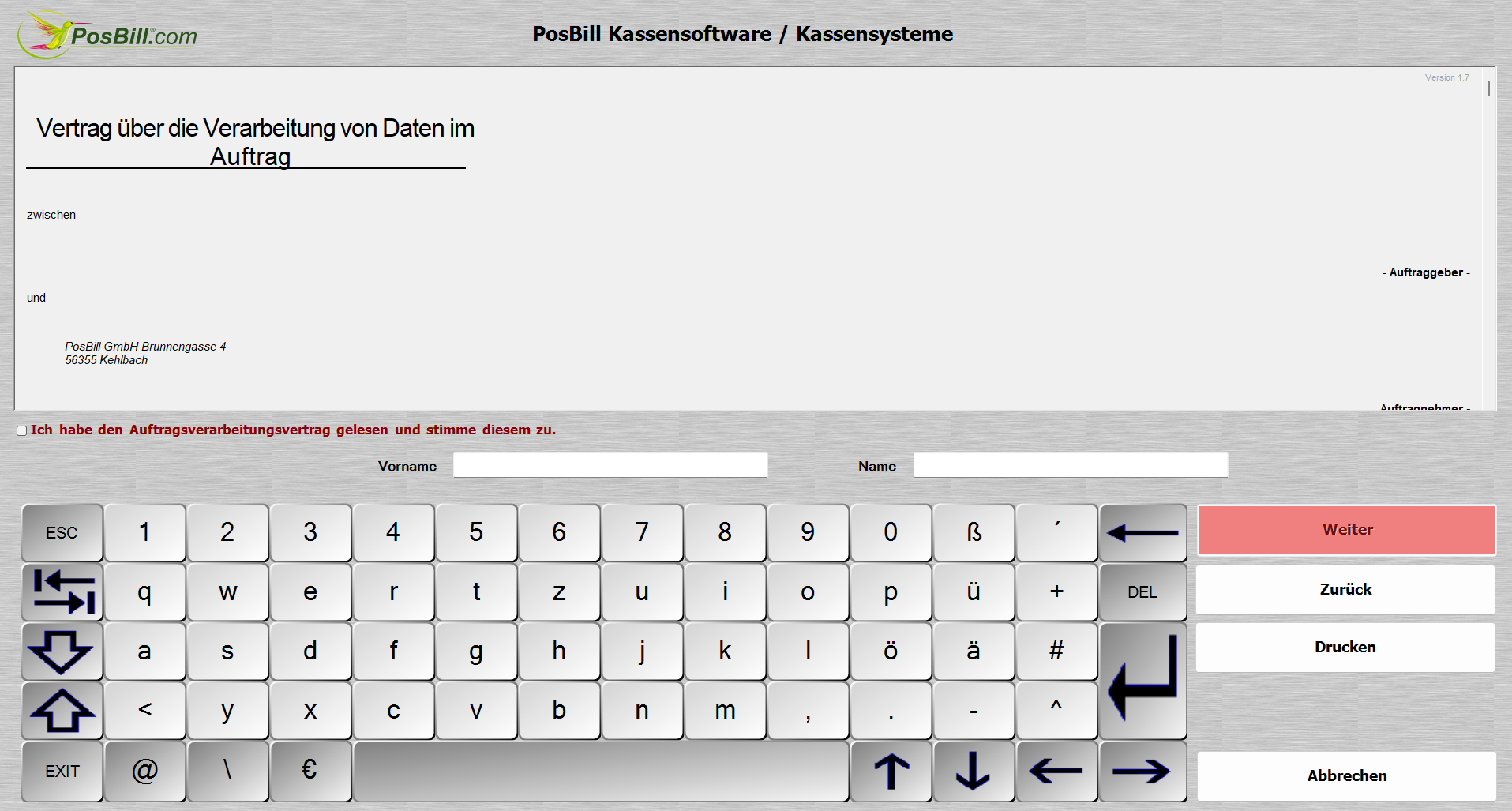
4. Hier bestätigst du die Vereinbarung zur Datenverarbeitung, indem du deinen Namen einträgst und auf „Weiter“ klickst.
Lizensierung_Vertrag.png

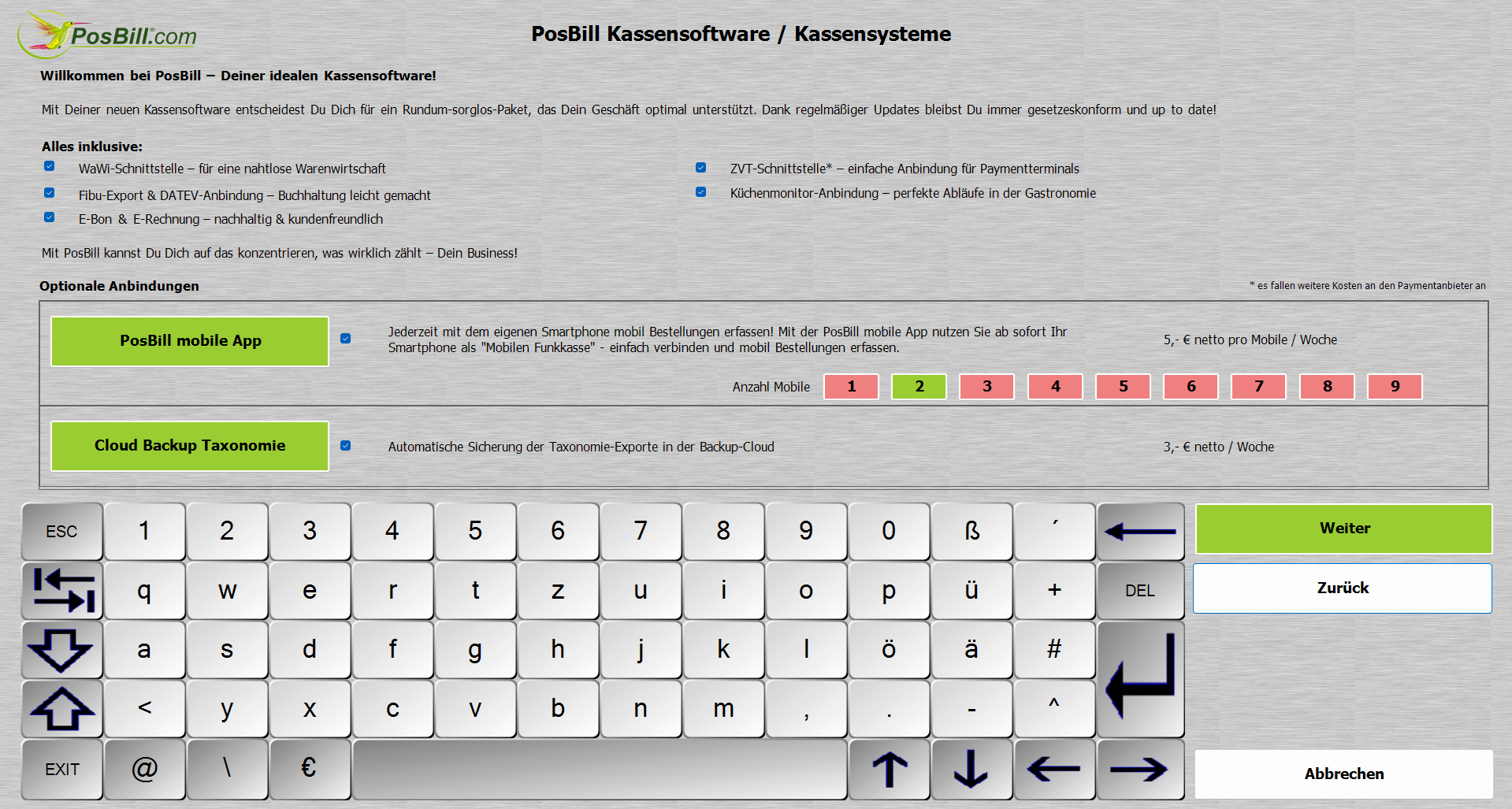
5. Wähle den Tarif aus, den du buchen möchtest.
Lizensierung3.png

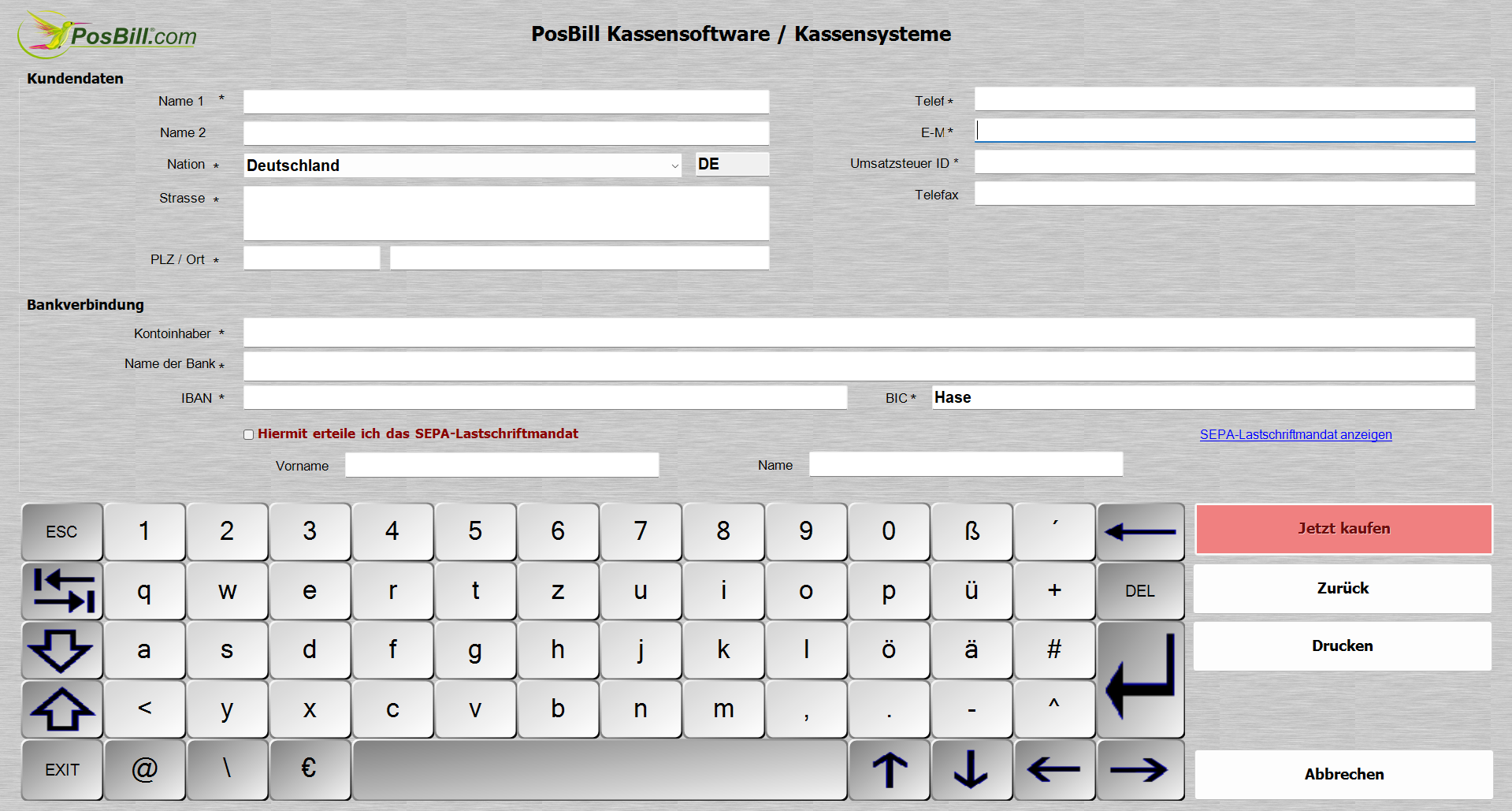
6. Überprüfe deine Kundendaten und SEPA-Lastschrift.
Lizensierung4.png

8. Klicke auf „Jetzt kaufen“, um den Vorgang abzuschließen.

✅ Nach 1–2 Werktagen erhältst du deine Lizenznummer per E-Mail.
Zurück