Kassenfunktionen > Funktionstasten (links)

Extras

Die Funktionstasten an der linken Seite stehen nur bei einem geöffneten Vorgang zur Verfügung.

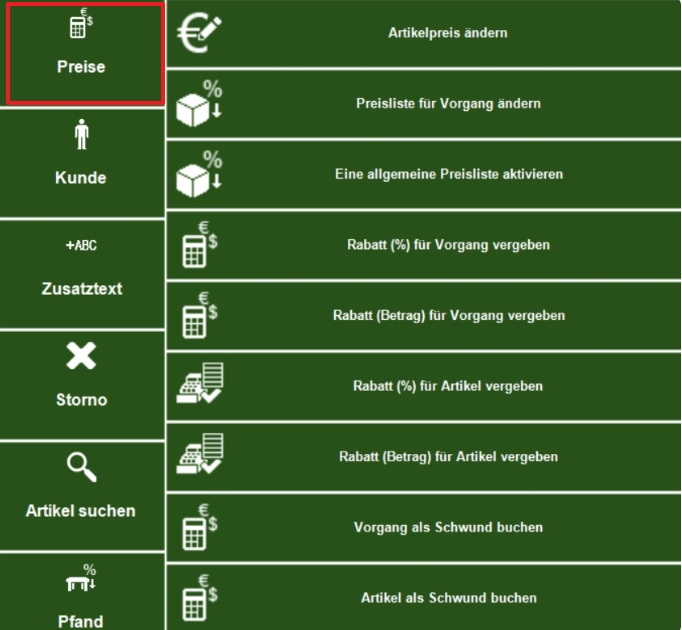
Preise

Die Funktionstasten an der linken Seite stehen nur bei einem geöffneten Vorgang zur Verfügung.
2025-05-12 14 54 28 Preis1.2.jpg
Dort können verschiedene preisverändernde Aktionen entweder für den einzelnen Artikel oder den gesamten Vorgang vorgenommen werden.
Alle Änderungen am Preis werden automatisch in der Datenbank sowie in den Protokollen erfasst.

Kunde

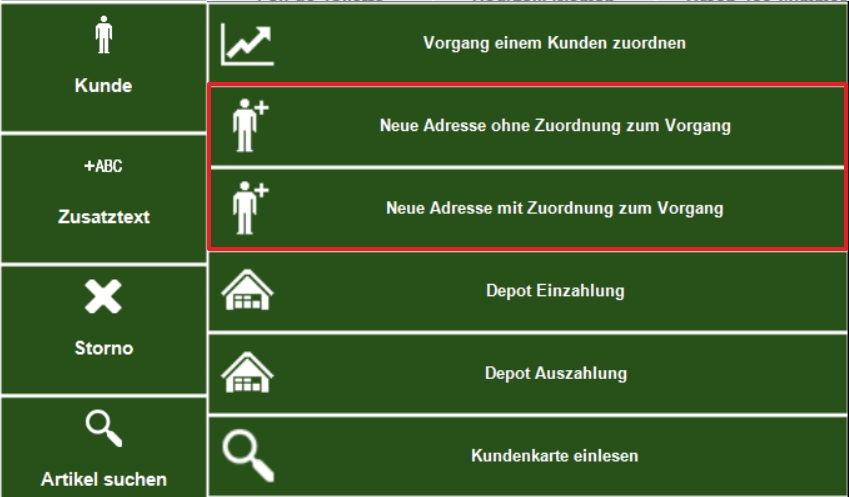
In dieser Anleitung zeigen wir dir Schritt für Schritt, wie du in PosBill eine Kundenadresse anlegst, damit diese beim Rechnungsdruck berücksichtigt wird. In vielen Ländern ist es gesetzlich vorgeschrieben, die Adresse des Kunden auf der Rechnung abzudrucken – deshalb ist dieser Vorgang besonders wichtig.

---

🔧 Schritt 1: Kundenmaske aufrufen


1. Öffne das PosBill-Kassensystem.
2. Gehe zu den Funktionstasten.
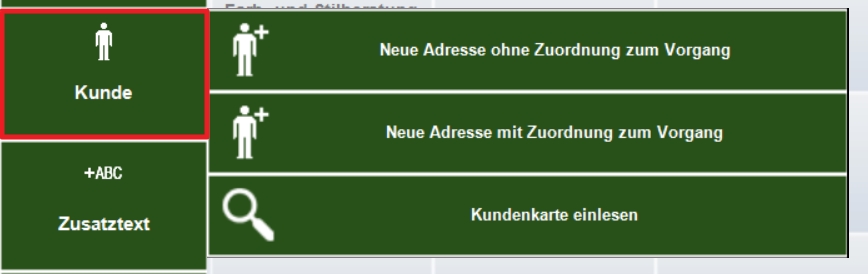
3. Wähle dort die Funktion „Kunde“ aus.
2025-05-13 10 07 07 Kunde1.jpg
2025-05-14 08 34 48 Kunde2.jpg
---

📝 Schritt 2: Kundendaten eingeben


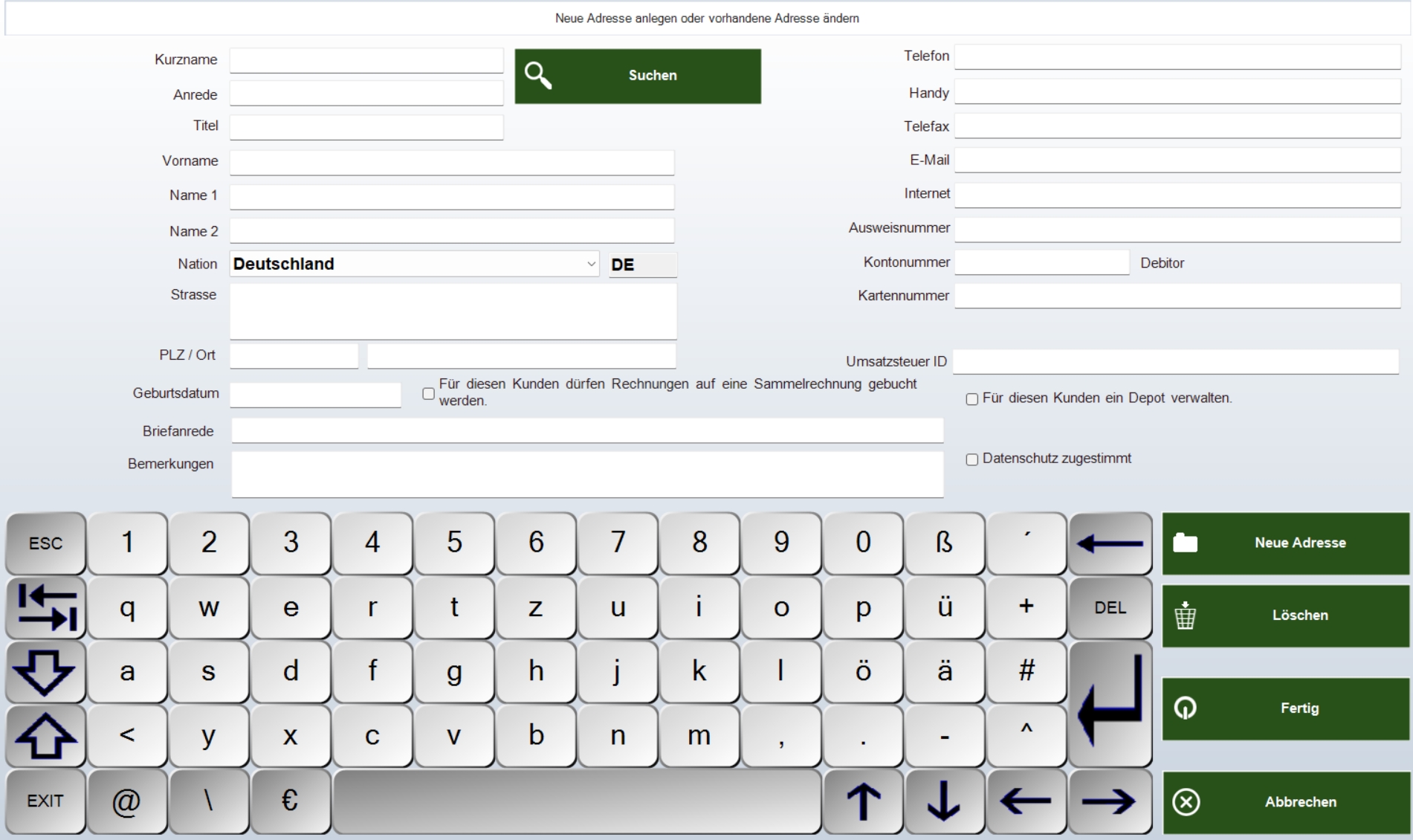
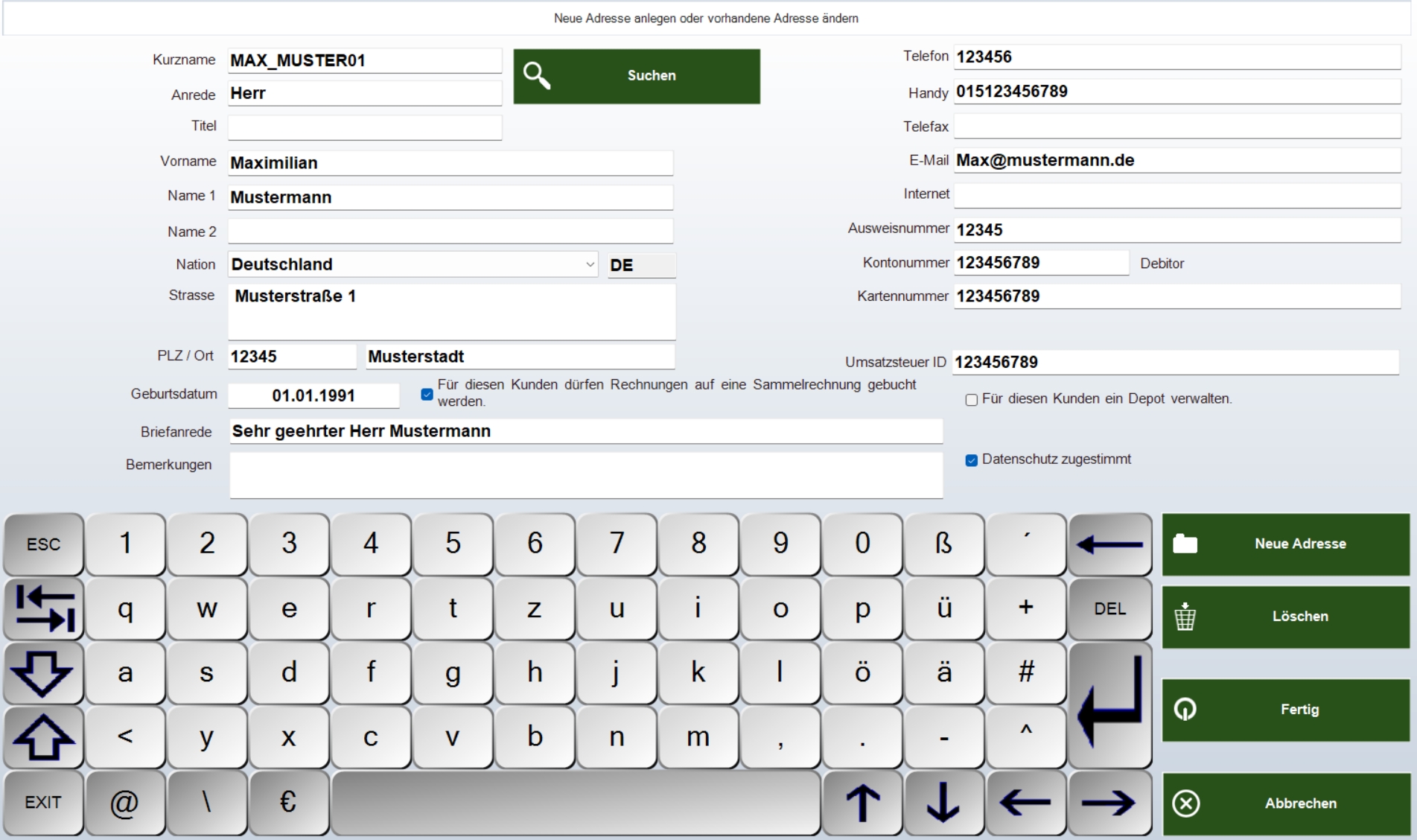
In der erscheinenden Eingabemaske kannst du nun die Kundenadresse erfassen.

Folgende Daten solltest du eingeben:

  • Vorname und Nachname
  • Straße und Hausnummer
  • Postleitzahl und Ort
  • Land
  • Telefonnummer oder E-Mail (optional)
2025-05-14 08 43 29 Kunde3.jpg
---

🏷️ Schritt 3: Kurznamen vergeben


  • Trage einen Kurznamen für den Kunden ein.
  • Wichtig: Der Kurzname muss eindeutig sein – du kannst denselben Namen (z. B. „Schmidt“) nicht mehrfach vergeben.

Tipp: Ergänze bei gleichnamigen Kunden den Kurznamen z. B. mit einer Zahl oder dem Ort: Schmidt_Berlin, Schmidt02.
2025-05-14 08 47 01 Kunde4.jpg
---

🖨️ Schritt 4: Adresse für Rechnungsdruck aktivieren


  • Stelle sicher, dass die Adresse korrekt eingetragen ist, damit sie beim Rechnungsdruck automatisch erscheint.
  • Dies ist vor allem bei gesetzlichen Anforderungen in bestimmten Ländern erforderlich.

---

🖥️ Schritt 5: Alternativ im Back-Office erfassen


Du kannst Kundenadressen auch im Back-Office von PosBill einpflegen – praktisch, wenn du mehrere Adressen auf einmal verwalten möchtest oder im Büro arbeitest.

---

💳 Hinweis: Kundenkarten nutzen


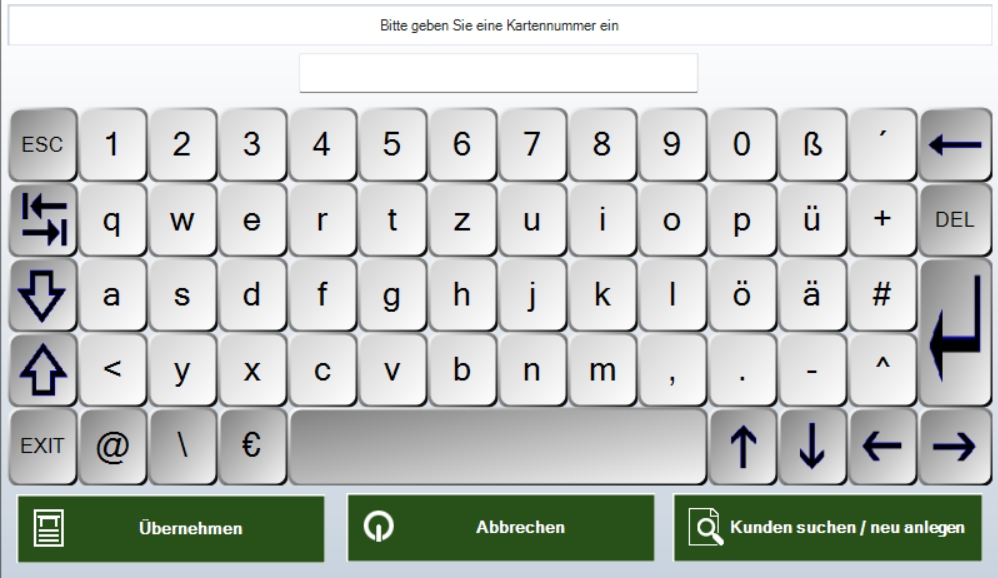
PosBill unterstützt sämtliche Kundenkarten, vorausgesetzt, ein passendes Lesegerät ist angebunden. Die Nutzung erfolgt über die Anbindung eines kompatiblen Kartenlesegeräts, das korrekt mit dem System verbunden ist.
👉 Dadurch entfällt die manuelle Kundensuche – die Daten werden automatisch übernommen.

2025-05-14 08 47 34 Kunde5.jpg

Zusatztexte

In dieser Anleitung zeigen wir dir, wie du Zusatztexte für Artikel in deinem Kassensystem erstellst. Zusatztexte sind praktische Ergänzungen zu einem Artikel, z. B. „extra Käse“ oder „ohne Zwiebeln“. Manche dieser Zusatztexte können auch den Preis des Artikels beeinflussen. Die Konfiguration erfolgt im Back-Office deines Kassensystems.

---

⚙️ Schritt-für-Schritt: Zusatztexte im Back-Office anlegen


🔐 1. Melde dich im Back-Office an


  • Öffne das Back-Office deines Kassensystems im Webbrowser.
  • Melde dich mit deinen Zugangsdaten (Benutzername und Passwort) an.

➕ 2. Zusatztexte verwalten


  • Navigiere im Menü zu „Artikelverwaltung“ oder „Zusatztexte“ (je nach System).
  • Wähle den Bereich aus, in dem du neue Zusatztexte anlegen oder bestehende bearbeiten kannst.

✍️ 3. Neuen Zusatztext erstellen


  • Klicke auf „Neuen Zusatztext hinzufügen“.
  • Gib einen eindeutigen Namen ein, z. B. „extra Käse“ oder „ohne Dressing“.
  • Optional: Wähle eine Kategorie oder Gruppe, falls du viele Zusatztexte verwaltest.

💶 4. Preisveränderung angeben (optional)


  • Du kannst angeben, ob der Zusatztext einen Preisaufschlag oder -abschlag bewirkt.
  • Beispiel: „extra Käse“ → +0,50 €
  • Trage den Betrag im entsprechenden Feld ein.

💾 5. Zusatztext speichern


  • Klicke auf „Speichern“ oder „Übernehmen“, um den Zusatztext zu sichern.

🍽️ 6. Zusatztext einem Artikel zuweisen


  • Öffne den gewünschten Artikel in der Artikelverwaltung.
  • Wähle die Zusatztexte aus, die du diesem Artikel zuordnen möchtest.
  • Speichere den Artikel erneut, um die Änderungen zu übernehmen.

---

✅ Fertig!


Deine Zusatztexte sind nun im Kassensystem verfügbar. Beim Kassieren kannst du sie direkt über die Funktionstaste für Zusatztexte auswählen – ganz einfach und flexibel.

Storno

In dieser Anleitung zeigen wir dir Schritt für Schritt, wie du in deinem Kassensystem einen Artikel stornierst – schnell, einfach und korrekt.
Du erfährst, wie du Einzelposten markierst, was bei einem Sofort-Storno zu beachten ist und wie du Stornos im Back-Office auswertest.
Ideal für den Einsatz im Gastronomie- oder Handelsbetrieb!

---

🔴 Schritt 1: Sofort-Storno eines Artikels


Wenn du versehentlich einen Artikel gebucht hast und noch keine Rechnung erstellt wurde, kannst du ihn direkt stornieren:

1. Wähle den Artikel aus, den du stornieren möchtest, indem du ihn in der Postenliste markierst.
2. Drücke die Storno-Taste.
3. Der Artikel wird nun sofort storniert.

> 💡 Wichtig: Ist der Artikel nicht markiert, wird der zuletzt ausgewählte Artikel storniert.

---

🖍️ Schritt 2: Optische Darstellung des Stornos


Damit du sofort erkennst, dass ein Artikel storniert wurde:

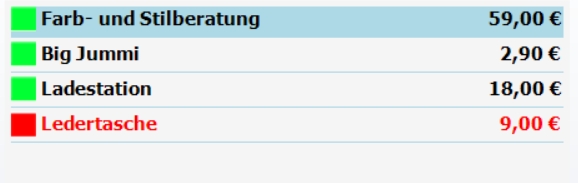
  • Stornierte Artikel werden in der Postenliste rot dargestellt.
  • Wird ein Beleg gedruckt, erscheint der Storno ebenfalls in roter Schrift – sofern dein Drucker diese Funktion unterstützt.
2025-05-19 11 32 31 Storno1.jpg
---

📝 Schritt 3: Stornogrund erfassen (optional)


Du möchtest zu jedem Storno auch den Grund dokumentieren? Kein Problem:

  • Aktiviere diese Funktion in den Parametereinstellungen deines Kassensystems.
  • Danach wirst du beim Stornieren automatisch aufgefordert, einen Grund einzugeben
(z. B. „falsche Buchung“, „Gast storniert“ etc.).

---

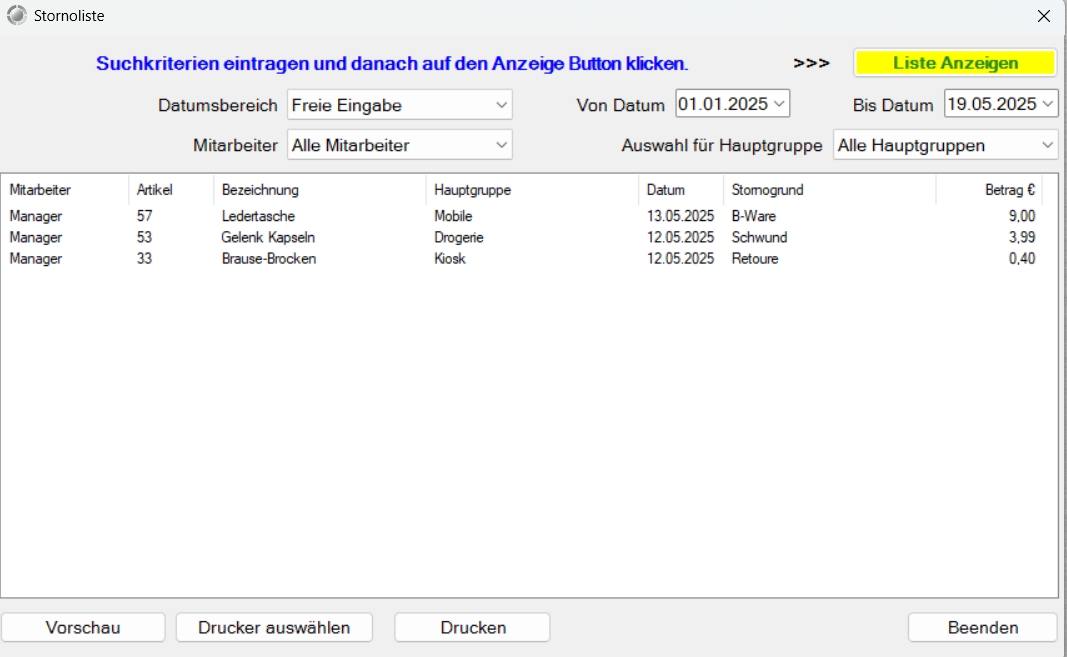
🗂️ Schritt 4: Stornos im Back-Office auswerten


Für eine lückenlose Nachvollziehbarkeit kannst du alle Stornos auch im Nachhinein überprüfen:

1. Öffne das Back-Office deines Kassensystems.
2. Wähle den gewünschten Zeitraum aus.
3. Dir werden alle erfassten Stornos übersichtlich angezeigt – inklusive Zeitstempel, Artikelname und ggf. Stornogrund.
2025-05-19 11 30 28 Storno2.jpg

Artikel Suchen

In dieser Anleitung zeigen wir dir, wie du schnell und einfach einen Artikel findest, wenn du ihn nicht direkt im Touchlayout deines Kassensystems siehst. Du lernst, wie du die integrierte Artikelsuche nutzt und welche Sortiermöglichkeiten dir zur Verfügung stehen, um effizient zu arbeiten.

---

📲 1. Touchlayout prüfen


Bevor du die Suche nutzt, schau zunächst im Touchlayout nach:

  • Ist der gewünschte Artikel vielleicht doch direkt aufrufbar?
  • Nutze ggf. Scroll- oder Wechselmöglichkeiten zwischen Layoutseiten.

---

🔍 2. Artikelsuche aufrufen


Wenn du den Artikel nicht findest:

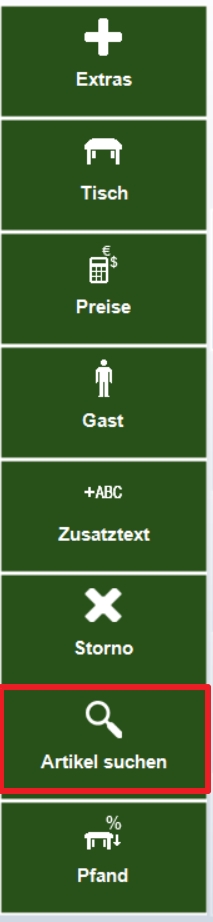
  • Tippe auf das Symbol oder die Schaltfläche für die Artikelsuche.
  • Diese befindet sich in der Regel oben oder seitlich im Kassensystem-Display.
2025-05-19 13 11 56 Artikel suchen1.jpg
---

🧠 3. Suchkriterien wählen


Jetzt kannst du den gesuchten Artikel über verschiedene Kriterien finden:

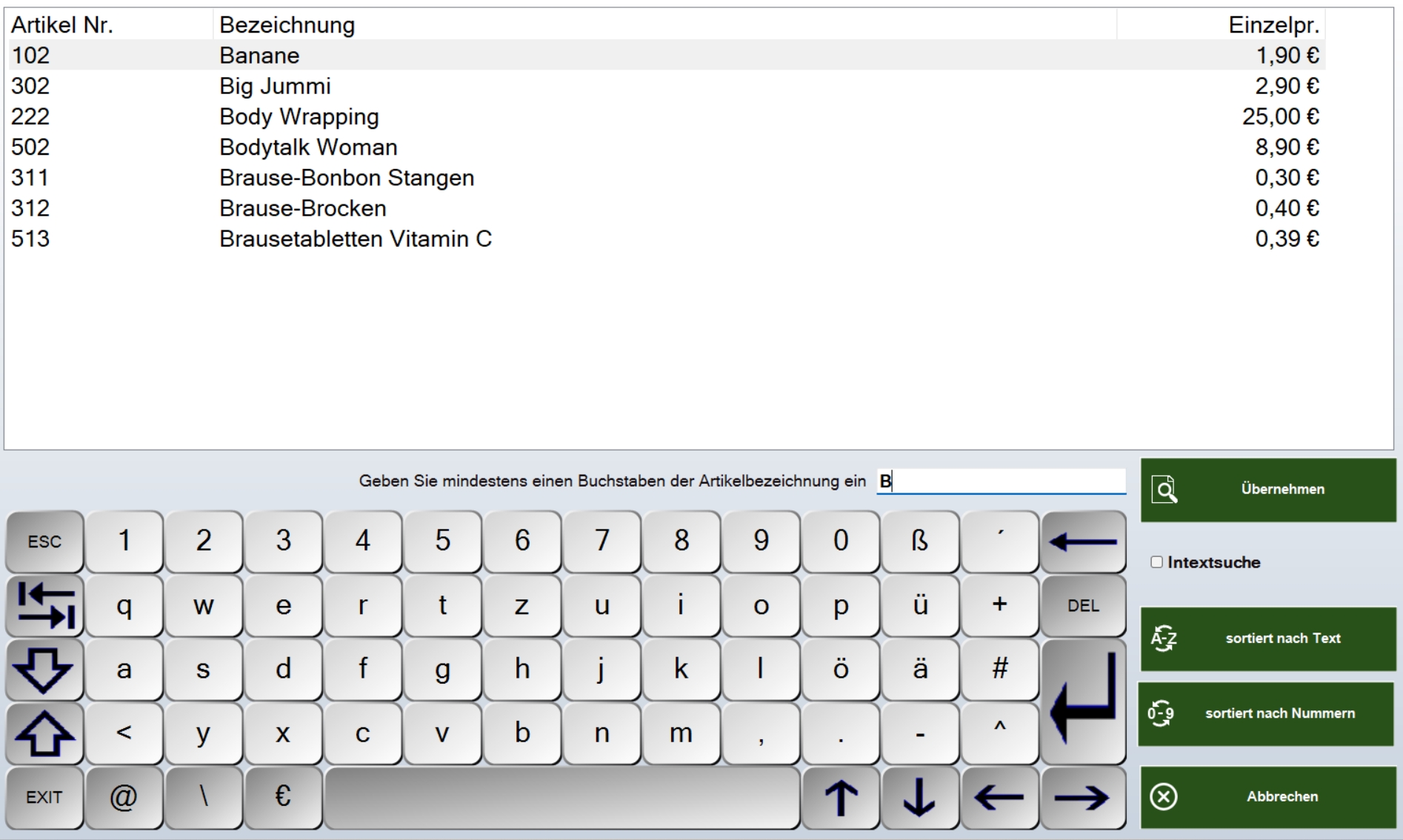
  • Name: Gib einen Teil oder den vollständigen Namen des Artikels ein.
  • Artikelnummer: Wenn du die Nummer kennst, ist das der schnellste Weg.
2025-05-19 13 08 19 Artikel suchen2.jpg
---

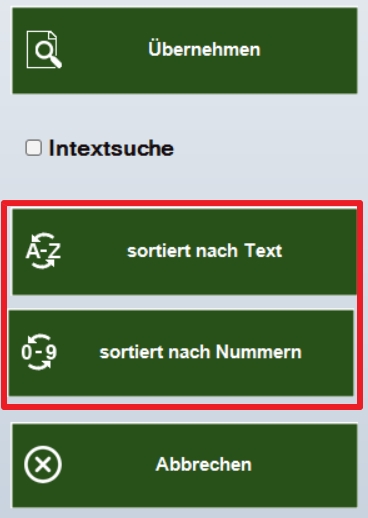
🗂️ 4. Sortierfunktion nutzen


Um die Übersicht zu verbessern, kannst du die Ergebnisliste sortieren:

  • Alphabetisch (A–Z oder Z–A)
  • Nach Artikelnummern (aufsteigend oder absteigend)

Das hilft dir besonders bei einer großen Artikelauswahl.
2025-05-19 13 09 43 Artikel suchen3.jpg
---

5. Artikel auswählen und übernehmen


Sobald du den gewünschten Artikel in der Liste gefunden hast:

  • Tippe auf den Artikel, um ihn auszuwählen.
  • Der Artikel wird direkt in den aktuellen Vorgang übernommen.

---

Fertig!


Du hast erfolgreich einen Artikel über die Suchfunktion gefunden und übernommen. So behältst du auch bei vielen Produkten immer den Überblick!

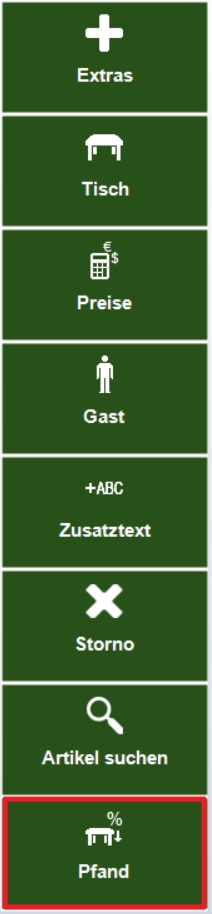
Pfand

In dieser Anleitung zeige ich dir, wie du die Pfandfunktion in deinem Kassensystem richtig nutzt. Du erfährst, wann die Funktion verfügbar ist, wie du Pfandartikel zurücknimmst und was du beim Thema Barauszahlung beachten musst.

---

🟢 Wann ist die Pfandfunktion aktiv?


Die Pfandfunktion ist nur dann sichtbar und nutzbar, wenn mindestens ein Pfandartikel im System angelegt wurde.

> 🔒 Hinweis: Ohne hinterlegte Pfandartikel ist die Pfandtaste im Kassensystem nicht sichtbar.

---

🔁 Schritt-für-Schritt: Pfandartikel zurücknehmen


1. Pfandartikel im System anlegen (Voraussetzung)


Bevor du mit der Pfandfunktion arbeitest, stelle sicher, dass Pfandartikel im System hinterlegt sind. Nur dann erscheint die Pfandtaste.
2025-05-19 14 07 36 Pfand1.jpg
---

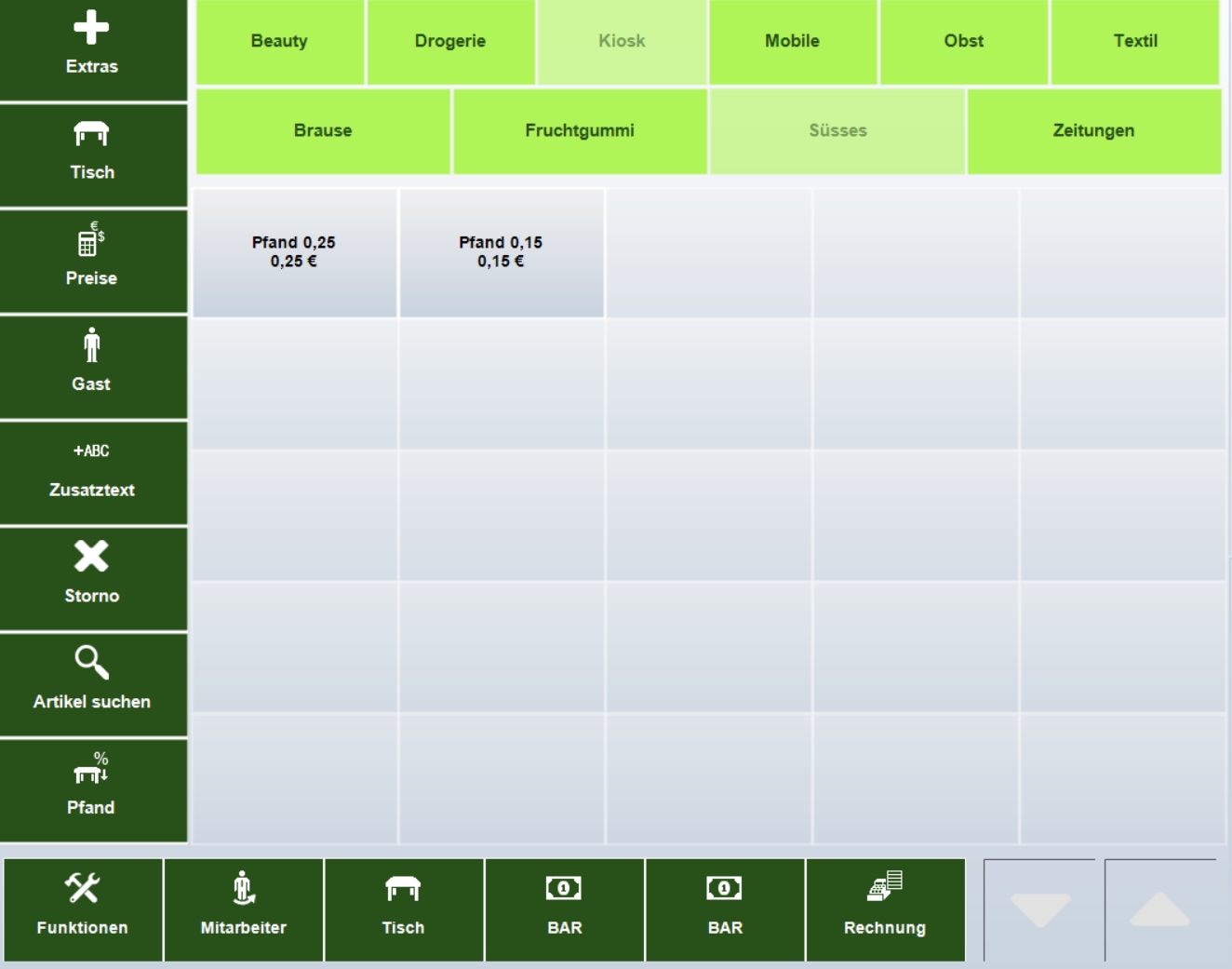
2. Pfandartikel zurücknehmen


Sobald die Pfandtaste sichtbar ist, kannst du wie folgt vorgehen:

  • Drücke die Pfandtaste auf deinem Kassendisplay.
  • Es erscheint eine Liste der hinterlegten Pfandartikel.
  • Wähle den entsprechenden Artikel aus, den der Kunde zurückgibt.
2025-05-19 14 08 12 Pfand2.jpg
---

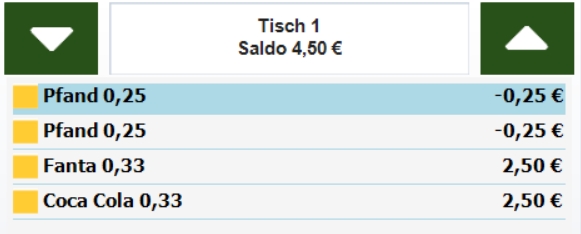
3. Pfandbetrag verrechnen


Nachdem der Artikel ausgewählt wurde, passiert Folgendes:

  • 💶 Der Pfandbetrag wird entweder vom aktuellen Rechnungsbetrag abgezogen
  • oder dem Kunden als Guthaben gutgeschrieben (je nach Systemkonfiguration).
2025-05-19 14 09 10 Pfand3.jpg
---

⚠️ Wichtiger Hinweis zur Barauszahlung


💡 Eine Auszahlung in bar ist nur möglich, wenn du ausreichend Bestand im Kassensystem hast!

> ❗ Beispiel: Hast du keinen Bargeldbestand (Kassenbestand), kann das System keine Barauszahlung durchführen.
Zurück