Kassenfunktionen > Funktionstasten (links) > Preise

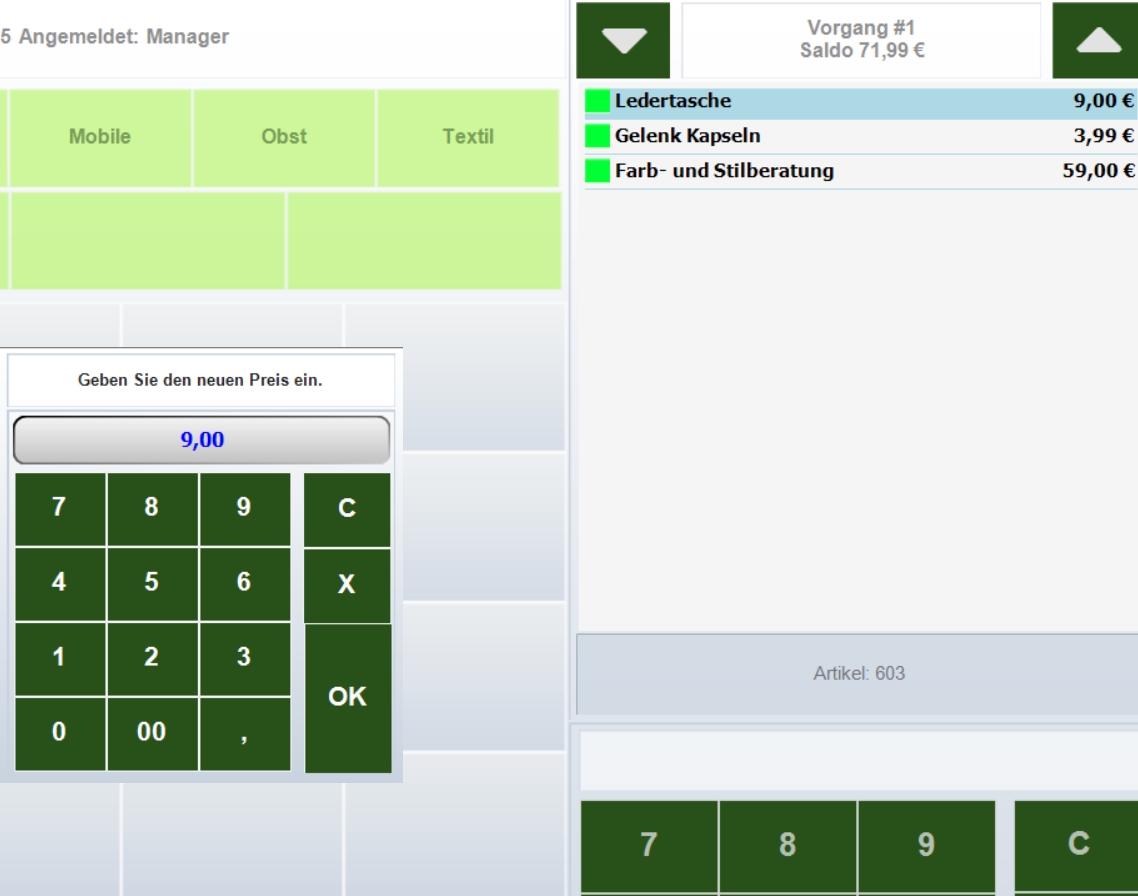
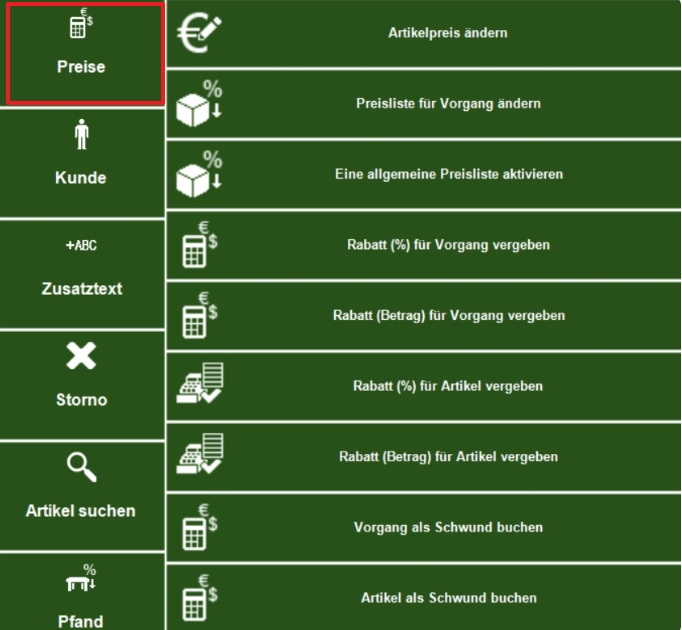
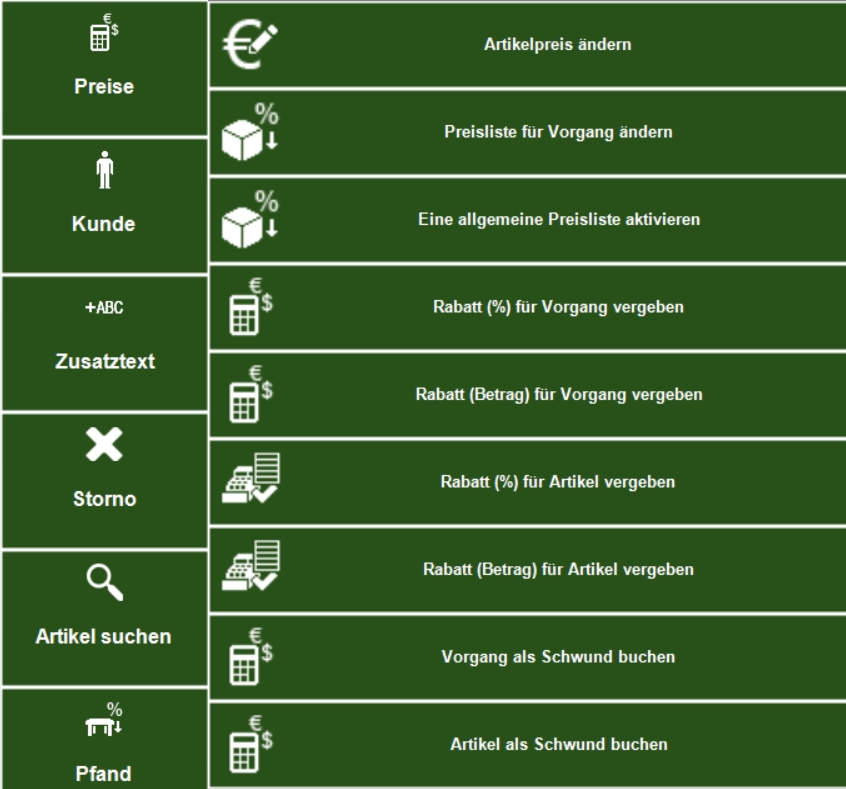
Artikelpreis ändern

Mit dieser Funktion kann für den markierten Artikel der Preis geändert werden.
Die Veränderung des Preises gilt nur für diesen Vorgang.
2025-05-12 10 57 06 Preis 2.jpg

Preisliste

Diese Punkte sind erst sichtbar, wenn die entsprechende Option im Backoffice aktiviert ist. (Anleitung Backoffice)

Preisliste für Vorgang ändern: Sie haben die Möglichkeit für diesen einen Vorgang eine Spezielle Preisliste zu aktivieren
Eine allgemeine Preisliste aktivieren: Aktivieren Sie für die Kasse und alle Mitarbeiter eine Preisliste.

Rabatt-Funktionen

2025-05-12 10 54 37 Preise1.jpg
In dieser Anleitung zeigen wir dir, wie du in deinem Kassensystem Rabatte auf Artikel oder komplette Vorgänge vergeben kannst. Dabei kannst du sowohl prozentuale Rabatte als auch Betragsrabatte nutzen. Außerdem erfährst du, welche Einstellungen du vorher im Backoffice und in den Kassenparametern aktivieren musst, damit die Rabattfunktion korrekt funktioniert.

⚙️ Voraussetzungen
Bevor du Rabatte vergeben kannst, müssen einige Einstellungen gemacht werden:

Aktiviere die Rabattfunktion im Backoffice.

Stelle sicher, dass im Artikelstamm der Parameter „rabattfähig“ für die betroffenen Artikel aktiviert ist.


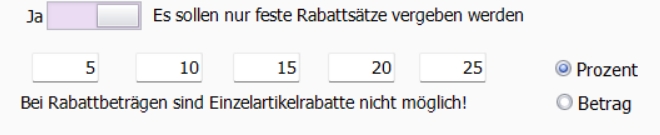
Optional: Lege in den Kassenparametern fest, ob nur bestimmte feste Rabattsätze verwendet werden dürfen.

💸 Schritt 1: Auswahl der Rabattart


Du kannst zwischen zwei Rabattarten wählen:

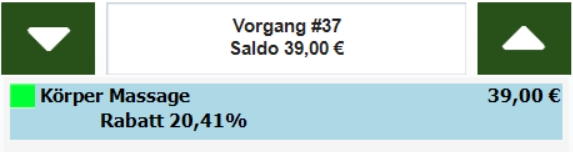
1. Betragsrabatt
Du gibst einen konkreten Betrag ein, der vom Artikelpreis abgezogen wird.

Das Kassensystem rechnet diesen Betrag intern in einen Prozentwert um.

Diese Umrechnung ist nötig, damit in den Statistiken ein realistischer Artikelwert erscheint.

Hinweis: Es kann zu kleinen Rundungsdifferenzen kommen.
2025-05-13 11 04 04 Rabatt 2.jpg

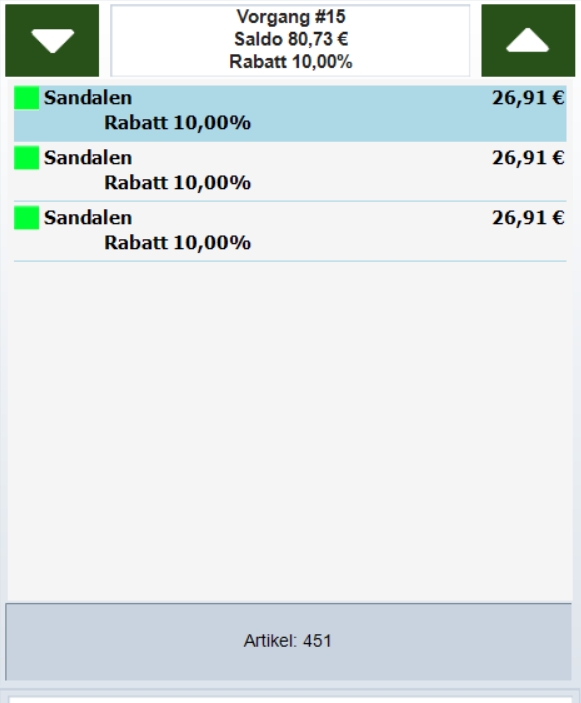
2. Prozentualer Rabatt
Du gibst einen prozentualen Wert (z. B. 10 %) ein.

Der Rabatt wird auf alle bereits gebuchten Artikel angewendet.

Alle neu gebuchten Artikel erhalten denselben Rabatt automatisch.
2025-05-12 12 59 26 Preis5.jpg

🧮 Schritt 2: Rabatt auf Vorgang oder Artikel anwenden


Du kannst den Rabatt auf zwei Ebenen anwenden:

Rabatt auf einen einzelnen Artikel:
Geeignet, wenn du nur bestimmte Artikel rabattieren möchtest.

2025-05-12 14 21 44 Preis 7.jpg

Rabatt auf den gesamten Vorgang:
Ideal, wenn du dem gesamten Einkauf deines Kunden einen Nachlass geben willst.
2025-05-12 14 22 56 Preis8.jpg

📊 Schritt 3: Dokumentation und Auswertung


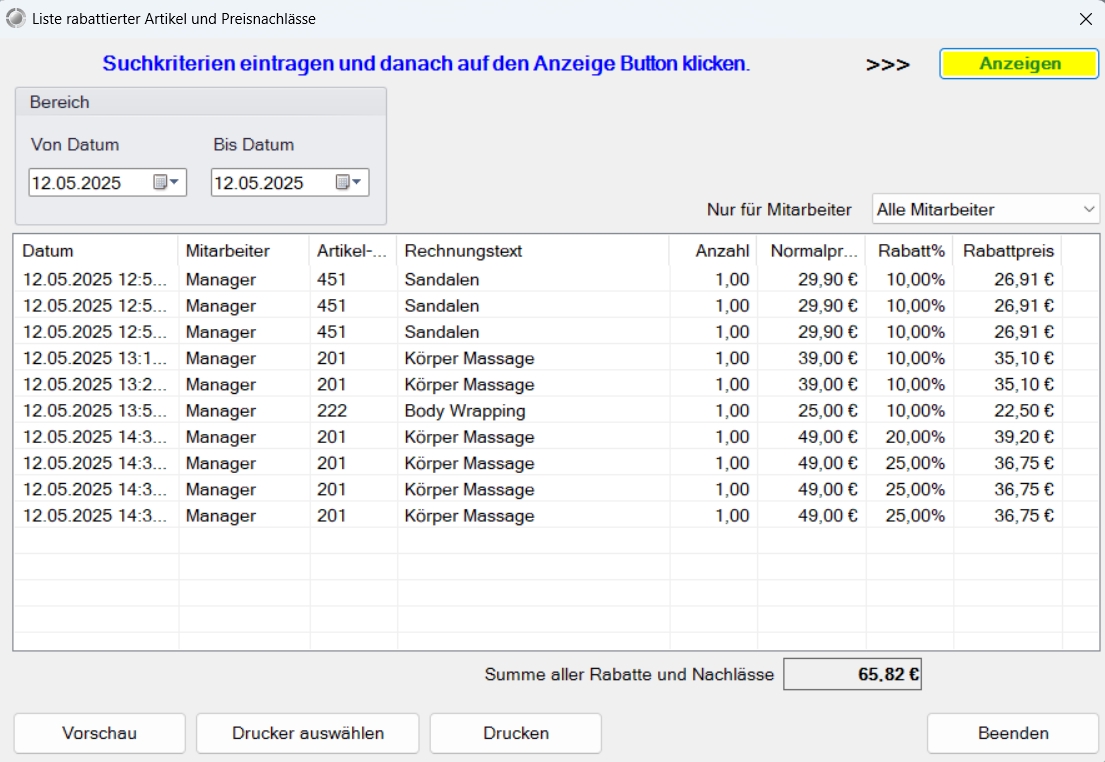
Alle vergebenen Rabatte werden im Kassenbon unter Abschläge dokumentiert.

In den Statistiken kannst du Rabatte:

nach Zeiträumen (z. B. Tages- oder Monatsübersicht),

und nach Mitarbeitern auswerten.
2025-05-12 14 46 30 Preis9.jpg

⚠️ Wichtige Hinweise
Rabatte können nur auf rabattfähige Artikel angewendet werden.

Nicht rabattfähige Artikel werden automatisch ausgeschlossen.

Der Rabatt muss vor dem Abschluss des Kassiervorgangs vergeben werden.

Schwund Funktion

In dieser Anleitung zeigen wir dir, wie du Schwund korrekt in deinem Kassensystem dokumentierst – zum Beispiel, wenn einem Mitarbeiter versehentlich ein Artikel herunterfällt. Du kannst Schwund entweder für einzelne Artikel oder für den gesamten Tisch erfassen. Diese Funktion sorgt für eine klare Buchhaltung und Transparenz im Warenverlust.
2025-05-12 14 54 28 Preis1.2.jpg
---

🧍‍♂️ Schritt 1: Schwund-Modus im Kassensystem aufrufen


1. Öffne dein Kassensystem wie gewohnt.
2. Wähle den Tisch oder die Bestellung aus, bei der der Schwund aufgetreten ist.
3. Suche nach der Funktion „Schwund erfassen“ – diese findest du meist im Kontextmenü oder über ein entsprechendes Symbol.

---

🍽️ Schritt 2: Wähle, was als Schwund erfasst werden soll


Du hast zwei Möglichkeiten:

  • Einzelne Artikel auswählen:
Tippe auf den betroffenen Artikel (z. B. ein Getränk oder ein Gericht), der als Schwund gilt.

  • Ganzen Tisch markieren:
Wenn mehrere Artikel betroffen sind, kannst du den gesamten Tisch als Schwund kennzeichnen.

---

📉 Schritt 3: Schwund bestätigen


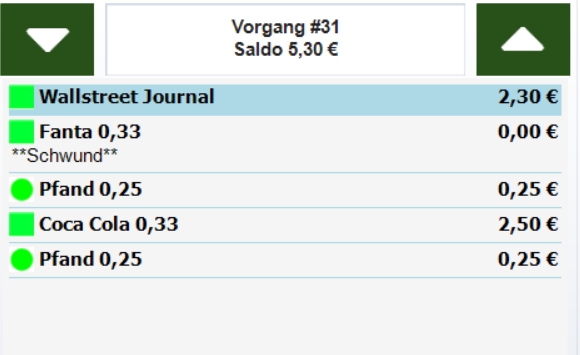
  • Nach der Auswahl wird der Artikel oder Tisch mit dem Vermerk „Schwund“ versehen.
  • Der Artikelpreis wird automatisch auf 0,00 € gesetzt, damit der Verlust nicht als Umsatz gezählt wird.

2025-05-12 15 36 11 Preis11.jpg

📊 Schritt 4: Kontrolle und Abschluss


  • Prüfe, ob alle betroffenen Positionen korrekt als Schwund gekennzeichnet sind.
  • Schließe den Vorgang ab, indem du den Tisch wie gewohnt abschließt oder zur nächsten Bestellung übergehst.

---

✅ Ergebnis


  • Die als Schwund gekennzeichneten Artikel erscheinen in der Auswertung separat.
  • Dadurch bleibt deine Buchhaltung sauber und du behältst den Überblick über Verluste.
Zurück