Back Office > Tools > Signatureinheit > Signatur aktivieren

Einstellungen

⚙️ Einstellungen der Signatureinheit in PosBill


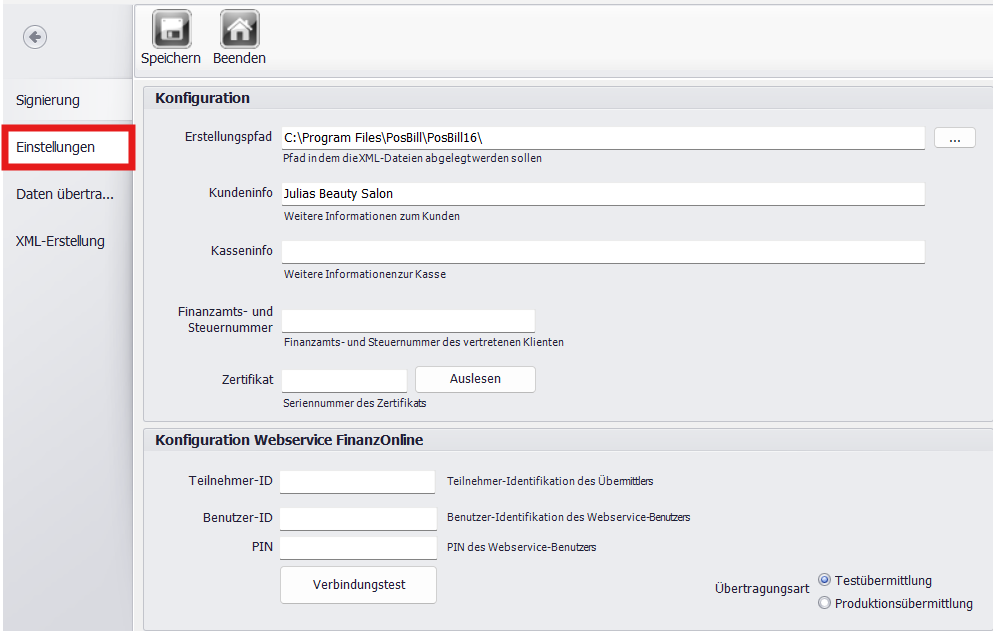
In den Einstellungen der Signatureinheit kannst Du festlegen, welche Informationen für die Erstellung der XML-Dateien und die Übertragung an FinanzOnline genutzt werden.
Die folgenden Bereiche stehen zur Verfügung:

---
Signatureinheit_Einsteullungen.png

📂 Erstellungspfad


Hier bestimmst Du, wo die XML-Dateien gespeichert werden sollen, die bei der XML-Erstellung erzeugt werden.
Standardmäßig ist ein Ordnerpfad vorgegeben, dieser kann jedoch angepasst werden.

---

🧾 Kundeninfo


Dieses Feld enthält die Kundendaten.
  • Der Firmenname wird automatisch aus den Stammdaten übernommen.
  • Bei Bedarf kannst Du den Eintrag ändern oder um weitere Informationen ergänzen.

---

💳 Kasseninfo


Hier können Hinweise oder Kommentare zur Kasse eingetragen werden, z. B. „Hauptkasse“ oder „Filiale 2“.

---

🏛 Finanzamts- und Steuernummer


In diesem Feld trägst Du die Steuernummer des Unternehmens ein.
Diese wird für die Kommunikation mit dem Finanzamt benötigt.

---

🔑 Zertifikat


Über den Button Auslesen kann die Seriennummer des Zertifikats angezeigt werden, das für die Signierung der Belege verwendet wird.

---

🌐 Konfiguration Webservice FinanzOnline


Damit die Übertragung an FinanzOnline funktioniert, müssen folgende Zugangsdaten eingetragen werden:
  • Teilnehmer-ID
  • Benutzer-ID
  • PIN

Mit dem Button Verbindungstest lässt sich überprüfen, ob die Zugangsdaten korrekt sind und die Verbindung erfolgreich hergestellt werden kann.

---

📡 Übertragungsart


Hier entscheidest Du, wie die Daten übermittelt werden:
  • Testübermittlung: für Probeübertragungen
  • Produktionsübermittlung: für den echten Kassenbetrieb (muss im Produktivbetrieb aktiviert sein)

---

💾 Speichern


Alle vorgenommenen Einstellungen müssen über den Button Speichern bestätigt werden.
Daten Übertragung

🏛 Einstellungen zu FinanzOnline


Daternubert.png
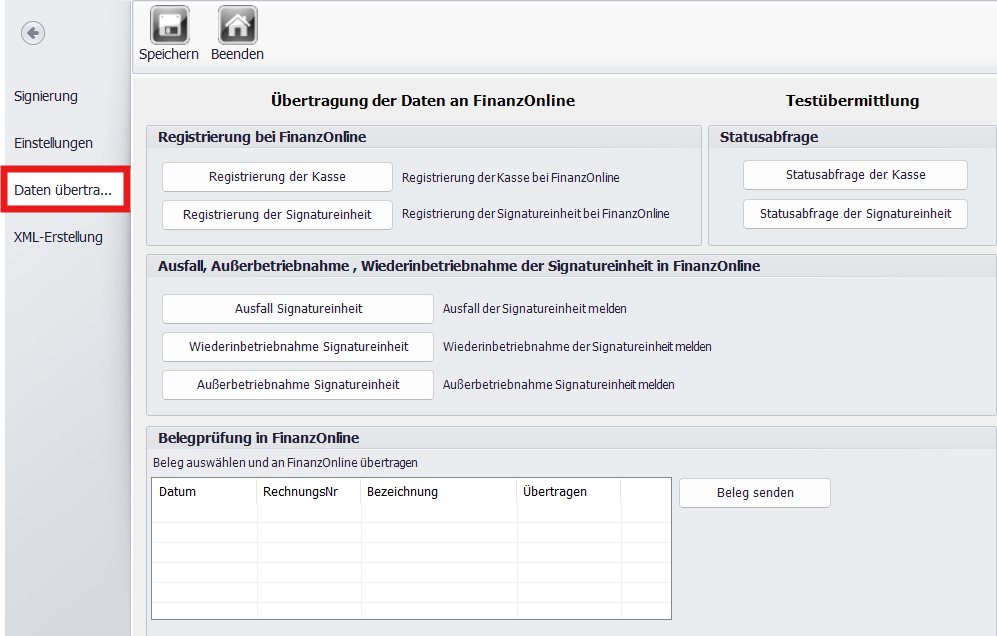
In diesem Bereich kannst Du die Kommunikation Deiner Kasse und der Signatureinheit mit FinanzOnline steuern.
Die Sektionen sind in einzelne Bereiche aufgeteilt:

---

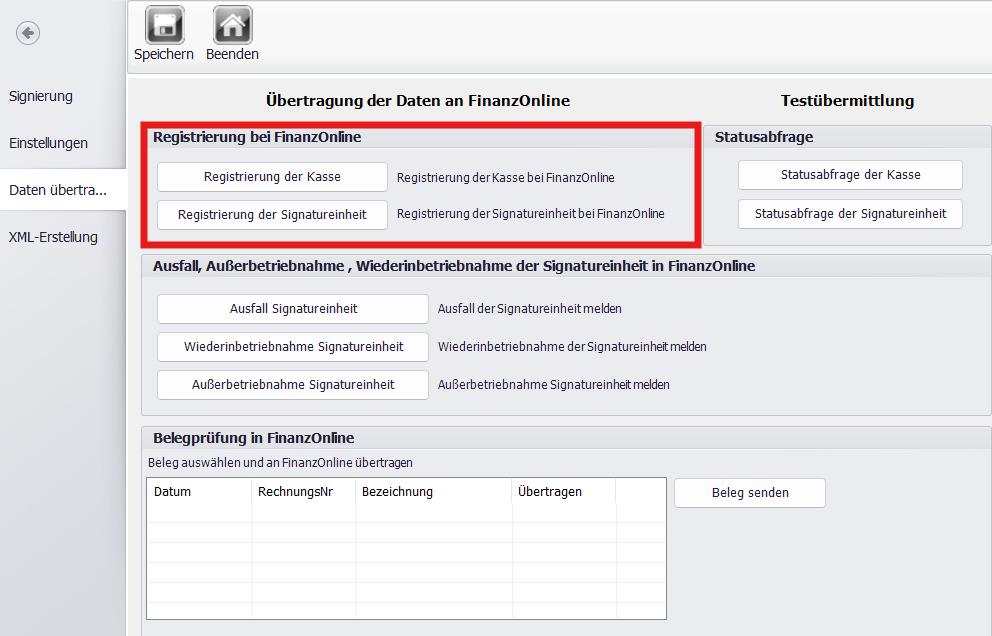
📝 Registrierung bei FinanzOnline


Daternubert2.png
Hier hast Du die Möglichkeit,
  • Deine Kasse
  • und/oder die Signatureinheit
direkt in FinanzOnline einzutragen.

---

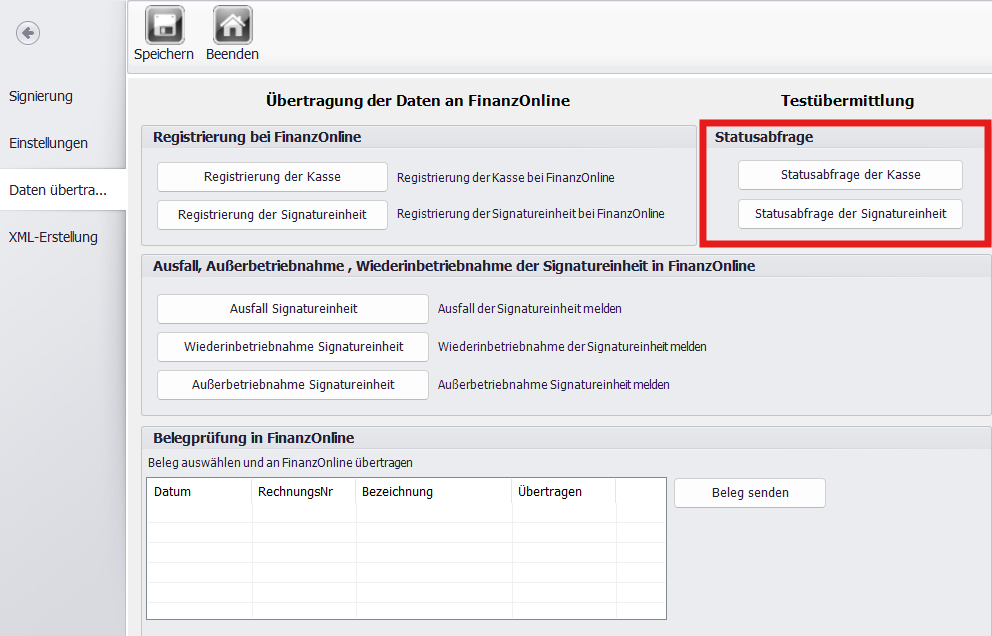
📊 Statusabfrage


Daternubert3.png
Über die Buttons in diesem Bereich kannst Du den aktuellen Status der Eintragungen bei FinanzOnline abrufen.
So siehst Du sofort, ob alles korrekt hinterlegt wurde.

---

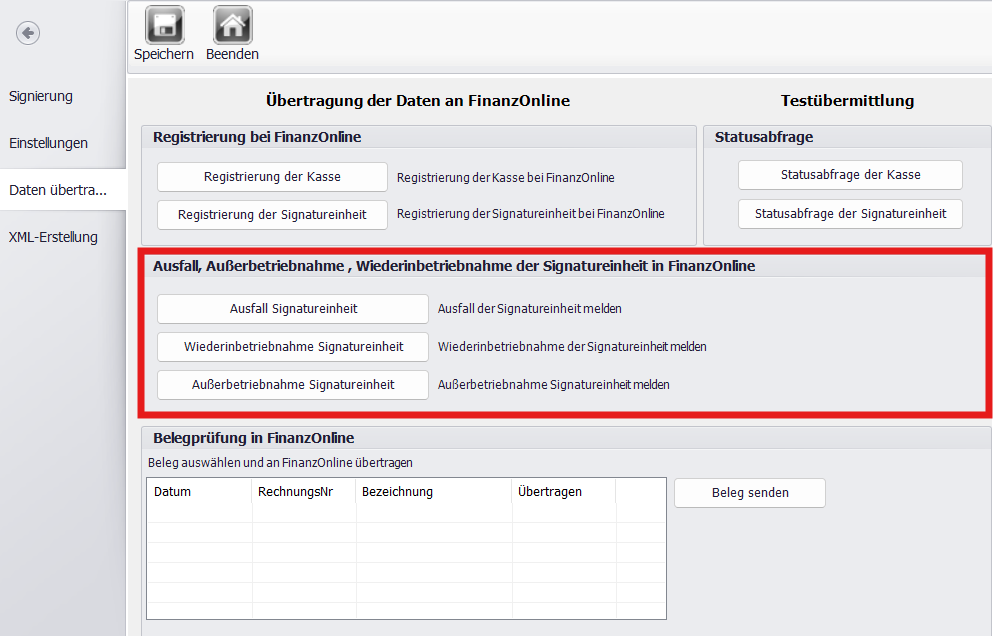
⚠️ Ausfall & Außerbetriebnahme


Daternubert4.png
In dieser Sektion kannst Du verschiedene Zustände oder Meldungen an FinanzOnline übermitteln.
Dazu gehören z. B.:
  • Meldung eines Ausfalls
  • Information zur Außerbetriebnahme der Kasse oder Signatureinheit

---

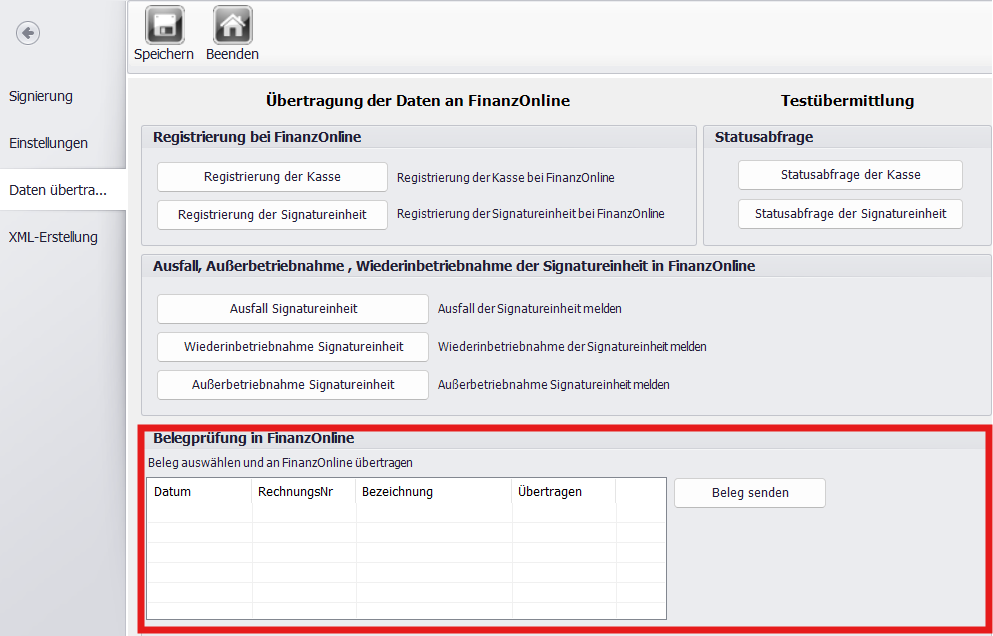
🧾 Belegprüfung in FinanzOnline


Daternubert5.png
In der Liste dieses Bereichs können einzelne Belege an FinanzOnline übertragen und geprüft werden.
Beispielsweise:
  • Übertragung und Prüfung des Startbelegs

---

💾 Hinweis


Alle Meldungen und Prüfungen werden direkt an FinanzOnline übermittelt und dort verarbeitet. Achte deshalb darauf, dass die Zugangsdaten korrekt eingetragen sind und die Internetverbindung stabil ist.

XML-Erstellung

📂 XML-Erstellung


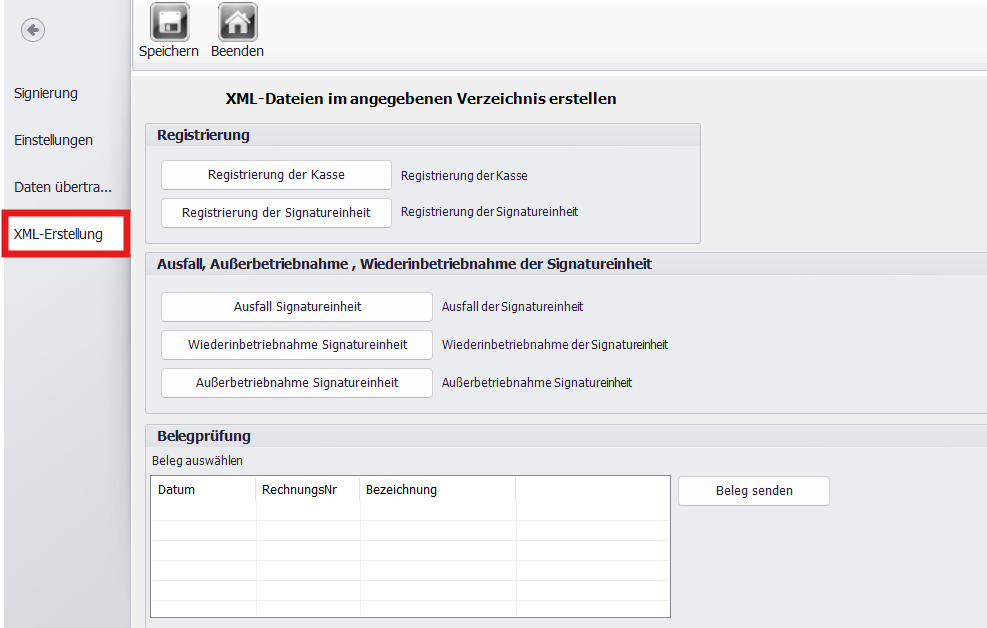
Die Maske XML-Erstellung bietet die gleiche Funktionalität wie die Maske Datenübertragung – mit einem wichtigen Unterschied:
👉 Es findet keine direkte Übertragung an FinanzOnline statt.
Stattdessen wird eine XML- oder JSON-Datei erstellt, die Du anschließend manuell in FinanzOnline hochladen kannst.

---
XML_Einstellungen.png

📝 Registrierung


Hier kannst Du Registrierungen vorbereiten und als Datei exportieren:
  • Registrierung der Kasse
  • Registrierung der Signatureinheit

---

⚠️ Ausfall / Außerbetriebnahme / Wiederinbetriebnahme


In diesem Bereich kannst Du Zustände der Signatureinheit vorbereiten und als XML/JSON-Datei erstellen:
  • Ausfall der Signatureinheit
  • Außerbetriebnahme
  • Wiederinbetriebnahme

---

🧾 Belegprüfung


Hier kannst Du bestimmte Belege auswählen (z. B. Startbeleg) und zur Prüfung exportieren:
  • Auswahl über Datum, Rechnungsnummer, Bezeichnung
  • Klick auf Beleg senden → erstellt die XML-/JSON-Datei

Diese Datei kannst Du anschließend in FinanzOnline hochladen, um die Belegprüfung durchzuführen.

---

💡 Tipp


Die XML/JSON-Dateien werden im zuvor festgelegten Verzeichnis gespeichert. Achte darauf, dass Du den Pfad kennst, um die Dateien einfach in FinanzOnline hochladen zu können.
Zurück