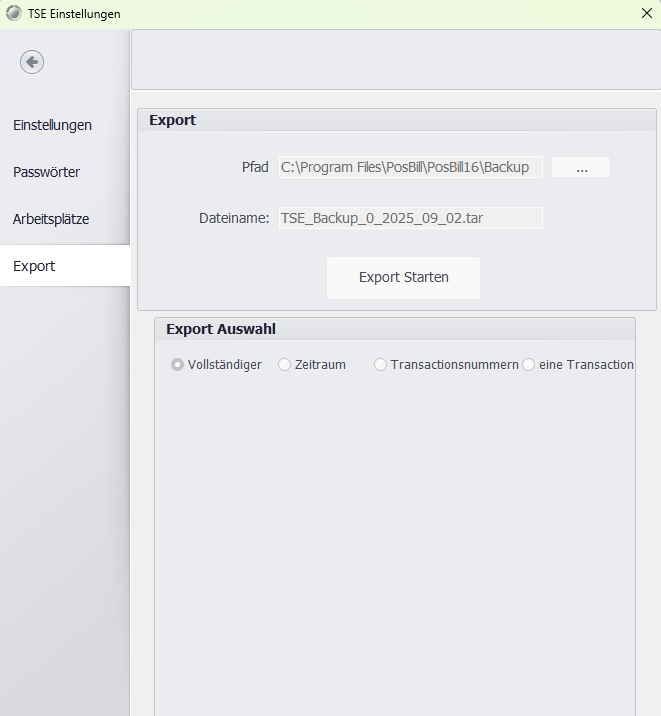
Einstellungen
🛠️ Anleitung: TSE-Einstellungen im Back Office vornehmen
In dieser Anleitung zeigen wir Dir, wie Du im Back Office unter Stammdaten die TSE-Einstellungen verwalten kannst. Die Technische Sicherheitseinrichtung (TSE) ist ein gesetzlich vorgeschriebenes Element für Kassensysteme, das Manipulationen verhindert und die rechtliche Absicherung Deiner Kasse unterstützt.
Wir erklären Dir Schritt für Schritt, wie Du Anbieter und Verbindungsart auswählst, die Verbindung einrichtest und wichtige Infos zur TSE abrufst.
---
⚙️ Schritt-für-Schritt-Anleitung zu den TSE-Einstellungen
🔐 1. Öffne das TSE-Einstellungsmenü
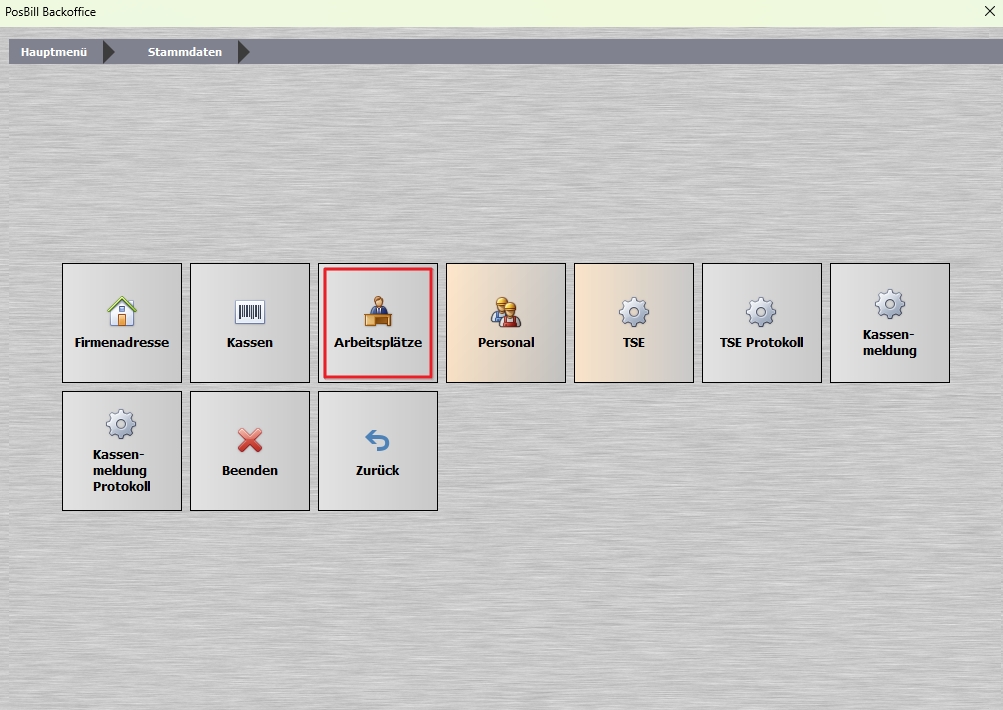
- Navigiere im Back Office zu:
* Stammdaten → TSE → Einstellungen
- Hier findest Du die zentrale Stelle für alle Konfigurationen rund um die TSE.
---
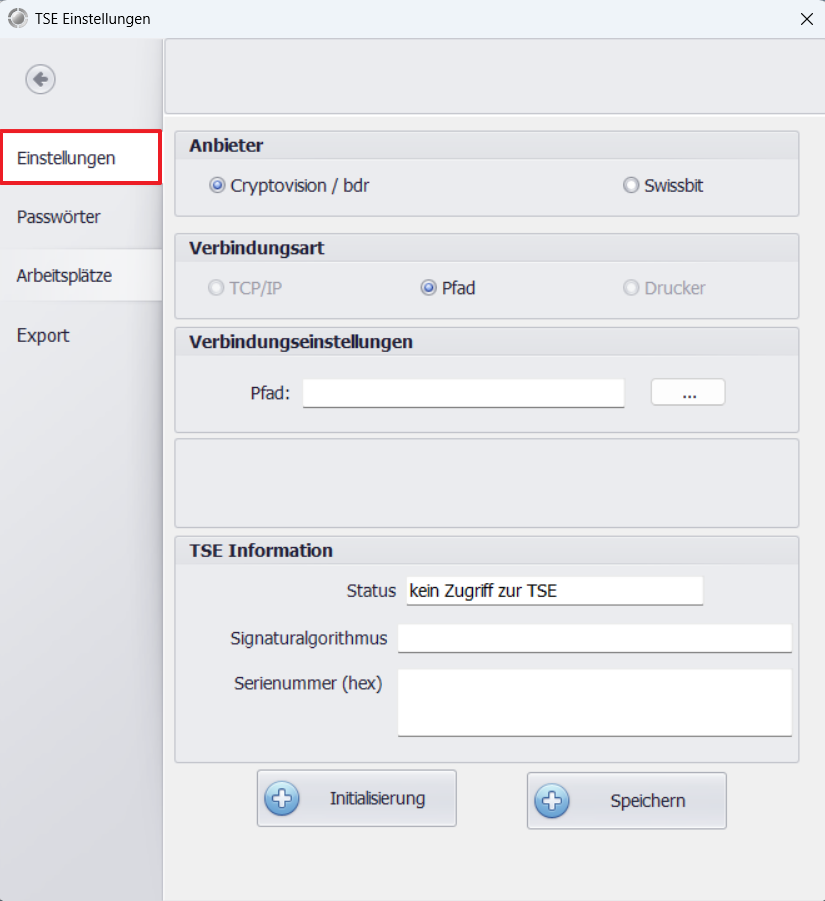
🧩 2. Anbieter auswählen
- Wähle im Dropdown-Menü den gewünschten TSE-Anbieter aus.
- Bekannte Anbieter sind z. B. Swissbit, Epson, etc. (je nach Systemanbieter).
---
🌐 3. Verbindungsart festlegen
- Entscheide Dich für eine Verbindungsart:
* z. B. USB, Netzwerk (LAN/WLAN), Cloud
- Die Auswahl hängt von Deinem eingesetzten TSE-Modul ab.
---
🔌 4. Verbindungseinstellungen eintragen
- Gib alle notwendigen Verbindungsdaten ein:
* IP-Adresse oder USB-Port
* ggf. Zugangsdaten bei Cloud-Lösungen
- Stelle sicher, dass die Verbindung stabil und korrekt konfiguriert ist.
---
ℹ️ 5. TSE-Informationen prüfen
- Nach der Verbindung kannst Du unter „TSE-Informationen“ wichtige Angaben sehen:
* Seriennummer
* Status
* Aktivierungsdatum
---
🚫 Hinweis zur Aktivierung
- Wichtig: Die Konfigurationsmaske ist bis zur Aktivierung der TSE deaktiviert.
* Du kannst erst Änderungen vornehmen, wenn die TSE aktiv geschaltet wurde.
---
✅ Fazit
Mit dieser Anleitung bist Du in der Lage, alle nötigen TSE-Einstellungen korrekt im System vorzunehmen. Achte darauf, dass die Aktivierung erfolgreich durchgeführt wurde, bevor Du mit der Konfiguration startest.