Back Office > Stammdaten > Personal

Mitarbeiter

In dieser Anleitung zeigen wir Dir Schritt für Schritt, wie Du neue Mitarbeiter – in Deinem Kassensystem unter Stammdaten > Personal > Mitarbeiter anlegst. Du erfährst außerdem, wie Du ein sicheres, aber schnelles Passwort für die Anmeldung vergibst und wo Du persönliche Daten des Mitarbeiters eintragen kannst.

---

🔐 Schritt 1: Mitarbeiter im Kassensystem anlegen


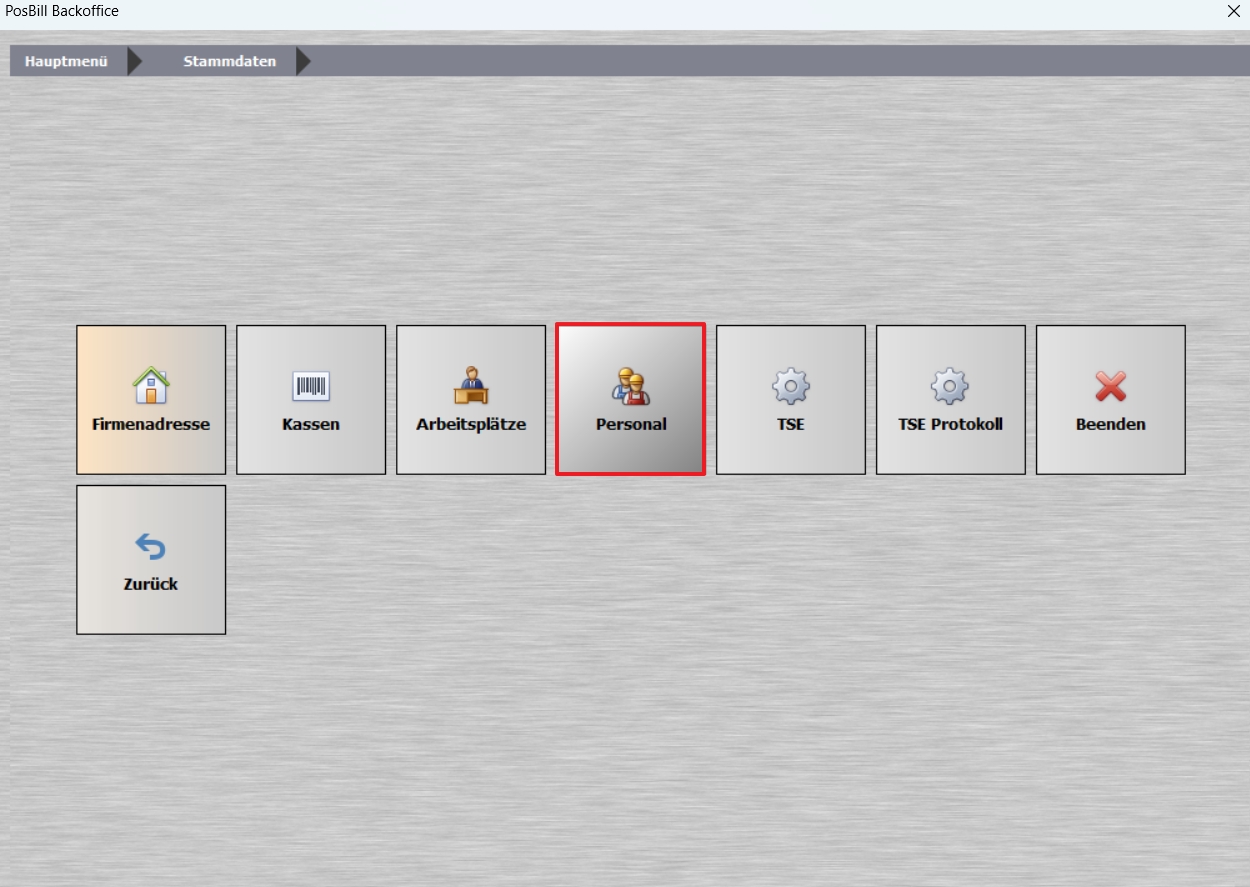
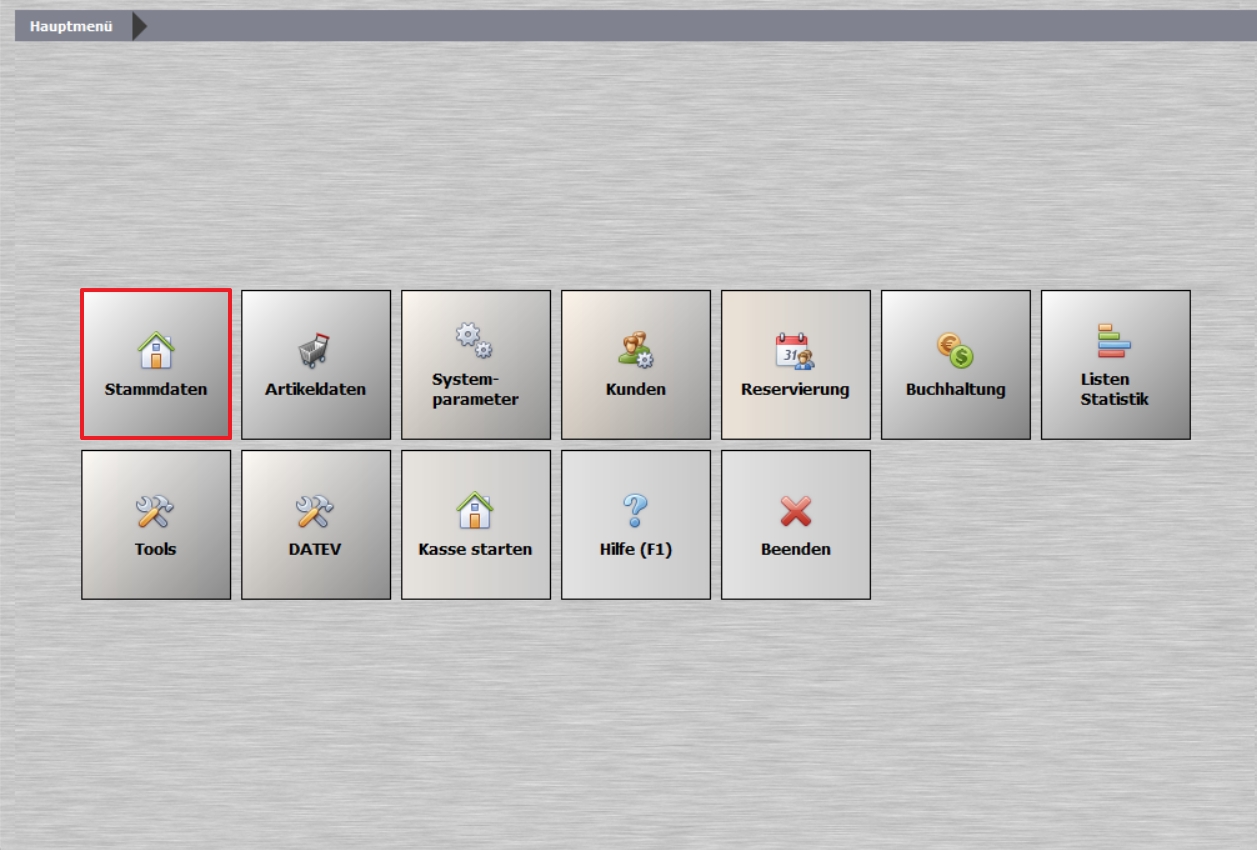
1. Gehe ins Menü „Stammdaten“
Öffne das Hauptmenü Deines Kassensystems und wähle den Punkt Stammdaten aus.

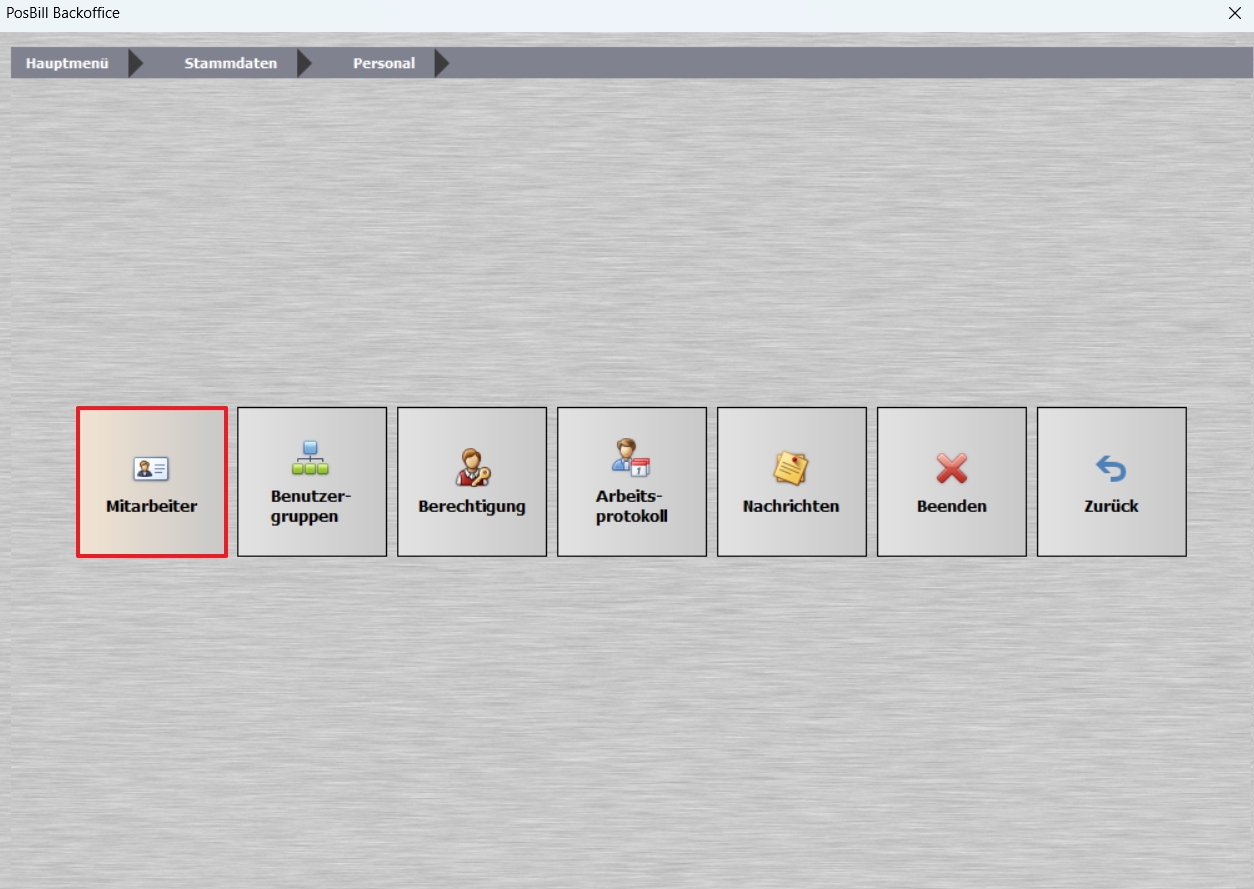
2. Wechsle zu „Personal“ und dann zu „Mitarbeiter“
Klicke dort auf Personal und anschließend auf Mitarbeiter, um die Übersicht aller angelegten Angestellten zu sehen.

3. Neuen Mitarbeiter hinzufügen
Klicke auf „Neu“ oder „Mitarbeiter hinzufügen“, um einen neuen Datensatz zu erstellen.
2025-05-27 16 18 25 Mitarbeiter 1.jpg
2025-05-27 16 19 25 Mitarbeiter 2.jpg
2025-05-27 16 20 18 Mitarbeiter 3.jpg
---

🧾 Schritt 2: Berechtigungen und Passwort festlegen


1. Berechtigungen zuweisen
Weise dem Mitarbeiter die entsprechenden Rollen und Rechte zu, z. B. Kellner, Manager oder andere Funktionen.

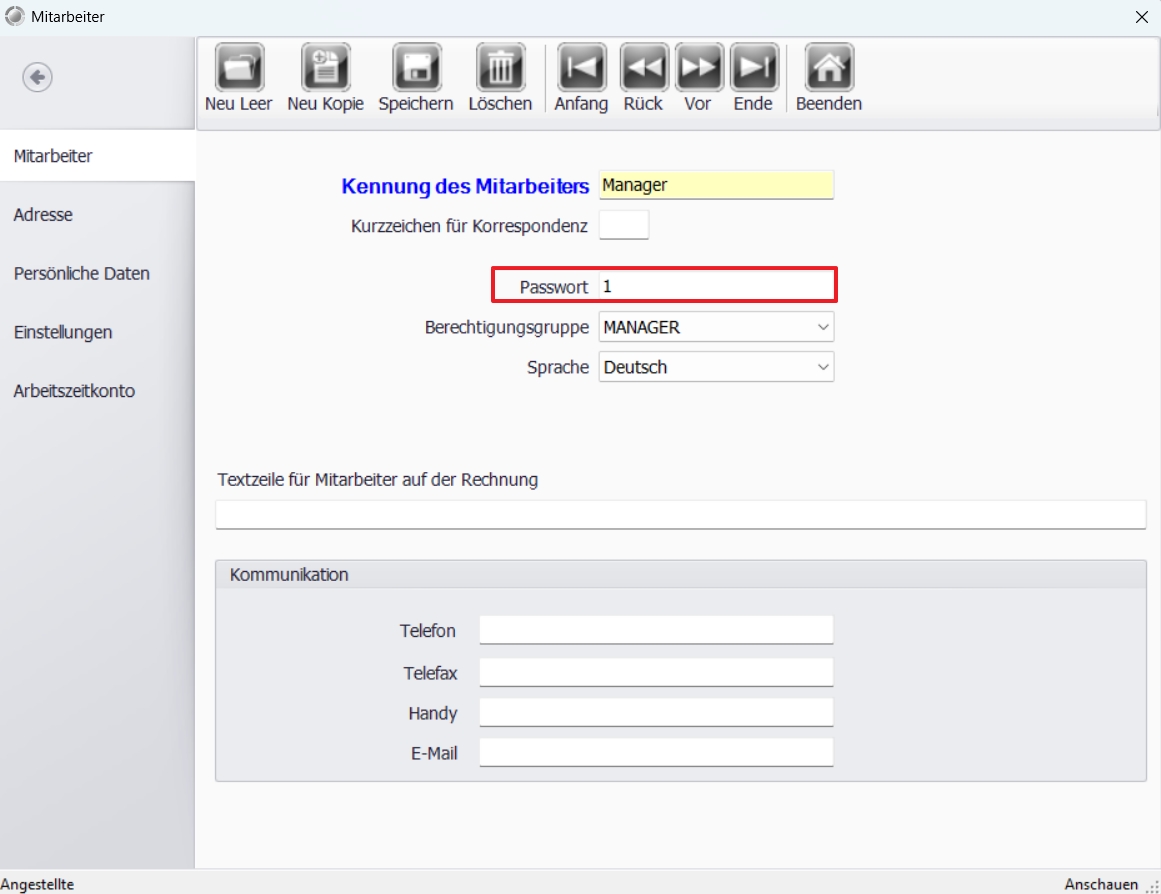
2. Ein Passwort vergeben
Gib ein 3- bis 4-stelliges Passwort ein. Beachte dabei:

* Nur Zahlen verwenden (z. B. 1234 oder 7429)
* Keine Buchstaben – das spart Zeit beim Einloggen
* Das Passwort sollte nur dem Kellner und ggf. dem Manager bekannt sein
2025-05-27 16 26 36 Mitarbeiter 4.jpg
---

🧍‍♂️ Schritt 3: Persönliche Daten eintragen


1. Adresse und Kontaktdaten eintragen
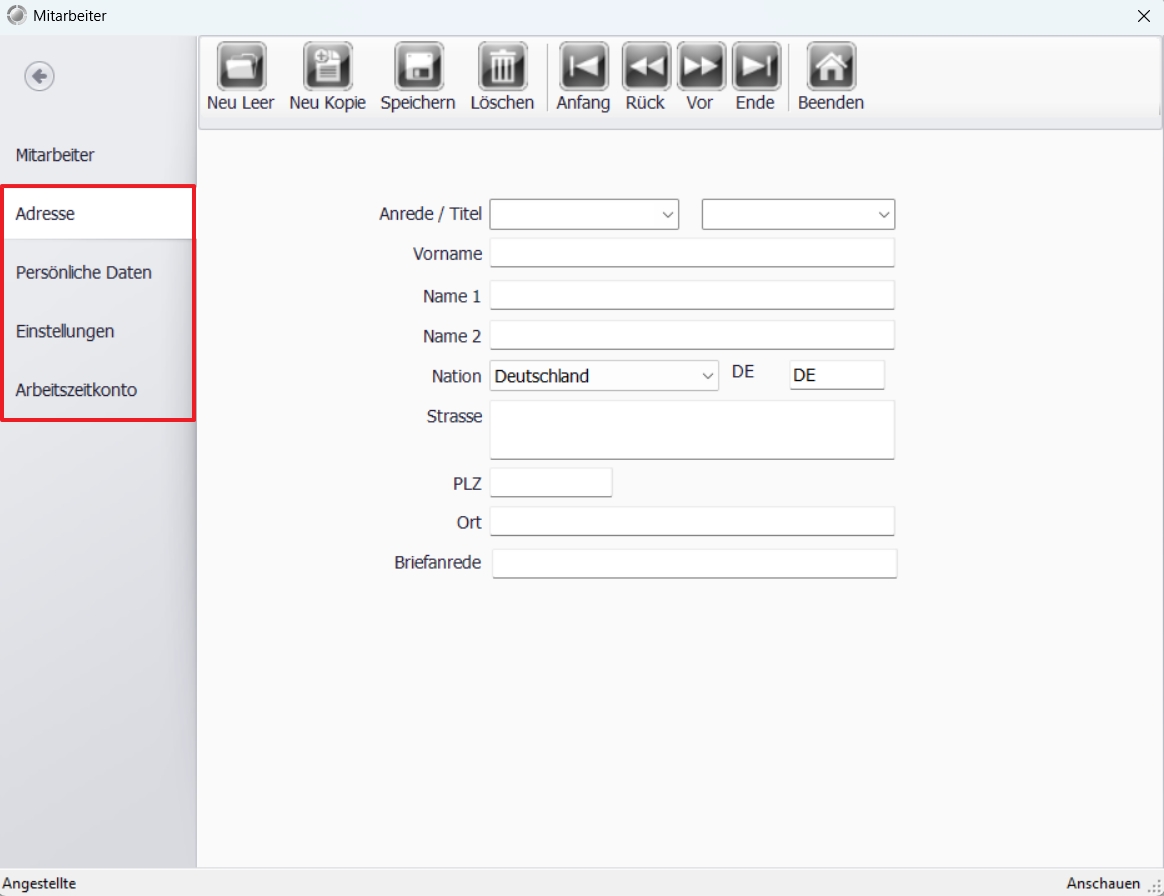
Unter dem Reiter „Adresse“ kannst Du die Wohnadresse des Mitarbeiters eintragen.

2. Weitere persönliche Informationen ergänzen
Im Bereich „Persönliche Daten“ kannst Du z. B. Telefonnummer, Geburtsdatum oder Notfallkontakte ergänzen.

3. Verwaltungsdaten hinzufügen
Trage weitere interne Informationen ein, z. B.: Personalnummer, Steuernummer, Eintrittsdatum.

4. Einstellungen festlegen
Unter dem Reiter „Einstellungen“ kannst Du Funktionen und Rollen zuweisen, z. B.: Rolle/Funktion, Schlüsselnummer, Rechteverwaltung.

5. Arbeitszeitkonto prüfen und pflegen
Wurde die Arbeitszeiterfassung im Backoffice unter „Stammdaten“ - „Arbeitsplätze“ aktiviert, kannst du in diesem Bereich die Arbeitszeiten jedes einzelnen
Kellners nachvollziehen, sowie die Arbeitszeiten manuell eintragen. Du hast eine Filtermöglichkeit um den Zeitraum der Anzeige zu begrenzen.
Ebenso gibt es die Möglichkeit die Liste auszudrucken.
2025-05-27 16 27 54 Mitarbeiter 5.jpg

✅ Fertig!


Sobald alle Daten erfasst sind, speichere den Mitarbeiterdatensatz ab. Der neue Kellner kann sich nun mit seiner PIN am System anmelden und erhält genau die Berechtigungen, die Du ihm zugewiesen hast.

Benutzergruppen

In dieser Anleitung erfährst Du, wie Du in Deinem Kassensystems Benutzergruppen anlegst und diesen gezielt Rechte zuweist oder entziehst. Das ist wichtig, um sicherzustellen, dass Mitarbeitende nur auf die Funktionen zugreifen können, die sie für ihre Aufgaben benötigen.

---

🧭 So findest Du den Weg zur Benutzergruppen-Verwaltung


📂 Navigiere im Backoffice folgendermaßen:

Stammdaten → Personal → Benutzergruppen

---

🛠️ Schritt-für-Schritt-Anleitung


1️⃣ Neue Benutzergruppe anlegen


  • Klicke im geöffneten Fenster auf „Neu Leer“, um eine neue Gruppe zu erstellen.
  • Gib im Feld „Kennung“ einen eindeutigen Namen für die Gruppe ein (z. B. Mitarbeiter).
  • Trage unter „Kommentar“ eine Beschreibung ein (z. B. Eingeschränkte Rechte), damit Du später weißt, wofür diese Gruppe gedacht ist.

2025-06-02_13_29_06_Benutzergruppen_1_683d91d1cdd7e.jpg
---

2️⃣ Benutzergruppe speichern


  • Klicke auf die Schaltfläche „Speichern“, um Deine Eingaben zu sichern.

💡 Tipp


Bevor Du Benutzergruppen erstellst, überlege genau, welche Rollen in Deinem Betrieb existieren (z. B. Service, Küche, Verwaltung) und welche Funktionen sie tatsächlich benötigen. So verhinderst Du unnötige Zugriffe und schützt sensible Daten.

Berechtigung

🛠️ Schritt-für-Schritt-Anleitung: Berechtigungen bearbeiten


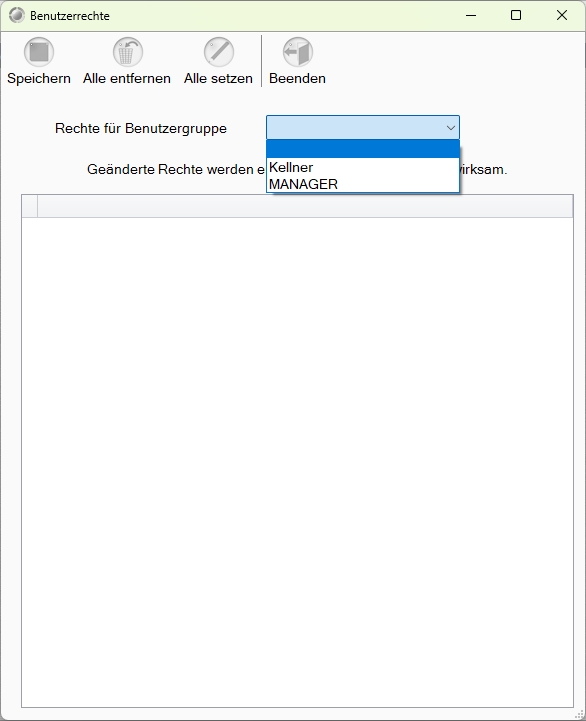
1️⃣ Berechtigungen öffnen


  • Gehe im Backoffice zu:
Stammdaten → Personal → Berechtigung
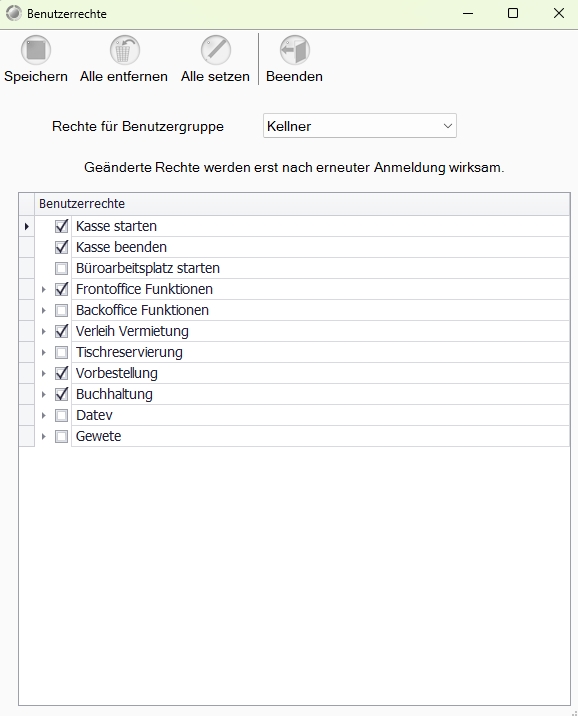
  • Wähle dort die gewünschte Benutzergruppe aus, deren Rechte Du anpassen möchtest.
Berechtigung.jpg
---

2️⃣ Rechte zuweisen oder entziehen


  • Du siehst nun eine Liste mit Systemfunktionen und Bereichen.
  • Jede Funktion besitzt ein Kontrollkästchen.

So vergibst Du die Rechte:

  • Häkchen gesetzt = Zugriff erlaubt
  • Feld leer = Zugriff verweigert

👉 Typische Berechtigungen, die Du anpassen kannst:

  • 🟢 Kasse starten
  • 🔴 Kasse beenden
  • 💼 Zugriff auf Front-Office-Funktionen (z. B. Artikel buchen, Zahlungen entgegennehmen)
  • 🖥️ Zugriff auf Back-Office-Funktionen (z. B. Berichte, Stammdaten, Einstellungen)

➡️ Aktiviere nur die Rechte, die für die jeweilige Rolle im Unternehmen notwendig sind.

Berechtigung_2.jpg
---

3️⃣ Änderungen speichern


  • Klicke nach dem Anpassen der Rechte unbedingt auf „Speichern“, damit Deine Änderungen übernommen werden.

---

💡 Tipp


Lege zuerst eine Mindest-Rechtegruppe mit nur den nötigsten Zugriffen an (z. B. für Aushilfen) und erweitere dann gezielt. So bleibt Dein System sicher und übersichtlich.

Arbeitsprotokoll

🧾 Anleitung: So nutzt Du das Arbeitsprotokoll im Kassensystem


In dieser Anleitung erfährst Du, wie Du das Arbeitsprotokoll im Kassensystem über das Backoffice findest und nutzt. Damit kannst Du genau nachvollziehen, wer wann welche Änderungen im System vorgenommen hat – inklusive aller Bonvorgänge. Du lernst, wie Du gezielt nach Datum und Mitarbeitern filterst und Bons bei Bedarf druckst.

---

🖥️ Schritt 1: Öffne das Backoffice


1. Melde Dich im Backoffice des Kassensystems an.
2. Du befindest Dich nun im Hauptmenü.

---

🧑‍💼 Schritt 2: Navigiere zu den Stammdaten


1. Klicke im Hauptmenü auf „Stammdaten“.
2. Wähle dort den Unterpunkt „Personal“ aus.

---

📋 Schritt 3: Arbeitsprotokoll aufrufen


1. Im Bereich „Personal“ findest Du die Option „Arbeitsprotokoll“.
2. Klicke darauf, um alle protokollierten Aktivitäten einzusehen.

2025-06-02_14_48_57_Arbeitsprotokoll1_683da123ba6f1.jpg
---

🔎 Schritt 4: Nach Datum und Mitarbeiter filtern


Um schneller relevante Einträge zu finden:

  • Wähle ein konkretes Datum oder einen Zeitraum aus.
  • Filtere optional nach einem bestimmten Mitarbeiter.

➡️ So grenzt Du die Ergebnisse auf das Wesentliche ein.

---

🧾 Schritt 5: Bonvorgänge anzeigen


  • Im Arbeitsprotokoll sind auch alle Bonvorgänge gespeichert.
  • Du siehst für jeden Vorgang:

* Datum
* Uhrzeit
* Mitarbeiter
* Art der Änderung
2025-06-02_14_55_11Arbeitsprotokoll2_683da12a39617.jpg
---

🖨️ Schritt 6: Bonvorgänge drucken


Wenn Du einen Bonvorgang benötigst:

1. Wähle den entsprechenden Eintrag aus.
2. Klicke auf „Drucken“ oder „Bon erneut drucken“.
3. Der Bon wird auf dem verbundenen Drucker ausgegeben.

---

✅ Fazit


Das Arbeitsprotokoll hilft Dir dabei, Transparenz und Kontrolle im Betrieb zu behalten. Besonders bei Unklarheiten oder Rückfragen ist es eine wertvolle Hilfe, um Änderungen lückenlos nachzuvollziehen.

Nachrichten

💬 Nachrichten an Mitarbeiter senden – So geht's!


In dieser Anleitung zeige ich Dir, wie Du über Dein Kassensystem ganz einfach Nachrichten an Deine Mitarbeiter senden kannst. Diese Nachrichten erscheinen automatisch, sobald sich ein Mitarbeiter an der Kasse anmeldet. So stellst Du sicher, dass wichtige Infos direkt beim richtigen Teammitglied ankommen. Du kannst selbst bestimmen, wann die Nachricht erscheint und behältst im Bereich "Nachrichten verwalten" jederzeit den Überblick. Zudem kannst Du dort einsehen, ob die Nachricht bereits gelesen wurde.

---

🛠️ Schritt-für-Schritt Anleitung


#### 🧭 1. Navigation im Backoffice

  • Melde Dich im Backoffice Deines Kassensystems an.

  • Gehe über das Hauptmenü zu folgendem Pfad:

👉 Stammdaten → Personal → Nachrichten

  • Hier kannst Du neue Nachrichten erstellen, bestehende einsehen und verwalten.


#### 📝 2. Nachricht erstellen

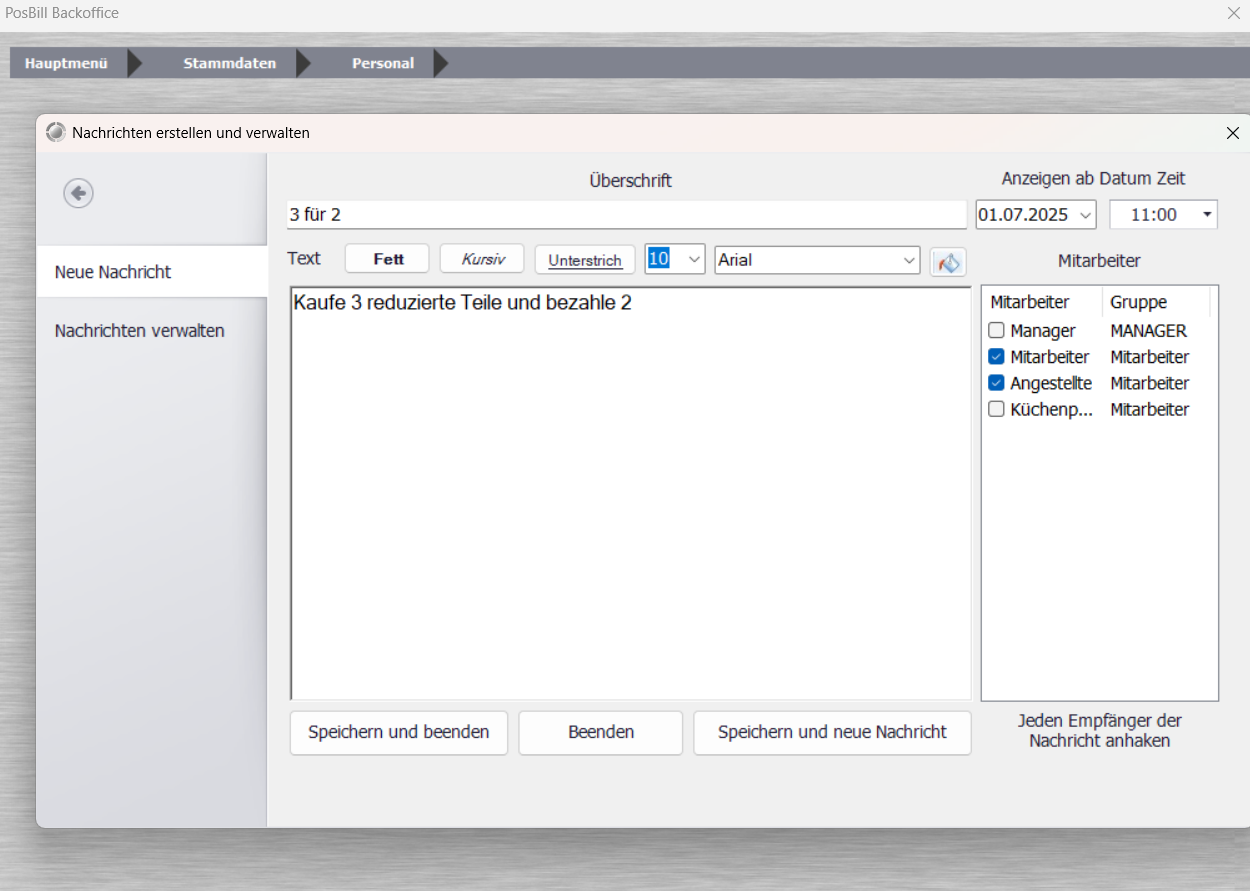
  • Klicke auf „Neue Nachricht erstellen“ oder ein entsprechendes Symbol.
  • Gib Deine Nachricht ein – klar, verständlich und möglichst kurz.
  • Optional kannst Du der Nachricht einen Titel oder eine Priorität zuweisen.
2025-07-01_11_42_51_Nachrichten_4.png
#### ⏰ 3. Zeitpunkt der Anzeige festlegen

  • Wähle das Datum und die Uhrzeit, wann die Nachricht erscheinen soll.

Zum Beispiel: „Zeige Nachricht am 22.07.2025 um 08:00 Uhr“*
  • So stellst Du sicher, dass die Nachricht genau zum richtigen Moment angezeigt wird – etwa beim Login.

#### 👤 4. Empfänger auswählen (optional)

  • Du kannst die Nachricht an alle Mitarbeiter oder gezielt an einzelne Personen senden.
  • Wähle dazu den entsprechenden Namen aus der Liste im Personalbereich aus.

#### 📋 5. Nachrichtenstatus im Überblick

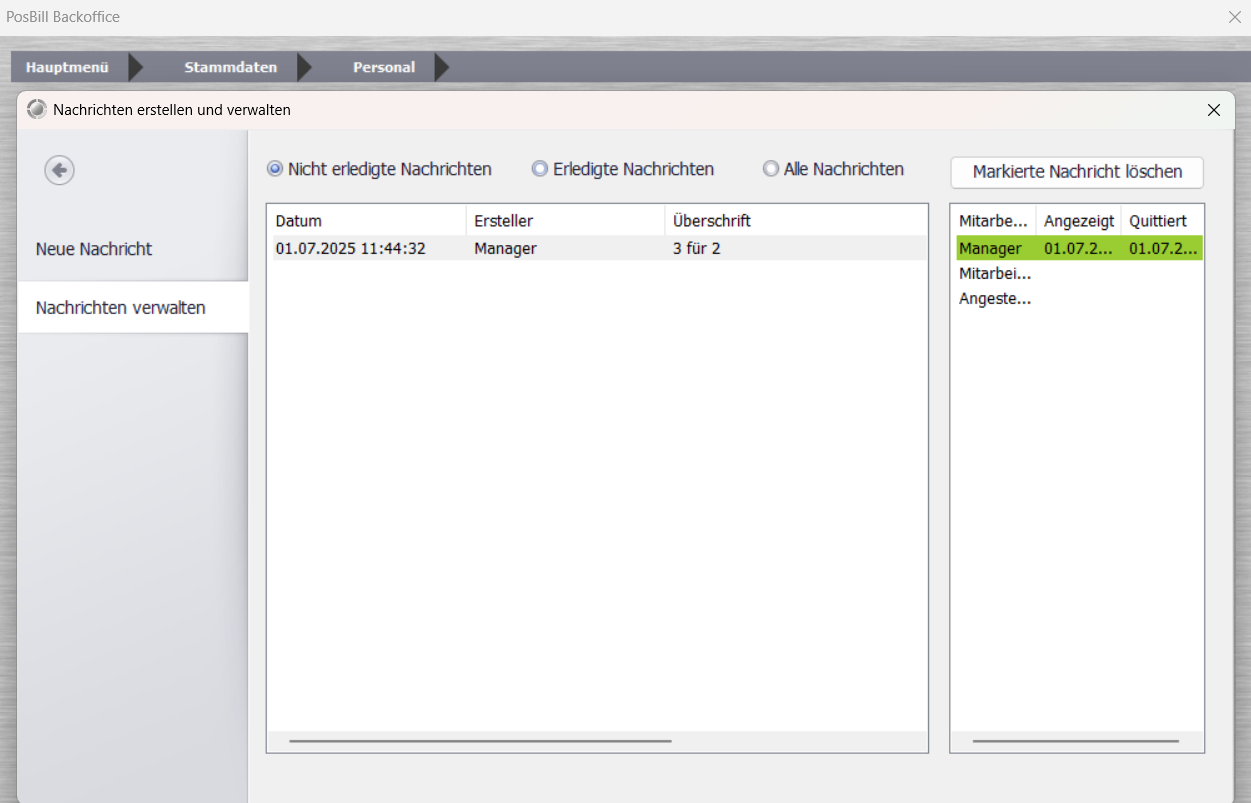
  • Unter „Nachrichten verwalten“ siehst Du alle bereits erstellten Nachrichten.
  • Du erhältst folgende Infos:

* Anzeigestatus: Ist die Nachricht bereits erschienen?
* Lesestatus: Wurde die Nachricht vom Mitarbeiter gelesen?
* Zugeordnete Mitarbeiter: Wer soll die Nachricht erhalten?

2025-07-01_12_04_33_Nachricht_4_5.png

#### 🧹 6. Alte Nachrichten verwalten

  • Gelesene oder veraltete Nachrichten kannst Du bei Bedarf:

* archivieren,
* löschen oder
* bearbeiten (z. B. bei Datumsänderung).

---

✅ Tipp:


Nutze diese Funktion z. B. für:

  • Schichtpläne oder Personalwechsel
  • Hinweise zu Sonderaktionen oder Tagesangeboten
  • Interne Abläufe, wie Kassenabschlüsse oder Hygieneregeln
Zurück